
L'un des principaux avantages de l'eSIM est de simplifier la manière de rester connecté lors de vos déplacements. Au lieu d'acheter et de remplacer des cartes SIM physiques dans différents pays, vous pouvez installer un forfait mobile de manière numérique et tout gérer directement depuis les paramètres de votre téléphone.
L'eSIM permet également de réduire les tracas liés à la configuration. Vous pouvez effectuer l'installation avant votre voyage, conserver votre numéro principal actif et changer de ligne de données mobiles sans avoir à retirer de carte SIM physique.
Pour les voyageurs fréquents ou ceux qui souhaitent une expérience de configuration mobile plus fluide, l'eSIM offre une solution beaucoup plus flexible.
Ce guide explique comment installer et activer une eSIM iRoamly sur le Galaxy Z Fold6 5G, notamment via la configuration par code QR, la saisie manuelle et les paramètres de données recommandés.
Préparatifs avant la configuration de l'eSIM iRoamly
Connectez le Galaxy Z Fold6 5G à un réseau Wi-Fi stable avant de télécharger l'eSIM.
Vérifiez que le téléphone est déverrouillé, compatible eSIM et qu'il est autorisé à ajouter des profils eSIM dans votre région et selon le micrologiciel de l'opérateur.
Gardez votre code QR iRoamly et les détails d'activation manuelle à portée de main. iRoamly peut les afficher sur la page de confirmation d'achat, dans votre compte ou dans votre e-mail.
Ne supprimez pas l'eSIM iRoamly après l'installation, sauf si le support iRoamly vous le demande. De nombreuses eSIM ne peuvent pas être réinstallées simplement après avoir été supprimées.
Installez l'eSIM avant votre voyage lorsque vous disposez d'une connexion Wi-Fi fiable, mais ne commencez pas à utiliser les données mobiles avant d'être prêt. La durée de validité du forfait iRoamly commence dès l'activation ; pour de nombreux forfaits de destination, la validité débute lorsque l'eSIM se connecte à un réseau pris en charge, vérifiez donc les détails exacts de votre forfait.
Les forfaits eSIM iRoamly peuvent être limités aux données. Les appels vocaux et les SMS varient selon le forfait ; vérifiez donc les détails de celui-ci avant de vous y fier.
Méthode 1 : Installer l'eSIM iRoamly en scannant un code QR
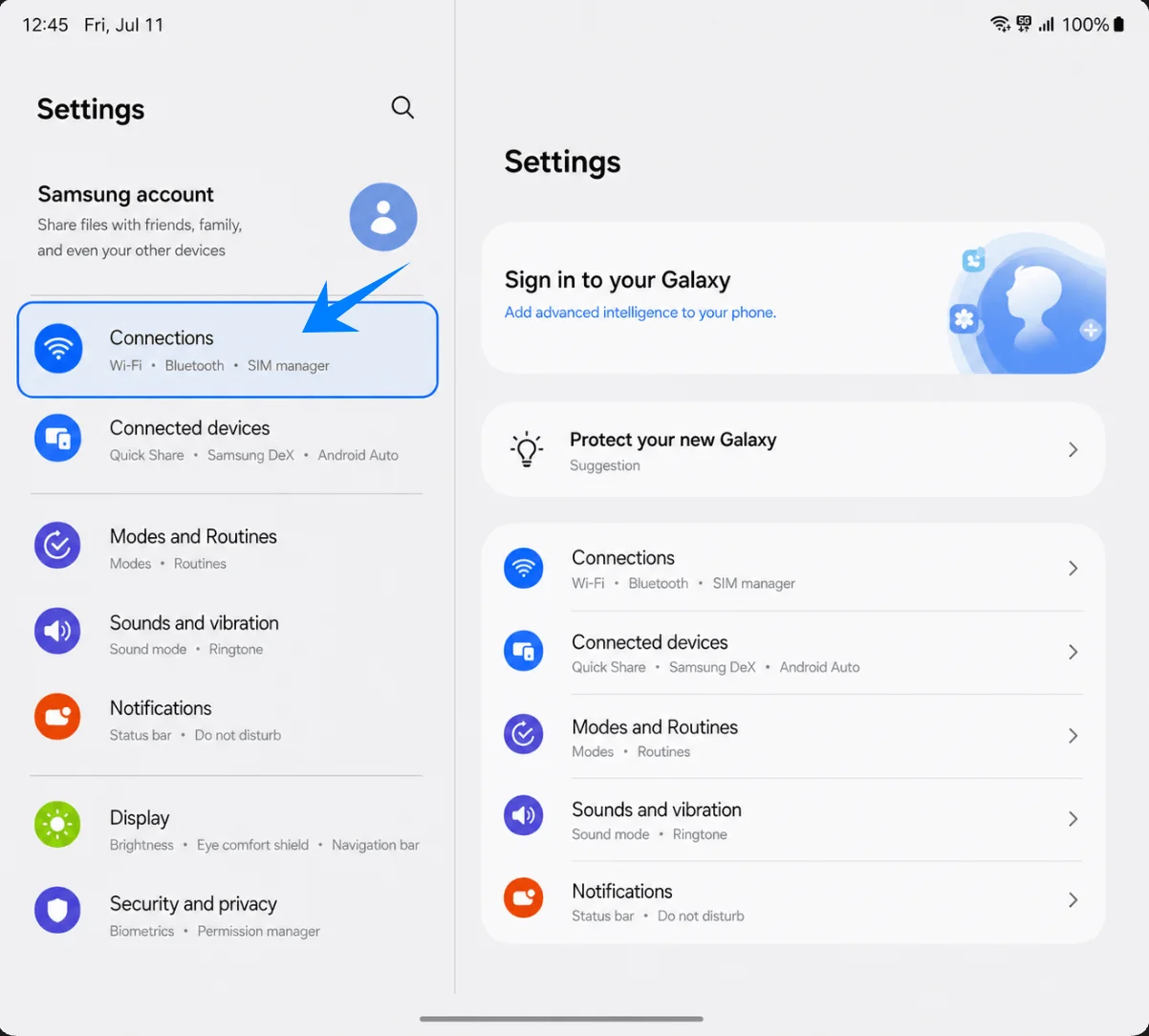
Ouvrez les Paramètres, puis appuyez sur Connexions. Vous devriez alors voir s'afficher la page des paramètres de connexion Galaxy.
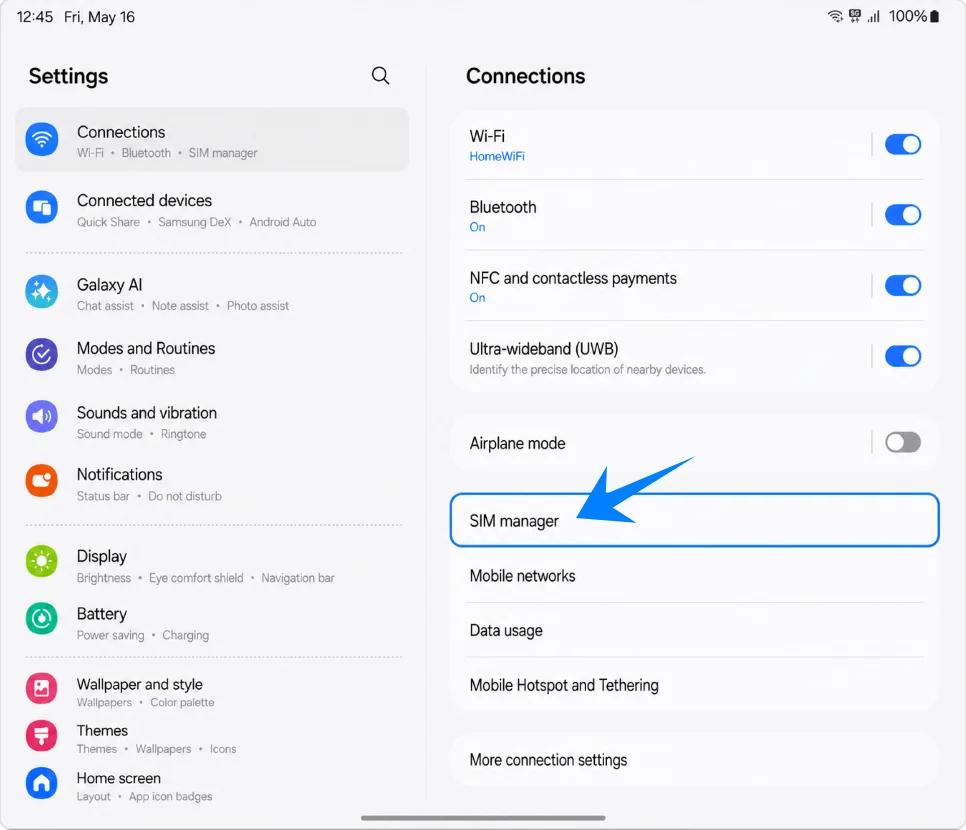
Appuyez sur Gestionnaire de carte SIM. Cela ouvre la page où Samsung gère les cartes SIM physiques et les eSIM.
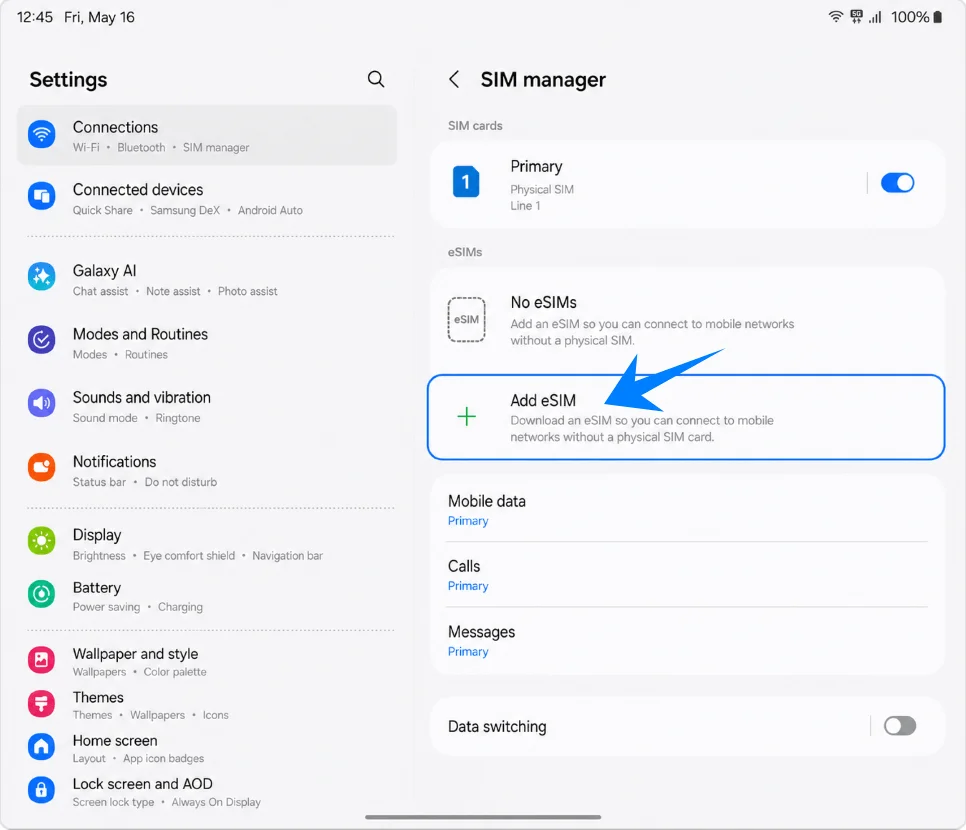
Appuyez sur Ajouter une eSIM dans le gestionnaire de carte SIM. Le téléphone devrait afficher les options de configuration de l'eSIM.
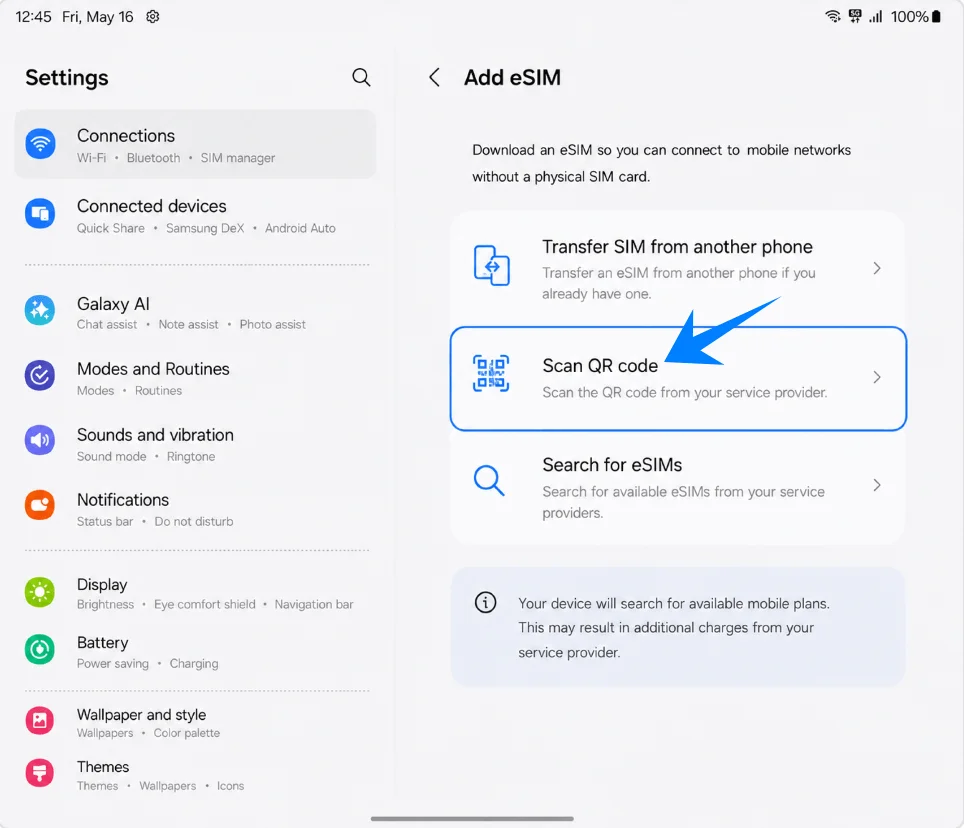
Appuyez sur Scanner le code QR. Cela ouvre le scanner QR de Samsung pour ajouter un profil eSIM.
Pointez le scanner vers le code QR iRoamly affiché sur un autre écran ou une page imprimée. Maintenez le code QR complet dans la zone de scan jusqu'à ce que le téléphone le reconnaisse.
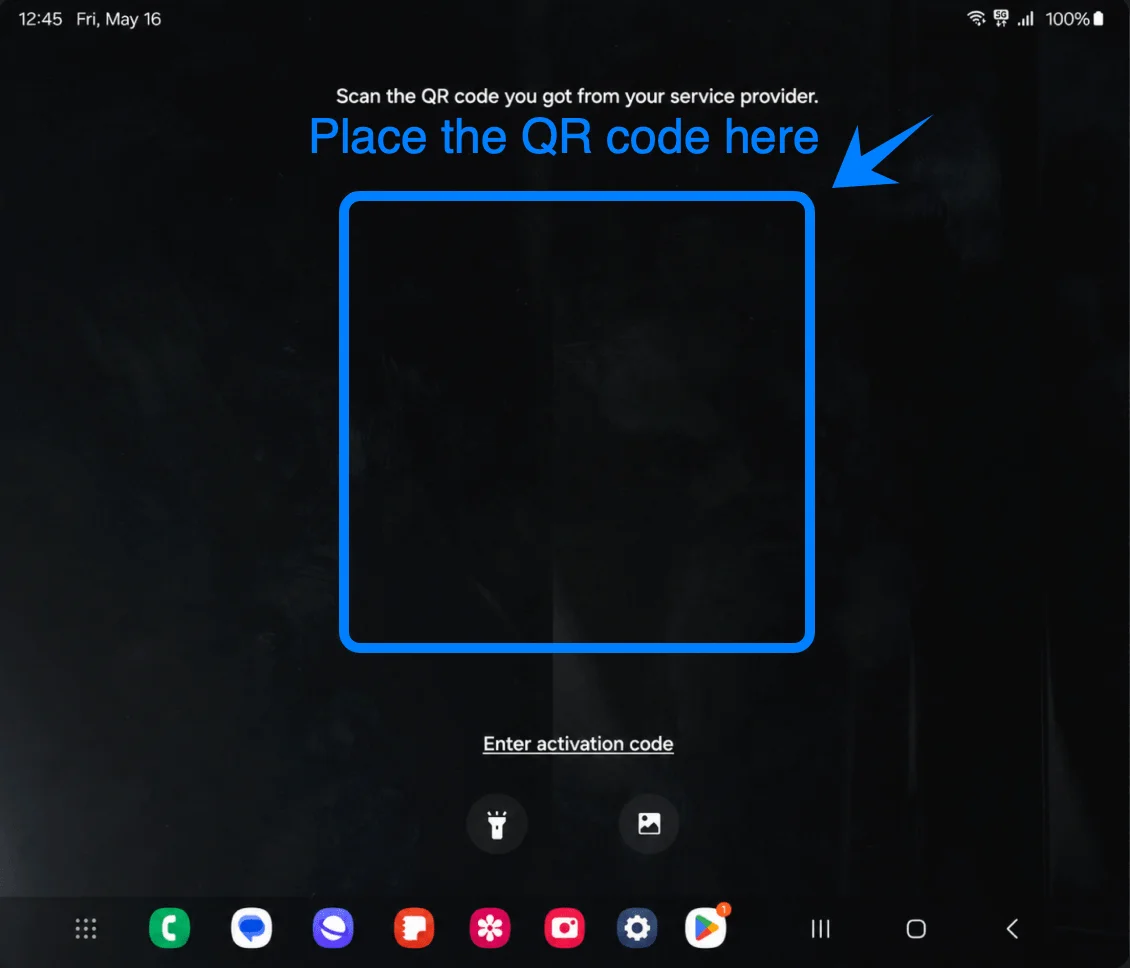
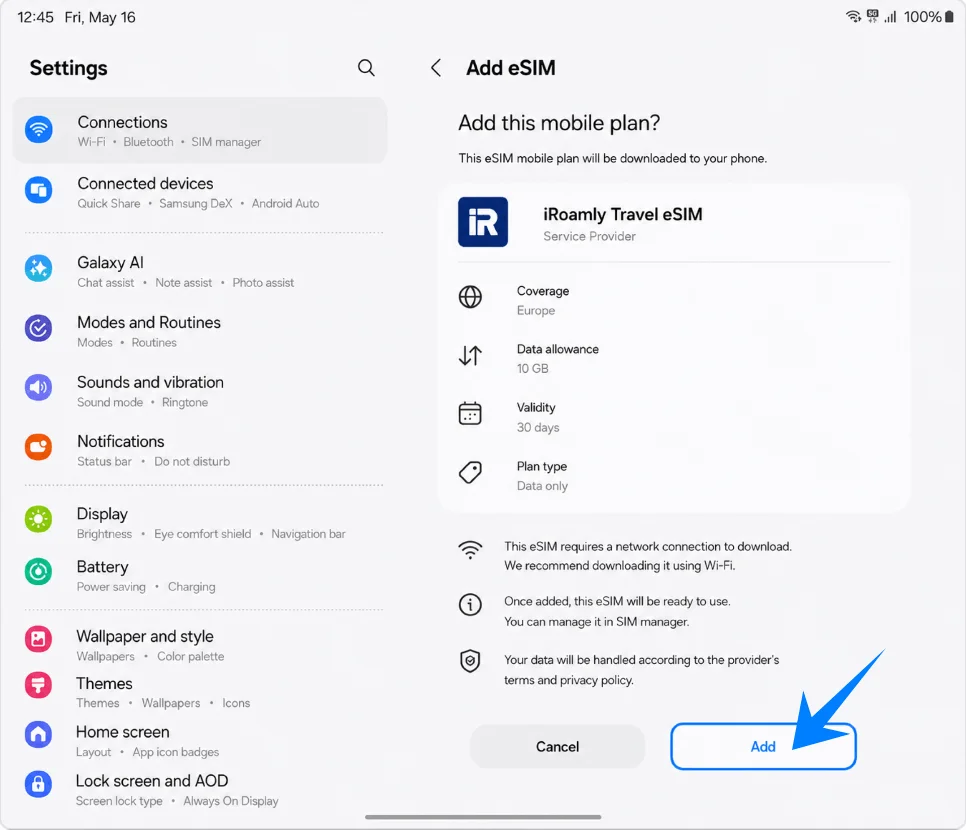
Vérifiez le forfait détecté, puis appuyez sur Ajouter. Le téléchargement de l'eSIM iRoamly devrait débuter via Wi-Fi.
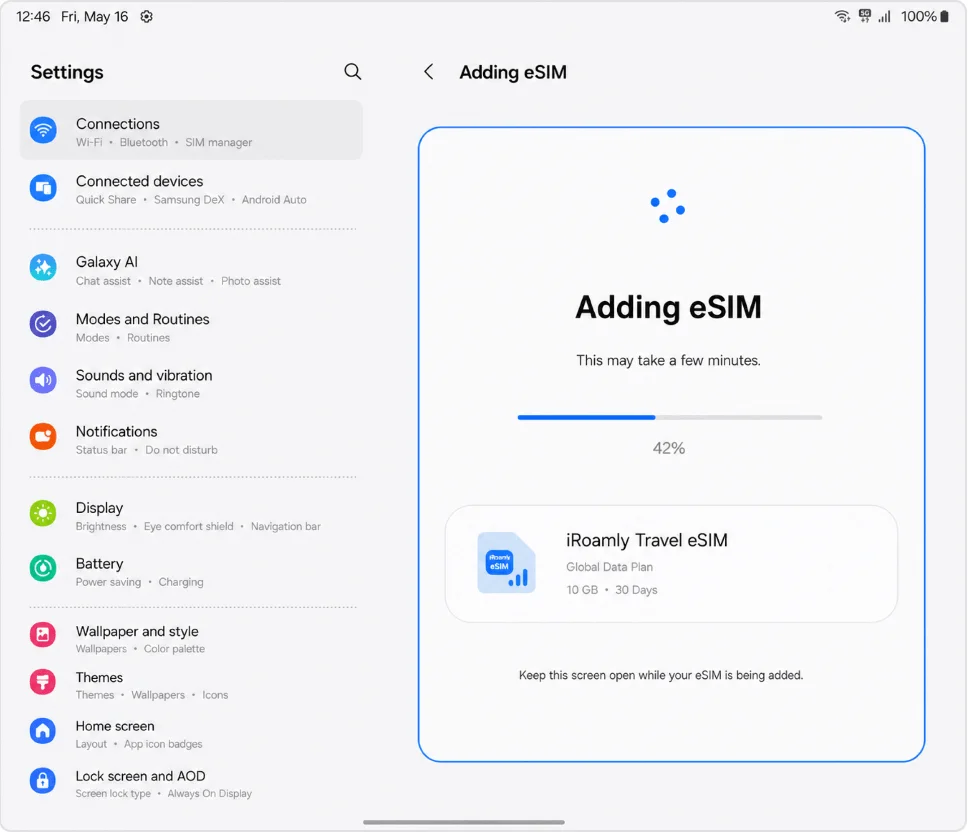
Restez connecté au Wi-Fi et patientez pendant que l'écran affiche Ajout de l'eSIM ou un message de progression similaire. Ne quittez pas la configuration avant la fin du téléchargement du profil.
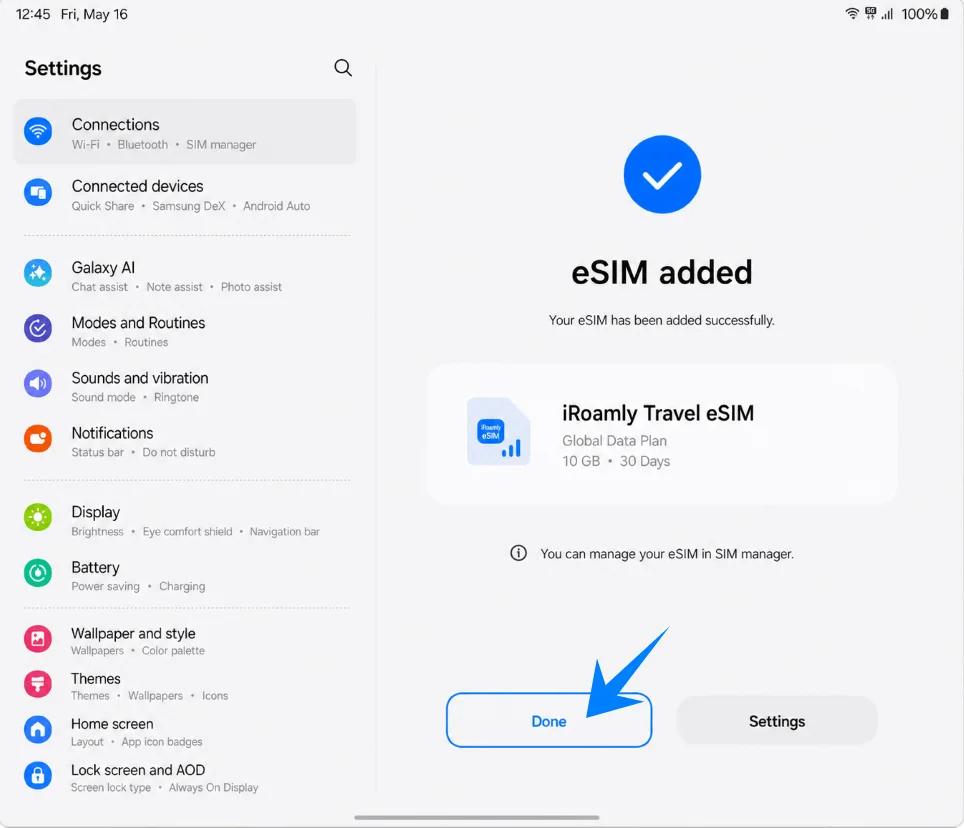
Appuyez sur Terminé lorsque Samsung affiche la confirmation que l'eSIM a été ajoutée. Si votre appareil demande un redémarrage, redémarrez-le avant de tester les données mobiles.
Méthode 2 : Installer l'eSIM iRoamly via une saisie manuelle
La méthode manuelle pour ce processus sur Samsung consiste à utiliser « Entrer le code d'activation » depuis l'écran de scan du code QR. Utilisez la chaîne complète du code d'activation si iRoamly vous en fournit une. Si iRoamly vous communique des valeurs distinctes pour l'adresse SM-DP+ et le code d'activation, saisissez-les dans le champ d'activation unique de Samsung en utilisant le format suivant : LPA:1$SM-DP-ADDRESS$ACTIVATION-CODE. Ne divulguez pas d'informations réelles dans des captures d'écran ou des documents publics.
Ouvrez les Paramètres, puis appuyez sur Connexions. Vous devriez accéder à la même page de paramètres de connexion que celle utilisée avec la méthode par code QR.
Appuyez sur Gestionnaire de carte SIM. Cela permet d'ouvrir la page de gestion des cartes SIM et eSIM de Samsung.
Appuyez sur Ajouter eSIM. Le téléphone devrait afficher les options de configuration d'une eSIM.
Appuyez sur Scanner le code QR. Dans ce processus Samsung, la saisie manuelle s'effectue depuis la page de scan du code QR.
Appuyez sur Entrer le code d'activation en bas de l'écran du scanner. Le téléphone devrait alors afficher un champ pour la saisie manuelle du code d'activation.
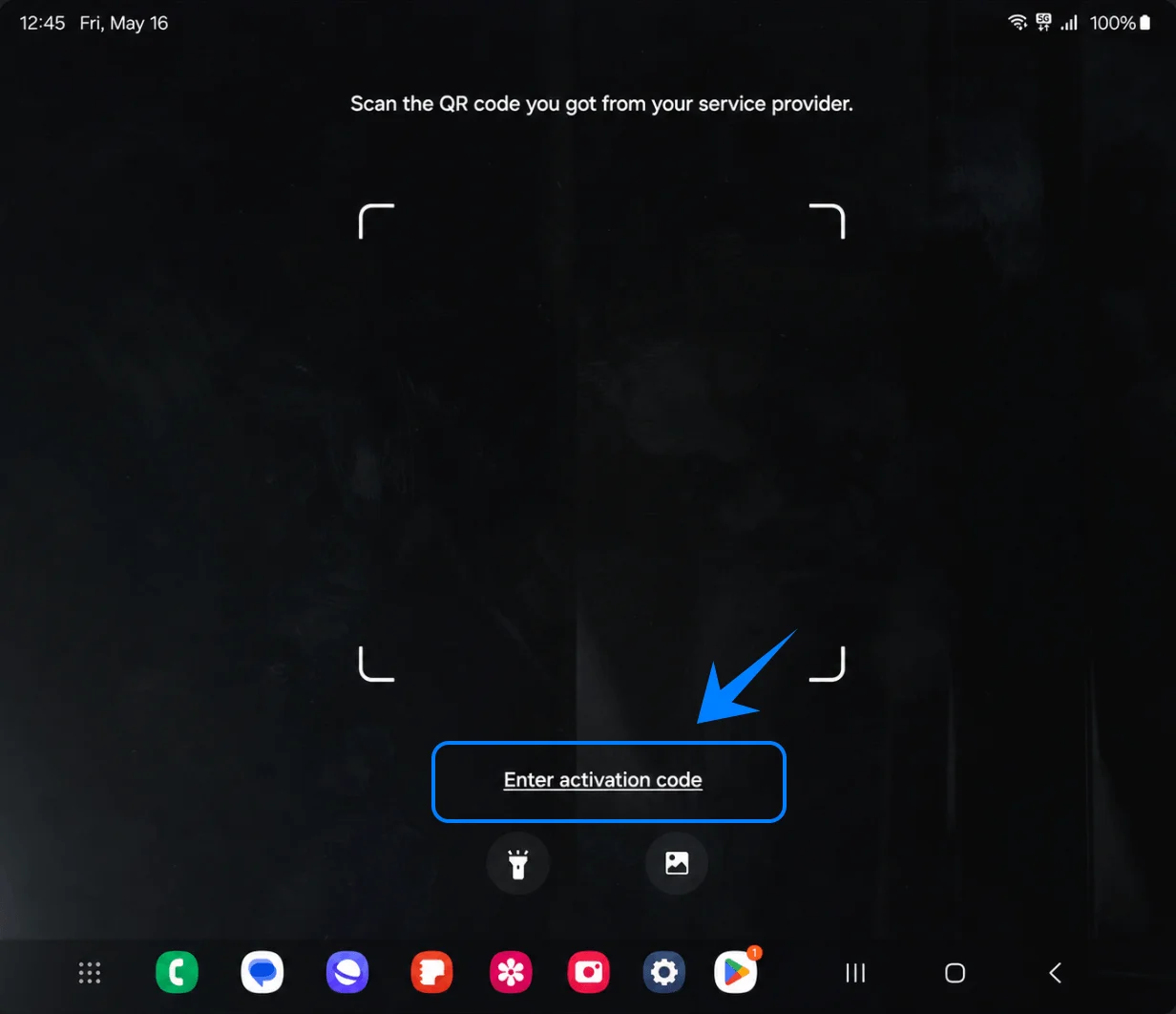
Saisissez ou collez la chaîne du code d'activation iRoamly dans le champ Code d'activation, puis appuyez sur Connecter. Maintenez la connexion Wi-Fi active pendant que le téléphone vérifie les détails de l'eSIM.
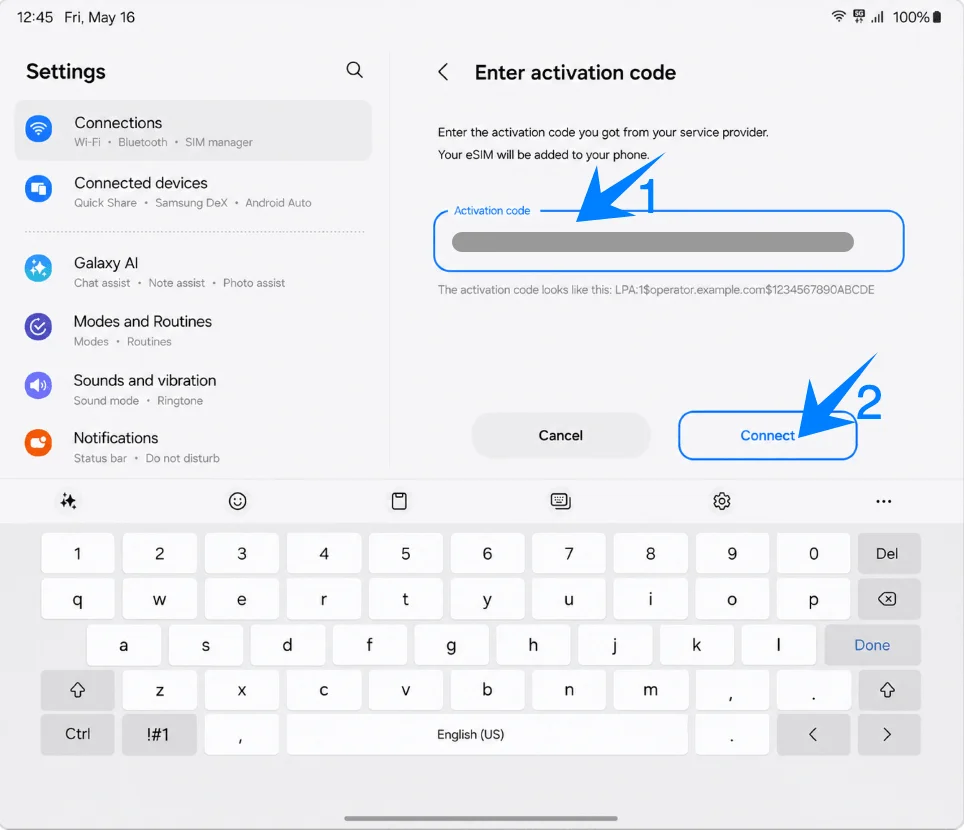
Vérifiez le forfait iRoamly détecté, puis appuyez sur Ajouter. Le téléchargement du profil eSIM va alors débuter.
Restez sur l'écran « Ajout de l'eSIM » jusqu'à ce que Samsung termine le téléchargement et l'installation du profil.
Appuyez sur Terminé sur l'écran de confirmation. Si le système vous y invite, redémarrez votre Galaxy Z Fold6 5G avant d'utiliser votre nouvelle eSIM de voyage.
Comment confirmer que la eSIM iRoamly a été installée
Ouvrez Paramètres > Connexions > Gestionnaire de carte SIM et confirmez que la eSIM de voyage iRoamly apparaît dans la section eSIM. Assurez-vous que l'interrupteur est activé.
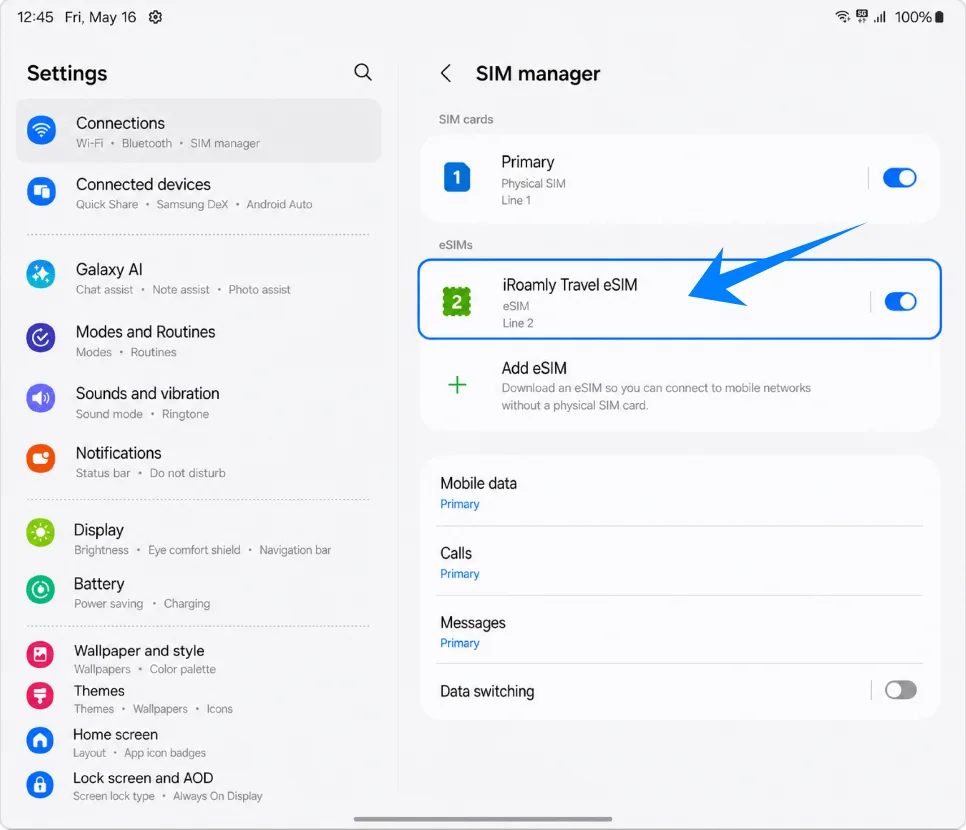
Configurer la eSIM iRoamly pour les données de voyage
Dans le gestionnaire SIM, appuyez sur Données mobiles, puis sélectionnez la eSIM de voyage iRoamly. Cela définit iRoamly comme la ligne utilisée pour les données mobiles lors de vos déplacements.
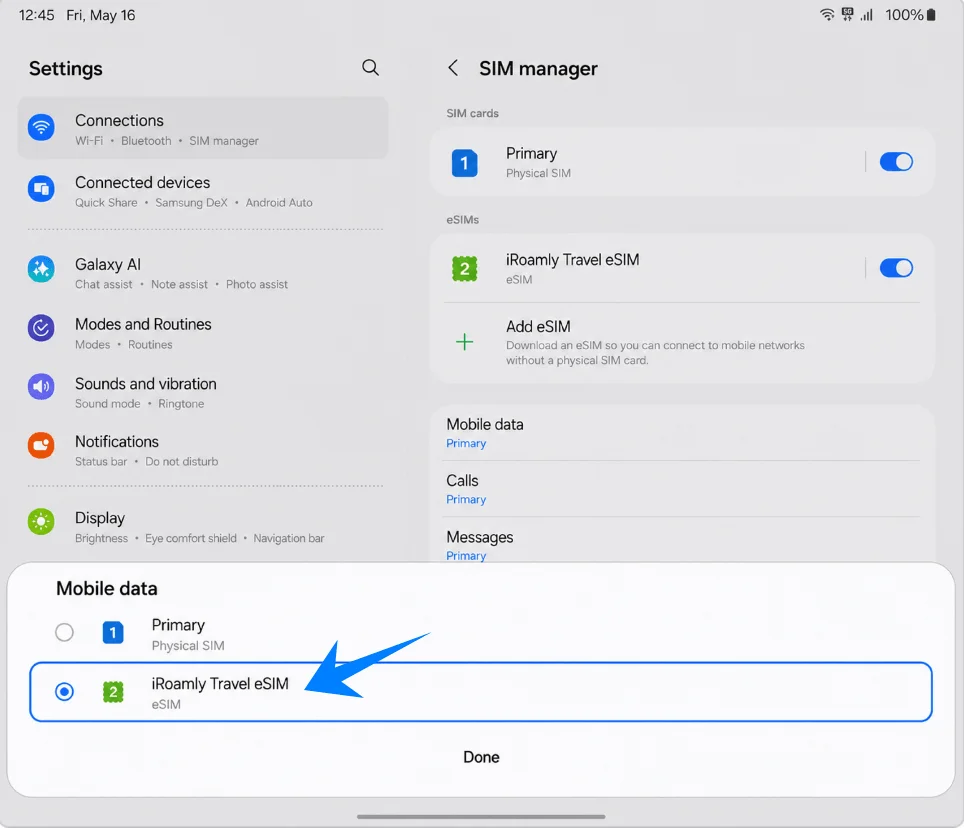
Ouvrez les paramètres de la ligne eSIM de voyage iRoamly, puis activez l'itinérance des données si votre forfait de destination ou les instructions iRoamly l'exigent. Les eSIM de voyage nécessitent généralement l'activation de l'itinérance pour se connecter aux réseaux partenaires.
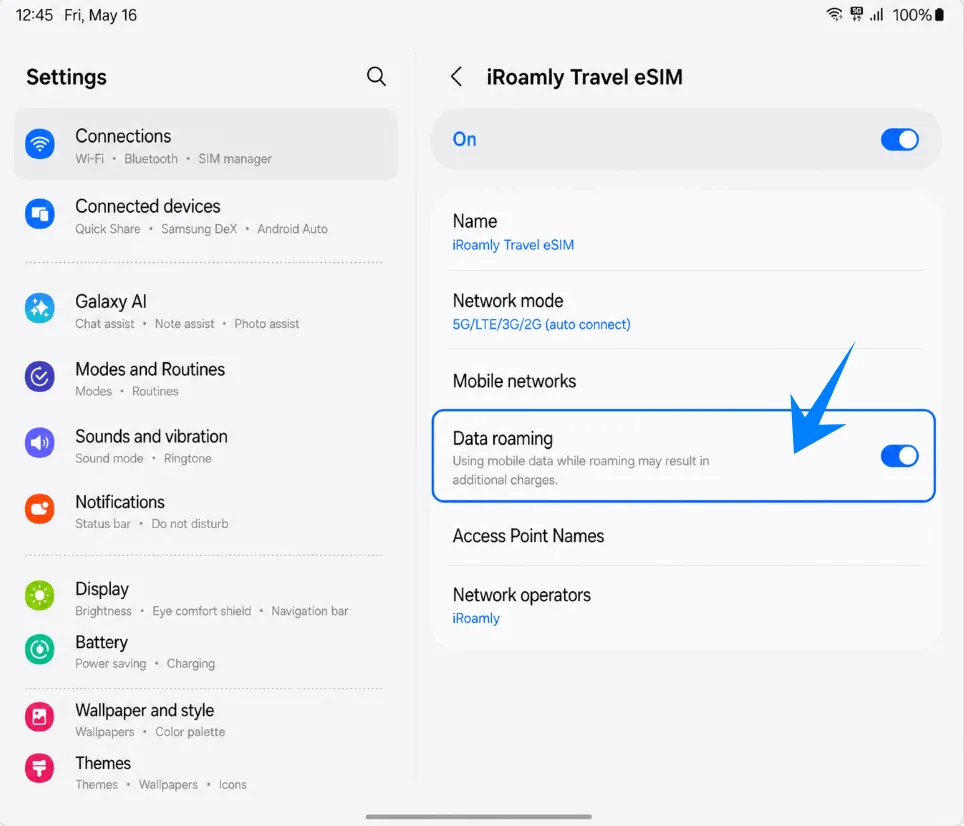
Retournez dans le gestionnaire SIM et vérifiez la commutation automatique des données. Si vous souhaitez éviter toute consommation imprévue via votre carte SIM principale, laissez la commutation automatique désactivée et conservez le réglage Données mobiles sur eSIM de voyage iRoamly.
Dépannage
Impossible d'ajouter une eSIM : Mettez à jour One UI, confirmez que le téléphone est débloqué, vérifiez que le modèle régional prend en charge l'eSIM et recherchez un EID dans les paramètres de l'appareil. Certains firmwares d'opérateurs peuvent masquer ou restreindre la configuration de l'eSIM.
Code QR déjà utilisé ou impossible à scanner : Utilisez la méthode manuelle via « Saisir le code d'activation ». Assurez-vous que le code QR n'est pas expiré, déjà installé, rogné, trop sombre ou affiché sur le même téléphone que celui avec lequel vous tentez de scanner.
Échec de l'activation manuelle : Vérifiez à nouveau la chaîne du code d'activation. Pour le champ unique de code d'activation de Samsung, utilisez le code complet tel qu'il a été fourni, ou combinez les détails iRoamly séparés sous la forme LPA:1$SM-DP-ADDRESS$ACTIVATION-CODE si c'est le format fourni par votre commande iRoamly.
Installée mais sans données : Sélectionnez iRoamly Travel eSIM pour les données mobiles, activez l'itinérance des données si nécessaire, redémarrez le téléphone et confirmez que le forfait couvre votre destination actuelle.
Activation en attente : Restez connecté au Wi-Fi, redémarrez l'appareil si Samsung le recommande et attendez que le téléphone se connecte à un réseau de destination pris en charge. Certains forfaits de voyage ne lancent le service réseau qu'à votre arrivée.
Risque lors de la réinstallation : Ne supprimez pas l'eSIM à des fins de dépannage. Désactivez plutôt la ligne, car de nombreuses eSIM ne peuvent pas être téléchargées à nouveau une fois supprimées.
Voix ou SMS indisponibles : Vérifiez les détails de votre forfait iRoamly. De nombreux forfaits eSIM de voyage sont limités aux données mobiles, et la prise en charge de la voix et des SMS n'est pas garantie.
Questions sur la période de validité : La validité du forfait iRoamly débute dès l'activation. Vérifiez votre forfait de destination pour connaître l'élément déclencheur exact, tel que la première connexion à un réseau pris en charge.
Conclusion
Vous savez désormais comment installer et configurer avec succès votre eSIM iRoamly. Du scan du code QR à la saisie manuelle des détails d'activation, l'ensemble du processus peut être effectué directement dans les réglages de votre téléphone, sans avoir recours à une carte SIM physique.
Une fois l'installation terminée, assurez-vous que l'eSIM est bien sélectionnée pour les données mobiles et vérifiez que l'itinérance des données est activée si votre forfait l'exige. Tout configurer avant votre départ vous permettra de vous connecter aux données mobiles plus rapidement une fois arrivé à destination.