
डिजिटल समाधानों को अपनाने वाले लोगों की संख्या बढ़ने के साथ, eSIM तकनीक iPhone उपयोगकर्ताओं के लिए तेज़ी से एक गेम-चेंजर बन गई है।
चाहे आप विदेश यात्रा कर रहे हों या कई फोन नंबरों को प्रबंधित कर रहे हों, eSIM को सक्रिय करना भौतिक सिम कार्ड की झंझट के बिना सुविधा और लचीलापन प्रदान करता है।
यह गाइड आपको सक्रियण प्रक्रिया के हर चरण में मार्गदर्शन करेगा, साथ ही सामान्य समस्याओं के निवारण के सुझाव और अक्सर पूछे जाने वाले प्रश्नों के उत्तर भी देगा - जिससे आपके eSIM को शुरू करना पहले से कहीं अधिक आसान हो जाएगा।
कौन से iPhones eSIM को सपोर्ट करते हैं?
2018 के बाद के ज़्यादातर iPhones eSIM को सपोर्ट करते हैं। यहाँ एक त्वरित सूची दी गई है:
iPhone XR, XS, XS Max
iPhone 11, 11 Pro, 11 Pro Max
iPhone SE (दूसरी पीढ़ी और बाद में)
iPhone 12, 13, 14, और 15 श्रृंखला
ध्यान दें: अमेरिका में, iPhone 14 और बाद के मॉडल केवल eSIM के साथ आते हैं—इनमें कोई भौतिक सिम स्लॉट नहीं है।
iPhone पर eSIM सक्रिय कैसे करें: चरण दर चरण
स्टेप 1: सुनिश्चित करें कि आपका iPhone अनलॉक है
यदि आपका iPhone किसी विशेष कैरियर द्वारा प्रतिबंधित है, तो आप केवल उसी कैरियर से eSIM को सक्रिय कर पाएंगे। यह जांचने के लिए कि आपका फ़ोन अनलॉक है या नहीं:
सेटिंग्स > जनरल > अबाउट पर जाएं
कैरियर लॉक तक स्क्रॉल करें
यदि यह कहता है "कोई सिम प्रतिबंध नहीं," तो आपका फ़ोन अनलॉक है।
स्टेप 2: वाई-फाई से कनेक्ट करें
आपको अपने eSIM को सक्रिय करने के लिए एक इंटरनेट कनेक्शन की आवश्यकता होगी, इसलिए प्रक्रिया शुरू करने से पहले सुनिश्चित करें कि आप वाई-फाई से जुड़े हैं।
स्टेप 3: अपने प्रदाता से eSIM विवरण प्राप्त करें
eSIM आमतौर पर तीन तरीकों से डिलीवर किए जाते हैं:
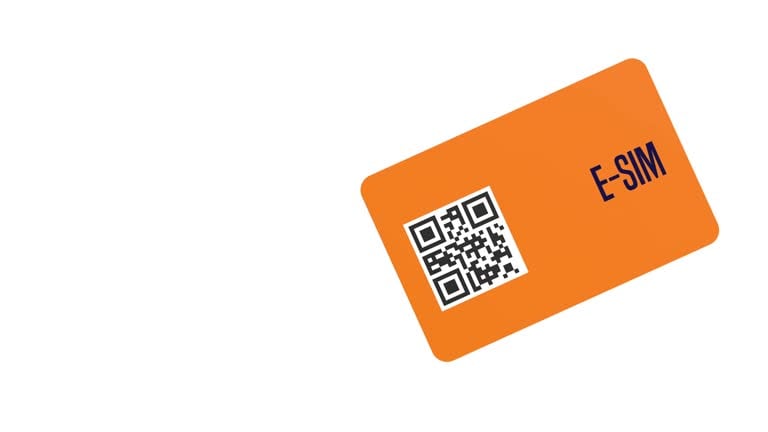
QR कोड: सबसे आम। आप अपनी योजना लोड करने के लिए इसे स्कैन करते हैं।
एक्टिवेशन कोड: कुछ प्रदाता मैन्युअल रूप से दर्ज करने का विकल्प प्रदान करते हैं।
कैरियर ऐप या वेबसाइट: कुछ प्रदाता आपको सीधे अपने ऐप या एक लिंक के माध्यम से eSIM प्रोफ़ाइल डाउनलोड और इंस्टॉल करने देते हैं।
स्टेप 4: अपने iPhone में eSIM जोड़ें
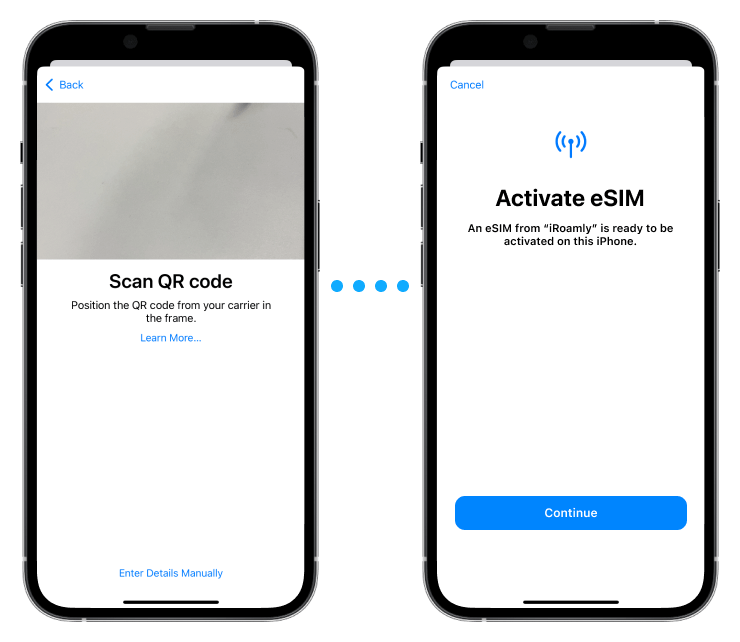
विधि 1: QR कोड का उपयोग करना
सेटिंग्स > सेलुलर > सेलुलर प्लान जोड़ें पर जाएं
आपके प्रदाता द्वारा दिए गए QR कोड को स्कैन करने के लिए अपने iPhone कैमरे का उपयोग करें
ऑन-स्क्रीन निर्देशों का पालन करें
आसान पहचान के लिए अपनी योजनाओं को लेबल करें (जैसे, "यात्रा" या "कार्य")
विधि 2: मैन्युअल रूप से विवरण दर्ज करना
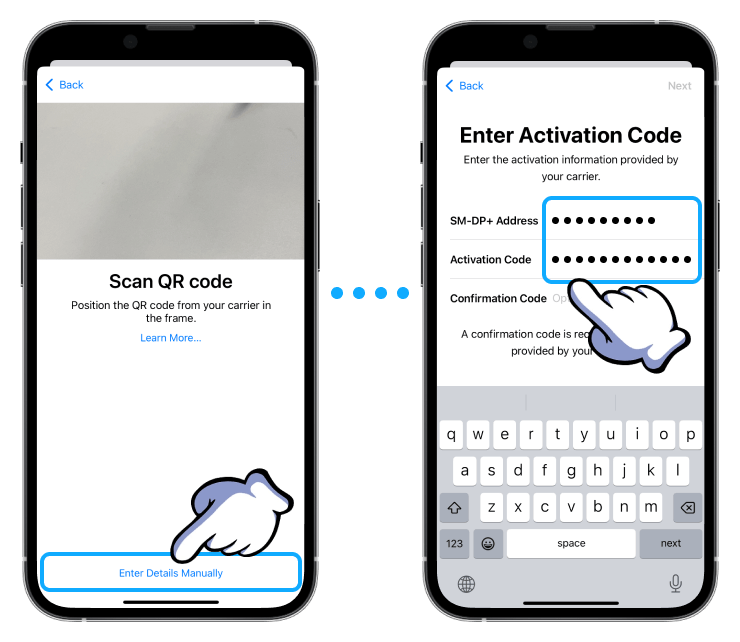
मैन्युअल रूप से विवरण दर्ज करें टैप करें (यदि QR स्कैनिंग संभव नहीं है)
प्रदान किया गया SM-DP+ पता और एक्टिवेशन कोड दर्ज करें
सक्रिय करने के लिए संकेतों का पालन करें
विधि 3: ऐप या लिंक के माध्यम से सीधा इंस्टॉलेशन
अपने प्रदाता का ऐप डाउनलोड करें या उनके द्वारा भेजे गए लिंक पर जाएं
eSIM को इंस्टॉल और सक्रिय करने के लिए ऑन-स्क्रीन संकेतों का पालन करें
स्टेप 5: डिफ़ॉल्ट लाइन चुनें (डुअल सिम उपयोगकर्ताओं के लिए)
यदि आप एक भौतिक सिम और eSIM दोनों का उपयोग करते हैं:
सेटिंग्स > सेलुलर > डिफ़ॉल्ट वॉयस लाइन पर जाएं
चुनें कि आप कॉल, संदेश और डेटा के लिए कौन सी लाइन का उपयोग करना चाहते हैं
स्टेप 6: डेटा रोमिंग सक्षम करें (अंतर्राष्ट्रीय eSIM के लिए)
यदि आप एक अंतरराष्ट्रीय यात्रा eSIM का उपयोग कर रहे हैं:
सेटिंग्स > सेलुलर > आपका eSIM प्लान > डेटा रोमिंग पर जाएं
यह सुनिश्चित करने के लिए इसे चालू करें कि यह विदेशों में काम करता है
स्टेप 7: अपने iPhone को पुनरारंभ करें (यदि आवश्यक हो)
कभी-कभी, अपने iPhone को पुनरारंभ करने से नई सेटिंग्स को लागू करने में मदद मिल सकती है यदि योजना तुरंत दिखाई नहीं देती है।
iPhone पर Dual SIM कैसे सेट करें
नए iPhones की सबसे खासियतों में से एक है एक ही समय में फिजिकल SIM और eSIM दोनों का इस्तेमाल करना। इसे Dual SIM मोड कहते हैं। आप अपने मौजूदा फिजिकल SIM को चालू रखते हुए काम, यात्रा या डेटा बचाने के लिए एक eSIM जोड़ सकते हैं।
यहाँ तरीका बताया गया है:
पहला चरण: Dual SIM सपोर्ट की जाँच करें
देख लें कि आपका iPhone Dual SIM सपोर्ट करता है या नहीं (ज़्यादातर iPhone XR और उसके बाद के मॉडल करते हैं)। यह भी जाँच लें कि आपका iOS वर्शन अपडेटेड है:
सेटिंग्स > सामान्य > सॉफ़्टवेयर अपडेट
दूसरा चरण: अपनी eSIM जानकारी तैयार रखें
पहले की तरह, आपको इनकी ज़रूरत होगी:
एक QR कोड
या एक मैनुअल एक्टिवेशन कोड
या आपके सर्विस प्रोवाइडर का ऐप/लिंक
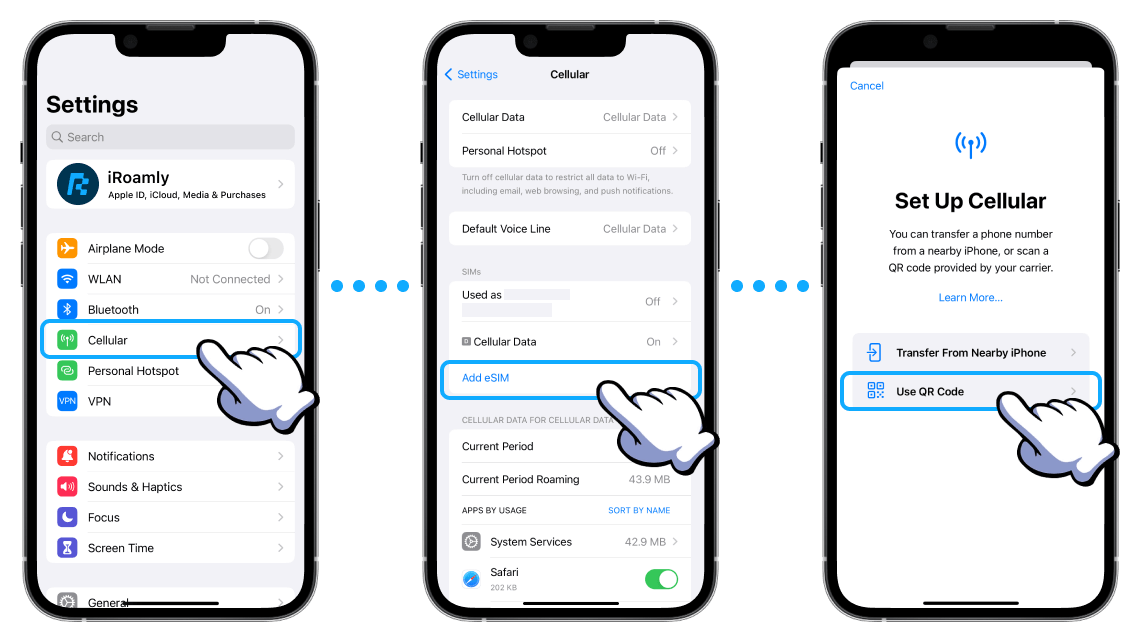
तीसरा चरण: सेल्युलर सेटिंग्स में जाएँ
सेटिंग्स > सेल्युलर खोलें
सेल्युलर प्लान जोड़ें पर टैप करें
अपना eSIM QR कोड स्कैन करें या मैन्युअल रूप से जानकारी डालें
आपका iPhone अब आपके फिजिकल SIM कार्ड को चालू रखते हुए यह नया eSIM इंस्टॉल कर देगा।
चौथा चरण: अपने SIM को नाम दें
एक्टिवेशन के बाद, आपको दोनों लाइनों को नाम देने के लिए कहा जाएगा:
उदाहरण के लिए: अपने फिजिकल SIM के लिए "प्राइमरी" और अपने eSIM के लिए "यात्रा"
इससे कॉल, मैसेज और डेटा के लिए कौन सा नंबर इस्तेमाल करना है, यह तय करना आसान हो जाएगा।
पाँचवाँ चरण: चुनें कि कौन सी लाइन क्या करेगी
iPhone आपको यह कंट्रोल करने देता है कि हर लाइन का इस्तेमाल कैसे हो:
सेटिंग्स > सेल्युलर > डिफ़ॉल्ट वॉयस लाइन - कॉल/मैसेज के लिए इस्तेमाल होने वाली लाइन चुनें
सेटिंग्स > सेल्युलर > सेल्युलर डेटा - चुनें कि कौन सी लाइन मोबाइल डेटा इस्तेमाल करेगी
आप सेल्युलर प्लान में जाकर कभी भी लाइनों को चालू/बंद कर सकते हैं।
eSIM सक्रियण में आने वाली संभावित समस्याएं
हालांकि iPhone पर eSIM को सक्रिय करना आमतौर पर आसान है, कुछ आम दिक्कतें आ सकती हैं। यहां कुछ संभावित समस्याओं और उनके समाधानों की सूची दी गई है:
1. eSIM सक्रियण विफल या अटक जाना
क्या हो रहा है: आपका iPhone "सक्रियण विफल" दिखा सकता है या योजना लोड होने में अटक सकता है।
समाधान:
सुनिश्चित करें कि आप एक स्थिर वाई-फाई नेटवर्क से जुड़े हुए हैं।
अपने iPhone को रीस्टार्ट करें।
जांच लें कि सक्रियण कोड या QR कोड की समय सीमा समाप्त तो नहीं हो गई है या पहले इस्तेमाल तो नहीं किया गया है।
नए QR कोड या मैन्युअल इनपुट के लिए अपने eSIM प्रदाता से संपर्क करें।
2. सेटिंग्स में "सेलुलर प्लान जोड़ें" का विकल्प नहीं दिख रहा
क्या हो रहा है: आप सेटिंग्स > सेलुलर में जाते हैं, लेकिन नई सेलुलर प्लान जोड़ने का कोई विकल्प नहीं है।
समाधान:
जांचें कि आपका iPhone मॉडल eSIM (iPhone XR या बाद के मॉडल) को सपोर्ट करता है या नहीं।
सुनिश्चित करें कि आपका iOS नवीनतम संस्करण में अपडेटेड है।
अगर आपका फोन कैरियर-लॉक है, तो हो सकता है कि यह सिर्फ उसी कैरियर के eSIM को स्वीकार करे। मदद के लिए अपने कैरियर से संपर्क करें या अनलॉक करने का अनुरोध करें।
3. QR कोड स्कैन नहीं हो रहा है
क्या हो रहा है: कैमरा QR कोड को पहचान नहीं पा रहा है या त्रुटि दिखा रहा है।
समाधान:
सुनिश्चित करें कि कोड साफ और अच्छी तरह से दिखाई दे रहा है।
अपने कैमरे के लेंस को साफ करें।
eSIM की जानकारी मैन्युअल रूप से दर्ज करने की कोशिश करें।
कुछ eSIM QR कोड की समय सीमा समाप्त हो जाती है—अपने प्रदाता से नया कोड मांगें।
4. सेलुलर प्लान जुड़ गया है लेकिन सिग्नल नहीं आ रहा है
क्या हो रहा है: आपने eSIM इंस्टॉल कर लिया है, लेकिन कोई सेवा नहीं है।
समाधान:
सेटिंग्स > सेलुलर में जाएं, अपनी eSIM लाइन पर टैप करें, और सुनिश्चित करें कि यह चालू है।
अगर आप विदेश में eSIM का उपयोग कर रहे हैं, तो जांचें कि रोमिंग चालू है या नहीं।
कुछ प्रदाताओं को कुछ अतिरिक्त चरणों को पूरा करने की आवश्यकता होती है, जैसे कि उनके ऐप या वेबसाइट के माध्यम से सक्रियण।
5. eSIM प्लान इंस्टॉल हो गया है लेकिन सेलुलर डेटा विकल्पों में दिखाई नहीं दे रहा है
क्या हो रहा है: आप मोबाइल डेटा के लिए अपनी eSIM लाइन पर स्विच नहीं कर पा रहे हैं।
समाधान:
सेटिंग्स > सेलुलर > सेलुलर डेटा पर जाएं, और जांचें कि क्या आपकी eSIM लाइन दिखाई दे रही है।
यदि नहीं, तो eSIM को फिर से इंस्टॉल करें या जांचें कि क्या यह उसी Apple ID प्रोफाइल के तहत सेट किया गया था (iCloud सिंक वाले iPhones के लिए ज़रूरी)।
6. iOS अपडेट या रीसेट के बाद eSIM गायब हो गया
क्या हो रहा है: अपडेट या रीसेट करने के बाद, eSIM गायब लगता है।
समाधान:
कुछ eSIMs प्रमुख अपडेट या रीसेट के दौरान मिट जाते हैं।
फिर से सक्रिय करने या नया QR कोड पाने के लिए अपने eSIM प्रदाता से संपर्क करें।
7. eSIM मेरे कैरियर के साथ संगत नहीं है
क्या हो रहा है: आपके पास एक iPhone है जो eSIM को सपोर्ट करता है, लेकिन सक्रियण विफल हो जाता है।
समाधान:
सभी कैरियर eSIM को सपोर्ट नहीं करते हैं। पुष्टि करने के लिए अपने कैरियर की वेबसाइट पर जाएं या सहायता टीम से संपर्क करें।
किसी दूसरे प्रदाता के eSIM का उपयोग करने के लिए आपको अपने iPhone को अनलॉक करना पड़ सकता है।
8. दोहरी सिम के कारण टकराव (दोनों लाइनें एक साथ काम नहीं कर रही हैं)
क्या हो रहा है: आपकी भौतिक सिम और eSIM एक साथ ठीक से काम नहीं कर रही हैं—एक में सिग्नल नहीं आ रहा है।
समाधान:
अपने डिवाइस को रीस्टार्ट करें।
सुनिश्चित करें कि प्रत्येक लाइन अलग-अलग काम के लिए सेट है (उदाहरण के लिए, एक डेटा के लिए, एक कॉल के लिए)।
कुछ नेटवर्क दोहरी-लाइन मोड के साथ संगत नहीं हैं—अपने कैरियर से जांच करें।
अक्सर पूछे जाने वाले प्रश्न
1. क्या मैं एक ही समय पर eSIM और फिजिकल SIM का उपयोग कर सकता/सकती हूँ?
हाँ! ज़्यादातर नए iPhones ड्यूल SIM मोड (एक फिजिकल SIM + एक eSIM) सपोर्ट करते हैं। आप इनके बीच स्विच कर सकते हैं या एक को कॉल और दूसरे को डेटा के लिए इस्तेमाल कर सकते हैं।
2. क्या मैं एक iPhone पर कई eSIM इस्तेमाल कर सकता/सकती हूँ?
हाँ। आप कई eSIM प्रोफ़ाइल स्टोर कर सकते हैं, लेकिन आपके iPhone मॉडल के आधार पर, एक समय में सिर्फ़ एक या दो ही एक्टिव हो सकते हैं।
3. मैं eSIM कैसे हटाऊँ?
सेटिंग्स > सेलुलर पर जाएँ, जिस प्लान को आप हटाना चाहते हैं उस पर टैप करें और सेलुलर प्लान हटाएँ चुनें।
4. अगर मैं अपने iPhone को रीसेट करता/करती हूँ तो मेरे eSIM का क्या होगा?
अगर आप सभी कंटेंट और सेटिंग्स मिटाने का विकल्प चुनते हैं, तो eSIM भी डिलीट हो सकता है। हमेशा अपने सर्विस प्रोवाइडर से जाँच करें या अपनी सेटिंग्स का बैकअप ज़रूर लें।
5. क्या मैं एक eSIM को दूसरे iPhone में ट्रांसफर कर सकता/सकती हूँ?
कई मामलों में, हाँ। कुछ कैरियर्स iPhone सेटअप के दौरान या अपने ऐप के ज़रिए eSIM ट्रांसफर सपोर्ट करते हैं। नहीं तो, आपको एक नए QR कोड की ज़रूरत होगी।
निष्कर्ष
अपने iPhone पर एक eSIM सक्रिय करना जितना दिखता है, उससे कहीं आसान है, खासकर अगर आप ऊपर दिए गए चरणों का पालन करें।
चाहे आप कैरियर बदल रहे हों, कोई दूसरा नंबर जोड़ रहे हों, या अपनी अगली विदेश यात्रा की तैयारी कर रहे हों, eSIM एक सुविधाजनक और आधुनिक उपाय है।