
नया iPhone खरीदना हमेशा मजेदार होता है, लेकिन अगर आप इस प्रक्रिया से परिचित नहीं हैं तो eSIM को ट्रांसफर करना थोड़ा मुश्किल लग सकता है।
यदि आपके वर्तमान iPhone पर पहले से ही eSIM सेट है और आप इसे नए iPhone में ट्रांसफर करना चाहते हैं, तो अच्छी खबर यह है कि यह आमतौर पर एक आसान प्रक्रिया है।
इस पोस्ट में, हम आपको बताएंगे कि आपको क्या करना है, यह भी बताएंगे कि अपने eSIM को कैसे ट्रांसफर करें, और किसी भी समस्या को हल करने के लिए सुझाव देंगे।
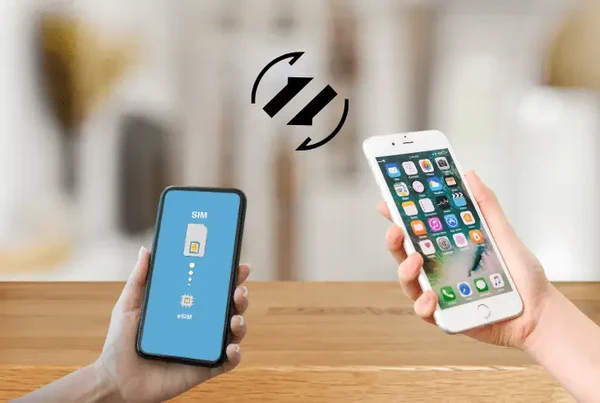
स्थानांतरण से पहले की तैयारी
स्थानांतरण शुरू करने से पहले, यह सुनिश्चित करने के लिए इन दो चीज़ों को भी तैयार रखें कि प्रक्रिया त्वरित और आसान हो:
सुनिश्चित करें कि iOS संस्करण अद्यतित है: पुष्टि करें कि आपका मूल iPhone और नया iPhone दोनों iOS के नवीनतम संस्करण में अपडेट किए गए हैं, क्योंकि eSIM के कुछ फंक्शन अन्यथा उपलब्ध नहीं हो सकते हैं।
अपने iPhone का बैकअप लें: eSIM, iCloud या iTunes बैकअप में शामिल नहीं हो सकता है, लेकिन अपने डेटा का बैकअप लेकर, आप कोई भी महत्वपूर्ण जानकारी नहीं खोएंगे।
आसपास दो फोन रखें: नए iPhone में eSIM स्थानांतरण को अंतिम रूप देने के लिए आपको अक्सर अपने पुराने iPhone की आवश्यकता होगी।
भरोसेमंद वाई-फाई या सेल सेवा: स्थानांतरण करते समय आपको एक मजबूत कनेक्शन की आवश्यकता होगी।
कैरियर की अनुकूलता जांचें: सभी कैरियर iPhone सेटिंग्स के माध्यम से eSIM स्थानांतरित करने की अनुमति नहीं देते हैं। अगर आपको यकीन नहीं है, तो पहले से ही अपने कैरियर से संपर्क करें।
iPhone में eSIM स्थानांतरित करने के तरीके
आपके ऑपरेटर और सेटअप प्रक्रिया में आपकी प्रगति के आधार पर, आपके eSIM को एक नए iPhone में स्थानांतरित करने के तीन सामान्य तरीके हैं।
विधि 1: iPhone सेटअप के दौरान स्थानांतरण (त्वरित शुरुआत)
यदि आप पहली बार अपना नया iPhone सेट कर रहे हैं:
अपने पुराने और नए iPhone को एक-दूसरे के पास रखें।
नया iPhone चालू करें और स्क्रीन पर दिए गए निर्देशों का पालन करें।
जब पूछा जाए, तो eSIM स्थानांतरित करें चुनें।
आपका पुराना iPhone स्थानांतरण की पुष्टि करने के लिए कहेगा।
जब तक आपका eSIM नए डिवाइस पर न दिखाई दे, निर्देशों का पालन करें।
यदि आप दोनों फोन पर एक ही Apple ID का उपयोग कर रहे हैं और आपका ऑपरेटर स्वचालित eSIM स्थानांतरण का समर्थन करता है तो यह तरीका सबसे आसान है।
विधि 2: सेटिंग्स के माध्यम से मैन्युअल स्थानांतरण (सेटअप के बाद)
यदि आपने पहले ही अपना नया iPhone सेट कर लिया है या सेटअप के दौरान eSIM स्थानांतरित करने का विकल्प नहीं चुना है:
अपने नए iPhone पर, सेटिंग्स > सेलुलर > eSIM जोड़ें पर जाएं।
आस-पास के iPhone से स्थानांतरित करें पर टैप करें।
सुनिश्चित करें कि आपका पुराना iPhone पास में है, अनलॉक है और ब्लूटूथ चालू है।
आपके पुराने डिवाइस पर एक संदेश दिखाई देगा—आगे बढ़ने के लिए स्थानांतरित करें पर टैप करें।
एक्टिवेशन पूरा होने में कुछ मिनट लग सकते हैं।
यह तरीका iOS 16 या उसके बाद के संस्करणों वाले अधिकांश उपयोगकर्ताओं के लिए अच्छा काम करता है, बशर्ते कि ऑपरेटर eSIM त्वरित स्थानांतरण का समर्थन करता हो।
विधि 3: QR कोड या ऑपरेटर ऐप से सक्रिय करें
यदि ऊपर दिए गए तरीके काम नहीं करते हैं, या यदि आपका ऑपरेटर स्वचालित स्थानांतरण का समर्थन नहीं करता है:
एक नया eSIM एक्टिवेशन QR कोड प्राप्त करने के लिए या अपने ऑपरेटर ऐप के लिए निर्देश प्राप्त करने के लिए अपने ऑपरेटर से संपर्क करें।
नए iPhone पर, सेटिंग्स > सेलुलर > eSIM जोड़ें पर जाएं।
QR कोड का उपयोग करें पर टैप करें और अपने ऑपरेटर द्वारा दिए गए कोड को स्कैन करें।
सक्रिय करने के लिए निर्देशों का पालन करें।
कुछ ऑपरेटर अपने ऐप के माध्यम से एक्टिवेशन की अनुमति भी देते हैं। बस ऐप इंस्टॉल करें, लॉग इन करें और अपने eSIM को सक्रिय करने के लिए उनके चरणों का पालन करें।
स्थानांतरण प्रक्रिया में आने वाली दिक्कतें
वैसे तो ये प्रक्रिया आसान है, पर कुछ दिक्कतें आ सकती हैं:
1. iPhone को पुराना डिवाइस नहीं मिल रहा
अगर नया iPhone, डेटा ट्रांसफर करते वक्त आपके पुराने डिवाइस को नहीं ढूंढ पा रहा है:
देख लें कि दोनों फोन में ब्लूटूथ चालू है या नहीं।
दोनों डिवाइस को पास-पास रखें।
दोनों iPhone को रीस्टार्ट करके फिर से कोशिश करें।
2. ट्रांसफर का विकल्प नहीं दिख रहा
अगर आपको Transfer eSIM का विकल्प नहीं दिख रहा है:
पक्का करें कि दोनों डिवाइस एक ही Apple ID इस्तेमाल कर रहे हैं।
दोनों डिवाइस पर iOS अपडेट करें।
अगर फिर भी नहीं दिख रहा, तो अपने कैरियर से बात करें—हो सकता है कि वे सीधे ट्रांसफर को सपोर्ट न करते हों।
3. eSIM एक्टिवेट नहीं हो रहा
अगर ट्रांसफर पूरा हो गया है लेकिन eSIM एक्टिवेट नहीं हो रहा है:
एक बार एयरोप्लेन मोड ऑन-ऑफ करके देखें।
नए iPhone को रीस्टार्ट करें।
देखें कि नया फोन वाई-फाई या मोबाइल डेटा से कनेक्ट है या नहीं।
अगर फिर भी एक्टिवेट नहीं होता, तो हो सकता है आपके कैरियर को eSIM फिर से जारी करना पड़े।
4. eSIM अभी भी पुराने फोन पर एक्टिव है
आमतौर पर, eSIM ट्रांसफर करने से वो पुराने डिवाइस पर अपने आप डीएक्टिवेट हो जाता है। अगर ऐसा नहीं होता है:
पुराने iPhone में सेटिंग्स > सेलुलर > रिमूव प्लान में जाकर सेलुलर सेवा को खुद बंद करें।
अपने कैरियर से बात करके पक्का करें कि वो सिर्फ एक ही डिवाइस पर एक्टिव है।
अक्सर पूछे जाने वाले प्रश्न

1. क्या मैं अपने पुराने और नए iPhone, दोनों पर eSIM चालू रख सकता हूँ?
नहीं. ज़्यादातर eSIM एक समय पर सिर्फ़ एक ही डिवाइस पर चल सकते हैं. अगर आप इसे ट्रान्सफर करने की कोशिश करेंगे, तो यह पहले फ़ोन पर बंद हो जाएगा।
2. क्या मेरे मैसेज और कॉन्टैक्ट eSIM में ट्रान्सफर हो जाएंगे?
नहीं, eSIM सिर्फ़ आपका सेलुलर प्लान ट्रान्सफर करता है. कॉन्टैक्ट और मैसेज के लिए iCloud या डिवाइस बैकअप का इस्तेमाल करें।
3. क्या eSIM बदलने पर मेरा नंबर खो जाएगा?
नहीं, इस प्रक्रिया में आपका मोबाइल फ़ोन नंबर नहीं बदलेगा।
निष्कर्ष
अपने eSIM को नए iPhone में बदलना ज़्यादा मुश्किल नहीं है। थोड़ी सी तैयारी के साथ, और ऊपर बताए गए चरणों का पालन करके, आप जल्द ही अपने नए फ़ोन पर अपनी सेलुलर सेवा का उपयोग कर पाएंगे।
और अगर कुछ ठीक से नहीं होता है, तो यह जानना कि आपको क्या देखना है, आपका समय और परेशानी बचा सकता है। अपने नए iPhone का आनंद लें—और हमेशा कनेक्टेड रहें!