
Verbonden blijven tijdens het reizen of op zakenreis is belangrijker dan ooit.
Met eSIM-technologie kun je je mobiele verbinding al voorbereiden nog voordat je op je bestemming aankomt; je hoeft niet langer naar fysieke simkaarten te zoeken of deze te wisselen.
Door simpelweg een providerprofiel te downloaden en te activeren, heb je snel toegang tot lokale netwerken wanneer dat nodig is. Deze aanpak bespaart niet alleen tijd, maar maakt de hele ervaring ook een stuk soepeler.
Voor gebruikers van een iPhone 12 Pro Max is het installeren van een eSIM ontworpen om snel en intuïtief te verlopen, zelfs voor wie dit voor het eerst doet. Hieronder leiden we je stap voor stap door het instellen van je iRoamly eSIM.
Voorbereidingen voordat u de iRoamly eSIM instelt
Zorg ervoor dat u over het volgende beschikt voordat u begint:
Een stabiele internetverbinding (wifi of mobiele data)
Een geldige eSIM-QR-code of handmatige activeringsgegevens (SM-DP+ adres en activatiecode) die u van uw provider heeft ontvangen
Uw iPhone 12 Pro Max ingeschakeld en ontgrendeld
Het apparaat bijgewerkt naar de nieuwste iOS-versie (aanbevolen voor compatibiliteit)
Methode 1: eSIM installeren via QR-code
Stap 1: Open de instellingen voor mobiele netwerken
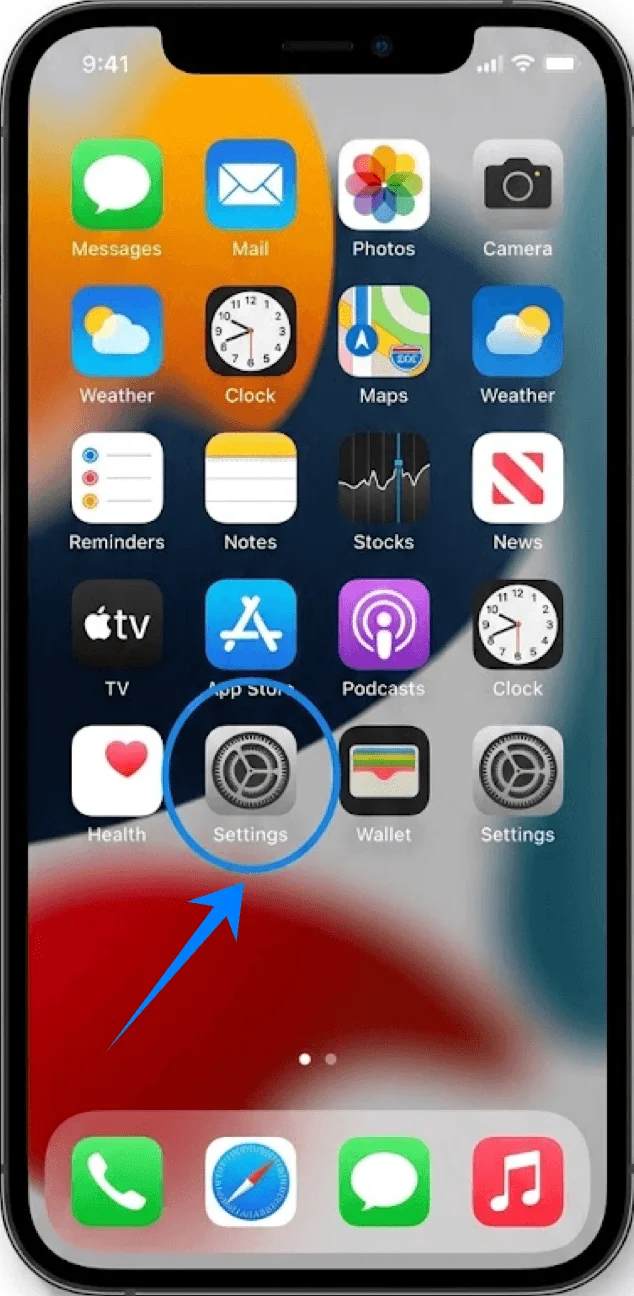
Tik op Instellingen op het beginscherm.
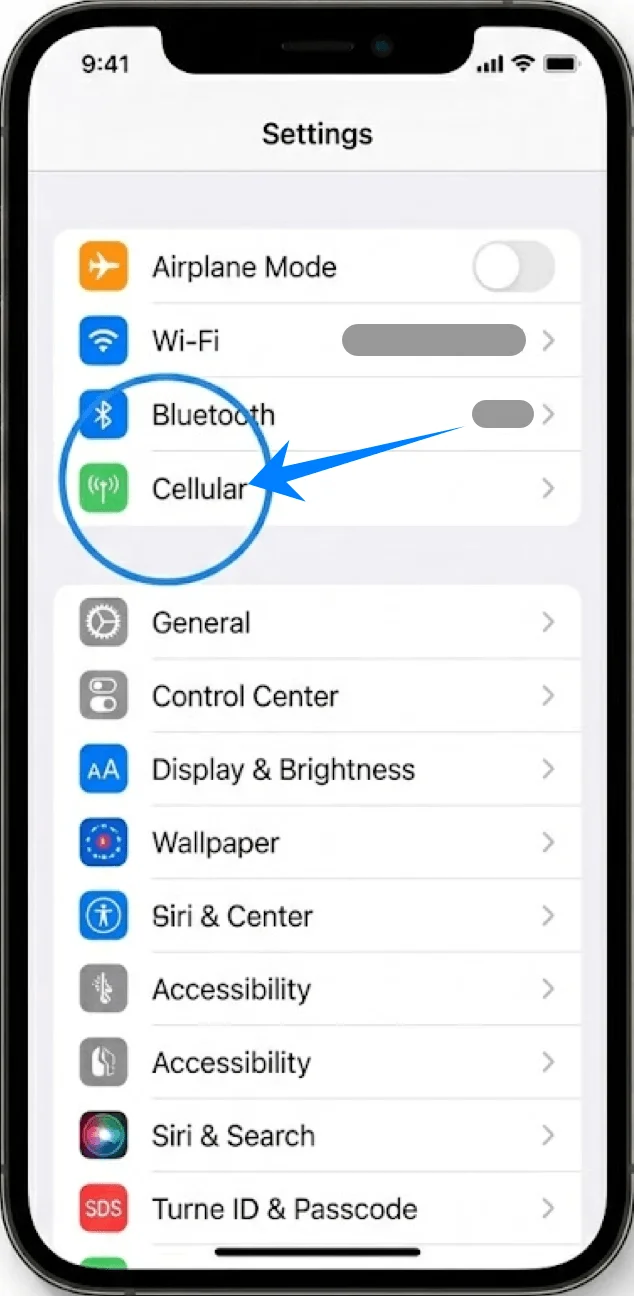
Scroll naar beneden en tik op Mobiel netwerk (Op sommige apparaten kan dit worden weergegeven als “Mobiele dienst” of “Mobiele data”).
Stap 2: eSIM-abonnement toevoegen
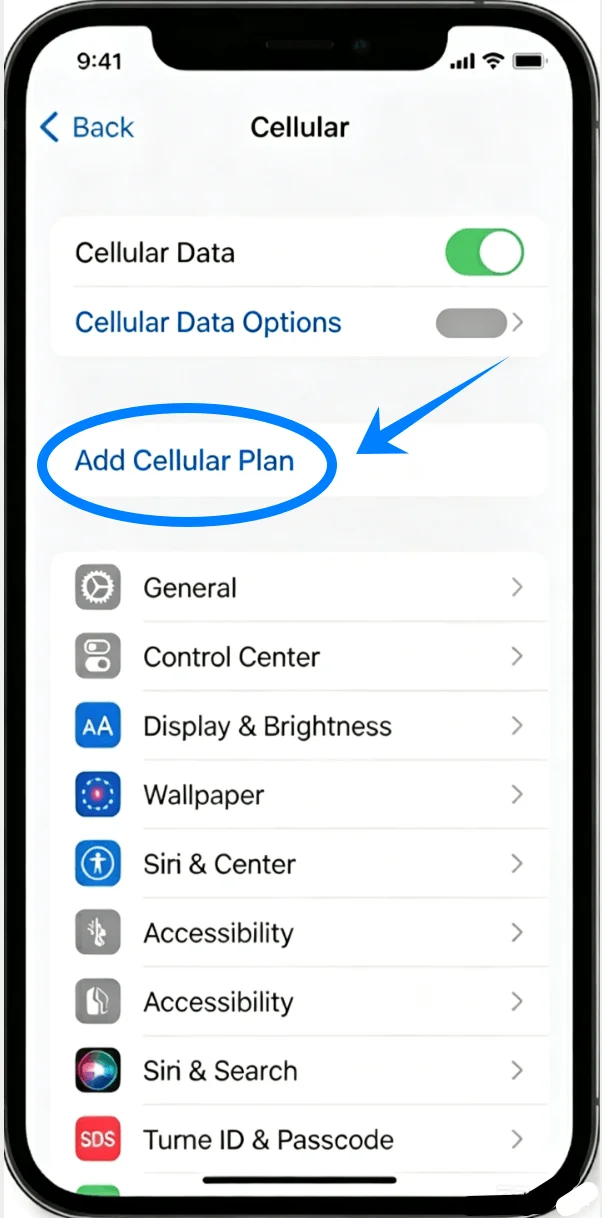
Tik op Stel mobiel netwerk in als er nog geen mobiel abonnement is geïnstalleerd, of tik op Voeg mobiel abonnement toe om een nieuwe lijn toe te voegen.
Stap 3: QR-code scannen
Richt de camera van je iPhone op de QR-code die je van je provider hebt ontvangen.
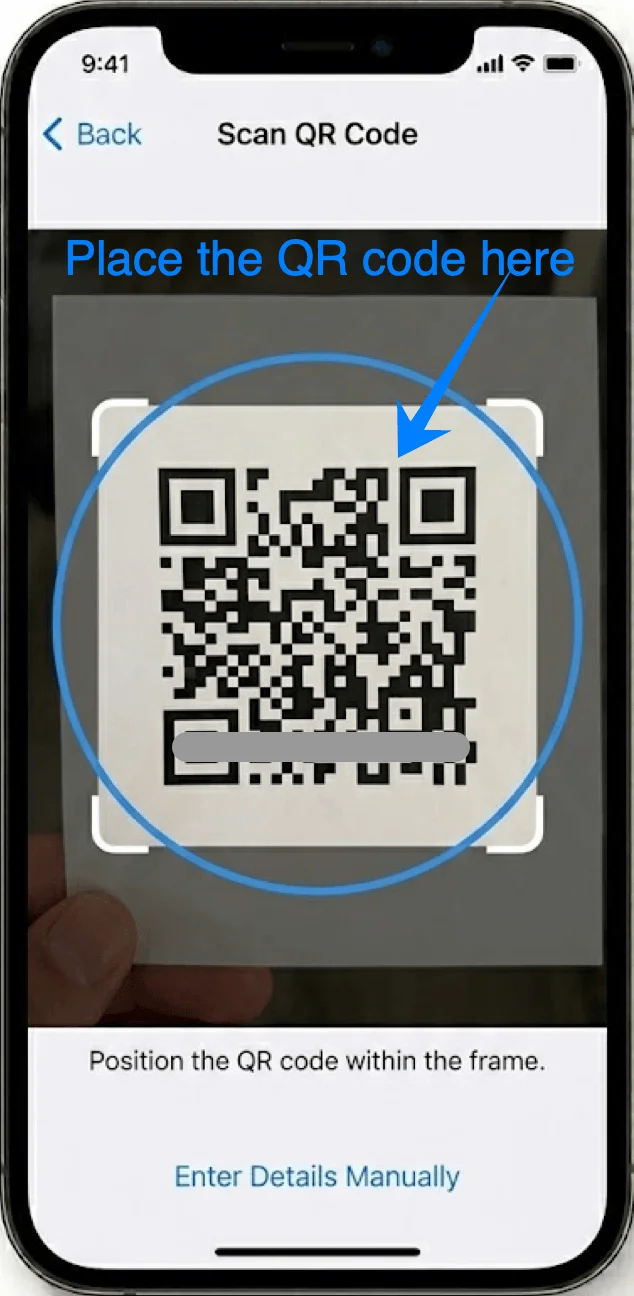
Wacht tot de QR-code automatisch op het scherm wordt herkend.
Stap 4: Toevoeging van abonnement bevestigen
Zodra de details van het abonnement verschijnen, tik je op Voeg mobiel abonnement toe onderaan het scherm.
Stap 5: Label aan het abonnement toewijzen
Selecteer een label voor het nieuwe abonnement (bijv. Primair, Secundair, Werk of Reizen).
Tik op Ga door.
Stap 6: Voorkeuren voor standaardlijn instellen
Kies de standaardlijn voor Gesprekken en tik op Ga door.
Kies de standaardlijn voor iMessage & FaceTime en tik op Ga door.
Kies de standaardlijn voor Mobiele data en tik op Ga door.
Methode 2: eSIM installeren via handmatige invoer
Stap 1: Open Mobiele netwerkinstellingen
Tik op Instellingen.
Scroll naar beneden en tik op Mobiel netwerk (Op sommige apparaten kan dit verschijnen als “Mobiele dienst” of “Mobiele data”).
Stap 2: Start handmatige invoer
Tik op Stel mobiel netwerk in als er geen mobiel abonnement is geïnstalleerd, of tik op Voeg mobiel abonnement toe om een nieuwe lijn toe te voegen.
Tik op Voer gegevens handmatig in onderaan het scherm.
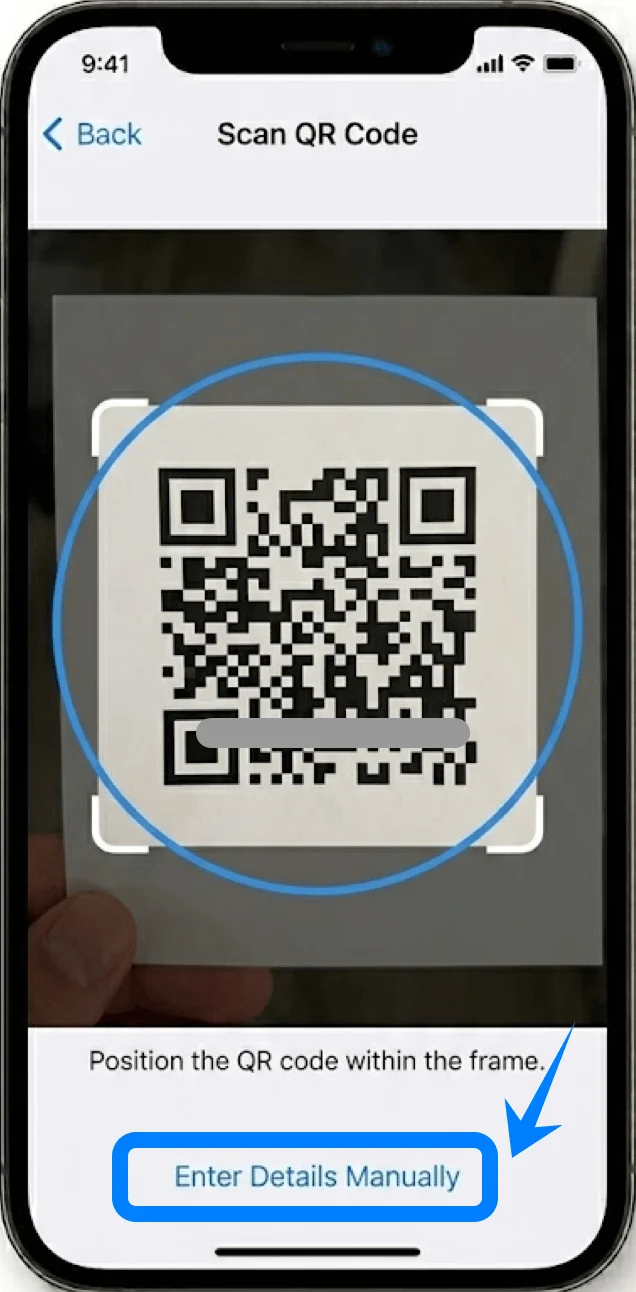
Stap 3: Voer providerinformatie in
Tik op het veld SM-DP+ Adres, voer het SM-DP+ Adres exact in zoals verstrekt door de provider.
Tik op het veld Activatiecode, voer de activatiecode exact in zoals verstrekt.
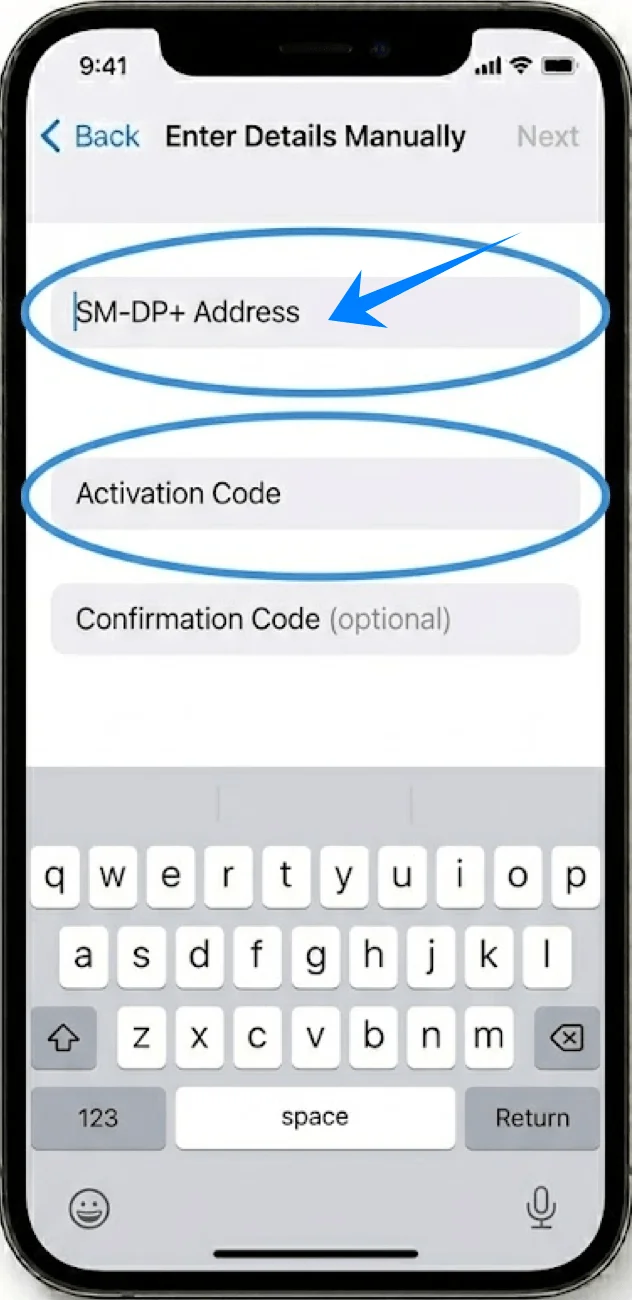
Indien beschikbaar, tik op het veld Bevestigingscode en voer de code in.
Stap 4: Activeer de eSIM
Tik op Volgende in de rechterbovenhoek van het scherm.
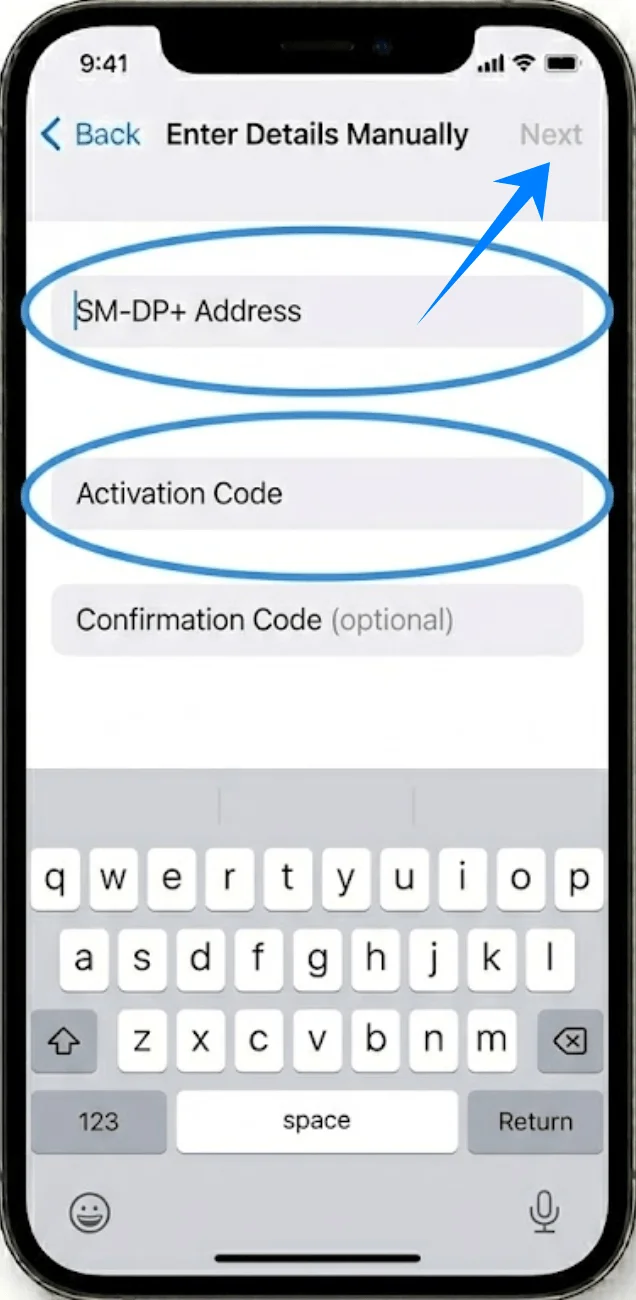
Wacht terwijl de iPhone de ingevoerde informatie verifieert en het abonnement activeert.
Stap 5: Bevestig toevoeging van abonnement
Tik op Voeg mobiel abonnement toe wanneer daarom wordt gevraagd.
Stap 6: Label en configureer
Selecteer een label voor het abonnement, tik op Ga door
Kies de standaardlijn voor Gesprekken, tik dan op Ga door.
Kies de standaardlijn voor iMessage & FaceTime, tik dan op Ga door.
Kies de standaardlijn voor Mobiele data, tik dan op Ga door.
Hoe u een succesvolle eSIM-installatie bevestigt
Stap 1: Controleer mobiele abonnementen
Tik op Instellingen.
Tik op Mobiel netwerk (Op sommige apparaten kan dit worden weergegeven als “Mobiele voorziening” of “Mobiele data”).
Controleer of het nieuwe abonnement wordt vermeld onder Mobiele abonnementen.
Stap 2: Signaalstatus controleren
Kijk naar de rechterbovenhoek van het scherm.
Bevestig dat de signaalsterkte zichtbaar is voor de nieuw toegevoegde lijn.
Stap 3: Connectiviteit testen
Ga naar Instellingen > Mobiel netwerk (Op sommige apparaten kan dit worden weergegeven als “Mobiele voorziening” of “Mobiele data”).
Tik op het nieuw toegevoegde abonnement.
Zet de schakelaar bij Schakel deze lijn in op AAN.
Voer de volgende tests uit:
Voer een telefoongesprek
Verstuur een sms-bericht
Schakel wifi uit en test de mobiele data
Let op: Sommige eSIM-abonnementen bieden geen ondersteuning voor spraakoproepen; deze functie is afhankelijk van uw abonnement mogelijk niet beschikbaar.
Conclusie
Na het voltooien van de bovenstaande stappen is uw iRoamly eSIM nu actief en gereed voor gebruik op uw iPhone 12 Pro Max.
In vergelijking met traditionele simkaartconfiguraties biedt deze digitale aanpak meer efficiëntie en flexibiliteit, waardoor u uw connectiviteit eenvoudiger kunt beheren.
Zodra u vertrouwd bent met het proces, kunt u uw instellingen met minimale inspanning aanpassen aan verschillende behoeften en scenario's.