
Als je snel verbinding nodig hebt, kan een oplossing waarvoor geen fysieke handelingen vereist zijn een wereld van verschil maken.
eSIM biedt precies dat: een digitale manier om een mobiel abonnement te activeren zonder dat je een kaart hoeft te plaatsen.
Op de iPhone 13 Pro verloopt het proces volledig via de systeeminstellingen, wat het eenvoudig en efficiënt maakt.
Als je je iRoamly eSIM-gegevens al hebt, leidt deze gids je door elke stap voor een soepele installatie en activering.
Voorbereidingen voor het instellen van de iroamly eSIM
Zorg ervoor dat u over het volgende beschikt voordat u begint:
Een stabiele internetverbinding (wifi of mobiel netwerk)
Een geldige eSIM QR-code of handmatige activatiegegevens (SM-DP+ adres en activatiecode) die door uw provider zijn verstrekt
Uw iPhone 13 Pro ingeschakeld en ontgrendeld
Het apparaat bijgewerkt naar de nieuwste iOS-versie (aanbevolen voor compatibiliteit)
Methode 1: Installeer eSIM via QR-code
Stap 1: Open de instellingen voor mobiel netwerk
Tik op Instellingen
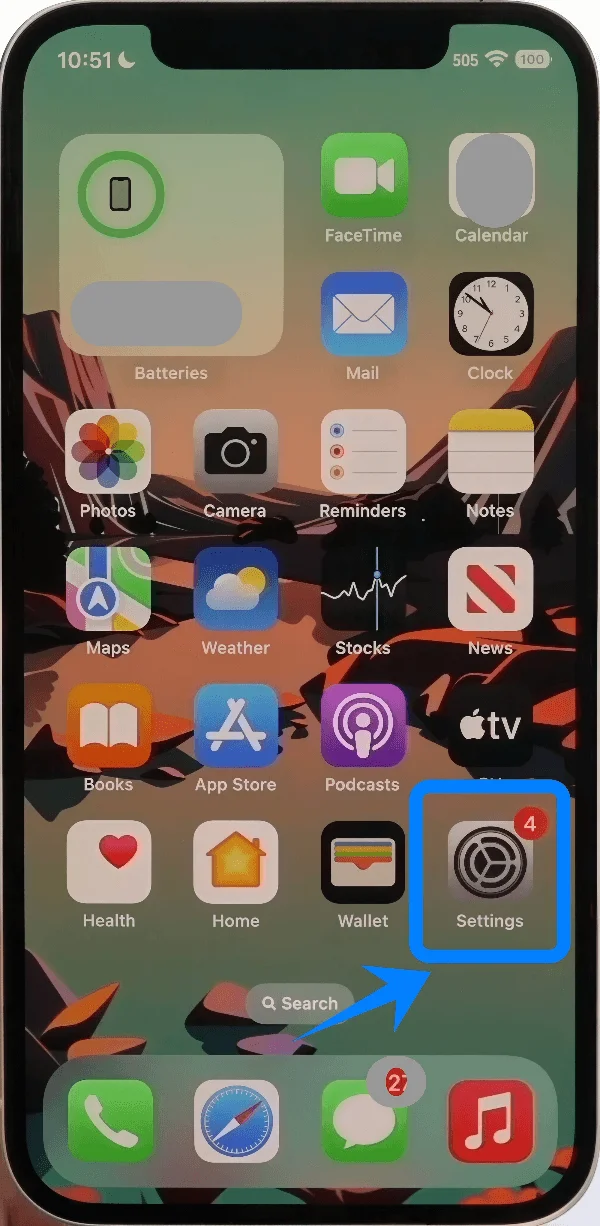
Scroll naar beneden en tik op Mobiel netwerk (Op sommige apparaten staat hier “Mobiele dienst” of “Mobiele data”)
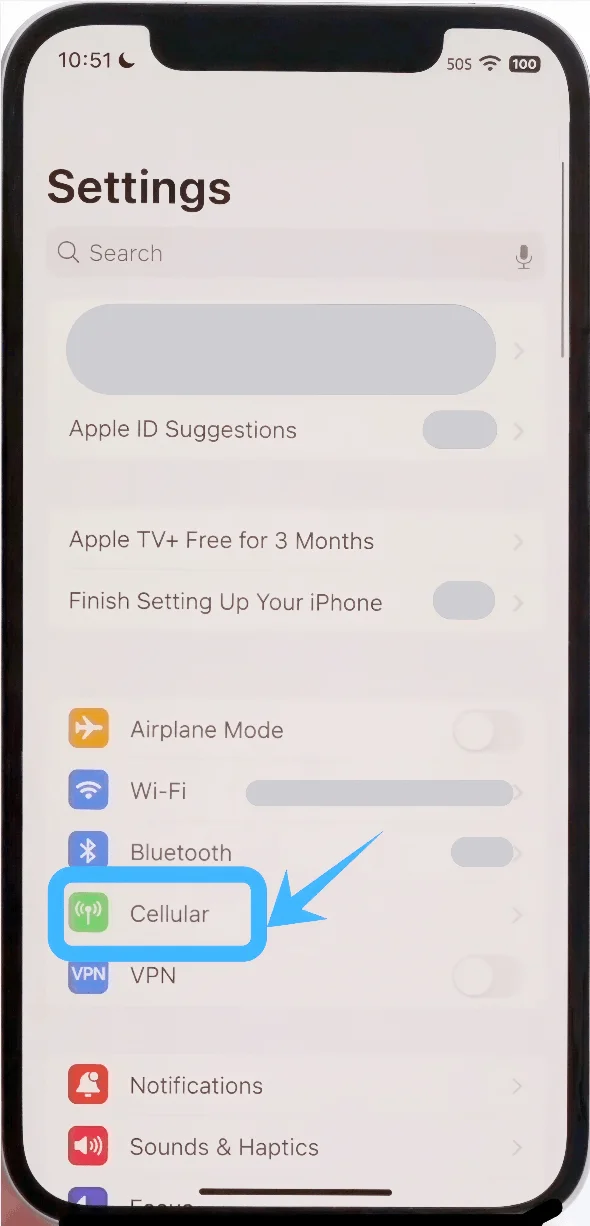
Stap 2: Voeg een eSIM-abonnement toe
Tik op Configureer mobiel netwerk als er nog geen abonnement is geïnstalleerd, of tik op Voeg mobiel abonnement toe voor een nieuwe lijn
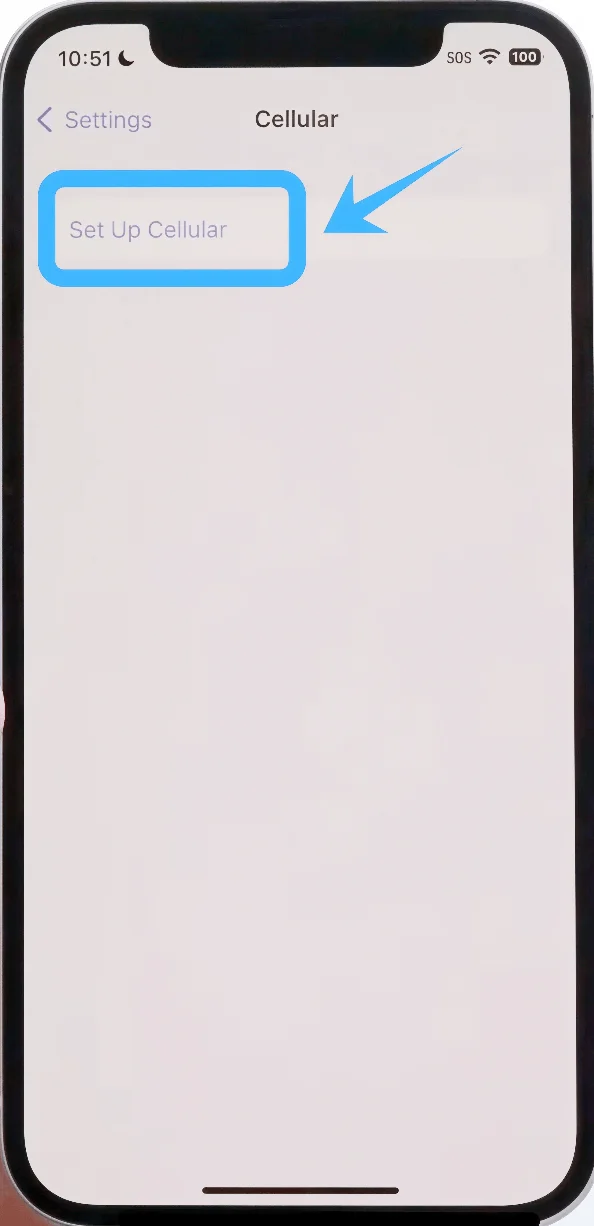
Stap 3: Kies de QR-code optie
Tik op Gebruik QR-code
Stap 4: Scan de QR-code
Houd je iPhone zo vast dat de QR-code binnen het kader van de camera valt
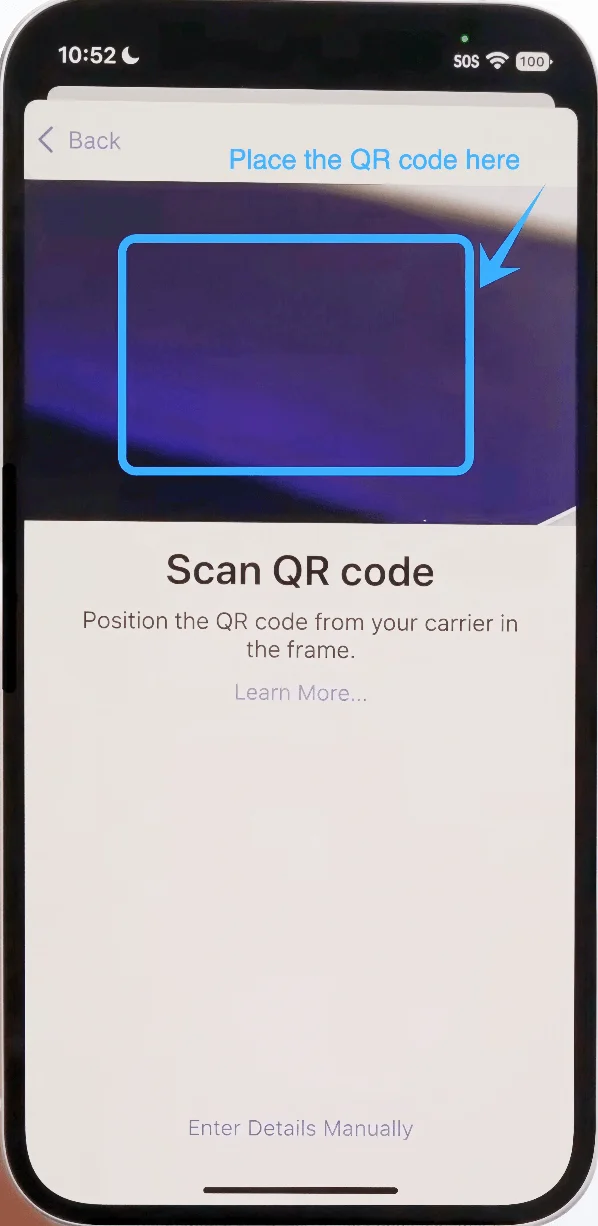
Wacht tot het toestel de code automatisch herkent
Stap 5: Bevestig het toevoegen van het abonnement
Tik zodra hierom gevraagd wordt op Voeg mobiel abonnement toe
Stap 6: Label de eSIM-lijn
Selecteer een label (bijv. Primair, Secundair of Zakelijk)
Tik op Ga door
Stap 7: Stel de voorkeuren voor de standaardlijn in
Kies je Standaardlijn voor gesprekken en berichten en tik op Ga door
Selecteer de lijn die je wilt gebruiken voor iMessage & FaceTime en tik op Ga door
Kies de lijn voor Mobiele data en tik op Ga door
Methode 2: Installeer eSIM via handmatige invoer
Stap 1: Open mobiele instellingen
Tik op Instellingen
Scroll naar beneden en tik op Mobiel netwerk (Op sommige apparaten kan dit verschijnen als “Mobiele dienst” of “Mobiele data”)
Stap 2: Voeg eSIM-abonnement toe
Tik op Configureer mobiel netwerk als er nog geen mobiel abonnement is geïnstalleerd, of tik op Voeg mobiel abonnement toe om een nieuwe lijn toe te voegen
Stap 3: Selecteer de optie voor handmatige invoer
Tik op Gegevens handmatig invoeren
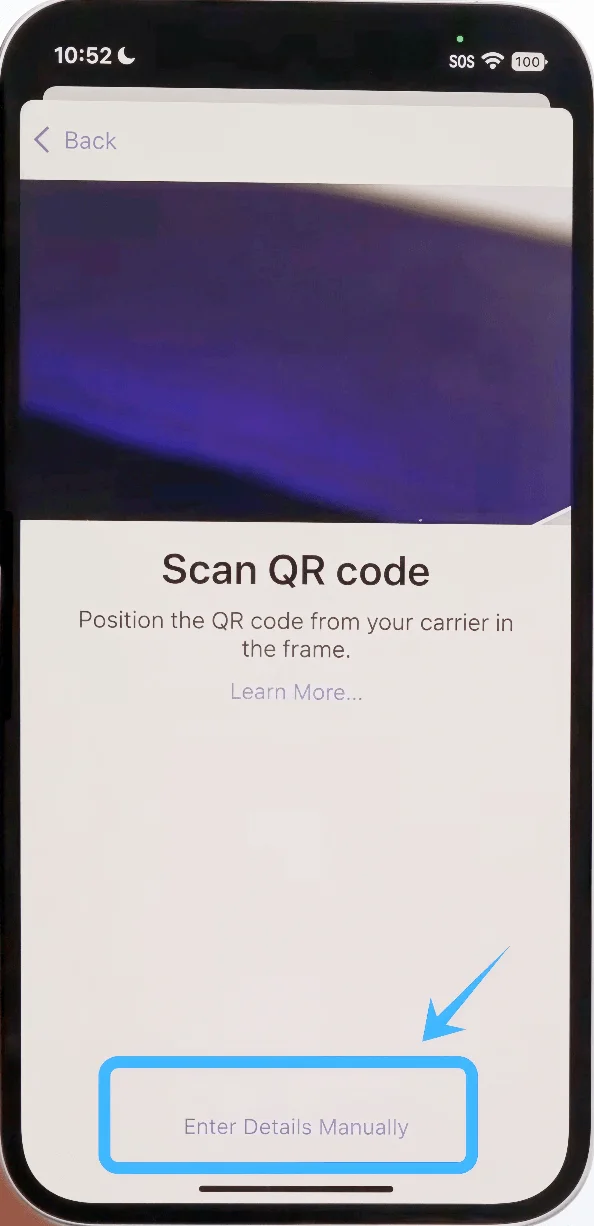
Stap 4: Voer activeringsgegevens in
Tik op het veld SM-DP+ adres, voer het adres precies in zoals verstrekt door uw provider
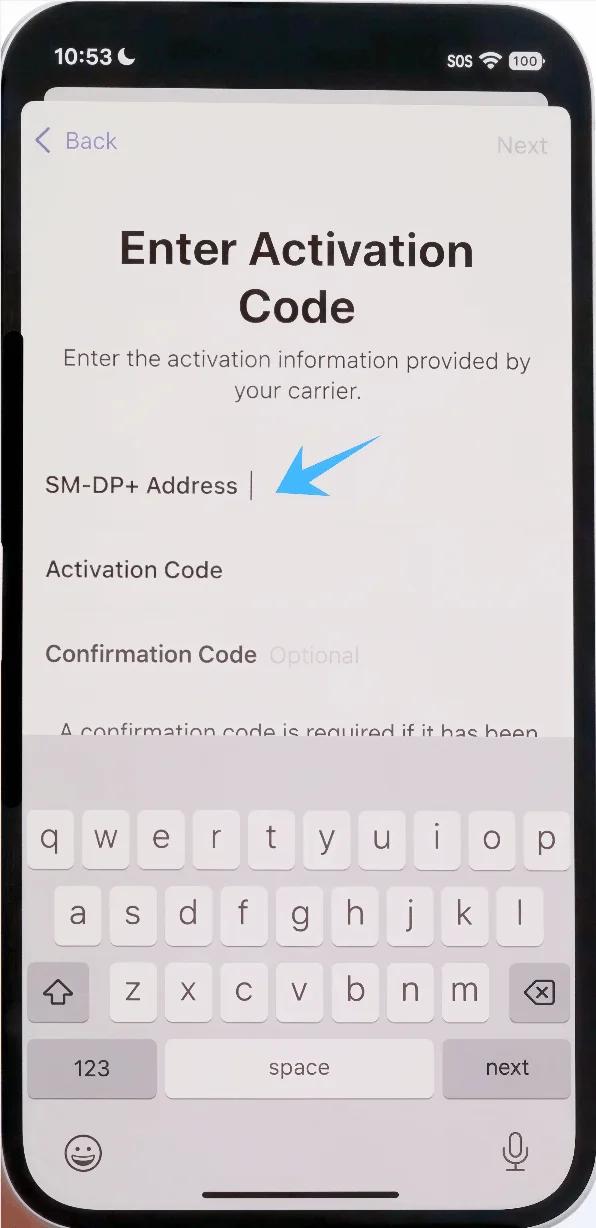
Tik op het veld Activeringscode, voer de activeringscode precies in zoals verstrekt
Tik op het veld Bevestigingscode (indien zichtbaar), voer de code in die door uw provider is verstrekt
Nadat u alle vereiste informatie heeft ingevoerd, tikt u op Volgende
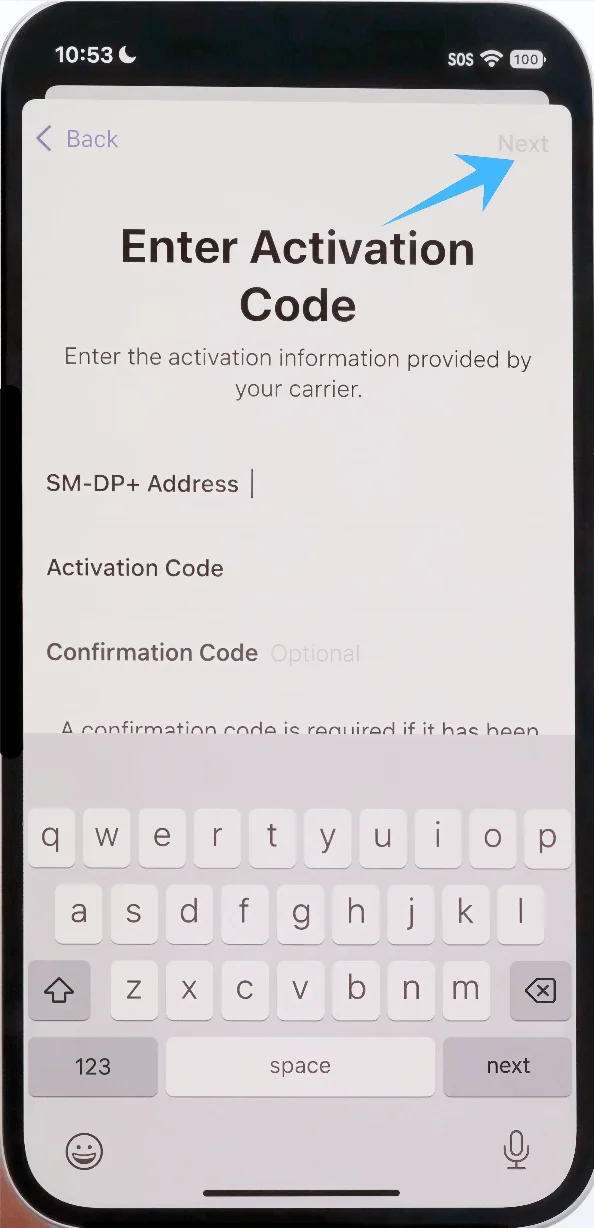
Stap 5: Bevestig toevoeging abonnement
Tik op Voeg mobiel abonnement toe wanneer hierom wordt gevraagd
Stap 6: Configureer lijninstellingen
Selecteer een label voor het nieuwe abonnement en tik op Ga door
Kies:
Standaardlijn → tik op Ga door
iMessage & FaceTime-lijn → tik op Ga door
Mobiele datalijn → tik op Ga door
Hoe u een succesvolle eSIM installatie kunt bevestigen
Stap 1: Controleer mobiele abonnementen
Ga naar Instellingen
Tik op Mobiel (Op sommige apparaten kan dit worden weergegeven als “Mobiele dienst” of “Mobiele data”)
Controleer of het nieuwe abonnement onder Mobiele abonnementen staat
Stap 2: Controleer de signaalstatus
Kijk naar de statusbalk (rechtsboven in de hoek)
Zorg ervoor dat de signaalbalkjes voor de nieuw toegevoegde lijn zichtbaar zijn
Stap 3: Test de connectiviteit
Voer een telefoongesprek met de nieuwe lijn:
Open Telefoon
Tik op Toetsenblok
Draai een nummer en controleer of er verbinding wordt gemaakt
Let op: Sommige eSIM abonnementen ondersteunen geen spraakoproepen; afhankelijk van uw abonnement is deze functie mogelijk niet beschikbaar.
Test mobiele data:
Schakel Wi-Fi uit
Open een browser en laad een webpagina
Stap 4: Bevestig de lijnselectie
Ga naar Instellingen → Mobiel (Op sommige apparaten kan dit worden weergegeven als “Mobiele dienst” of “Mobiele data”)
Tik op het nieuwe abonnement en controleer of dit is ingeschakeld
Conclusie
Op dit moment zou uw eSIM succesvol moeten zijn ingesteld en klaar zijn voor gebruik. Het proces is eenvoudiger dan de installatie van een traditionele simkaart en vereist minimale inspanning zodra u de stappen begrijpt.
Zelfs gebruikers die dit voor de eerste keer doen, kunnen het zonder problemen voltooien door de instructies zorgvuldig te volgen.
Voortaan kunt u op dezelfde manier eSIMs toevoegen of wisselen, wat het een handige optie maakt voor het beheren van uw connectiviteit.