
Naarmate mobiele connectiviteit blijft evolueren, wordt eSIM een steeds flexibelere en efficiëntere manier om verbonden te blijven. In plaats van met een fysieke kaart te werken, kun je alles direct op je apparaat instellen met slechts een paar tikken.
Voor iPhone 13-gebruikers is het installatieproces van de eSIM al uitstekend geoptimaliseerd en eenvoudig te volgen. Zolang je de vereiste activatiegegevens bij de hand hebt, kun je de installatie in slechts enkele minuten voltooien.
In deze gids leiden we je stap voor stap door het proces om je iRoamly eSIM te installeren en te activeren.
Voorbereidingen voordat u uw iRoamly eSIM instelt
Zorg ervoor dat u over het volgende beschikt voordat u begint:
Een stabiele internetverbinding (wifi of mobiel netwerk)
Een geldige eSIM-QR-code of handmatige activatiegegevens (SM-DP+-adres en activatiecode) die door uw provider zijn verstrekt
Uw iPhone 13 ingeschakeld en ontgrendeld
Het apparaat bijgewerkt naar de nieuwste iOS-versie (aanbevolen voor compatibiliteit)
Methode 1: Installeer eSIM via QR-code
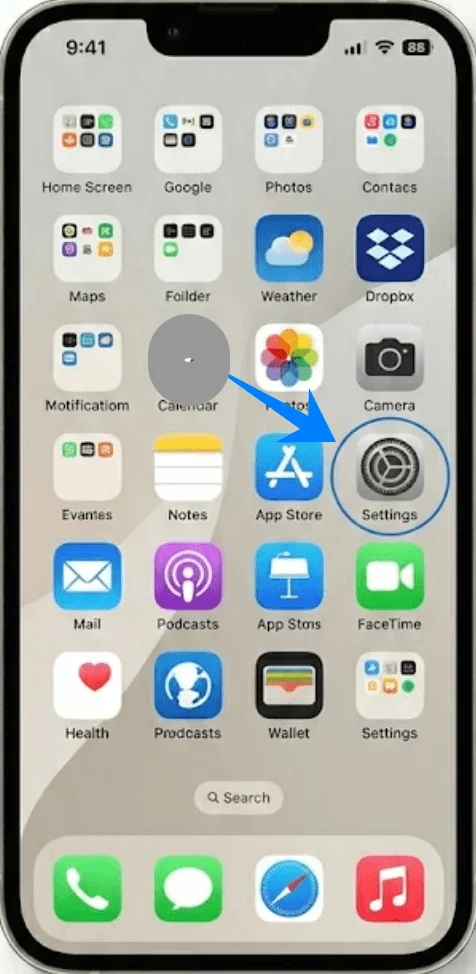
Stap 1: Open Instellingen
Tik op “Instellingen”
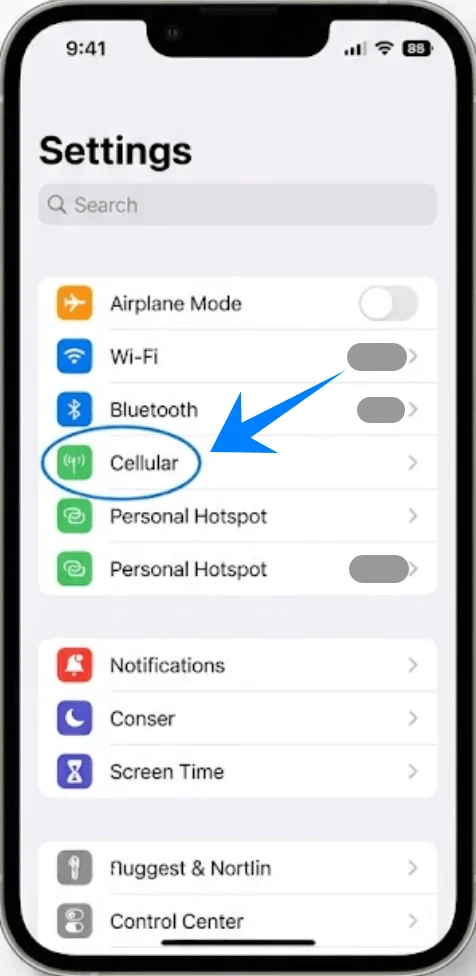
Stap 2: Navigeer naar Mobiele instellingen
Scroll naar beneden en tik op “Mobiel” (Op sommige apparaten staat hier “Mobiele service” of “Mobiele data”)
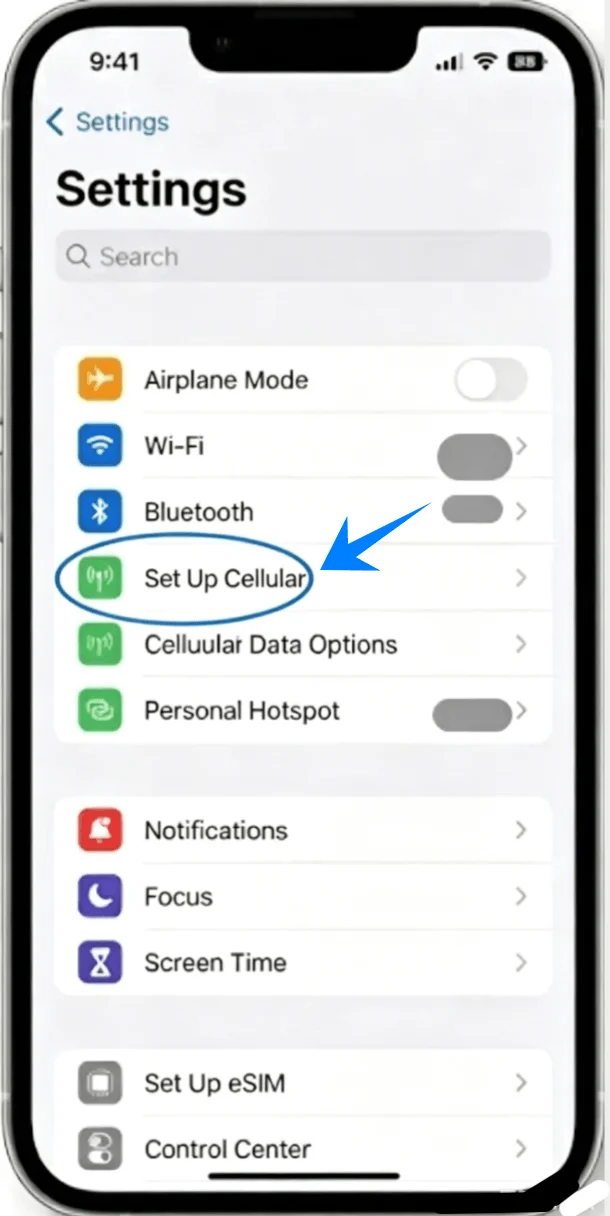
Stap 3: Voeg een nieuw mobiel abonnement toe
Tik op “Stel mobiel netwerk in” als er nog geen mobiel abonnement is geïnstalleerd, of tik op “Voeg mobiel abonnement toe” om een nieuwe lijn toe te voegen
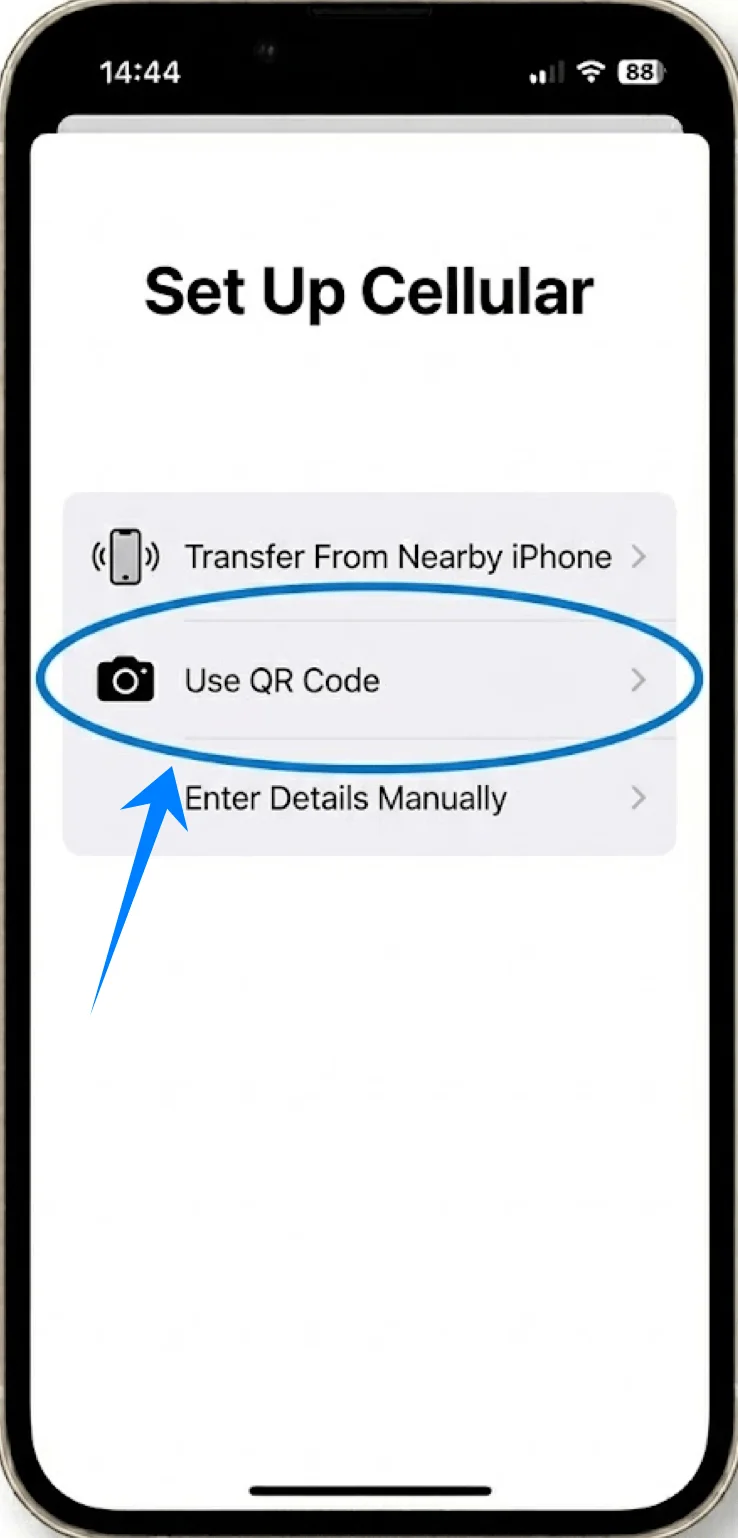
Stap 4: Selecteer de QR-code optie
Tik op “Gebruik QR-code”
Stap 5: Scan de QR-code
Houd je iPhone zo dat de QR-code binnen het kader van de camera valt
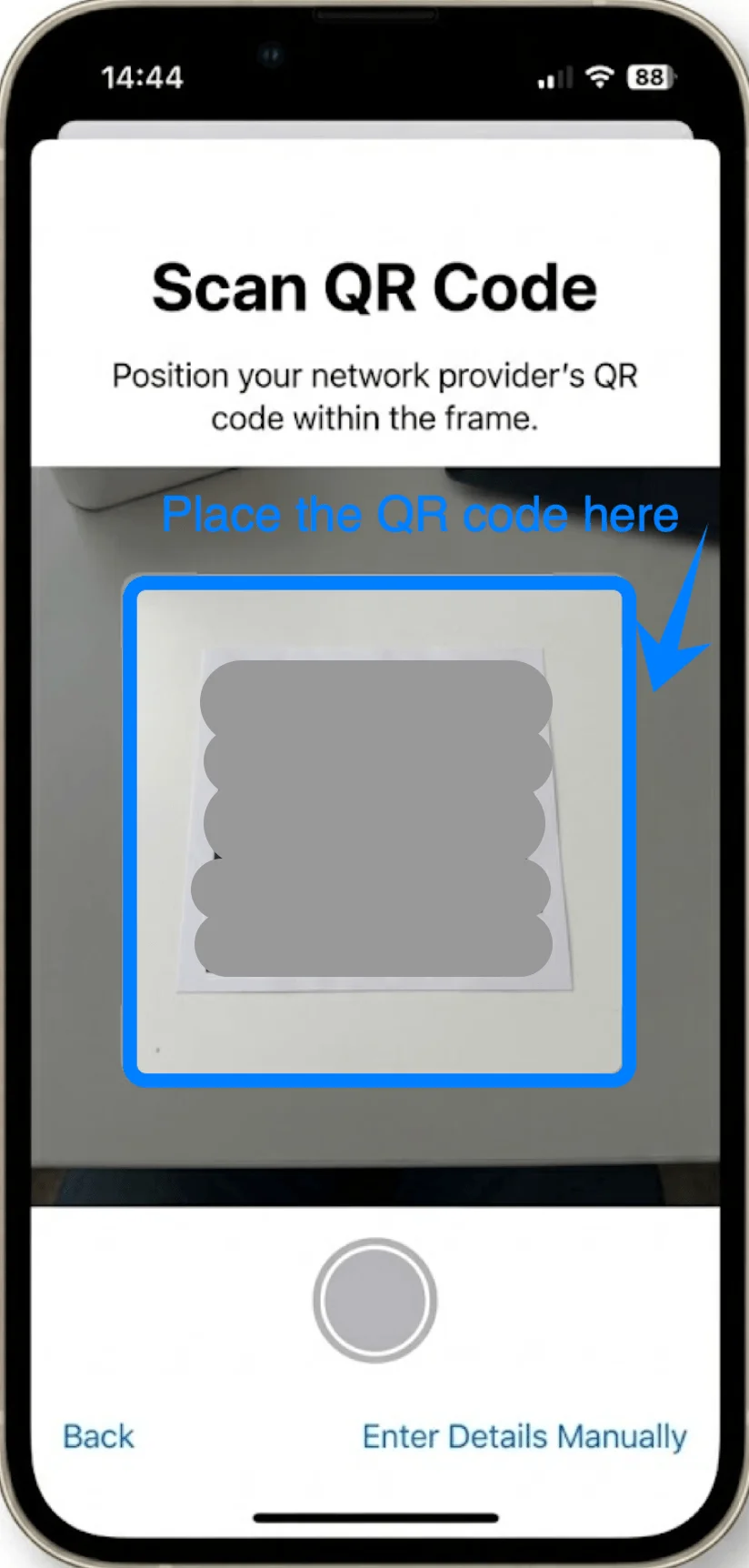
Het apparaat herkent de code automatisch
Stap 6: Bevestig eSIM-activering
Tik op “Ga door” wanneer hierom wordt gevraagd
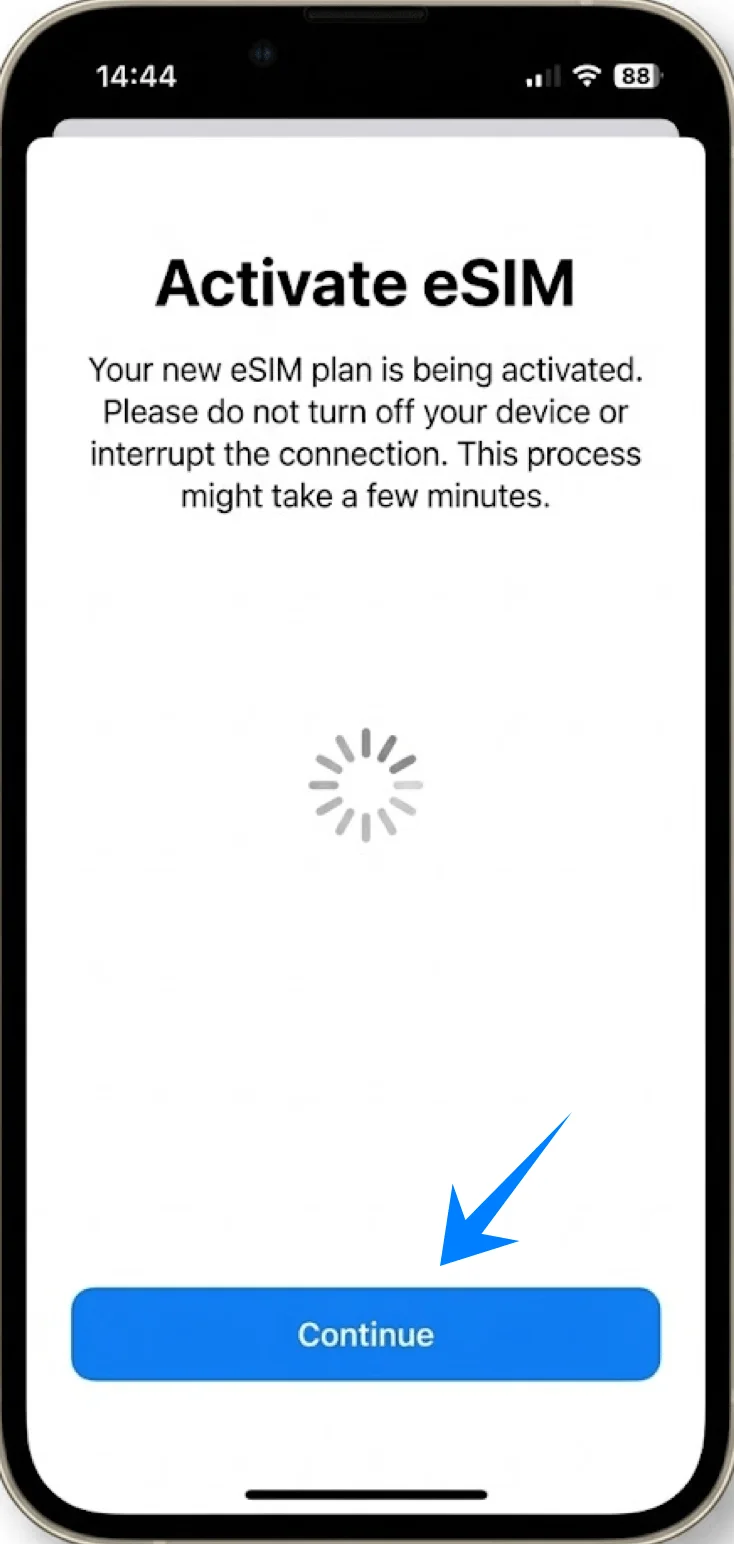
Stap 7: Voltooi de activering van de provider
Tik op “Voeg mobiel abonnement toe” als er een bevestigingsscherm verschijnt
Stap 8: Wijs een label toe aan de eSIM
Kies een label zoals “Primair”, “Secundair” of “Zakelijk”
Tik op “Ga door”
Stap 9: Stel voorkeuren in voor de standaardlijn
Selecteer je gewenste standaardlijn voor:
Gesprekken → tik op de gewenste lijn → tik op “Ga door”
Berichten → tik op de gewenste lijn → tik op “Ga door”
Mobiele data → tik op de gewenste lijn → tik op “Ga door”
Methode 2: eSIM installeren via handmatige invoer
Stap 1: Open Instellingen
Tik op “Instellingen”
Stap 2: Ga naar Mobiel netwerk
Scroll naar beneden en tik op “Mobiel netwerk” (Op sommige apparaten kan dit worden weergegeven als “Mobiele dienst” of “Mobiele data”)
Stap 3: Start eSIM-configuratie
Tik op “Configureer mobiel netwerk” als er nog geen mobiel abonnement is geïnstalleerd, of tik op “Voeg mobiel abonnement toe” om een nieuwe lijn toe te voegen
Stap 4: Kies handmatige invoer
Tik op “Voer gegevens handmatig in”

Stap 5: Voer activatiegegevens in
Voer in het veld “SM-DP+ adres” het adres in dat door uw provider is verstrekt
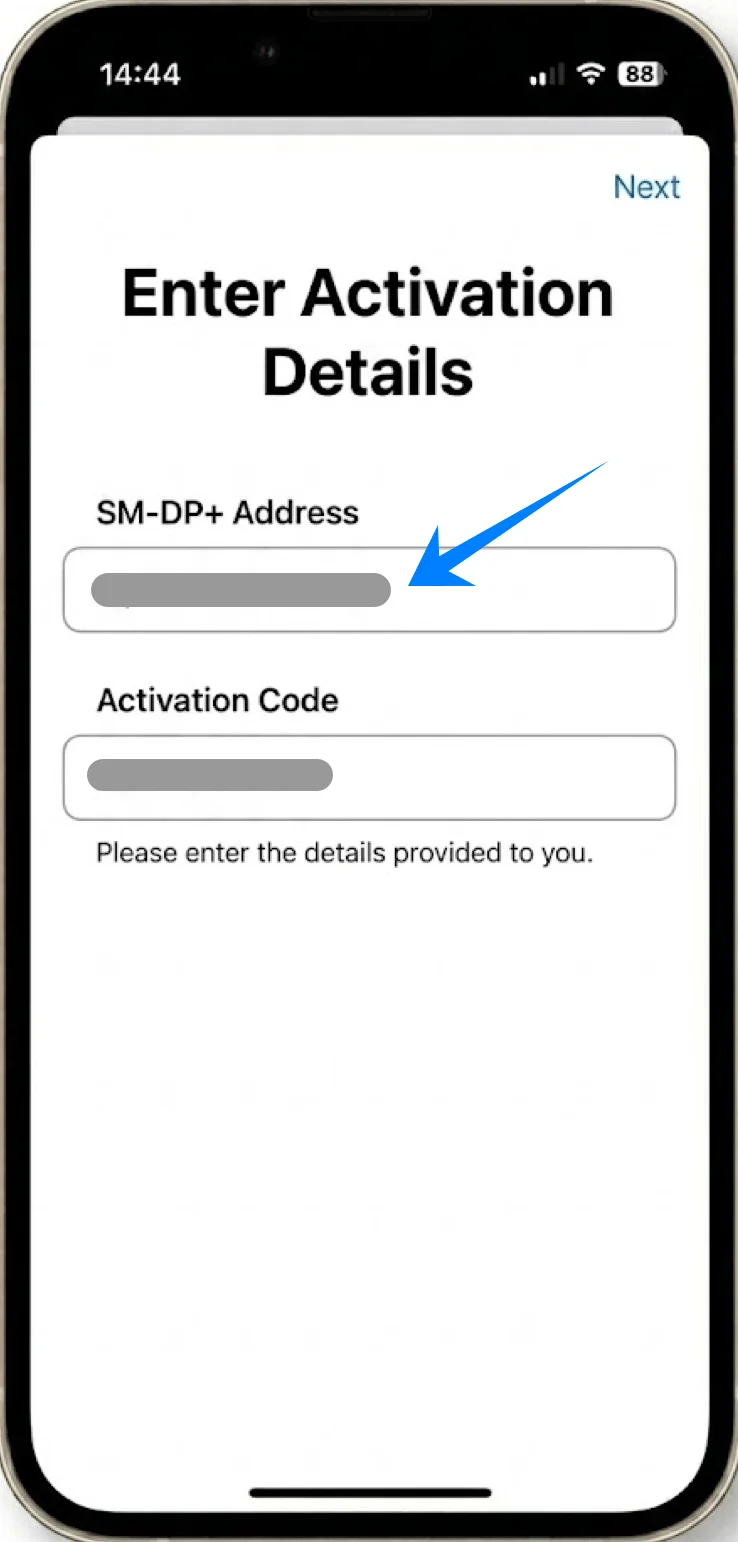
Voer in het veld “Activatiecode” de verstrekte code in
Tik op “Volgende” (rechterbovenhoek)

Stap 6: Wacht op activatie
De iPhone probeert verbinding te maken met de provider en de eSIM te activeren
Stap 7: Bevestig toevoeging abonnement
Tik, wanneer daarom wordt gevraagd, op “Voeg mobiel abonnement toe”
Stap 8: Label de eSIM
Selecteer een label (bijv. “Zakelijk”, “Reizen”)
Tik op “Ga door”
Stap 9: Configureer standaardlijninstellingen
Kies de standaardlijn voor gesprekken → tik op selectie → tik op “Ga door”
Kies de standaardlijn voor berichten → tik op selectie → tik op “Ga door”
Kies de standaardlijn voor mobiele data → tik op selectie → tik op “Ga door”
Hoe u de succesvolle installatie van uw eSIM bevestigt
Controleer uw mobiele abonnementen
Ga naar Instellingen → Mobiel netwerk (Op sommige apparaten staat hier “Mobiele dienst” of “Mobiele data”)
Controleer of het nieuwe eSIM-abonnement wordt weergegeven onder Simkaarten of Mobiele abonnementen
Verifieer de netwerkverbinding
Kijk rechtsboven in uw scherm
Controleer of de signaalbalken voor de nieuwe lijn zichtbaar zijn
Test de verbinding
Voer een telefoongesprek of verstuur een sms-bericht
Let op: Sommige eSIM-abonnementen bieden geen ondersteuning voor spraakoproepen; afhankelijk van uw abonnement is deze functie mogelijk niet beschikbaar.
Open Safari en laad een webpagina via mobiele data (schakel hiervoor indien nodig Wi-Fi uit)
Controleer de status van de lijn
Ga naar Instellingen → Mobiel netwerk (Op sommige apparaten staat hier “Mobiele dienst” of “Mobiele data”) en tik op het nieuw toegevoegde abonnement
Controleer of Schakel deze lijn in is geactiveerd (de schakelaar moet groen zijn)
Conclusie
Zodra u de bovenstaande stappen heeft voltooid, zou uw iRoamly eSIM operationeel moeten zijn. Vergeleken met traditionele methoden biedt eSIM een gestroomlijndere installatie met minder fysieke handelingen.
U kunt eenvoudig uw lijn beheren, voorkeuren aanpassen of op elk gewenst moment de status controleren in de instellingen van uw apparaat. Nadat u heeft bevestigd dat uw verbinding actief is, bent u helemaal klaar om uw eSIM te gebruiken.