
eSIM is een digitaal alternatief voor traditionele simkaarten, waarmee u toegang krijgt tot mobiele netwerken zonder dat er fysieke hardware nodig is.
Het wordt op grote schaal ondersteund door moderne apparaten, waaronder de iPhone 14 Pro, waarbij gebruikers direct via de systeeminstellingen abonnementen kunnen toevoegen en beheren. Deze gestroomlijnde methode vereenvoudigt zowel de installatie als het dagelijks gebruik.
Voor wie voor het eerst een eSIM installeert, is het essentieel om de juiste stappen te volgen. Deze gids legt duidelijk en efficiënt uit hoe u een iRoamly eSIM op uw iPhone 14 Pro installeert en activeert.
Voorbereidingen voor het instellen van iroamly eSIM
Zorg er vóórdat u begint voor dat u de beschikking heeft over het volgende:
Een stabiele internetverbinding (wifi of mobiel netwerk)
Een geldige eSIM QR-code of handmatige activeringsgegevens (SM-DP+ adres en activatiecode) verstrekt door uw provider
Uw iPhone 14 Pro ingeschakeld en ontgrendeld
Het apparaat bijgewerkt naar de nieuwste iOS-versie (aanbevolen voor optimale compatibiliteit)
Methode 1: eSIM installeren via een QR-code
Stap 1: Open Mobiel netwerk-instellingen
Tik op Instellingen.
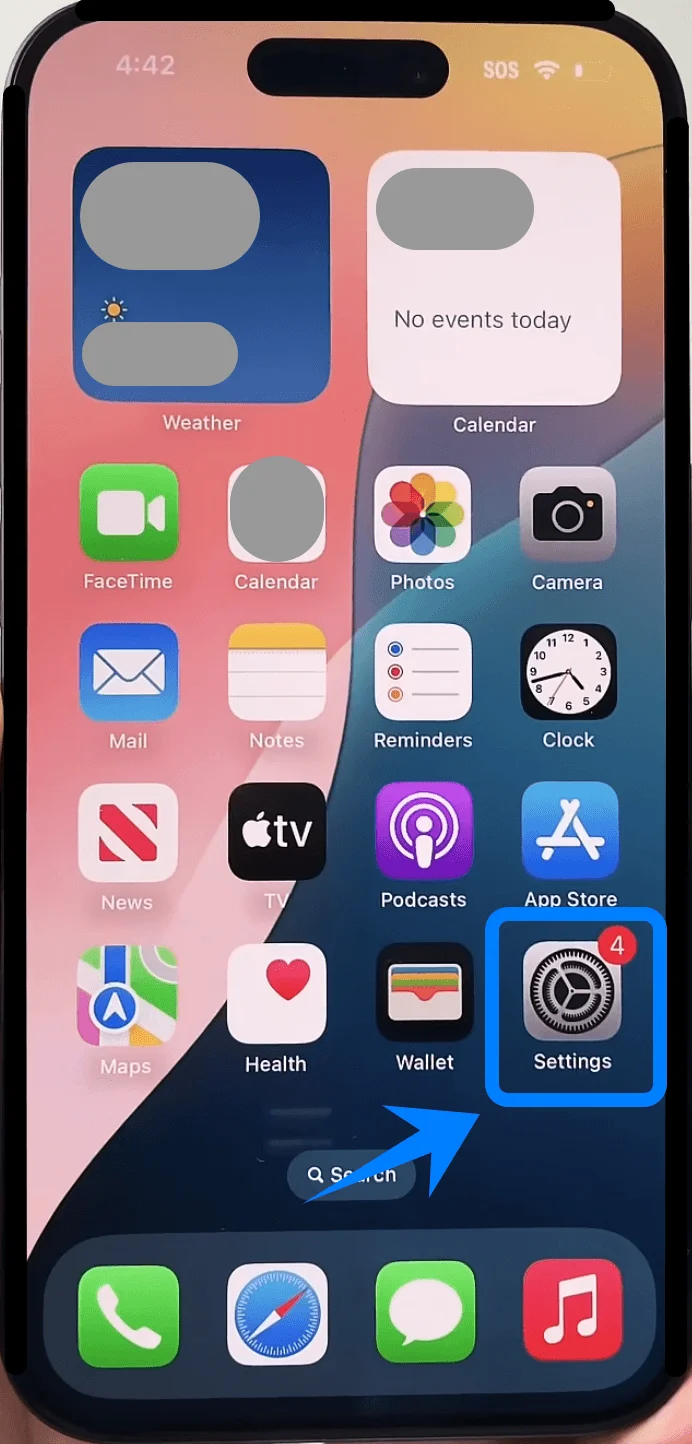
Scroll naar beneden en tik op Mobiel netwerk (Op sommige apparaten kan dit verschijnen als “Mobiele dienst” of “Mobiele data”).
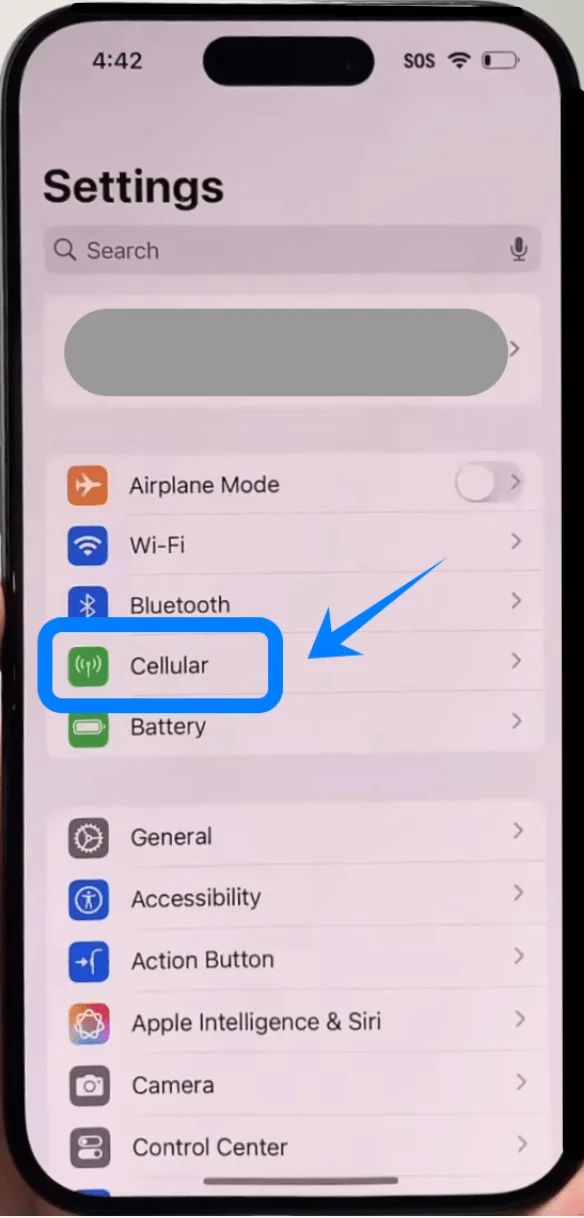
Stap 2: Voeg eSIM toe
Tik op Configureer mobiel netwerk als dit je eerste abonnement is, of tik op Voeg eSIM toe als je al een bestaand mobiel abonnement hebt.
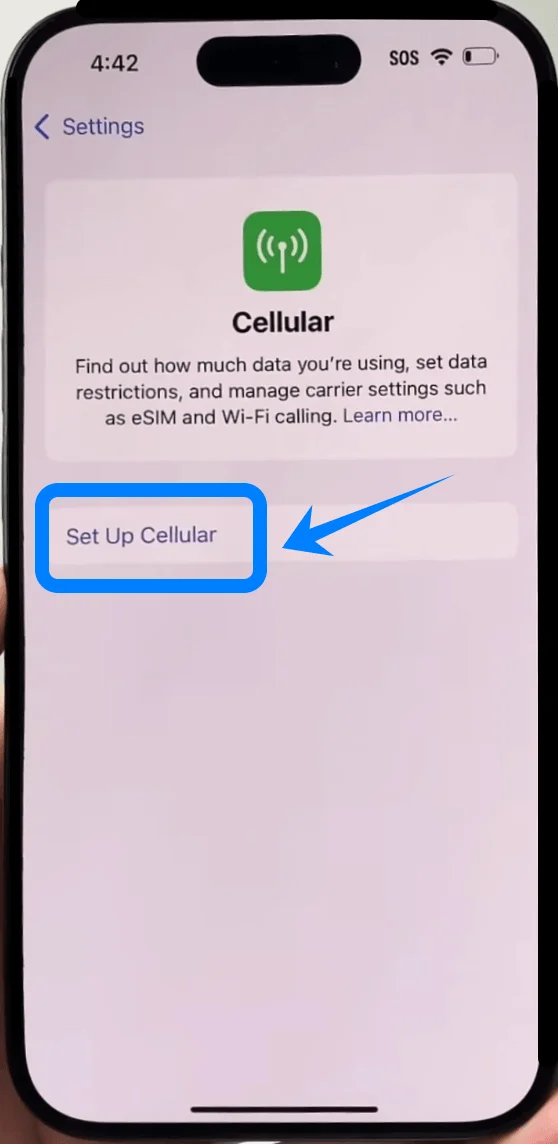
Tik op Gebruik QR-code.
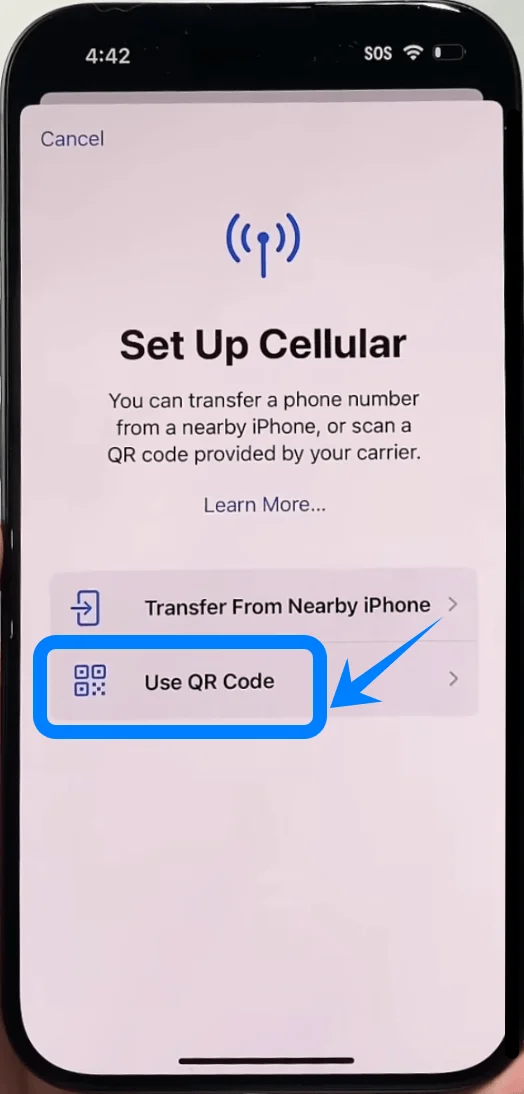
Stap 3: Scan de QR-code
De camera opent automatisch.
Houd je iPhone zo dat de QR-code duidelijk zichtbaar is binnen het kader.
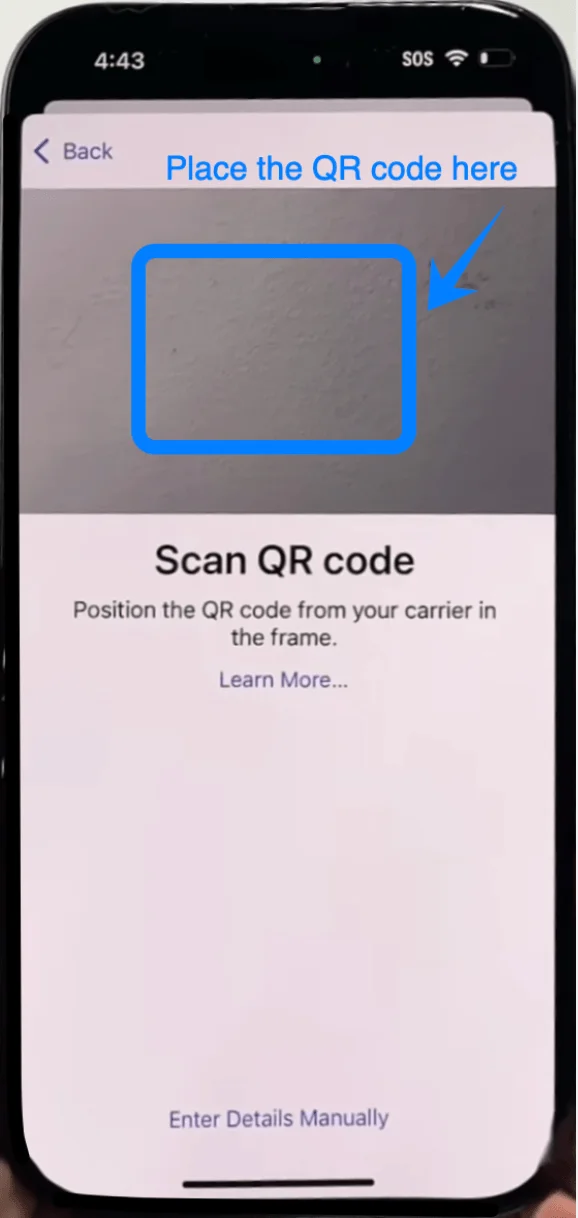
Wacht tot de telefoon de QR-code herkent.
Stap 4: Bevestig de activering
Tik op Voeg eSIM toe wanneer dit gevraagd wordt.
Wacht terwijl de iPhone verbinding maakt met de provider.
Tik op Ga door als er extra meldingen verschijnen.
Stap 5: Label de eSIM
Kies een label wanneer daarom gevraagd wordt (bijv. Primair, Zakelijk of Reizen).
Tik op Ga door.
Stap 6: Stel de voorkeuren voor je standaardlijn in
Kies je Standaardlijn voor gesprekken en sms en tik op Ga door.
Selecteer je iMessage & FaceTime-lijn en tik op Ga door.
Kies de lijn voor Mobiele data en tik op Gereed.
Methode 2: eSIM installeren via handmatige invoer
Stap 1: Open de instellingen voor mobiel netwerk
Tik op Instellingen.
Scroll naar beneden en tik op Mobiel netwerk (Op sommige apparaten staat hier “Mobiele service” of “Mobiele data”).
Stap 2: eSIM toevoegen
Tik op Configureer mobiel netwerk als dit je eerste abonnement is, of tik op Voeg eSIM toe als je al een bestaand abonnement hebt.
Tik op Gebruik QR-code.
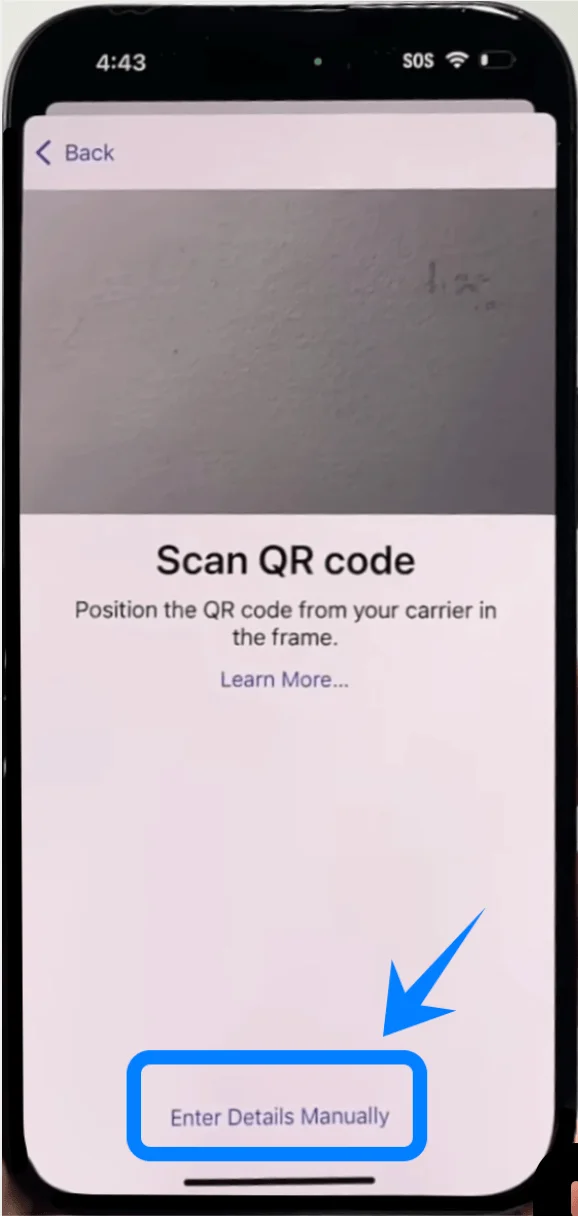
Tik op het QR-scanscherm op Voer gegevens handmatig in (onderaan).
Stap 3: Providerinformatie invoeren
Typ in het veld SM-DP+ adres het adres dat je van je provider hebt ontvangen.
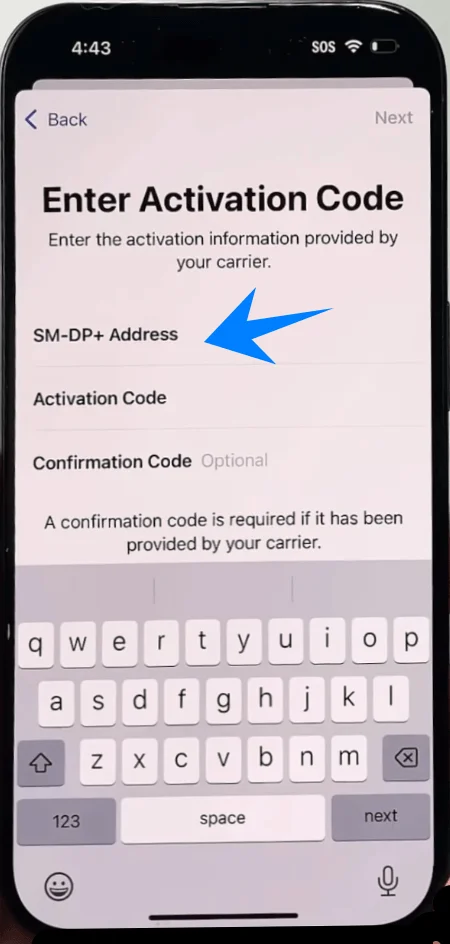
Tik op het veld Activatiecode en voer de code exact in zoals verstrekt.
Voer indien nodig een Bevestigingscode in (optioneel; alleen indien verstrekt).
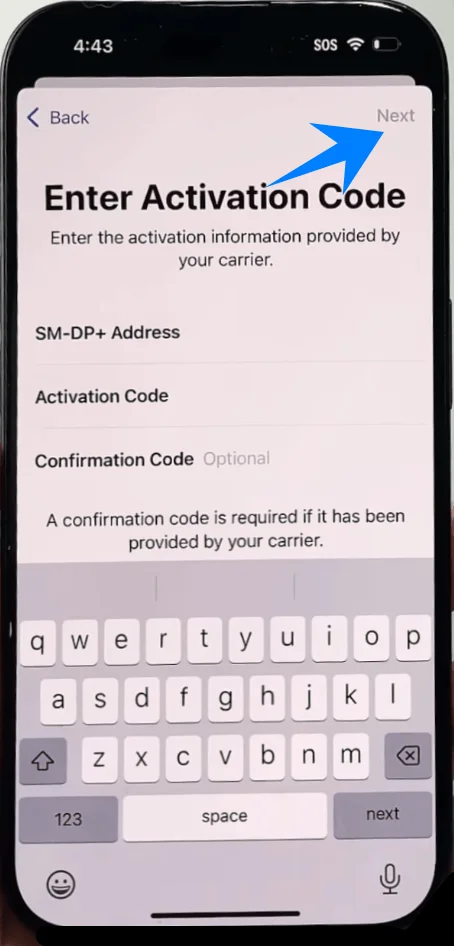
Tik op Volgende.
Stap 4: Activatie bevestigen
Tik op Voeg eSIM toe wanneer hierom wordt gevraagd.
Wacht tot het activatieproces is voltooid.
Tik op Ga door indien hierom wordt gevraagd.
Stap 5: Label de eSIM
Selecteer een label (bijv. Persoonlijk, Werk).
Tik op Ga door.
Stap 6: Voorkeuren voor standaardlijn instellen
Kies je Standaardlijn voor gesprekken en sms en tik op Ga door.
Selecteer de lijn voor iMessage & FaceTime en tik op Ga door.
Kies de lijn voor Mobiele data en tik op Gereed.
Hoe je een succesvolle eSIM-installatie bevestigt
Controleer in Instellingen
Open Instellingen.
Tik op Mobiel netwerk (Op sommige apparaten staat hier mogelijk “Mobiele dienst” of “Mobiele data”).
Bevestig dat je nieuwe abonnement verschijnt onder SIM-kaarten of Mobiele abonnementen.
Zorg ervoor dat de status van de lijn op Aan staat.
Controleer de signaalsterkte
Kijk naar de rechterbovenhoek van het scherm.
Je zou hier de signaalbalken van de zojuist toegevoegde lijn moeten zien.
Test de verbinding
Voer een telefoongesprek.
Let op: Sommige eSIM-abonnementen bieden geen ondersteuning voor spraakoproepen, dus deze functie is afhankelijk van je abonnement mogelijk niet beschikbaar.
Schakel wifi uit en controleer of mobiele data werkt.
Conclusie
Door de bovenstaande stappen te volgen, heb je het installatie- en activatieproces van de eSIM succesvol afgerond.
In vergelijking met fysieke simkaarten biedt eSIM meer flexibiliteit en een snellere configuratie, waardoor het eenvoudiger is om in te spelen op uiteenlopende behoeften voor connectiviteit.
Op de iPhone 14 Pro verloopt deze ervaring soepel en betrouwbaar. Zodra je verbinding actief is, ben je klaar om je eSIM te gebruiken zonder dat er verdere instellingen nodig zijn.