
eSIM technologie verandert de manier waarop men verbinding maakt met mobiele netwerken, omdat fysieke simkaarten niet langer nodig zijn. In plaats van simkaarten fysiek te plaatsen of te wisselen, kun je in slechts enkele stappen direct een mobiel abonnement op je apparaat instellen.
Dit maakt het proces sneller, overzichtelijker en makkelijker te beheren—vooral als je van netwerk wisselt of vaak reist.
Dankzij de volledige eSIM ondersteuning op de iPhone 14 kan alles digitaal via je instellingen worden geregeld. In deze gids leer je stap voor stap hoe je jouw iRoamly eSIM installeert en activeert.
Voorbereidingen voor het instellen van uw iRoamly eSIM
Zorg er voordat u begint voor dat u over de volgende zaken beschikt:
Een stabiele internetverbinding (wifi of mobiele data)
Een geldige eSIM QR-code of handmatige activatiegegevens (SM-DP+-adres en activatiecode) die u van uw provider heeft ontvangen
Uw iPhone 14 ingeschakeld en ontgrendeld
Het apparaat bijgewerkt naar de nieuwste iOS-versie (aanbevolen voor compatibiliteit)
Methode 1: eSIM installeren via QR-code
Stap 1: Open de mobiele instellingen
Tik op Instellingen
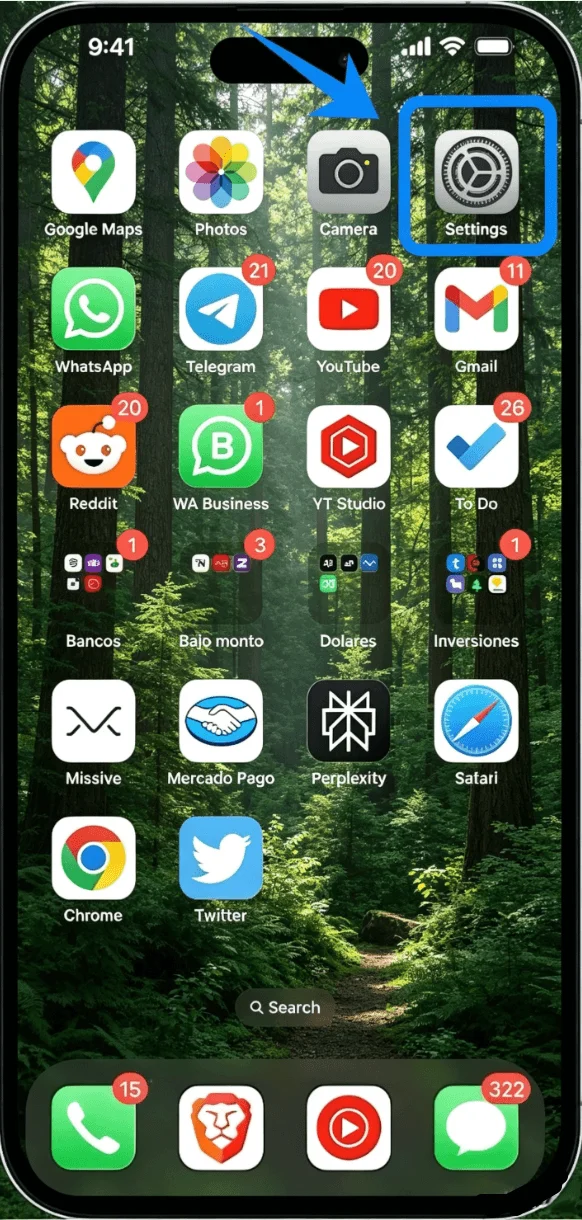
Scroll naar beneden en tik op Mobiel netwerk (Op sommige apparaten staat hier “Mobiele voorziening” of “Mobiele data”)
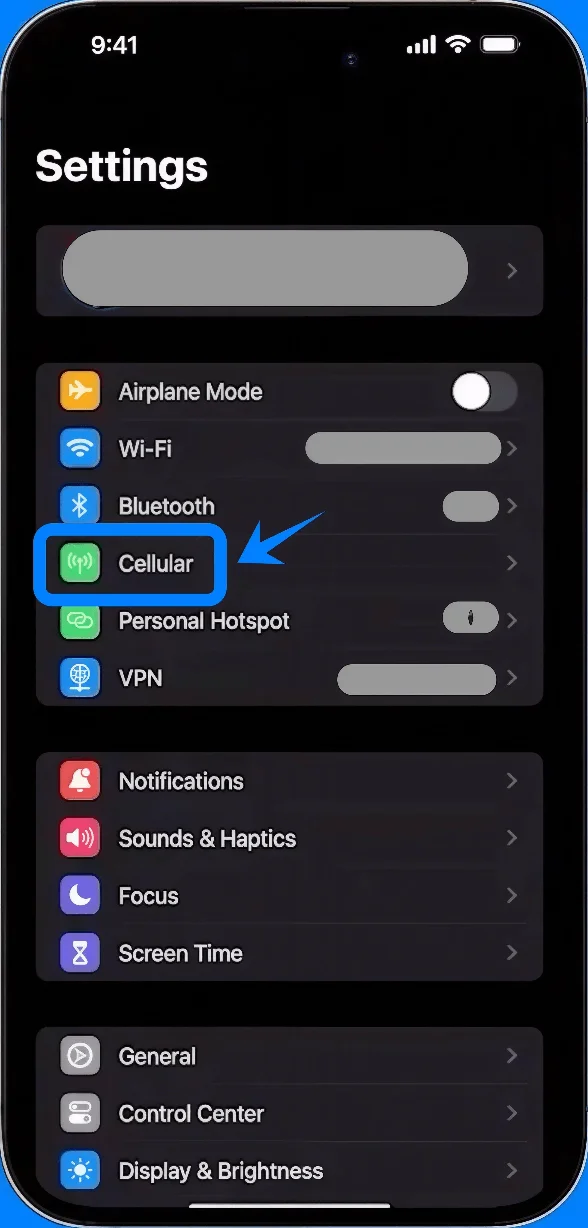
Stap 2: eSIM toevoegen
Tik op Voeg eSIM toe
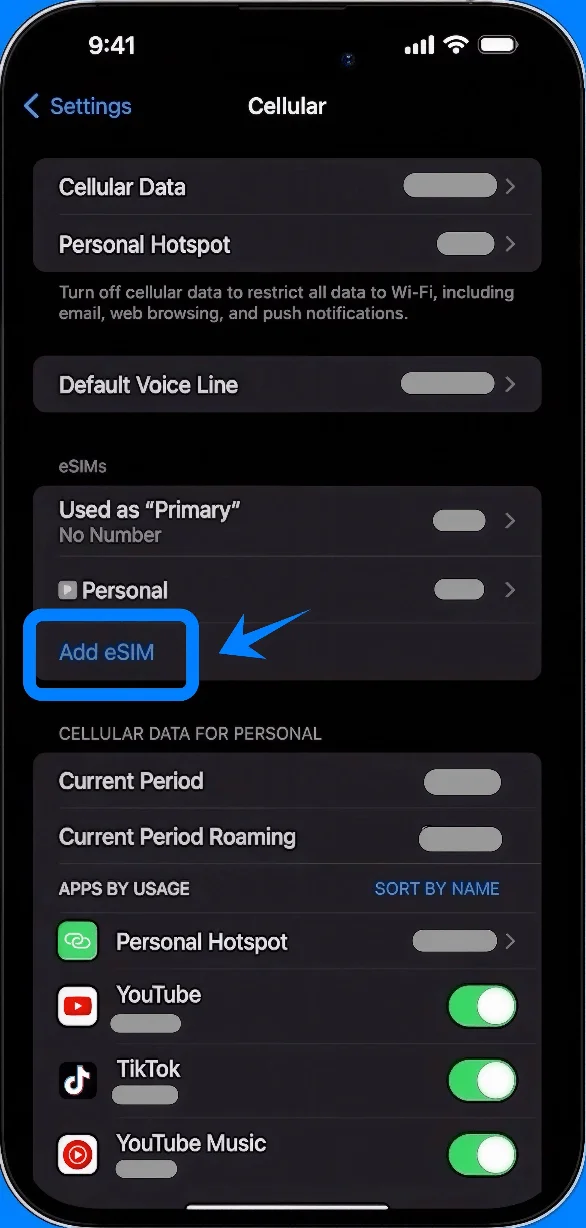
Stap 3: Kies de optie voor QR-code
Tik op Gebruik QR-code
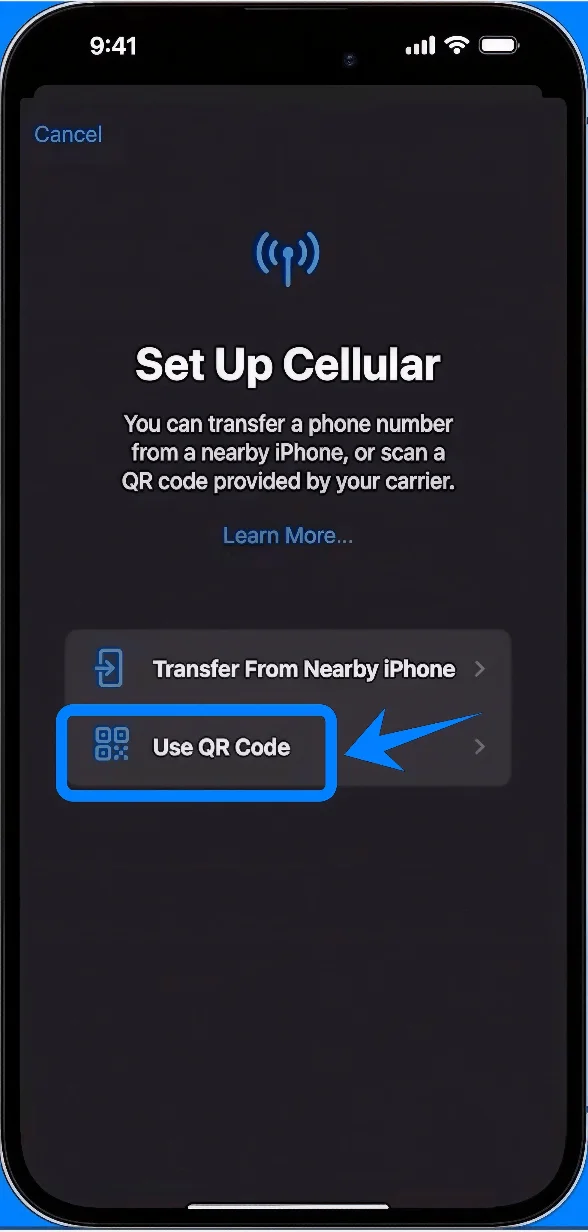
Stap 4: Scan de QR-code
Houd je iPhone zo vast dat de QR-code binnen het kader van de camera valt
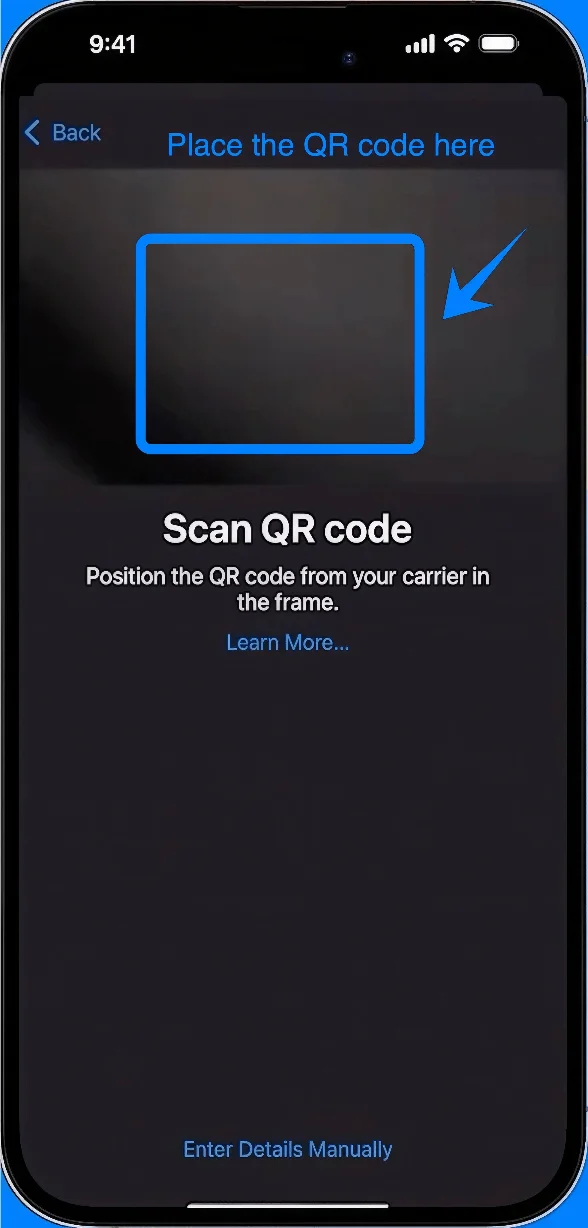
Wacht tot het apparaat de code automatisch herkent
Stap 5: Bevestig het mobiele abonnement
Tik op Voeg mobiel abonnement toe wanneer hierom wordt gevraagd
Stap 6: Label het abonnement (optioneel maar aanbevolen)
Kies een label (bijv. Primair, Secundair)
Tik op Ga door
Stap 7: Stel voorkeuren voor de standaardlijn in
Selecteer welke lijn je wilt gebruiken voor:
Standaard gesprekslijn → Tik op de gewenste lijn → Tik op Ga door
iMessage & FaceTime → Selecteer de lijn → Tik op Ga door
Mobiele data → Selecteer de lijn → Tik op Ga door
Stap 8: Installatie voltooien
Wacht tot de activering is voltooid
Tik op Gereed indien hierom wordt gevraagd
Methode 2: eSIM installeren via handmatige invoer
Stap 1: Open de mobiele instellingen
Tik op Instellingen
Scroll naar beneden en tik op Mobiel netwerk (Op sommige apparaten kan dit worden weergegeven als “Mobiele dienst” of “Mobiele data”)
Stap 2: eSIM toevoegen
Tik op Voeg eSIM toe
Stap 3: Kies de optie voor handmatige invoer
Tik op Gebruik QR-code
Tik op het QR-scanner scherm op Voer gegevens handmatig in (onderaan het scherm)
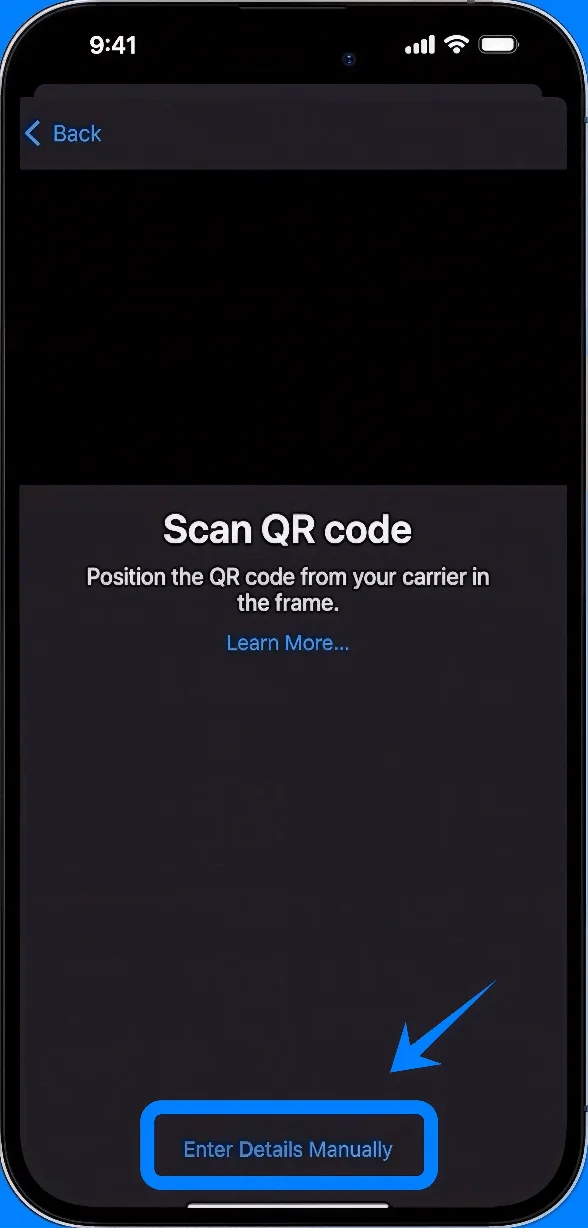
Stap 4: Voer activeringsgegevens in
Typ in het veld SM-DP+ Adres het adres dat u van uw provider heeft ontvangen
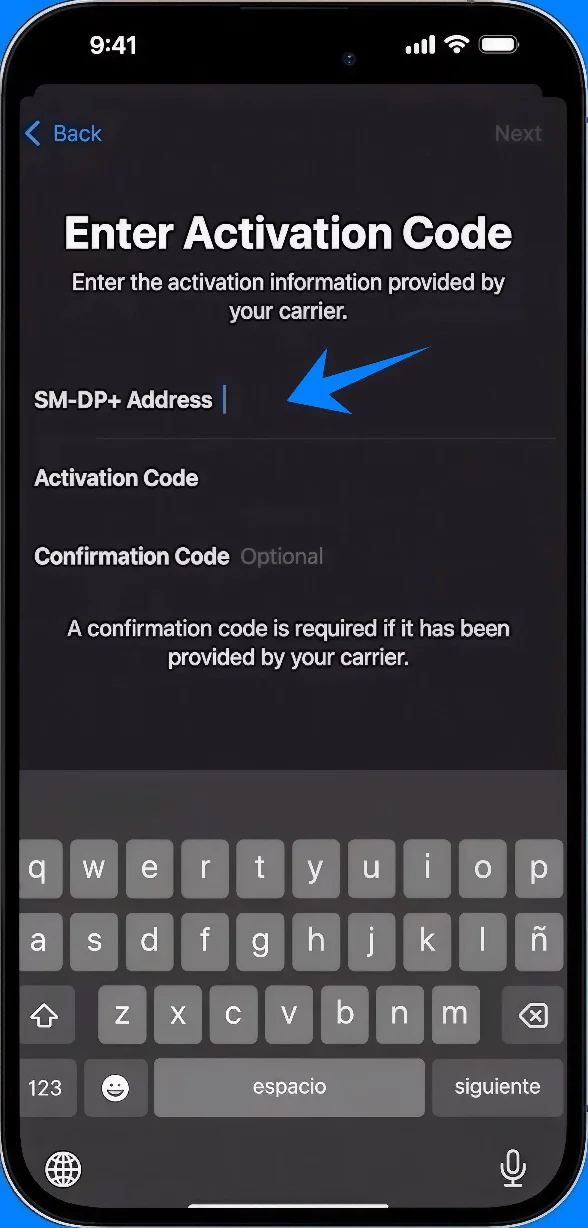
Typ in het veld Activeringscode de code exact zoals verstrekt
Voer indien nodig de Bevestigingscode in
Stap 5: Activering verzenden
Tik op Volgende
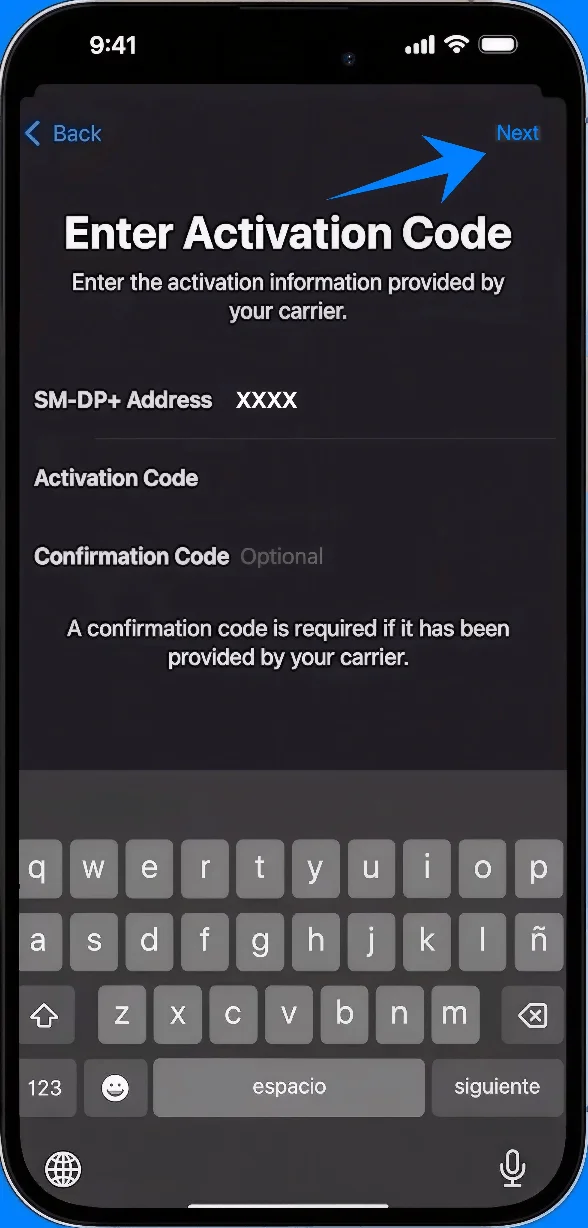
Stap 6: Mobiel abonnement bevestigen
Tik wanneer daarom gevraagd op Voeg mobiel abonnement toe
Stap 7: Label het abonnement
Kies een label (bijv. Primair, Secundair)
Tik op Ga door
Stap 8: Configureer lijngebruik
Selecteer de standaardinstellingen voor:
Gesprekslijn → Tik op selectie → Tik op Ga door
iMessage & FaceTime → Tik op selectie → Tik op Ga door
Mobiele data → Tik op selectie → Tik op Ga door
Stap 9: Installatie voltooien
Wacht tot de activering is voltooid
Tik op Gereed indien daarom gevraagd
Hoe de eSIM-installatie te bevestigen
Controleer in de mobiele instellingen
Ga naar Instellingen → Mobiel netwerk (Op sommige apparaten kan dit verschijnen als “Mobiele dienst” of “Mobiele data”)
Bevestig dat er een nieuw abonnement wordt weergegeven onder SIM-kaarten of Mobiele abonnementen
Controleer de signaalindicator
Kijk naar de rechterbovenhoek van het scherm
Zorg ervoor dat de signaalbalkjes voor de zojuist toegevoegde lijn zichtbaar zijn
Controleer de status van de lijn
Tik op het nieuwe abonnement onder Instellingen → Mobiel netwerk (Op sommige apparaten kan dit verschijnen als “Mobiele dienst” of “Mobiele data”)
Bevestig het volgende:
Schakel deze lijn in is geactiveerd (de schakelaar is groen)
De status staat op Verbonden of iets soortgelijks
Test de verbinding
Voer een testoproep uit:
Open Telefoon → Toetsenblok → Nummer invoeren → Bellen
Test de mobiele data:
Schakel wifi uit → Open Safari → Laad een webpagina
Conclusie
Nu uw iRoamly eSIM is ingesteld, is uw iPhone 14 klaar voor een flexibelere manier van verbonden blijven. De mogelijkheid om digitaal een abonnement te installeren en te activeren, stelt u in staat om snel te schakelen zonder extra stappen of onderbrekingen.
Of u nu één of meerdere lijnen beheert, alles kan rechtstreeks vanaf uw toestel worden geregeld. Nu alles geregeld is, wordt verbonden blijven eenvoudiger, intuïtiever en makkelijker te onderhouden, waar u ook naartoe gaat.