
Als je nog niet bekend bent met eSIM, kan het installatieproces in eerste instantie onbekend lijken—maar in werkelijkheid is het ontworpen om eenvoudig en gebruiksvriendelijk te zijn.
In tegenstelling tot traditionele simkaarten is het niet nodig om fysiek iets te plaatsen of te vervangen. In plaats daarvan kun je alles via de instellingen van je telefoon regelen door een paar begeleide stappen te volgen.
Op de iPhone 15 Pro is de interface duidelijk en intuïtief, wat het extra eenvoudig maakt voor nieuwe gebruikers.
Deze gids leidt je stap voor stap door het installeren en activeren van je iRoamly eSIM, zodat je zonder verwarring aan de slag kunt.
Voorbereidingen voordat u de iRoamly eSIM instelt
Zorg ervoor dat u over het volgende beschikt voordat u begint:
Een stabiele internetverbinding (wifi of mobiel netwerk)
Een geldige eSIM QR-code of handmatige activeringsgegevens (SM-DP+-adres en activatiecode) die door uw provider zijn verstrekt
Uw iPhone 15 Pro ingeschakeld en ontgrendeld
Het apparaat bijgewerkt naar de nieuwste iOS-versie (aanbevolen voor compatibiliteit)
Methode 1: Installeer eSIM via QR-code
Stap 1: Open Mobiele Netwerkinstellingen
Tik op Instellingen op het beginscherm
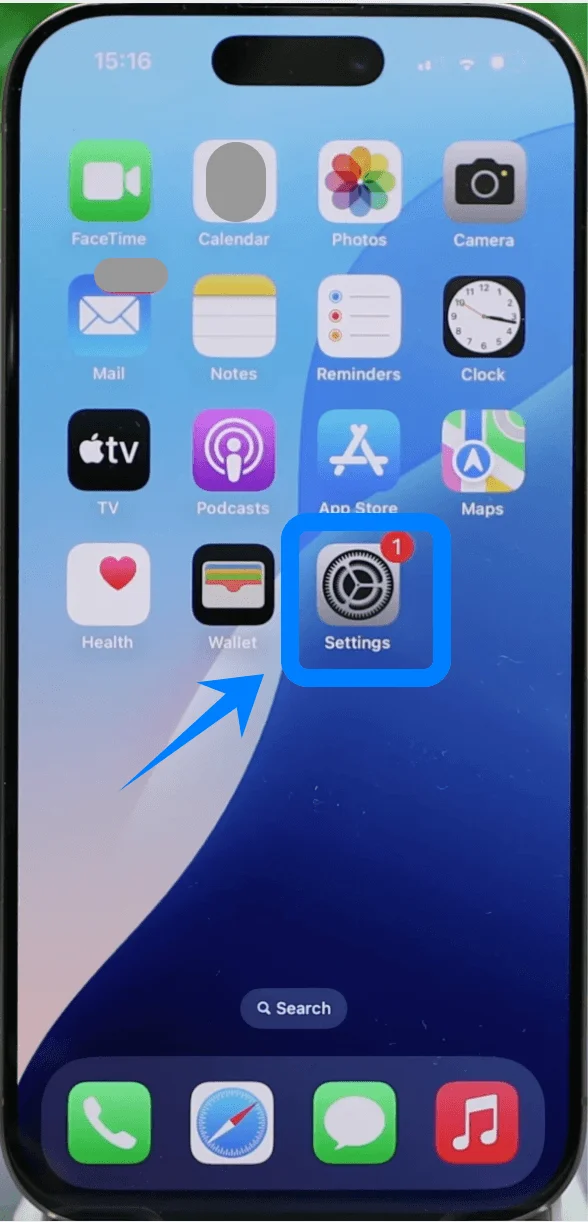
Scroll naar beneden en tik op Mobiel netwerk (Op sommige apparaten kan dit worden weergegeven als “Mobiel” of “Mobiele data”)
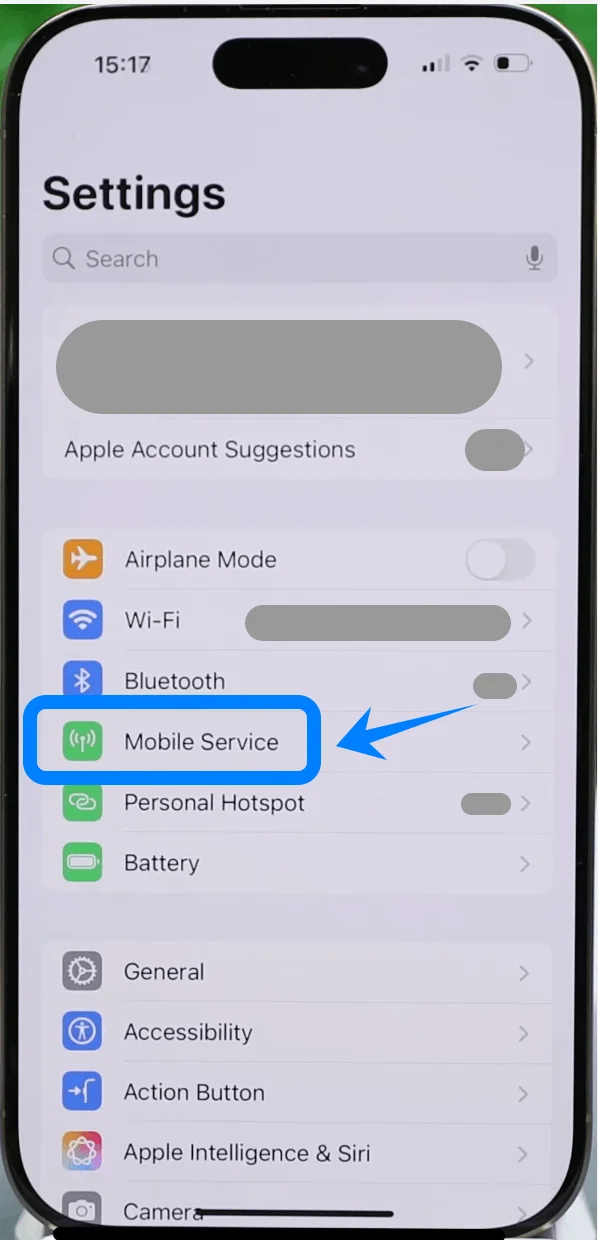
Stap 2: Start de eSIM-configuratie
Tik op Voeg eSIM toe als je al een mobiel abonnement hebt, of tik op Configureer mobiel netwerk als dit je eerste abonnement is
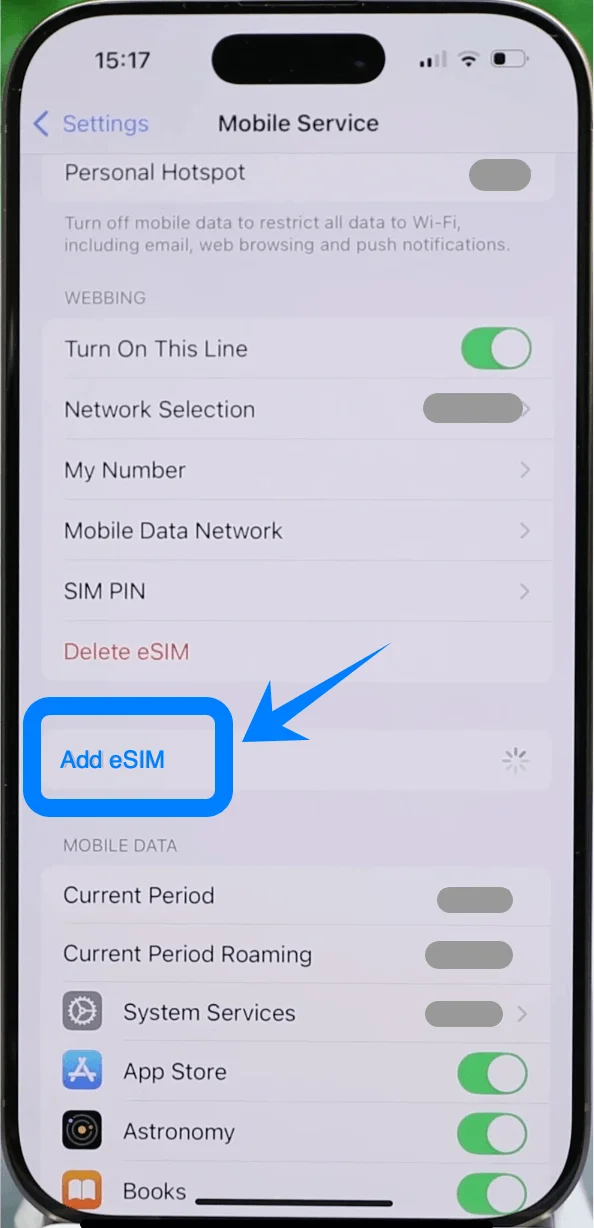
Tik op Gebruik QR-code
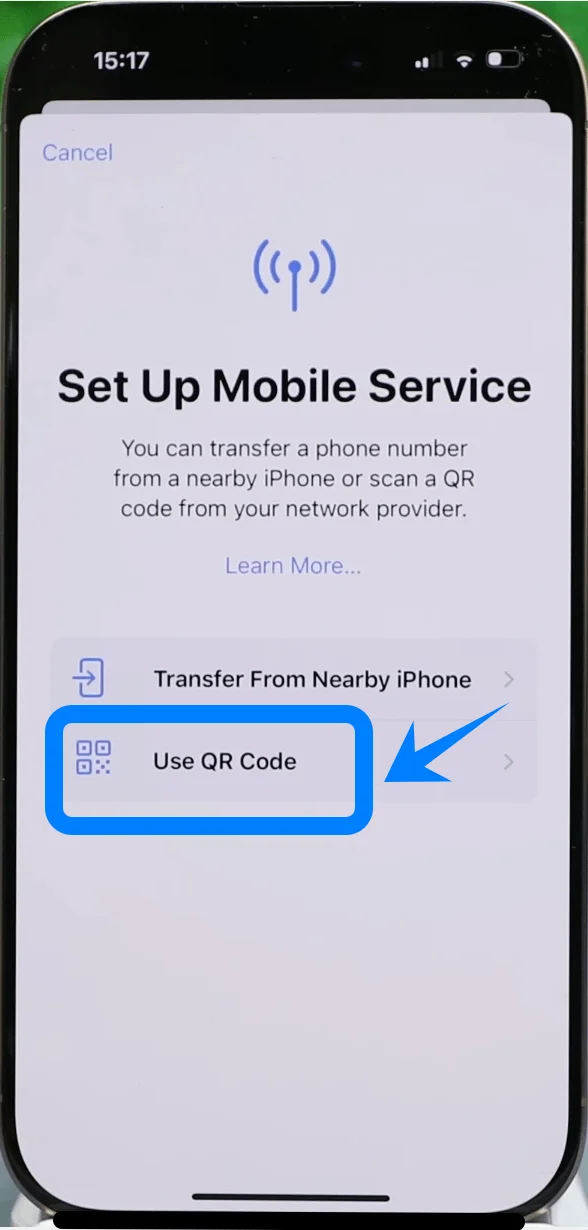
Stap 3: Scan de QR-code
Houd de iPhone-camera boven de QR-code die je van je provider hebt ontvangen
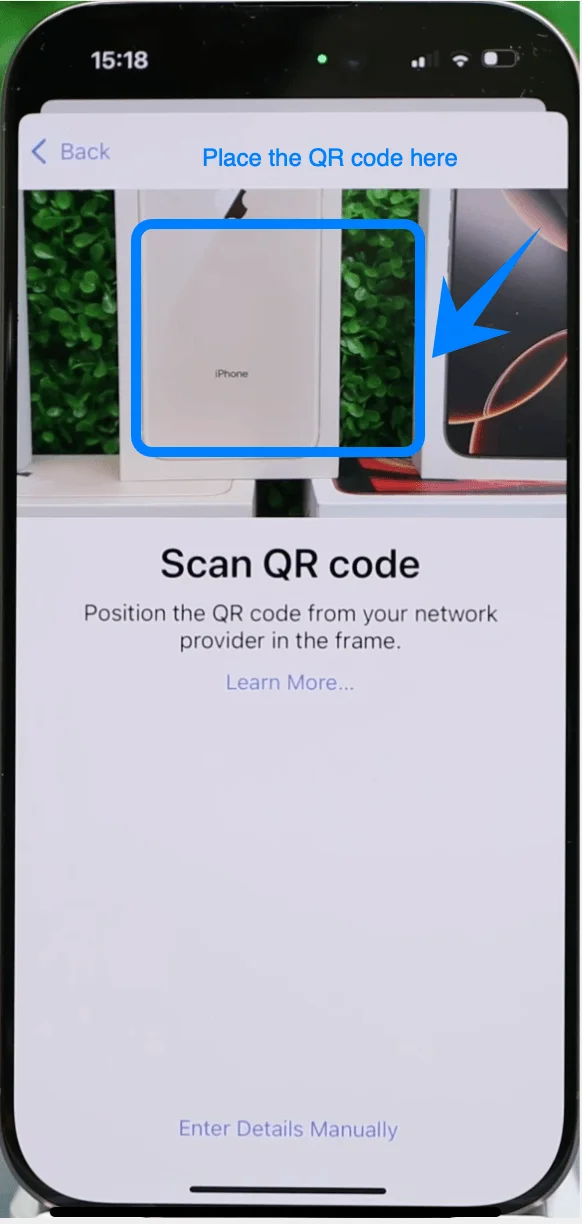
Wacht tot het apparaat de code herkent
Tik op Ga door wanneer daarom wordt gevraagd
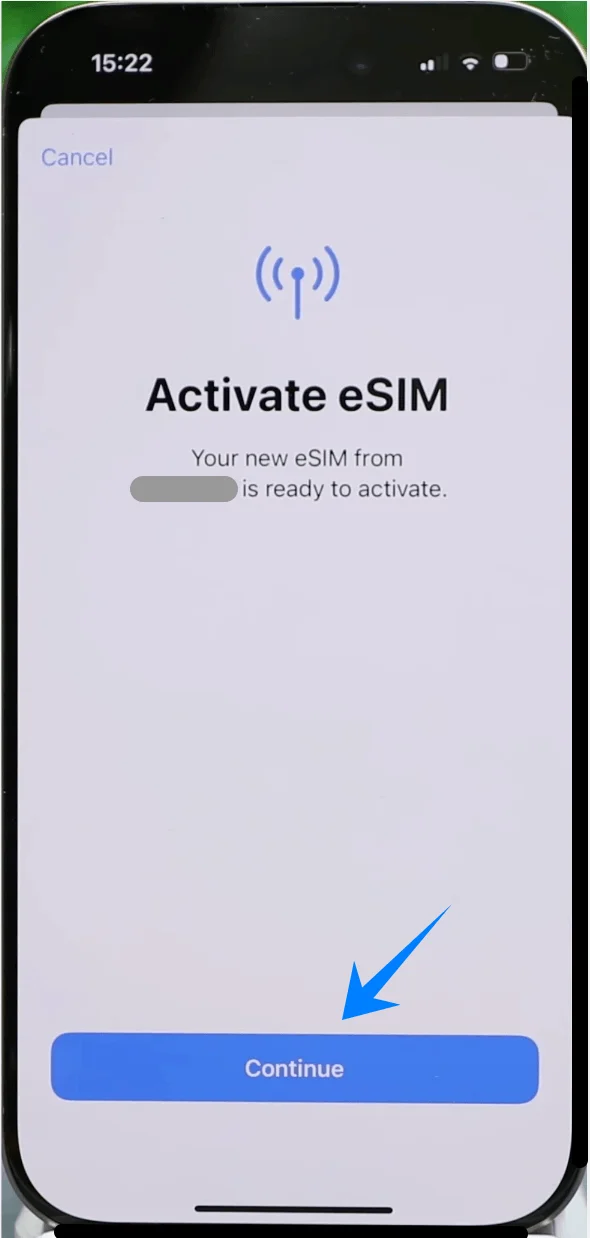
Stap 4: Bevestig de activering
Tik op Voeg mobiel abonnement toe wanneer de abonnementsdetails verschijnen
Wacht tot het activeringsproces is voltooid
Stap 5: Configureer lijninstellingen
Selecteer een label voor de lijn wanneer daarom wordt gevraagd (bijv. Primair, Secundair, of een eigen label)
Tik op Ga door
Kies hoe de lijn gebruikt moet worden:
Standaardlijn voor gesprekken
Standaardlijn voor data
Tik op Gereed
Methode 2: eSIM installeren via handmatige invoer
Stap 1: Open de mobiele instellingen
Tik op Instellingen
Scroll naar beneden en tik op Mobiel netwerk (Op sommige apparaten kan dit worden weergegeven als “Mobiele data” of “Mobiel”)
Stap 2: Start de handmatige invoer
Tik op Voeg eSIM toe als je al een mobiel abonnement hebt, of tik op Configureer mobiel netwerk als dit je eerste abonnement is
Tik op Gebruik QR-code
Tik in het QR-scannerscherm op Gegevens handmatig invoeren (onderaan)
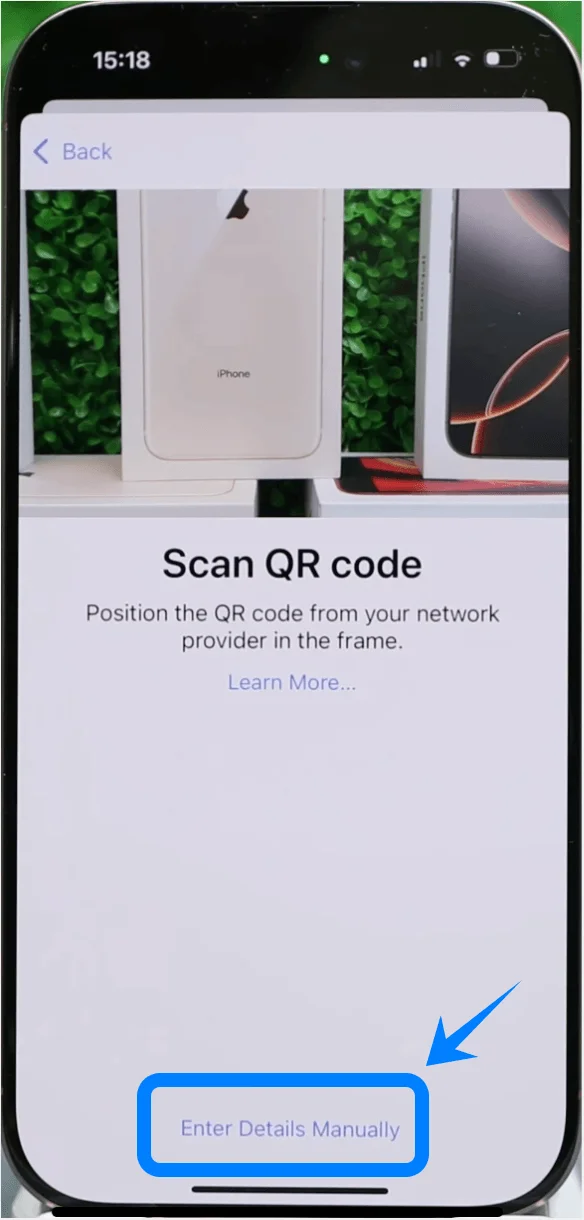
Stap 3: Voer de activatiegegevens in
Tik op het veld met het label SM-DP+ adres
Voer het adres in dat door je provider is verstrekt
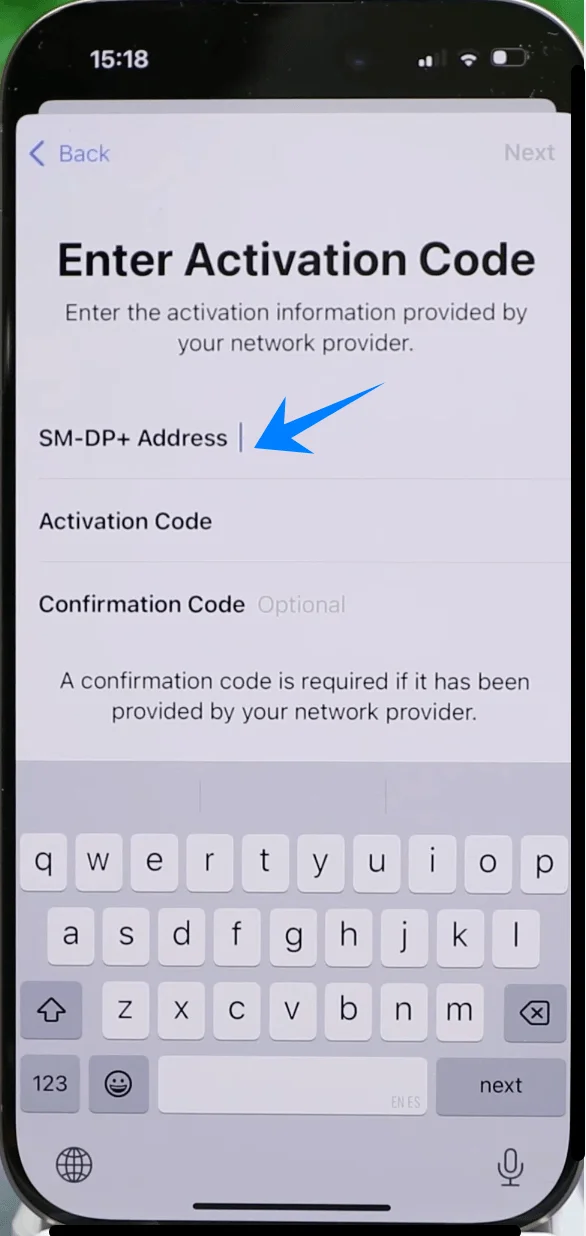
Tik op het veld met het label Activatiecode
Voer de code precies zo in als aangegeven
(Optioneel) Tik op Bevestigingscode als deze is verstrekt en voer deze in
Stap 4: Activeer de verbinding
Tik op Volgende (rechtsboven)
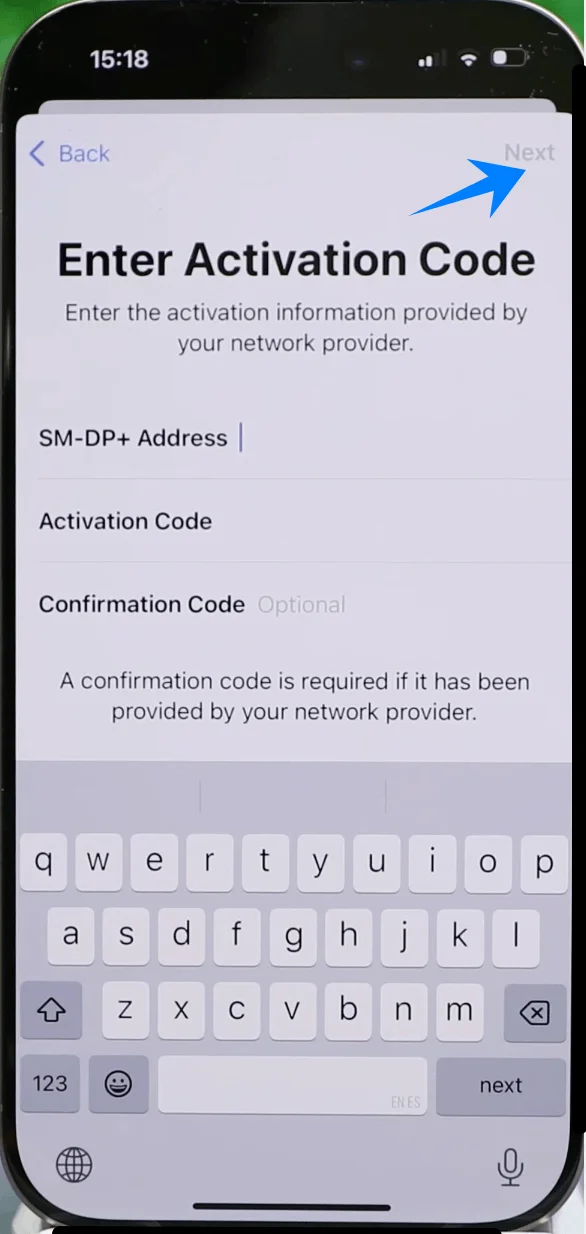
Wacht tot de iPhone verbinding maakt met de provider en het eSIM-profiel downloadt
Stap 5: Configureer lijninstellingen
Selecteer een label (bijv. Primair, Secundair, Reizen)
Tik op Ga door
Selecteer de standaardvoorkeuren voor gebruik (gesprekken, berichten, data)
Tik op Gereed
Hoe u een succesvolle eSIM installatie bevestigt
Nadat u een van beide methoden heeft voltooid, controleert u de installatie met de volgende stappen:
Stap 1: Controleer mobiele abonnementen
Open Instellingen
Tik op Mobiel netwerk (Op sommige apparaten staat hier “Mobiel” of “Mobiele data”)
Controleer of het nieuwe abonnement verschijnt onder SIM's of Mobiele abonnementen
Stap 2: Signaal controleren
Kijk naar de rechterbovenhoek van het scherm
Bevestig dat de signaalbalken voor de nieuwe lijn zichtbaar zijn
Stap 3: Connectiviteit testen
Open de Telefoon-app
Voer een telefoongesprek via de nieuwe lijn
Open Safari en laad een webpagina met behulp van mobiele data (schakel indien nodig wifi uit)
Stap 4: Status van de lijn bevestigen
Ga naar Instellingen → Mobiel netwerk (Op sommige apparaten staat hier “Mobiel” of “Mobiele data”) → [Uw eSIM label]
Zorg ervoor dat Schakel deze lijn in is ingeschakeld (de schakelaar moet groen zijn)
Conclusie
Je hebt nu het installatieproces voltooid en kunt je eSIM gebruiken voor je verbinding. Als je het eenmaal hebt gedaan, zul je merken dat het proces eenvoudig is en in de toekomst gemakkelijk te herhalen.
eSIM vereenvoudigt de netwerkinstallatie en vermindert het gedoe met fysieke kaarten, waardoor het een handige optie is voor dagelijks gebruik. Met de stappen in deze gids kun je snel je verbinding instellen wanneer dat nodig is.