
Naarmate mobiele connectiviteit blijft evolueren, wordt eSIM voor veel gebruikers de voorkeursoptie.
In plaats van afhankelijk te zijn van een fysieke kaart, maakt een eSIM het mogelijk om direct een mobiel abonnement op je apparaat te downloaden en te activeren. Deze digitale aanpak maakt de installatie sneller, flexibeler en eenvoudiger te beheren.
Op de iPhone 15 is dit proces gestroomlijnd om het extra gebruiksvriendelijk te maken.
In deze handleiding begeleiden we je door de stappen voor het installeren en activeren van je iRoamly eSIM, zodat je snel en zonder verwarring verbinding kunt maken.
Voorbereidingen voordat u de iRoamly eSIM instelt
Zorg voordat u begint dat u over het volgende beschikt:
Een stabiele internetverbinding (Wi-Fi of mobiele data)
Een geldige eSIM QR-code of handmatige activatiegegevens (SM-DP+ adres en activatiecode) die door uw provider zijn verstrekt
Uw iPhone 15 ingeschakeld en ontgrendeld
Het apparaat bijgewerkt naar de nieuwste iOS-versie (aanbevolen voor compatibiliteit)
Methode 1: eSIM installeren met een QR-code
Stap 1: Open de instellingen voor mobiel netwerk
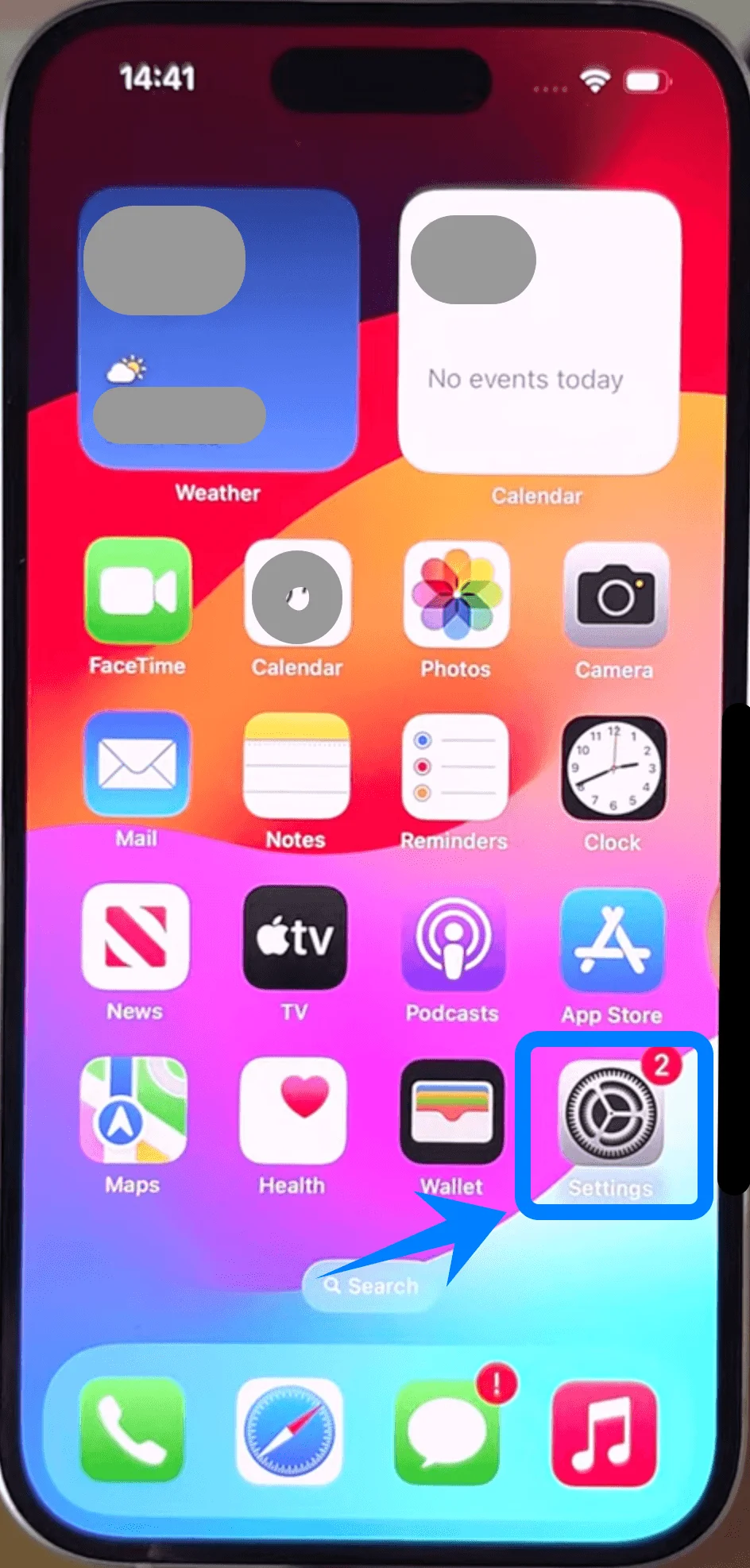
Tik op Instellingen op het beginscherm
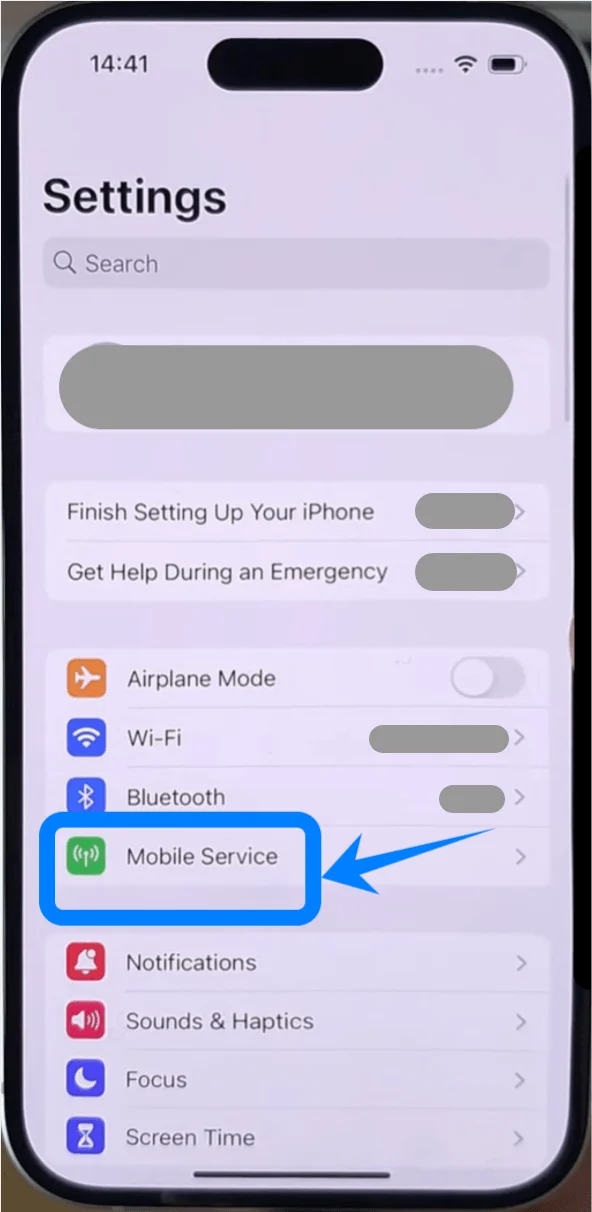
Scroll naar beneden en tik op Mobiel netwerk (Op sommige apparaten staat hier "Mobiel" of "Mobiele data")
Stap 2: Start de eSIM-configuratie
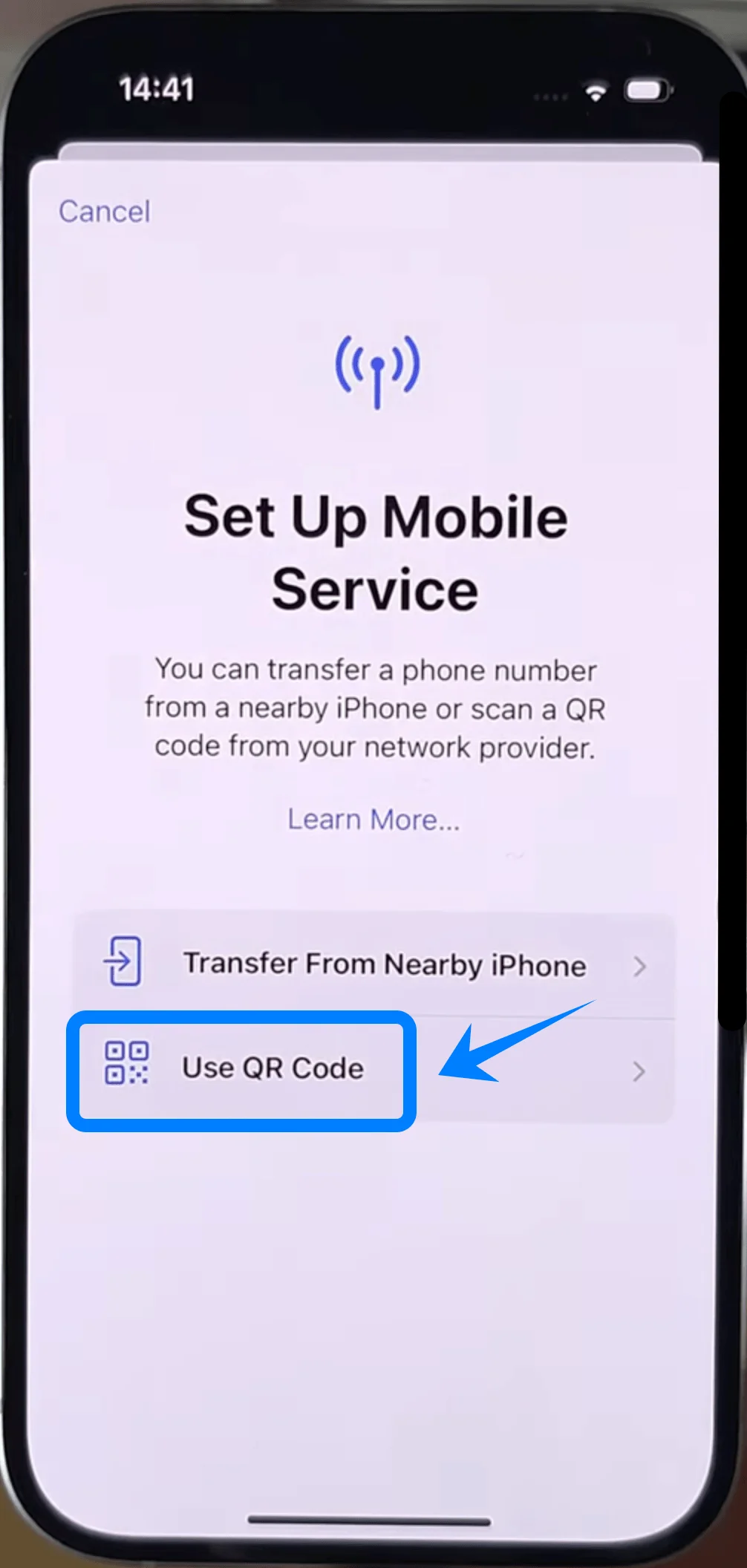
Tik op Voeg eSIM toe als je al een mobiel abonnement hebt, of tik op Configureer mobiel netwerk als dit je eerste abonnement is
Tik op Gebruik QR-code
Stap 3: Scan de QR-code
Richt de camera van je iPhone op de QR-code die je van je provider hebt ontvangen
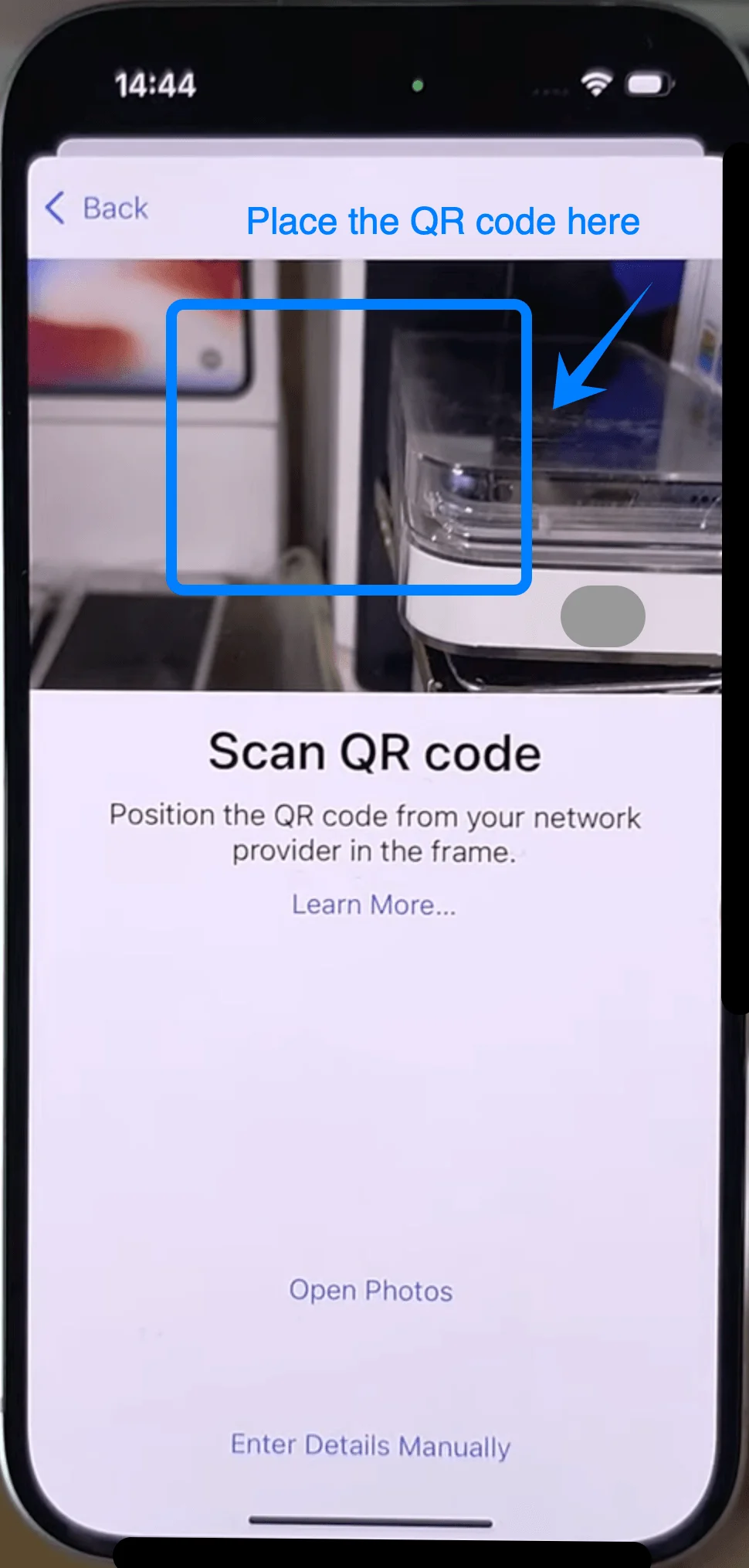
Wacht tot het apparaat de code automatisch herkent
Stap 4: Bevestig de activering
Tik op Ga door wanneer hierom wordt gevraagd
Tik op Voeg mobiel abonnement toe
Stap 5: Geef de eSIM-lijn een label
Kies een label (bijv. Primair, Secundair of Zakelijk)
Tik op Ga door
Stap 6: Voorkeuren voor standaardlijn instellen
Kies je standaardlijn voor:
Gesprekken → tik op de gewenste lijn → tik op Ga door
Berichten → tik op de gewenste lijn → tik op Ga door
Mobiele data → selecteer een lijn → tik op Gereed
Methode 2: eSIM installeren via handmatige invoer
Stap 1: Open mobiele instellingen
Tik op Instellingen op het beginscherm
Scroll naar beneden en tik op Mobiel netwerk (Op sommige apparaten staat hier "Mobiel" of "Mobiele data")
Stap 2: eSIM-configuratie starten
Tik op Voeg eSIM toe als je al een mobiel abonnement hebt, of tik op Configureer mobiel netwerk als dit je eerste abonnement is
Tik op Gegevens handmatig invoeren
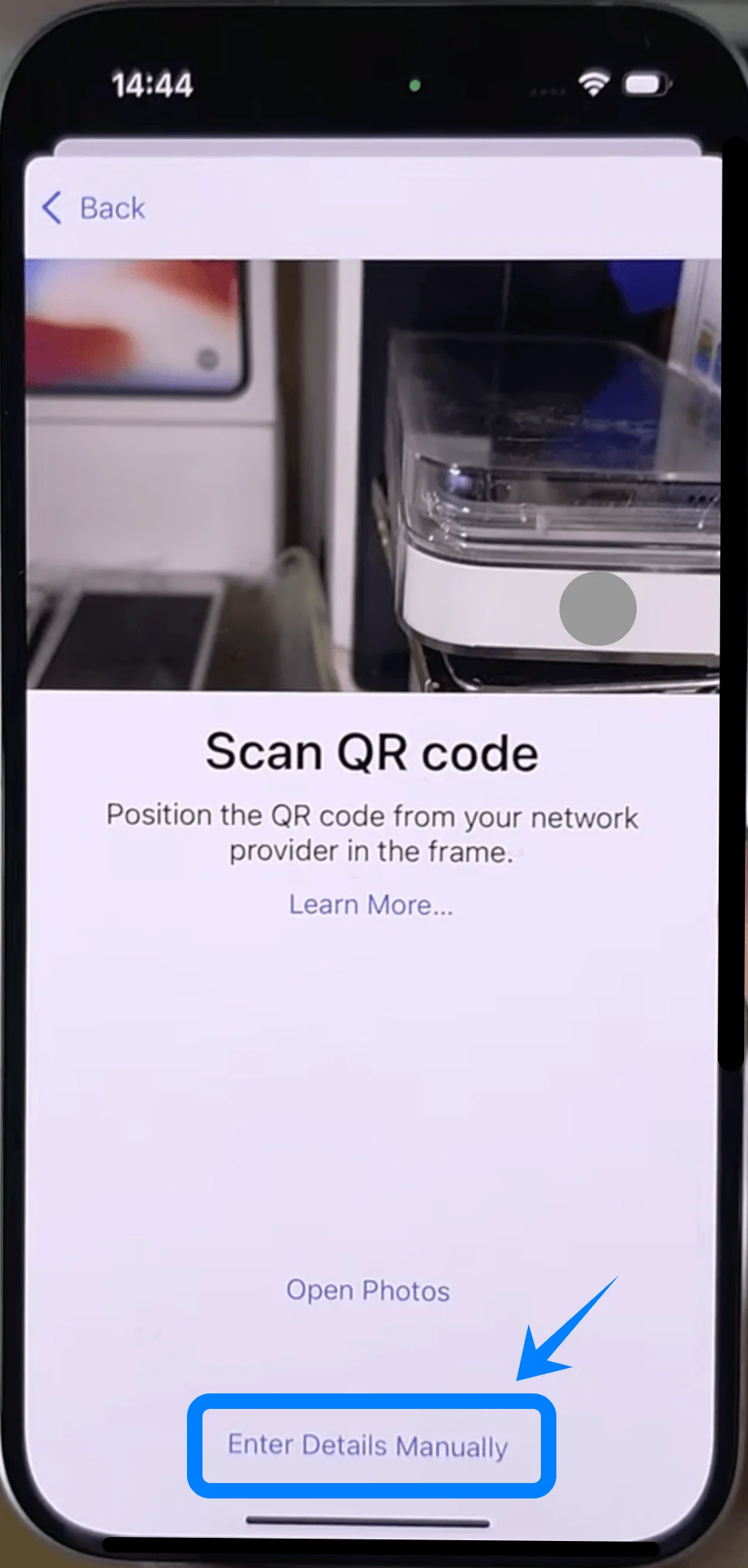
Stap 3: Activatiegegevens invoeren
Tik op het veld SM-DP+ adres
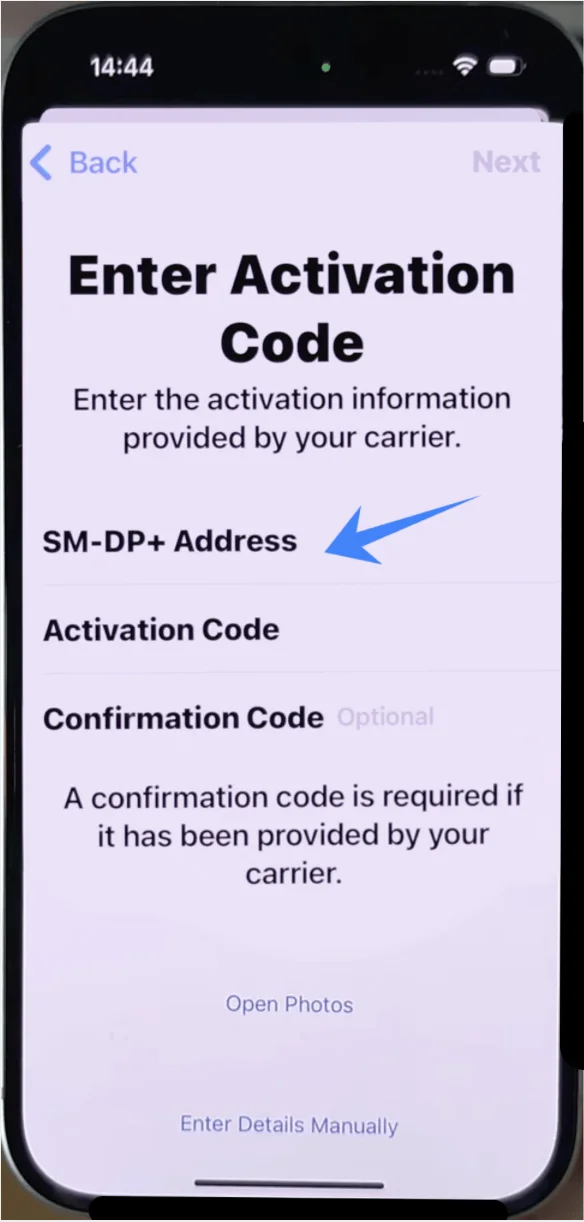
Voer het adres in dat je van je provider hebt ontvangen
Tik op het veld Activatiecode
Voer de activatiecode in die je van je provider hebt ontvangen
Tik op Volgende
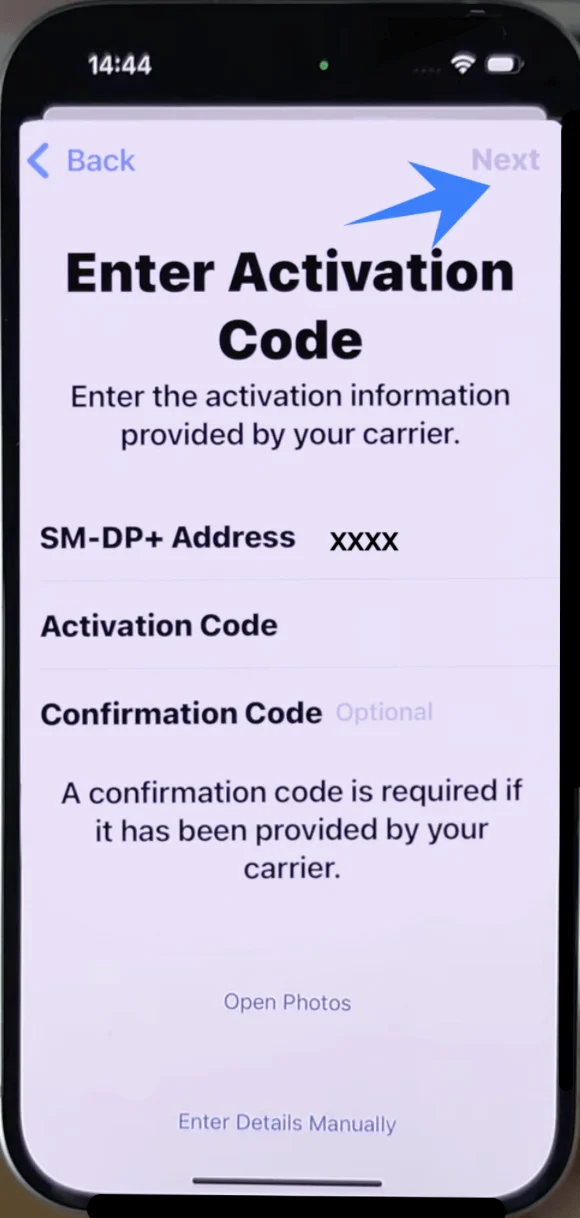
Stap 4: Installatie bevestigen
Tik op Voeg mobiel abonnement toe wanneer hierom wordt gevraagd
Stap 5: De eSIM-lijn labelen
Kies een label (bijv. Primair, Secundair of Zakelijk)
Tik op Ga door
Stap 6: Standaardvoorkeuren voor lijnen instellen
Selecteer je voorkeurslijn voor gesprekken → tik op Ga door
Selecteer je voorkeurslijn voor berichten → tik op Ga door
Selecteer je voorkeurslijn voor mobiele data → tik op Gereed
Controleren of de eSIM is geïnstalleerd
Nadat je een van de methoden hebt voltooid, controleer je of de eSIM actief is:
Controleer via Instellingen
Open Instellingen
Tik op Mobiel netwerk (Op sommige apparaten staat hier “Mobiele data” of “Mobiel netwerk”)
Controleer of er een nieuw abonnement wordt weergegeven onder Mobiele abonnementen
Controleer de signaalstatus
Kijk naar de rechterbovenhoek van het scherm
Controleer of er signaalbalkjes zichtbaar zijn voor de nieuwe lijn
Controleer de status van de lijn
Tik op het zojuist toegevoegde abonnement onder Mobiele abonnementen
Zorg ervoor dat de schakelaar Zet deze lijn aan is ingeschakeld (groen)
Optionele functionele test
Voer een testgesprek uit of schakel mobiele data in om de verbinding te controleren
Conclusie
Door de bovenstaande stappen te volgen, heb je jouw iRoamly eSIM succesvol op je apparaat geïnstalleerd en een werkende verbinding tot stand gebracht.
Deze aanpak verbetert niet alleen de efficiëntie, maar vermindert ook de beperkingen van traditionele simkaarten.
Naarmate het gebruik van eSIM verder toeneemt, zal deze manier van verbinden de standaard worden. Je bent nu volledig klaar om te profiteren van een flexibelere en modernere mobiele ervaring.