
Als u naar het buitenland reist, is het essentieel om verbonden te blijven, en een eSIM maakt dit proces aanzienlijk eenvoudiger dan traditionele simkaarten.
Met de iRoamly eSIM kunt u mobiele data direct op uw iPhone 17 Pro Max activeren zonder dat u een fysieke simkaart nodig heeft.
Toch raken veel gebruikers tijdens de eerste installatie verward, vooral bij het gebruik van activatiecodes of handmatige configuratie. Het goede nieuws is dat het hele proces in slechts enkele minuten is afgerond als u het correct uitvoert.
Deze gids helpt u om uw apparaat vóór vertrek voor te bereiden, zodat u verbindingsproblemen voorkomt zodra u op uw bestemming aankomt.
Voorbereidingen voor het instellen van iroamly eSIM
Zorg er voordat je begint voor dat je over het volgende beschikt:
Een stabiele internetverbinding (wifi of mobiel netwerk)
Een geldige eSIM-QR-code of handmatige activatiegegevens (SM-DP+-adres en activatiecode) die je van je provider hebt ontvangen
Een ingeschakelde en ontgrendelde iPhone 17 Pro Max
Het apparaat bijgewerkt naar de nieuwste versie van iOS (aanbevolen voor optimale compatibiliteit)
Methode 1: Installeer eSIM met behulp van QR-code
Stap 1: Open Mobiele instellingen
Tik op Instellingen
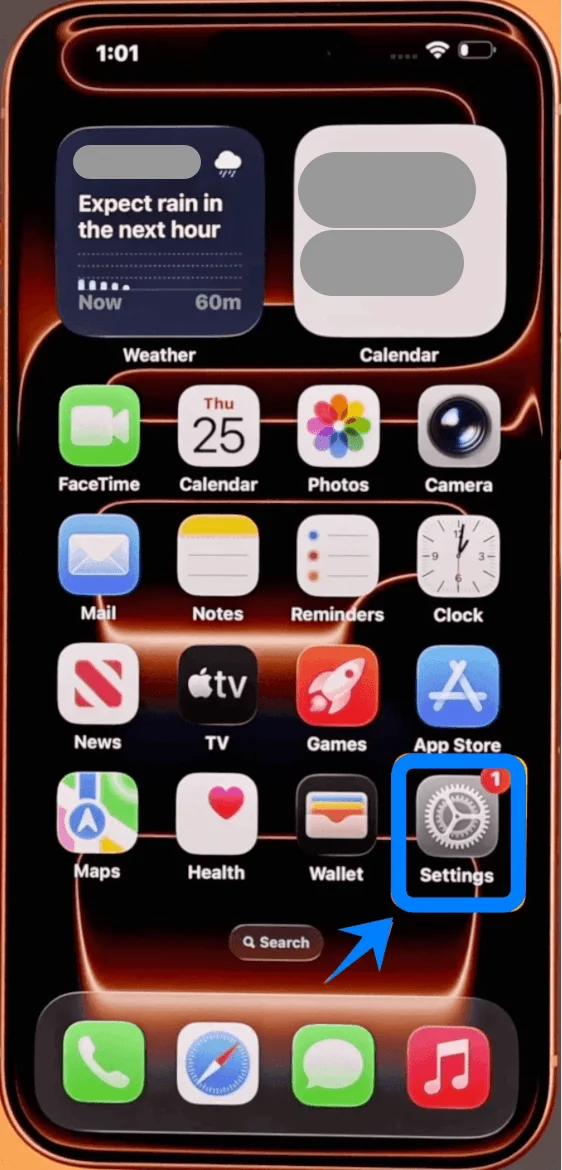
Tik op Mobiel netwerk (Op sommige apparaten kan dit verschijnen als “Mobiele service” of “Mobiele data”)
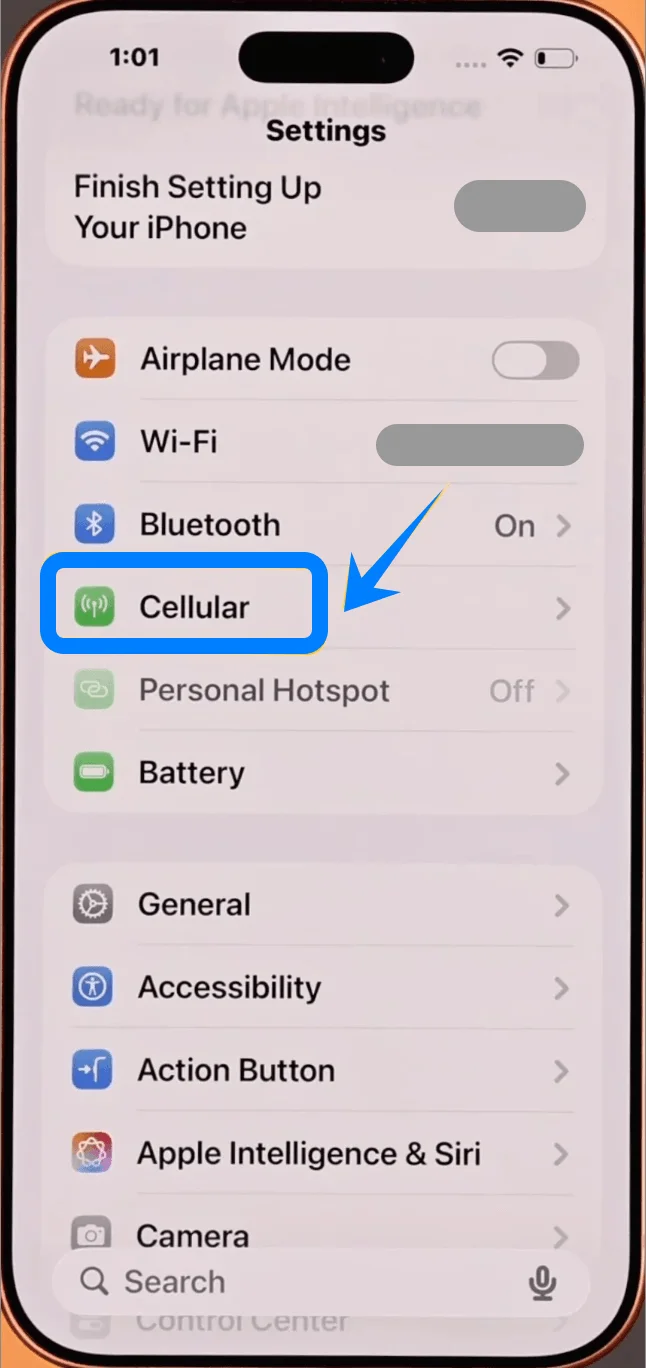
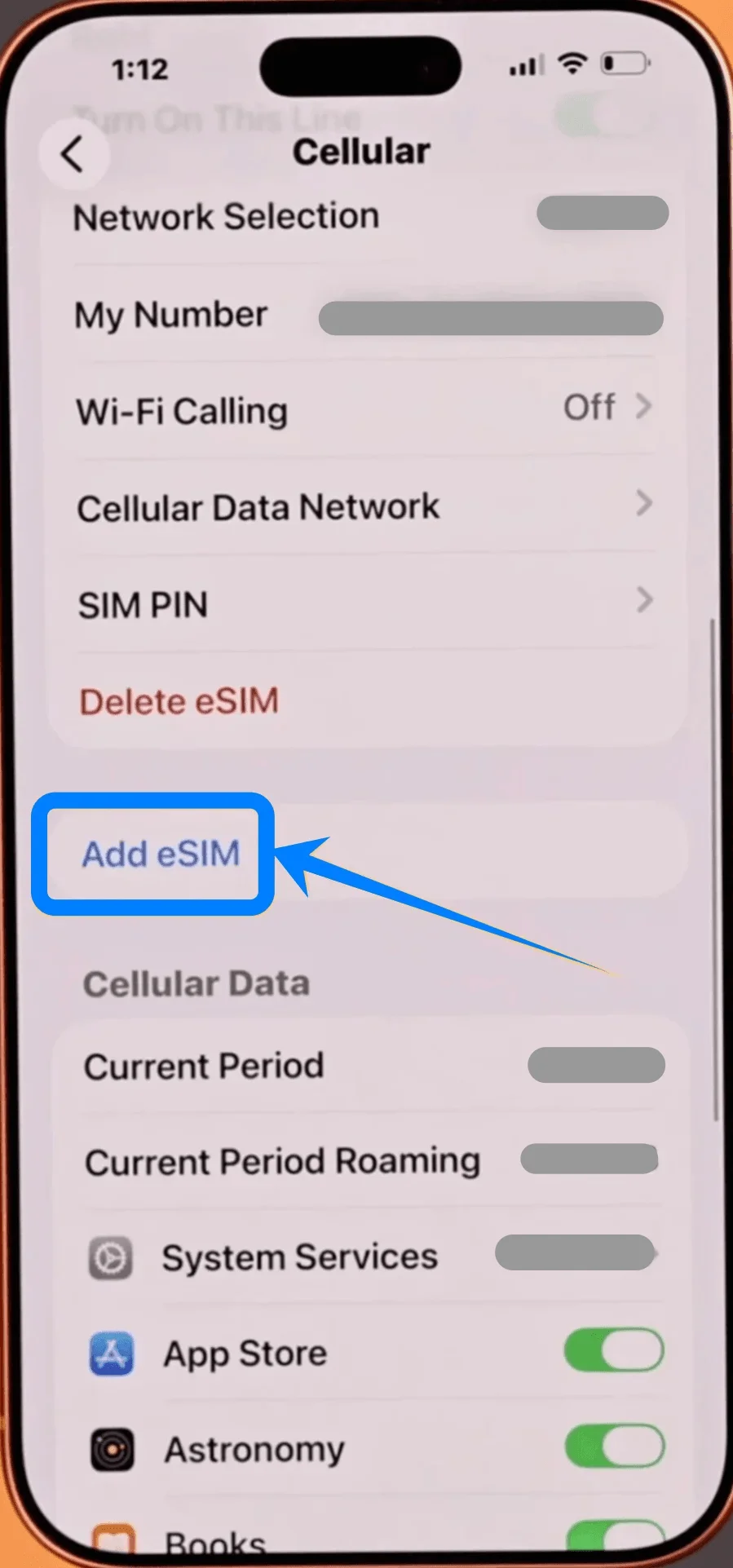
Stap 2: Voeg eSIM toe
Tik op Voeg eSIM toe als je al een bestaand mobiel abonnement hebt, of tik op Configureer mobiel netwerk als dit je eerste abonnement is
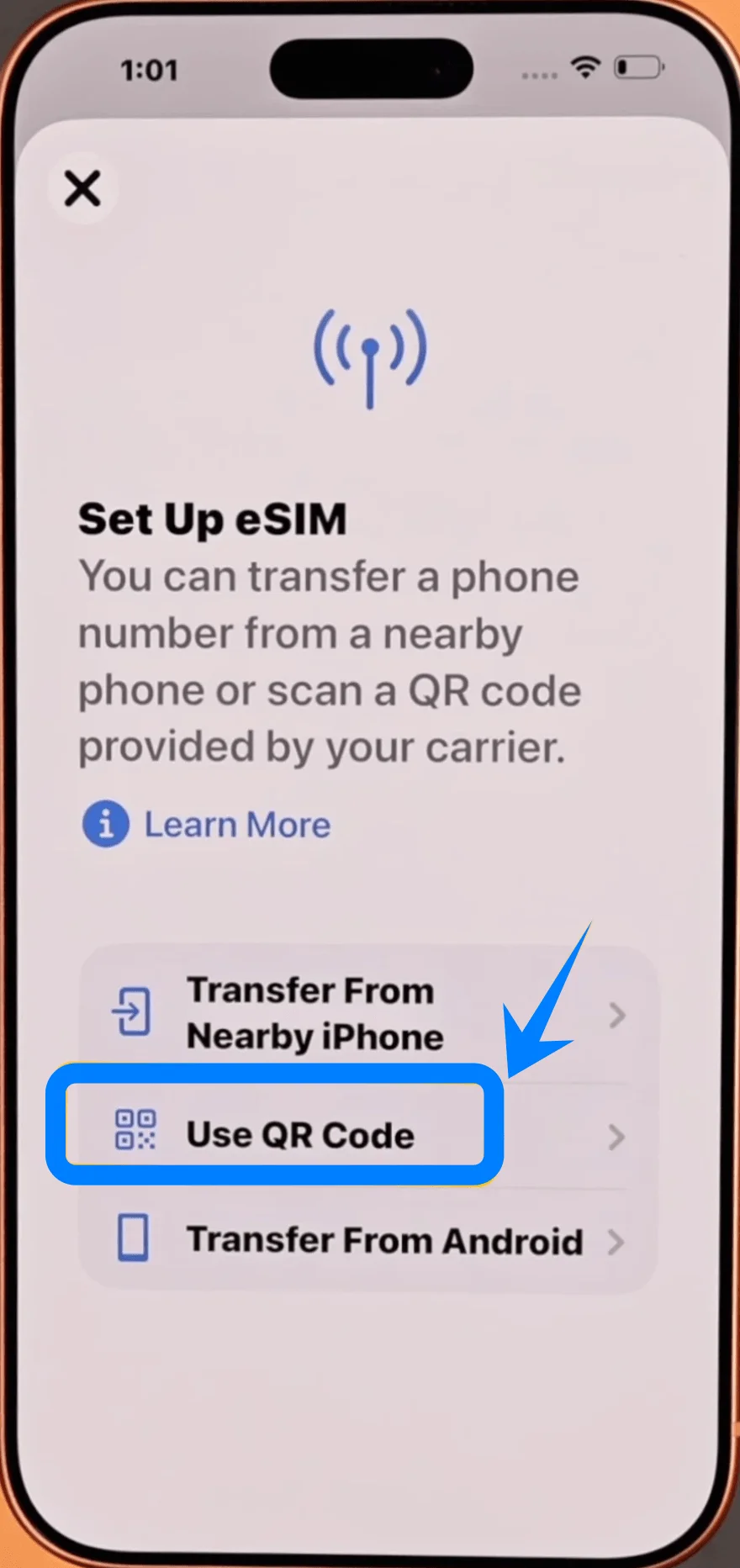
Stap 3: Selecteer QR-code optie
Tik op Gebruik QR-code
Stap 4: Scan de QR-code
Tik op Scan QR-code
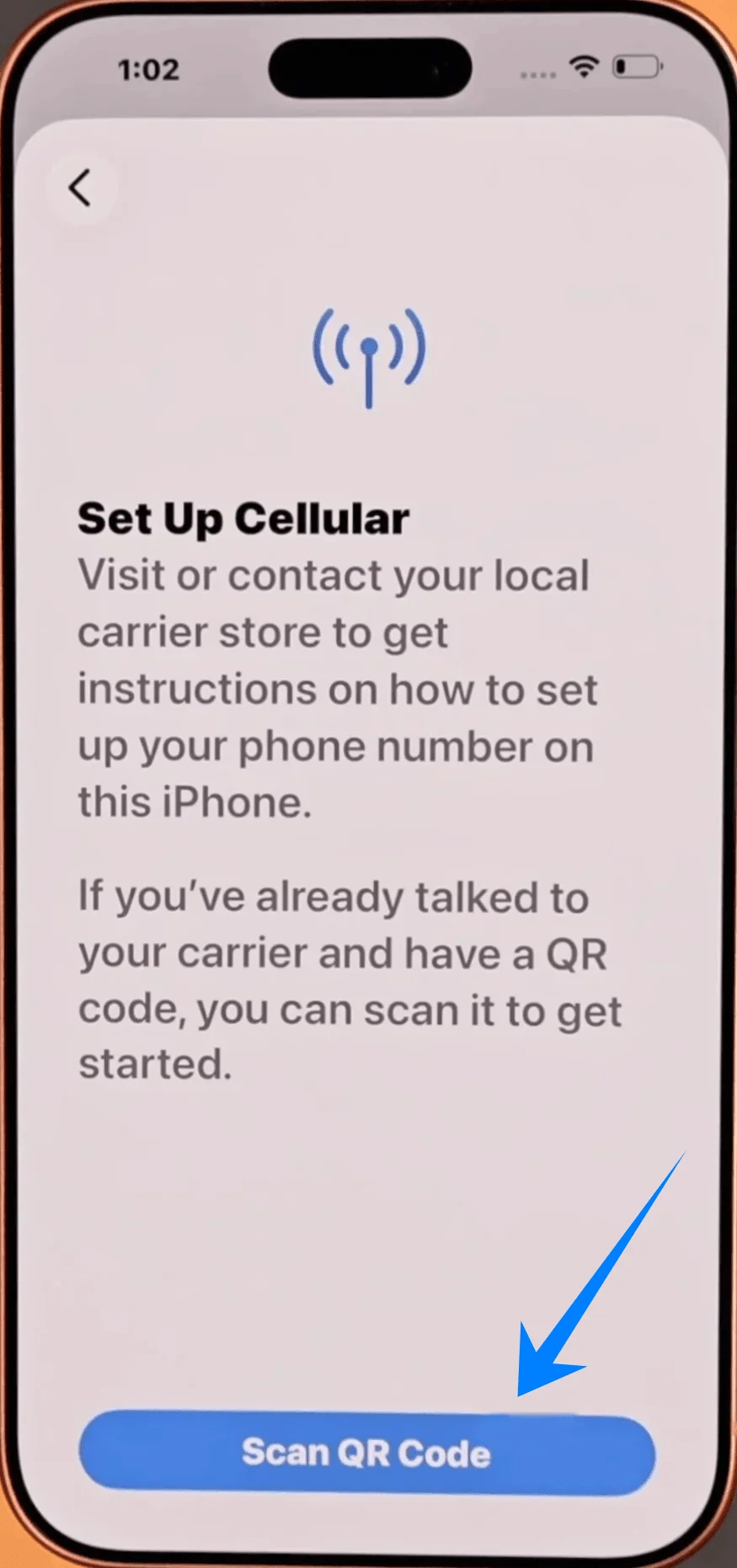
Plaats je iPhone-camera over de QR-code
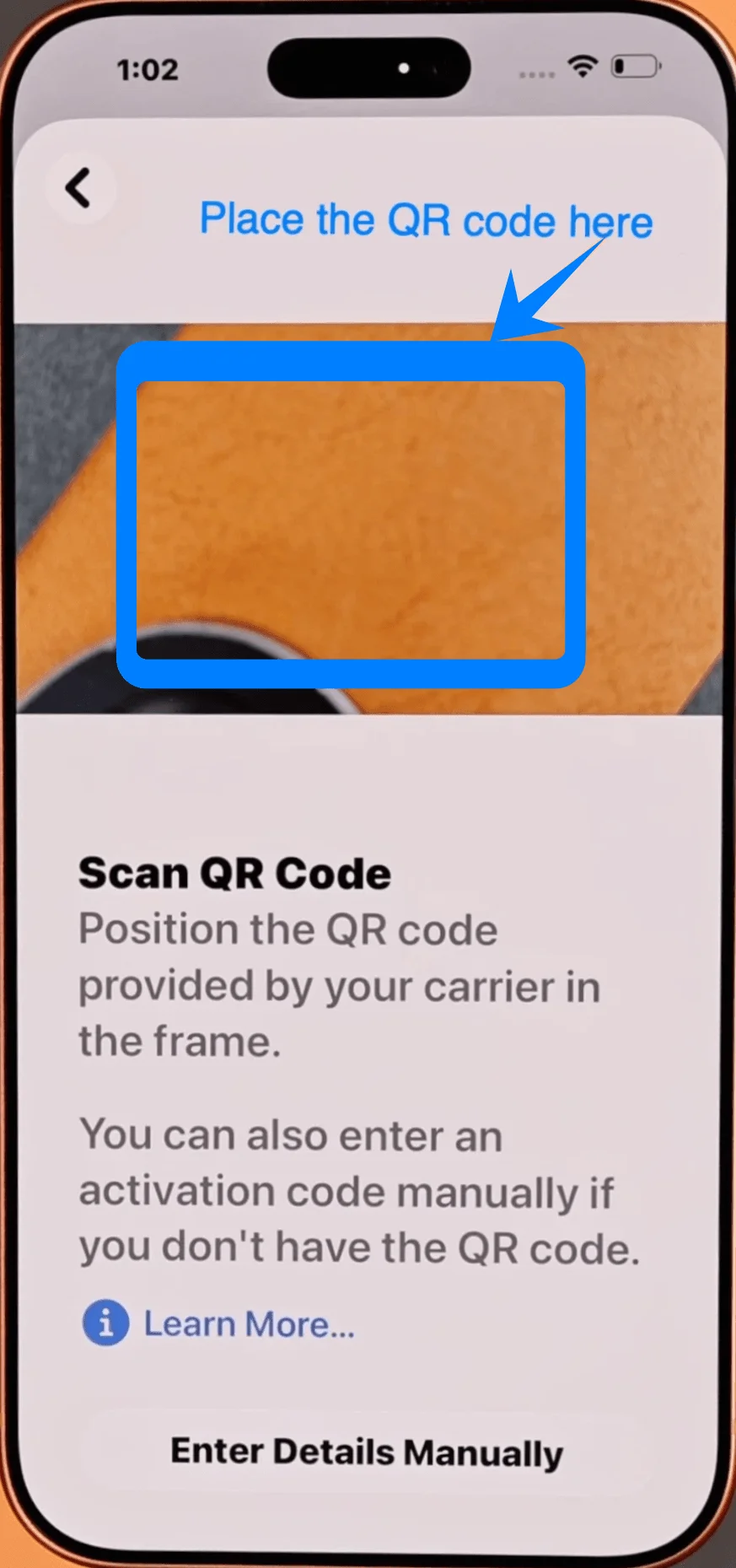
Wacht tot de code automatisch wordt herkend
Stap 5: Bevestig providerabonnement
Wanneer daarom wordt gevraagd, tik op Voeg mobiel abonnement toe
Stap 6: Label de eSIM (Optioneel maar aanbevolen)
Kies een label zoals: “Primair”, “Secundair”, “Zakelijk”
Tik op Ga door
Stap 7: Stel voorkeuren voor standaardlijn in
Selecteer welke lijn je wilt gebruiken voor: Standaardlijn, iMessage & FaceTimeMobiele data
Tik op Ga door na elke selectie
Stap 8: Voltooi activering
Wacht tot de activering is voltooid
Als daarom wordt gevraagd, tik op Gereed
Methode 2: eSIM installeren met handmatige invoer
Stap 1: Open de mobiele instellingen
Tik op Instellingen
Tik op Mobiel netwerk (Op sommige apparaten staat hier “Mobiele service” of “Mobiele data”)
Stap 2: eSIM toevoegen
Tik op Voeg eSIM toe als je al een mobiel abonnement hebt, of tik op Configureer mobiel netwerk als dit je eerste abonnement is
Stap 3: Kies de optie voor handmatige invoer
Tik op Gebruik QR-code
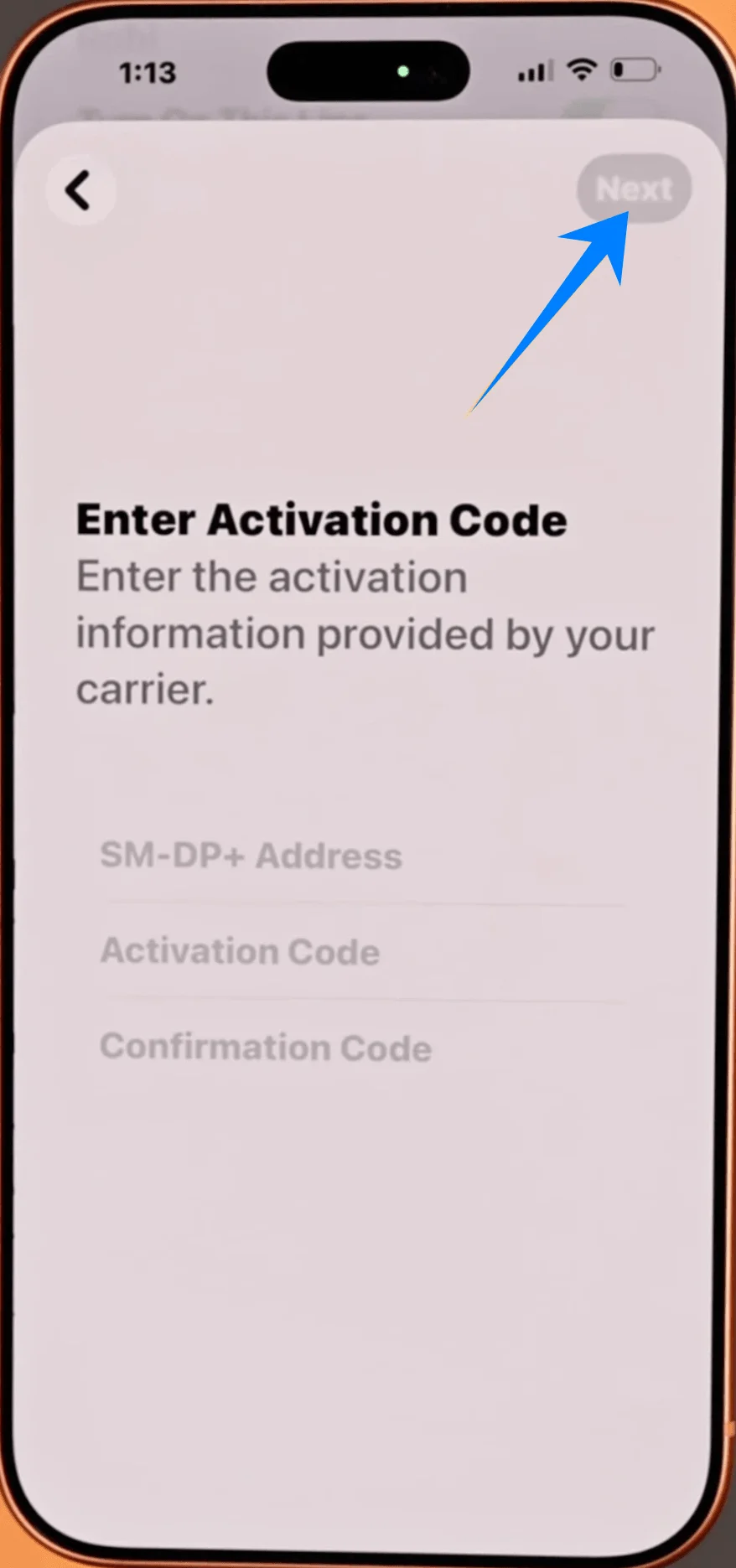
Tik in het QR-scannerscherm op Gegevens handmatig invoeren
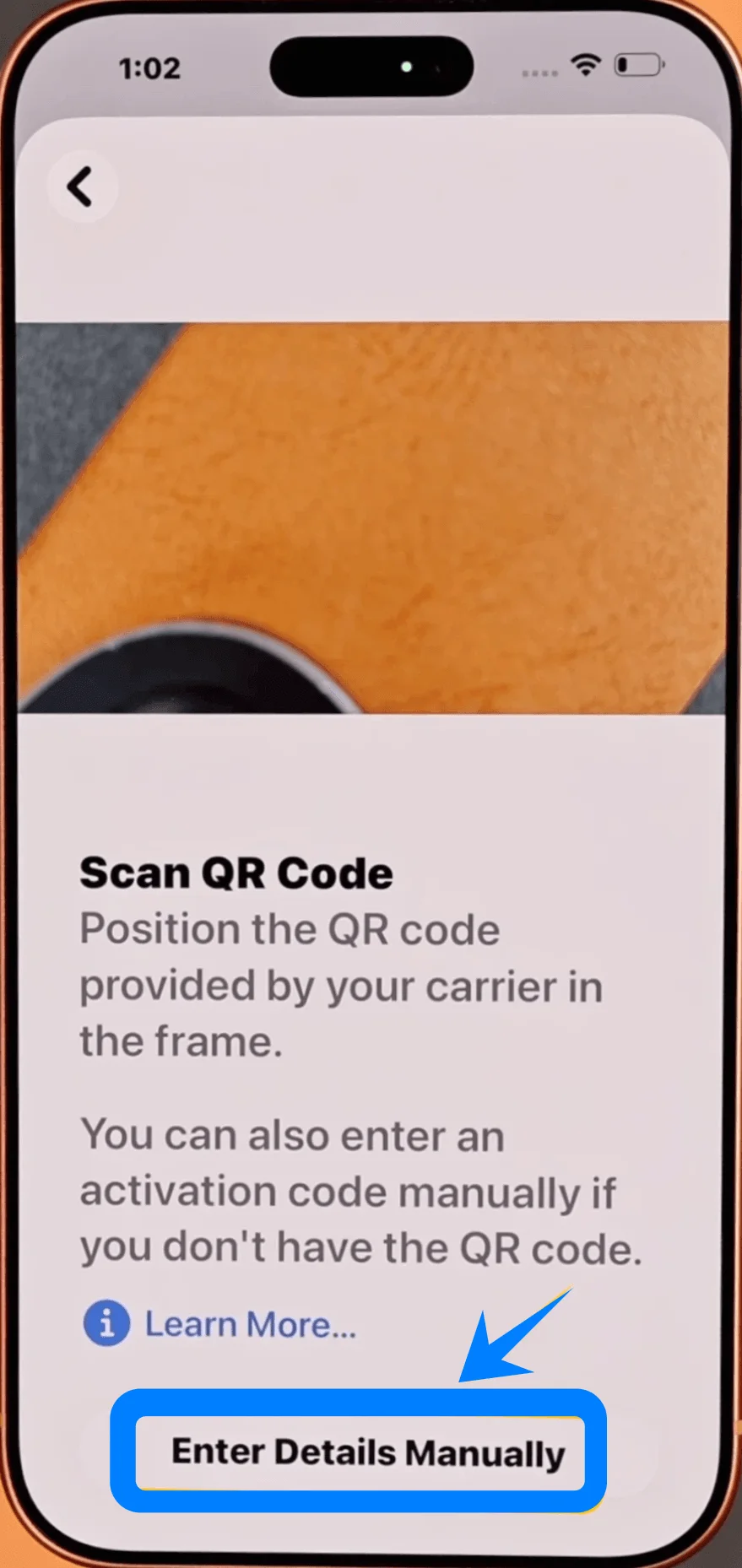
Stap 4: Voer de activeringsgegevens in
Tik op het veld SM-DP+ adres → Voer het adres in dat je van je provider hebt ontvangen
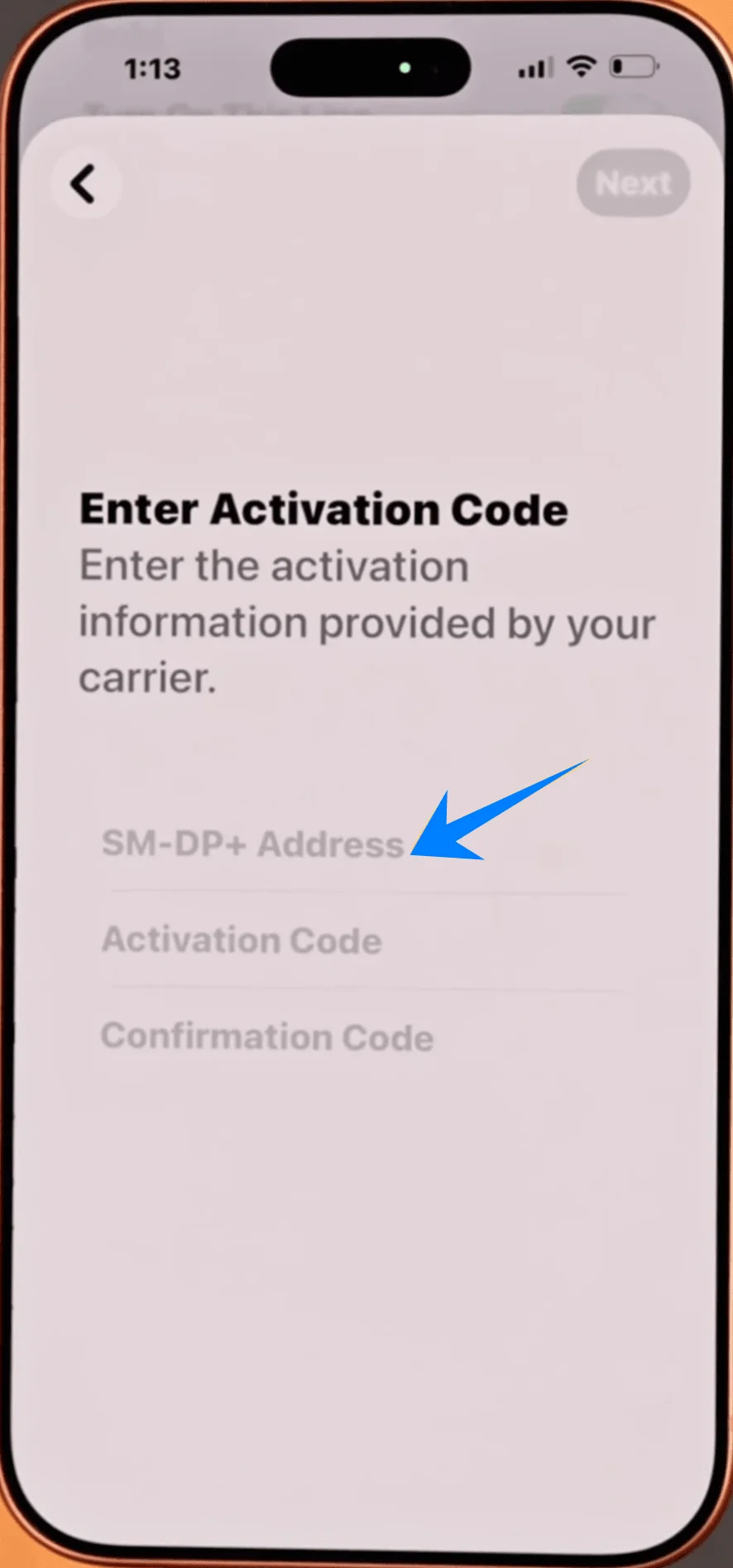
Tik op het veld Activeringscode → Voer de code precies zo in als opgegeven
(Indien vereist) Voer een Bevestigingscode in
Stap 5: Doorgaan met activering
Tik op Volgende
Stap 6: Bevestig mobiel abonnement
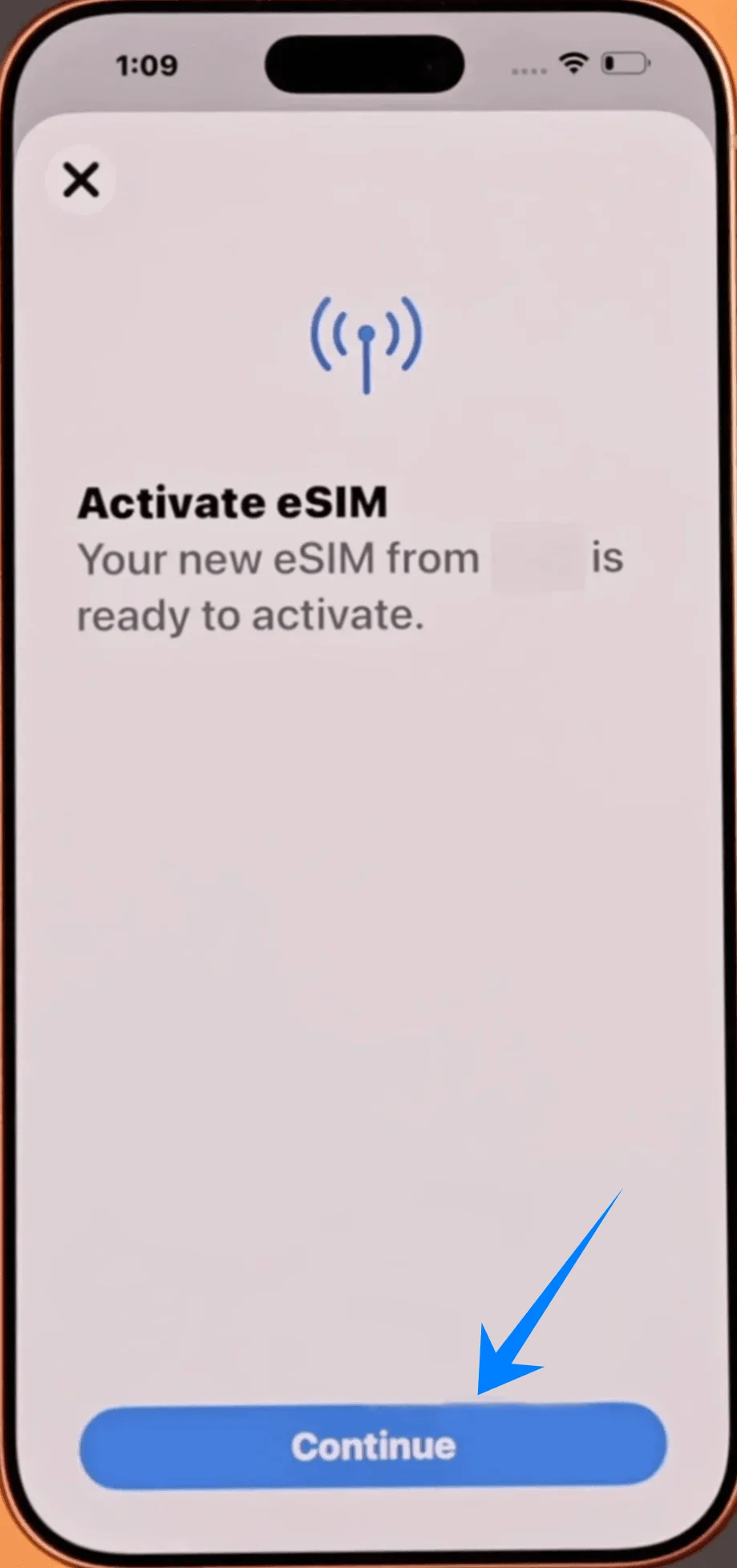
Tik op Voeg mobiel abonnement toe
Tik op Ga door om te starten met het activeren van je eSIM
Stap 7: Geef de eSIM een label
Wijs een label toe (bijv. “Werk” of “Reizen”)
Tik op Ga door
Stap 8: Lijninstellingen configureren
Kies je voorkeuren voor: Standaardlijn, iMessage & FaceTime, Mobiele data
Tik na elke selectie op Ga door
Stap 9: Installatie afronden
Wacht tot het activeringsproces is voltooid
Tik op Gereed als je klaar bent
Hoe je de eSIM-installatie bevestigt
Nadat je een van beide methoden hebt voltooid, controleer je of de eSIM actief is:
1. Controleer mobiele abonnementen
Ga naar Instellingen → Mobiel netwerk (Op sommige apparaten kan dit worden weergegeven als “Mobiele dienst” of “Mobiele data”)
Bevestig dat je nieuwe abonnement onder Simkaarten of Mobiele abonnementen staat
2. Controleer de signaalstatus
Kijk rechtsboven in het scherm
Zorg ervoor dat de signaalbalkjes voor de nieuwe lijn zichtbaar zijn
3. Controleer of de lijn is ingeschakeld
Pad: Instellingen → Mobiel netwerk (Op sommige apparaten kan dit worden weergegeven als “Mobiele dienst” of “Mobiele data”) → [Jouw eSIM-label]
Zorg ervoor dat de schakelaar Schakel deze lijn in is ingeschakeld
4. Test de verbinding
Schakel wifi uit: Instellingen → Wifi → Schakel uit
Open Safari en laad een webpagina om te bevestigen dat mobiele data werkt
Laatste opmerkingen
De activeringstijd kan variëren afhankelijk van de provider (meestal een paar seconden tot een paar minuten).
Als de activering mislukt, controleer dan de ingevoerde gegevens nogmaals of neem contact op met uw provider voor verificatie.
Zorg er altijd voor dat u tijdens de installatie met wifi bent verbonden om onderbrekingen te voorkomen.
Conclusie
Het belangrijkste voordeel van een iRoamly eSIM is het gemak tijdens het reizen. Zodra uw eSIM is geïnstalleerd en geactiveerd, is uw telefoon direct klaar voor wereldwijde verbinding.
Het wordt sterk aanbevolen om de installatie vóór uw reis te voltooien en uw mobiele dataverbinding vooraf te testen. Dit zorgt voor een soepele, zorgeloze ervaring zodra u in het buitenland bent.