
Ervaar je nog steeds het ongemak van fysieke simkaarten op je iPhone 17 Pro? Van het zoeken naar lokale providers tot de zorgen over het verliezen of beschadigen van je simkaart: de traditionele aanpak kan frustrerend zijn, zeker als je op reis bent.
iRoamly eSIM biedt een eenvoudiger en efficiënter alternatief waarmee je direct verbinding maakt op je iPhone 17 Pro, zonder dat daar een fysieke kaart voor nodig is.
Deze gids leidt je stap voor stap door het installatie- en activatieproces, zodat je snel en zonder onnodig gedoe verbinding kunt maken.
Voorbereidingen voordat u de iRoamly eSIM instelt
Zorg ervoor dat u over het volgende beschikt voordat u begint:
Een stabiele internetverbinding (wifi of mobiel netwerk)
Een geldige eSIM QR-code of handmatige activatiegegevens (SM-DP+ adres en activatiecode) die door uw provider zijn verstrekt
Uw iPhone 17 Pro ingeschakeld en ontgrendeld
Het apparaat bijgewerkt naar de nieuwste iOS-versie (aanbevolen voor compatibiliteit)
Methode 1: eSIM installeren met een QR-code
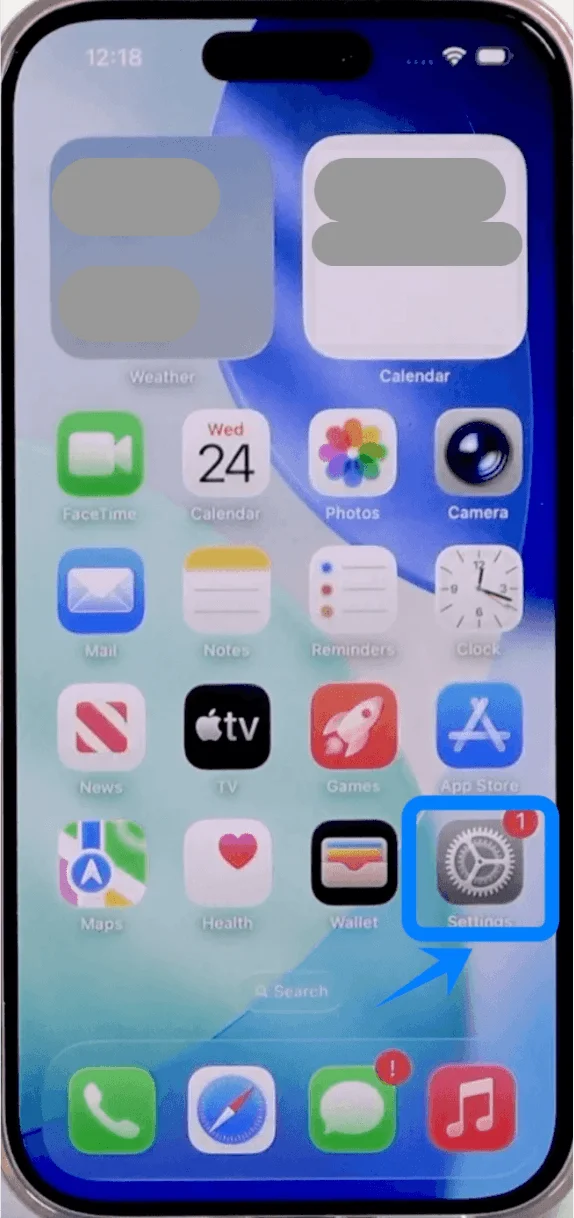
Stap 1: Open de mobiele instellingen
Tik op: Instellingen
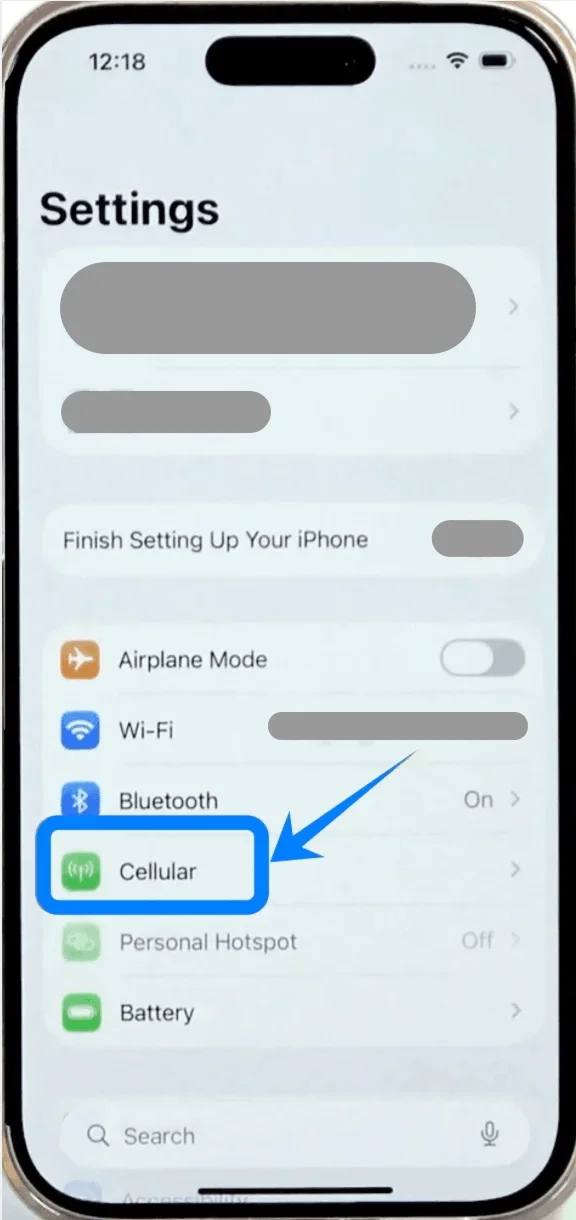
Tik op: Mobiel netwerk (Op sommige apparaten kan dit worden weergegeven als “Mobiele dienst” of “Mobiele data”)
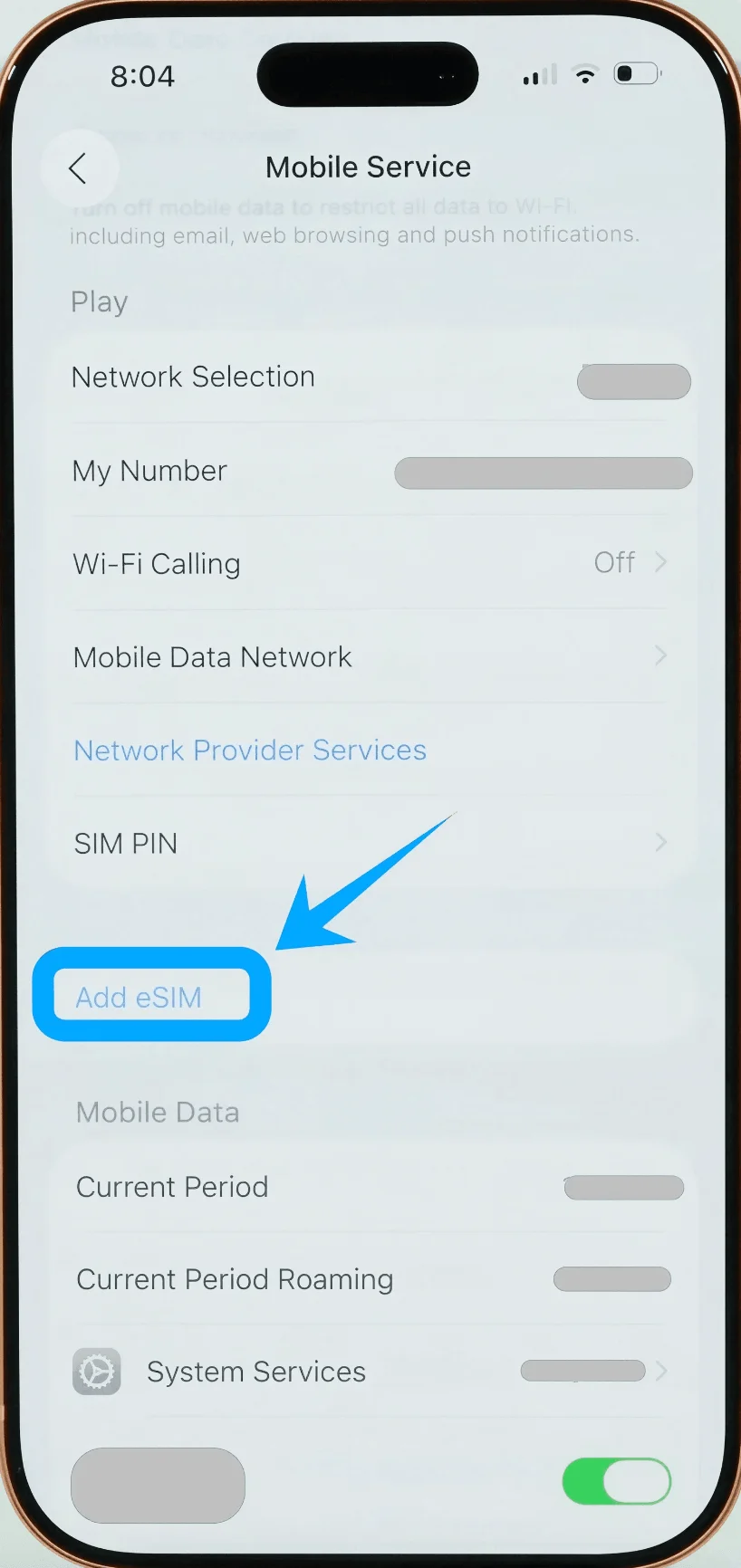
Stap 2: Start de eSIM-configuratie
Tik op Voeg eSIM toe als je al een mobiel abonnement hebt, of tik op Configureer mobiel netwerk als dit je eerste abonnement is
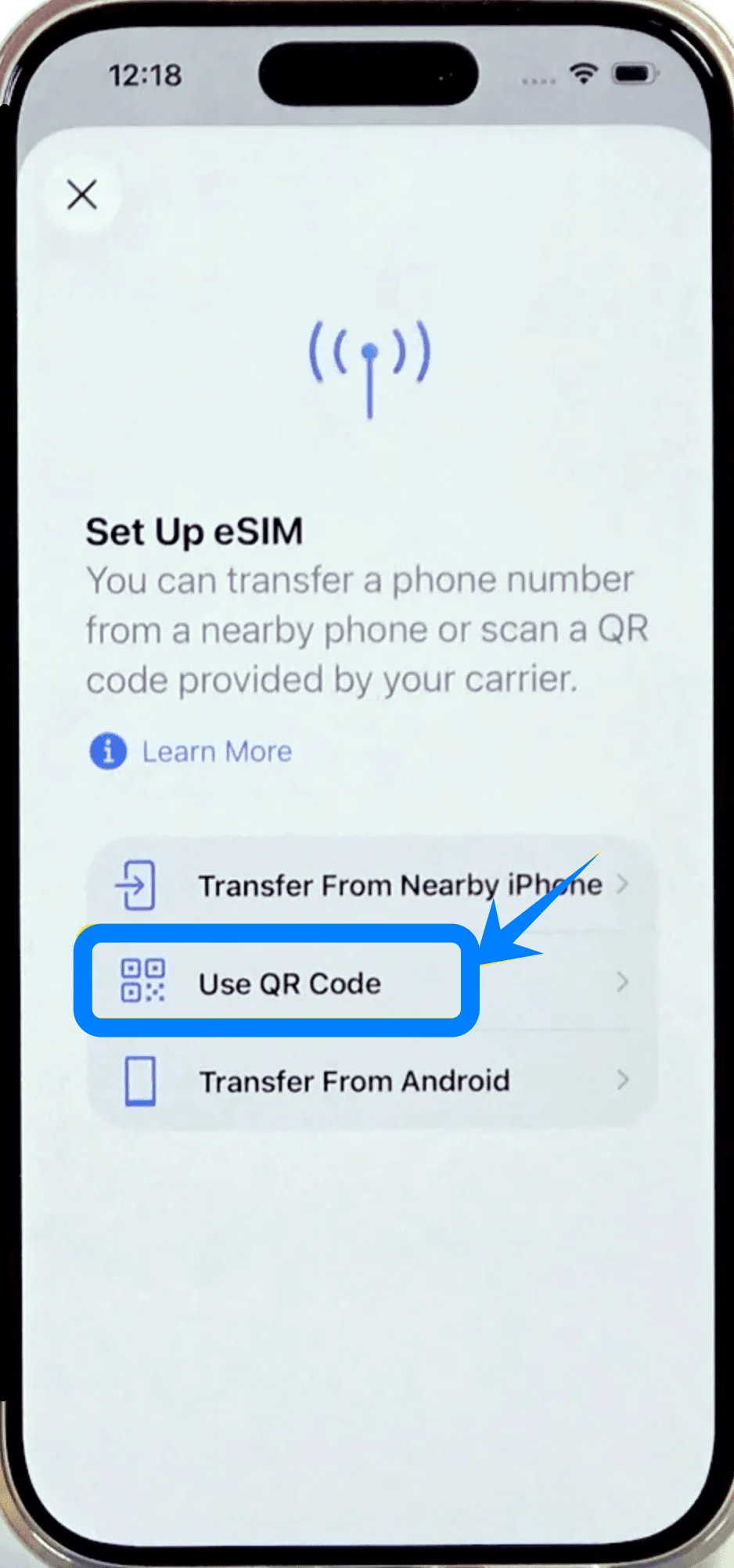
Stap 3: Kies de optie voor QR-code
Tik op: Gebruik QR-code
Stap 4: Scan de QR-code
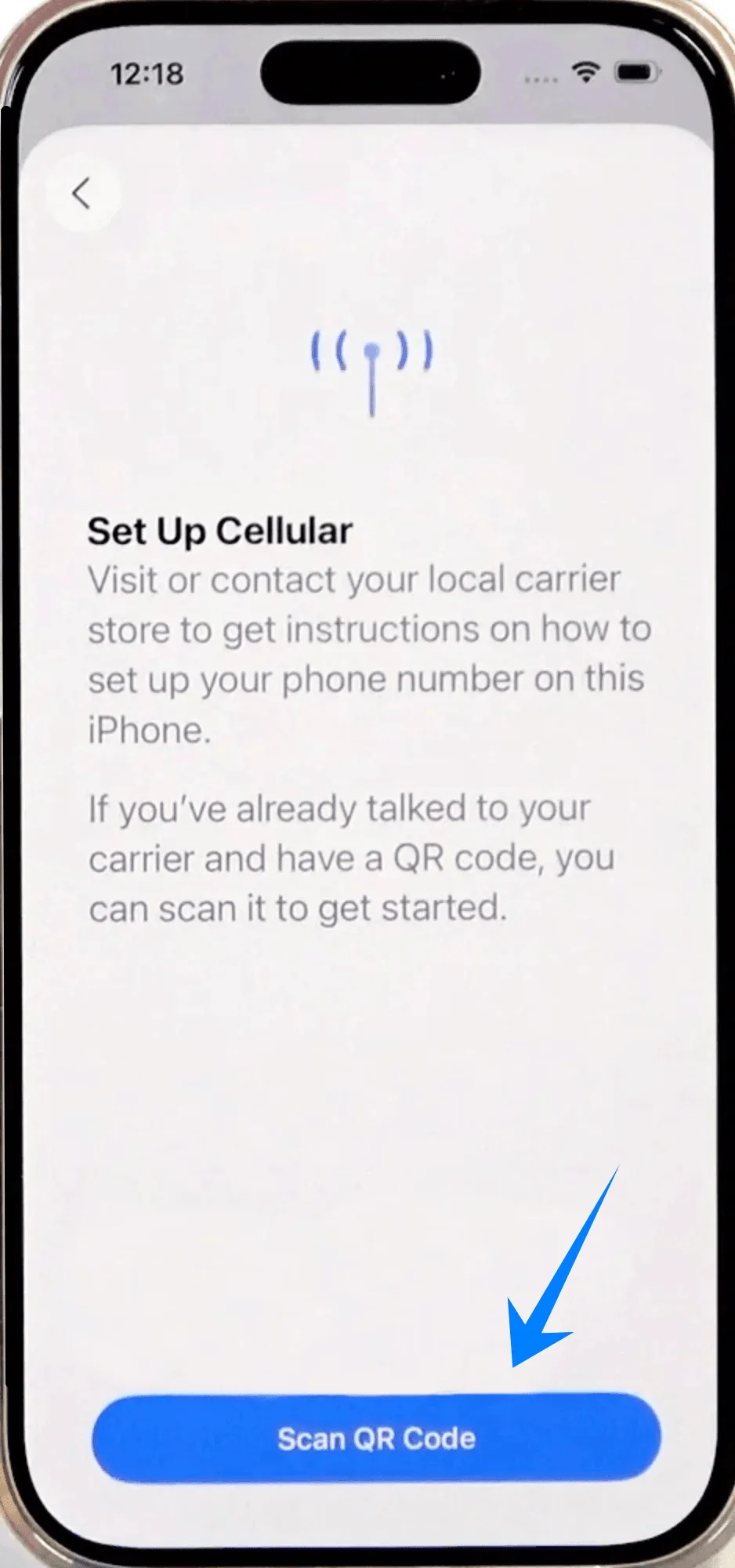
De camera wordt automatisch geopend.
Houd je iPhone zo vast dat de QR-code binnen het kader valt.
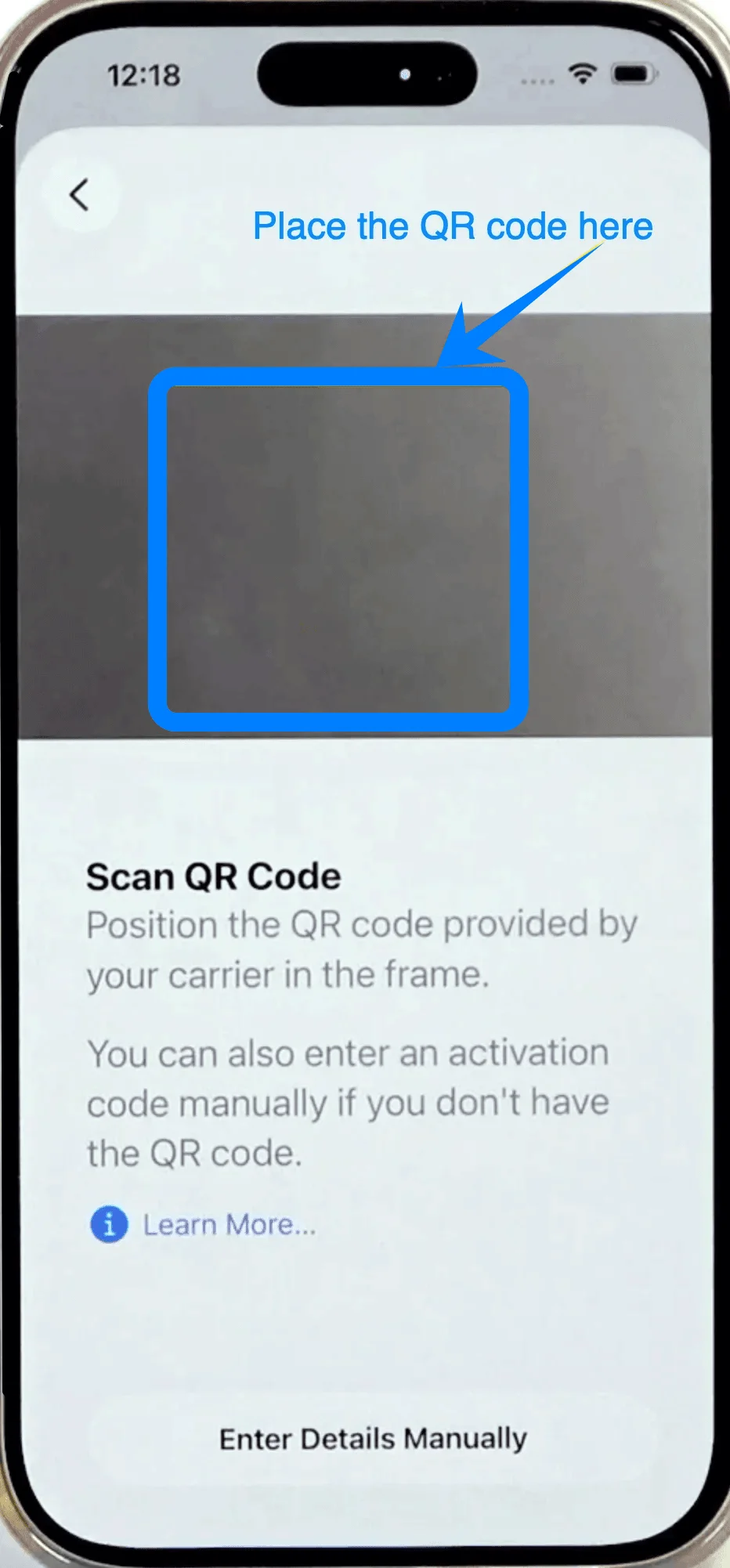
Wacht tot het apparaat de code herkent (je hoeft op geen enkele knop te drukken).
Stap 5: Bevestig de eSIM-activatie
Tik op Ga door wanneer hierom wordt gevraagd
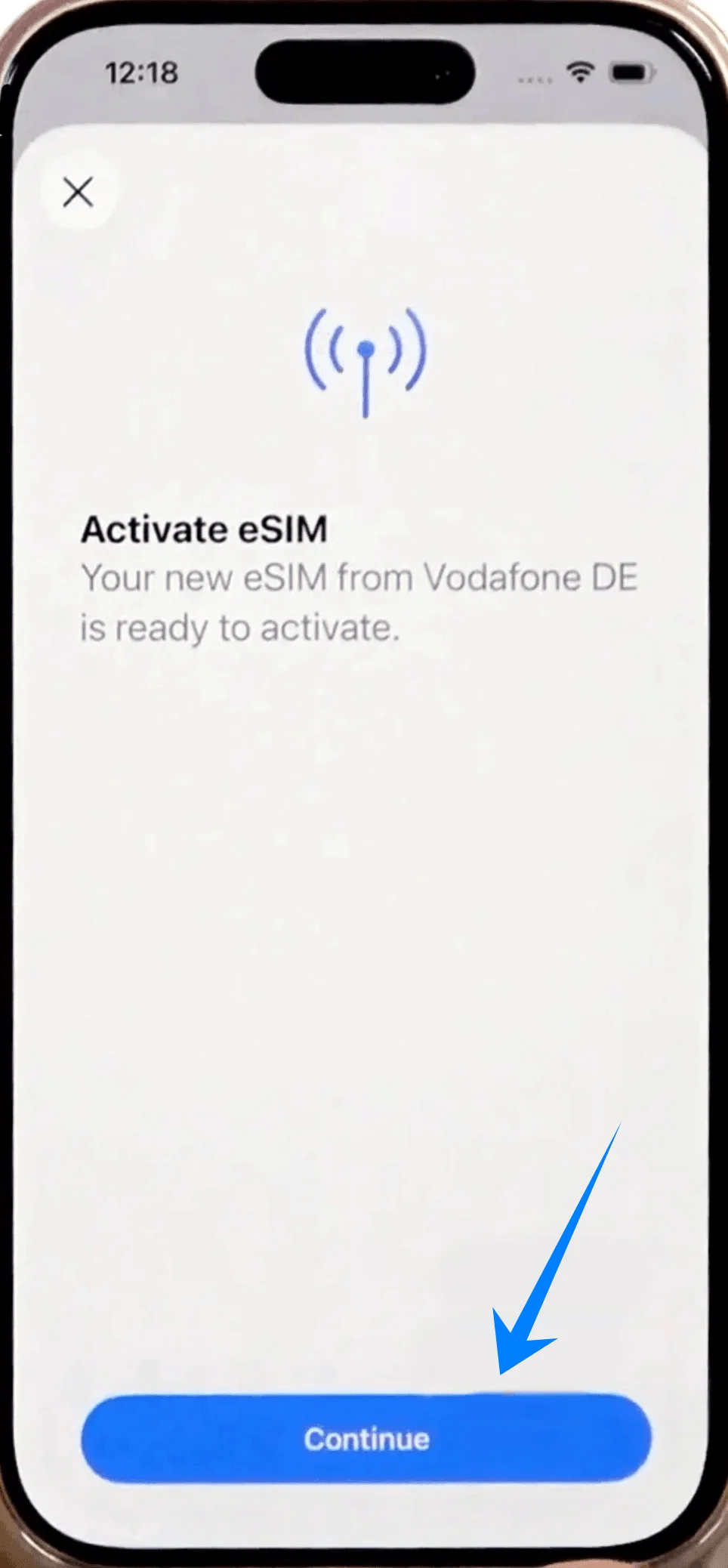
Tik vervolgens op: Voeg mobiel abonnement toe
Stap 6: Wijs een label toe aan de eSIM
Kies een label zoals: primair, secundair, werk, of tik op Aangepast label en voer een naam in
Tik op: Ga door
Stap 7: Stel de voorkeuren voor je standaardlijn in
Selecteer welke lijn je wilt gebruiken voor: Standaardlijn, iMessage & FaceTime, Mobiele data
Tik na elke keuze op Ga door
Methode 2: eSIM installeren via handmatige invoer
Stap 1: Open de instellingen voor mobiel netwerk
Tik op: Instellingen
Tik op: Mobiel netwerk (Op sommige apparaten kan dit worden weergegeven als “Mobiele dienst” of “Mobiele data”)
Stap 2: Start de eSIM-configuratie
Tik op Voeg eSIM toe als je al een mobiel abonnement hebt, of tik op Configureer mobiel netwerk als dit je eerste abonnement is
Stap 3: Kies de optie voor handmatige invoer
Tik op: Gebruik QR-code
Tik in het volgende scherm op: Voer gegevens handmatig in (onderaan het scherm)
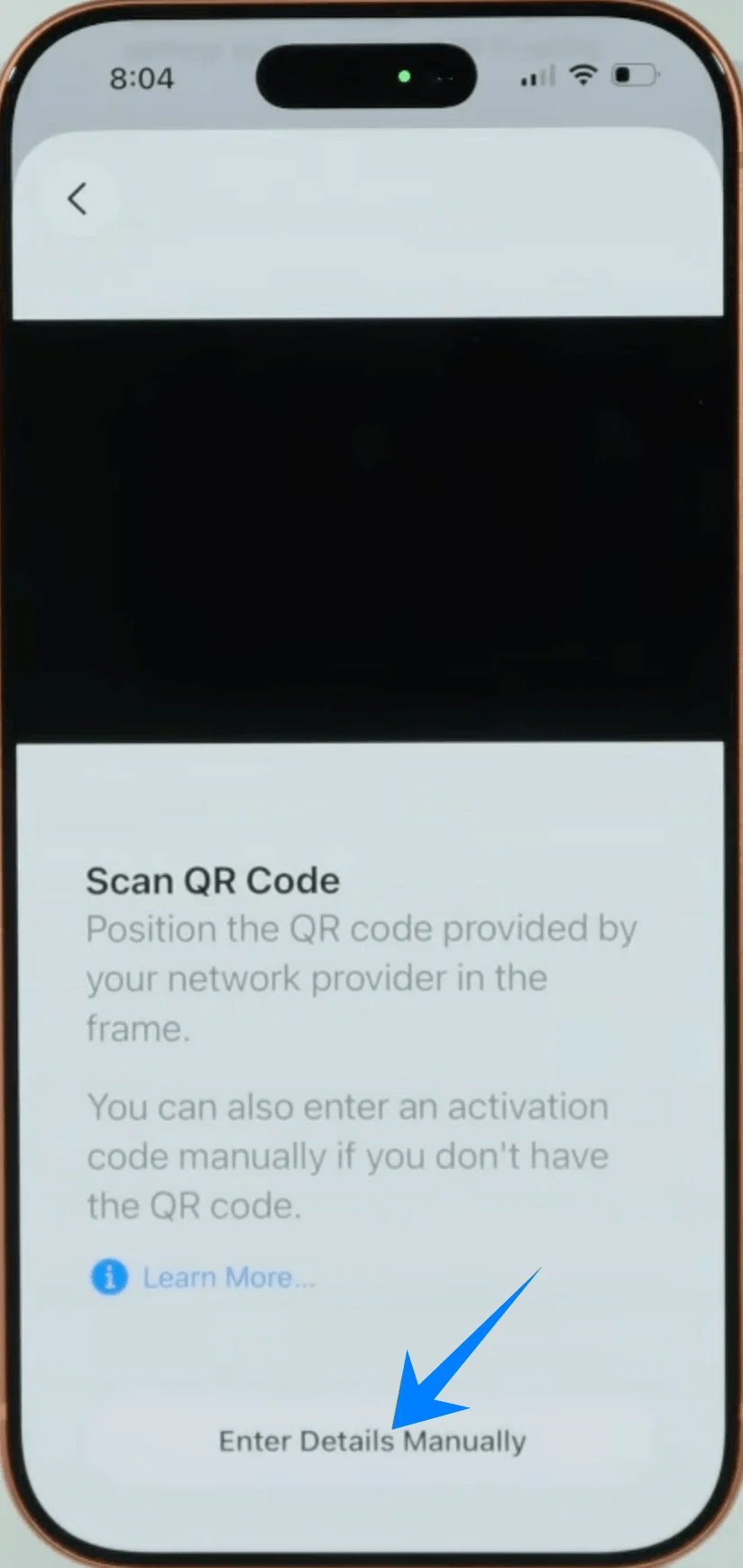
Stap 4: Voer het SM-DP+ adres in
Tik op het veld SM-DP+ adres
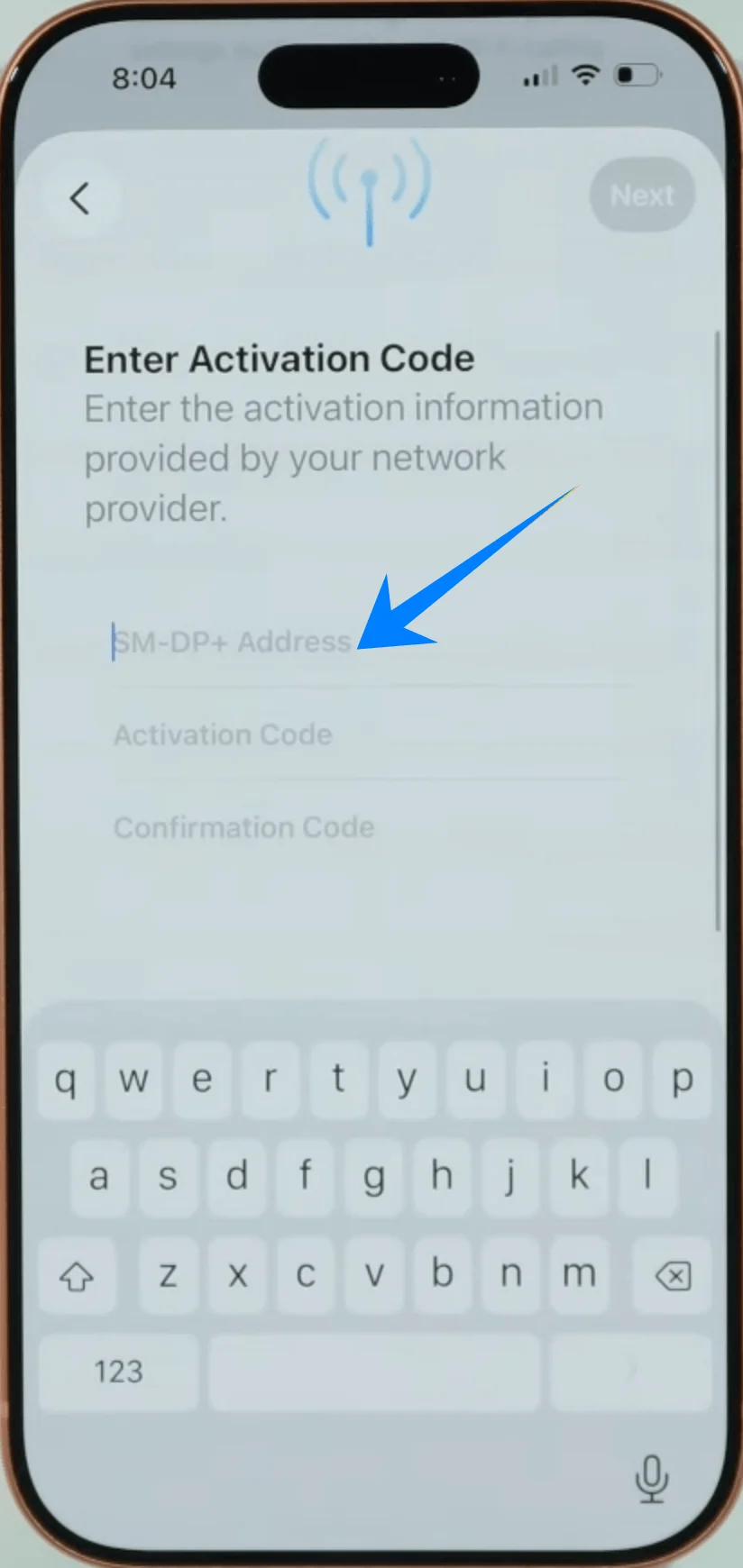
Typ het adres precies over zoals verstrekt door je provider
Tik op: Volgende
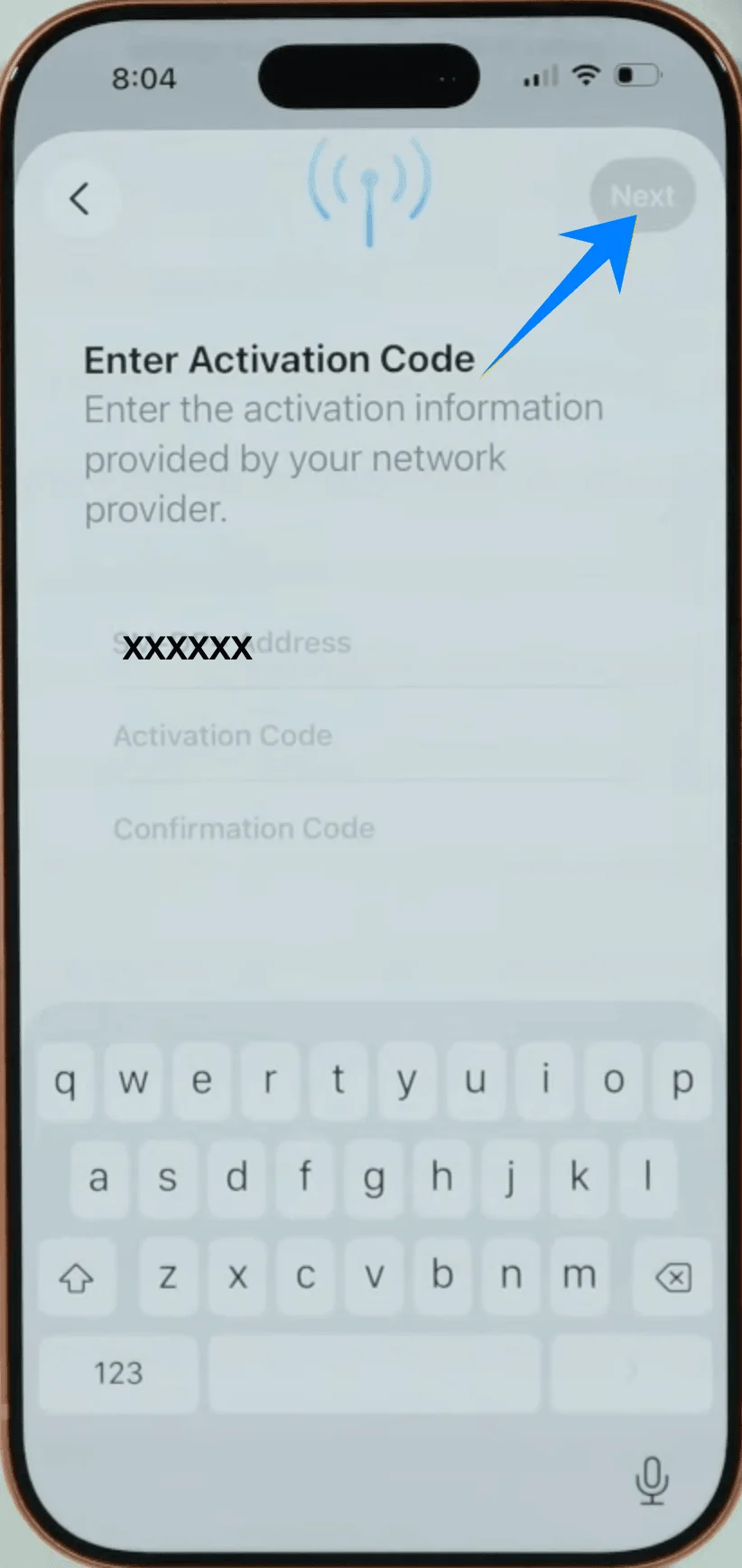
Stap 5: Voer de activatiecode in
Tik op het veld Activatiecode
Voer de code in die je van je provider hebt gekregen
Tik op: Volgende
Stap 6: Bevestig de installatie
Tik op: Voeg mobiel abonnement toe
Stap 7: Wijs een label toe
Selecteer een label (bijv. Primair, Secundair of Werk)
Tik op: Ga door
Stap 8: Configureer het lijngebruik
Kies je voorkeuren voor: standaard spraaklijn, iMessage & FaceTime en mobiele data
Tik na elke selectie op Ga door
Hoe u een succesvolle eSIM-installatie bevestigt
Nadat u een van de methoden heeft voltooid, controleert u of de eSIM actief is:
Controleer mobiele abonnementen
Ga naar: Instellingen → Mobiel (Op sommige apparaten kan dit worden weergegeven als “Mobiele service” of “Mobiele data”)
Bevestig dat het nieuwe abonnement wordt weergegeven onder simkaarten of Mobiele abonnementen
Controleer de signaalstatus
Kijk naar de rechterbovenhoek van het scherm:
U zou signaalbalken moeten zien voor de nieuwe lijn
Als dual-sim actief is, kunnen er twee signaalindicatoren verschijnen
Netwerkverbinding testen
Schakel wifi uit: Instellingen → Wi-Fi → Schakel uit
Open Safari en laad een webpagina om te bevestigen dat mobiele data werkt
Lijninstellingen verifiëren
Ga naar: Instellingen → Mobiel (Op sommige apparaten kan dit worden weergegeven als “Mobiele service” of “Mobiele data”) → Selecteer de nieuwe eSIM
Bevestig dat:
Schakel deze lijn in is ingeschakeld
Netwerkselectie correct is
Belangrijke opmerkingen
Het activeren kan enkele minuten duren, afhankelijk van uw provider.
Als de eSIM niet wordt geactiveerd:
Herstart uw iPhone: Houd de zijknop en de volumeknop ingedrukt → Schuif om uit te schakelen → Zet het toestel weer aan
Controleer of de QR-code of de handmatige gegevens correct zijn ingevoerd.
Conclusie
Door de bovenstaande stappen te volgen, heb je het volledige installatieproces op je iPhone 17 Pro voltooid, van installatie tot activering.
Mocht er iets niet werken zoals verwacht, controleer dan nogmaals je gegevens of start je apparaat opnieuw op; deze eenvoudige acties lossen de meeste problemen op.
Met iRoamly eSIM wordt je iPhone 17 Pro nog krachtiger, voor een soepelere en flexibelere mobiele ervaring.