
eSIM biedt een flexibelere manier om je telefoon met een mobiel netwerk te verbinden. Omdat het installatieproces direct op het apparaat zelf plaatsvindt, kun je alles via eenvoudige stappen op het scherm regelen, zonder dat er fysieke onderdelen aan te pas komen.
Dit maakt het proces sneller en handiger, terwijl je bovendien meer controle hebt over je netwerkinstellingen. Op de iPhone XS Max is het toevoegen van een eSIM een soepele, begeleide ervaring.
In de volgende gids laten we je precies zien hoe je jouw iRoamly eSIM installeert en activeert, met duidelijke instructies die je helpen elke stap succesvol te doorlopen.
Voorbereidingen voordat u de iRoamly eSIM instelt
Controleer voordat u begint of u over het volgende beschikt:
Een stabiele internetverbinding (wifi of mobiel netwerk)
Een geldige eSIM QR-code of handmatige activeringsgegevens (SM-DP+ adres en activeringscode) die door uw provider zijn verstrekt
Uw iPhone XS Max ingeschakeld en ontgrendeld
Het apparaat bijgewerkt naar de nieuwste iOS-versie (aanbevolen voor compatibiliteit)
Methode 1: eSIM installeren via QR-code scannen
Stap 1: Open Mobiele instellingen
Tik op Instellingen
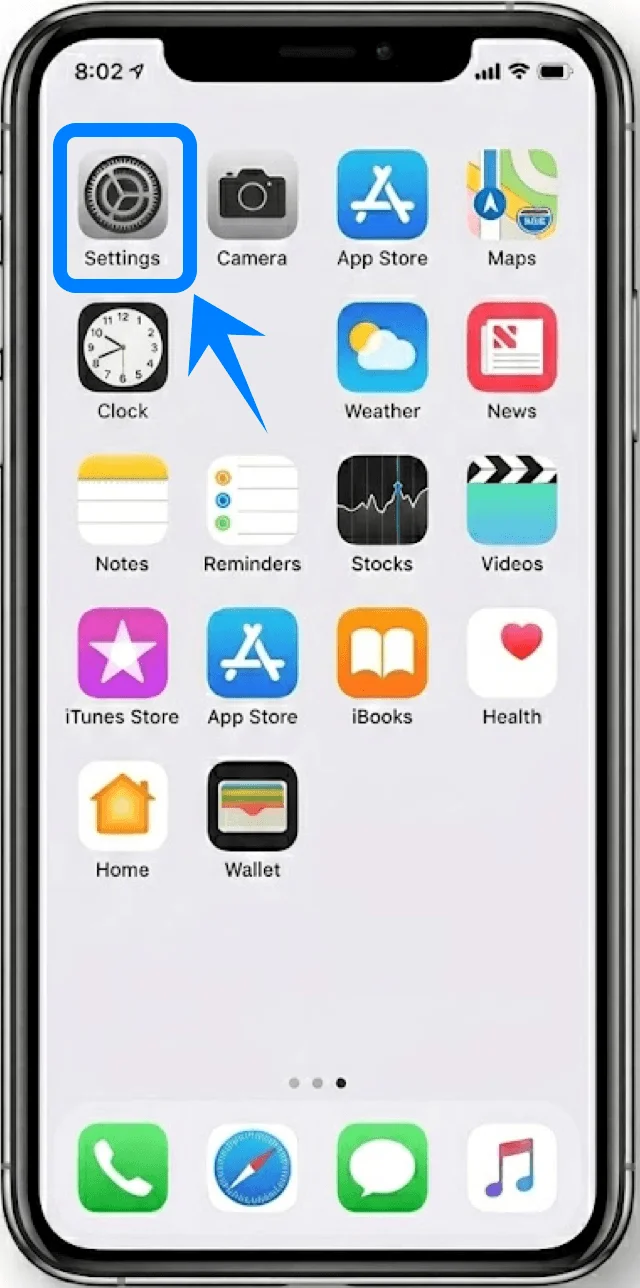
Scroll naar beneden en tik op Mobiel netwerk (Deze optie kan worden weergegeven als “Mobiele dienst” of “Mobiele data”, afhankelijk van de systeemtaal of regio.)
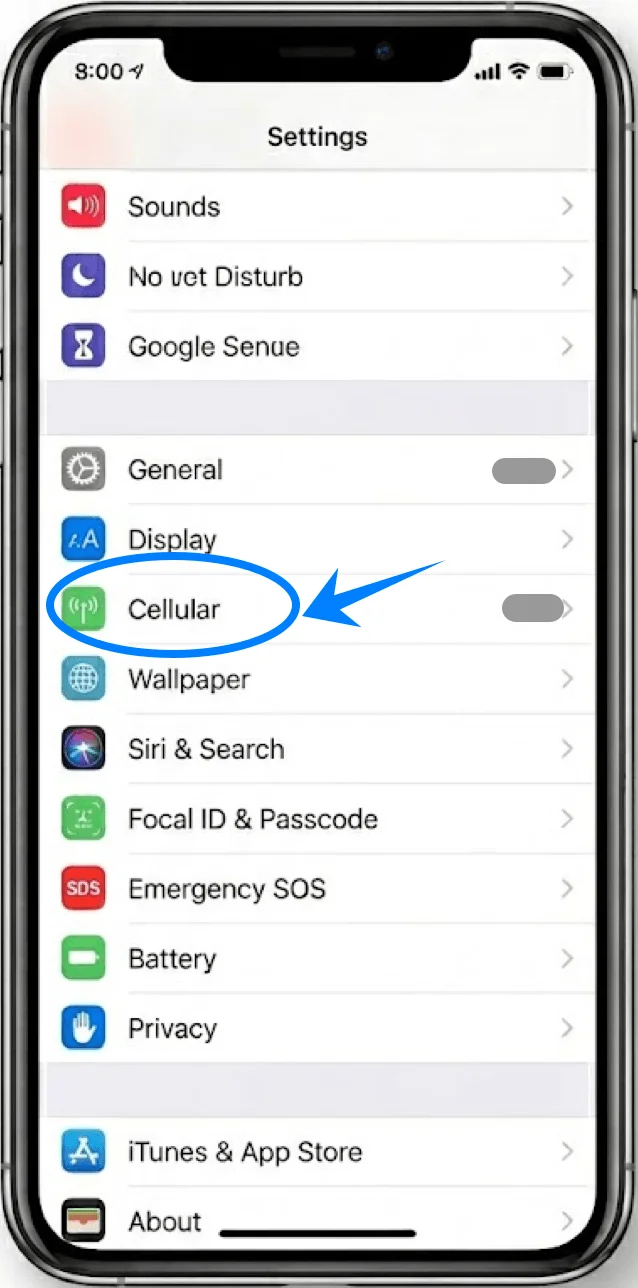
Stap 2: eSIM-abonnement toevoegen
Tik op Voeg mobiel abonnement toe
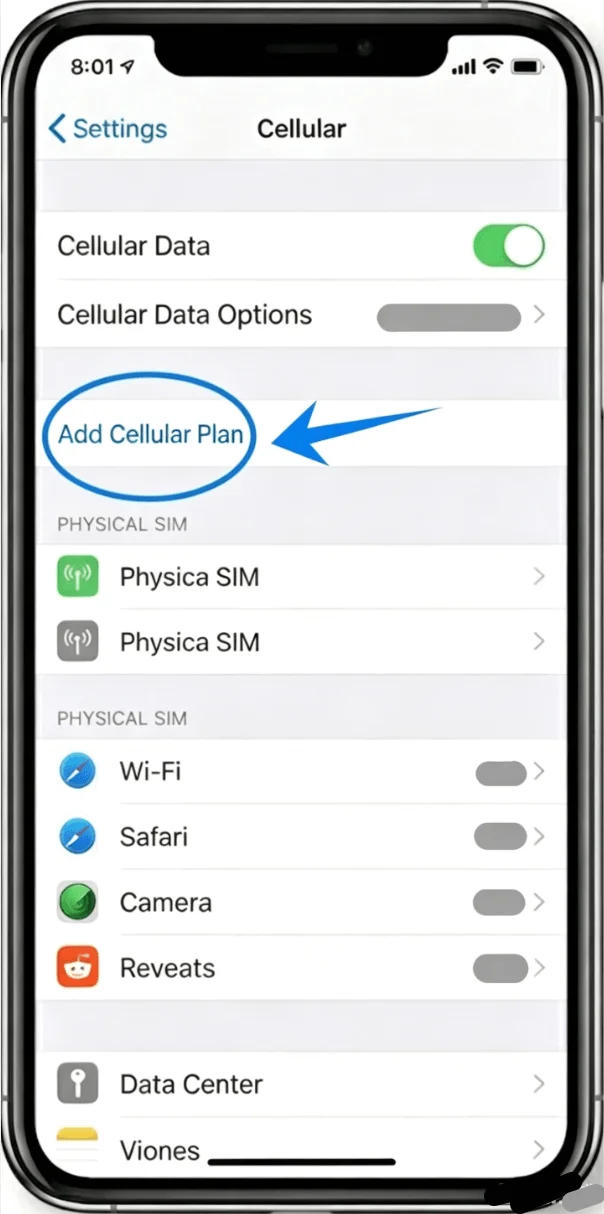
Stap 3: QR-codescanner openen
De camera-interface opent automatisch onder Voeg mobiel abonnement toe
Houd je iPhone zo vast dat de QR-code duidelijk zichtbaar is binnen het kader
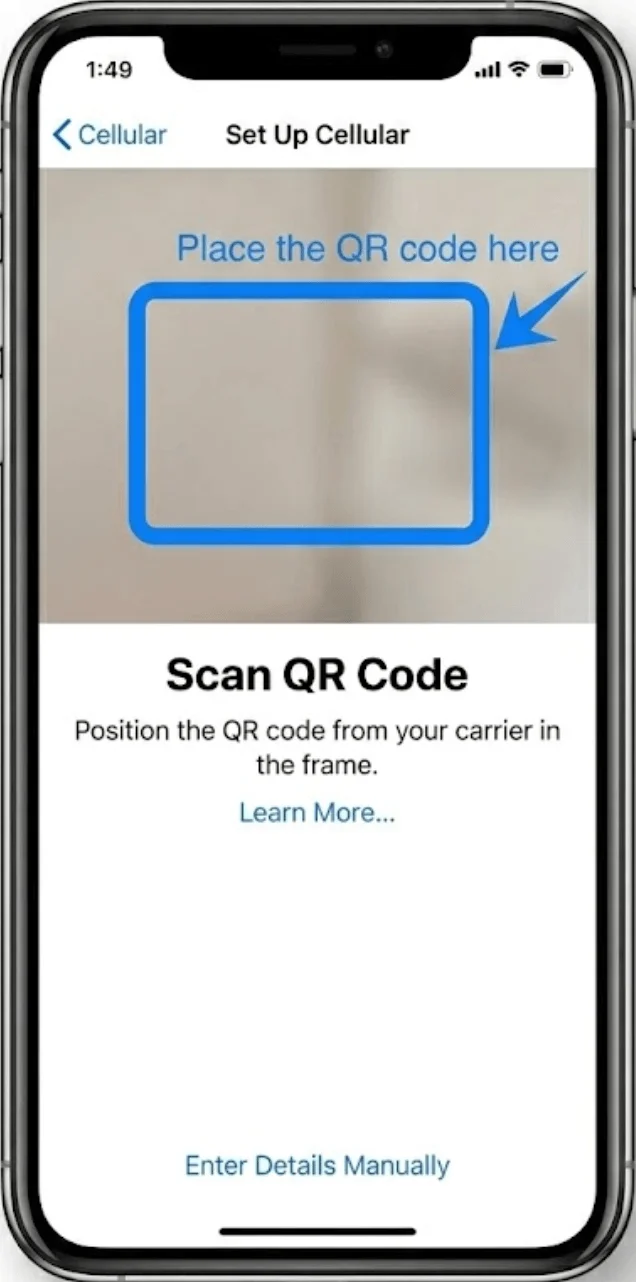
Stap 4: De QR-code scannen
Wacht tot de telefoon de code herkent
Tik bij de melding op Voeg mobiel abonnement toe
Stap 5: Toevoeging van abonnement bevestigen
Tik opnieuw op Voeg mobiel abonnement toe in het bevestigingsscherm
Stap 6: Een label toewijzen aan het abonnement
Kies een label (bijvoorbeeld Primair, Secundair, Reizen of Zakelijk)
Tik op Ga door
Stap 7: Voorkeuren voor standaardlijn instellen
Selecteer welke lijn je standaard wilt gebruiken voor:
Gesprekken
iMessage & FaceTime
Mobiele data
Tik na elke selectie op Ga door
Methode 2: eSIM installeren via handmatige invoer
Stap 1: Open de instellingen voor mobiel netwerk
Tik op Instellingen
Scroll naar beneden en tik op Mobiel netwerk (Deze optie kan worden weergegeven als “Mobiele service” of “Mobiele data”, afhankelijk van de systeemtaal of regio.)
Stap 2: Mobiel abonnement toevoegen
Tik op Voeg mobiel abonnement toe
Stap 3: Kies voor handmatige invoer
Tik op Gegevens handmatig invoeren (onderaan het scherm)
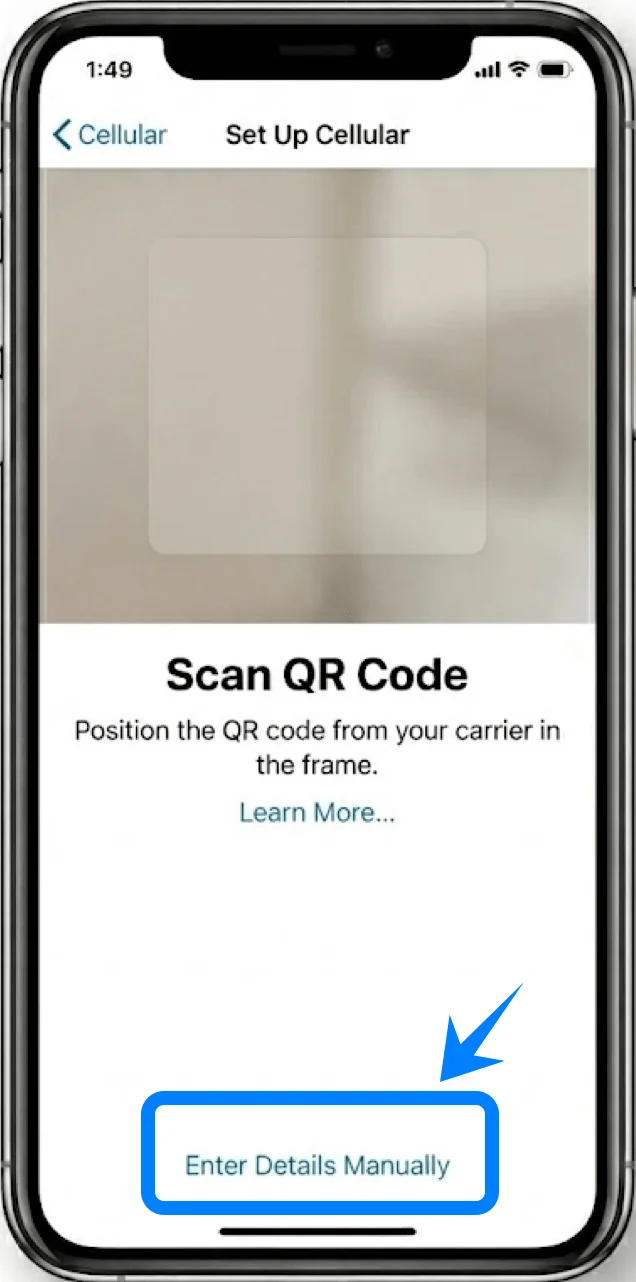
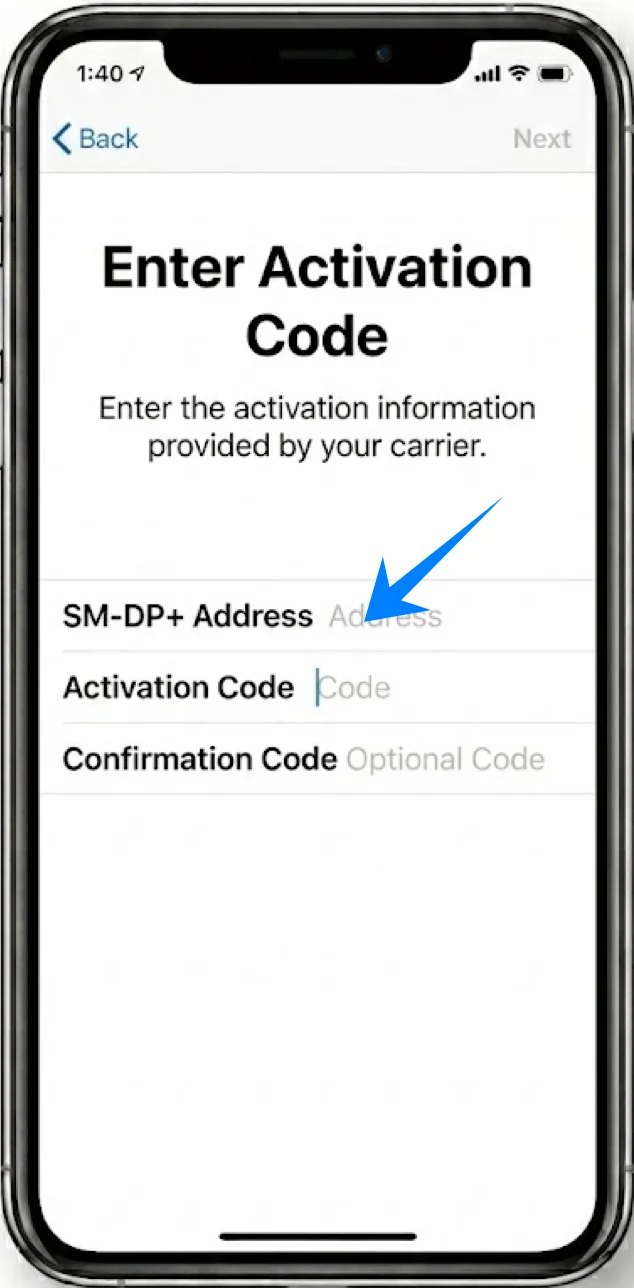
Stap 4: Activeringsinformatie invoeren
Voer zorgvuldig de gegevens in die je van je provider hebt ontvangen:
SM-DP+ Adres → Tik op het veld en typ het adres
Activatiecode → Tik op het veld en voer de code in
Bevestigingscode (indien vereist) → Voer in wanneer hierom wordt gevraagd
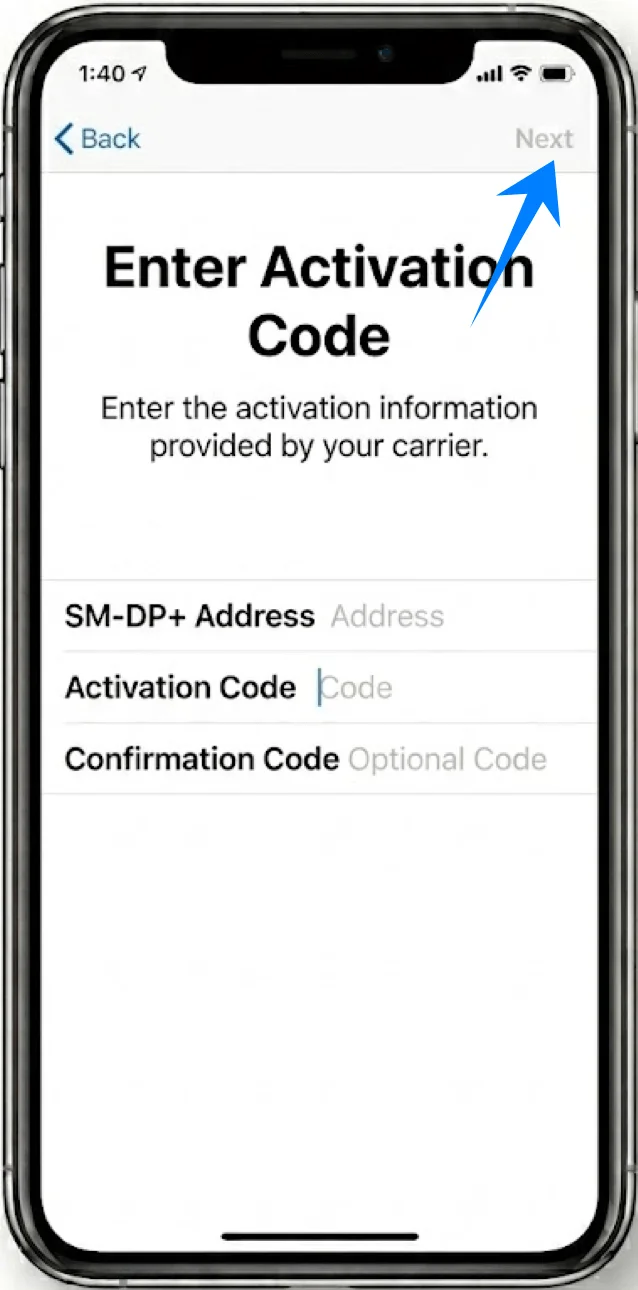
Vervolgens:
Tik op Volgende
Stap 5: eSIM-profiel downloaden en installeren
Wacht terwijl het apparaat de informatie controleert
Tik op Voeg mobiel abonnement toe wanneer hierom wordt gevraagd
Stap 6: Label het abonnement
Wijs een label toe (bijv. Primair, Secundair, enz.)
Tik op Ga door
Stap 7: Configureer het standaardgebruik van de lijn
Kies voorkeuren voor:
Standaard spraaklijn
iMessage & FaceTime
Mobiele data
Tik na elke selectie op Ga door
Hoe u de succesvolle installatie van uw eSIM bevestigt
Controleer mobiele abonnementen
Ga naar: Instellingen > Mobiel netwerk (Deze optie kan worden weergegeven als “Mobiele dienst” of “Mobiele data”, afhankelijk van de systeemtaal of regio.)
Bevestig dat er een nieuw abonnement wordt weergegeven onder Mobiele abonnementen
Controleer de signaalindicator
Kijk naar de rechterbovenhoek van het scherm
Zorg dat er signaalbalkjes zichtbaar zijn voor de nieuwe lijn
Controleer de status van de lijn
Ga naar: Instellingen > Mobiel netwerk (Deze optie kan worden weergegeven als “Mobiele dienst” of “Mobiele data”, afhankelijk van de systeemtaal of regio.) > [Label van uw eSIM abonnement]
Bevestig het volgende:
Zet deze lijn aan is ingeschakeld (de schakelaar is groen)
Connectiviteit testen
Voer een testgesprek uit:
Open Telefoon > Toetsenblok > Kies een nummer > Tik op Bel
Let op: Sommige eSIM abonnementen bieden geen ondersteuning voor spraakoproepen; deze functie is dan mogelijk niet beschikbaar, afhankelijk van uw abonnement.
Mobiele data testen:
Schakel Wi-Fi uit: Instellingen > Wi-Fi > Zet de schakelaar uit
Open Safari en laad een webpagina
Conclusie
Na het voltooien van de installatie is je iPhone xs max klaar voor gebruik van mobiele data zonder verdere stappen. eSIM vereenvoudigt de algehele gebruikerservaring door fysieke beperkingen weg te nemen en het mogelijk te maken alles digitaal af te handelen.
Zodra je vertrouwd bent met het proces, is het beheren, opnieuw installeren of aanpassen van een abonnement snel en probleemloos, zeker wanneer je wisselt tussen verschillende gebruiksbehoeften.