
Of je nu naar het buitenland reist, tijdelijk van netwerk wisselt, of simpelweg op zoek bent naar een handigere manier om verbonden te blijven, eSIM biedt een eenvoudige en flexibele oplossing.
Je hoeft geen fysieke kaarten in te voegen of te vervangen—volg simpelweg een paar stappen in de instellingen van je telefoon.
Op een iPhone XS is de installatie binnen enkele minuten voltooid. Hieronder begeleiden we je stap voor stap bij het installeren en activeren van je iRoamly eSIM.
Voorbereidingen Voordat u iRoamly eSIM Instelt
Voordat u begint, moet u ervoor zorgen dat u het volgende bij de hand heeft:
Een stabiele internetverbinding (Wi-Fi of mobiel netwerk)
Een geldige eSIM QR-code of handmatige activatiegegevens (SM-DP+ adres en activatiecode) die door uw provider zijn verstrekt
Uw iPhone XS ingeschakeld en ontgrendeld
Het apparaat bijgewerkt naar de laatste iOS-versie (aanbevolen voor compatibiliteit)
Methode 1: eSIM installeren via QR-code
Stap 1: Open Mobiele instellingen
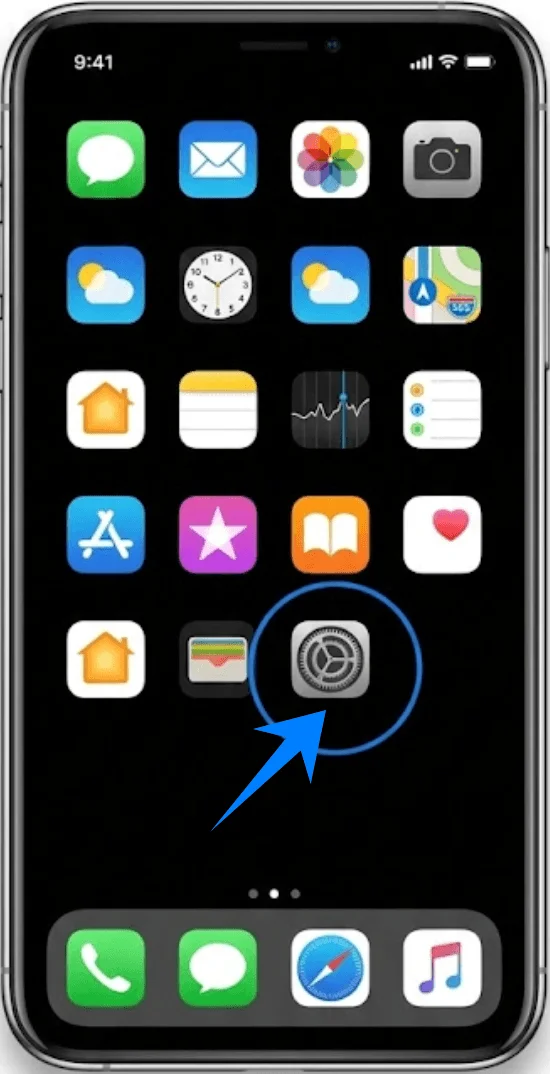
Tik op Instellingen.
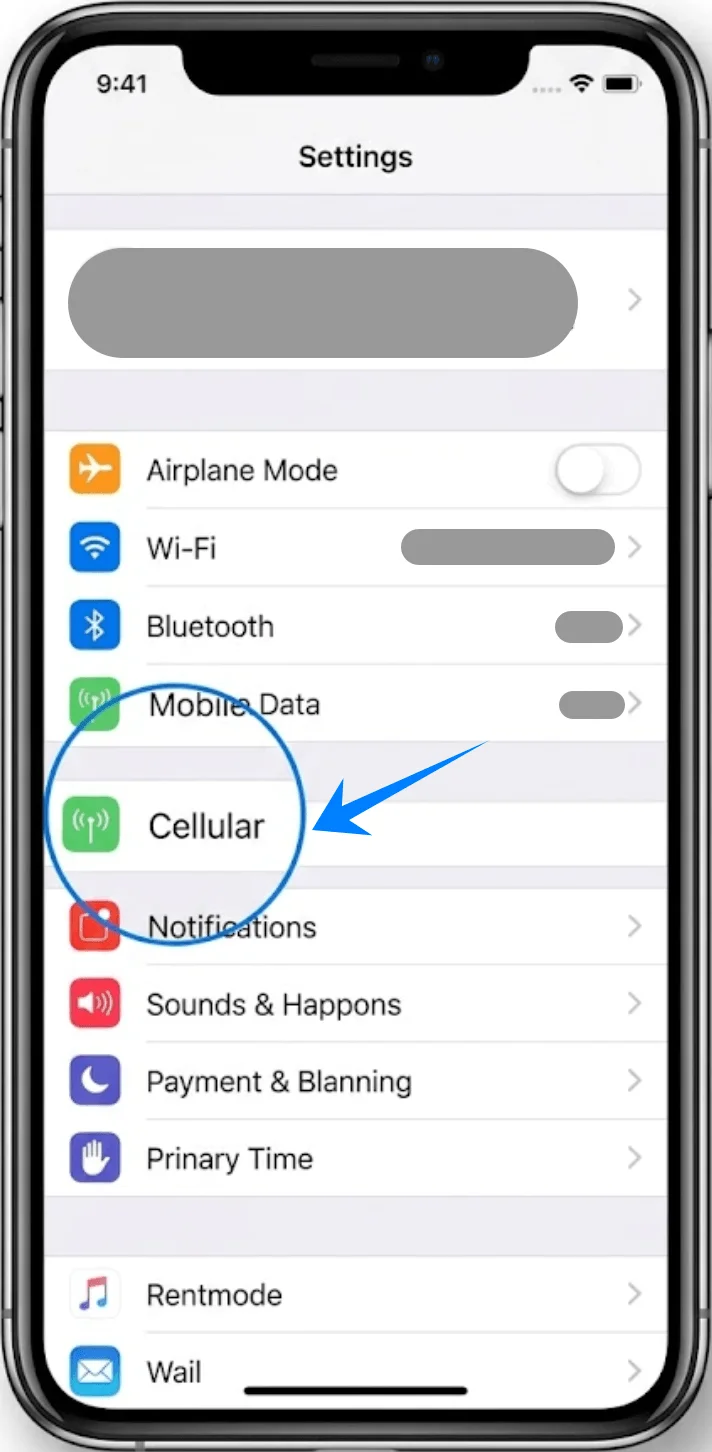
Scroll naar beneden en tik op Mobiel netwerk (Deze optie kan worden weergegeven als “Mobiele voorziening” of “Mobiele data”, afhankelijk van de taalinstelling of regio van je systeem).
Stap 2: Voeg een mobiel abonnement toe
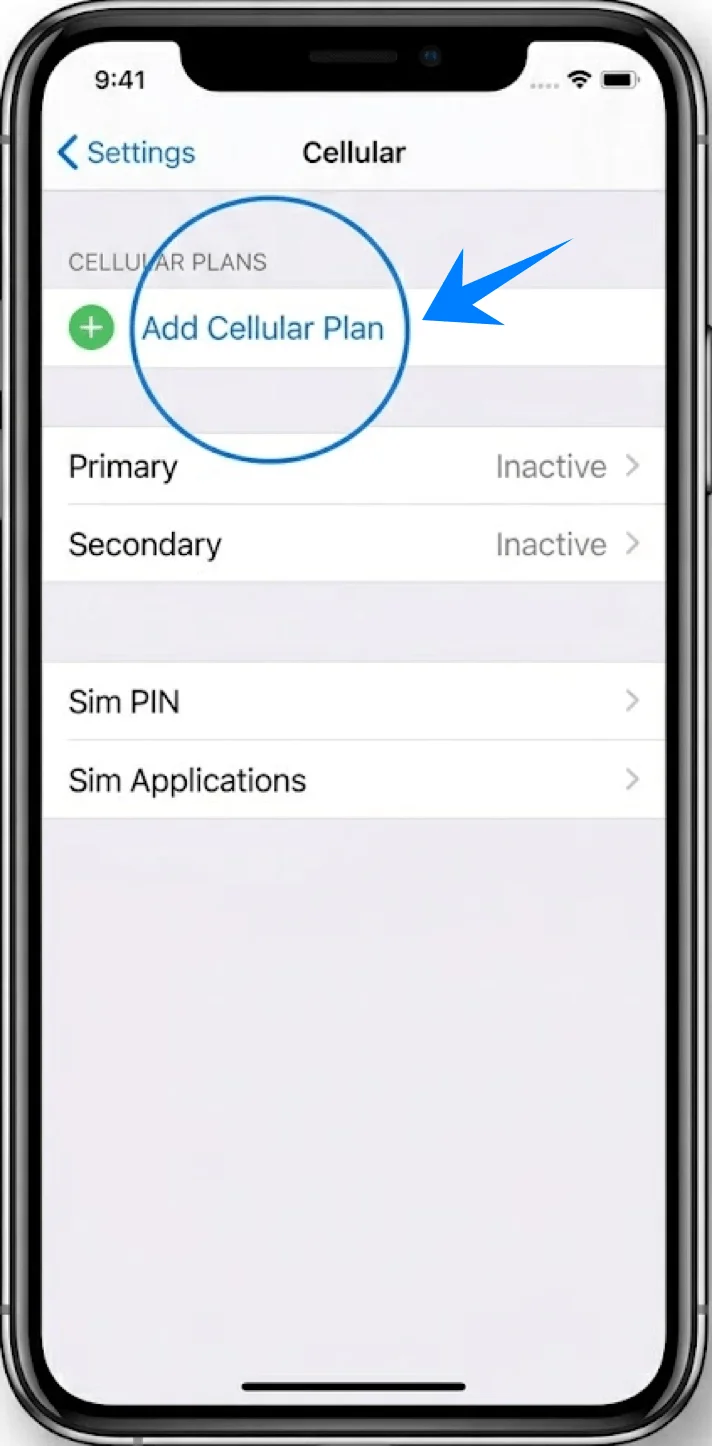
Tik op Voeg mobiel abonnement toe.
Stap 3: Scan de QR-code
De camera-interface wordt automatisch geopend.
Houd je iPhone zo dat de QR-code binnen het kader zichtbaar is.
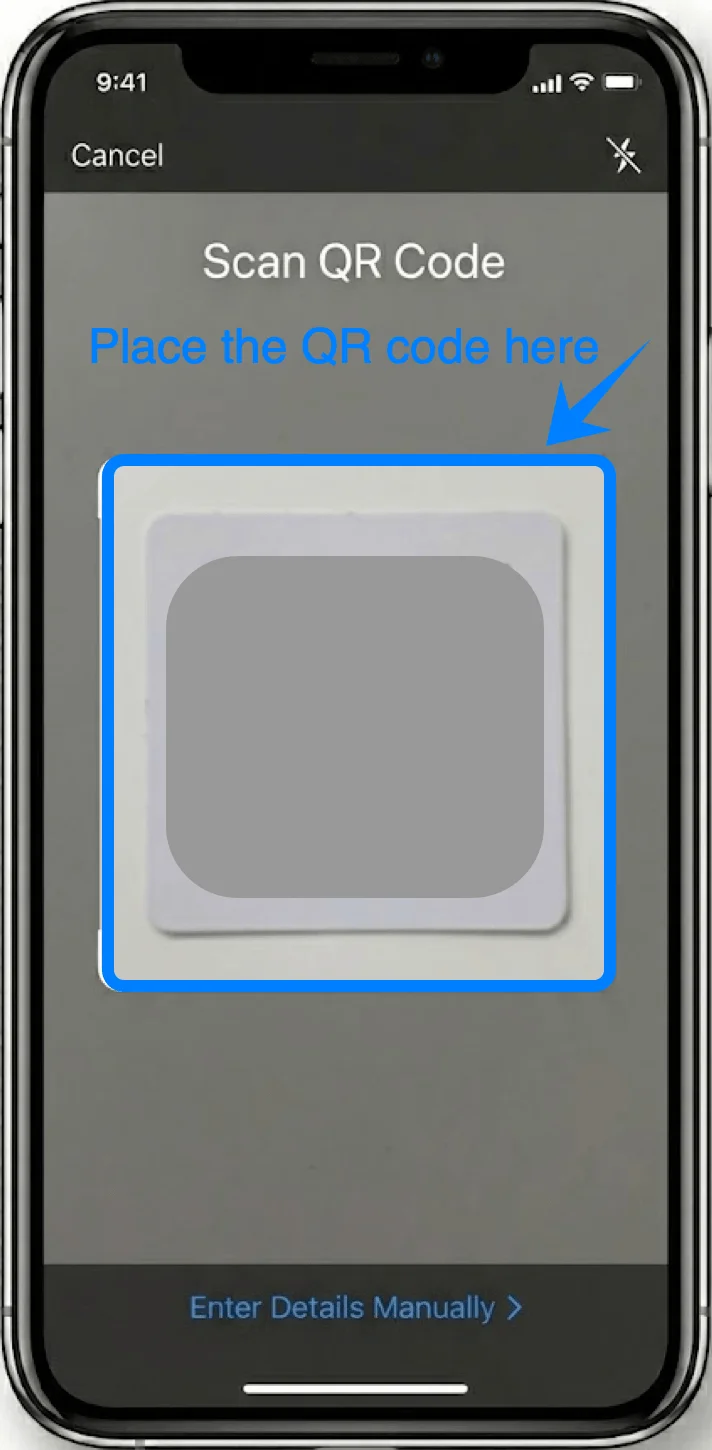
Wacht tot de telefoon de code heeft herkend.
Stap 4: Bevestig de toevoeging van het abonnement
Tik op Voeg mobiel abonnement toe wanneer hierom wordt gevraagd.
Stap 5: Label het abonnement
Selecteer een label voor de eSIM (bijv. Primair, Secundair, Reizen).
Tik op Ga door.
Stap 6: Configureer de instellingen voor de standaardlijn
Kies welke lijn je wilt gebruiken voor:
Standaardlijn → tik op de gewenste optie → tik op Ga door
iMessage & FaceTime-lijn → selecteer een lijn → tik op Ga door
Mobiele datalijn → selecteer een lijn → tik op Ga door
Methode 2: eSIM installeren via handmatige invoer
Stap 1: Open Mobiele instellingen
Tik op Instellingen.
Scroll naar beneden en tik op Mobiel netwerk (Deze optie kan worden weergegeven als “Mobiele dienst” of “Mobiele data”, afhankelijk van de taalinstelling of regio van het systeem).
Stap 2: Voeg een mobiel abonnement toe
Tik op Voeg mobiel abonnement toe.
Stap 3: Selecteer de optie voor handmatige invoer
Tik onderaan het scherm op Gegevens handmatig invoeren.
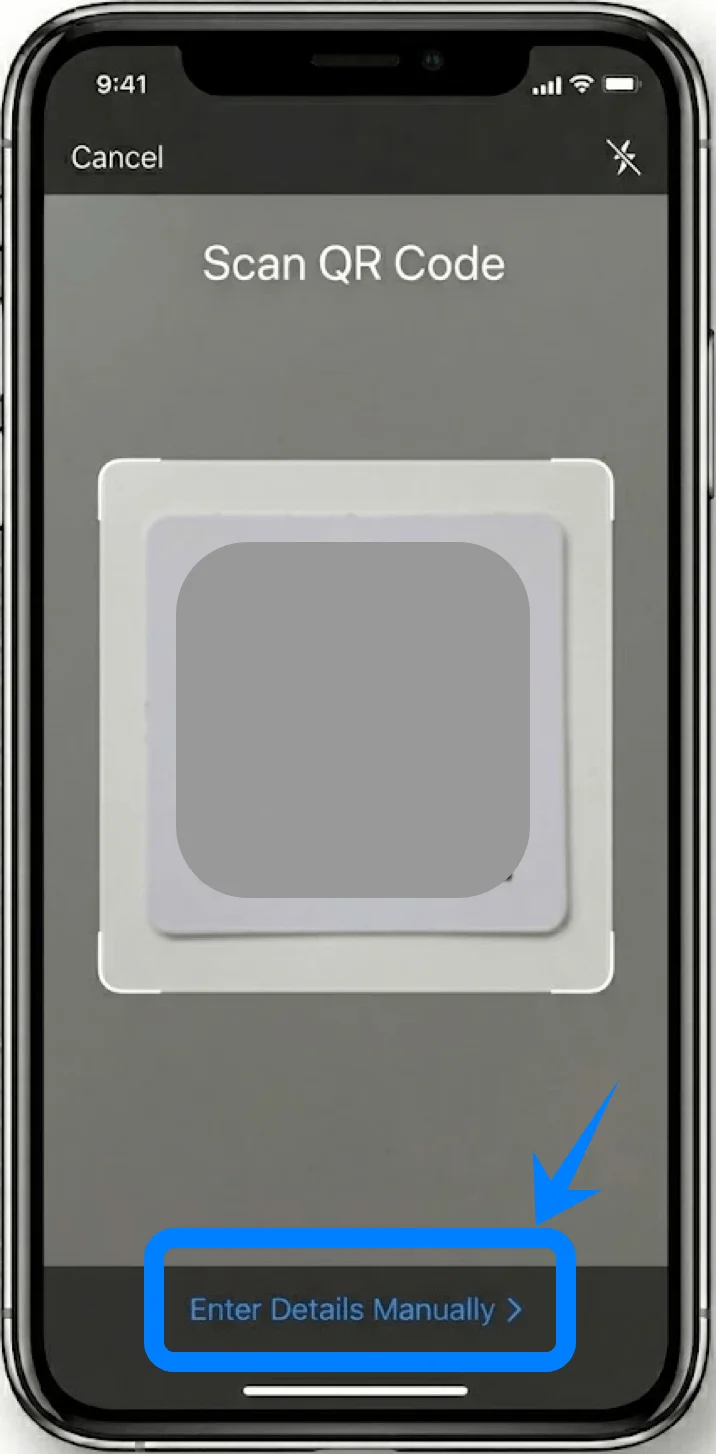
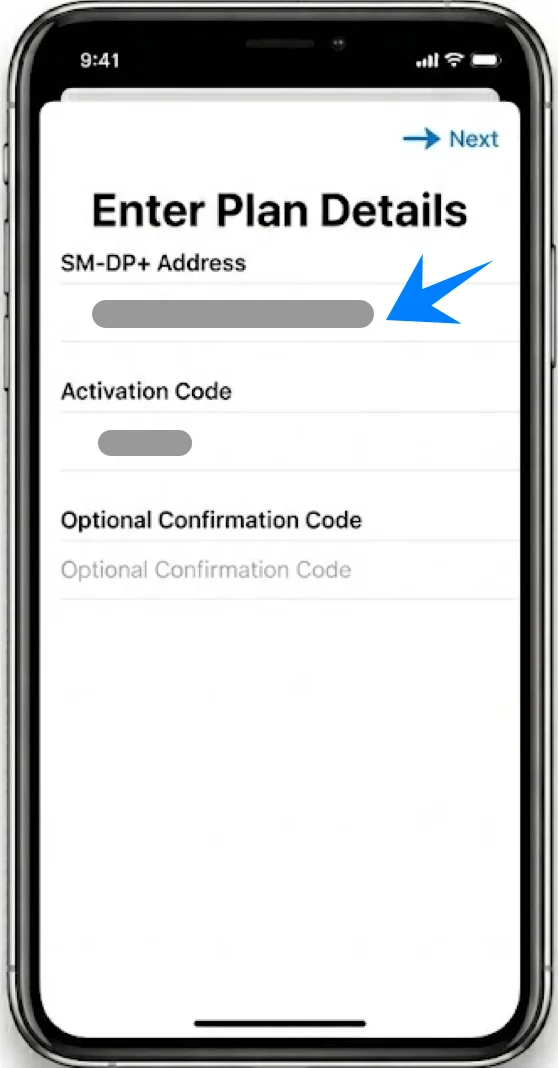
Stap 4: Voer providerinformatie in
Typ in het veld SM-DP+ adres het adres dat u van uw provider heeft ontvangen.
Voer de Activeringscode in.
Voer indien gevraagd de Bevestigingscode in.
Stap 5: Activeer het abonnement
Tik op Volgende.
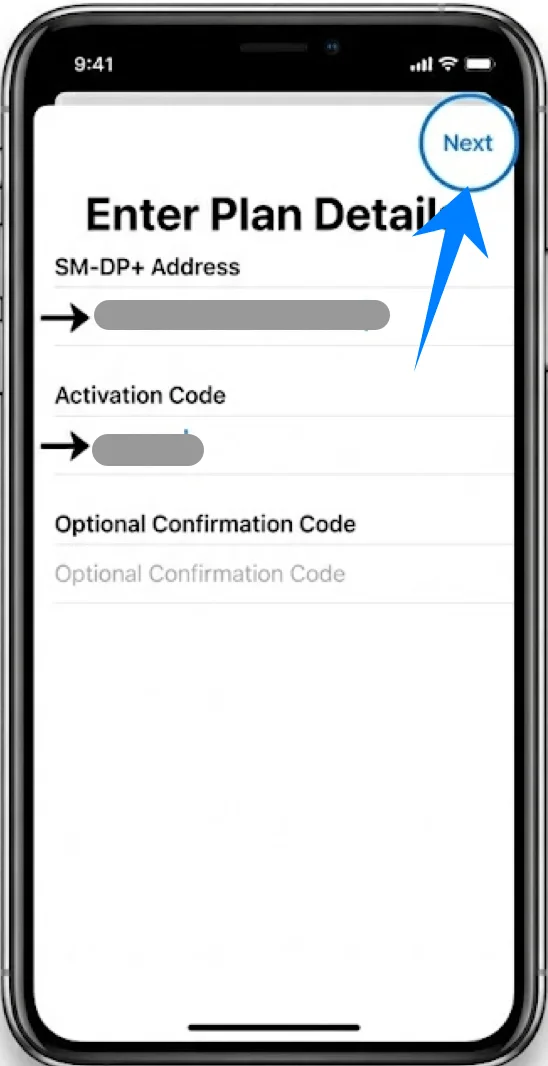
Wacht terwijl de iPhone verbinding maakt met de server van de provider.
Tik op Voeg mobiel abonnement toe wanneer hierom wordt gevraagd.
Stap 6: Geef het abonnement een label
Wijs een label toe (bijvoorbeeld Zakelijk of Persoonlijk).
Tik op Ga door.
Stap 7: Configureer de instellingen voor de standaardlijn
Selecteer voorkeuren voor:
Standaardlijn → tik op selectie → tik op Ga door
iMessage & FaceTime → tik op selectie → tik op Ga door
Mobiele data → tik op selectie → tik op Ga door
Hoe je de succesvolle installatie van je eSIM bevestigt
Stap 1: Controleer in de instellingen voor mobiel netwerk
Open Instellingen.
Tik op Mobiel netwerk (Deze optie kan worden weergegeven als “Mobiele dienst” of “Mobiele data”, afhankelijk van de systeemtaal of regio).
Bevestig dat er een nieuw abonnement verschijnt onder Mobiele abonnementen.
Stap 2: Controleer de signaalstatus
Kijk naar de rechterbovenhoek van het scherm.
Controleer of de signaalbalkjes zichtbaar zijn voor de nieuw toegevoegde lijn.
Stap 3: Test de verbinding
Open Safari.
Probeer een webpagina te laden via de eSIM-lijn (schakel indien nodig Wi-Fi uit om de mobiele data te testen).
Stap 4: Bevestig de activering van de lijn
Ga naar Instellingen → Mobiel netwerk (Deze optie kan worden weergegeven als “Mobiele dienst” of “Mobiele data”, afhankelijk van de systeemtaal of regio) → [Je eSIM-label].
Zorg ervoor dat de schakelaar bij Schakel deze lijn in is ingeschakeld.
Conclusie
Of u uw eSIM nu installeert door een QR-code te scannen of de gegevens handmatig in te voeren, het activeringsproces verloopt meestal snel, zolang de informatie correct wordt ingevuld.
Vergeleken met traditionele methoden biedt eSIM een efficiëntere en gestroomlijnde manier om uw connectiviteit te beheren. Zodra de installatie is voltooid, kunt u uw mobiele abonnement eenvoudig direct bekijken en beheren via de instellingen van uw apparaat.