
De Pixel 4a 5G ondersteunt eSIM op compatibele, simlockvrije modellen, wat het een ideale telefoon maakt om vóór vertrek een iRoamly reis-eSIM toe te voegen. In de huidige Android-menu's van de Pixel verloopt de installatie van de eSIM meestal via Instellingen > Netwerk & internet > Simkaarten > Simkaart toevoegen > Een eSIM instellen. Menunamen kunnen per Android-versie, providerfirmware of regio enigszins afwijken, maar bij de Pixel-toestellen bevindt de instelling zich over het algemeen onder Netwerk & internet.
Deze handleiding behandelt beide methoden om een iRoamly reis-eSIM op een Pixel 4a 5G te installeren: het scannen van de QR-code en het handmatig invoeren van de activatiegegevens. De QR-methode is het snelst wanneer u de iRoamly QR-code op een ander scherm kunt weergeven. Handmatige invoer is handig als de QR-code niet wordt gescand, als u de installatie vanaf hetzelfde toestel uitvoert, of als u alleen over het SM-DP+ adres en de activatiecode uit uw iRoamly bestelling beschikt.
Voorbereidingen voor het instellen van de iRoamly eSIM
Verbind de Pixel 4a 5G met een stabiel wifinetwerk voordat u de eSIM toevoegt.
Zorg ervoor dat de telefoon simlockvrij is en dat de regionale of provider-variant van uw Pixel 4a 5G eSIM ondersteunt.
Houd uw iRoamly QR-code of handmatige activeringsgegevens bij de hand vanuit de e-mail van uw bestelling of uw iRoamly-account.
Verwijder de iRoamly eSIM na installatie niet, tenzij de ondersteuning van iRoamly u dit adviseert. Reis-eSIM-profielen kunnen na verwijdering doorgaans niet opnieuw worden gebruikt.
Installeer de eSIM indien mogelijk 1 tot 2 dagen voor vertrek, maar controleer eerst de details van uw abonnement. De geldigheid van de iRoamly eSIM gaat in bij activering; bij veel reis-eSIM's is de activering gekoppeld aan de installatie of de eerste verbinding met een ondersteund netwerk op de bestemming. Controleer daarom wat de exacte activeringstrigger is voor het door u aangeschafte abonnement.
iRoamly-abonnementen kunnen uitsluitend voor data zijn. De beschikbaarheid van bellen en sms'en verschilt per abonnement; controleer daarom de specifieke abonnementsdetails voordat u afhankelijk bent van spraakoproepen of sms-berichten.
Methode 1: De iRoamly eSIM installeren door een QR-code te scannen
Open Instellingen en tik op Netwerk & internet. Je ziet nu de pagina met netwerkinstellingen van je Pixel, met opties voor Wi-Fi, mobiel netwerk, hotspot en SIM.
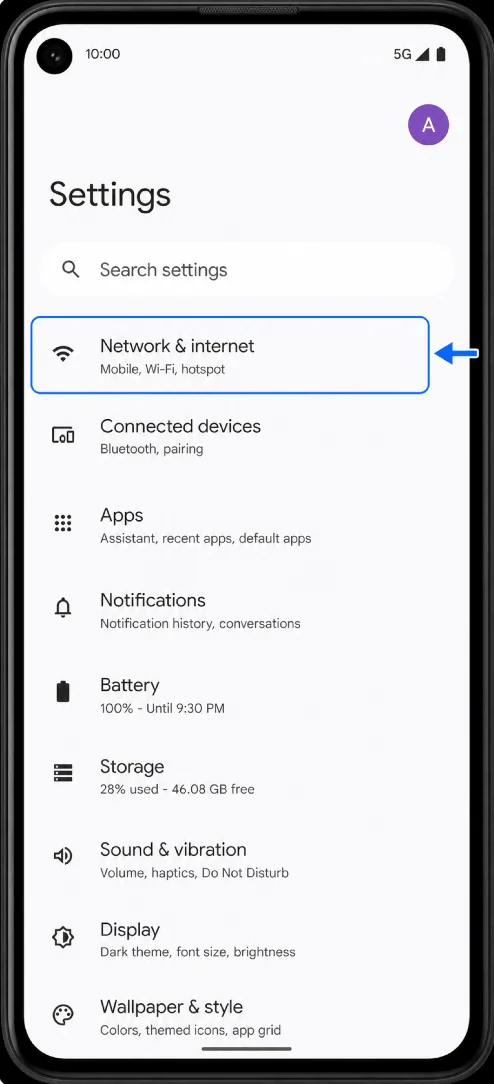
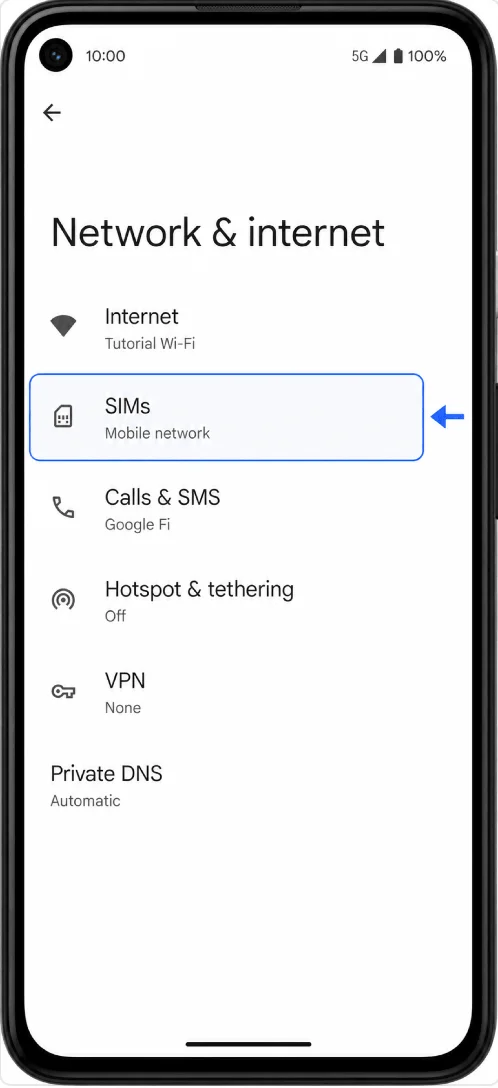
Tik op SIM's. De Pixel opent de pagina voor SIM-beheer, waar je fysieke SIM of huidige mobiele abonnement wordt weergegeven.
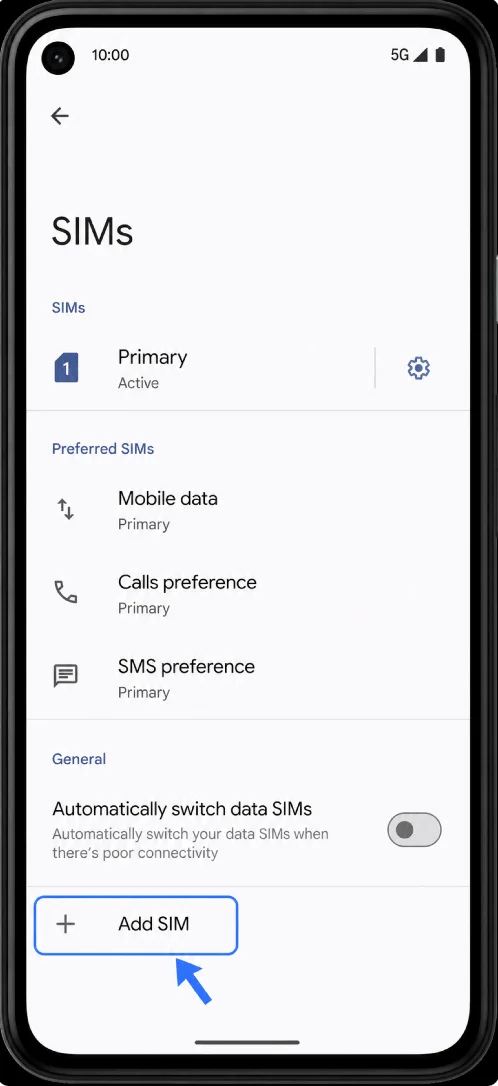
Tik op SIM toevoegen. De telefoon toont vervolgens opties voor het toevoegen van een fysieke SIM of het instellen van een eSIM.
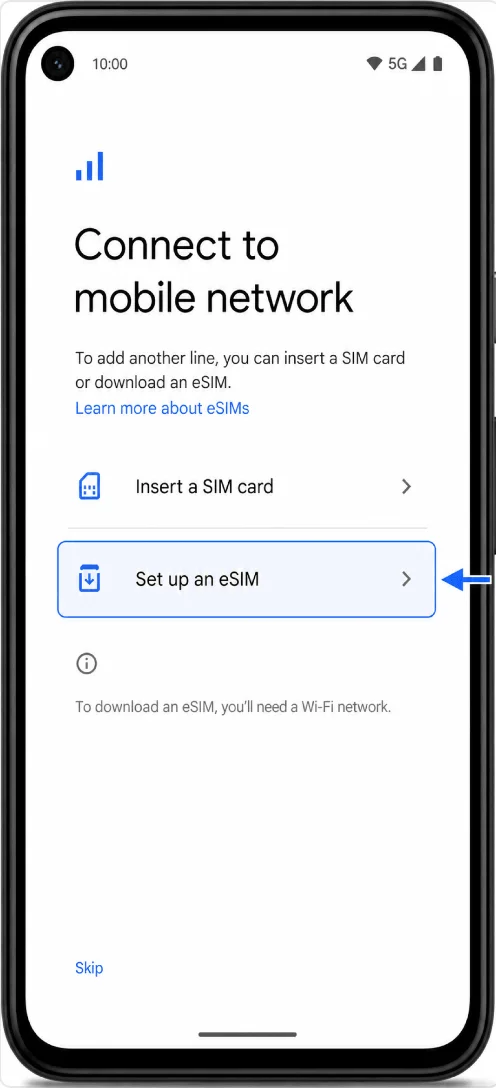
Tik op Een eSIM instellen. Houd de telefoon verbonden met Wi-Fi terwijl de Pixel Android het installatieproces voor de eSIM voorbereidt.
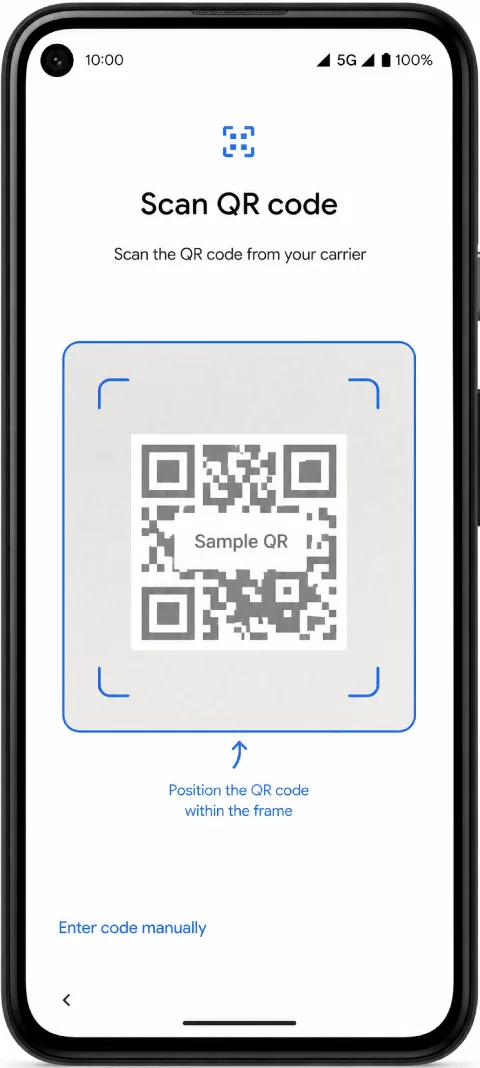
Wanneer het scherm 'QR-code scannen' verschijnt, scan je de iRoamly QR-code vanaf een ander scherm of een uitgeprinte kopie. Houd de QR-code stil binnen het kader van de scanner totdat de Pixel deze heeft gelezen.
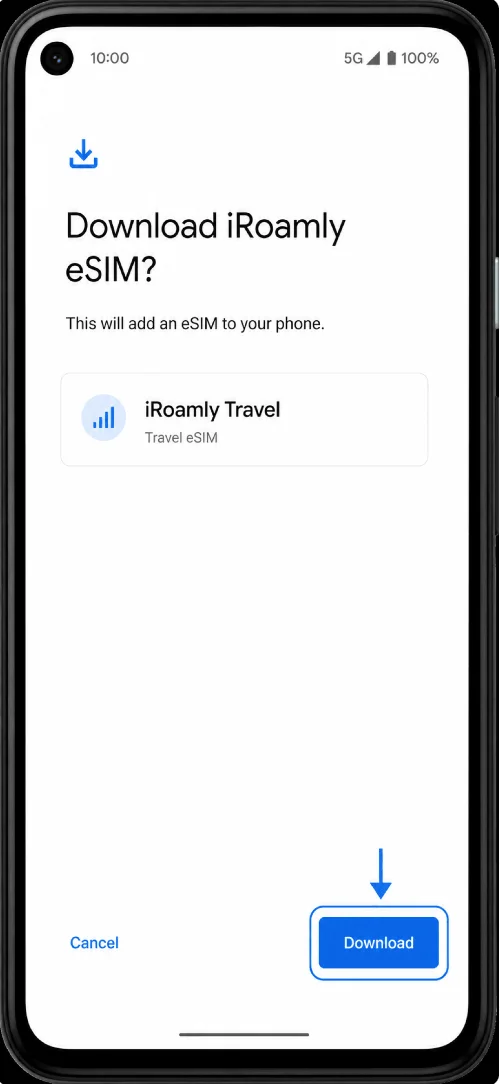
Controleer het scherm 'iRoamly eSIM downloaden?' en tik op Downloaden. Wacht tot de Pixel het iRoamly eSIM-profiel heeft gedownload en toegevoegd.
Methode 2: De iRoamly eSIM handmatig installeren
Open Instellingen en tik op Netwerk & internet. Dit start vanaf dezelfde instellingenpagina van de Pixel die ook voor de QR-code-installatie wordt gebruikt.
Tik op SIMs. Je keert nu terug naar de beheerpagina voor simkaarten van de Pixel.
Tik op SIM toevoegen. De Pixel toont nu de instellingsopties voor de simkaart.
Tik op Een eSIM instellen. Zodra de QR-codescanner wordt geopend, zoek je naar de handmatige optie, zoals Handmatig een code invoeren.
Tik op Handmatig een code invoeren en voer de activatiereeks van iRoamly in. Op Android-toestellen van Pixel kan voor handmatige installatie één veld voor de activatiecode worden gebruikt. Als iRoamly je een afzonderlijk SM-DP+ Adres en Activatiecode verstrekt, voer deze dan in volgens het volledige formaat zoals weergegeven door de Pixel, meestal LPA:1$SM-DP+ Adres$Activatiecode. Laat spaties weg en gebruik uitsluitend de details uit je iRoamly-bestelling.
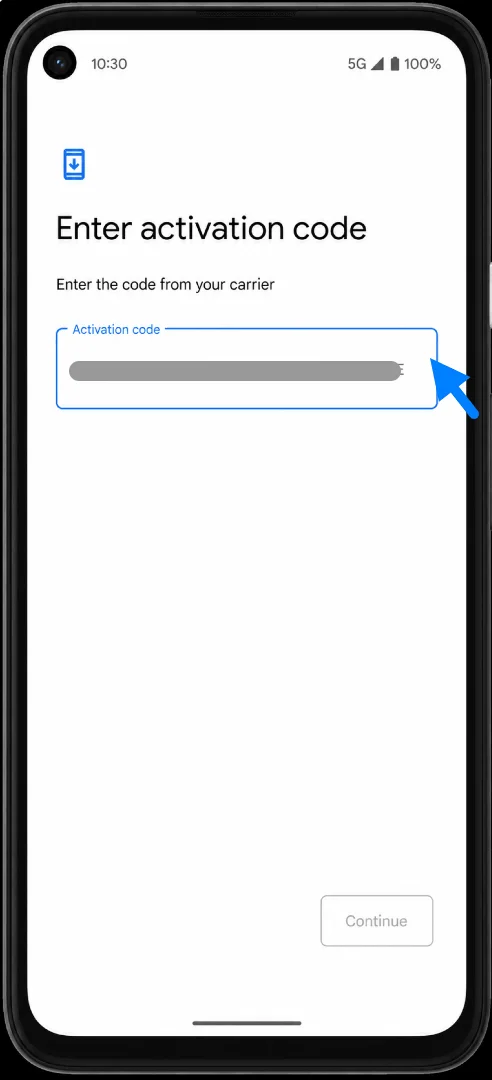
Tik op Doorgaan, bekijk het scherm "Download iRoamly eSIM?" en tik vervolgens op Downloaden. Wacht tot het downloaden van het eSIM-profiel is voltooid.
Hoe u controleert of de iRoamly eSIM is geïnstalleerd
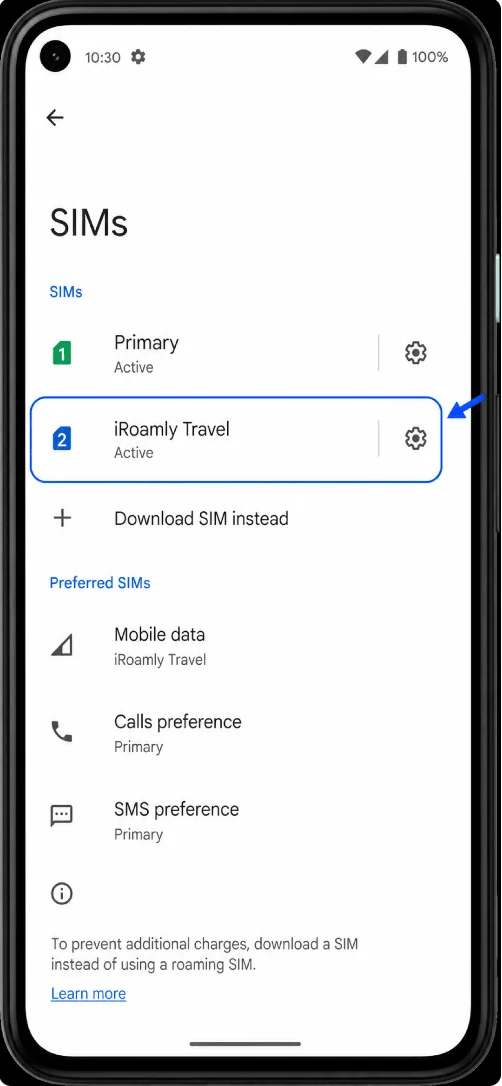
Open Instellingen > Netwerk & internet > Simkaarten en zoek naar een nieuwe regel zoals iRoamly Travel. Als deze in de lijst met simkaarten verschijnt, is het eSIM-profiel geïnstalleerd op de Pixel 4a 5G.
Stel de iRoamly eSIM in voor reisdata
Ga naar Instellingen > Netwerk & internet > Simkaarten en tik op de iRoamly Travel eSIM. Zet 'Simkaart gebruiken' aan indien deze uit staat, selecteer deze voor Mobiele data zodra u klaar bent om het reisplan te gebruiken, en schakel Roaming in als de bestemmingsinstructies van uw iRoamly dit vereisen. Laat bellen en sms'en via uw primaire simkaart verlopen, tenzij uw iRoamly plan specifiek deze diensten omvat.
Problemen oplossen
Als de optie 'Simkaart toevoegen' of 'eSIM instellen' ontbreekt, controleer dan of jouw Pixel 4a 5G-variant eSIM ondersteunt, of de telefoon simlockvrij is, of Android up-to-date is en of jouw provider de eSIM-functies niet heeft uitgeschakeld.
Als de QR-code al is gebruikt, verwijder deze dan niet en probeer het niet herhaaldelijk opnieuw. Veel reis-eSIM QR-codes kunnen slechts eenmaal worden geïnstalleerd. Neem contact op met de ondersteuning van iRoamly voor de juiste volgende stap.
Als handmatige invoer mislukt, controleer dan elk teken in het SM-DP+-adres en de activatiecode. Als de Pixel om één activatiecode vraagt, gebruik dan het volledige LPA:1$...$... formaat zoals verstrekt of aangegeven in de activatiegegevens.
Als de installatie op 'in behandeling' blijft staan, houd wifi ingeschakeld, laat het instellingenscherm een paar minuten openstaan en start de Pixel opnieuw op als Android daarom vraagt.
Als de eSIM wel wordt geïnstalleerd maar mobiele data op je bestemming niet werkt, ga dan naar Instellingen > Netwerk & internet > Simkaarten, selecteer iRoamly Travel voor mobiele data, schakel 'Roaming' in indien nodig en controleer of je primaire simkaart niet automatisch de mobiele data overneemt.
Als de iRoamly eSIM vóór aanvang van de reis 'geen service' aangeeft, is dit normaal zolang het abonnement nog niet is verbonden met een ondersteund netwerk op de bestemming. Controleer de activatieregels van je abonnement voordat je opnieuw probeert te installeren.
Conclusie
Zodra de iRoamly eSIM succesvol is toegevoegd aan uw Pixel 4a 5G, blijft deze beschikbaar in uw simkaartinstellingen totdat u ervoor kiest om deze te verwijderen. Dit betekent dat u de installatie al vóór uw reis kunt voltooien en de eSIM eenvoudig kunt inschakelen wanneer u klaar bent om uw reisplan te gebruiken.
Controleer, voordat u op de verbinding vertrouwt, of de juiste lijn is geselecteerd voor mobiele data en bekijk de roamingvereisten die gelden voor uw bestemming. Door de eSIM vooraf geïnstalleerd en correct geconfigureerd te houden, is het eenvoudiger om uw reisdata te gebruiken zodra het plan actief wordt.