
De Pixel 8a houdt de eSIM-configuratie in het standaard Pixel-netwerkmenu, dus de installatie van een reis-eSIM begint meestal bij Instellingen > Netwerk en internet > simkaarten. Deze handleiding gaat uit van een Pixel 8a met de huidige Pixel Android-versie, gebarennavigatie, de gecentreerde camera-uitsparing aan de voorzijde en de Engelse labels die Google gebruikt in het eSIM-installatieproces.
Een iRoamly reis-eSIM is handig wanneer u data op uw bestemming wilt gebruiken zonder een fysieke simkaart te hoeven wisselen. De methode met de QR-code is het snelst als u de iRoamly QR-code op een ander apparaat of een afgedrukte pagina kunt tonen. Handmatige invoer is het alternatief voor wanneer de QR-code niet wordt gescand, de camera niet beschikbaar is of u de activeringsgegevens overneemt van uw iRoamly bestelpagina of e-mail.
Beide onderstaande methoden beginnen bij hetzelfde configuratiepad op de Pixel 8a en splitsen zich daarna op in QR-scannen of handmatige invoer. Na de installatie laat deze handleiding zien hoe u controleert of de iRoamly eSIM onder simkaarten verschijnt en hoe u deze voorbereidt voor het gebruik van mobiele data op reis.
Voorbereidingen voor het instellen van de iRoamly eSIM
Verbind de Pixel 8a met een stabiel wifinetwerk voordat je de iRoamly eSIM toevoegt.
Controleer of de telefoon ontgrendeld is en geschikt is voor eSIM. Bepaalde regio-, provider- of firmwarevarianten kunnen de eSIM-installatie beperken, zelfs op een Pixel-model dat technisch geschikt is voor eSIM.
Zorg dat je de iRoamly QR-code of de handmatige activeringsgegevens bij de hand hebt.
Installeer de eSIM 1 tot 2 dagen voor vertrek indien je abonnement dit toestaat, maar controleer eerst de activeringsvoorwaarden van het abonnement voordat je de verbinding activeert.
De geldigheid van de iRoamly eSIM gaat in bij activering. Bij veel iRoamly reisdataplannen is activering gekoppeld aan de installatie of de eerste verbinding met een ondersteund netwerk op de bestemming. Controleer daarom je bestelling of abonnementsgegevens voor de exacte voorwaarden.
iRoamly eSIM-abonnementen bevatten mogelijk geen opties voor bellen of sms'en. De beschikbaarheid hiervan verschilt per abonnement, dus controleer de specifieke details voordat je hierop vertrouwt.
Verwijder de iRoamly eSIM niet na installatie, tenzij iRoamly support je hiertoe instrueert. Veel eSIM's kunnen namelijk niet zomaar opnieuw worden geïnstalleerd nadat ze zijn verwijderd.
Gedeelde installatiestappen
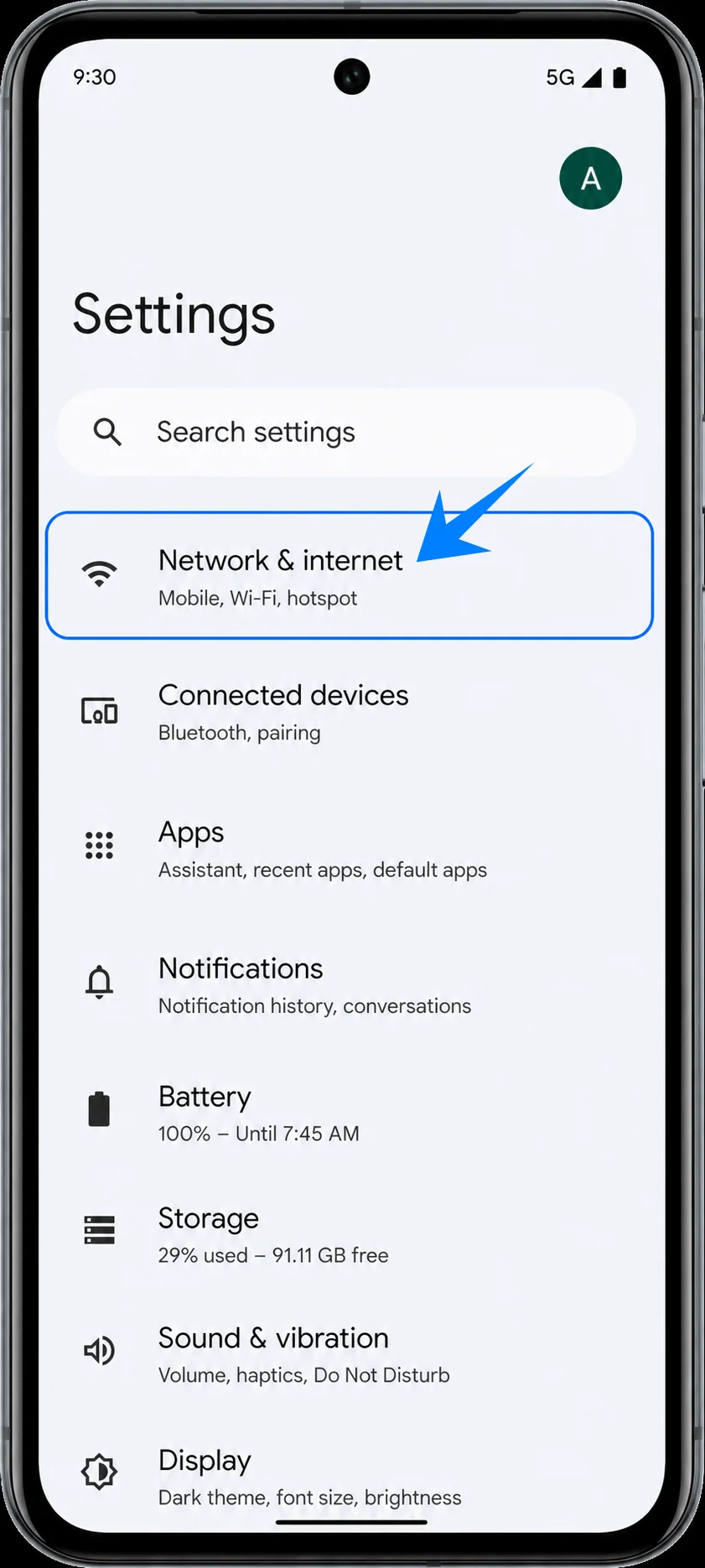
Open Instellingen en tik op Netwerk & internet. Je ziet nu de pagina met netwerkinstellingen van de Pixel, met opties voor internet, simkaarten en gerelateerde verbindingsinstellingen.
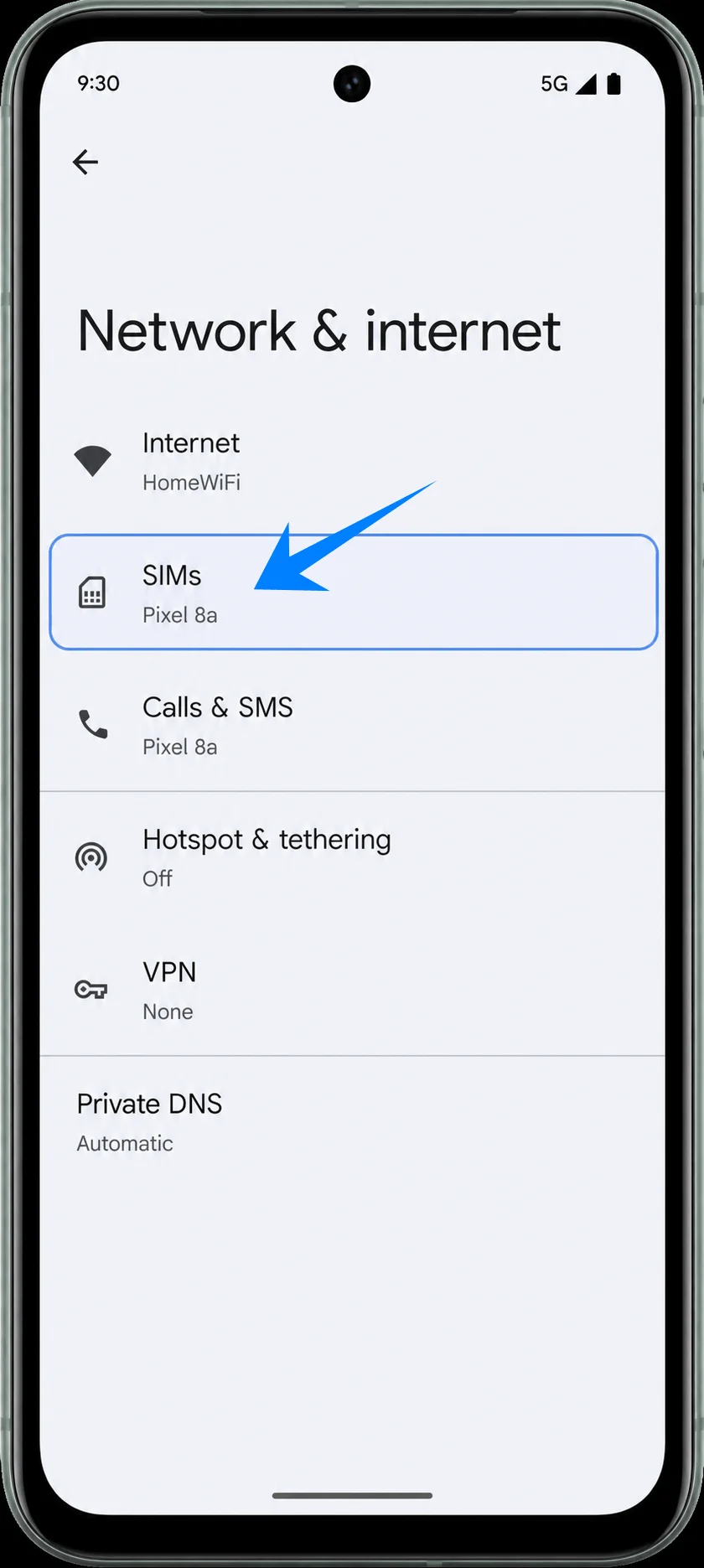
Tik op Simkaarten. De Pixel opent de pagina waar fysieke simkaarten en gedownloade eSIM-profielen worden beheerd.
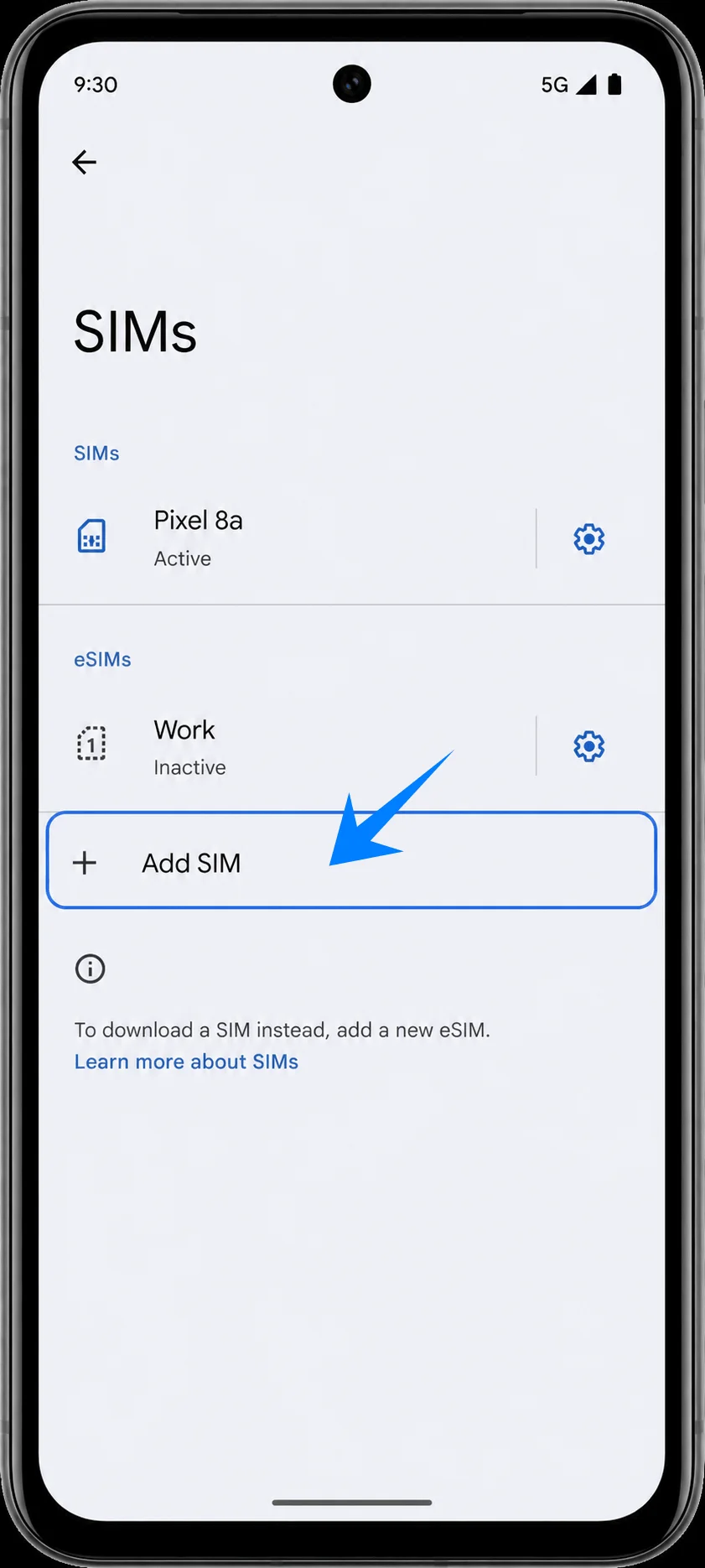
Tik op Simkaart toevoegen. Android start nu het configuratieproces voor het mobiele netwerk.
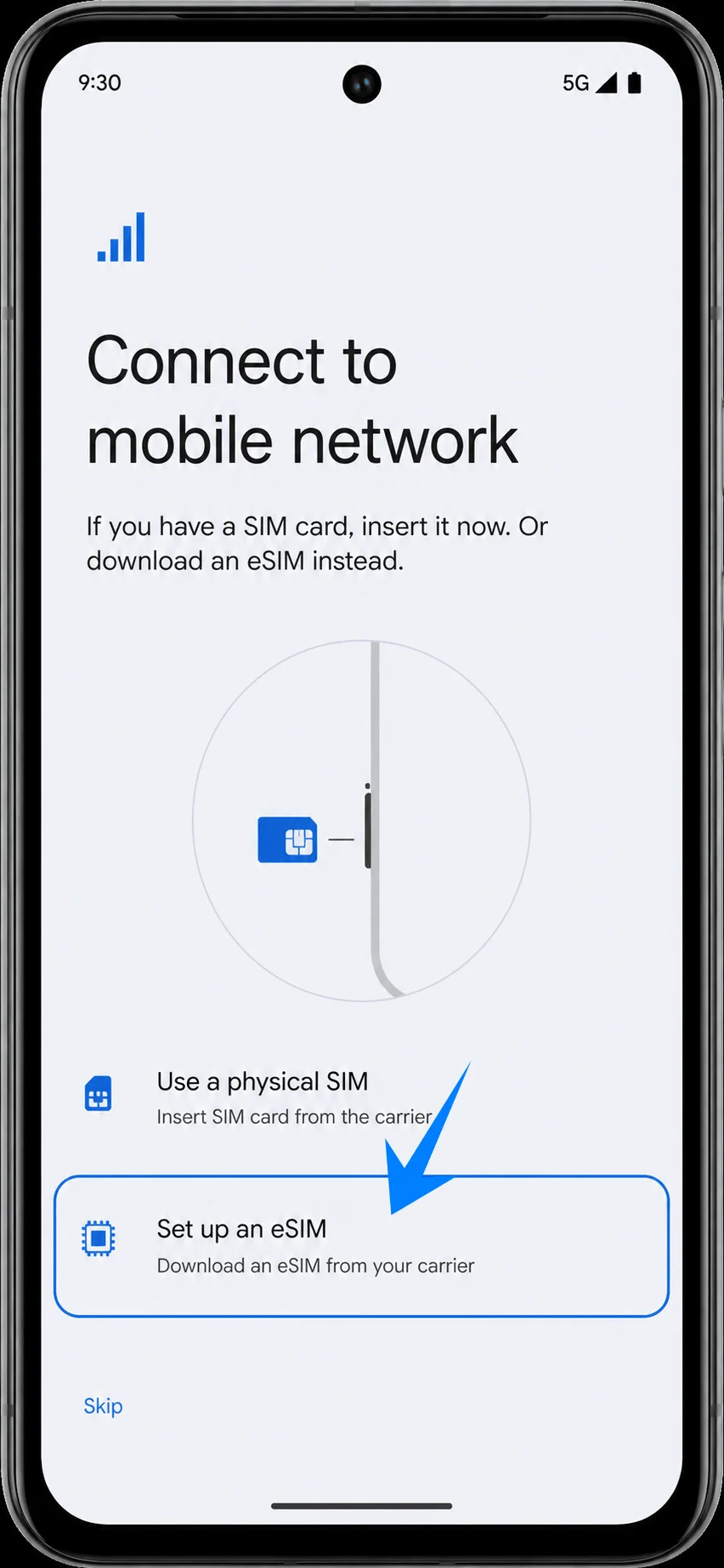
Tik op Een eSIM instellen. De Pixel bereidt het instellingenscherm voor en leidt je door het proces voor configuratie via een QR-code of activatiecode.
Methode 1: De iRoamly eSIM installeren door een QR-code te scannen
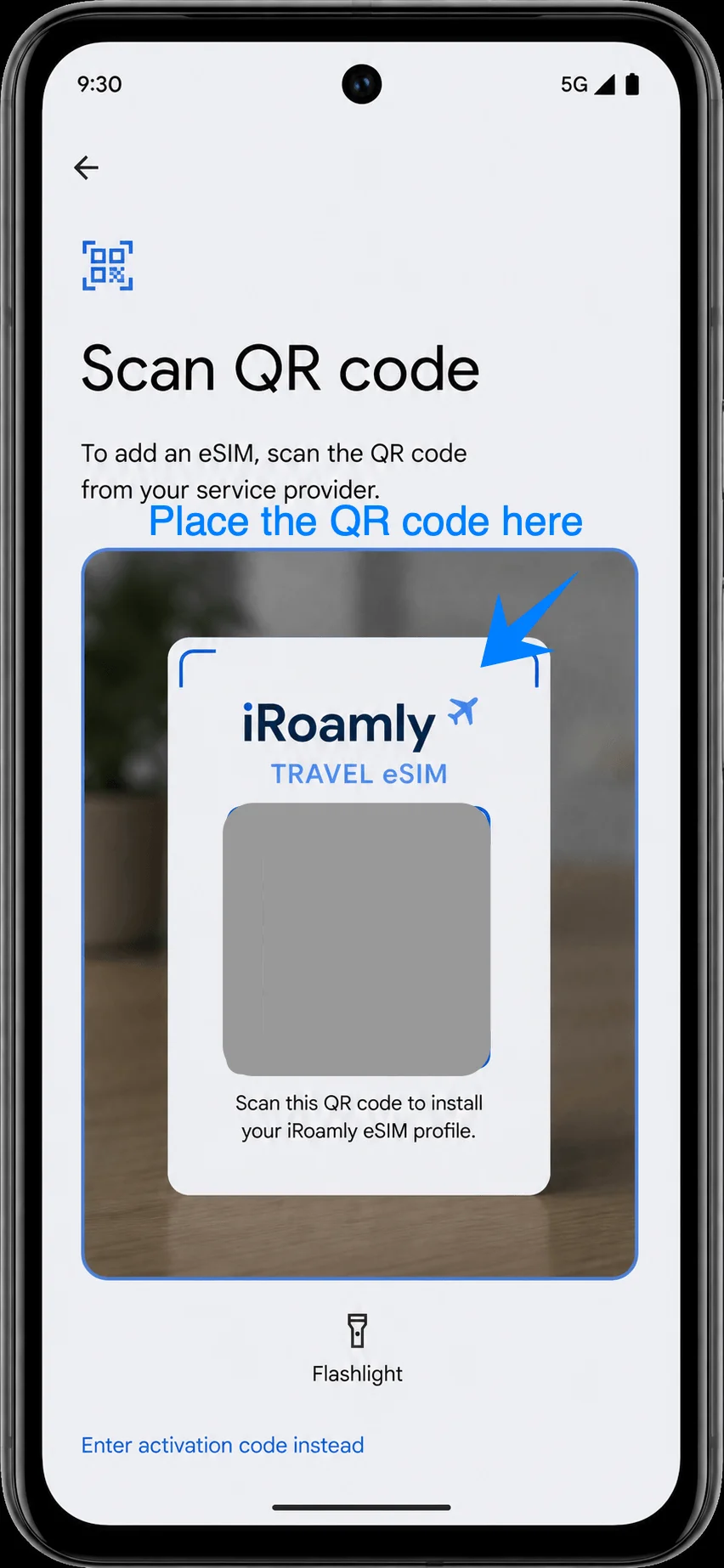
Richt op het scherm voor het scannen van de QR-code de camera van de Pixel 8a op de QR-code van de iRoamly reis-eSIM. Houd de volledige QR-code binnen het scanbereik totdat de telefoon deze detecteert.
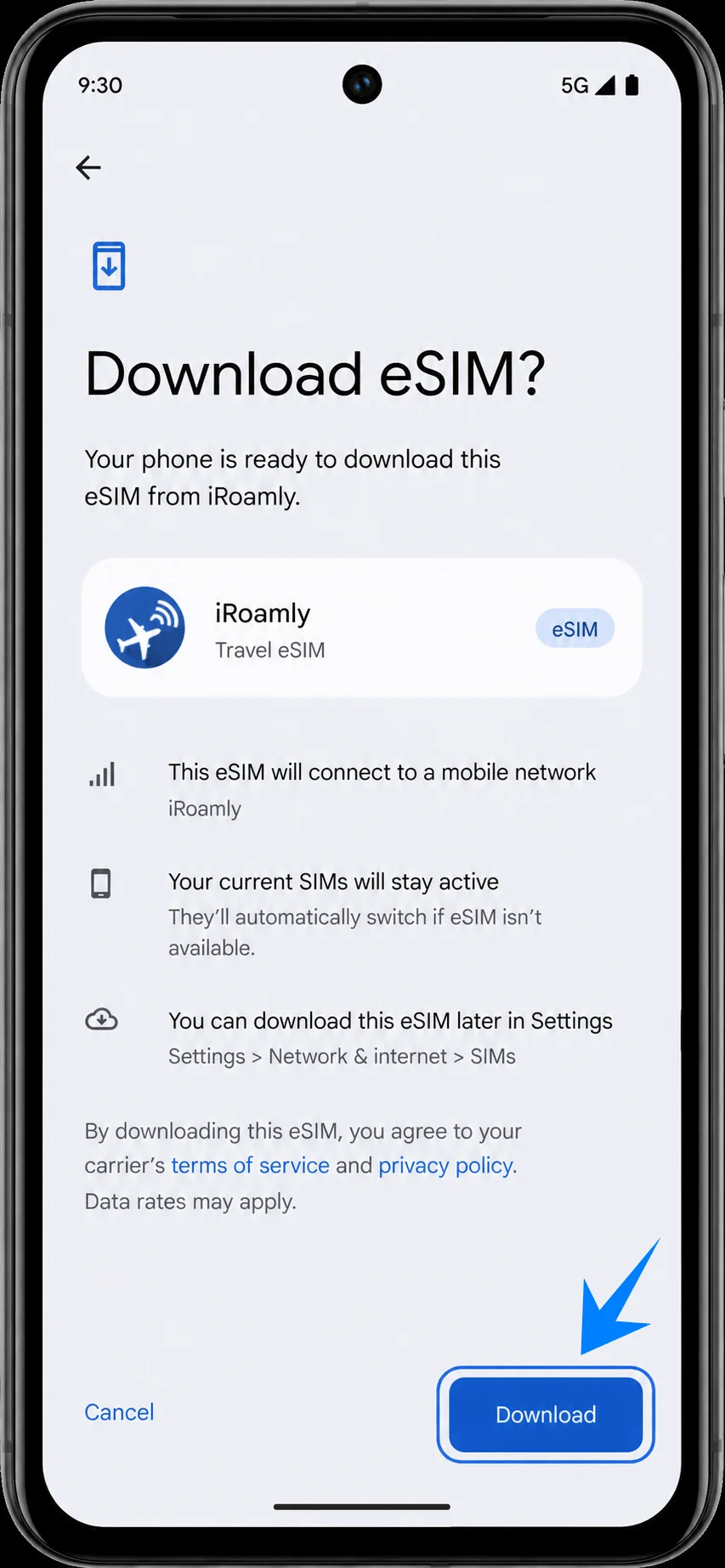
Tik op Downloaden wanneer Android de gedetecteerde iRoamly reis-eSIM weergeeft. Zorg dat de wifiverbinding actief blijft terwijl de Pixel het eSIM-profiel downloadt en toevoegt.
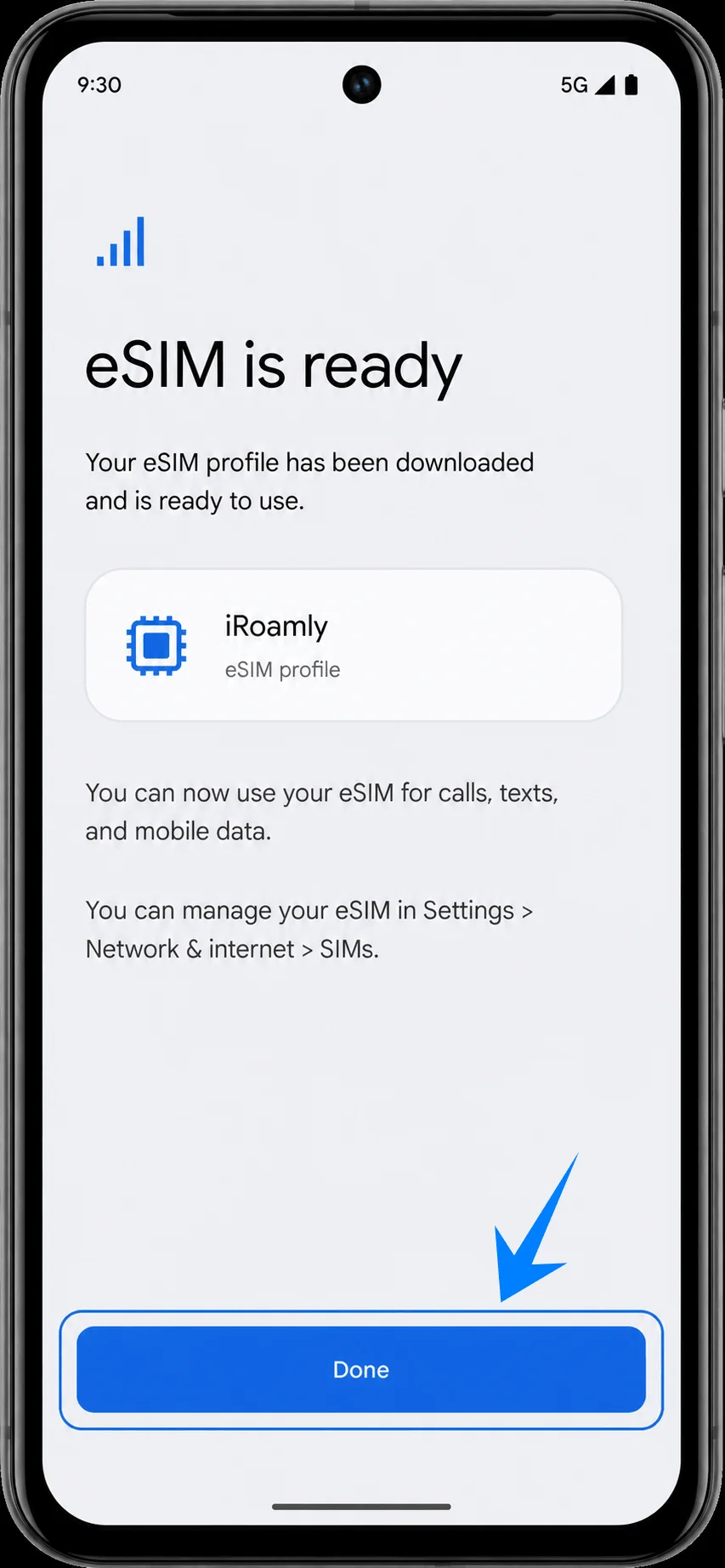
Tik op Gereed wanneer de Pixel aangeeft dat de eSIM klaar is voor gebruik. Je keert terug naar de SIM-instellingen of ziet het nieuw toegevoegde iRoamly profiel staan.
Methode 2: De iRoamly eSIM handmatig installeren
Open Instellingen, tik op Netwerk & internet, tik op simkaarten, tik op Simkaart toevoegen en tik vervolgens op Een eSIM instellen. Tik in het scherm van de QR-scanner op Handmatig activeringscode invoeren of Hulp nodig? als de handmatige optie daar wordt weergegeven.
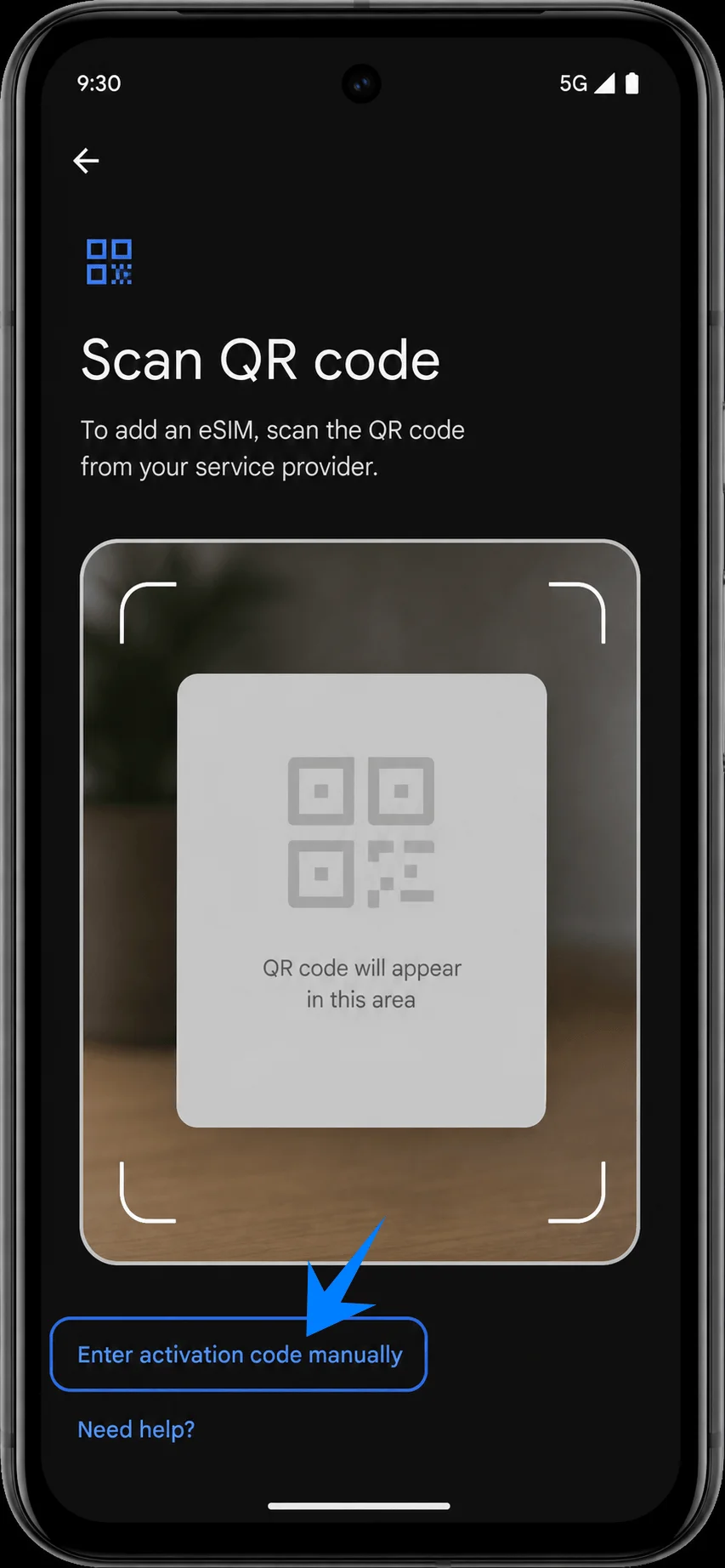
Tik op het veld Activeringscode, voer de volledige iRoamly activeringscode uit uw bestelgegevens in en tik daarna op Doorgaan. Pixel Android gebruikt hier een volledig invoerproces voor de activeringscode; als iRoamly het SM-DP+ adres en de activeringscode afzonderlijk weergeeft, combineer of kopieer ze dan exact zoals iRoamly ze presenteert voor de handmatige Android-installatie.
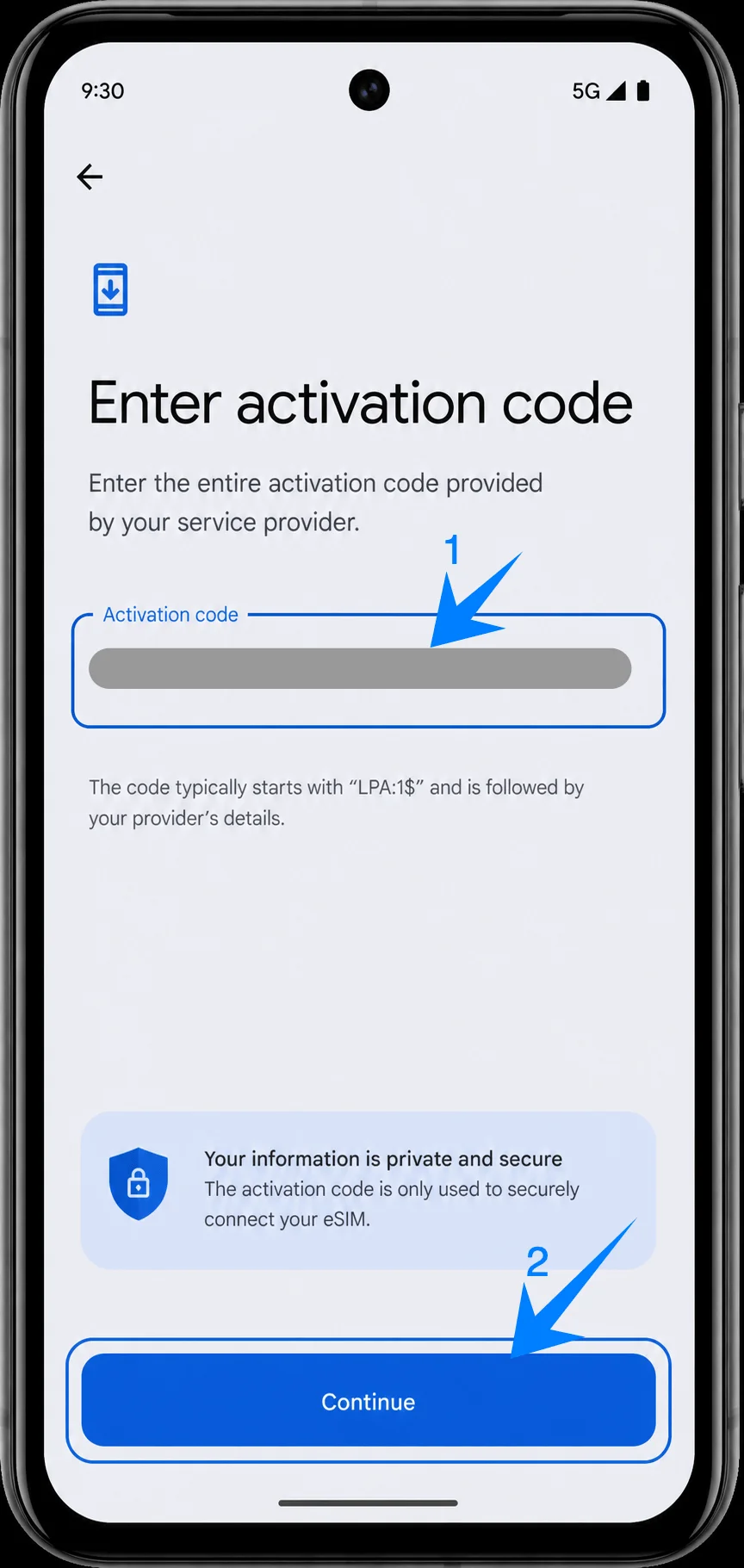
Tik op Downloaden wanneer Android vraagt om de iRoamly eSIM-download te bevestigen. Houd de Pixel 8a verbonden met wifi totdat de installatie van het profiel is voltooid.
Tik op Gereed zodra de Pixel aangeeft dat de eSIM gereed is. De iRoamly eSIM zou nu beschikbaar moeten zijn in de simkaartinstellingen van de telefoon.
Zo controleer je of de iRoamly eSIM is geïnstalleerd
Open Instellingen, tik op Netwerk & internet en tik vervolgens op Simkaarten. Controleer of iRoamly in de lijst verschijnt als eSIM- of simkaartprofiel.
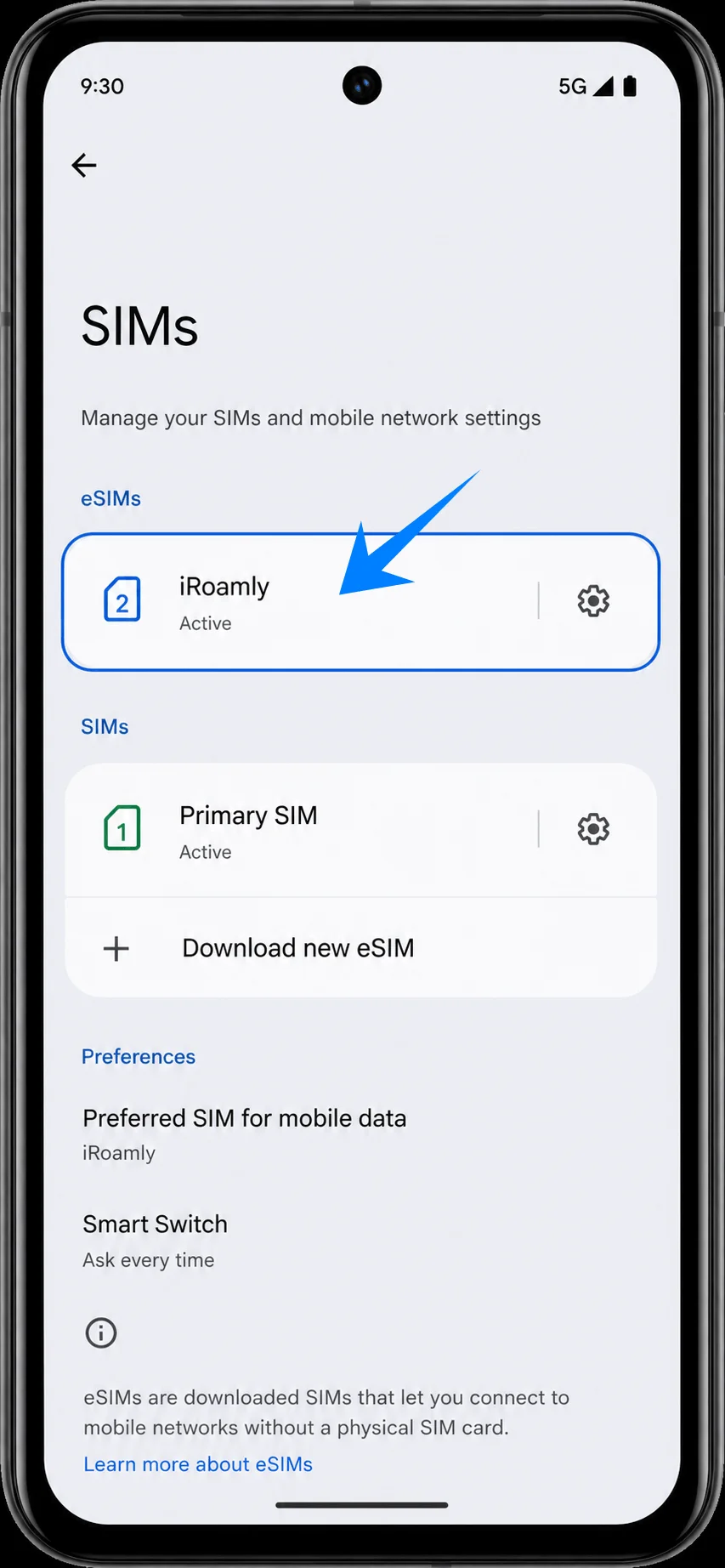
Tik op iRoamly en controleer of de profielpagina wordt geopend. Als de Pixel een schakelaar voor 'Simkaart gebruiken' toont, laat deze dan uitgeschakeld totdat je klaar bent om reisdata te gebruiken, tenzij de instructies van je iRoamly plan aangeven dat activering vereist dat je deze inschakelt.
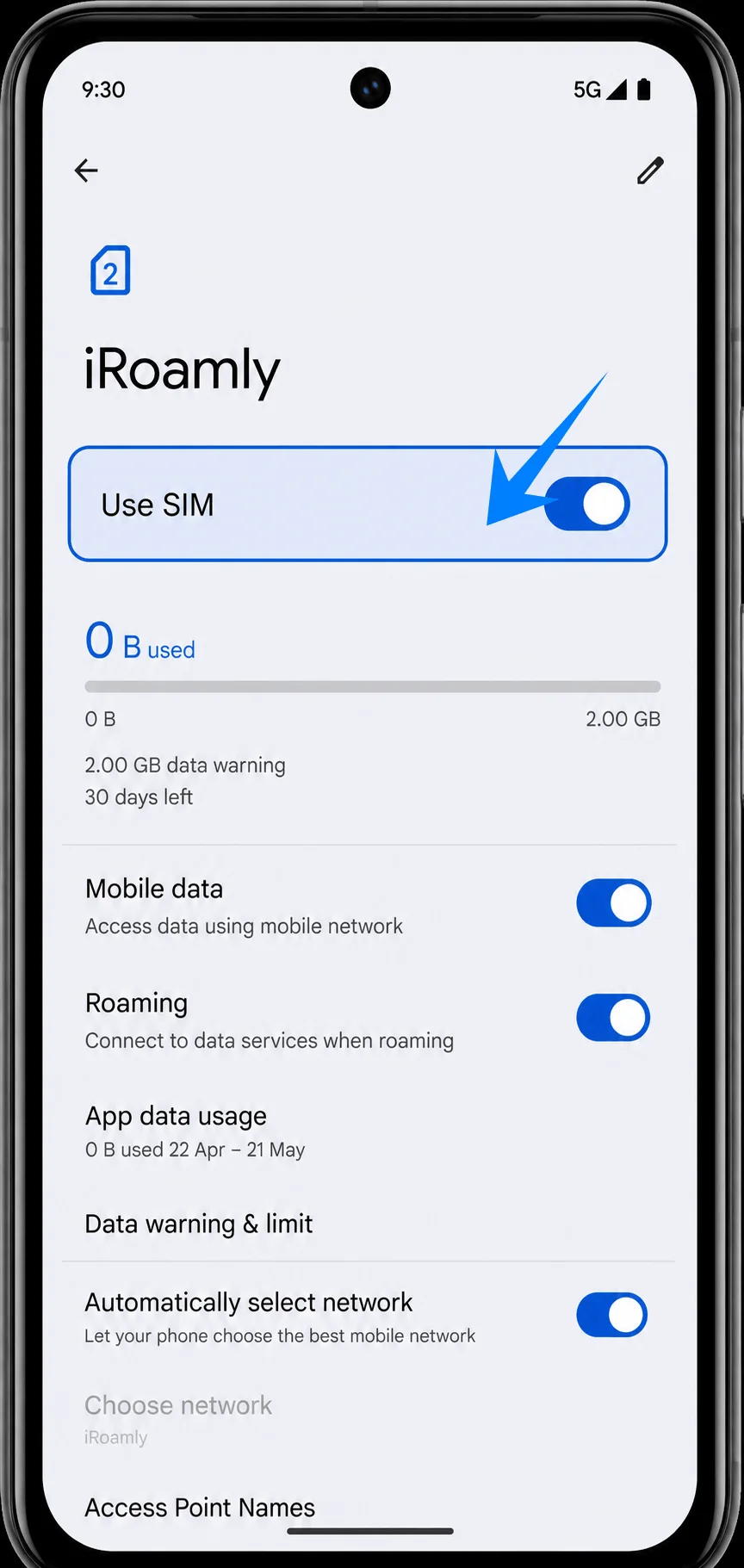
De iRoamly eSIM instellen voor reisdata
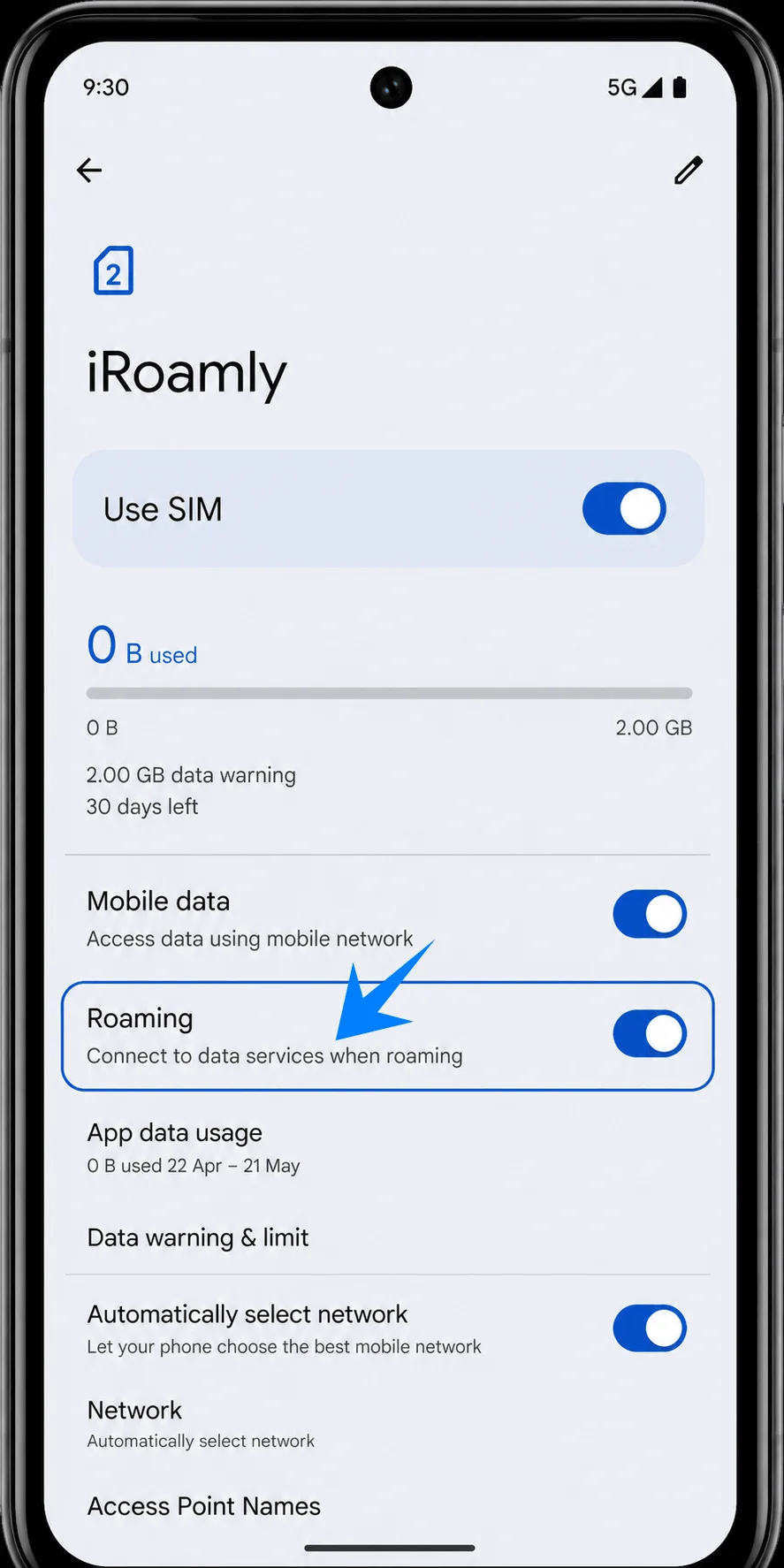
Open Instellingen, tik op Netwerk & internet, tik op simkaarten en vervolgens op iRoamly. Schakel 'Simkaart gebruiken' in wanneer u klaar bent om de reis-eSIM te gebruiken.
Tik op dezelfde instellingenpagina van de iRoamly-simkaart op Mobiele data of de datavoorkeur die door Pixel Android wordt weergegeven. Kies vervolgens iRoamly voor mobiele data wanneer u wilt dat uw reisdata via dat abonnement verloopt.
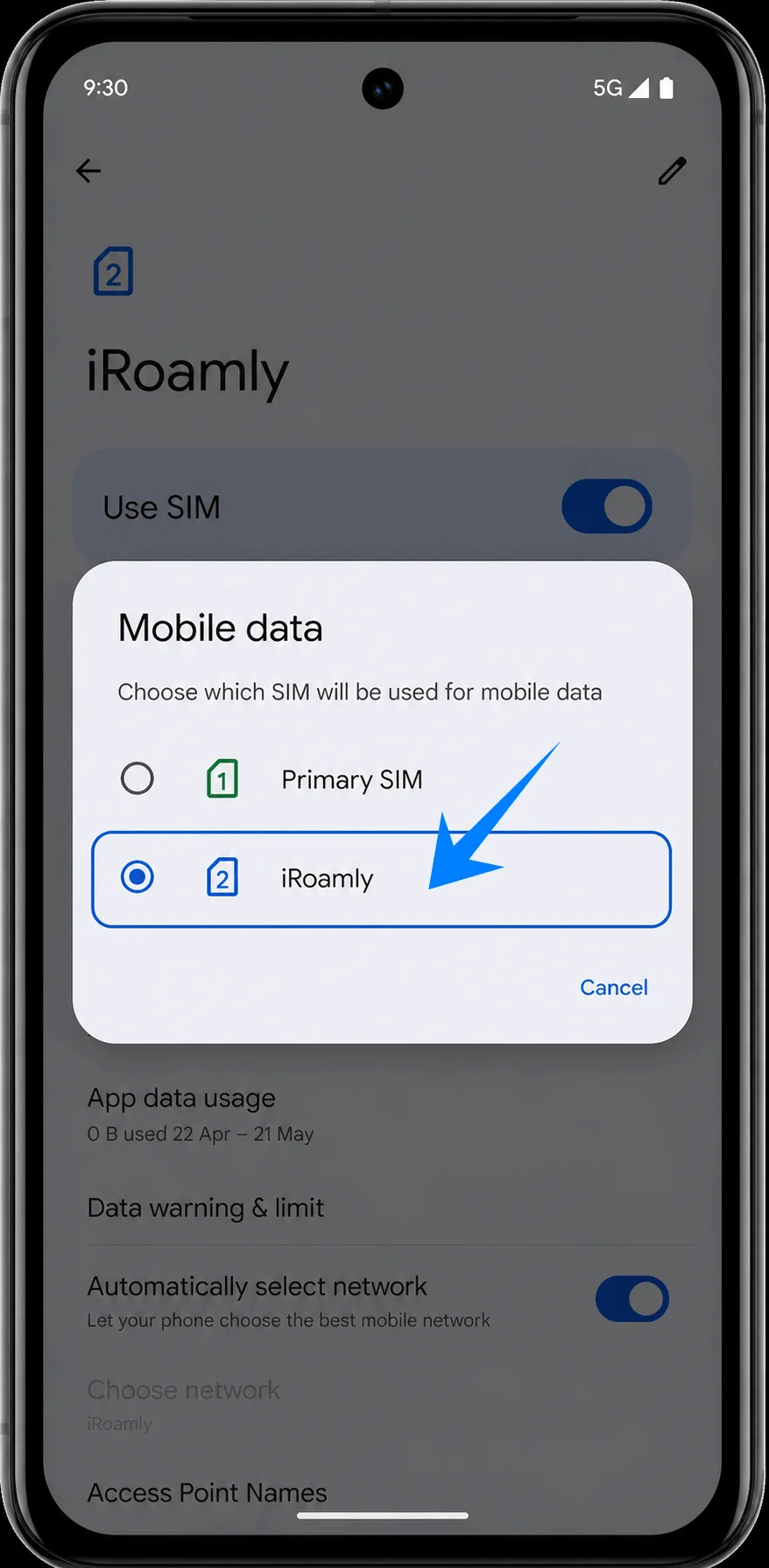
Ga terug naar de instellingenpagina van de iRoamly-simkaart en schakel Roaming in als de instructies voor uw iRoamly-bestemming dit vereisen. Voor reis-eSIM-data is roaming meestal vereist, omdat de verbinding tot stand komt via partnernetwerken.
Problemen oplossen
Kan geen SIM toevoegen of eSIM instellen: update Android, bevestig dat de Pixel 8a-variant eSIM ondersteunt, controleer of de telefoon simlockvrij is en vraag de provider of eSIM beperkt is op die firmware of dat account.
QR-scan mislukt: verhoog de helderheid van het apparaat dat de QR-code toont, houd de gehele code binnen het kader van de scanner, controleer of wifi werkt of gebruik de handmatige activeringsmethode.
QR-code al gebruikt: verwijder geen gedeeltelijk geïnstalleerd profiel en blijf niet dezelfde code proberen. Neem contact op met de ondersteuning van iRoamly als de code al verbruikt was voordat de eSIM correct werd geïnstalleerd.
Geïnstalleerd maar geen data: kies iRoamly voor mobiele data, schakel indien nodig Roaming in, start de Pixel 8a opnieuw op en bevestig dat uw bestemming gedekt is door het gekochte plan.
Activering in afwachting: blijf verbonden met wifi tijdens de installatie en wacht tot de telefoon verbinding maakt met een ondersteund bestemmingsnetwerk als het plan bij de eerste netwerkverbinding activeert.
Risico bij herinstallatie: schakel de iRoamly eSIM uit in plaats van deze tijdens de reis te verwijderen. Verwijder deze alleen als u het plan niet meer nodig heeft of als de ondersteuning van iRoamly aangeeft dat u deze moet verwijderen.
Bellen of sms'en niet beschikbaar: controleer de exacte details van het iRoamly-plan. Veel eSIM-plannen voor reizen zijn alleen voor data; bellen of sms'en is niet gegarandeerd.
Geldigheidsduur: de geldigheid van iRoamly gaat in vanaf het moment van activering. Controleer het activeringsmoment van het huidige plan voordat u vroegtijdig installeert of de reis-eSIM inschakelt.
Regio- of providerbeperking: als de Pixel via een provider of in een regio met eSIM-beperkingen is aangeschaft, kan het menu verborgen zijn, zelfs als de hardware van de Pixel 8a eSIM ondersteunt.
Conclusie
Voor een Pixel 8a met de huidige versie van Pixel Android is de betrouwbare installatieroute: Instellingen > Netwerk & internet > SIM's > SIM toevoegen > Een eSIM instellen. Gebruik de QR-scanner wanneer de iRoamly-code gemakkelijk weer te geven is, en kies voor handmatige invoer wanneer u de volledige activeringscode moet intypen.
Zodra iRoamly onder SIM's verschijnt, laat de verbinding dan uitgeschakeld totdat u er klaar voor bent (als uw activeringsregels dit toelaten). Selecteer deze daarna voor mobiele data en schakel roaming in wanneer het abonnement voor uw bestemming dit vereist.