
De Pixel 9 Pro XL beschikt over een groot, scherp display en de standaard Pixel SIM-instellingen van Google, wat het een praktische telefoon maakt voor het installeren van een reis-eSIM voordat je van huis vertrekt. Voor een iRoamly reis-eSIM is het belangrijkste menu Instellingen > Netwerk & internet > SIM-kaarten, waar Pixel Android fysieke SIM-kaarten en gedownloade eSIM-profielen samenbrengt.
Deze handleiding begeleidt je door beide installatiemethoden voor de Pixel 9 Pro XL: het scannen van de iRoamly QR-code en het handmatig invoeren van de activeringsgegevens. QR-installatie is meestal het snelst wanneer de QR-code op een apart scherm of op een geprinte voucher staat. Handmatige invoer is handig wanneer de QR-code niet wordt gescand, wanneer de instellingsgegevens makkelijker te kopiëren zijn, of wanneer de QR-code op dezelfde telefoon wordt weergegeven.
De onderstaande stappen gaan uit van een simlockvrije Pixel 9 Pro XL met eSIM-ondersteuning, Engelse systeemaanduidingen en een actieve wifi-verbinding. Regionale varianten of toestellen verkocht via providers kunnen de eSIM-beschikbaarheid beïnvloeden, dus controleer de compatibiliteitsopmerkingen voordat je overgaat tot installatie.
Voorbereidingen voor het instellen van iRoamly eSIM
Verbind de Pixel 9 Pro XL met een betrouwbaar wifi-netwerk voordat u de iRoamly eSIM downloadt.
Controleer of de telefoon ontgrendeld is en geschikt is voor eSIM. Als de opties 'Simkaart toevoegen' of 'Een eSIM instellen' ontbreken, controleer dan de providervergrendeling, de regio, of Android up-to-date is en of het EID-nummer van de telefoon wordt weergegeven.
Houd uw iRoamly QR-code en de gegevens voor handmatige installatie bij de hand. iRoamly verstrekt soms een QR-code samen met handmatige gegevens, zoals een SM-DP+ adres en een activatiecode; voor de handmatige installatie op een Pixel kunt u de volledige activatiecode-reeks in het LPA:1$... formaat gebruiken.
Installeer de eSIM indien mogelijk 1 à 2 dagen voor vertrek, maar verwijder deze niet zomaar na de installatie. Veel eSIM-profielen zijn voor eenmalig gebruik en kunnen niet zomaar opnieuw worden geïnstalleerd met dezelfde QR-code.
Controleer de details van uw iRoamly-abonnement voordat u tot installatie overgaat. De geldigheid van de iRoamly eSIM gaat in bij activatie; bij de meeste reisabonnementen begint de geldigheidsduur zodra de eSIM verbinding maakt met een ondersteund netwerk.
iRoamly eSIM-abonnementen bevatten mogelijk geen bel- of sms-bundels. Veel reisabonnementen zijn uitsluitend voor data, terwijl sommige abonnementen wel gesprekken of sms ondersteunen. Controleer daarom altijd de specifieke abonnementsvoorwaarden voordat u afhankelijk bent van telefonische bereikbaarheid.
Gezamenlijke instellingsstappen
Open Instellingen en tik vervolgens op Netwerk en internet. Je ziet nu de pagina met netwerkinstellingen van de Pixel, met SIM-kaarten bovenaan vermeld.
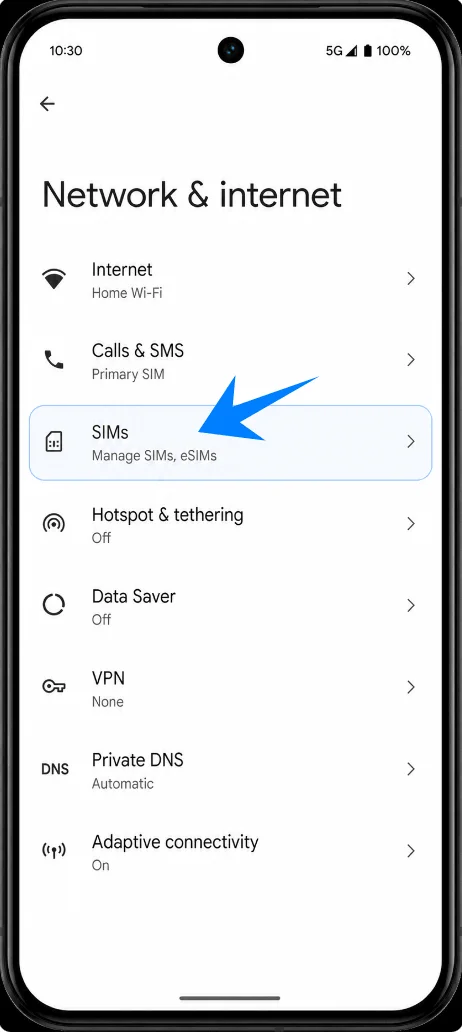
Tik op SIM-kaarten en tik vervolgens op SIM toevoegen. De Pixel opent nu het proces voor het toevoegen van een simkaart, waar een ander eSIM-profiel kan worden toegevoegd.
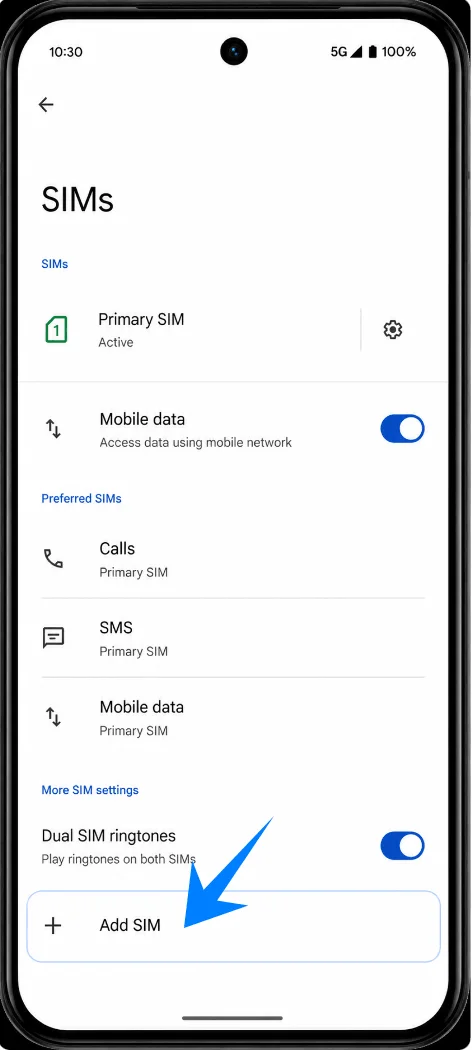
Tik op Een eSIM instellen. Blijf verbonden met wifi terwijl Android het eSIM-installatieproces opent.
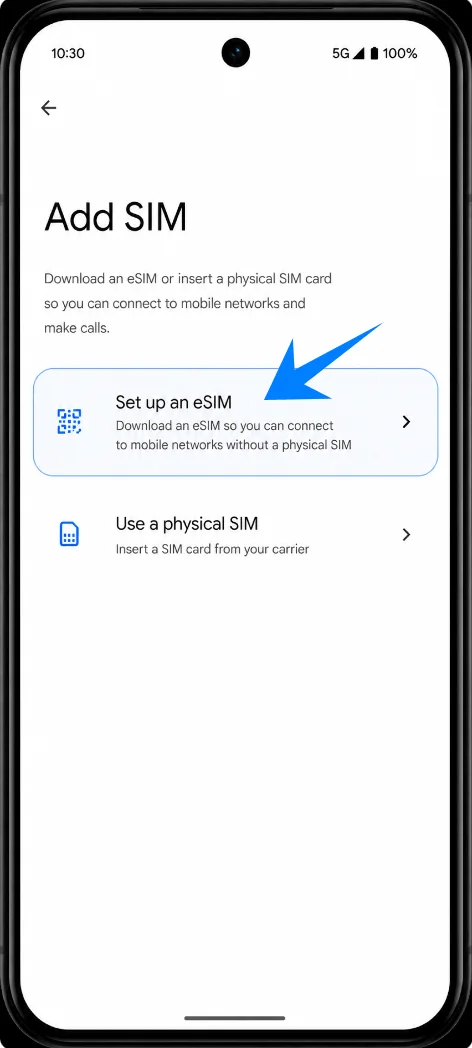
Methode 1: De iRoamly eSIM installeren door een QR-code te scannen
Kies op het eSIM-instelscherm voor de optie om een QR-code in te stellen en richt de camera van de Pixel 9 Pro XL op de iRoamly QR-code. Zorg dat de volledige QR-code binnen het scanvenster blijft.
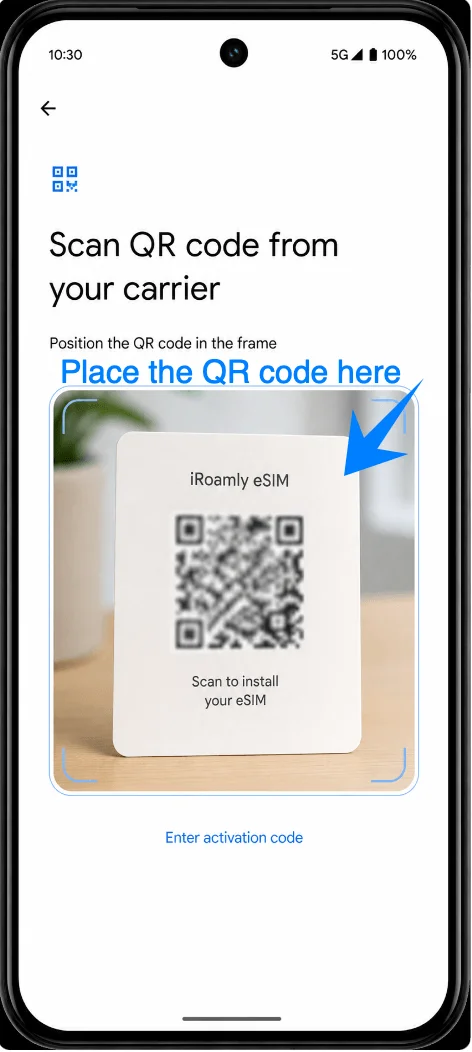
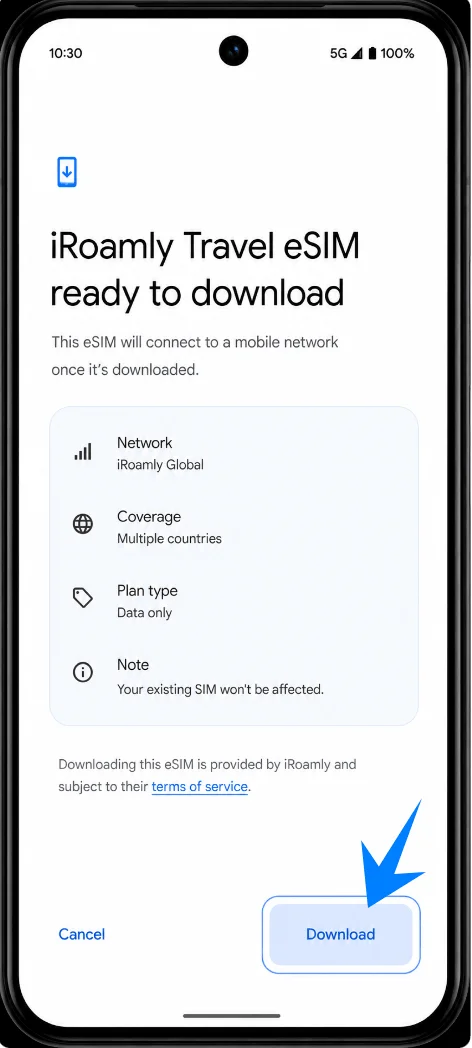
Wanneer Android het iRoamly eSIM-profiel heeft gevonden, tikt u op Downloaden of Activeren om de eSIM te downloaden. Zorg dat de Wi-Fi-verbinding actief blijft totdat de download is voltooid.
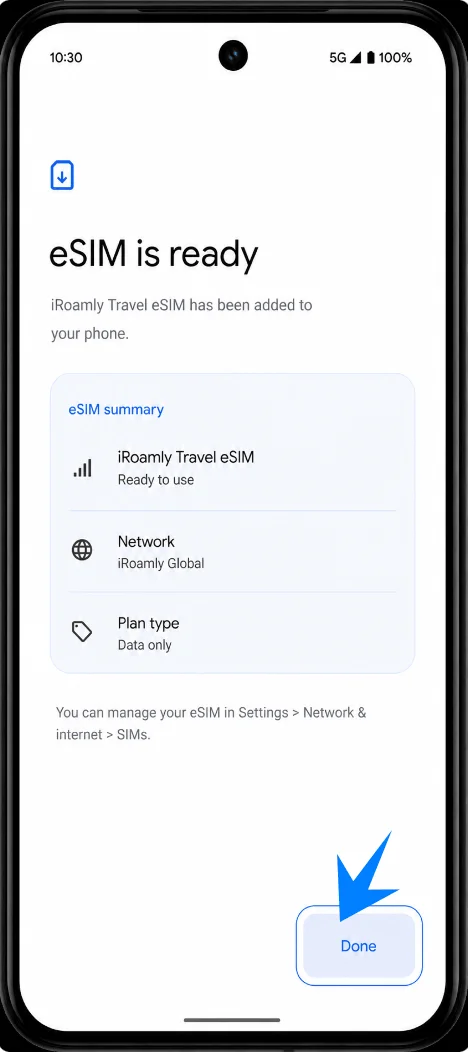
Tik op Gereed zodra de Pixel bevestigt dat de eSIM is geïnstalleerd. Als Android vraagt om een label toe te voegen aan de lijn, noem deze dan iRoamly of Reis eSIM, zodat u deze later gemakkelijk kunt herkennen.
Methode 2: De iRoamly eSIM handmatig installeren
Open Instellingen, tik op Netwerk & internet, tik op simkaarten en kies vervolgens Simkaart toevoegen. Je keert nu terug naar hetzelfde Pixel-simmenu dat ook voor de QR-installatie wordt gebruikt.
Tik op Een eSIM instellen. Zorg dat de telefoon verbonden blijft met wifi en ga door totdat het QR-instelscherm verschijnt.
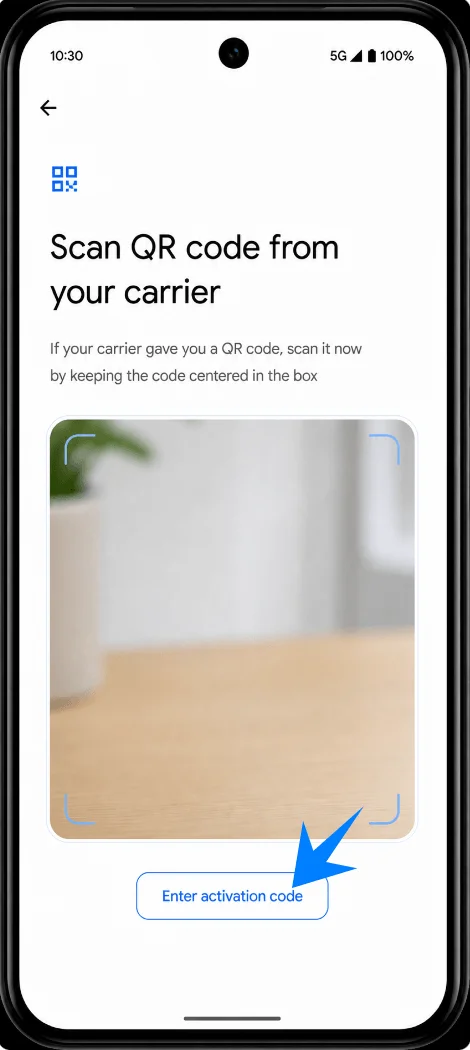
Tik in het QR-instelscherm op Activeringscode invoeren. De Pixel opent nu het handmatige activeringsscherm in plaats van de camerascanner.
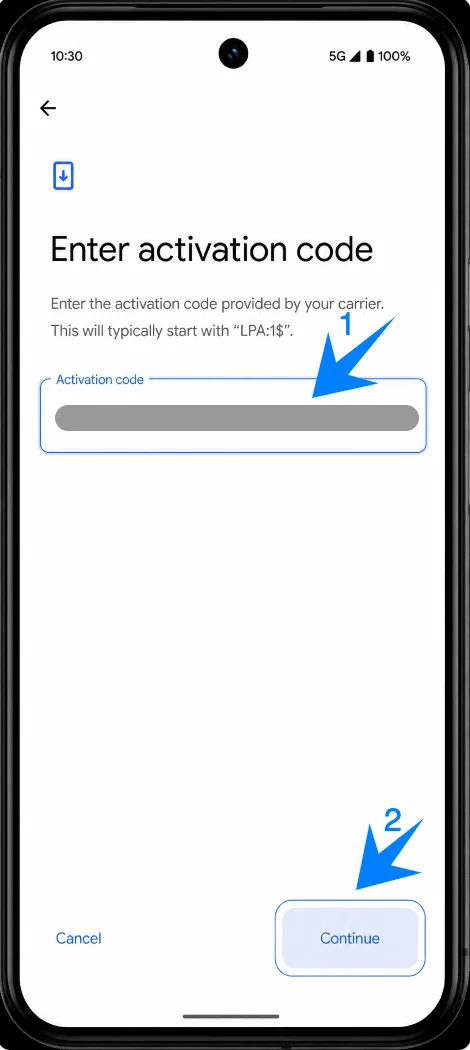
Voer de handmatige details van iRoamly precies zo in als aangegeven. Plak op dit handmatige Pixel-scherm de volledige gecombineerde activeringscode, zoals LPA:1$example.smdp.address$PLACEHOLDER-CODE, en tik op Doorgaan. Als je iRoamly-bestelling een apart SM-DP+-adres en een activeringscode bevat, voeg deze dan samen of kopieer ze in het formaat zoals getoond door iRoamly voordat je ze plakt.
Tik op Downloaden of Activeren zodra Android het iRoamly eSIM-profiel heeft gevonden. Wacht tot de download is voltooid en verbreek de wifi-verbinding niet.
Tik op Gereed wanneer de installatiebevestiging verschijnt. Geef de nieuwe simkaart de naam iRoamly of Reis-eSIM als de Pixel daar om vraagt.
Hoe u controleert of de iRoamly eSIM is geïnstalleerd
Open Instellingen, tik op Netwerk & internet en vervolgens op Simkaarten. Zoek naar de nieuwe iRoamly of reis-eSIM in de lijst met simkaarten.
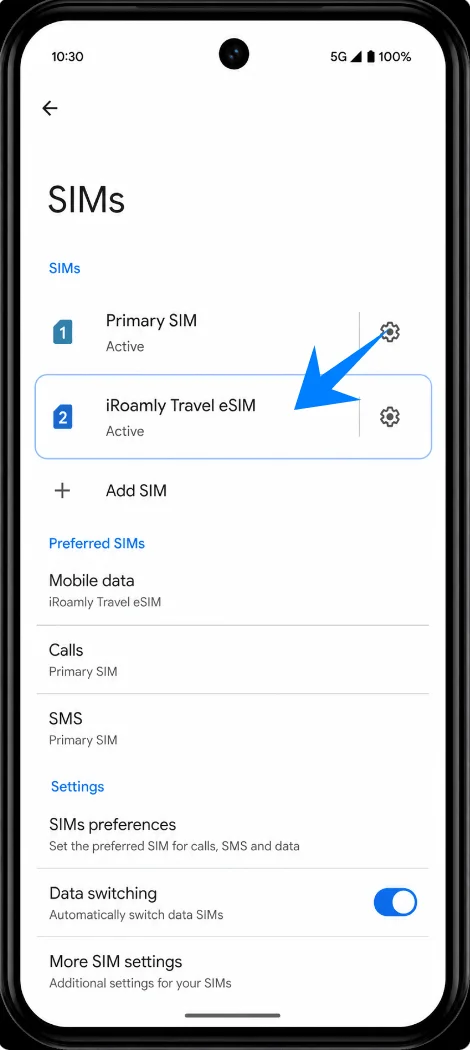
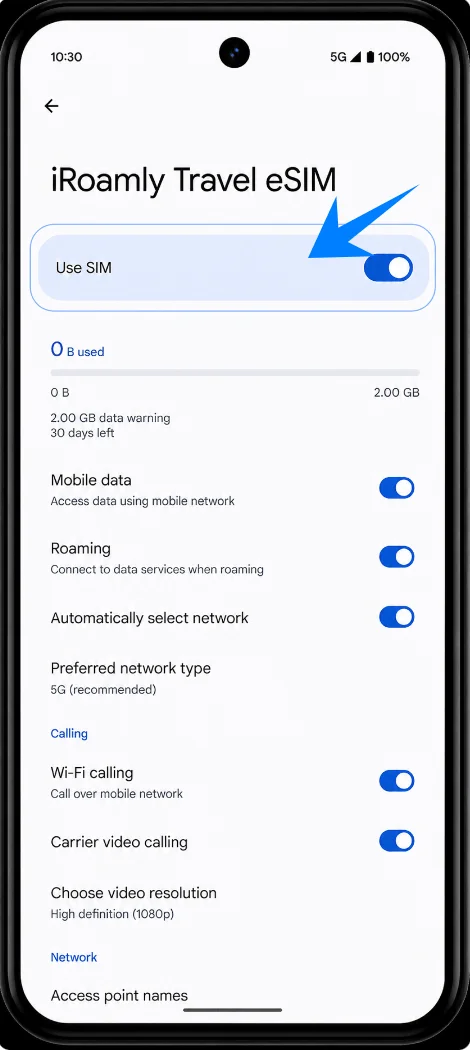
Tik op de iRoamly eSIM en bevestig dat 'Simkaart gebruiken' beschikbaar of ingeschakeld is. Als de Pixel aangeeft dat de activering nog in behandeling is, blijf dan verbonden met wifi en wacht tot de configuratie van het profiel is voltooid.
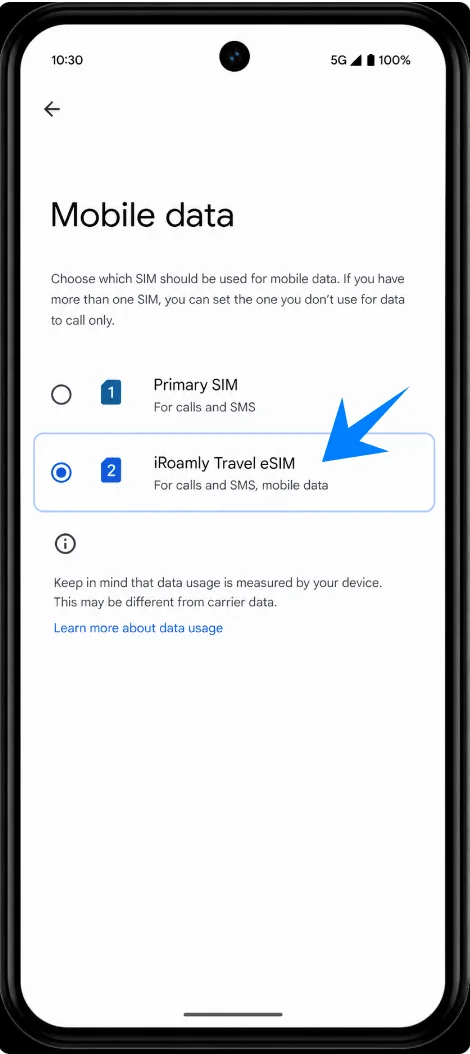
Stel de iRoamly eSIM in voor reisdata
Ga naar Instellingen > Netwerk & internet > Simkaarten, tik op Mobiele data en selecteer vervolgens de iRoamly eSIM als de data-simkaart wanneer je klaar bent om je reisbundel te gebruiken.
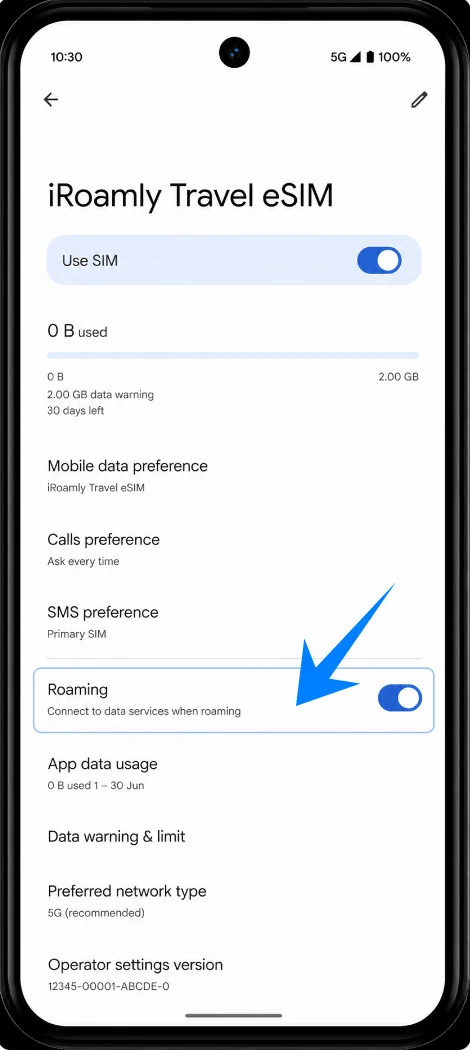
Open de instellingen van je iRoamly eSIM en schakel Roaming in als je iRoamly-bundel of de instructies voor je bestemming dit vereisen. Voor reis-eSIMs is roaming vaak nodig om verbinding te maken met partnernetwerken.
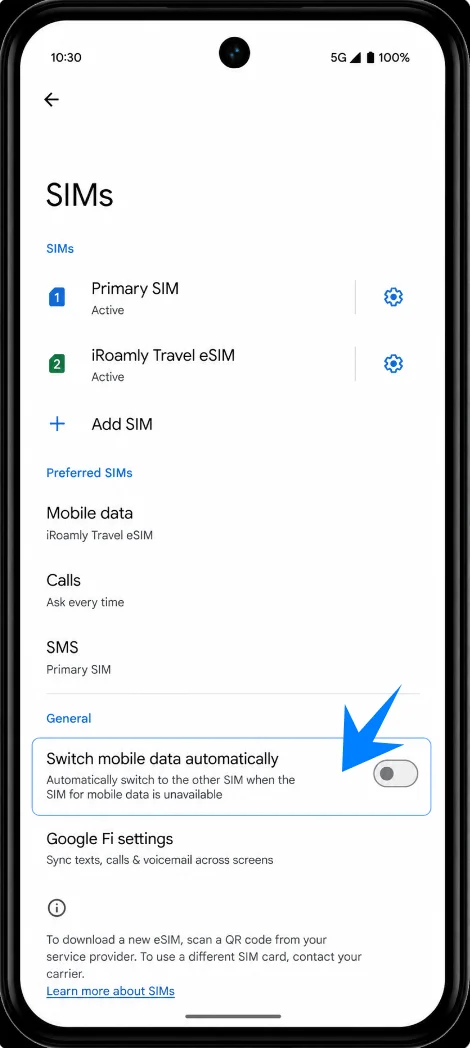
Als je Pixel de optie "Schakel mobiele data automatisch over" toont, schakel deze dan uit, tenzij je bewust wilt dat Android overschakelt vanaf je iRoamly. Zo voorkom je dat je per ongeluk je primaire simkaart gebruikt voor je reisdata.
Problemen oplossen
Als 'Simkaart toevoegen' of 'eSIM instellen' ontbreekt, update Android, controleer of de telefoon ontgrendeld is, bevestig of de Pixel 9 Pro XL over een EID beschikt en vraag de provider of die variant eSIM ondersteunt.
Als de QR-code niet scant, maak de cameralens schoon, verhoog de helderheid van het scherm waarop de QR-code wordt weergegeven, houd de code binnen het scanframe of gebruik de handmatige methode.
Als Android aangeeft dat de QR-code of activatiecode al is gebruikt, verwijder deze dan niet en probeer het niet herhaaldelijk opnieuw. Neem contact op met iRoamly support, aangezien eSIM activatiecodes vaak voor eenmalig gebruik zijn.
Als de eSIM wel is geïnstalleerd maar er geen dataverbinding is, selecteer iRoamly voor mobiele data, schakel indien nodig Roaming in voor de iRoamly simkaart, start de telefoon opnieuw op en controleer of de bestemming onder het plan valt.
Als de activatie in afwachting blijft, blijf verbonden met wifi, wacht enkele minuten en controleer of het plan pas geactiveerd wordt na verbinding met een ondersteund netwerk op de bestemming.
Als bellen of sms'en niet werkt, controleer dan het exacte type iRoamly plan. Veel iRoamly reis-eSIM's bieden alleen data zonder telefoonnummer; bellen en sms'en zijn afhankelijk van het gekozen plan.
Als je de reislijn niet meer nodig hebt, schakel dan 'Gebruik simkaart' uit voor de iRoamly eSIM in plaats van deze te verwijderen, tenzij iRoamly support aangeeft dat verwijderen veilig is.
Conclusie
Voor de Pixel 9 Pro XL is de betrouwbare route via Instellingen > Netwerk & internet > Simkaarten > Simkaart toevoegen > Een eSIM instellen. Gebruik de QR-scanner wanneer de iRoamly code gemakkelijk te scannen is, en kies voor handmatige invoer wanneer u de activeringscode moet kopiëren en plakken.
Bevestig na de installatie dat de iRoamly eSIM onder Simkaarten verschijnt, selecteer deze voor Mobiele data, schakel roaming in als uw data-abonnement voor uw bestemming dit vereist, en onthoud dat de geldigheid van het abonnement ingaat vanaf de activering, meestal wanneer de eSIM verbinding maakt met een ondersteund netwerk.