
De Huawei Mate 40 Pro ondersteunt eSIM op daarvoor geschikte regionale varianten, maar deze handleiding is niet van toepassing op de Mate 40 Pro+ of op toestellen van providers of uit regio's waar eSIM is uitgeschakeld. De onderstaande stappen gaan uit van een Engelse EMUI 12- of HarmonyOS-interface via Settings > Mobile network > SIM management.
Reizigers installeren vaak vóór vertrek een iRoamly reis-eSIM, zodat ze mobiele data kunnen gebruiken zonder hun fysieke simkaart te hoeven wisselen. De QR-codemethode is meestal het snelst, terwijl handmatige invoer handig is als de QR-code op dezelfde telefoon staat, niet goed gescand kan worden, of vanaf de iRoamly bestelpagina of e-mail gekopieerd moet worden.
Deze handleiding behandelt beide installatiemethoden, hoe je controleert of de iRoamly eSIM op de Mate 40 Pro verschijnt en hoe je deze selecteert voor mobiele data op reis. Menunamen kunnen enigszins variëren per EMUI/HarmonyOS-versie, regio en provider-firmware; controleer daarom voordat je begint of je telefoon de opties SIM management en Add eSIM weergeeft.
Voordat u uw iRoamly eSIM instelt
Verbind de Huawei Mate 40 Pro met een stabiel wifi-netwerk voordat u de eSIM downloadt.
Zorg ervoor dat uw Mate 40 Pro-variant eSIM ondersteunt en simlockvrij is voor gebruik op reis.
Houd de iRoamly QR-code bij de hand op een ander scherm of uitgeprinte pagina als u van plan bent deze te scannen.
Houd de iRoamly handmatige activatiegegevens gereed voor het geval u de code handmatig wilt invoeren. Op Huawei-toestellen wordt in het handmatige scherm meestal één volledige activatiecode-reeks gevraagd, zoals een LPA:1$... code, in plaats van aparte invoervakken.
Verwijder de iRoamly eSIM na installatie niet, tenzij de ondersteuning van iRoamly u dit adviseert. Veel eSIM-profielen kunnen na verwijdering niet zomaar opnieuw worden geïnstalleerd.
Installeer de eSIM indien mogelijk 1-2 dagen voor vertrek, maar controleer eerst de details van uw abonnement. De geldigheidsduur van het iRoamly-abonnement gaat in bij activatie; het exacte moment van activering kan per abonnement en bestemming verschillen.
iRoamly eSIM-abonnementen zijn mogelijk alleen voor data. De beschikbaarheid van spraakoproepen en sms varieert per abonnement; controleer daarom de specifieke abonnementsvoorwaarden voordat u afhankelijk bent van bellen of sms'en.
Methode 1: Installeer eSIM door een QR-code te scannen
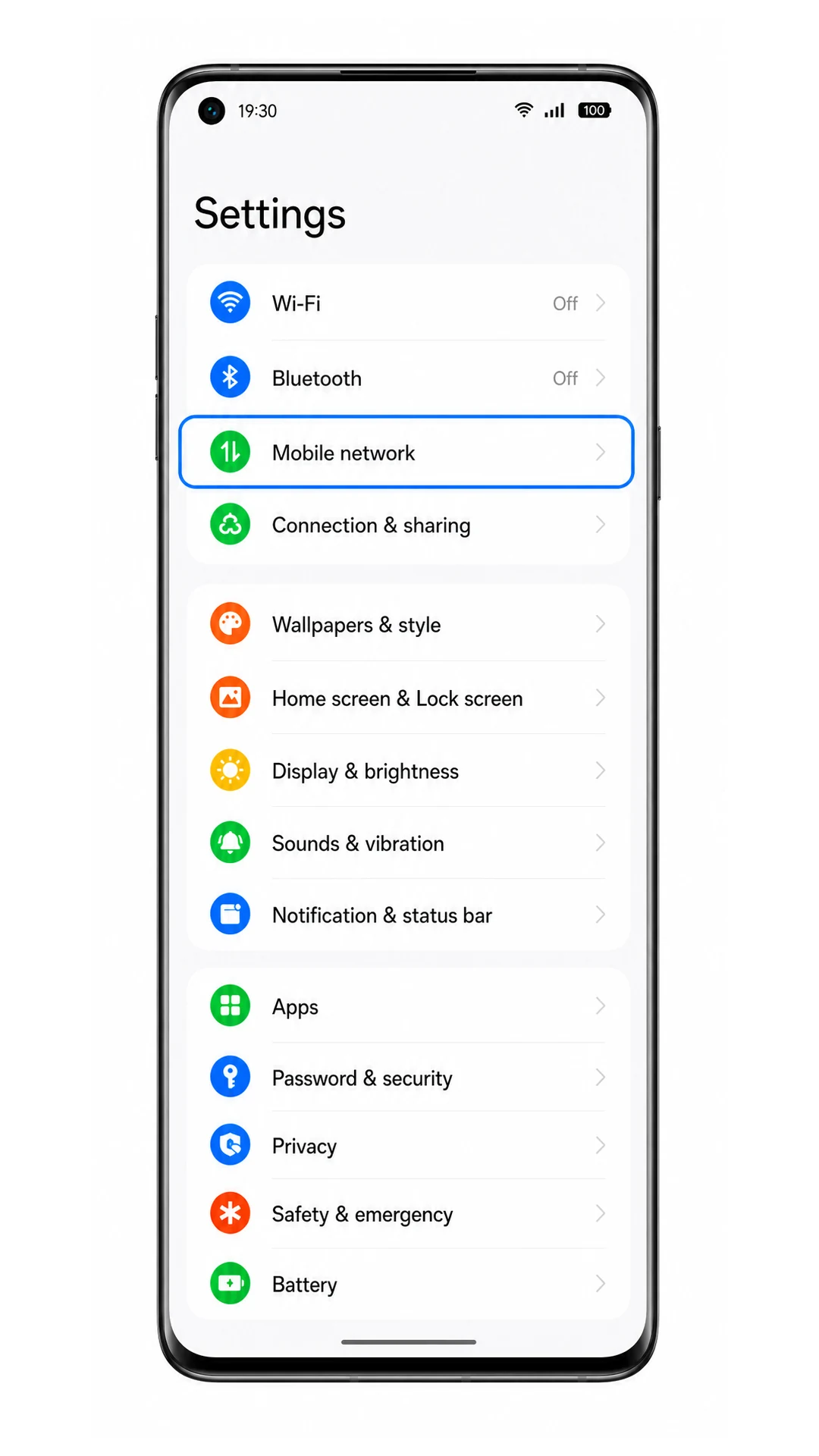
1. Open Instellingen op je Huawei Mate 40 Pro en tik vervolgens op Mobiel netwerk.
Je ziet nu de pagina Mobiel netwerk, waar Huawei de instellingen voor mobiele data en simkaarten beheert.
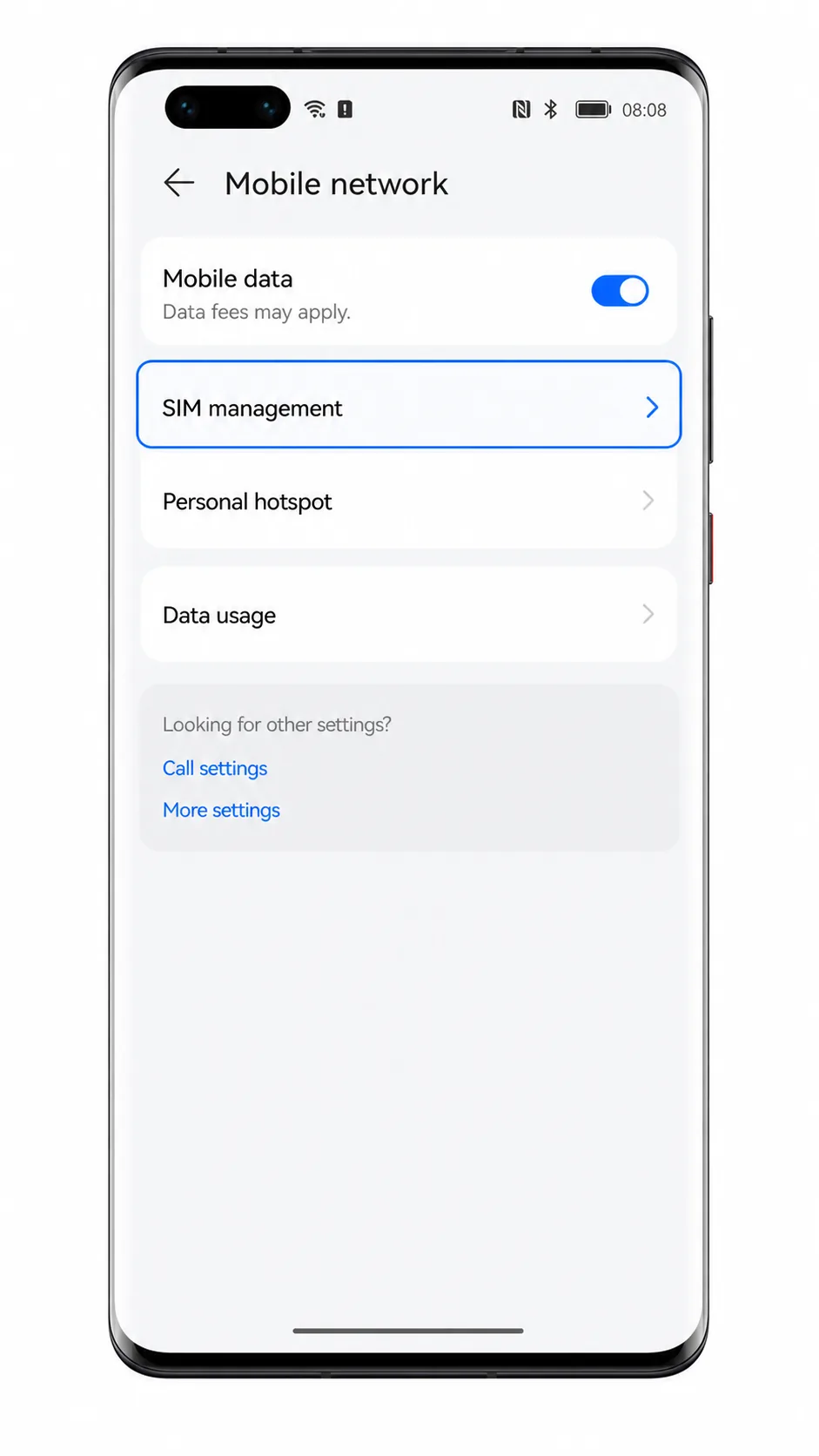
2. Tik op Simkaartbeheer.
De telefoon opent het scherm Simkaartbeheer, waar fysieke simkaarten en eSIM-profielen worden beheerd.
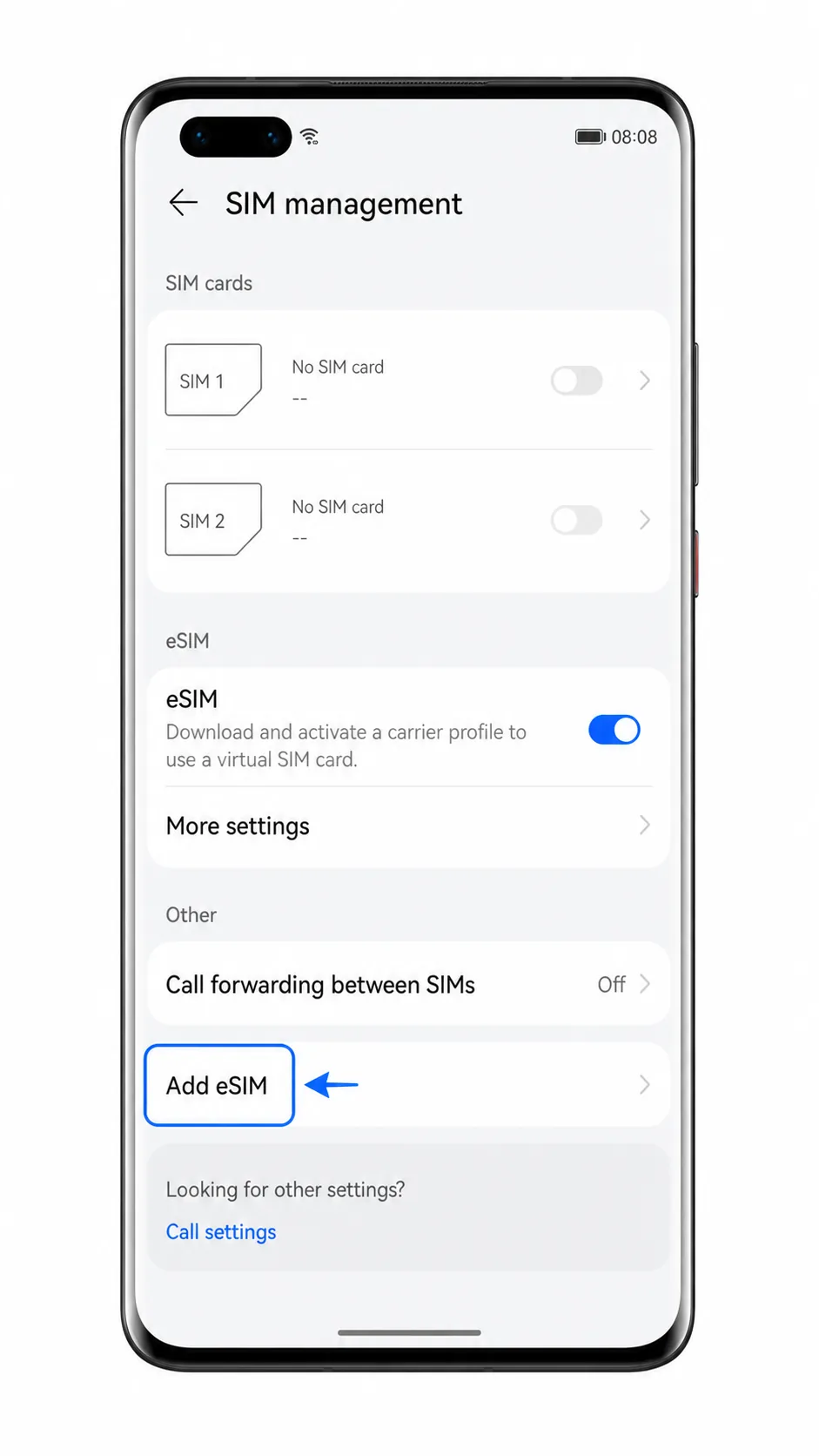
3. Als de eSIM-schakelaar uitgeschakeld is, zet deze dan aan en tik op eSIM toevoegen.
De Mate 40 Pro start nu het eSIM-installatieproces en bereidt zich voor op het scannen van een QR-code.
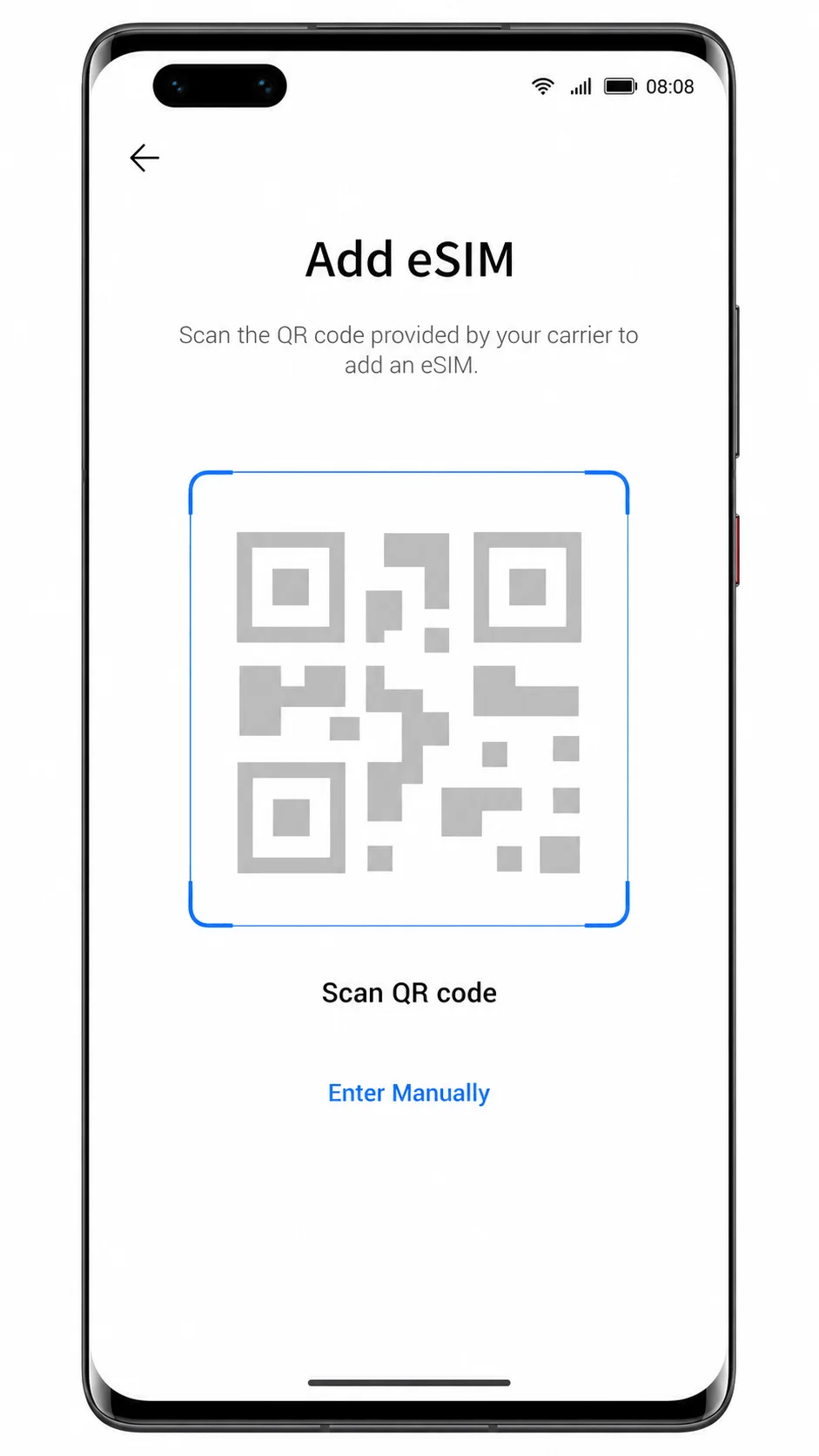
4. Richt de scanner op het scherm eSIM toevoegen op de iRoamly QR-code.
Zorg dat de QR-code vlak ligt en goed verlicht is. Nadat de telefoon de code heeft gelezen, toont het installatieproces dat het iRoamly eSIM-profiel klaar is om toegevoegd te worden.
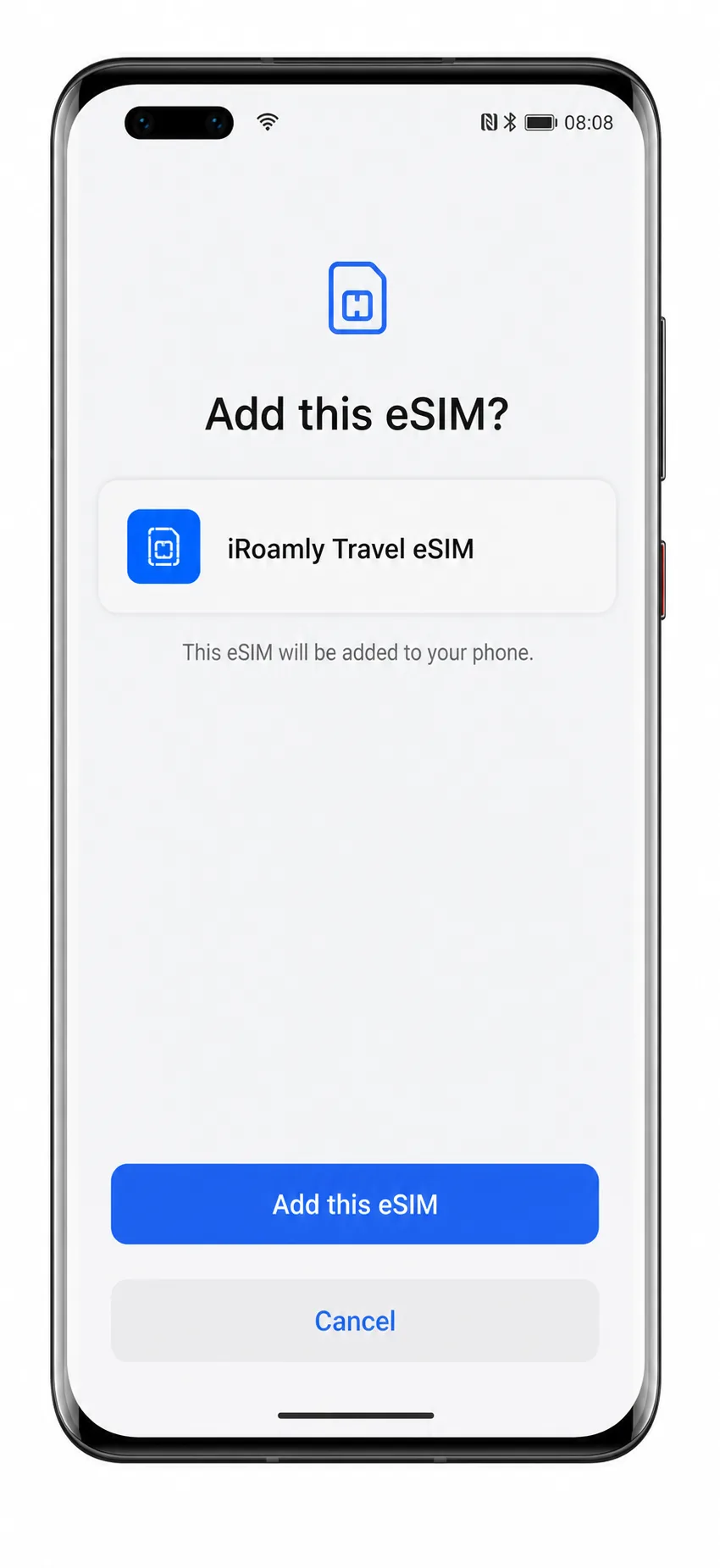
5. Controleer de profielnaam en tik op Deze eSIM toevoegen.
Wacht terwijl de Mate 40 Pro de iRoamly eSIM downloadt en toevoegt. Blijf verbonden met wifi totdat de installatie is voltooid.
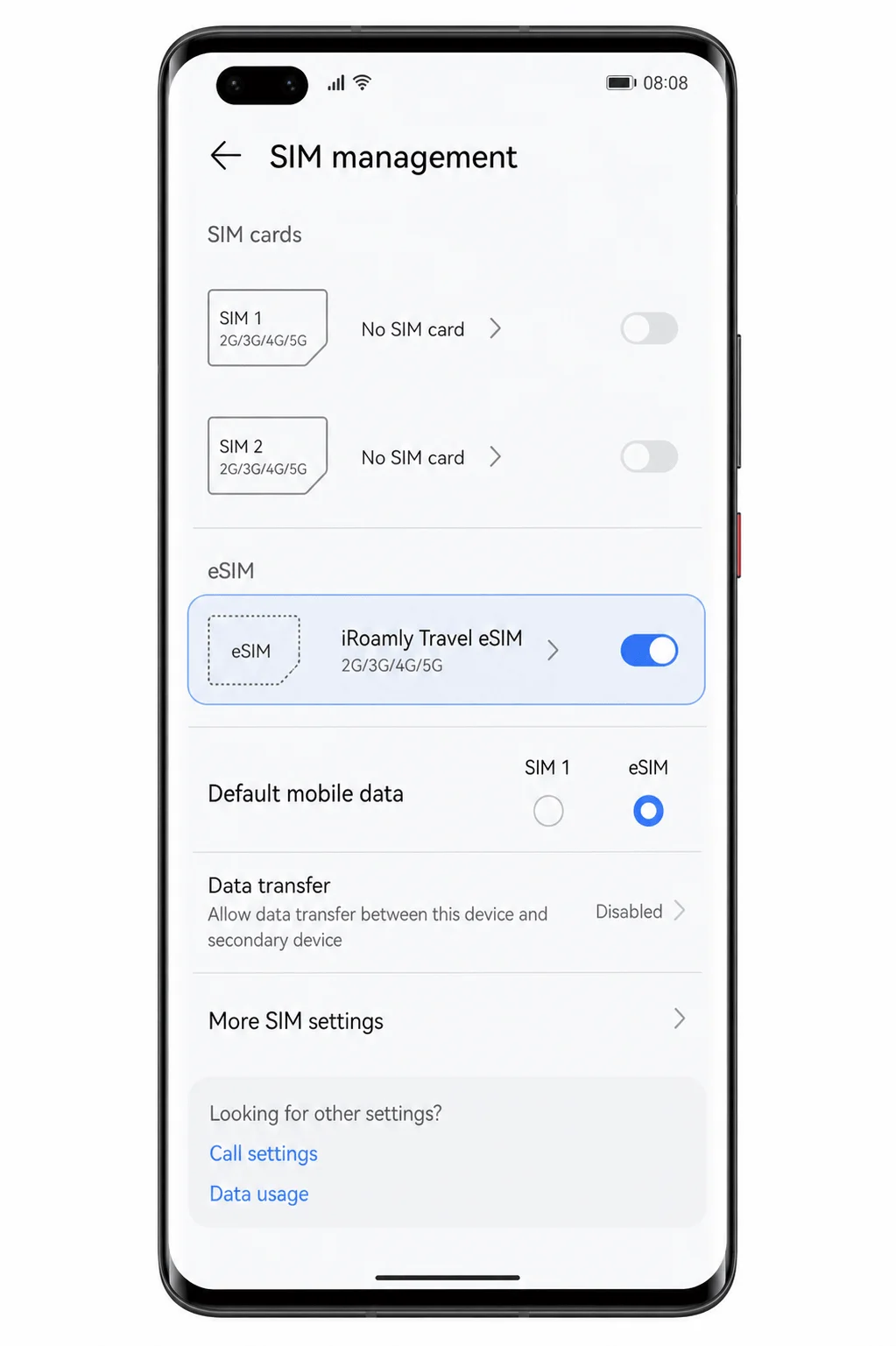
6. Wanneer de installatie is voltooid, ga je terug naar Instellingen > Mobiel netwerk > Simkaartbeheer.
Je zou de iRoamly reis eSIM nu moeten zien staan onder de sectie eSIM of beschikbaar als een optie voor mobiele data.
Methode 2: eSIM handmatig installeren
1. Open Instellingen op je Huawei Mate 40 Pro en tik op Mobiel netwerk.
Dit is hetzelfde startpunt als bij de installatie via een QR-code.
2. Tik op SIM-beheer.
Op de pagina SIM-beheer zouden je fysieke SIM-kaartsleuven en de eSIM-instellingen zichtbaar moeten zijn.
3. Schakel indien nodig de eSIM-functie in en tik vervolgens op eSIM toevoegen.
De telefoon opent nu het configuratieproces dat normaal gesproken wordt gebruikt voor het scannen van een QR-code.
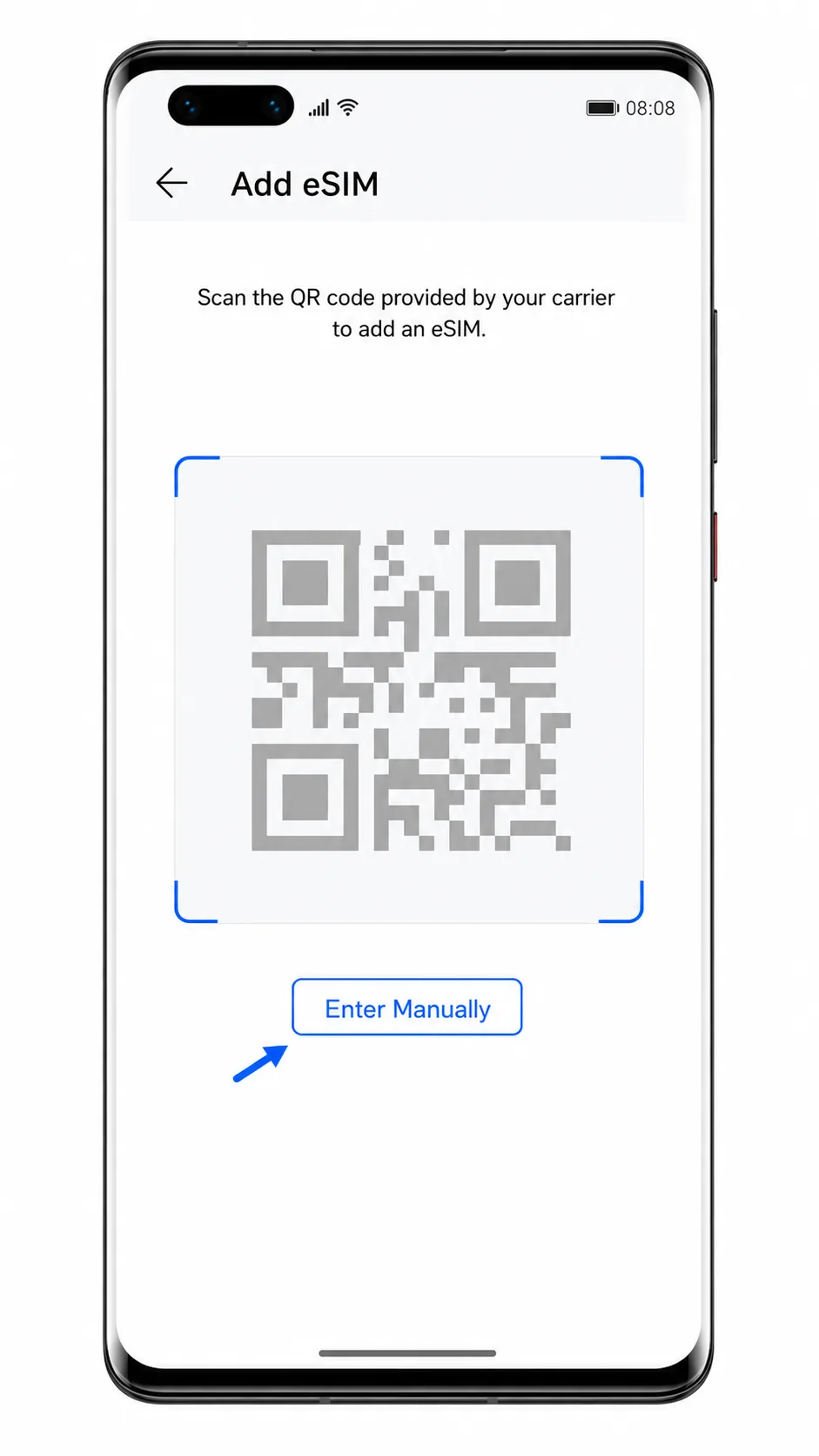
4. Tik op het QR-scanner-scherm voor eSIM toevoegen op Handmatig invoeren.
Gebruik deze optie wanneer de QR-code al op het scherm van je Mate 40 Pro wordt weergegeven, deze niet gescand kan worden, of wanneer je van iRoamly handmatige configuratiegegevens hebt ontvangen.
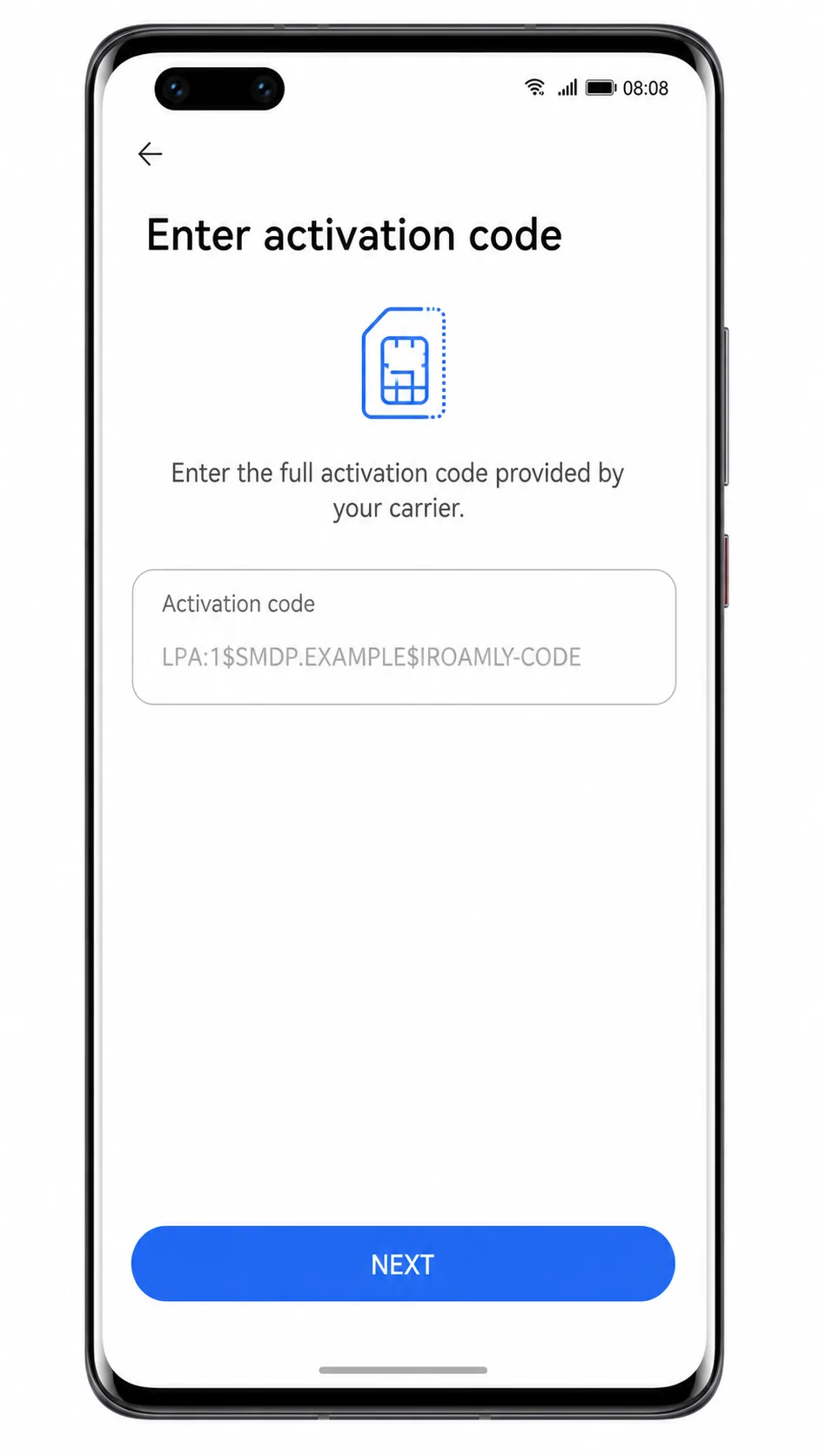
5. Plak de volledige activatiecode van iRoamly in het veld Activatiecode en tik op VOLGENDE.
Gebruik de code precies zoals verstrekt, inclusief het SM-DP+ servergedeelte als dit deel uitmaakt van de reeks LPA:1$... . Voeg geen spaties of regeleinden toe.
6. Controleer de details van het eSIM-profiel en tik op Deze eSIM toevoegen.
Wacht tot de download is voltooid. Als de telefoon vraagt of je de eSIM nu wilt activeren, kies dan de optie om de iRoamly eSIM in te schakelen.
Hoe u controleert of uw iRoamly eSIM is geïnstalleerd
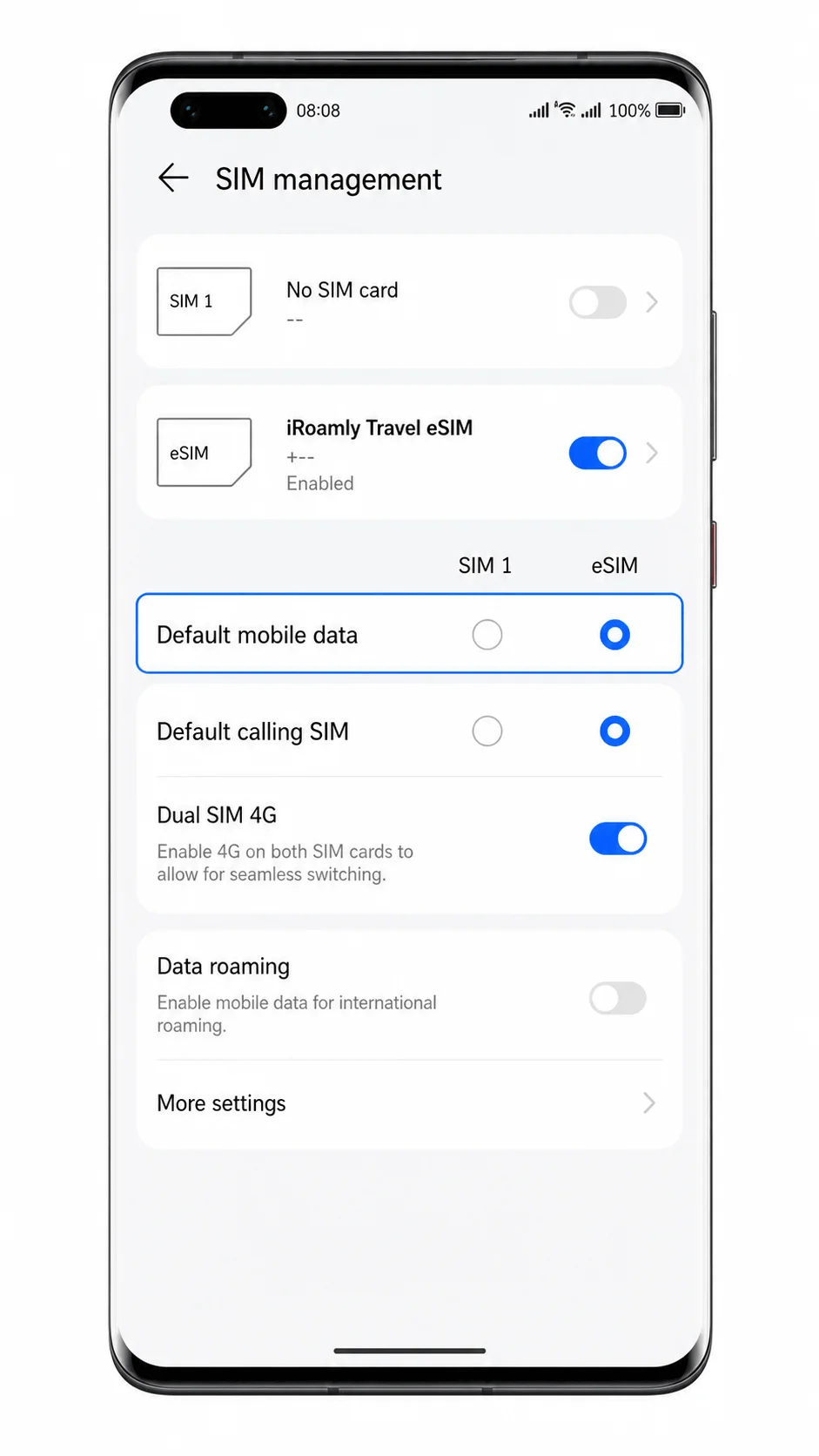
1. Ga naar Instellingen > Mobiel netwerk > SIM-beheer.
Zoek naar een eSIM-profiel met de naam iRoamly Travel eSIM, Travel of een soortgelijk label van uw iRoamly-plan. De schakelaar voor de eSIM moet zijn ingeschakeld.
2. Tik op het iRoamly eSIM-profiel als uw softwareversie het bekijken van profielgegevens toestaat.
Controleer of het profiel is ingeschakeld. Als het plan uitsluitend voor data is, houd er dan rekening mee dat normale spraakoproepen of sms-berichten niet werken, tenzij uw iRoamly-plan specifiek deze diensten bevat.
3. Schakel na aankomst of wanneer u op uw bestemming bent kort de wifiverbinding uit en test vervolgens of een eenvoudige website of kaartzoekopdracht werkt via mobiele data.
Als de pagina wordt geladen, is de iRoamly eSIM correct geïnstalleerd en werkt de dataverbinding.
Configureer eSIM voor mobiele data
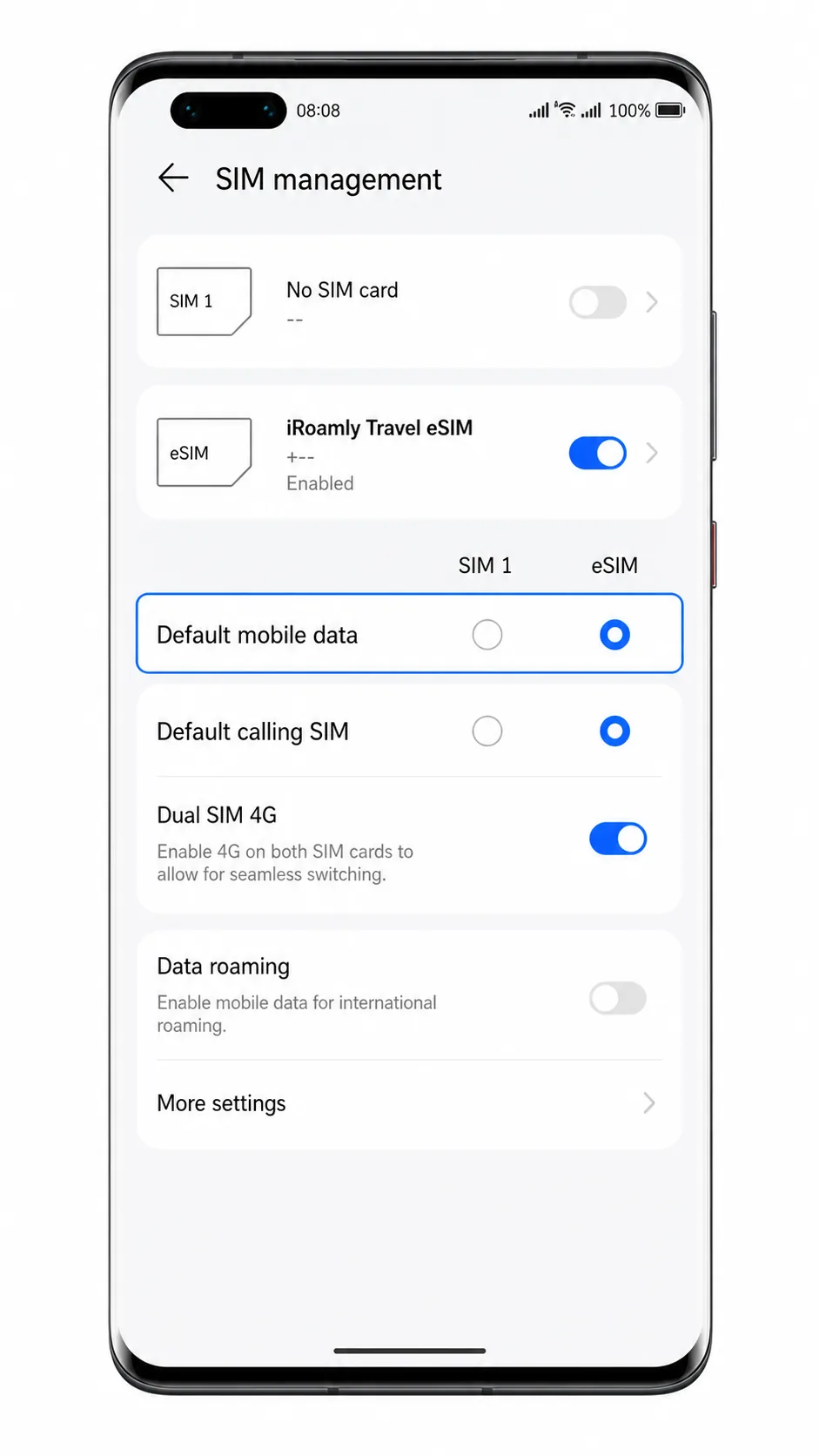
1. Ga naar Instellingen > Mobiel netwerk > SIM-beheer.
Blijf op deze pagina, aangezien de standaard datalijn op Huawei-software wordt gekozen via SIM-beheer.
2. Tik op Standaard mobiele data en selecteer vervolgens de iRoamly eSIM.
De geselecteerde lijn zou nu moeten wijzigen naar de iRoamly eSIM, zodat uw mobiele data via het reisplan verloopt in plaats van via uw primaire SIM.
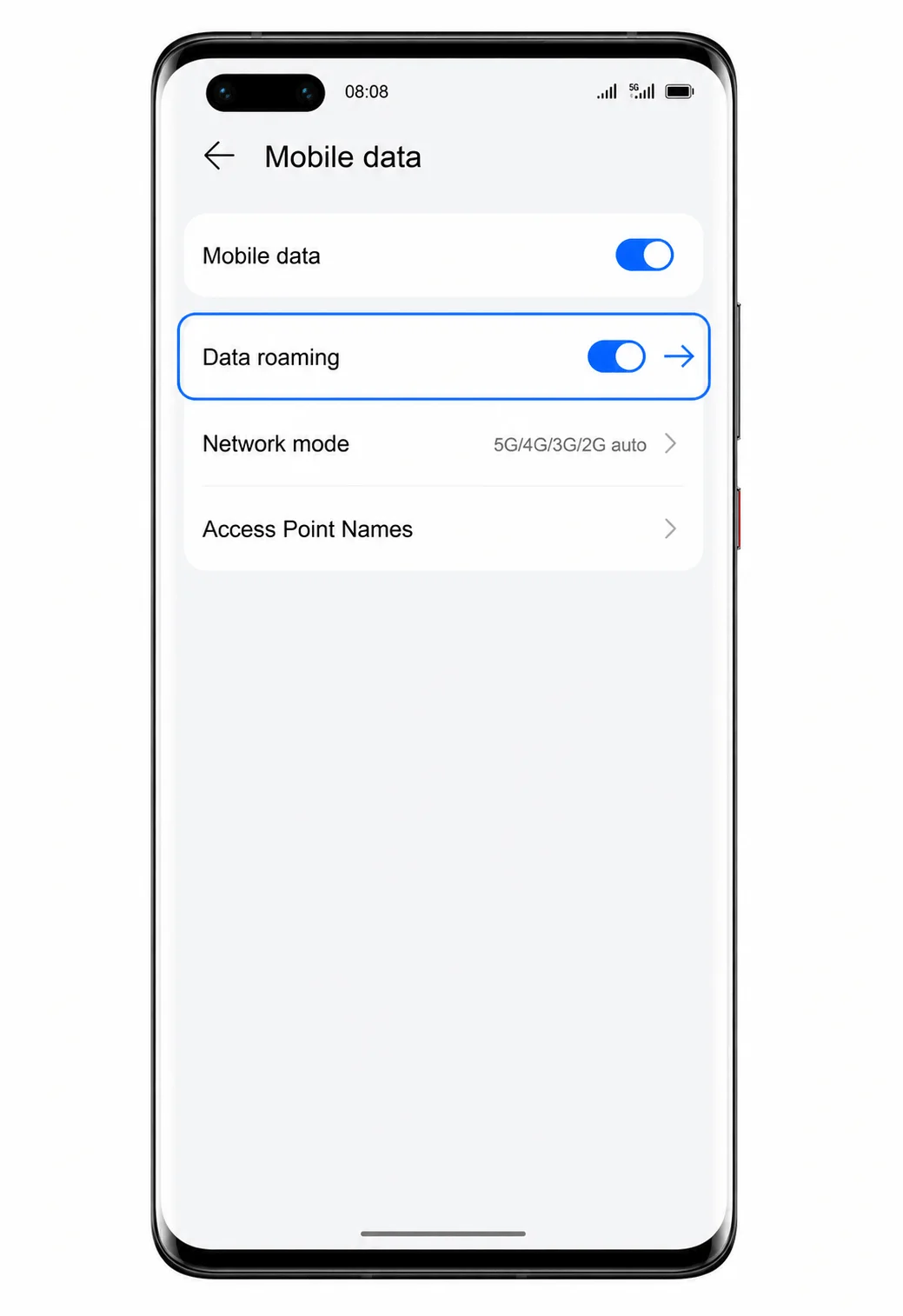
3. Open de data-instellingen van de iRoamly eSIM of ga naar Mobiele data en schakel Mobiele data in.
De telefoon hoort nu aan te geven dat mobiele data actief is voor de geselecteerde lijn.
4. Schakel Dataroaming in als uw iRoamly-plan of de instructies voor uw bestemming dit vereisen.
Bij veel reis-eSIM-plannen is dataroaming noodzakelijk om verbinding te kunnen maken met partnernetwerken in het buitenland. Houd roaming voor uw primaire SIM uitgeschakeld als u extra kosten van uw eigen provider wilt voorkomen.
Problemen oplossen
Als "eSIM toevoegen" ontbreekt, controleer dan of uw Mate 40 Pro niet de Mate 40 Pro+ is, of uw regionale model eSIM ondersteunt en of de firmware van uw provider eSIM niet heeft uitgeschakeld.
Als de QR-code niet wordt gescand, verhoog dan de schermhelderheid op het apparaat dat de code weergeeft, maak de cameralens schoon of gebruik "Handmatig invoeren" met de iRoamly-activatiegegevens.
Als er staat dat de QR-code al is gebruikt, verwijder de eSIM dan niet. Neem contact op met de ondersteuning van iRoamly, aangezien eSIM-QR-codes vaak eenmalig bruikbaar zijn zodra de installatie is begonnen.
Als de activatie op "in afwachting" blijft staan, laat de wifi ingeschakeld, start de telefoon opnieuw op en controleer vervolgens nogmaals via Instellingen > Mobiel netwerk > SIM-beheer.
Als de iRoamly eSIM wel verschijnt maar data niet werkt, stel deze dan in als standaard voor mobiele data, schakel "Mobiele data" in en zet "Dataroaming" aan als uw abonnement dit vereist.
Als bellen of sms'en niet werkt, controleer dan de details van uw iRoamly-abonnement. Veel reis-eSIM's zijn uitsluitend ontworpen voor mobiele data.
Als het invoeren van de handmatige code mislukt, kopieer dan de volledige activatiereeks exact vanaf iRoamly en zorg ervoor dat er geen spaties voor of na de code zijn meegekomen bij het plakken.
Conclusie
Uw iRoamly eSIM is nu geïnstalleerd en klaar voor gebruik zodra uw reisplan actief wordt. Omdat het profiel al op uw Huawei Mate 40 Pro is opgeslagen, kunt u op ondersteunde bestemmingen direct mobiele data gebruiken zonder dat u na aankomst tijd hoeft te besteden aan het instellen van een nieuwe verbinding.
Of u nu de weg zoekt, foto's deelt, contact houdt met familie of uw reisplanning beheert, uw reis-eSIM zorgt ervoor dat u verbonden blijft, waar uw reis u ook brengt. Het is een handige manier om te genieten van betrouwbare mobiele data terwijl u uw huidige simkaart gewoon in uw toestel kunt laten zitten.