
De Huawei P40 Pro is een van de telefoons van Huawei die geschikt is voor eSIM, maar de beschikbaarheid van eSIM kan nog steeds afhangen van de regio, de firmware van de provider en de specifieke variant van het toestel. Deze gids gaat uit van een wereldwijde Huawei P40 Pro die gebruikmaakt van menu's in EMUI 10- of EMUI 11-stijl, waarbij het pad naar eSIM meestal Instellingen > Mobiel netwerk > SIM-beheer > eSIM toevoegen is.
iRoamly-reizigers installeren doorgaans een eSIM voor vertrek, zodat de dataverbinding klaar is zodra ze landen. Een stabiele wifi-verbinding is tijdens de installatie nog steeds vereist, omdat de telefoon het eSIM-profiel moet downloaden na het scannen van de QR-code of het invoeren van de activeringsgegevens.
Deze gids behandelt beide manieren om de iRoamly-reiseSIM op de Huawei P40 Pro te installeren: door de QR-code te scannen of door de eSIM-informatie handmatig in te voeren. De QR-methode is het snelst, terwijl handmatige invoer nuttig is als je de installatie uitvoert vanaf dezelfde telefoon die de QR-code weergeeft, of als de camera de code niet duidelijk kan scannen.
Voordat u uw iRoamly eSIM instelt
Verbind de Huawei P40 Pro met een stabiel wifi-netwerk voordat u begint.
Bevestig dat uw Huawei P40 Pro-variant eSIM ondersteunt en niet is vergrendeld door een provider of via regionale firmwarebeperkingen.
Houd uw iRoamly QR-code en de gegevens voor handmatige activatie bij de hand. Voor handmatige installatie worden doorgaans een SM-DP+ adres, een activatiecode en soms een optionele bevestigingscode gebruikt.
Verwijder de iRoamly eSIM na installatie niet, tenzij de ondersteuning van iRoamly u dit adviseert. Veel eSIM's voor op reis kunnen na verwijdering niet opnieuw worden geïnstalleerd.
Installeer de eSIM indien mogelijk 1 tot 2 dagen voor vertrek, maar activeer en gebruik de reisdata volgens de instructies van uw plan.
De geldigheid van de iRoamly eSIM gaat in vanaf het moment van activatie. Dit moment kan per plan verschillen; controleer daarom de details van het huidige plan in uw iRoamly-bestelling of account voordat u de eSIM inschakelt.
iRoamly-plannen zijn mogelijk uitsluitend voor data. Ondersteuning voor spraakoproepen en sms varieert per plan, dus ga er niet automatisch vanuit dat dit is inbegrepen.
Menulabels kunnen licht variëren afhankelijk van de EMUI-versie, regio en firmware van de provider. Als u de optie "eSIM toevoegen" niet ziet, controleer dan of er een software-update beschikbaar is of bevestig of uw specifieke toestelvariant eSIM ondersteunt.
Methode 1: Een eSIM installeren door een QR-code te scannen
Stap 1. Open Instellingen op je Huawei P40 Pro en tik op Mobiel netwerk. Je ziet nu de instellingenpagina voor mobiele netwerken.

Stap 2. Tik op SIM-beheer. Dit opent de pagina waar Huawei zowel fysieke simkaarten als eSIM-opties weergeeft.
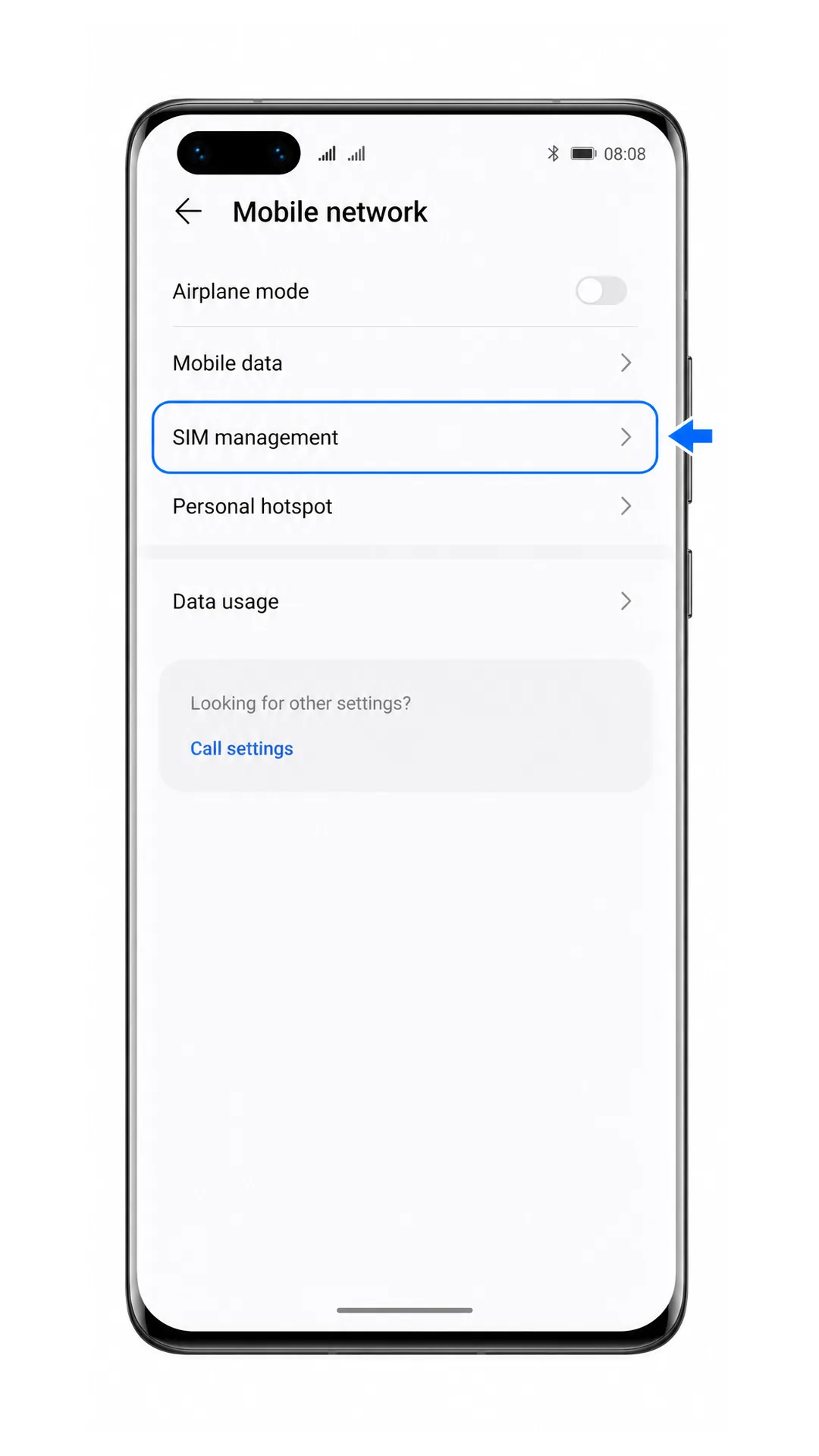
Stap 3. Tik op eSIM toevoegen in de eSIM-sectie. De telefoon start nu het installatieproces voor de eSIM.

Stap 4. Richt de camera op de iroamly eSIM QR-code en zorg dat de code binnen het scanvlak blijft. Zodra de code is herkend, verschijnt er een bevestigings- of downloadscherm voor het eSIM-profiel.
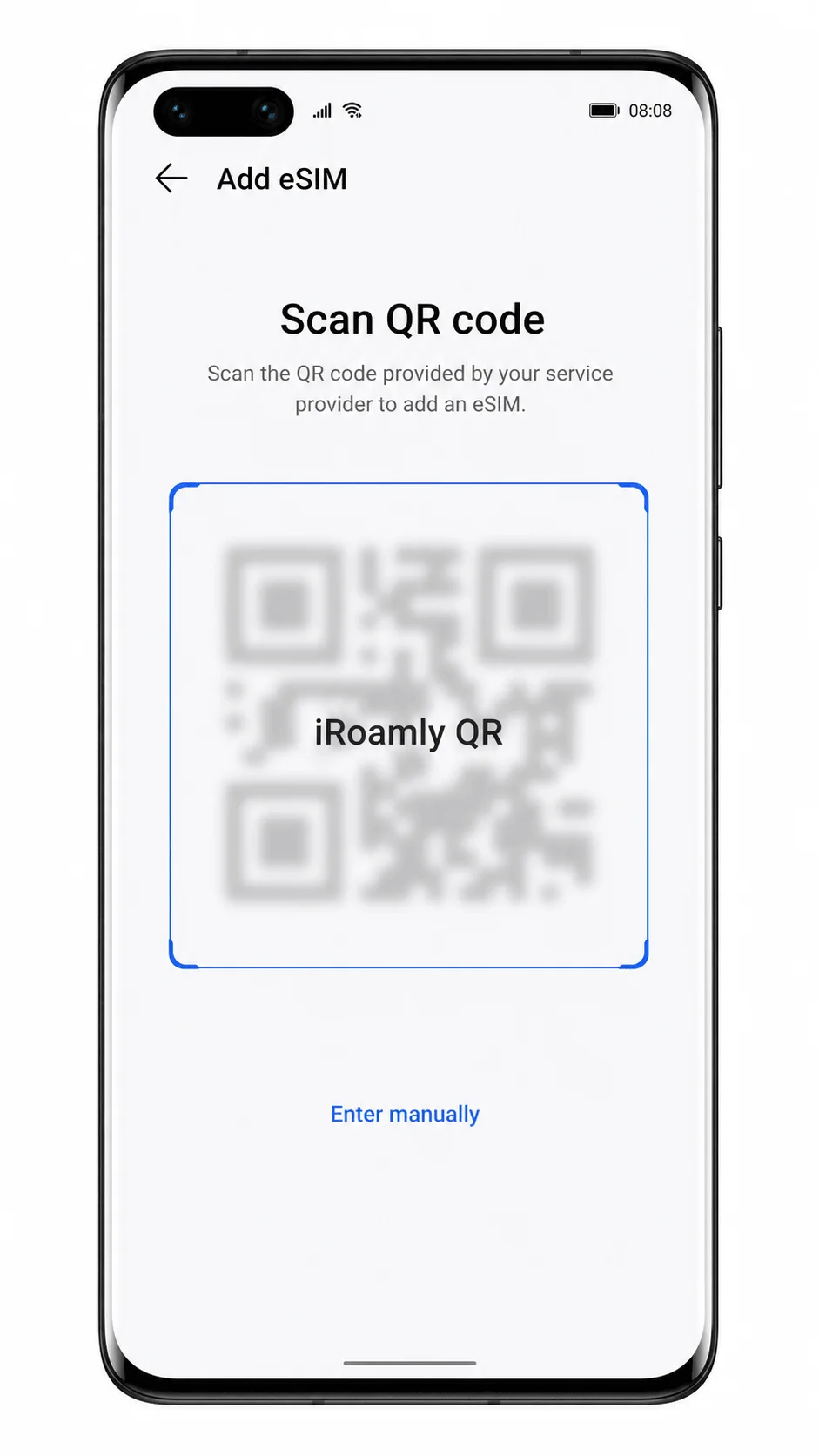
Stap 5. Controleer het iroamly reis-eSIM-profiel en tik op Toevoegen. Zorg dat de telefoon verbonden blijft met Wi-Fi terwijl het eSIM-profiel wordt gedownload.
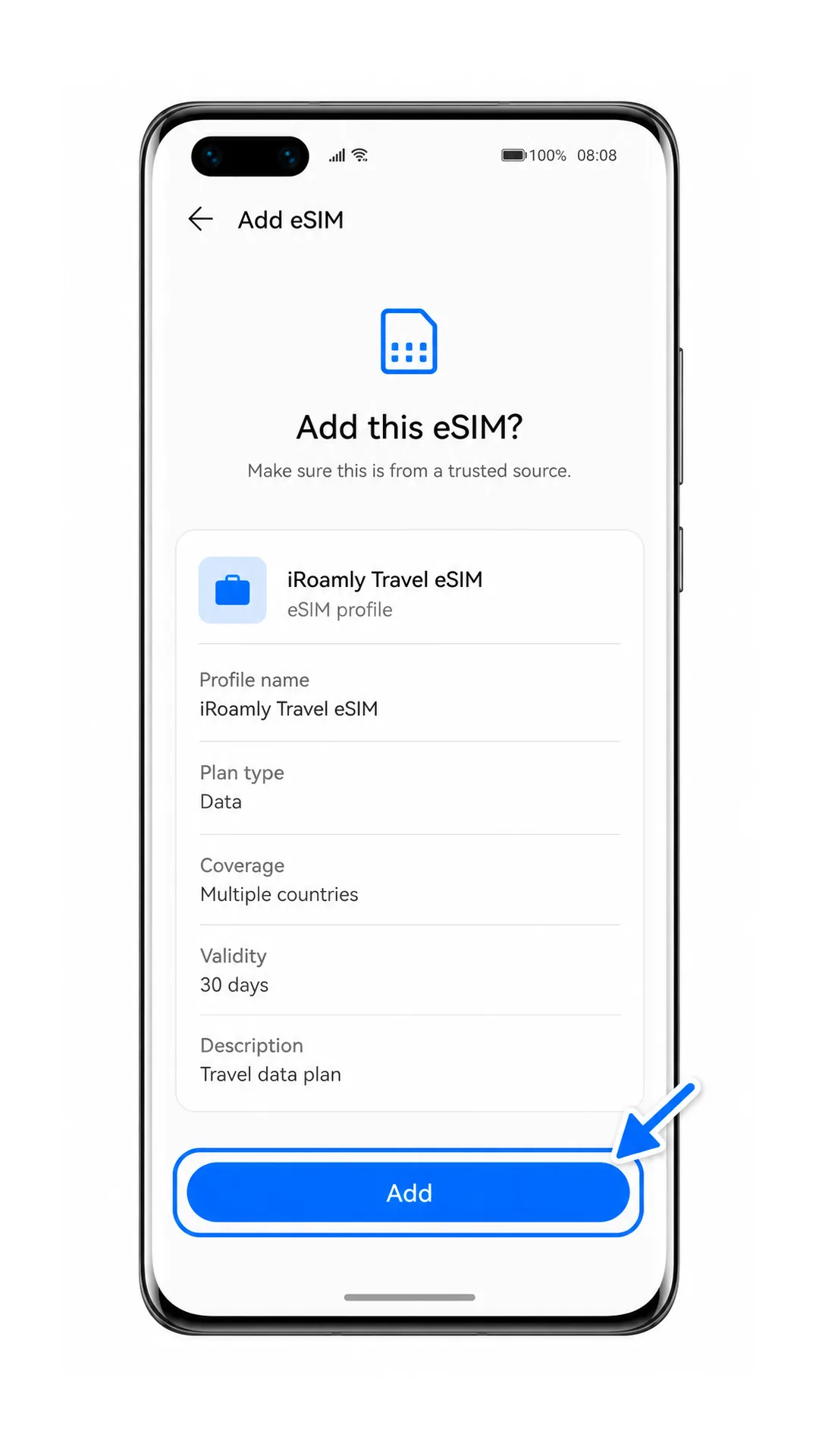
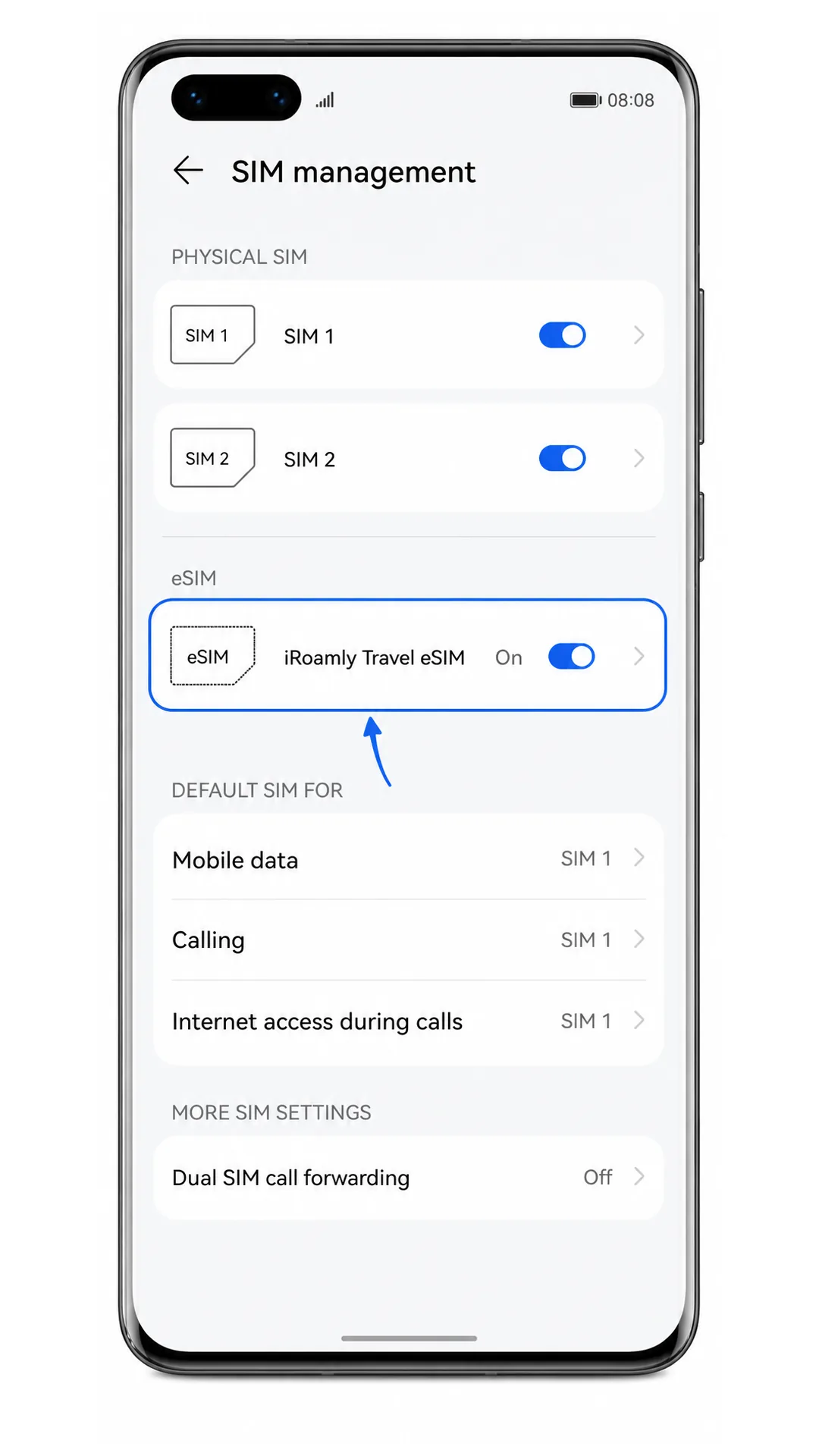
Stap 6. Wacht tot de telefoon het toevoegen van de eSIM heeft afgerond. Zodra de installatie voltooid is, ga je terug naar SIM-beheer om te controleren of de iroamly eSIM in de lijst met eSIMs staat.
Methode 2: Handmatig een eSIM installeren
Stap 1. Open Instellingen en tik op Mobiel netwerk. Dit is hetzelfde startpunt als bij het instellen via een QR-code.
Stap 2. Tik op SIM-beheer. Je telefoon toont nu de SIM-sleuven en het gedeelte voor eSIM.
Stap 3. Tik op eSIM toevoegen. De Huawei P40 Pro opent nu het scherm voor eSIM-configuratie.
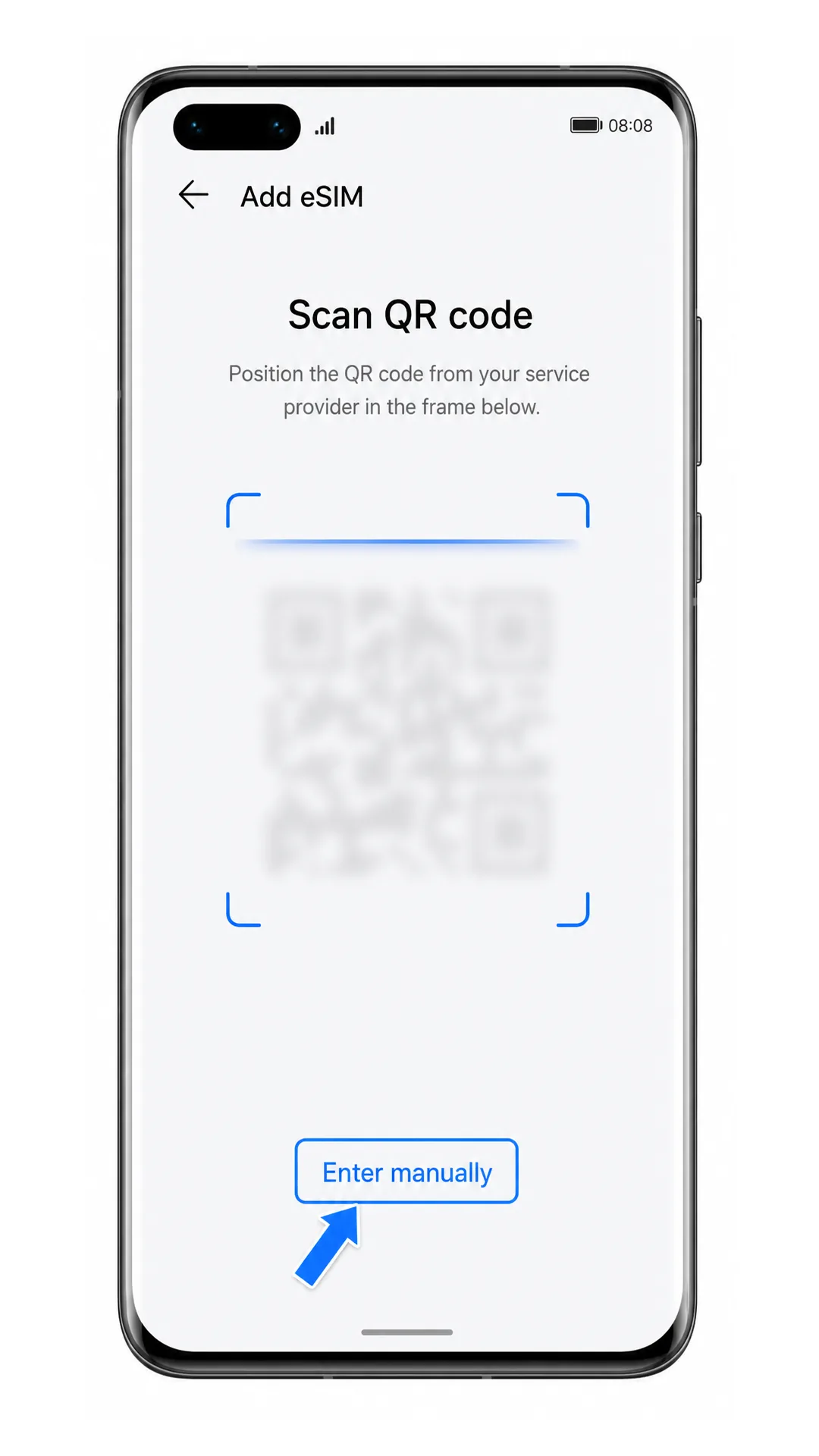
Stap 4. Tik op het QR-scanscherm op Handmatig invoeren. Gebruik deze optie als je de iRoamly QR-code niet kunt scannen, of als de QR-code op hetzelfde toestel wordt weergegeven.
Stap 5. Voer het SM-DP+ adres en de activeringscode van iRoamly in. Als iRoamly een bevestigingscode heeft verstrekt, vul deze dan in bij het optionele veld; als er geen bevestigingscode is, laat je dit veld leeg.
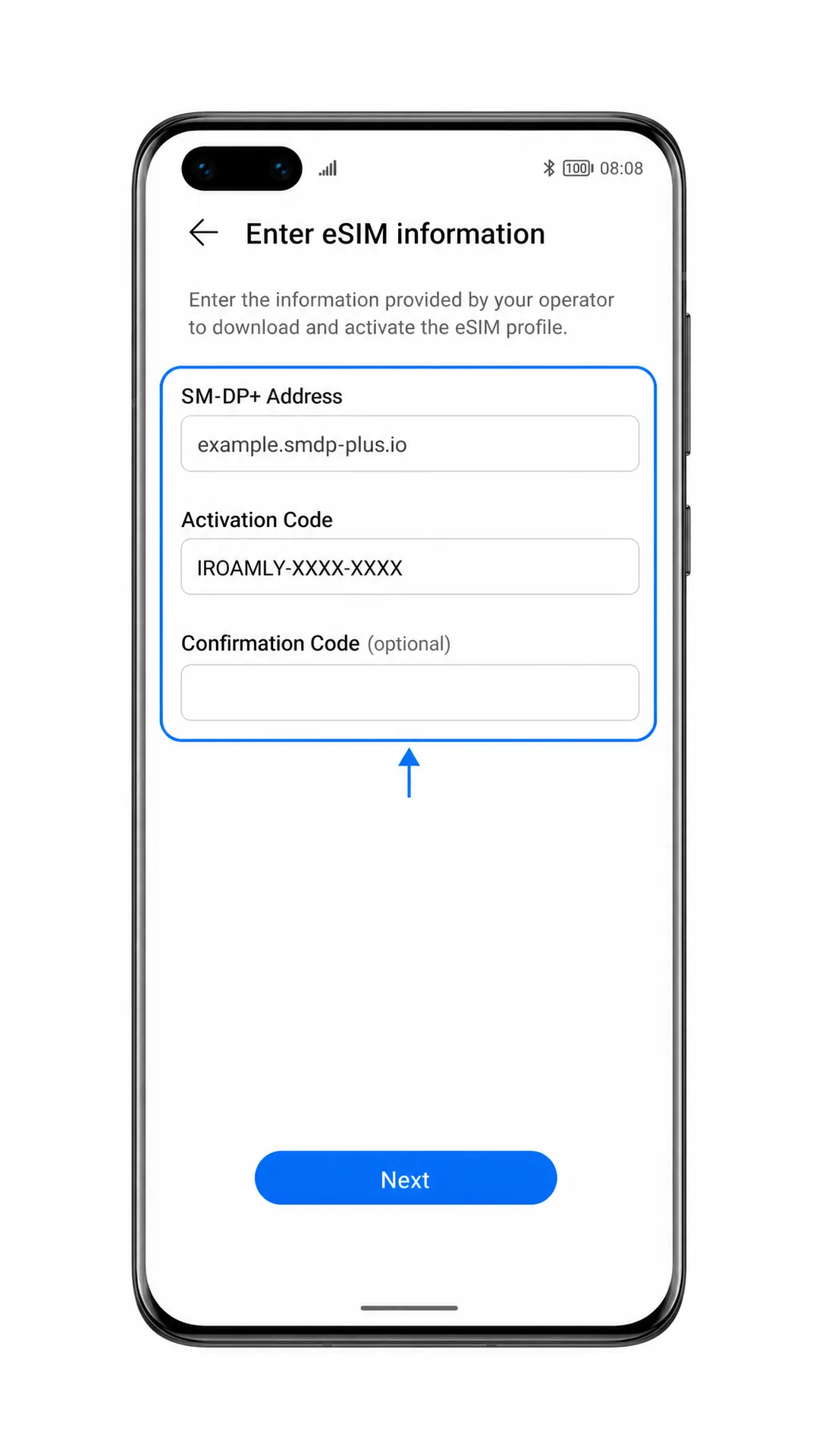
Stap 6. Tik op Volgende, controleer het iRoamly reis-eSIM-profiel en tik op Toevoegen. Zorg dat de wifiverbinding actief blijft terwijl het profiel wordt gedownload.
Stap 7. Wacht tot de download voltooid is en ga terug naar Instellingen > Mobiel netwerk > SIM-beheer. De iRoamly eSIM hoort nu in de eSIM-lijst te staan.
Hoe u kunt bevestigen dat uw iRoamly eSIM is geïnstalleerd
Stap 1. Ga naar Instellingen > Mobiel netwerk > SIM-beheer en zoek naar iRoamly Travel eSIM of de naam van het eSIM-profiel zoals vermeld in uw iRoamly-bestelling. De eSIM moet zichtbaar zijn met een ingeschakelde schakelaar of een Aan-status.
Stap 2. Tik op het iRoamly eSIM-item als u het wilt hernoemen, inschakelen of de profielinstellingen wilt controleren. Als de eSIM ontbreekt, verwijder deze dan niet en probeer het niet herhaaldelijk opnieuw; raadpleeg eerst de sectie met probleemoplossing.
Stap 3. Wanneer u in het land of de regio van bestemming bent die door uw iRoamly-abonnement wordt gedekt, test dan uw mobiele data door een website te openen met de Wi-Fi uitgeschakeld. Test bellen of sms'en alleen als uw specifieke iRoamly-abonnement aangeeft dat deze diensten zijn inbegrepen.
Configureer eSIM voor mobiele data
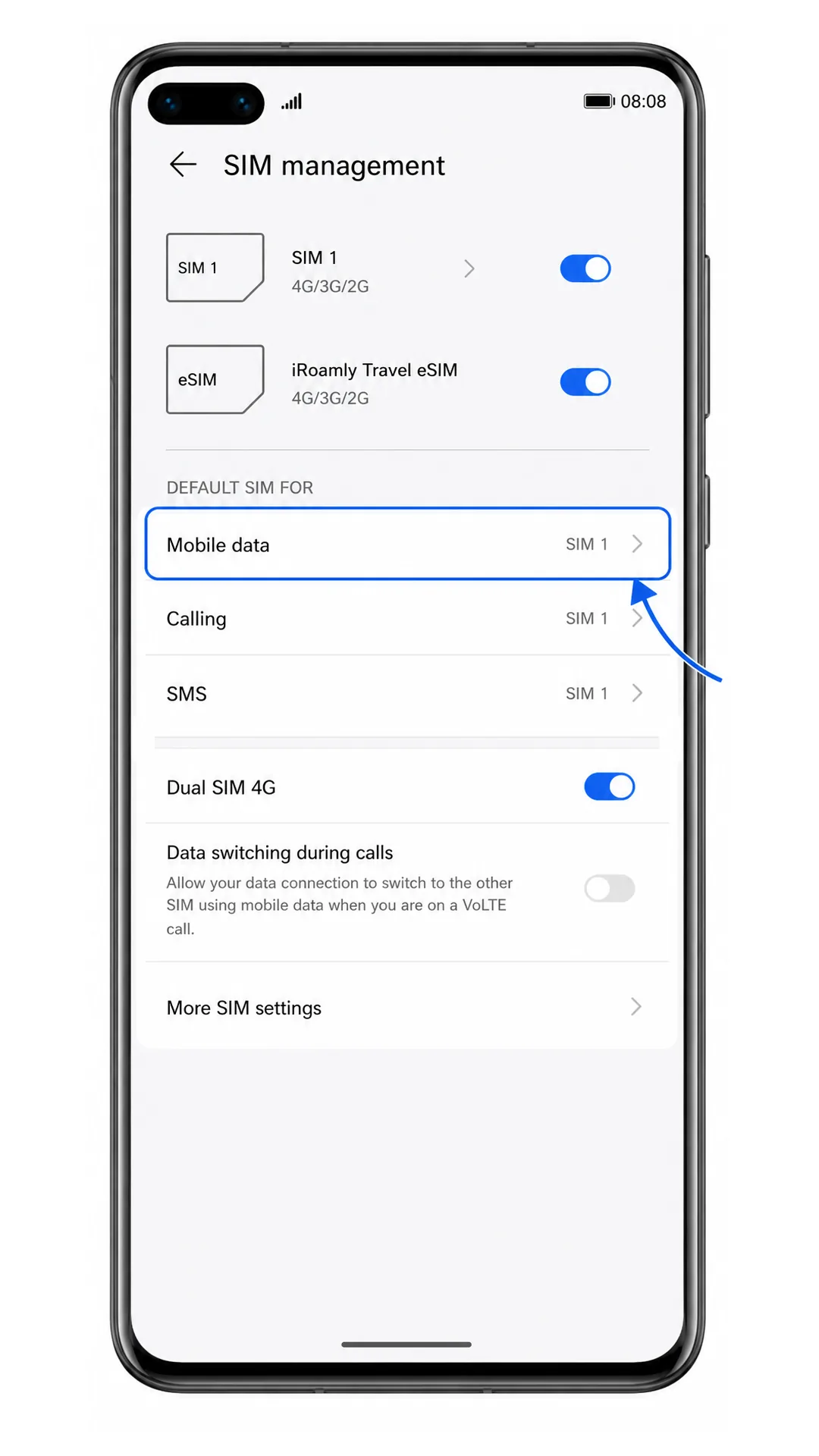
Stap 1. Open Instellingen > Mobiel netwerk > SIM-beheer en tik vervolgens op Mobiele data onder de instellingen voor de standaard-simkaart. Hiermee bepaal je welke simkaart de Huawei P40 Pro gebruikt voor data.
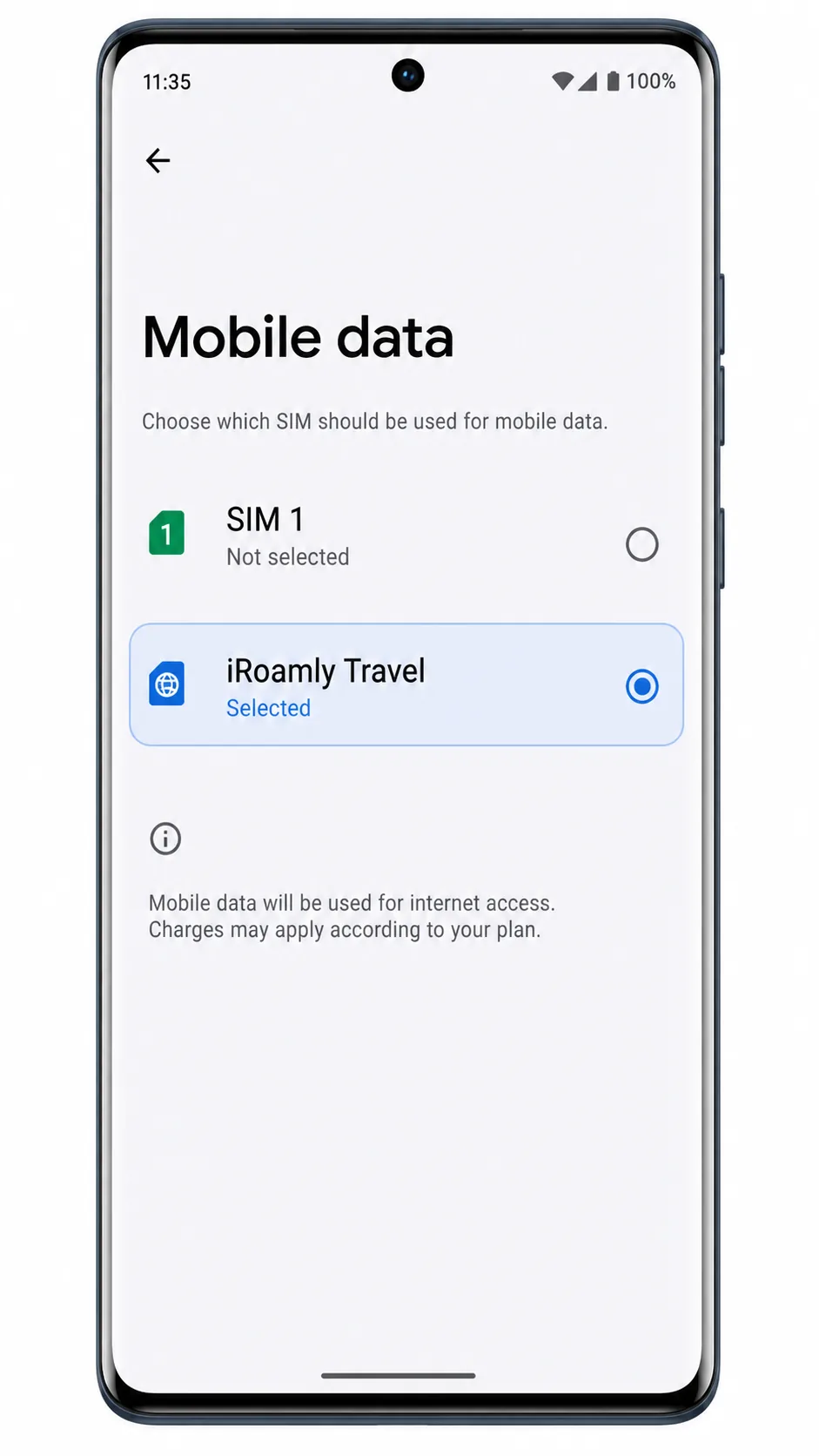
Stap 2. Selecteer iRoamly Travel eSIM als de mobiele datalijn. Bij de geselecteerde lijn hoort een vinkje of een ingevulde radioknop te staan.
Stap 3. Open de iRoamly eSIM-instellingen en schakel Mobiele data in. Schakel Dataroaming in als je iRoamly-abonnement of de instructies voor je bestemming roaming vereisen voor reisdata.
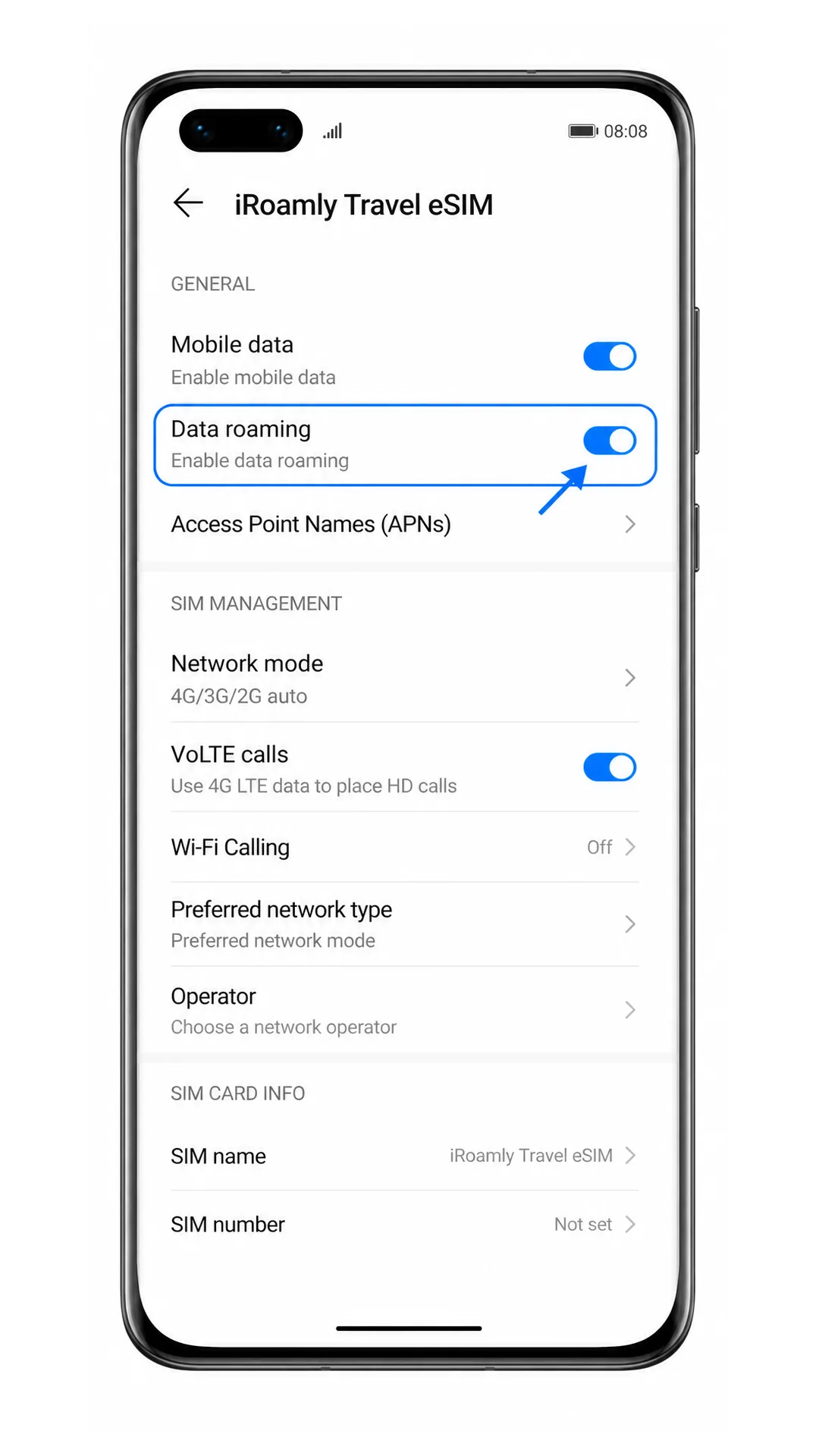
Stap 4. Houd je primaire simkaart beschikbaar voor bellen of sms'en indien nodig, maar zorg ervoor dat mobiele data toegewezen blijft aan de iRoamly eSIM om ongewenste roamingkosten op je eigen abonnement te voorkomen.
Problemen oplossen
Toevoegen eSIM ontbreekt: Controleer of uw variant van de Huawei P40 Pro eSIM ondersteunt, installeer de laatst beschikbare EMUI-update en ga na of uw provider of regio eSIM uitschakelt. Sommige P40 Pro-varianten kunnen afwijkende SIM-opties weergeven.
De QR-code wordt niet gescand: Verhoog de helderheid van het scherm waarop de QR-code wordt weergegeven, maak de cameralens schoon, zorg dat de gehele code binnen het scanvenster valt of kies voor handmatige invoer.
De QR-code is naar verluidt al gebruikt: Verwijder de eSIM niet en blijf niet proberen de code opnieuw in te voeren. Neem contact op met de klantenservice van iRoamly en houd uw bestelgegevens bij de hand, aangezien veel eSIM QR-codes slechts eenmalig kunnen worden geïnstalleerd.
Handmatige invoer mislukt: Controleer elk teken in het SM-DP+ adres en de activatiecode. Voeg geen spaties toe, tenzij de instructies van iRoamly dit expliciet aangeven.
Activatie is in behandeling: Blijf verbonden met wifi en wacht enkele minuten. Als u zich nog niet in het land van bestemming bevindt, kan de eSIM wel correct worden geïnstalleerd, maar pas verbinding maken met een ondersteund netwerk zodra u bent aangekomen.
Geen data na installatie: Selecteer de iRoamly Travel eSIM voor mobiele data, schakel indien nodig dataroaming in, schakel wifi uit om te testen en herstart de telefoon als er nog steeds geen netwerkverbinding tot stand komt.
De eSIM is zichtbaar, maar bellen of sms'en werkt niet: Controleer de details van uw iRoamly-plan. Veel reis-eSIM-abonnementen zijn uitsluitend voor data, waardoor bellen en sms'en mogelijk niet zijn inbegrepen.
Conclusie
Voor de Huawei P40 Pro is het scannen van de iRoamly QR-code via Instellingen > Mobiel netwerk > SIM-beheer > eSIM toevoegen de eenvoudigste methode wanneer je de QR-code op een ander scherm kunt weergeven. Handmatige invoer is de praktische back-up, aangezien het eSIM-formulier van Huawei het SM-DP+ adres, de activeringscode en de optionele bevestigingscode van je iRoamly bestelling accepteert.
Nadat de eSIM in SIM-beheer verschijnt, stel je iRoamly Travel eSIM in als de mobiele datalijn en schakel je Dataroaming in wanneer de instructies voor je bestemming dit vereisen. Deze laatste datainstelling maakt het geïnstalleerde profiel nuttig voor op reis, terwijl je je primaire simkaart apart houdt voor reguliere gesprekken of berichten als je deze nog nodig hebt.