
De Huawei P40 ondersteunt eSIM op compatibele regionale en operator-varianten, wat handig is voor reizigers die mobiele data willen gebruiken zonder van fysieke SIM-kaart te hoeven wisselen. Deze handleiding gaat uit van een simlockvrije Huawei P40 met EMUI 12 in het Engels, waarbij het eSIM-menu beschikbaar is onder Instellingen > Mobiel netwerk > SIM-beheer.
Een iRoamly reis-eSIM kan vóór vertrek via Wi-Fi worden geïnstalleerd en vervolgens worden geselecteerd voor mobiele data zodra u uw bestemming bereikt. Installeer deze indien mogelijk 1 tot 2 dagen voor vertrek, maar wacht met het activeren of gebruiken van het dataplan totdat u op of nabij de bestemming bent, zodat de geldigheidsduur niet voortijdig ingaat.
Deze handleiding behandelt beide installatiemethoden: het scannen van de iRoamly QR-code en het handmatig invoeren van de activatiegegevens. Menunamen kunnen enigszins variëren per EMUI-versie, regio en firmware van de provider; controleer daarom eerst of uw Huawei P40 de optie eSIM of eSIM toevoegen toont in het SIM-beheer.
Voordat u uw iRoamly eSIM instelt
Zorg dat de Huawei P40 verbonden is met een stabiel wifinetwerk voordat u het eSIM-profiel downloadt.
Controleer of de telefoon ontgrendeld is en of uw Huawei P40-variant eSIM ondersteunt in uw regio.
Houd uw iRoamly QR-code open op een ander apparaat of geprint, omdat de camera van de Huawei P40 deze moet scannen.
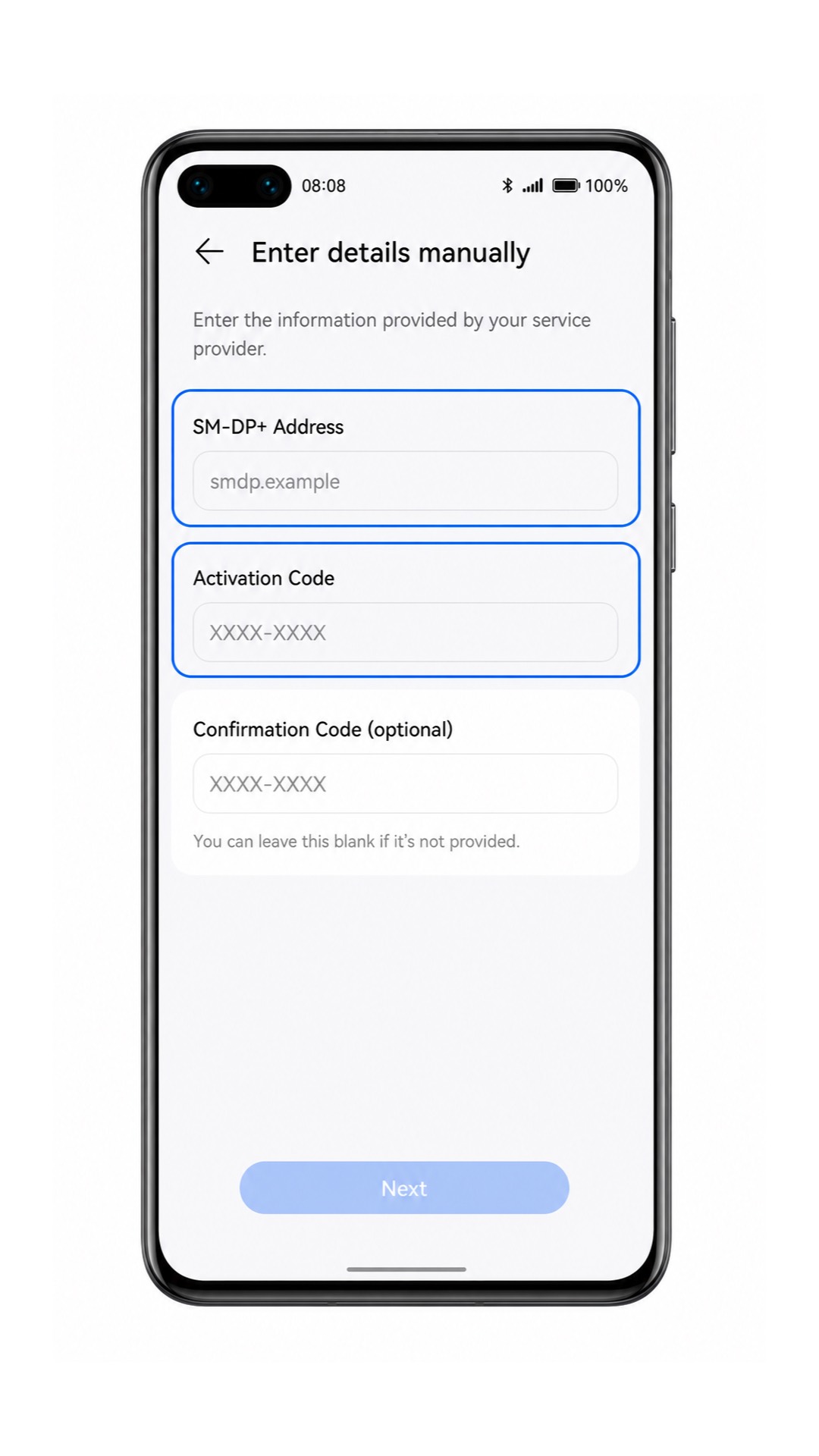
Houd de handmatige activeringsgegevens bij de hand voor het geval het scannen niet werkt. Afhankelijk van de verstrekte iRoamly-gegevens heeft u mogelijk het SM-DP+-adres, de activatiecode en de optionele bevestigingscode nodig.
Verwijder de iRoamly eSIM niet na installatie, tenzij de ondersteuning van iRoamly u dit adviseert. Veel reis-eSIM-profielen kunnen na verwijdering niet zomaar opnieuw worden geïnstalleerd.
Controleer de details van uw specifieke iRoamly-plan voordat u op reis gaat. De geldigheid gaat in vanaf het moment van activatie; iRoamly raadt daarom aan om te wachten met het activeren van het dataplan totdat u op of nabij uw bestemming bent.
iRoamly reis-eSIM-plannen bieden mogelijk alleen data. De beschikbaarheid van bellen en sms'en varieert per plan, dus ga er niet automatisch vanuit dat dit is inbegrepen.
Methode 1: eSIM installeren door een QR-code te scannen
Open Instellingen op de Huawei P40 en tik op Mobiel netwerk.

Tik op SIM-beheer om de pagina te openen waar fysieke SIM-kaarten en eSIM-profielen worden beheerd.
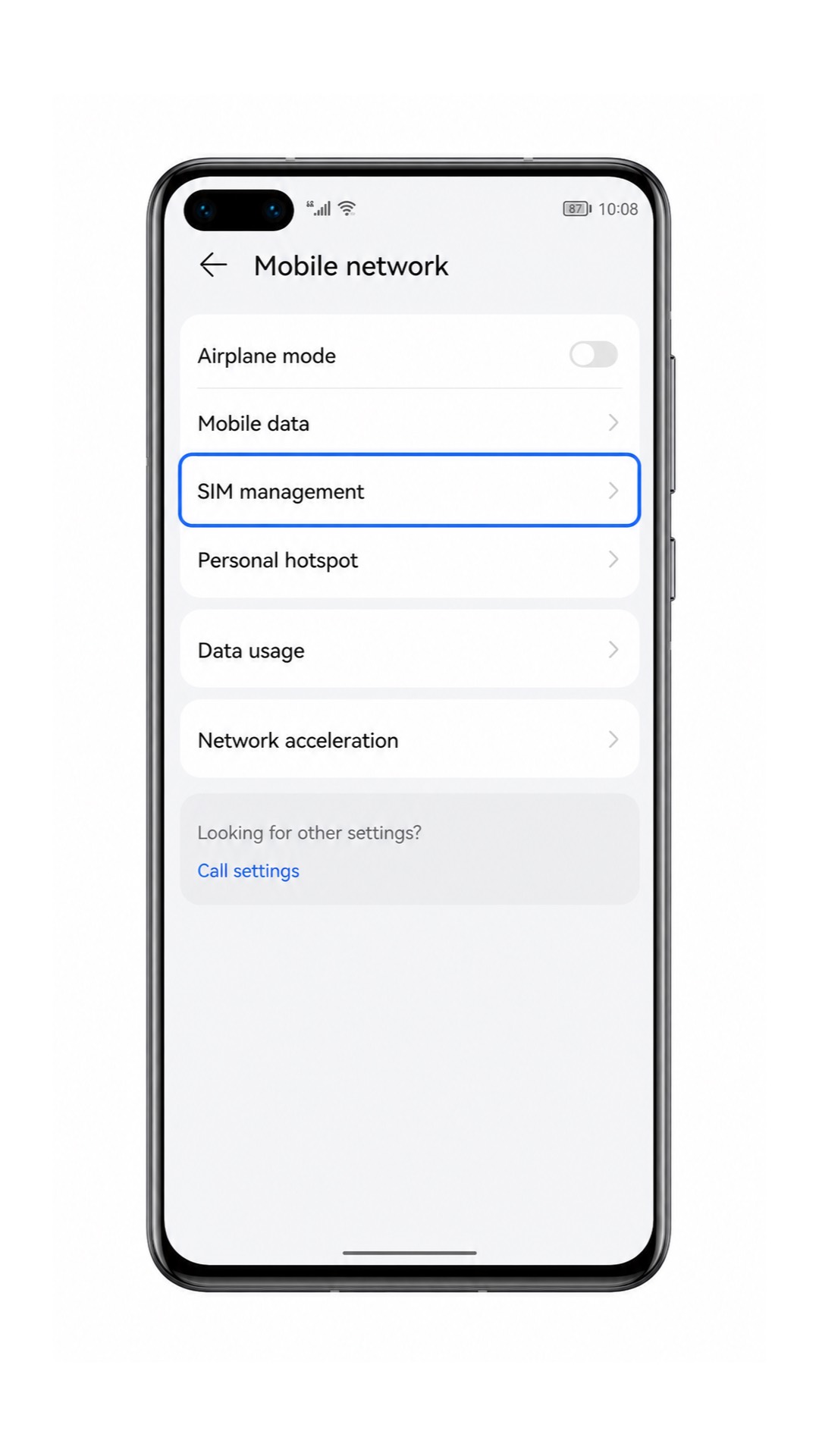
Tik in SIM-beheer op eSIM of eSIM toevoegen. Als deze optie ontbreekt, ondersteunen de software, regio of providerversie van je telefoon mogelijk geen eSIM.

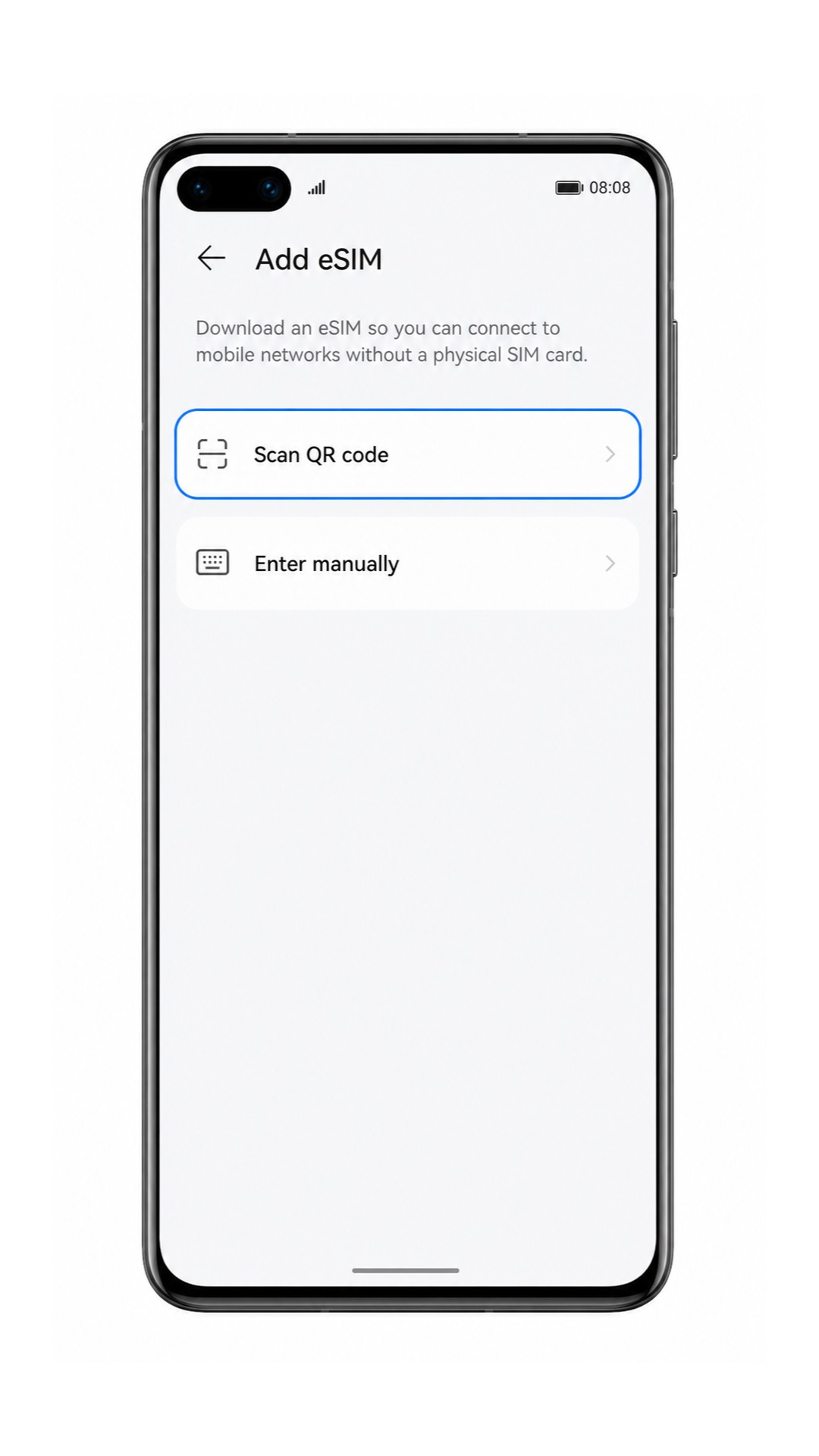
Kies QR-code scannen wanneer het eSIM-installatiescherm verschijnt.
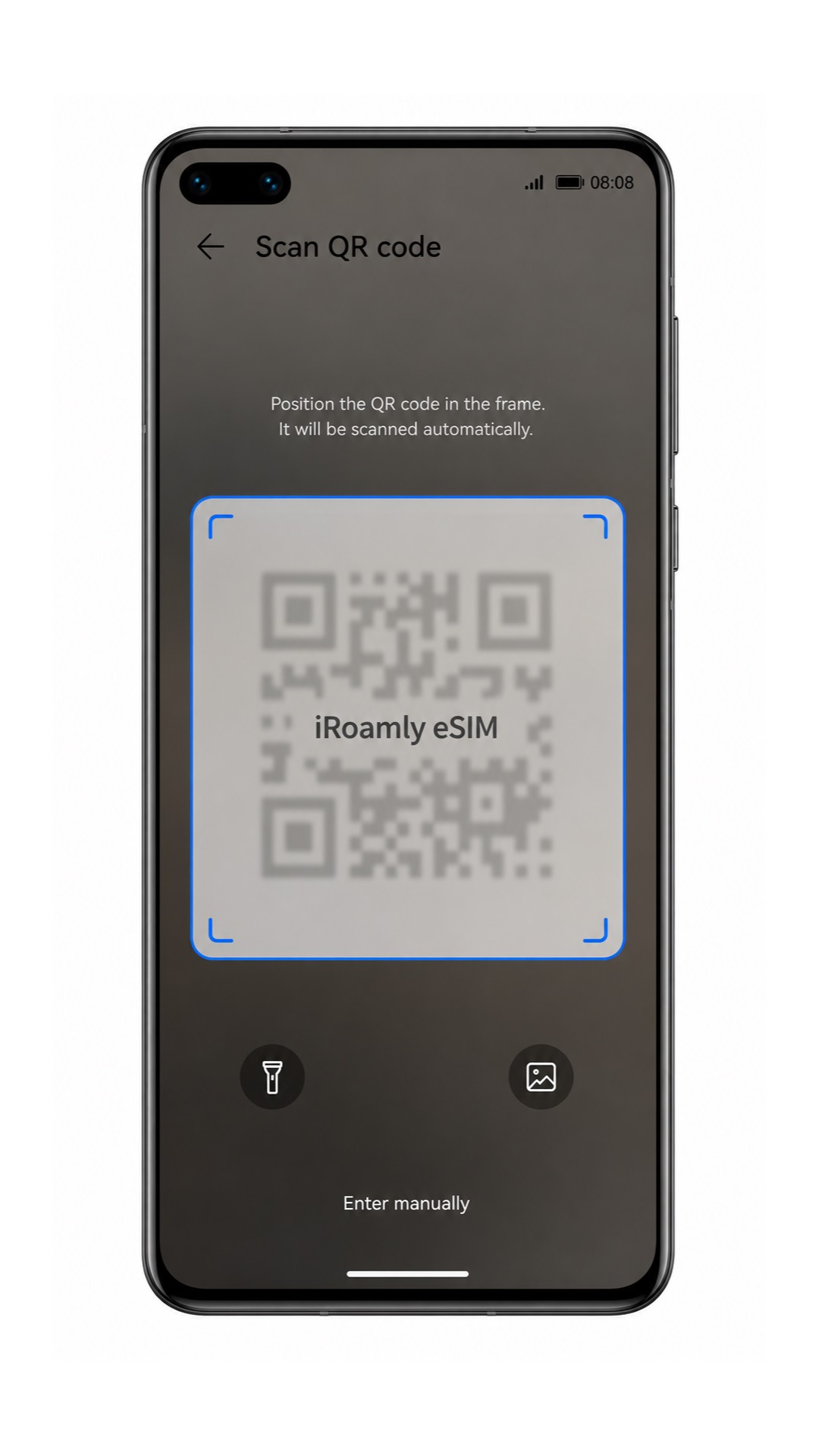
Richt de camera van de Huawei P40 op de iRoamly QR-code. Houd de code binnen het kader totdat de telefoon deze heeft gelezen.
Controleer het gedetecteerde iRoamly eSIM-profiel en tik op Toevoegen of Downloaden om het op te slaan op de telefoon.
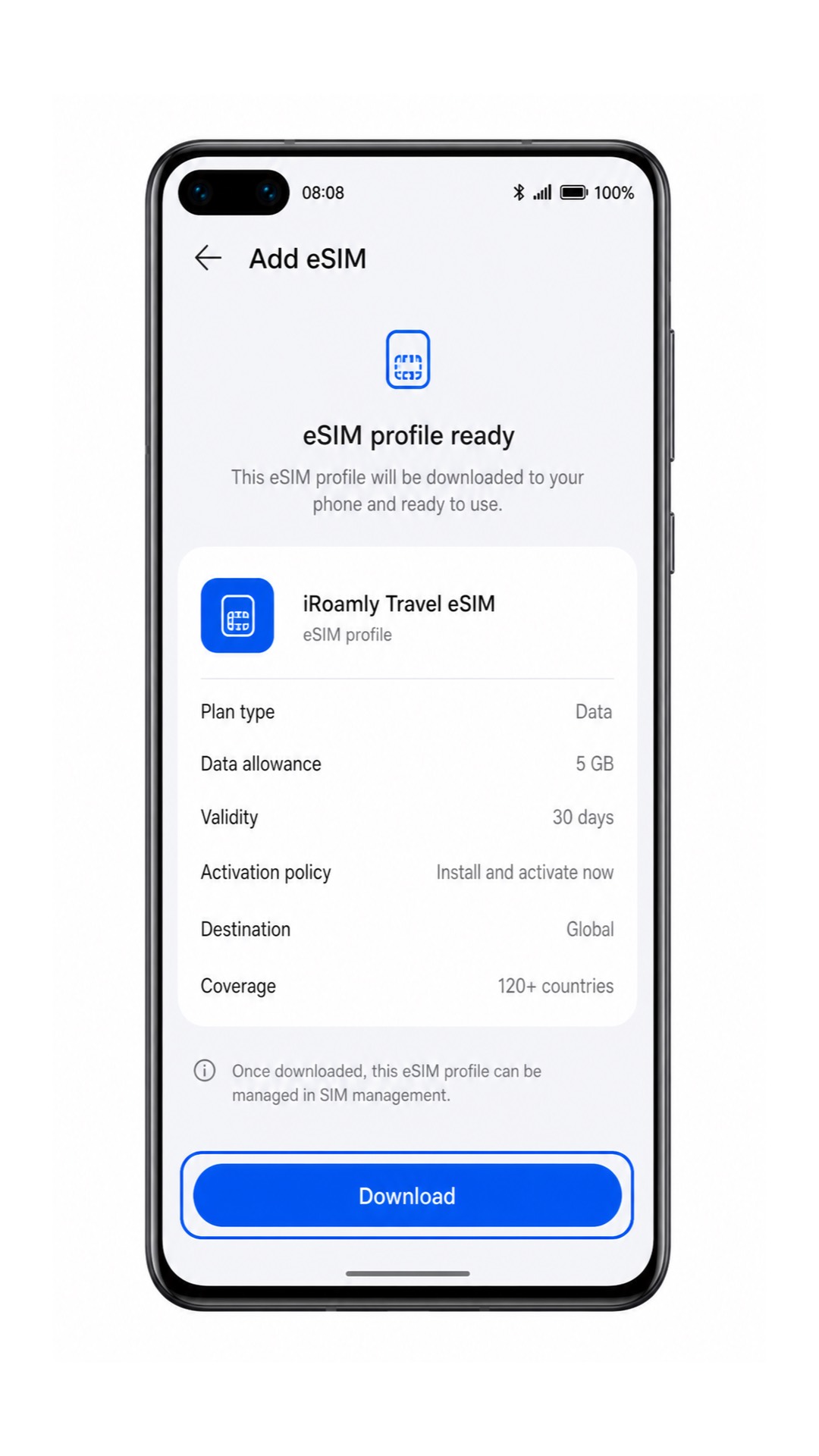
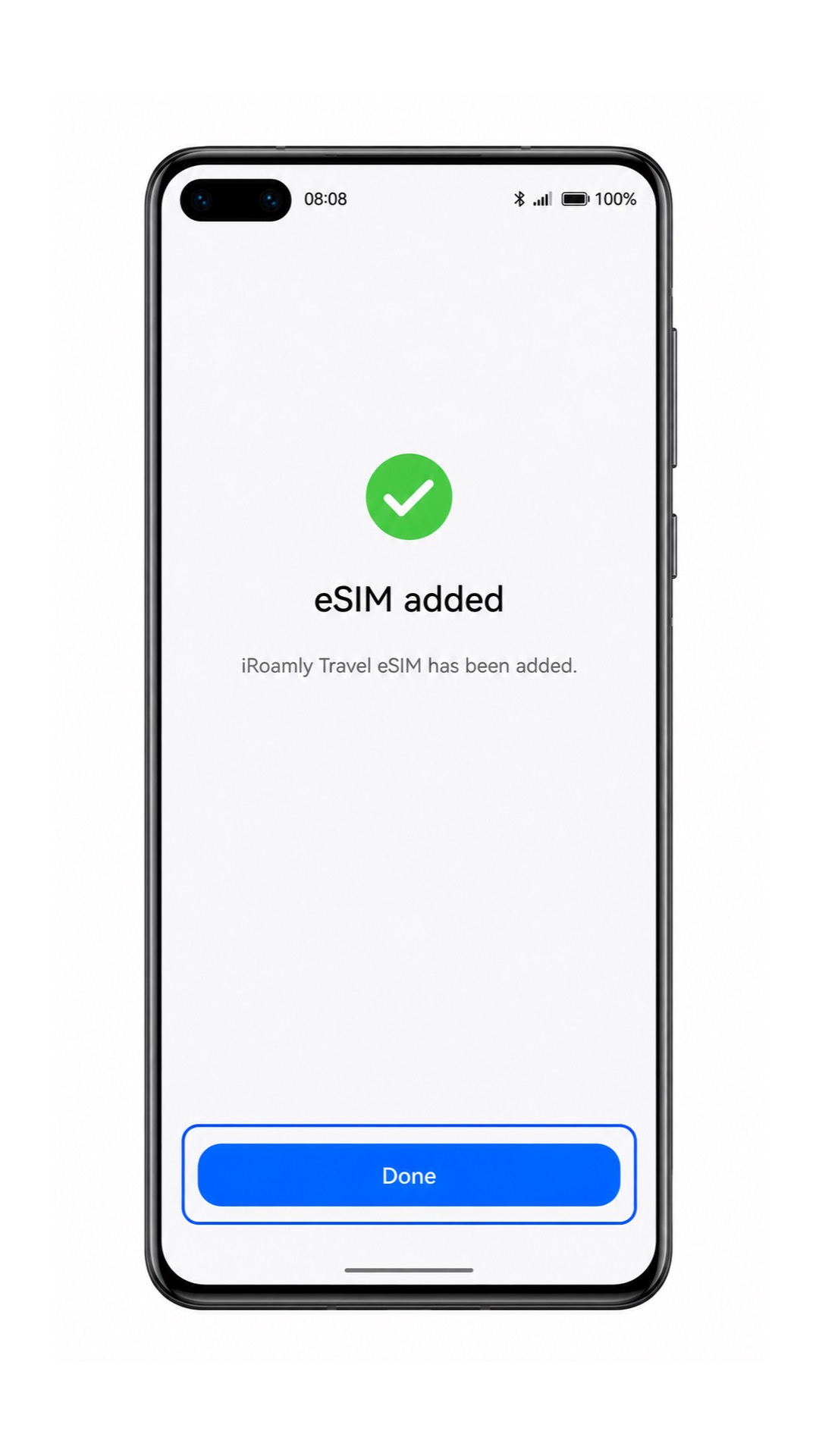
Wacht tot de download is voltooid en tik op Gereed zodra EMUI bevestigt dat de eSIM is toegevoegd.
Methode 2: Handmatig een eSIM installeren
Open Instellingen op de Huawei P40 en tik vervolgens op Mobiel netwerk.
Tik op SIM-beheer om naar de instellingen voor SIM en eSIM te gaan.
Tik op eSIM of eSIM toevoegen om een nieuw eSIM-profiel toe te voegen.
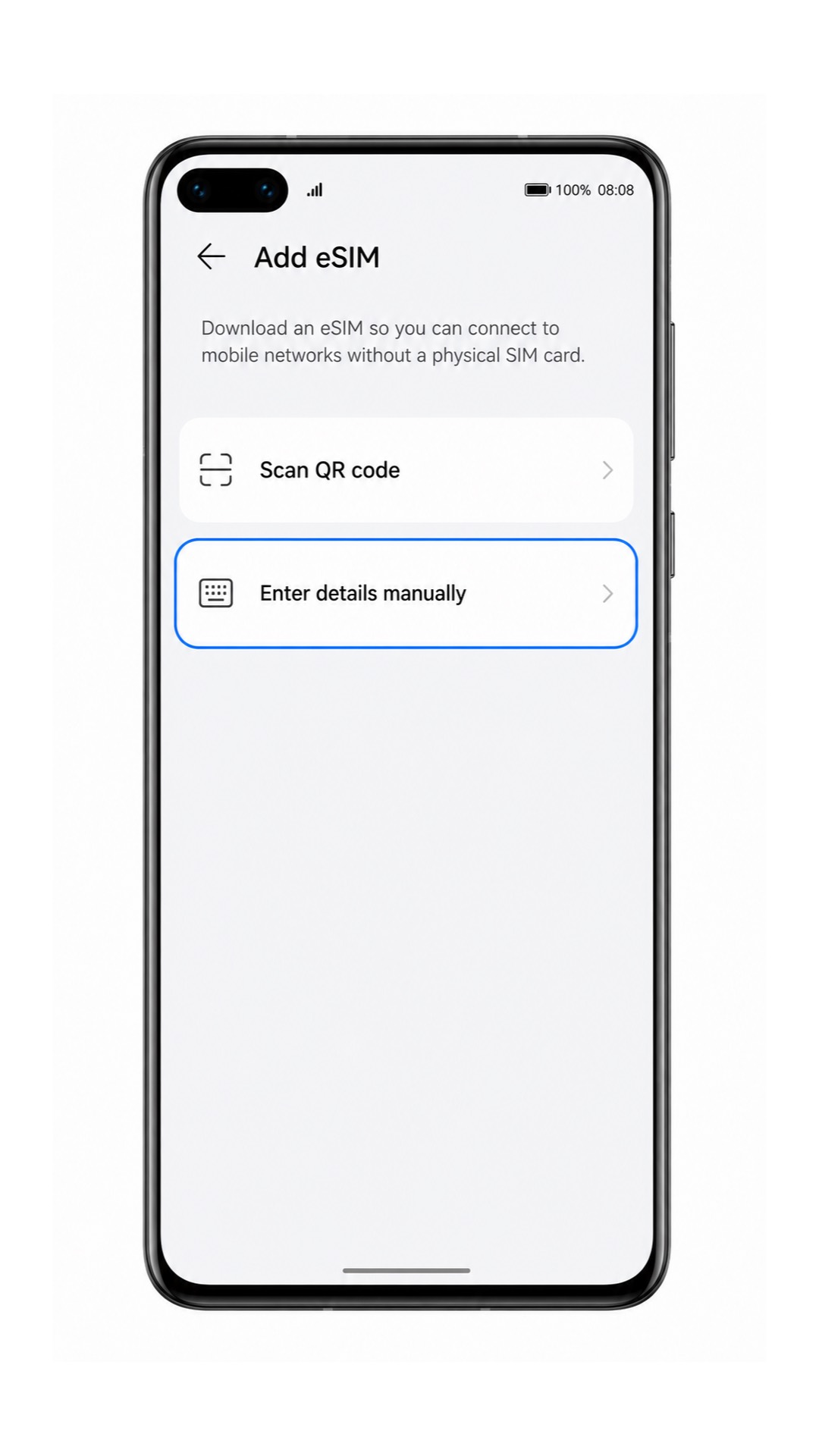
Tik in het installatiescherm op Handmatig invoeren of Details handmatig invoeren in plaats van de QR-code te scannen.
Voer het SM-DP+ adres en de activatiecode in van uw iRoamly eSIM-gegevens. Als iRoamly een bevestigingscode heeft verstrekt, voert u deze in het optionele veld in; laat dit veld anders leeg.
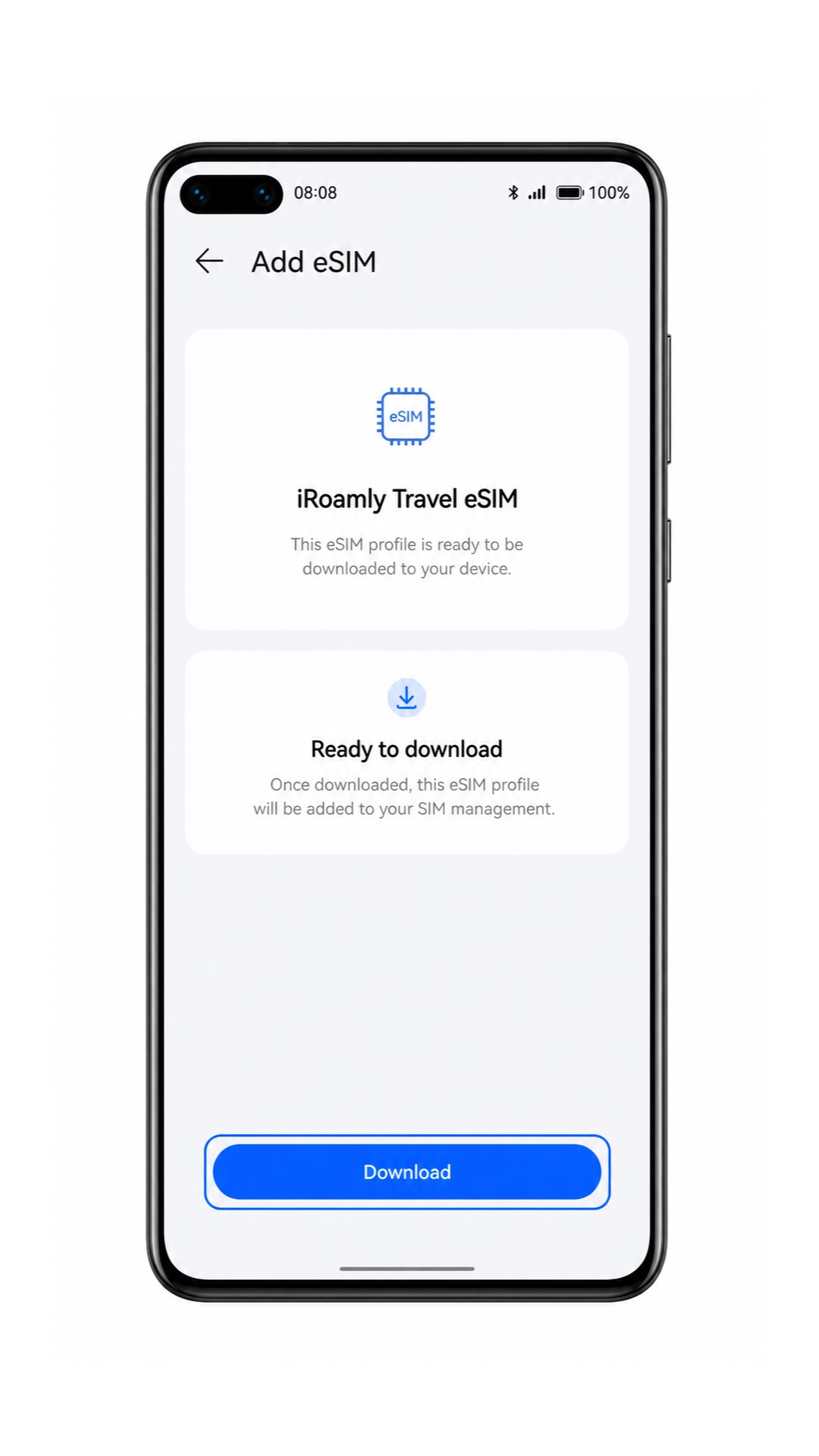
Tik op Verbinden, Toevoegen of Downloaden nadat u de gegevens heeft gecontroleerd. Zorg dat u verbonden blijft met Wi-Fi terwijl de Huawei P40 het iRoamly eSIM-profiel downloadt.
Tik op Klaar nadat EMUI bevestigt dat de iRoamly eSIM is toegevoegd.
Hoe u kunt bevestigen dat uw iRoamly eSIM is geïnstalleerd
Ga naar Instellingen > Mobiel netwerk > SIM-beheer en zoek naar het nieuwe eSIM-profiel. Dit kan worden weergegeven als eSIM, Secundaire SIM, of als een label voor het abonnement dat u kunt hernoemen naar iRoamly.
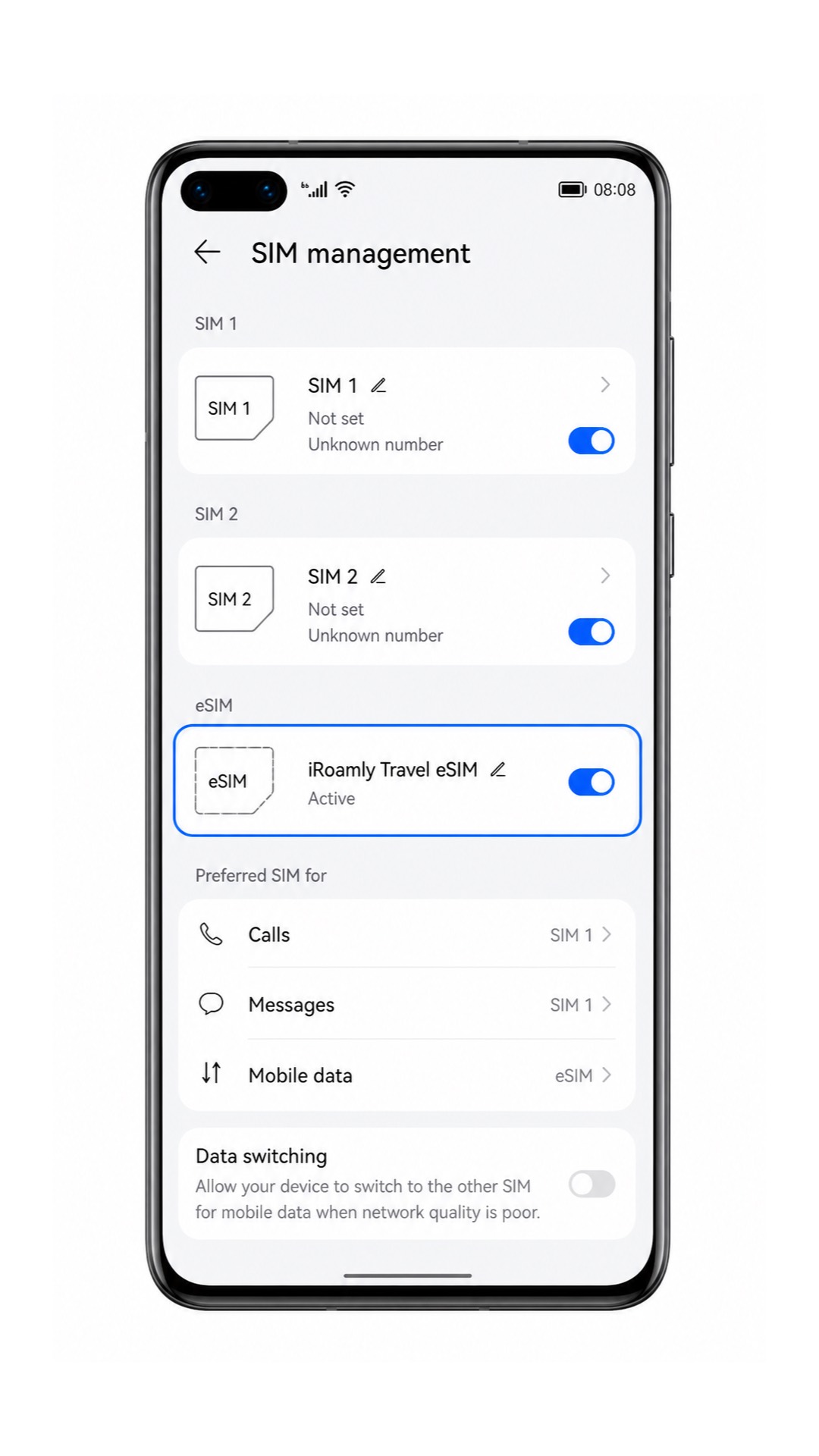
Tik op het eSIM-profiel en bevestig dat dit is ingeschakeld. Als de pagina u toestaat het profiel te hernoemen, noem het dan iRoamly zodat het eenvoudiger is om dit te selecteren voor reisdata.
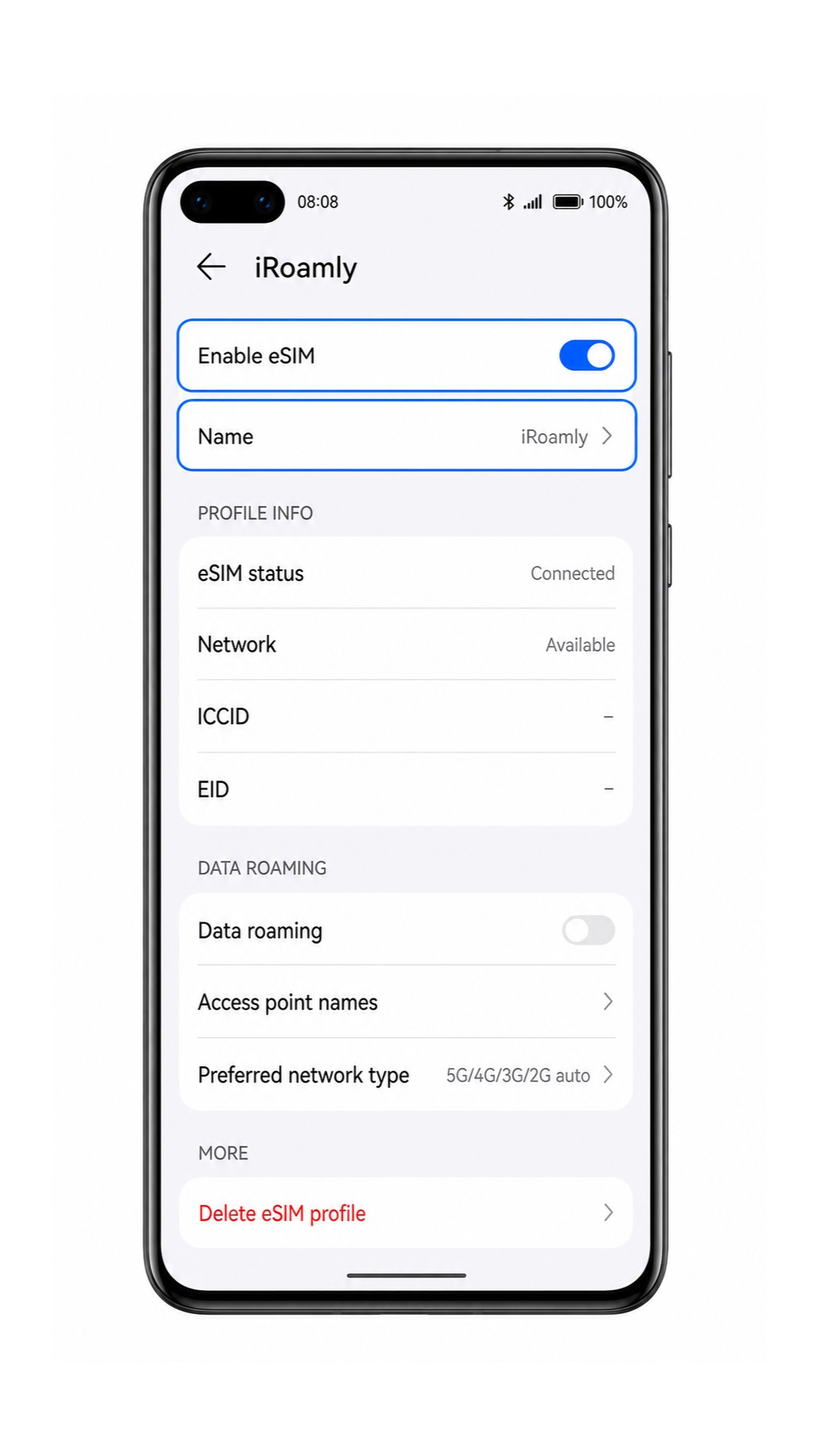
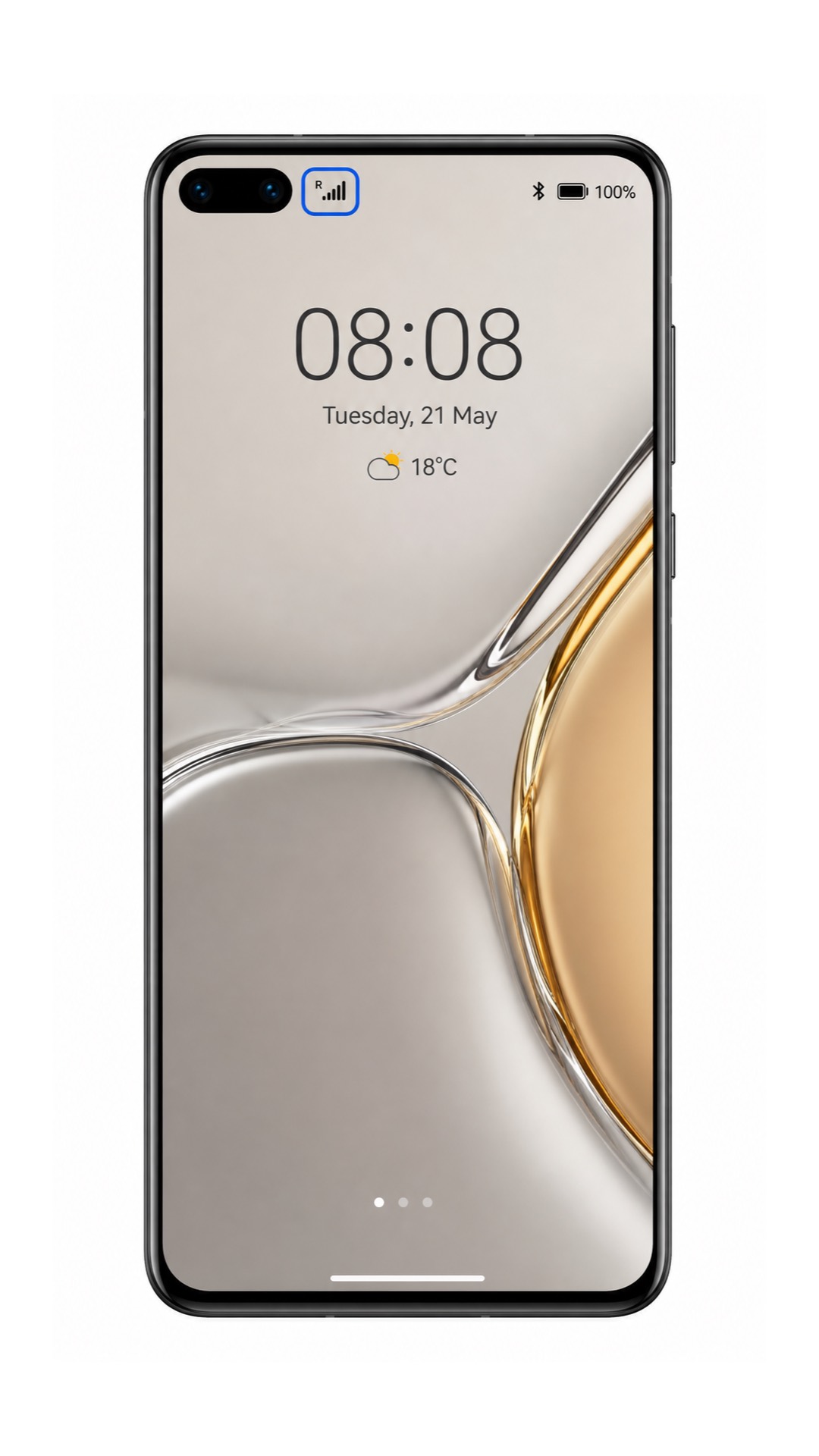
Controleer de statusbalk zodra u bent aangekomen op uw bestemming waar dekking beschikbaar is. Wanneer de iRoamly eSIM verbinding maakt, ziet u een mobiel signaal voor die lijn. Test alleen SMS-berichten of telefoongesprekken als uw specifieke iRoamly plan aangeeft dat deze diensten zijn inbegrepen.
Configureer eSIM voor mobiele data
Open Instellingen > Mobiel netwerk > SIM-beheer en schakel de iRoamly eSIM in als deze is uitgeschakeld.
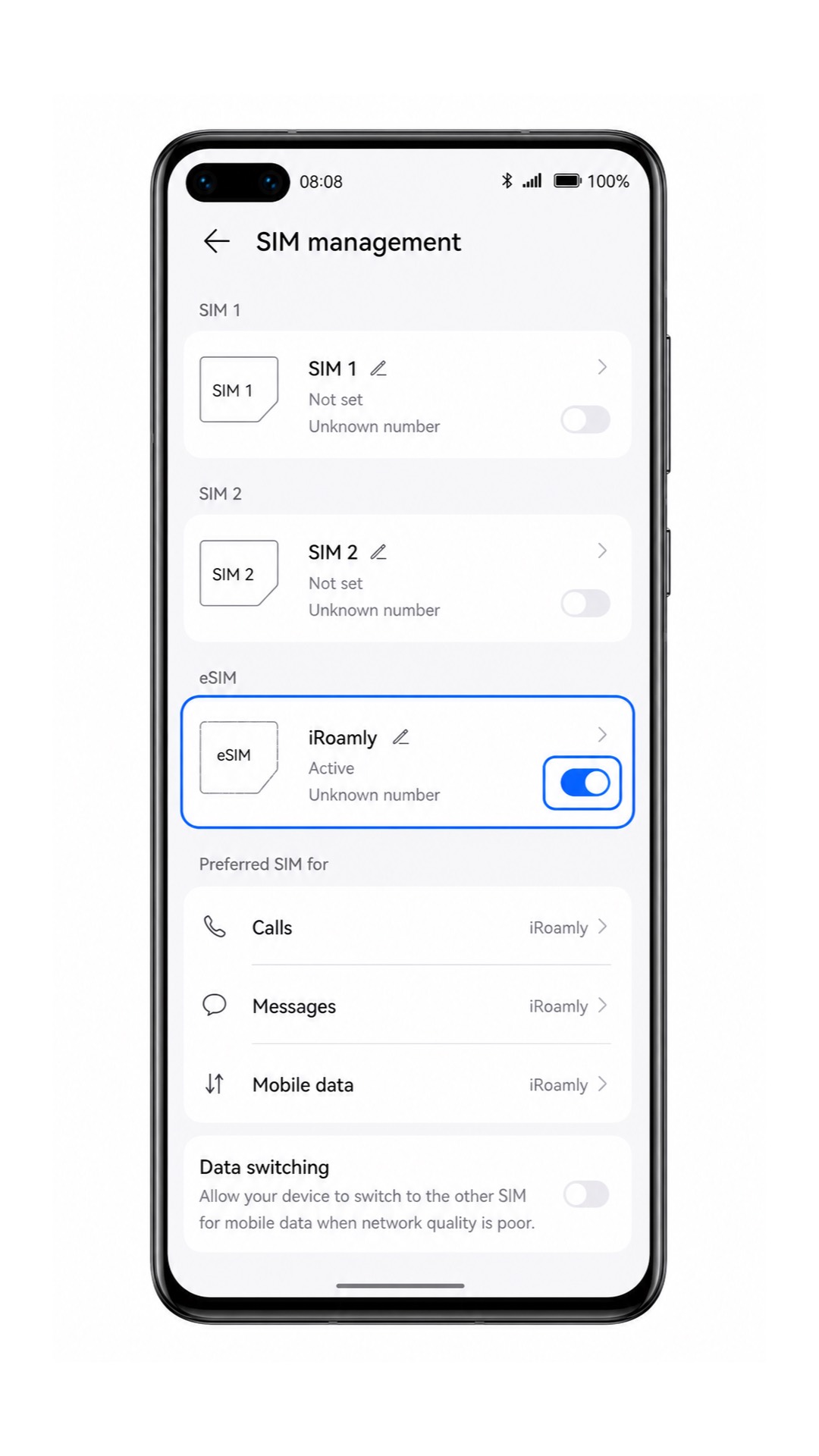
Tik op Standaard mobiele data of Mobiele data en selecteer vervolgens de iRoamly eSIM als de mobiele verbinding voor uw reis.
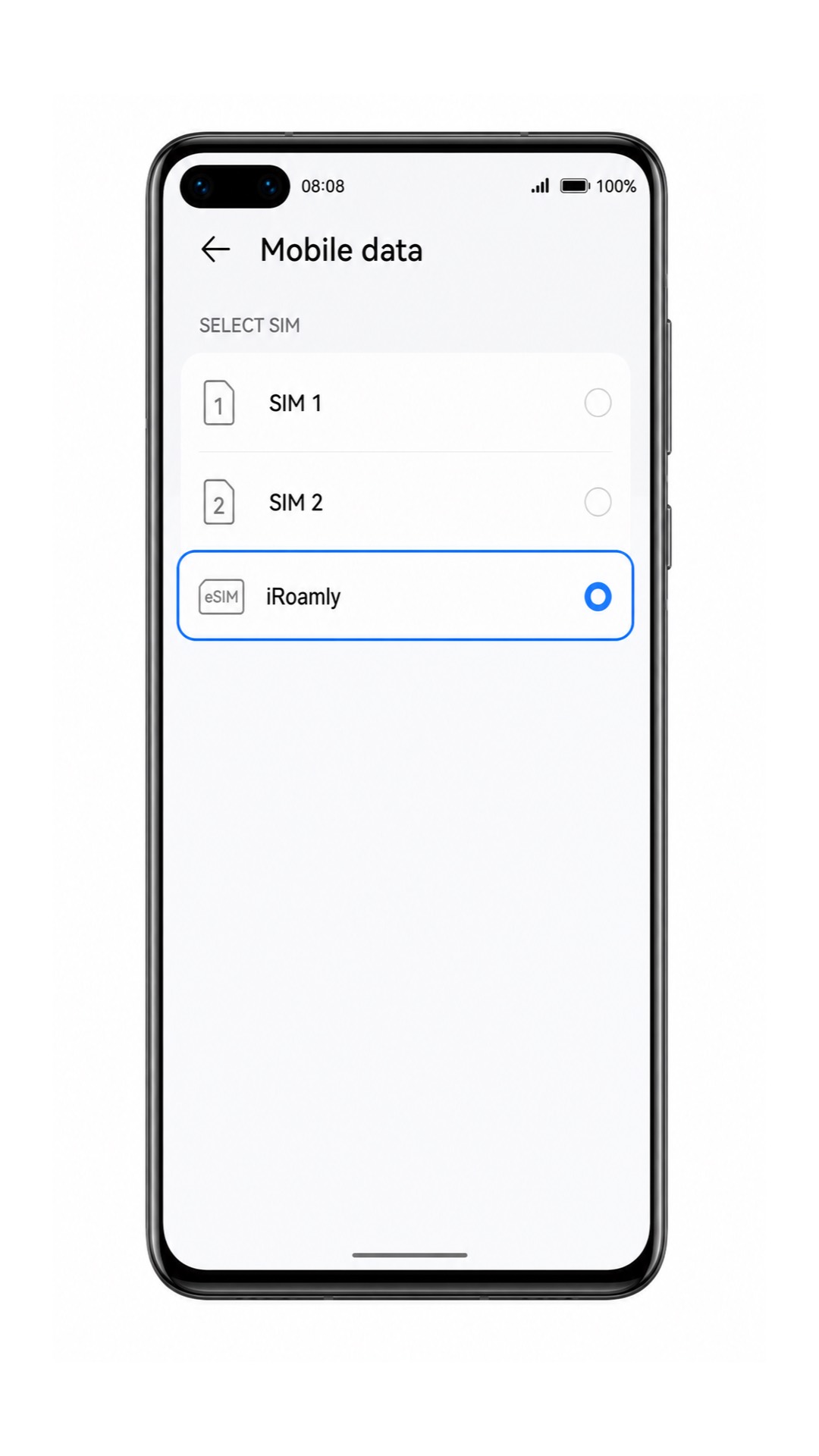
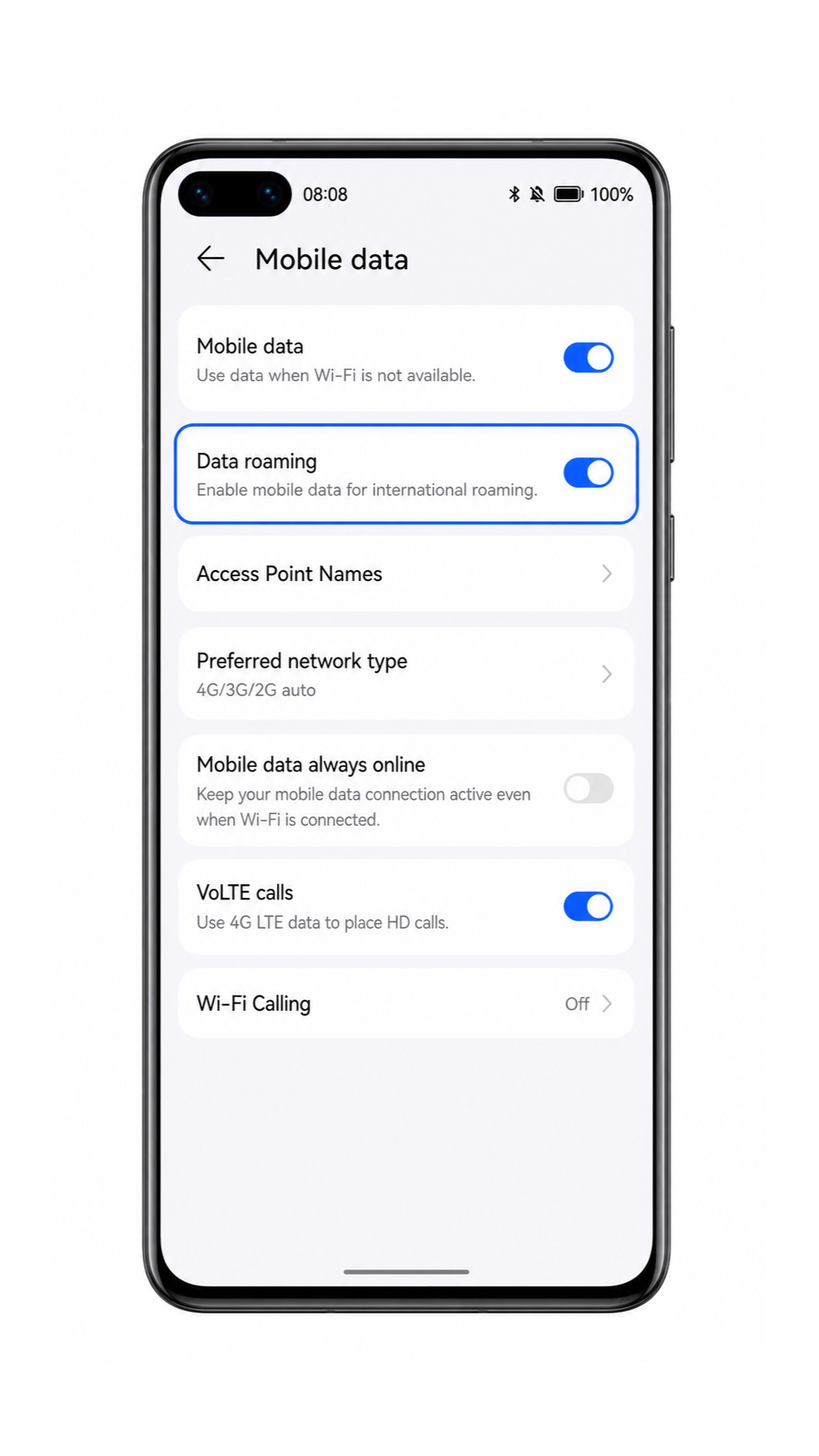
Ga terug naar Mobiel netwerk, tik op Mobiele data en schakel Dataroaming in voor de iRoamly eSIM als uw abonnement voor de bestemming roaming vereist.
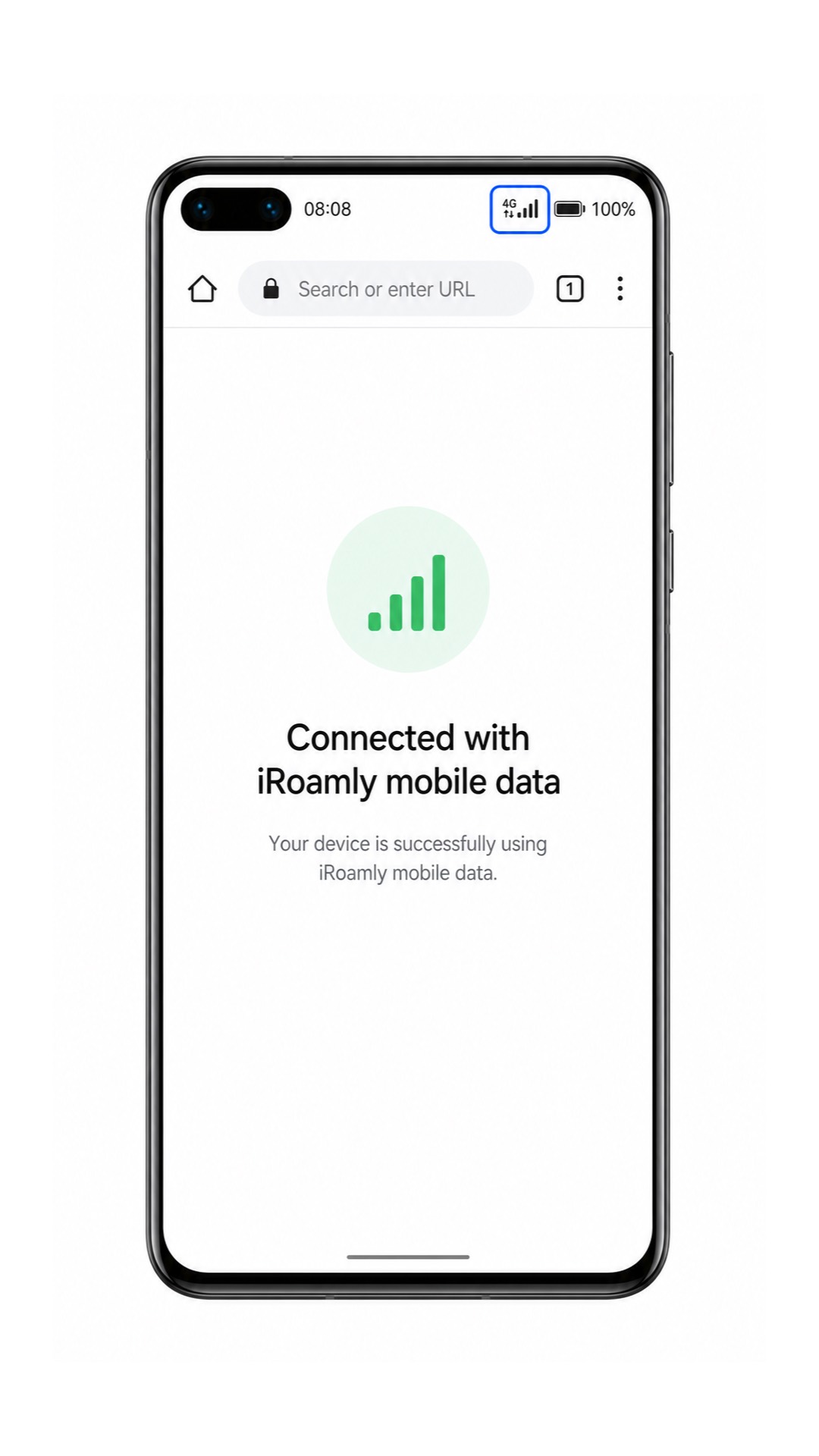
Schakel wifi even uit en open een webpagina of kaart-app om te controleren of de iRoamly mobiele dataverbinding werkt. Schakel daarna wifi weer in als uw reis nog moet beginnen.
Problemen oplossen
Als 'eSIM toevoegen' ontbreekt, controleer dan of uw Huawei P40 geen regio- of provider-variant is zonder eSIM-ondersteuning. Installeer daarnaast beschikbare EMUI-updates en herstart de telefoon.
Als de QR-code niet scant, verhoog dan de helderheid van het scherm waarop de code wordt getoond, maak de cameralens schoon en houd de QR-code plat binnen het kader van de scanner.
Als de QR-code aangeeft dat deze al is gebruikt, verwijder het profiel dan niet. Neem contact op met de klantenservice van iRoamly met uw bestelgegevens, aangezien veel eSIM QR-codes slechts eenmalig kunnen worden geïnstalleerd.
Als handmatige activering mislukt, controleer dan elk teken van het SM-DP+ adres en de activeringscode. Voeg geen spaties toe, tenzij deze in de gegevens van iRoamly staan.
Als de eSIM wel wordt geïnstalleerd maar geen signaal geeft, wacht dan tot u op uw bestemming met dekking bent, herstart vervolgens de Huawei P40 en controleer of de iRoamly eSIM is ingeschakeld.
Als mobiele data niet werkt, selecteer dan de iRoamly eSIM voor 'Standaard mobiele data', schakel dataroaming in indien nodig, zet Wi-Fi uit en test het opnieuw.
Als bellen of sms'en niet werkt, controleer dan de details van uw iRoamly-plan. Veel reizen-eSIM's zijn uitsluitend bedoeld voor mobiele data en bevatten geen standaard spraak- of sms-dienst.
Conclusie
Uw iRoamly eSIM is nu klaar om uw reizen te ondersteunen met handige mobiele data op de ondersteunde bestemmingen. Zodra uw plan actief is, kunt u verbonden blijven voor alles: van het zoeken naar een routebeschrijving en contact houden met familie tot het gebruiken van reisdiensten en het online delen van uw ervaringen.
Door uw eSIM voor vertrek in te stellen, voorkomt u onnodige vertragingen na aankomst en geniet u vanaf het begin van een soepelere reiservaring. Waar uw reis u ook brengt, uw Huawei P40 en iRoamly reis-eSIM maken het eenvoudiger om online te blijven zonder dat u uw fysieke simkaart hoeft te verwisselen.