
De Huawei Pura 70 Pro ondersteunt eSIM op compatibele regionale modellen, waardoor het een praktische telefoon is om voor vertrek een iRoamly reis-eSIM toe te voegen. Deze gids gaat uit van een wereldwijde Huawei Pura 70 Pro met EMUI 14.2, waarbij menulabels als Draadloos & netwerken, Mobiel netwerk en SIM-beheer worden gebruikt.
Reizigers installeren vaak een iRoamly eSIM om na aankomst mobiele data te kunnen gebruiken zonder van fysieke simkaart te hoeven wisselen. Menunamen kunnen enigszins variëren per softwareversie, regio of providerfirmware; controleer daarom vóór aankoop of installatie of uw telefoon een eSIM-optie weergeeft.
Deze gids behandelt beide installatiemethoden: het scannen van de iRoamly QR-code en het handmatig invoeren van de eSIM-gegevens. Handmatige invoer is handig als de QR-code zich op dezelfde telefoon bevindt, de camera deze niet kan scannen, of als de e-mail met de QR-code makkelijker vanaf een ander apparaat kan worden gekopieerd.
Voordat u uw iRoamly eSIM instelt
Verbind de Huawei Pura 70 Pro met een stabiel wifinetwerk voordat u begint.
Controleer of uw telefoon simlockvrij is en of uw regionale model eSIM ondersteunt.
Houd uw iRoamly QR-code, SM-DP+ adres, activeringscode en eventuele bevestigingscode bij de hand.
Installeer de eSIM 1-2 dagen voor vertrek indien het plan dit toestaat, maar activeer de data voor op reis niet te vroeg als uw plan ingaat bij activering.
De geldigheid van de iRoamly eSIM gaat in vanaf het moment van activering. Controleer de details van uw huidige iRoamly plan voor het exacte activeringsmoment, zoals bij installatie of bij de eerste verbinding met een ondersteund netwerk op uw bestemming.
iRoamly eSIM-plannen bevatten mogelijk geen belminuten of sms. De beschikbaarheid van bellen/sms'en verschilt per plan, dus controleer de plandetails voordat u van deze diensten afhankelijk bent.
Verwijder de eSIM na installatie niet, tenzij de klantenservice van iRoamly u vraagt dit te doen. Veel eSIM-profielen voor op reis kunnen na verwijdering niet opnieuw worden geïnstalleerd.
Methode 1: eSIM installeren door een QR-code te scannen
Open Instellingen op uw Huawei Pura 70 Pro.
U zou het hoofdmenu van EMUI-Instellingen moeten zien.
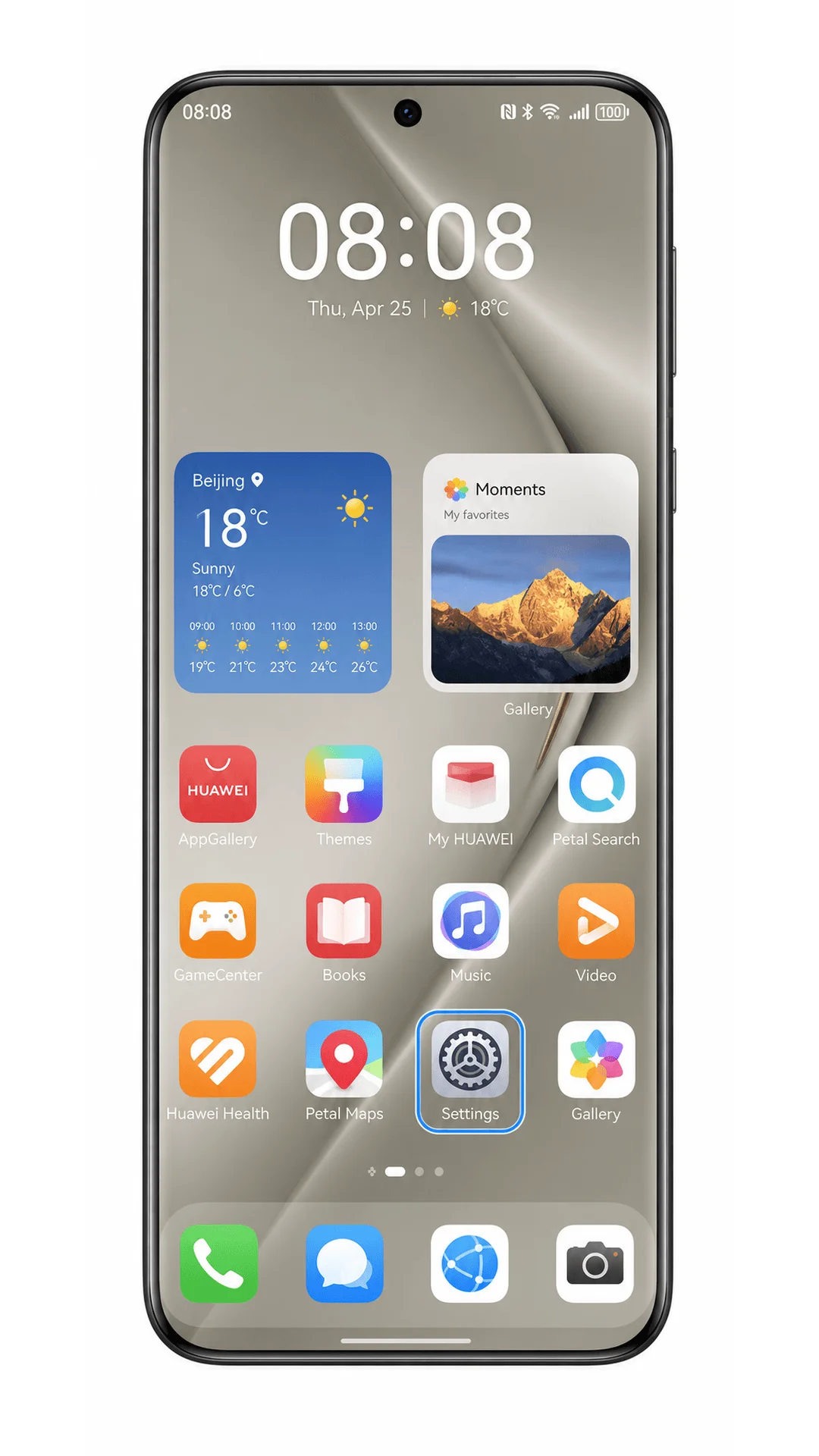
Tik op Draadloos & netwerken.
De telefoon opent het scherm met netwerkinstellingen waar de opties voor mobiele netwerken worden vermeld.
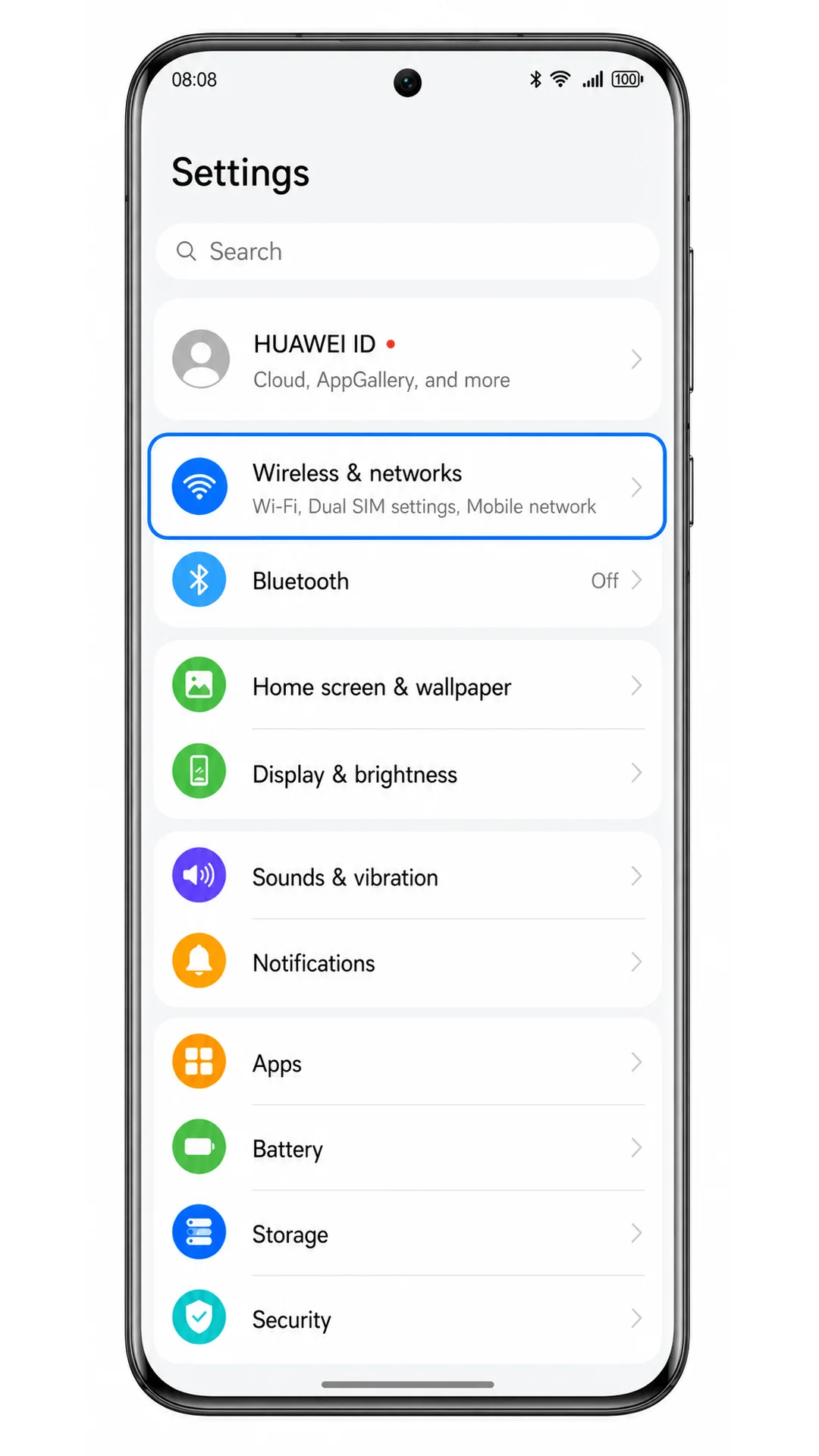
Tik op Mobiel netwerk.
U ziet hier instellingen voor mobiele data, roaming en andere SIM-gerelateerde zaken.
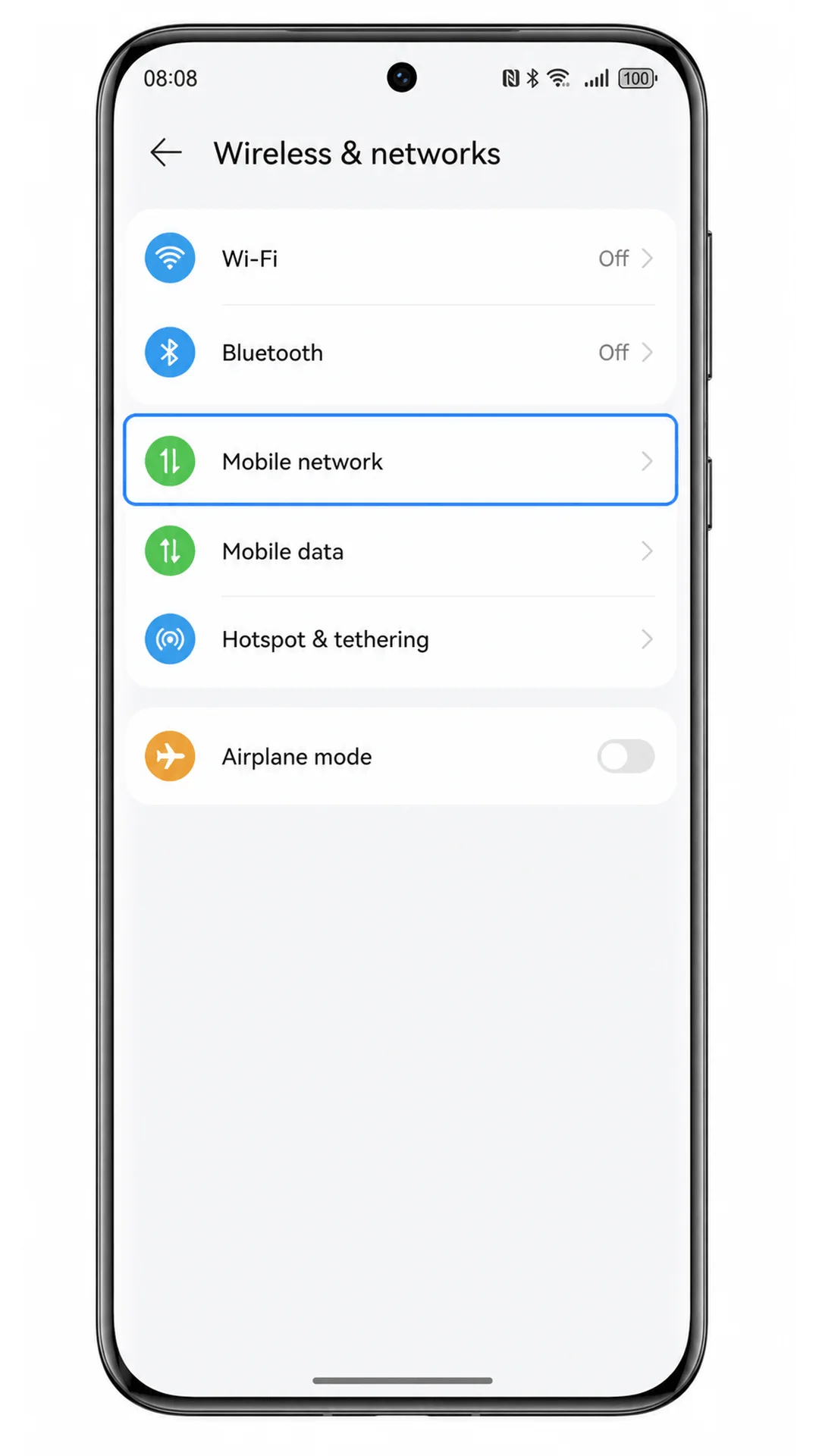
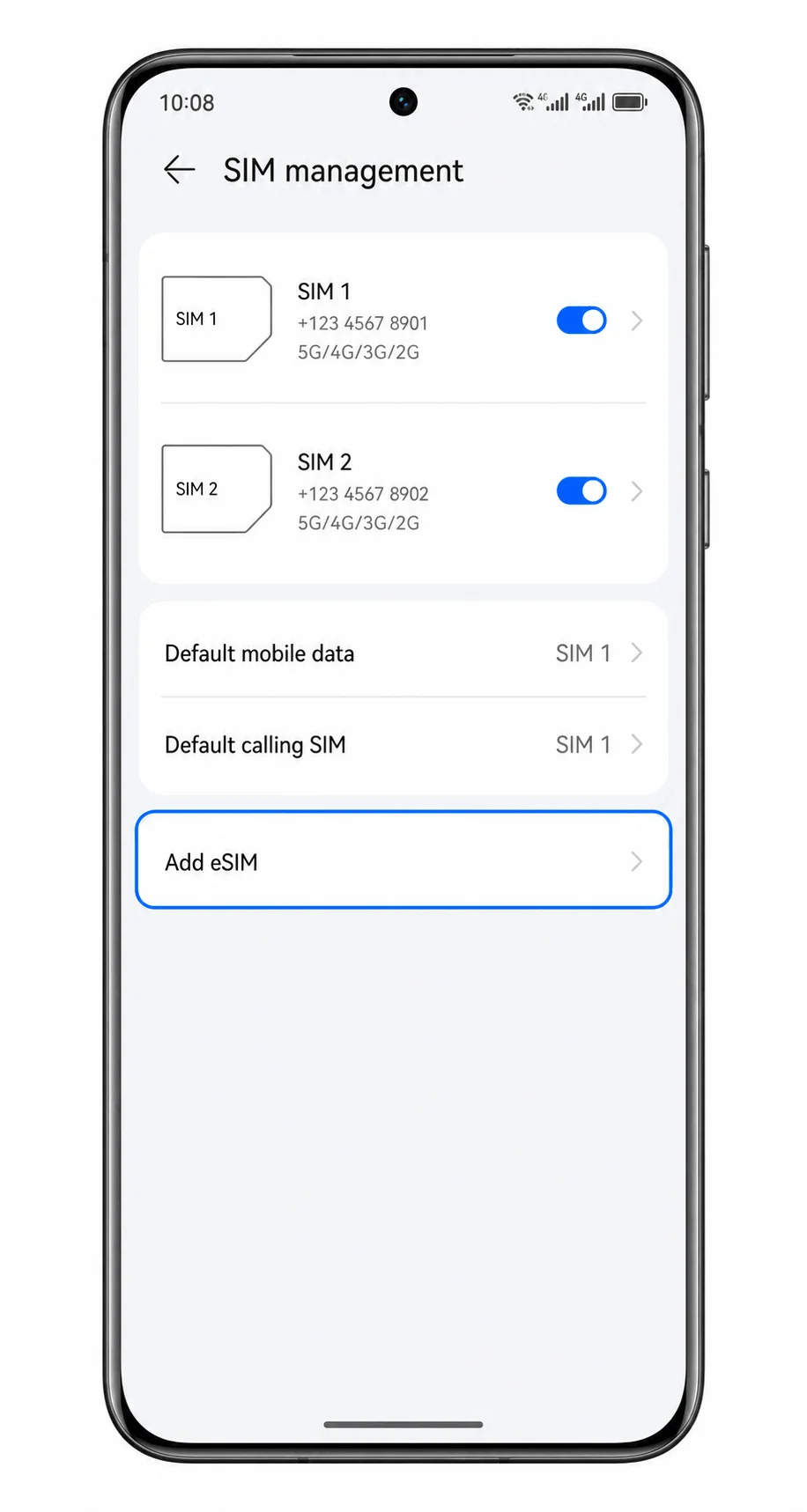
Tik op SIM-beheer.
De telefoon opent de pagina voor het beheren van fysieke SIM-kaarten en beschikbare eSIM-opties.
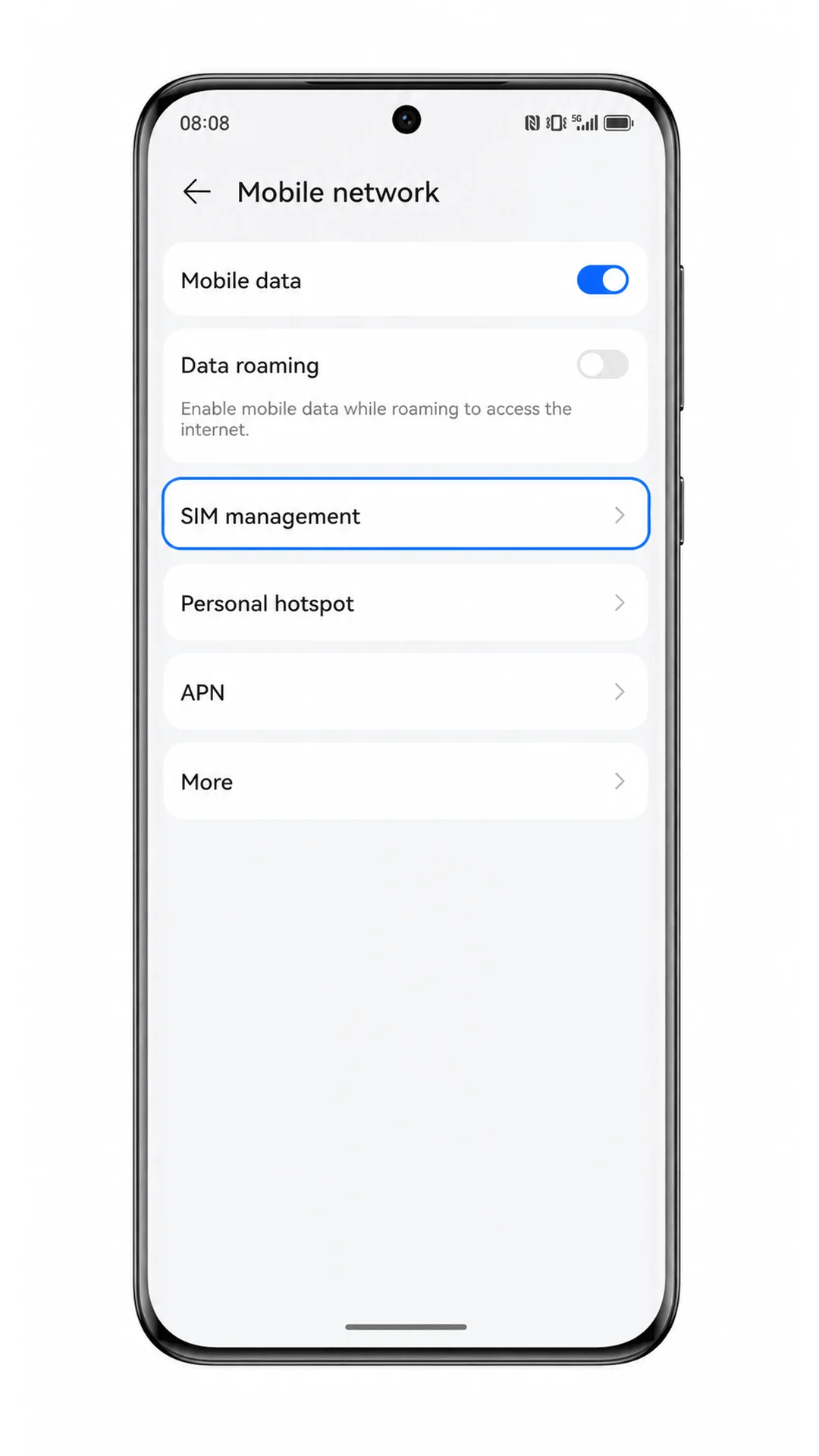
Tik op eSIM toevoegen.
De telefoon toont nu de configuratieopties voor de eSIM.
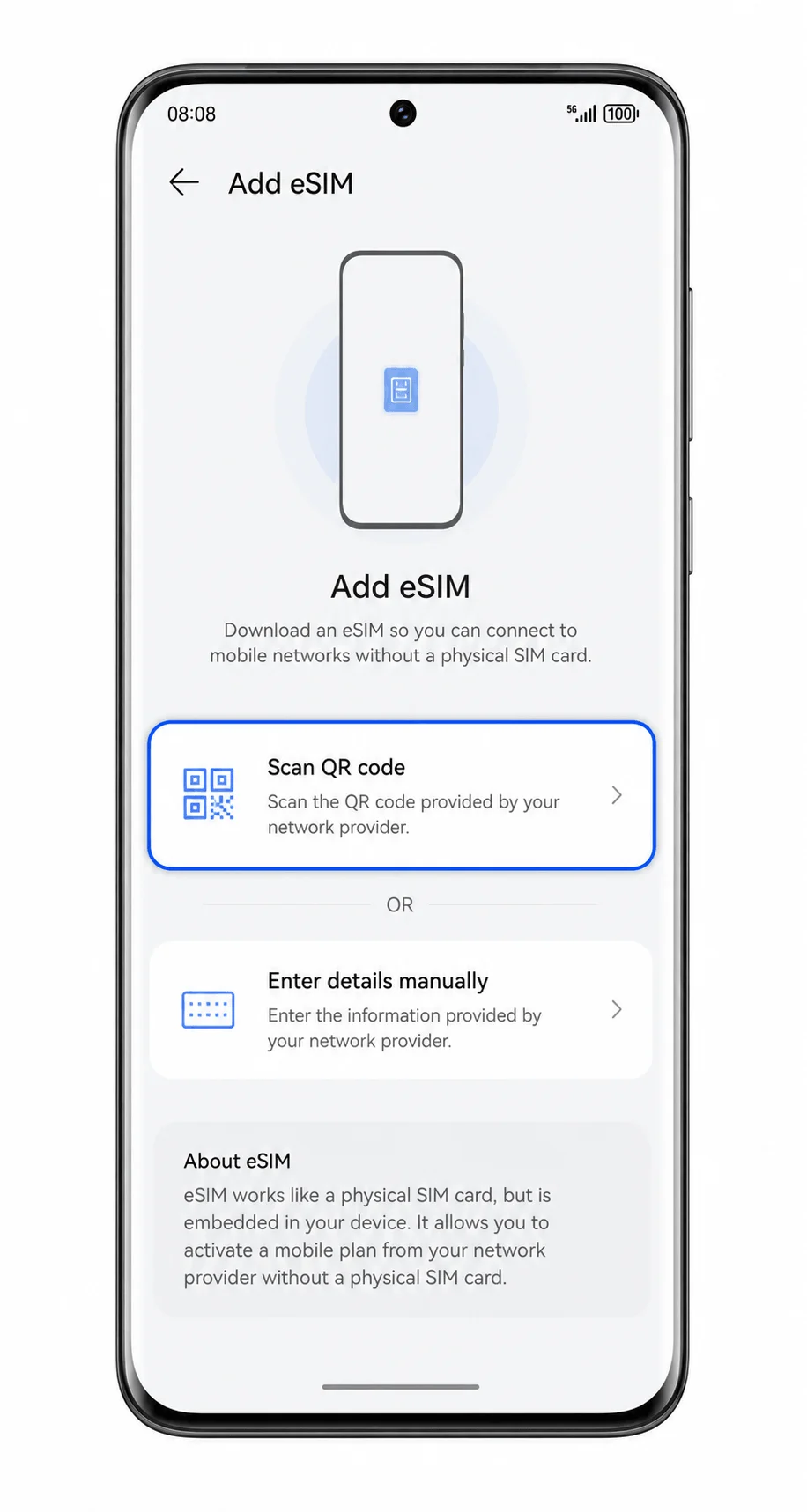
Tik op QR-code scannen.
De eSIM-scanner wordt geopend.
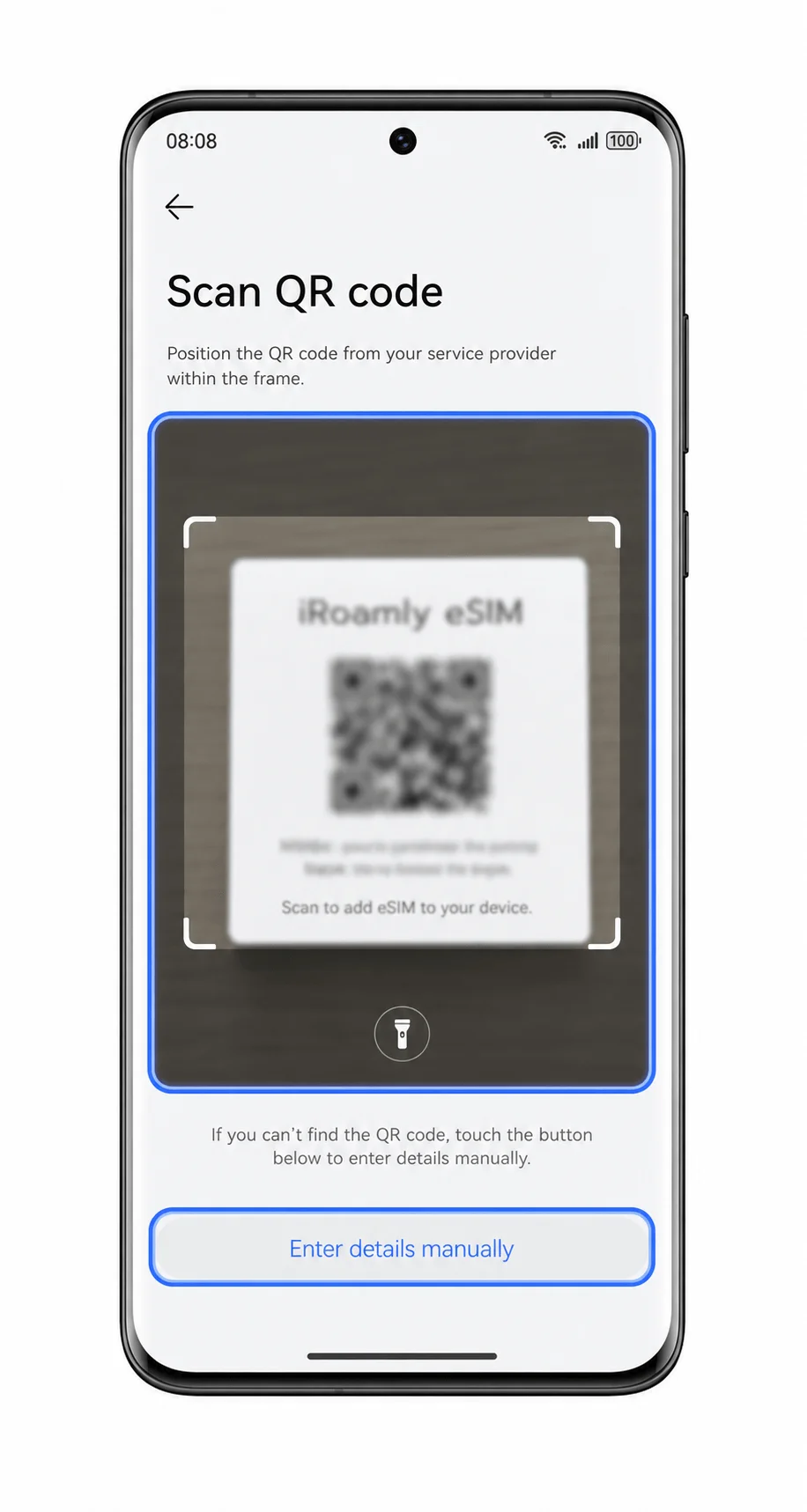
Scan de iRoamly eSIM QR-code uit uw bevestigingsmail of vanuit uw iRoamly-account.
Houd de code recht en zorg dat deze volledig binnen het kader van de scanner valt. De QR-code in deze handleiding is een veilige tijdelijke aanduiding en kan niet worden gescand.
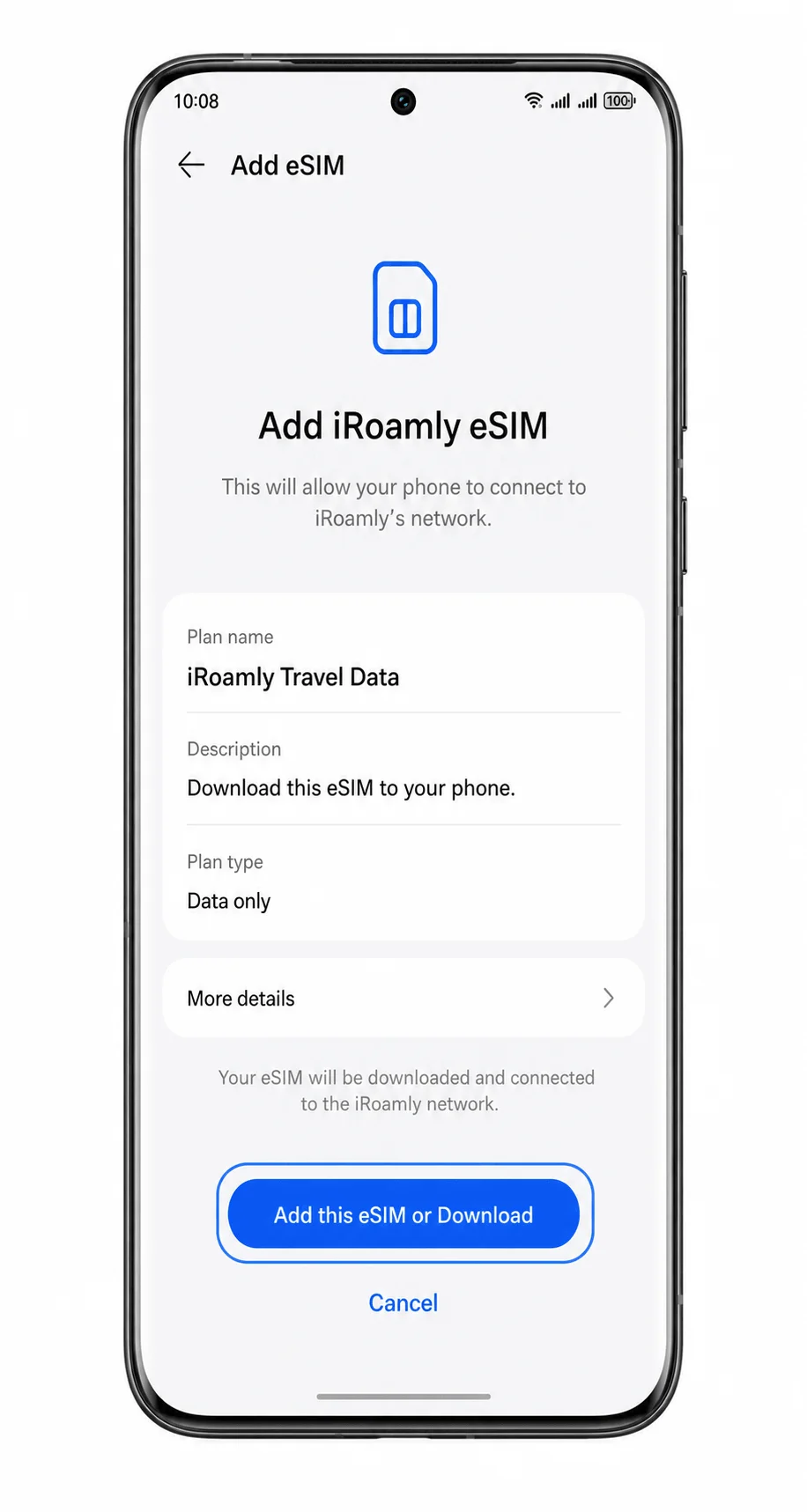
Controleer de gegevens van de iRoamly eSIM en tik vervolgens op Downloaden of Voeg deze eSIM toe.
Zorg dat u verbonden blijft met Wi-Fi terwijl het eSIM-profiel wordt gedownload.
Wacht tot het downloaden is voltooid.
Wanneer de telefoon aangeeft dat de eSIM is toegevoegd, blijf dan in Instellingen om de lijn te bevestigen en verder in te stellen.
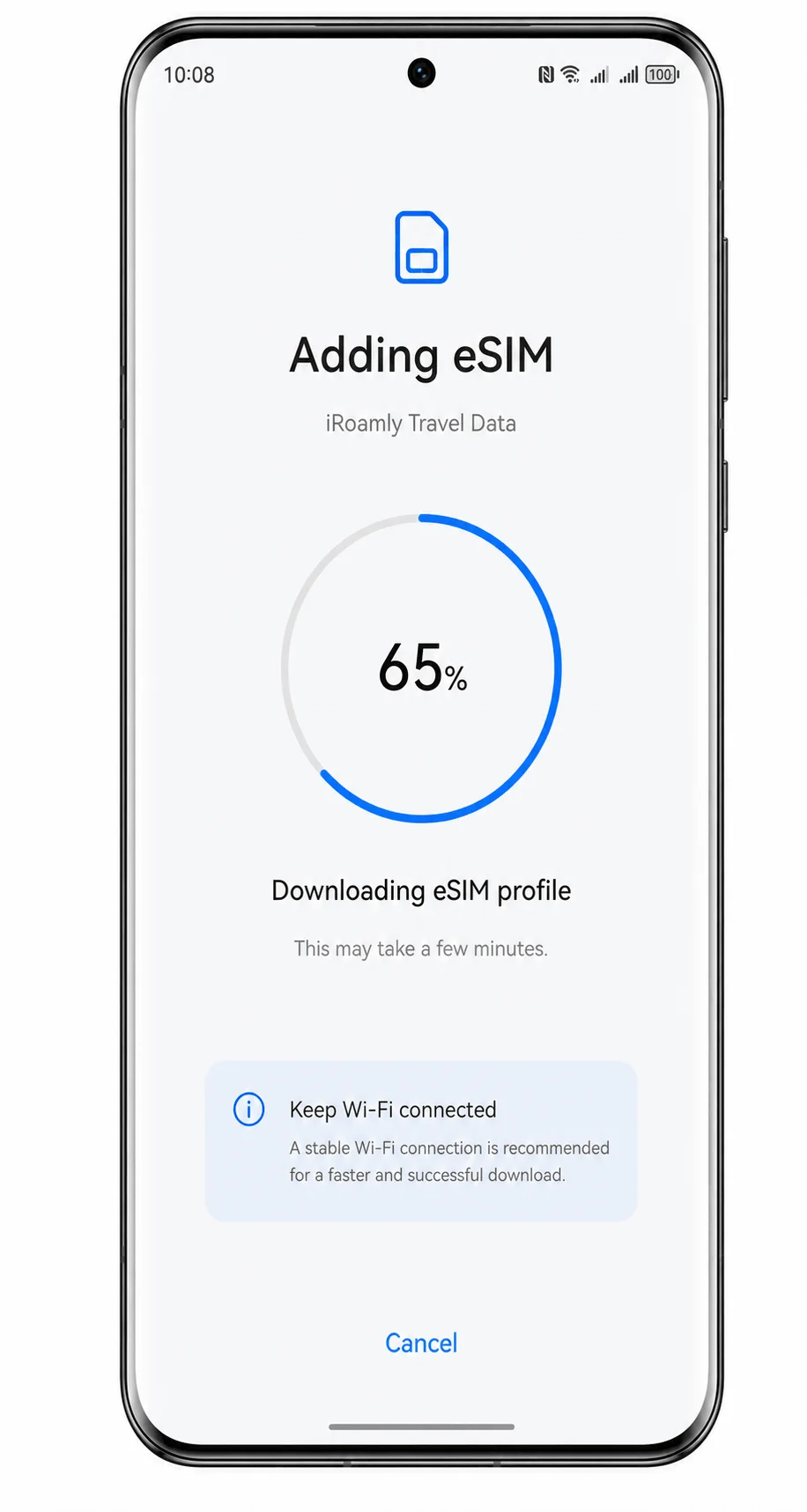
Methode 2: Handmatig een eSIM installeren
Open de Instellingen op uw Huawei Pura 70 Pro.
Begin vanuit hetzelfde EMUI-instellingenmenu dat u ook voor het instellen via een QR-code gebruikt.
Tik op Draadloos & netwerken.
De lijst met netwerkinstellingen wordt geopend.
Tik op Mobiel netwerk.
De telefoon opent de pagina met instellingen voor mobiele netwerken.
Tik op SIM-beheer.
U krijgt nu de pagina voor SIM- en eSIM-beheer te zien.
Tik op eSIM toevoegen.
De telefoon toont nu de keuzemogelijkheden voor het instellen via een QR-code of handmatige invoer.
Tik op Details handmatig invoeren.
Er opent zich een formulier voor handmatige eSIM-installatie.
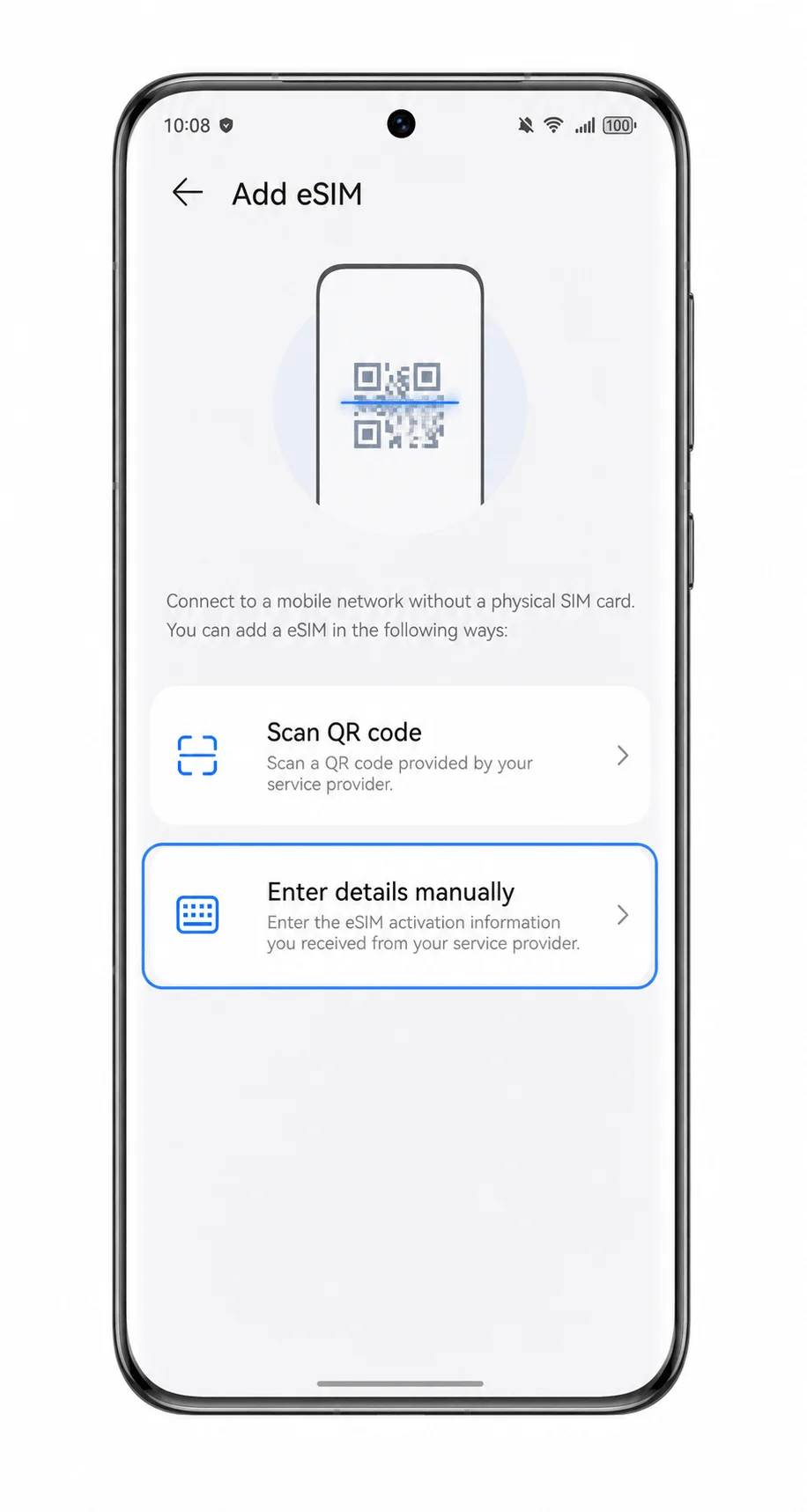
Voer het SM-DP+ adres, de activatiecode en eventueel de bevestigingscode in als iroamly die heeft verstrekt, en tik daarna op Volgende.
Neem de waarden exact over zoals deze in uw e-mail van iroamly of op uw accountpagina staan. Laat het veld voor de bevestigingscode leeg als er in uw iroamly-gegevens geen code wordt vermeld.
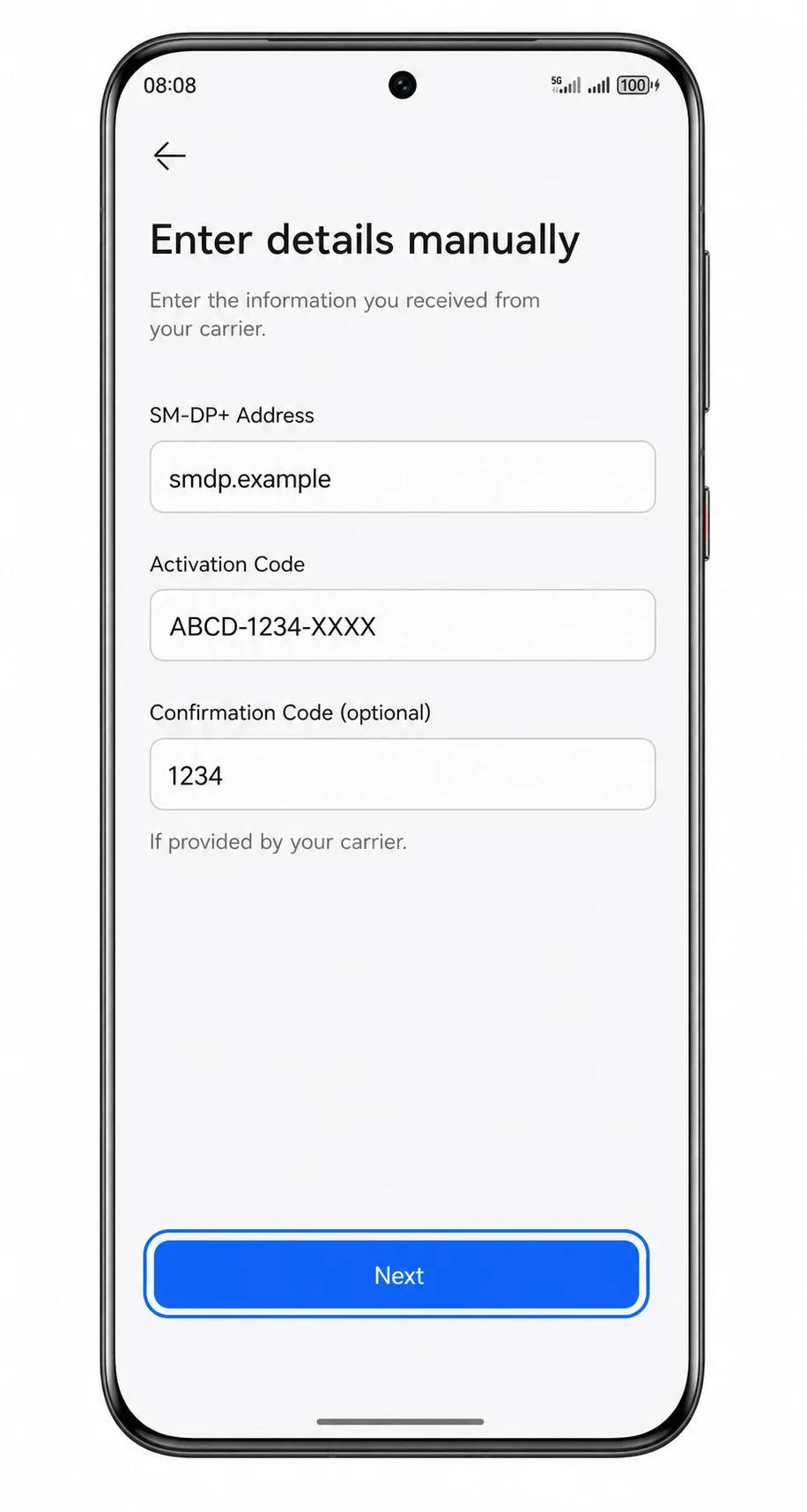
Controleer de eSIM-gegevens van iroamly en tik vervolgens op Downloaden of deze eSIM toevoegen.
Zorg dat uw telefoon verbonden blijft met internet totdat de download is voltooid.
Wacht terwijl de Huawei Pura 70 Pro het eSIM-profiel toevoegt.
Zodra de installatie is voltooid, zou de iroamly-lijn moeten verschijnen bij SIM-beheer.
Hoe u kunt controleren of uw iRoamly eSIM is geïnstalleerd
Ga naar Instellingen > Draadloos en netwerken > Mobiel netwerk > SIM-beheer.
Controleer of er een eSIM-profiel, zoals iRoamly Travel Data, wordt weergegeven en is ingeschakeld.
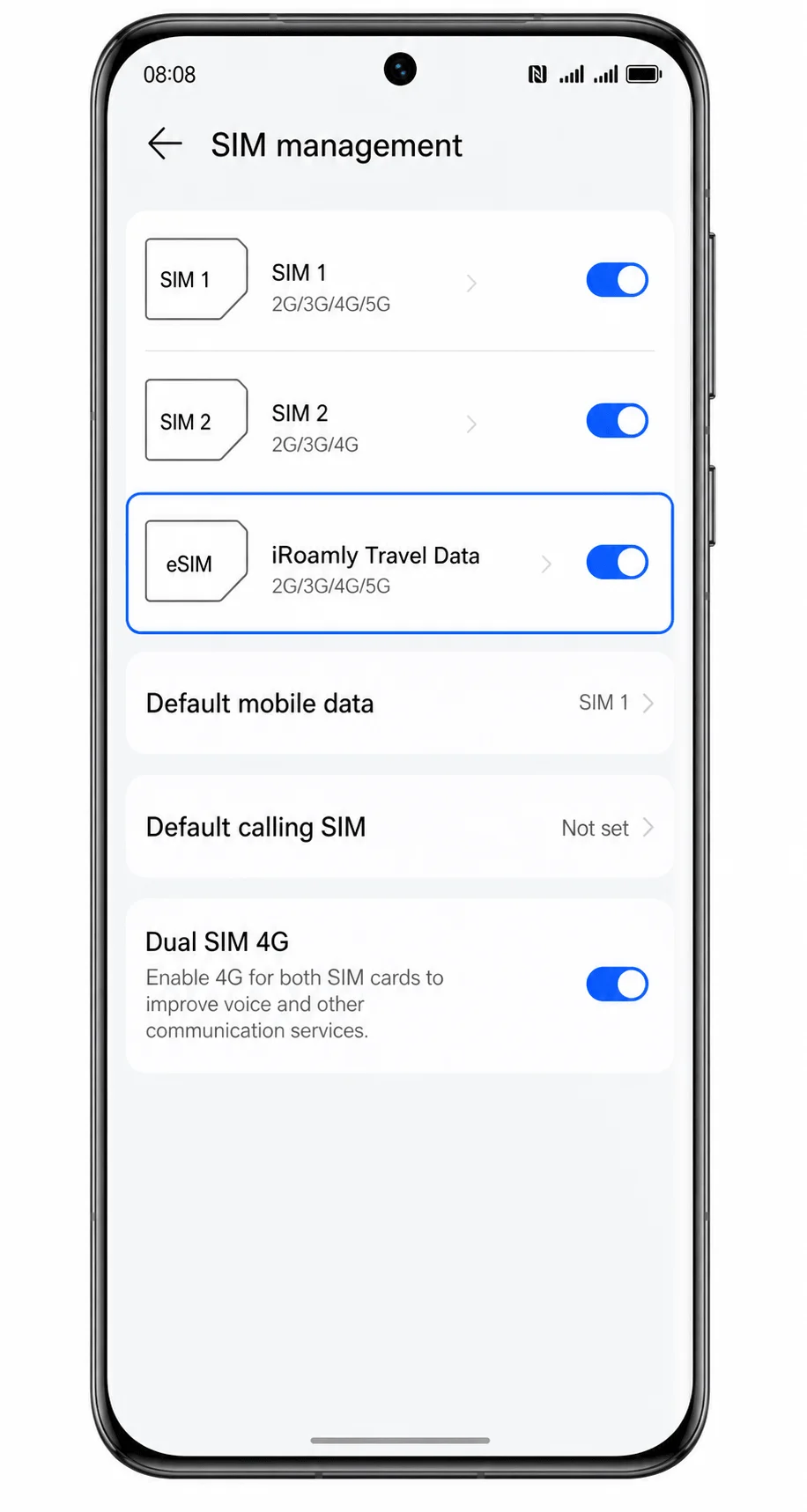
Controleer of uw telefoon bereik of een indicator voor mobiele data weergeeft zodra u bent aangekomen op uw bestemming met dekking.
Als uw iRoamly-plan alleen voor data is, test de verbinding dan via een browser of berichten-app in plaats van via sms of telefoongesprekken.
Configureer eSIM voor mobiele data
Tik in SIM-beheer op Standaard mobiele data.
Selecteer iRoamly Travel Data als de lijn die voor mobiele data wordt gebruikt.
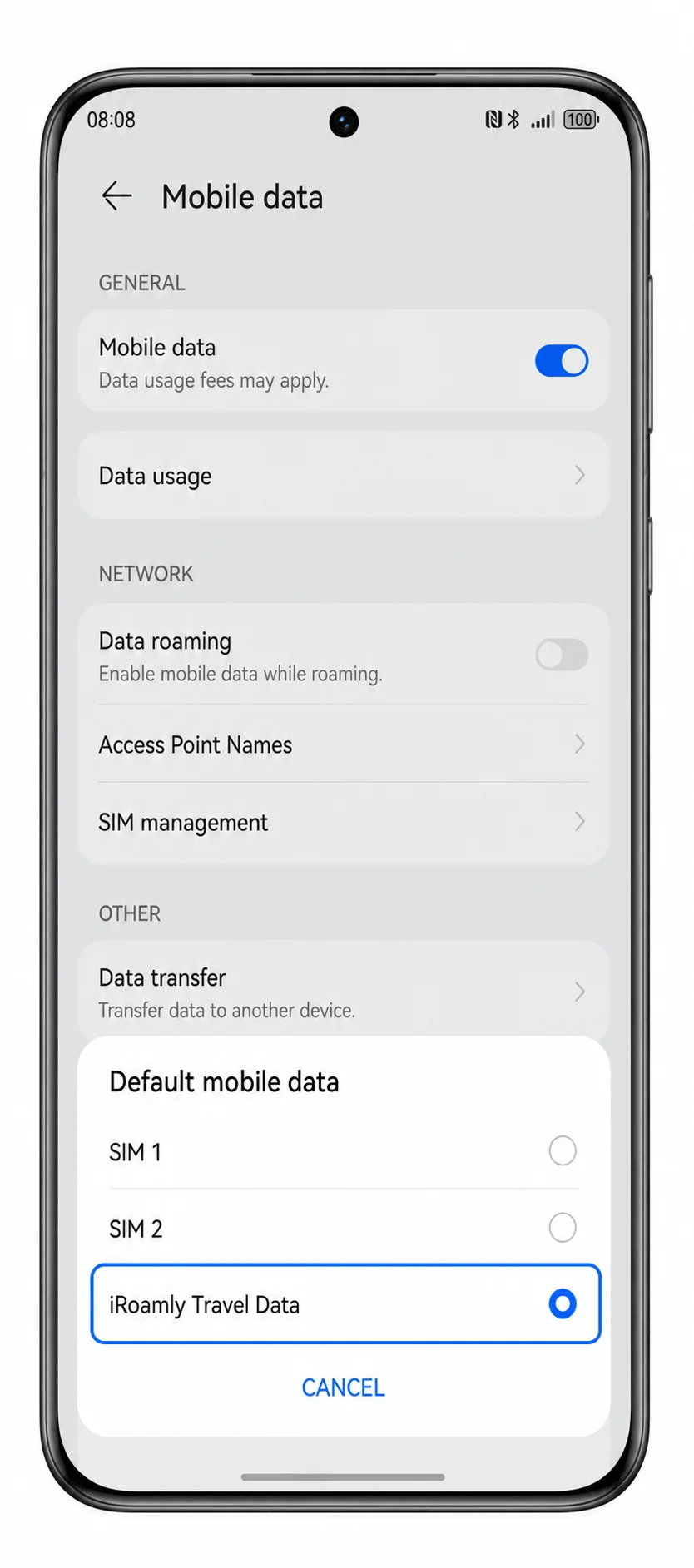
Ga terug naar Mobiel netwerk en schakel vervolgens Mobiele data in.
Hiermee kan de Huawei Pura 70 Pro de geselecteerde iRoamly eSIM gebruiken voor internettoegang.
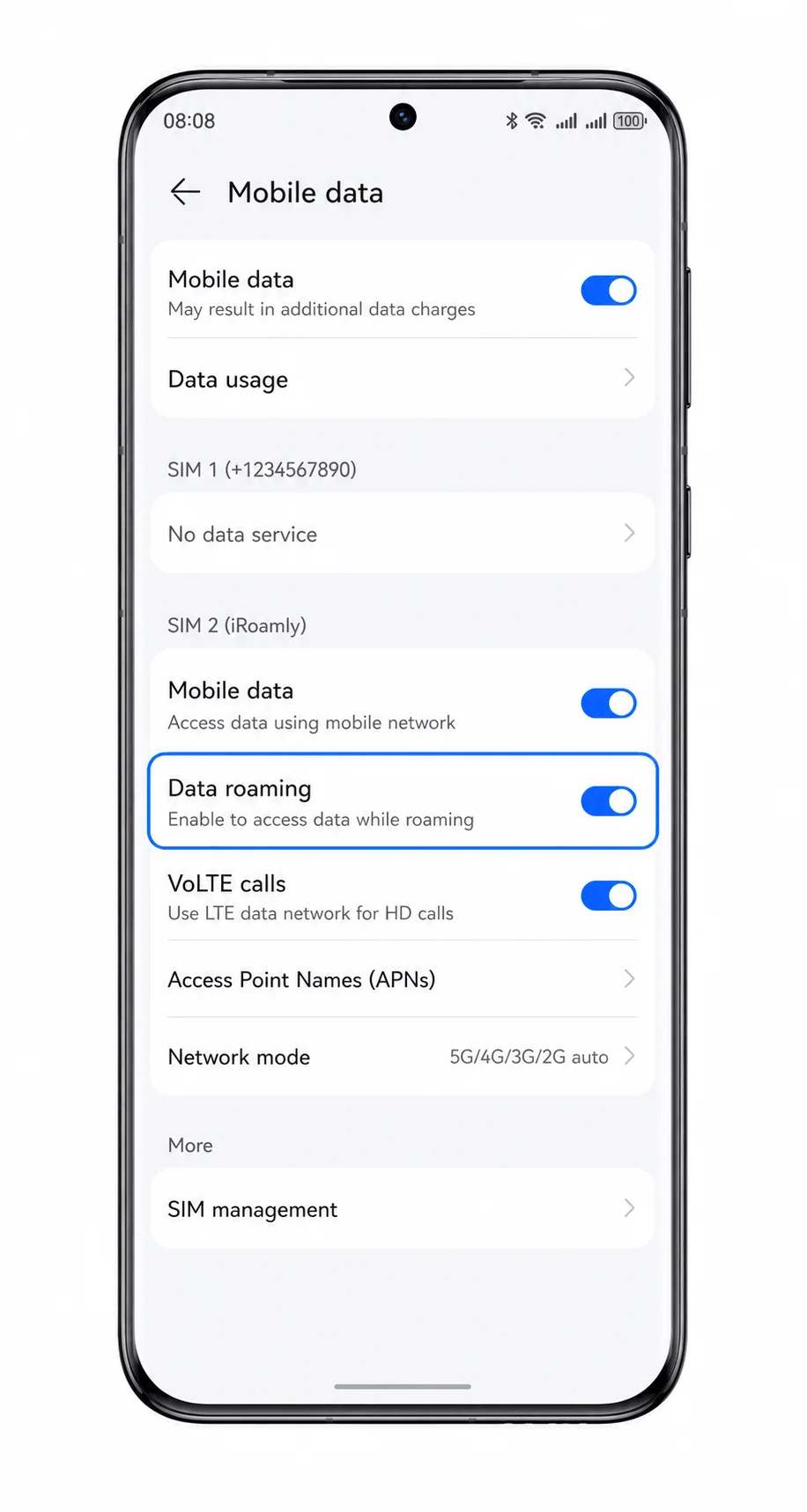
Schakel dataroaming in als het iRoamly-abonnement of de instructies voor je bestemming dit vereisen.
De meeste reis-eSIM's vereisen dat roaming is ingeschakeld omdat de dienst verbinding maakt via partnernetwerken in het buitenland.
Schakel automatisch overschakelen naar een andere simkaart uit als je software die optie biedt.
Dit helpt voorkomen dat de telefoon voor reisdata terugvalt op je primaire simkaart.
Problemen oplossen
Als 'eSIM toevoegen' ontbreekt, controleer dan of uw model van de Huawei Pura 70 Pro eSIM ondersteunt, update EMUI, herstart de telefoon en controleer of uw provider of regio eSIM-functies verbergt.
Als de QR-code niet wordt gescand, verhoog dan de helderheid van het scherm waarop de QR-code wordt getoond, maak de cameralens schoon of gebruik de methode voor handmatige invoer.
Als de melding verschijnt dat de QR-code al is gebruikt, verwijder de eSIM dan niet. Neem contact op met de ondersteuning van iRoamly, aangezien veel QR-codes voor een eSIM slechts eenmaal kunnen worden geïnstalleerd.
Als de activering mislukt, controleer dan de Wi-Fi-verbinding, verifieer of het SM-DP+-adres en de activatiecode exact overeenkomen met die van iRoamly en probeer het opnieuw zonder extra spaties.
Als de eSIM na de installatie niet verschijnt, herstart de telefoon dan en ga terug naar SIM-beheer.
Als mobiele data na aankomst niet werkt, selecteer dan iRoamly Travel Data als standaard voor mobiele data, schakel dataroaming in en controleer of uw bestemming binnen uw pakket valt.
Als bellen of sms'en niet werkt, controleer dan de details van uw iRoamly-pakket. Veel eSIM-pakketten voor op reis zijn uitsluitend bedoeld voor data.
Als de telefoon verbonden blijft met uw primaire simkaart, controleer dan opnieuw de instellingen voor mobiele data en schakel de optie voor automatisch schakelen tussen dataverbindingen uit, indien deze door uw EMUI-versie wordt getoond.
Conclusie
Voor de Huawei Pura 70 Pro is de QR-code methode meestal de snelste manier, omdat je via Simkaartbeheer direct naar eSIM toevoegen gaat; de scanner kan vervolgens de iRoamly code lezen zonder dat je lange activatiegegevens hoeft in te voeren. Handmatige invoer is een goed alternatief wanneer de QR-code op hetzelfde toestel wordt weergegeven of als het scannen niet lukt, mits het SM-DP+ Adres en de Activatiecode exact worden overgenomen.
Na installatie zijn de belangrijkste controles eenvoudig: controleer of de iRoamly Reisdata verschijnt bij Simkaartbeheer, selecteer deze bij Standaard mobiele data en schakel Dataroaming in indien het abonnement of de bestemming dit vereist. Zodra deze instellingen zijn geconfigureerd, is de Huawei Pura 70 Pro klaar om de iRoamly reis eSIM te gebruiken voor mobiele data in het buitenland.
Om een sleepbaar item op te pakken, druk op de spatiebalk. Gebruik tijdens het slepen de pijltjestoetsen om het item te verplaatsen. Druk nogmaals op de spatiebalk om het item op de nieuwe positie neer te zetten, of druk op escape om te annuleren.