
eSIM technologie verandert de manier waarop gebruikers verbinding maken met mobiele netwerken. Anders dan bij traditionele simkaarten, waarvoor fysieke handelingen nodig zijn, werkt eSIM volledig via software en is het in het apparaat ingebouwd.
Dit maakt een snellere configuratie mogelijk en elimineert de noodzaak om simkaarten te wisselen of te bewaren.
Op de iPad Air (3e generatie en later) is het installeren van een iRoamly eSIM een eenvoudig proces dat kan worden voltooid via een QR-code of handmatige invoer.
Deze gids leidt u in detail door beide methoden, zodat u de optie kunt kiezen die het beste bij uw situatie past en u verzekerd bent van een soepele installatie.
Voorbereidingen voor het instellen van de iroamly eSIM
Zorg er vóórdat u begint voor dat u over het volgende beschikt:
Een stabiele internetverbinding (wifi wordt aanbevolen)
Een geldige eSIM QR-code of handmatige activeringsgegevens (SM-DP+ adres en activeringscode) die door uw provider zijn verstrekt
Uw iPad Air ingeschakeld en ontgrendeld
Het apparaat bijgewerkt naar de nieuwste iPadOS-versie (aanbevolen voor compatibiliteit)
In deze handleiding gebruikt demotoestel: iPad Air 13-inch (6e generatie, 2024)
Methode 1: eSIM installeren met een QR-code
Stap 1: Open de instellingen voor mobiele data
Tik op Instellingen
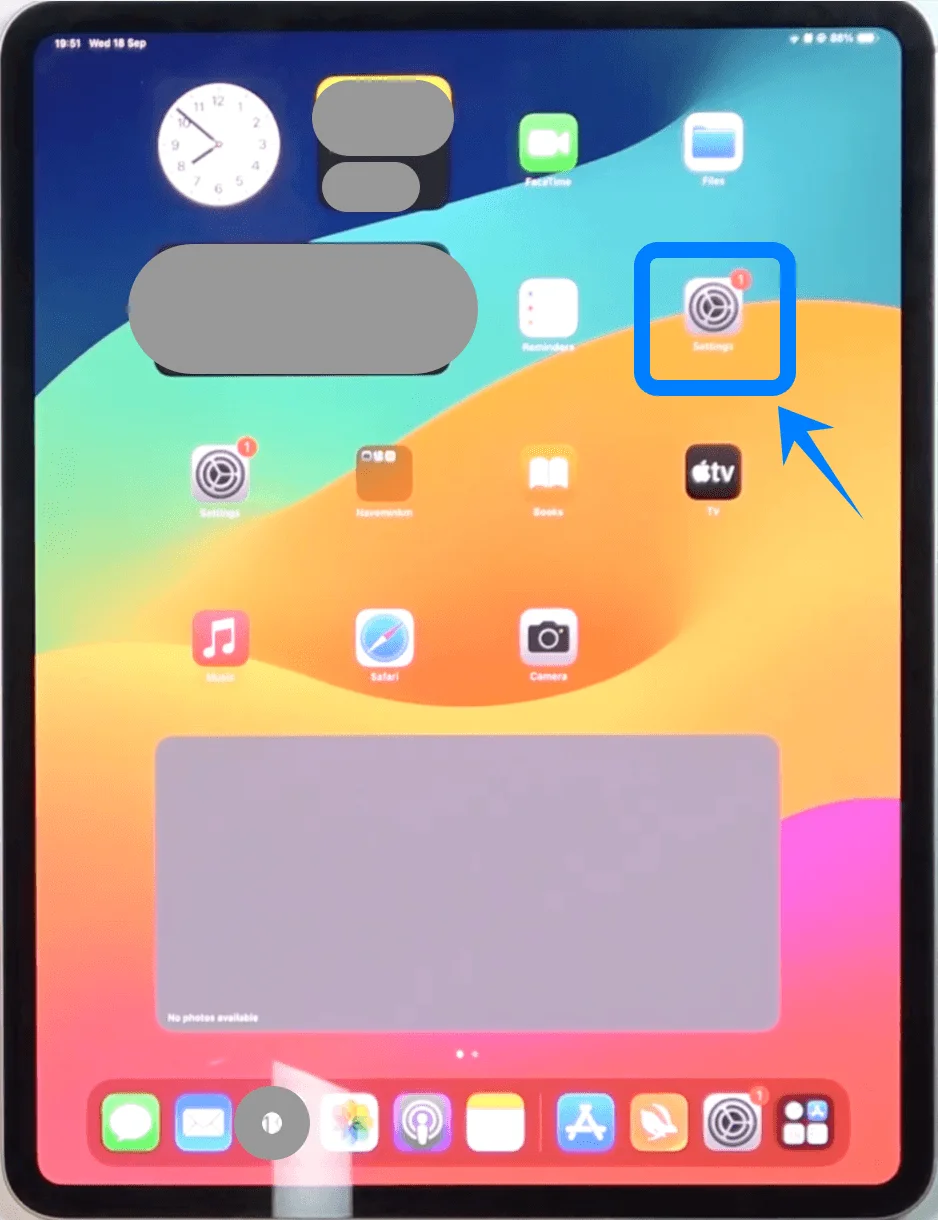
Tik in de linker zijbalk op Mobiele data (Op sommige apparaten of iPadOS-versies kan dit worden weergegeven als “Cellulaire data.”)
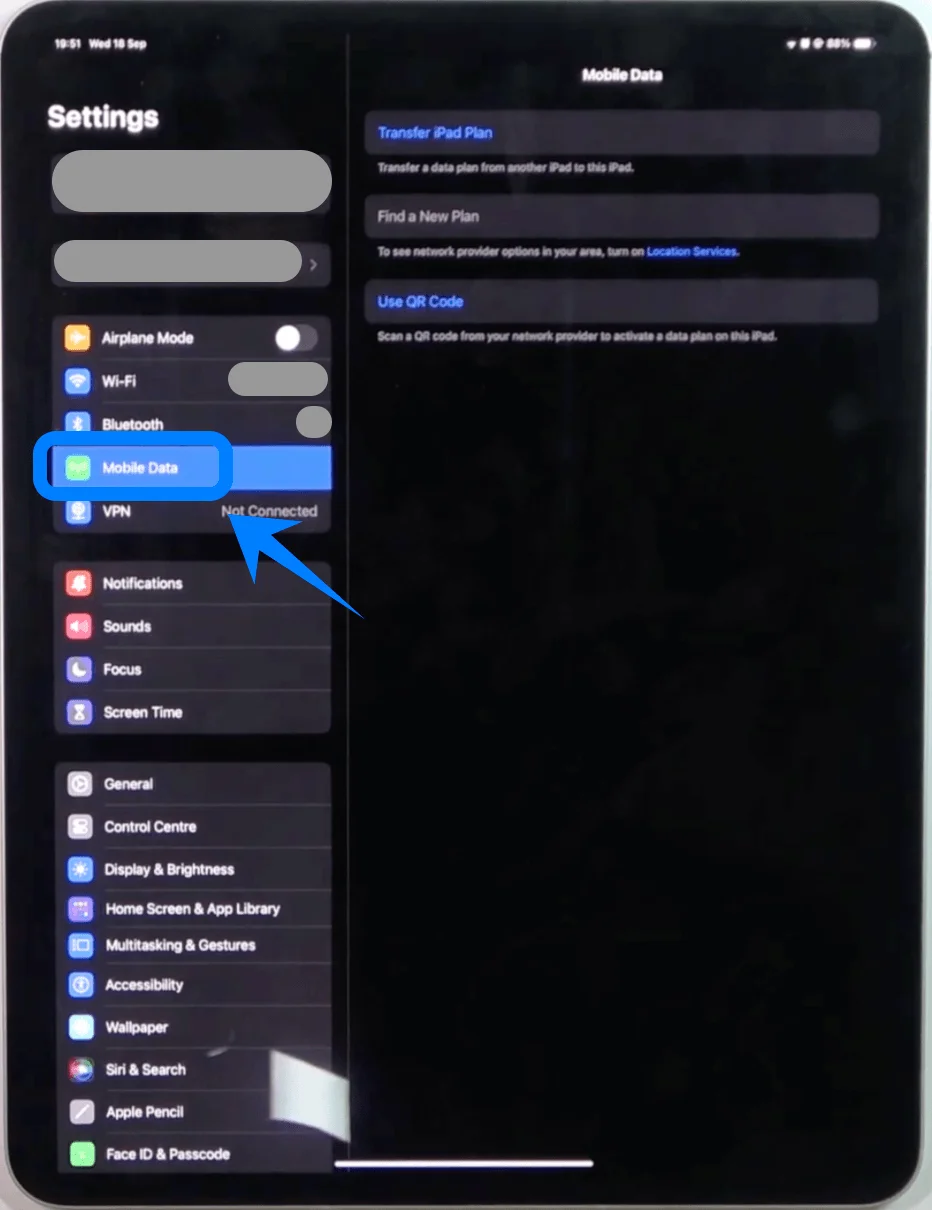
Stap 2: Open het instellingenmenu voor de eSIM
Tik in het rechterpaneel op:
Gebruik QR-code
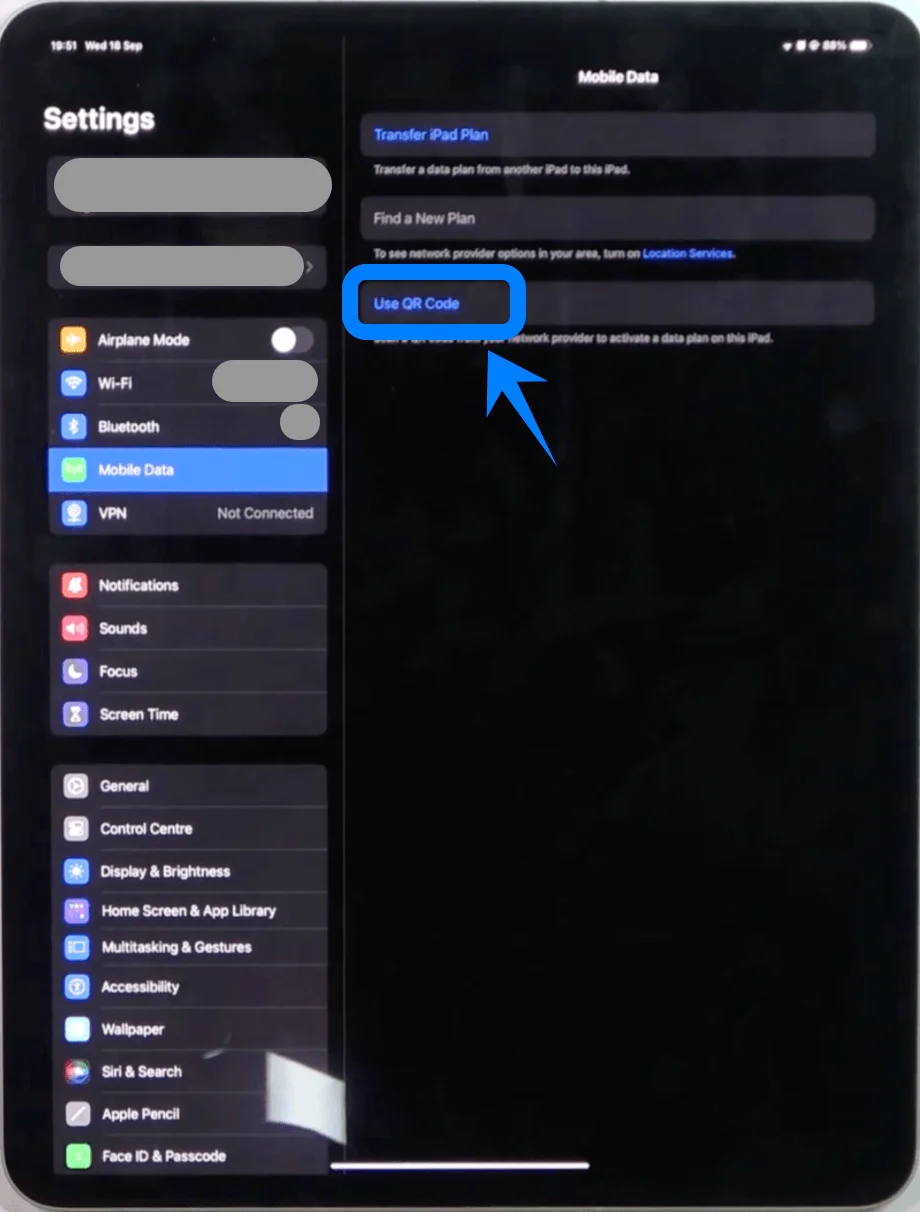
Stap 3: Open de scanner
Nadat u op Gebruik QR-code hebt getikt, opent de iPad de interface om te scannen met de camera
Stap 4: Scan de QR-code
Houd de iPad zo vast dat de QR-code volledig binnen het kader van de camera zichtbaar is
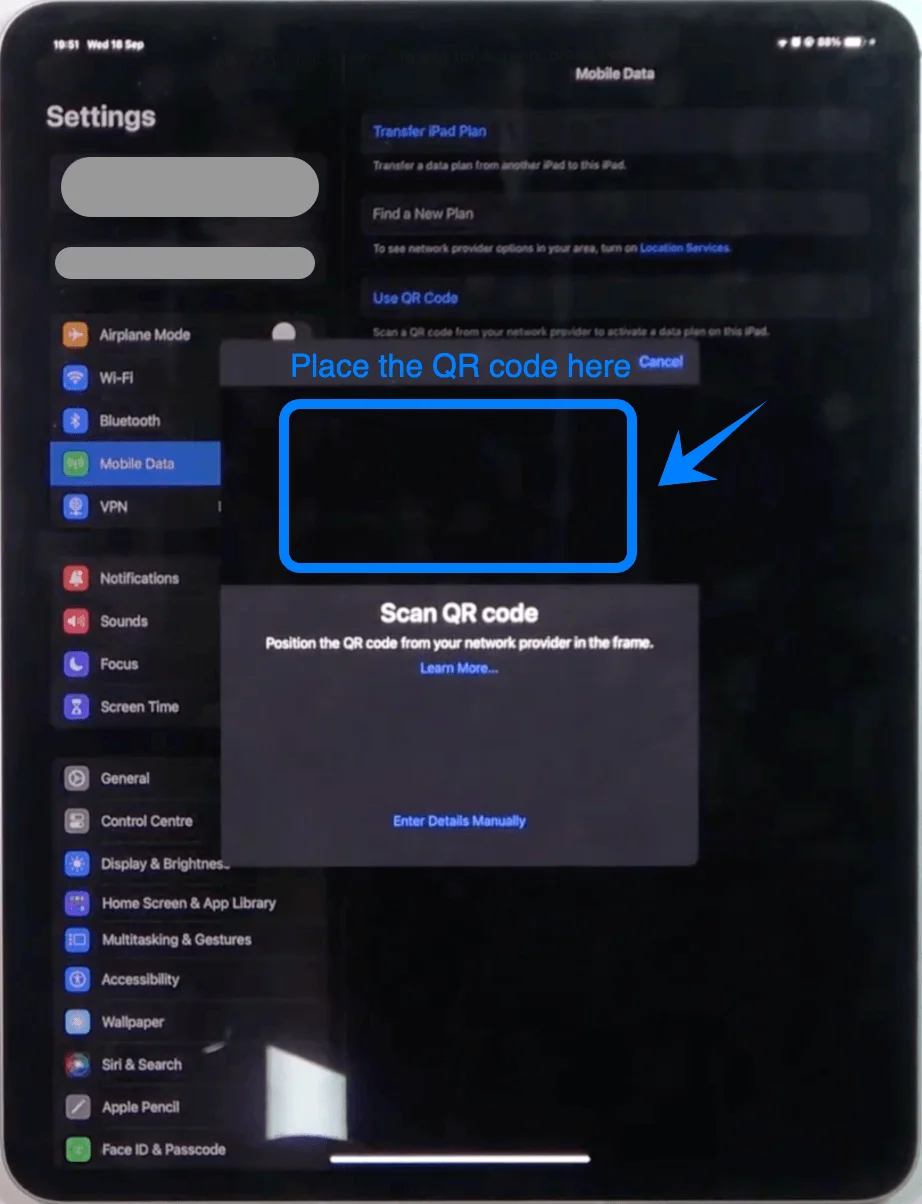
Wacht tot het systeem de code automatisch herkent
Stap 5: Bevestig de detectie van het abonnement
Zodra de QR-code is herkend:
Er verschijnt een melding met de tekst Mobiel abonnement gedetecteerd
Tik op Ga door
Stap 6: Voeg het eSIM-abonnement toe
Tik in het volgende scherm op Voeg mobiel abonnement toe
Stap 7: Wacht op de activatie
De iPad maakt verbinding met het netwerk van de provider
Verlaat dit scherm niet tijdens dit proces
Methode 2: eSIM installeren via handmatige invoer
Stap 1: Open de instellingen voor Mobiele data
Tik op Instellingen
Tik op Mobiele data (Op sommige apparaten of iPadOS-versies kan dit worden weergegeven als “Cellular Data”.)
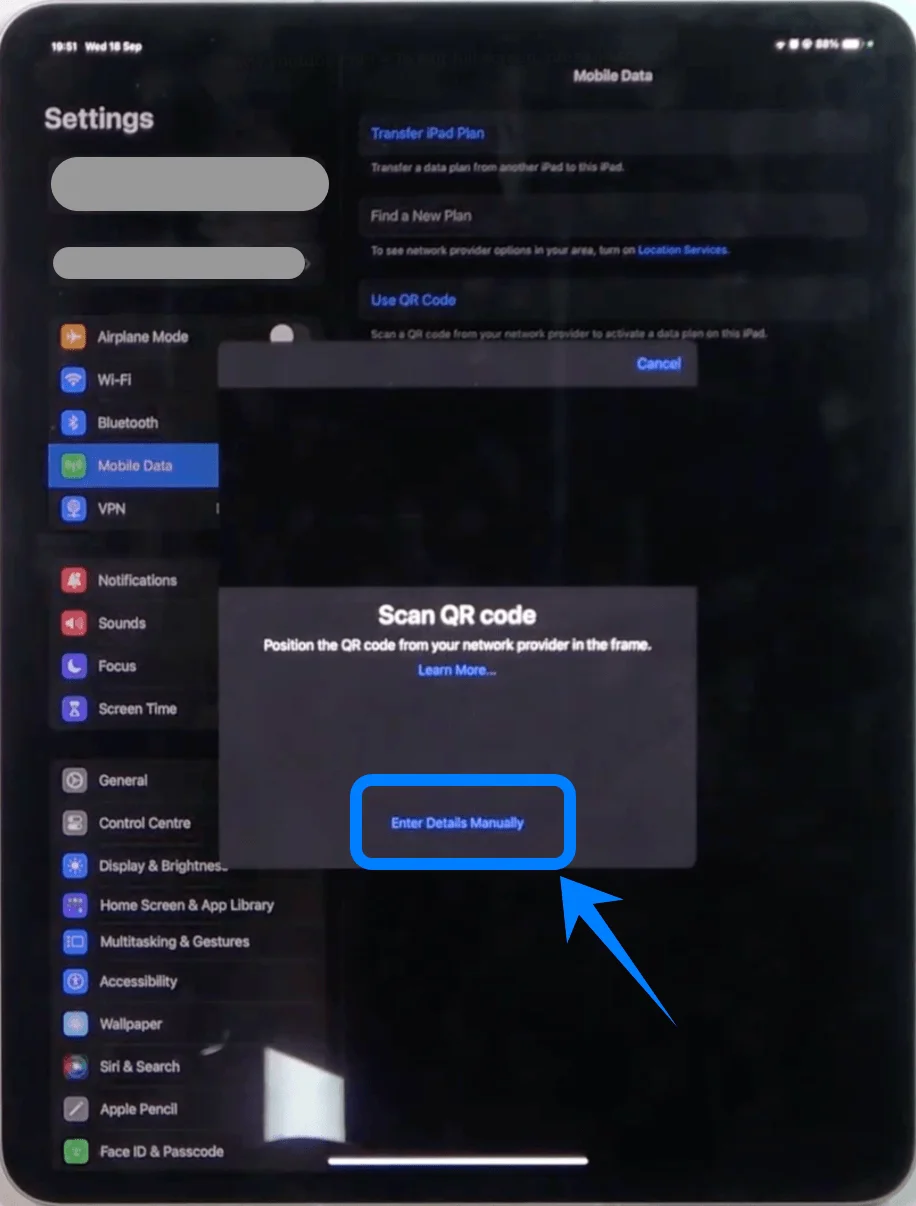
Stap 2: Open het QR-codescherm
Tik op Gebruik QR-code
Stap 3: Overschakelen naar handmatige invoer
Op het QR-scanscherm:
Tik op Voer gegevens handmatig in (onderaan het scherm)
Stap 4: Activeringsgegevens invoeren
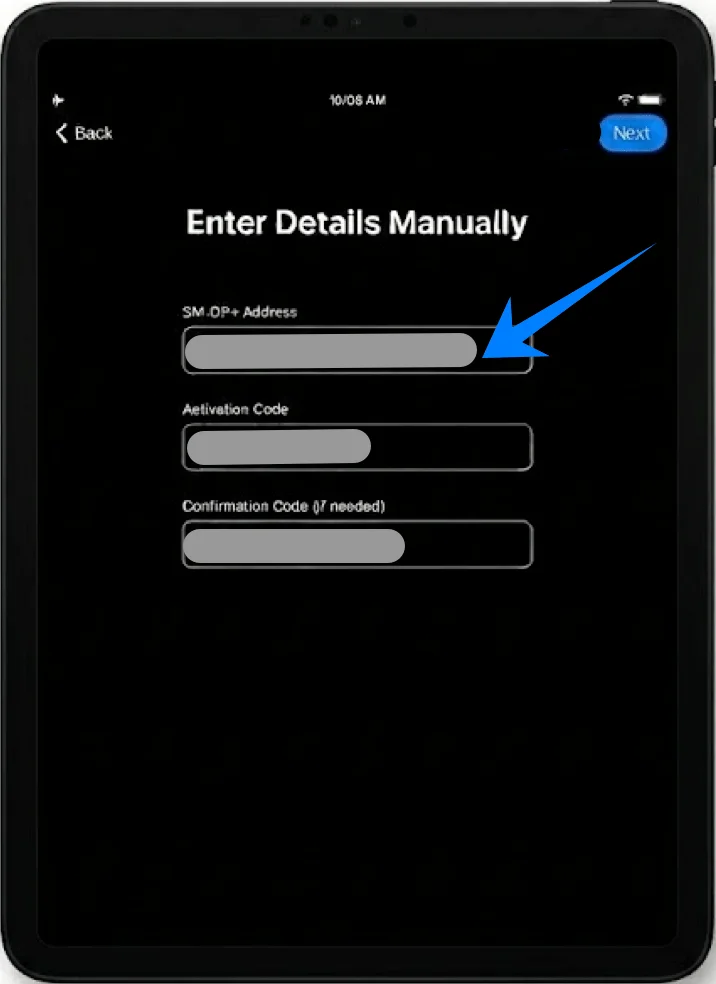
Vul elk veld precies zo in als verstrekt door uw provider:
Tik op SM-DP+ Adres → voer het adres in
Tik op Activatiecode → voer de code in
(Indien aanwezig) tik op Bevestigingscode → voer de code in
Stap 5: Ga door naar de volgende stap
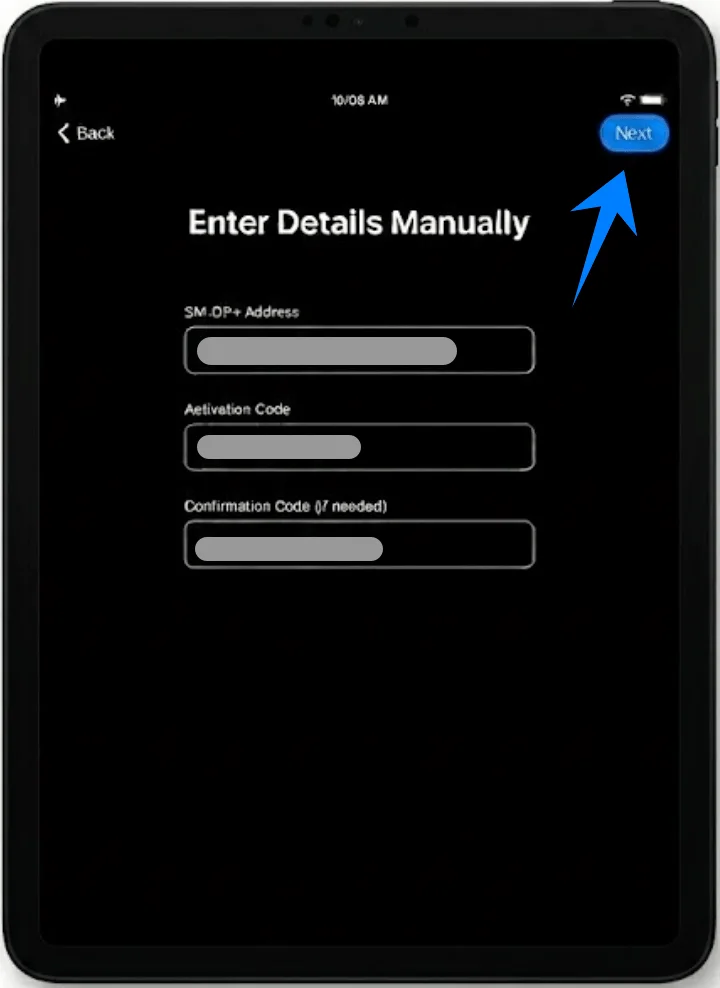
Tik op Volgende (rechtsboven in de hoek)
Stap 6: Mobiel abonnement toevoegen
Wanneer de abonnementsgegevens verschijnen, tikt u op Voeg mobiel abonnement toe
Stap 7: Activering voltooien
Wacht tot de iPad het abonnement heeft geactiveerd
Hoe u de installatie van uw eSIM bevestigt
Stap 1: Controleer uw abonnement in Instellingen
Ga naar Instellingen → Mobiel netwerk (Op sommige apparaten of iPadOS-versies kan dit worden weergegeven als "Mobiele data".)
Controleer of uw abonnement wordt getoond onder Mobiele data-abonnementen
Stap 2: Controleer het netwerksignaal
Kijk naar de rechterbovenhoek van het scherm
Bevestig het volgende:
Er zijn signaalbalkjes zichtbaar, of
Er wordt een netwerknaam weergegeven
Stap 3: Mobiele data inschakelen
Ga naar Instellingen → Mobiel netwerk (Op sommige apparaten of iPadOS-versies kan dit worden weergegeven als "Mobiele data".)
Zorg ervoor dat de schakelaar bij Mobiele data op AAN staat
Stap 4: Verbinding testen
Schakel wifi tijdelijk uit
Open Safari
Laad een willekeurige webpagina om te bevestigen dat uw mobiele dataverbinding werkt
Conclusie
Zodra de installatie is voltooid, kan uw apparaat verbinding maken met mobiele data volgens de gekozen configuratie. eSIM biedt een flexibele en efficiënte manier om uw connectiviteit te beheren, waardoor fysieke onderdelen minder nodig zijn en het installatieproces wordt vereenvoudigd.
Toekomstige wijzigingen, zoals het toevoegen of wisselen van abonnementen, kunnen ook direct in de instellingen van het apparaat worden geregeld, wat het beheer eenvoudig en efficiënt maakt.