
De Motorola Edge (2023) ondersteunt dual SIM met één fysieke SIM en één eSIM op het Amerikaanse model. Hierdoor blijft uw gewone telefoonnummer bereikbaar terwijl u een iRoamly reis-eSIM toevoegt voor mobiele data in het buitenland.
Deze handleiding gaat uit van een Motorola Edge (2023) met Motorola's bijna standaard Android 13- of Android 14-interface. De geverifieerde instellingenroute is Instellingen > Netwerk & internet > SIM's, gevolgd door eSIM toevoegen; de bewoording kan per softwareversie, regio of firmware van de provider enigszins verschillen.
U kunt de iRoamly eSIM op twee manieren installeren: door de QR-code te scannen of door de activatiegegevens handmatig in te voeren. Het instellen via QR-code is meestal het snelst, terwijl handmatige invoer handig is als de QR-code op hetzelfde toestel staat, moeilijk te scannen is of niet beschikbaar is.
Voordat u uw iRoamly eSIM instelt
Maak verbinding met stabiele Wi-Fi op de Motorola Edge (2023) voordat u begint.
Bevestig dat de telefoon ontgrendeld is en dat uw regionale of provider-variant eSIM ondersteunt.
Houd uw iRoamly QR-code, SM-DP+ adres, activatiecode of volledige handmatige activatiecode bij de hand.
Meld u aan bij het Google-account op de telefoon als Android tijdens de configuratie om accountverificatie vraagt.
Installeer de eSIM indien mogelijk 1-2 dagen voor vertrek, maar controleer eerst uw abonnementsgegevens. De geldigheid van het iRoamly abonnement gaat in vanaf activatie, en de activatietrigger kan per abonnement of bestemming verschillen.
Verwijder de iRoamly eSIM na installatie niet, tenzij iRoamly-ondersteuning u vertelt dit te doen. Veel reis-eSIM-profielen kunnen na verwijdering niet opnieuw worden geïnstalleerd.
Controleer het specifieke iRoamly abonnement voordat u vertrouwt op bellen of sms'en. Veel reis-eSIM-abonnementen zijn alleen voor data, en de beschikbaarheid van spraak/sms verschilt per abonnement.
Methode 1: eSIM installeren door een QR-code te scannen
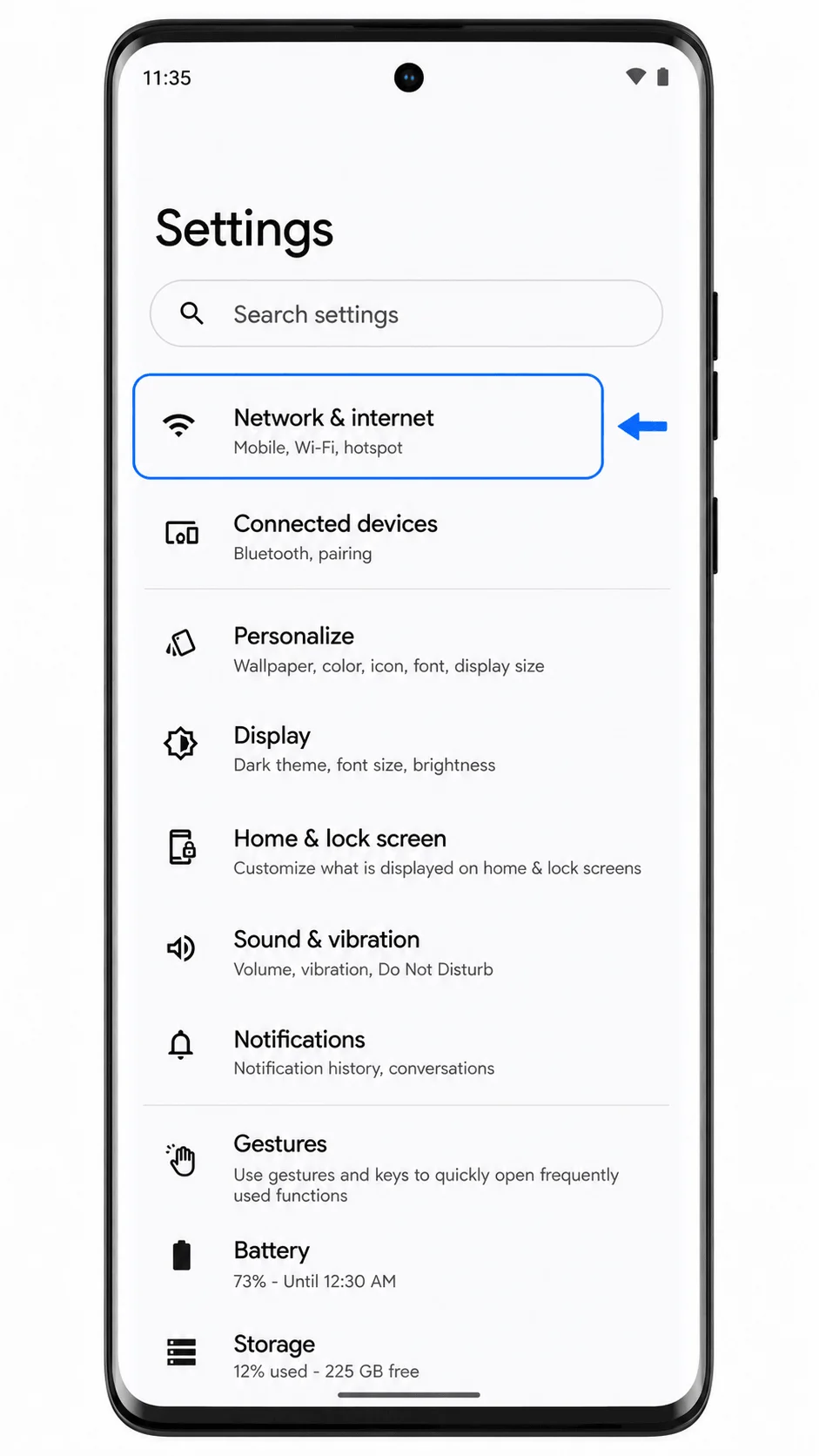
Stap 1: Open Instellingen en tik op Netwerk & internet.
Je ziet hier de netwerkopties van Android voor Wi-Fi, mobiel netwerk, simkaarten, hotspot en VPN.
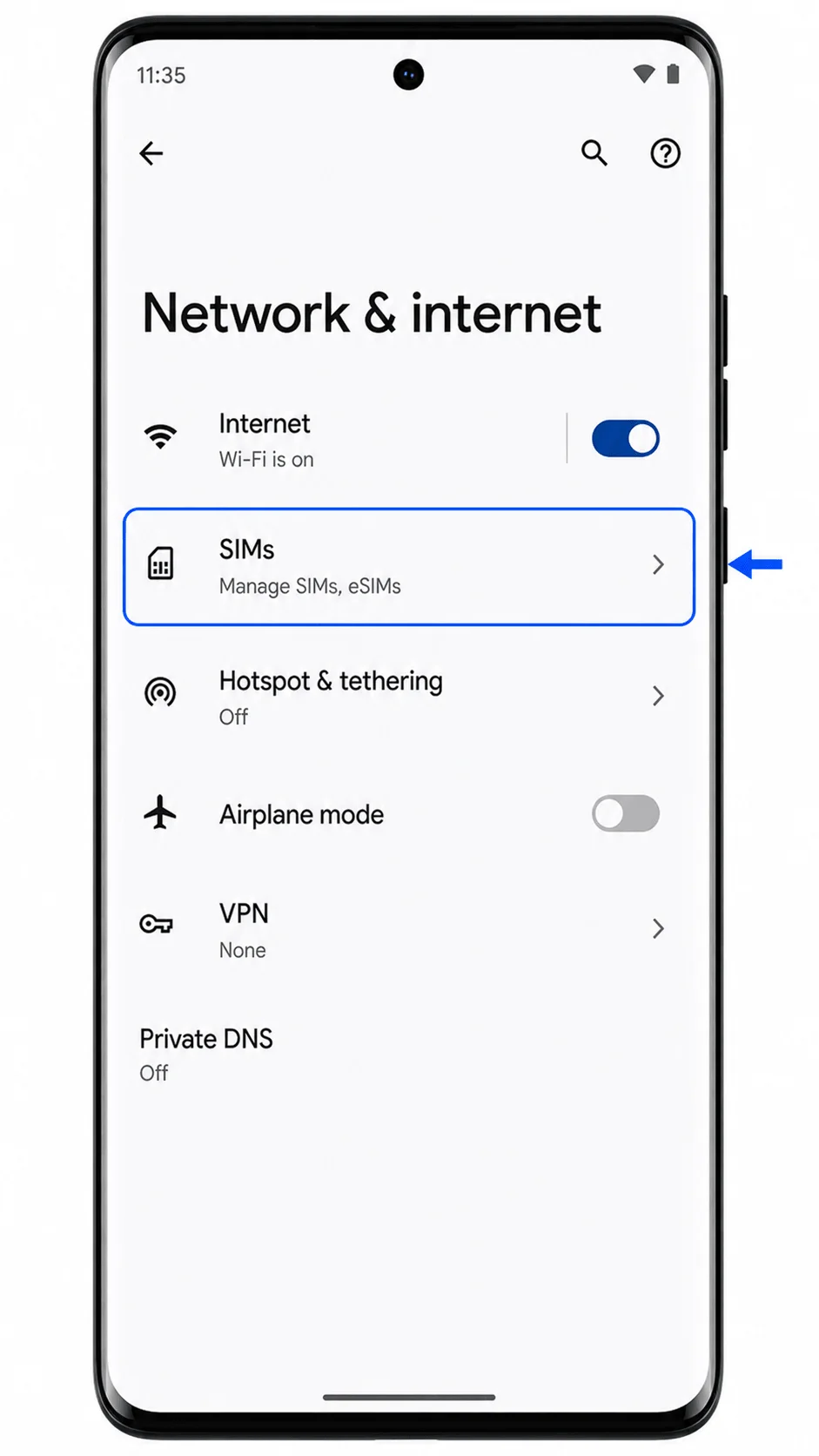
Stap 2: Tik op Simkaarten.
De telefoon toont nu de geïnstalleerde simprofielen en de optie om een extra simkaart of eSIM toe te voegen.
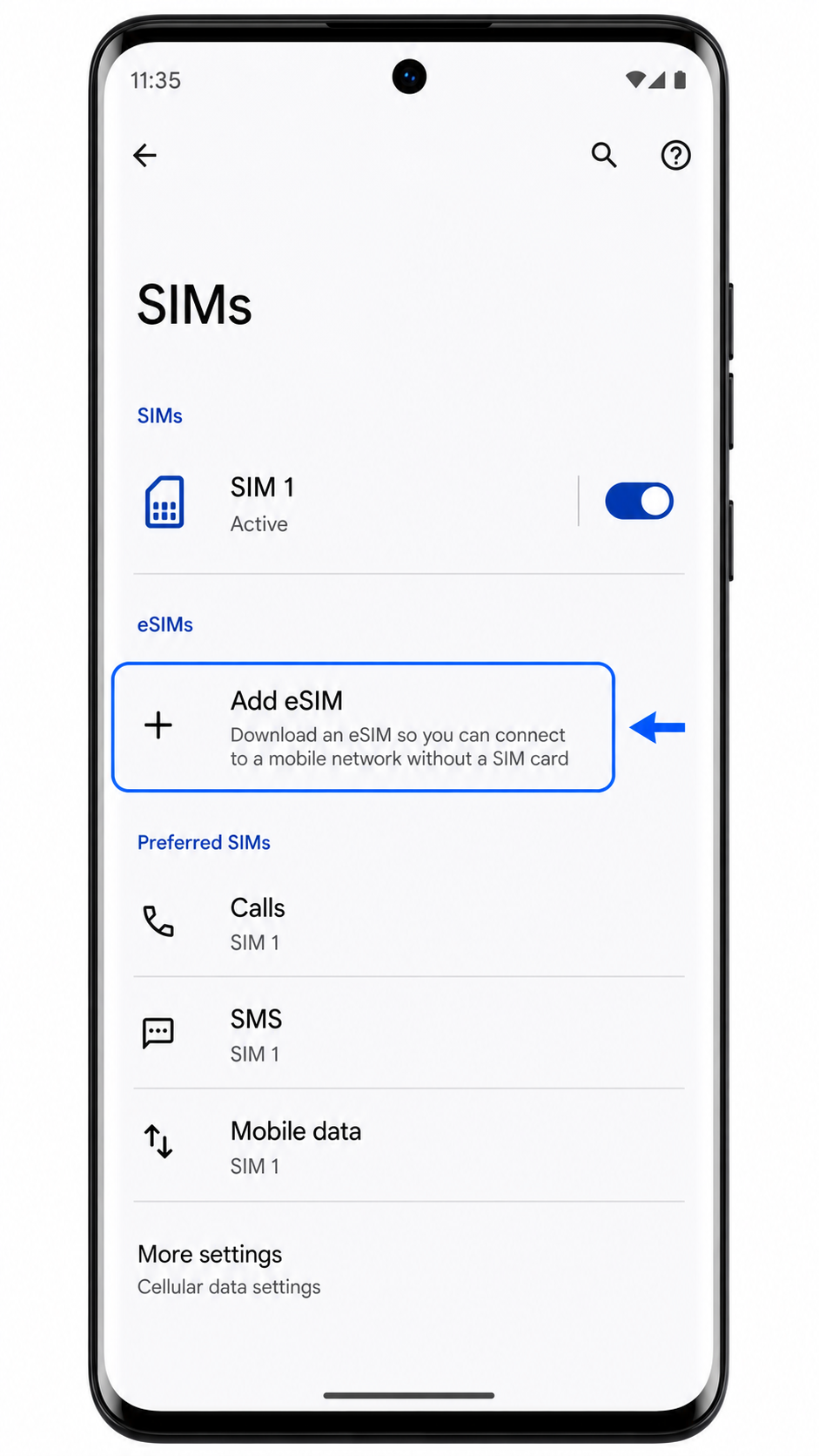
Stap 3: Tik op eSIM toevoegen.
Android start het eSIM-installatieproces en bereidt de telefoon voor op het scannen van een QR-code.
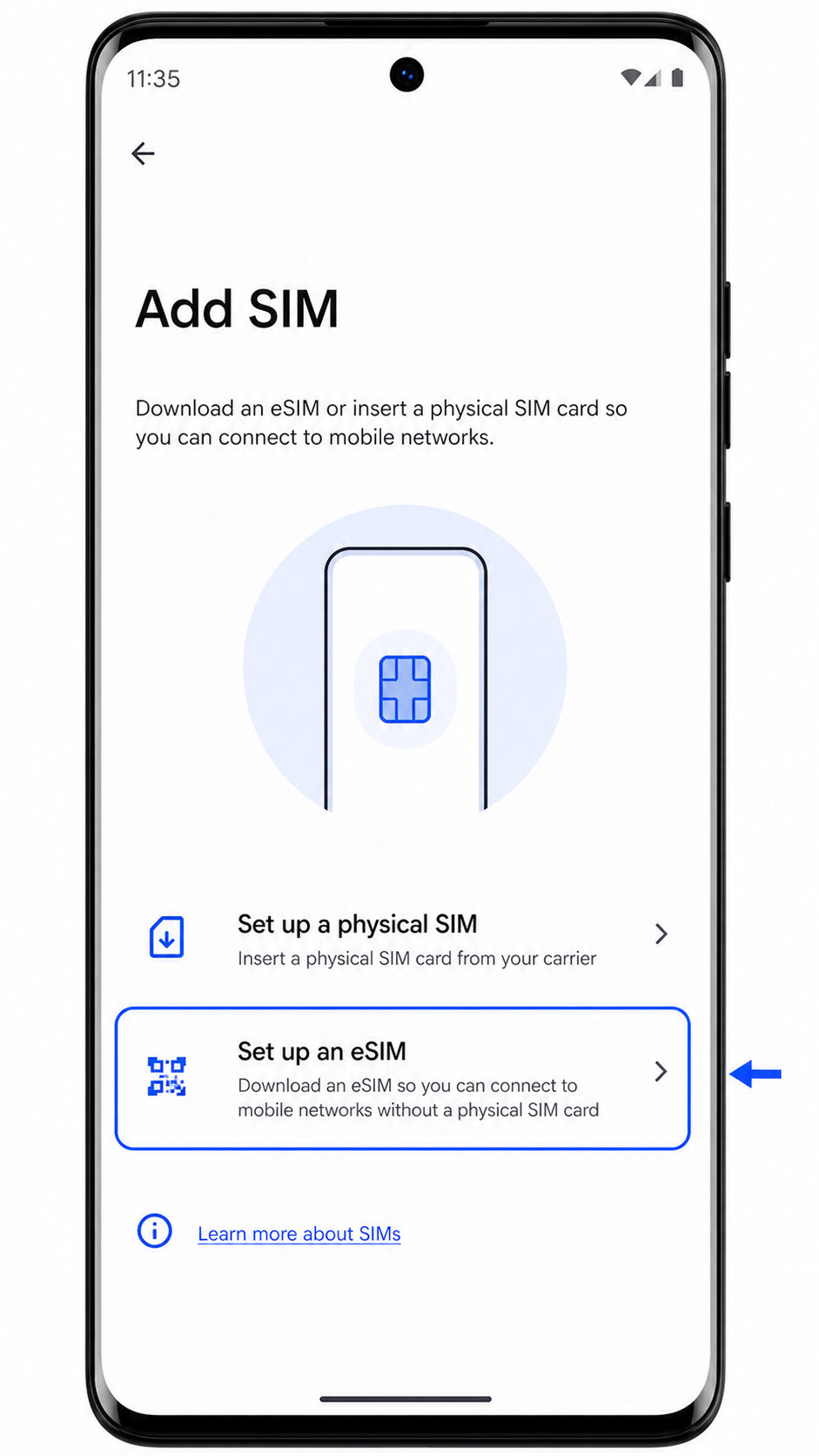
Stap 4: Tik op Een eSIM instellen als Android vraagt hoe je de simkaart wilt toevoegen.
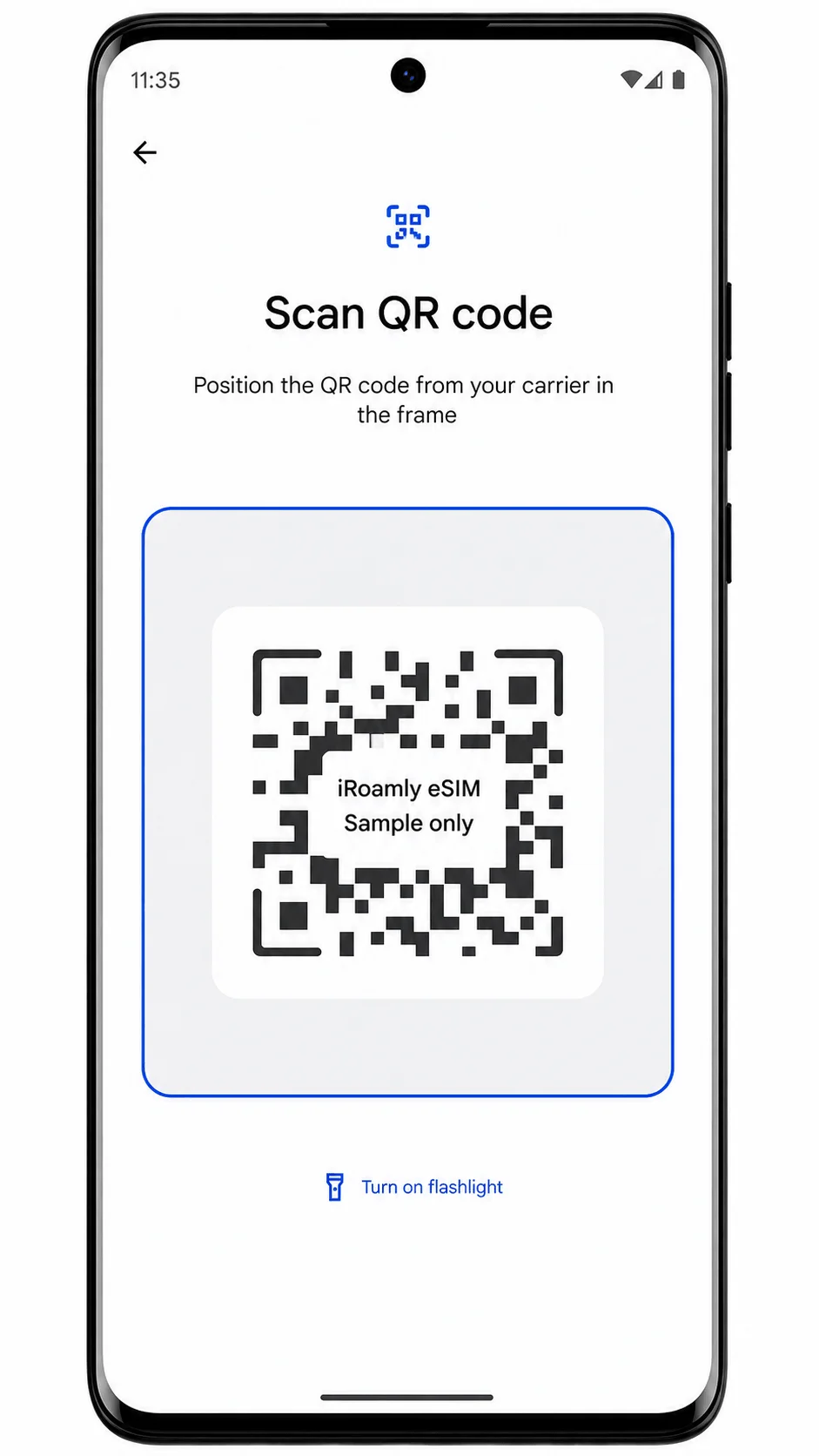
Je ziet nu de QR-scanner of het volgende scherm om de installatie via een QR-code te voltooien.
Stap 5: Richt de camera op de iRoamly QR-code en houd deze binnen het kader van de scanner.
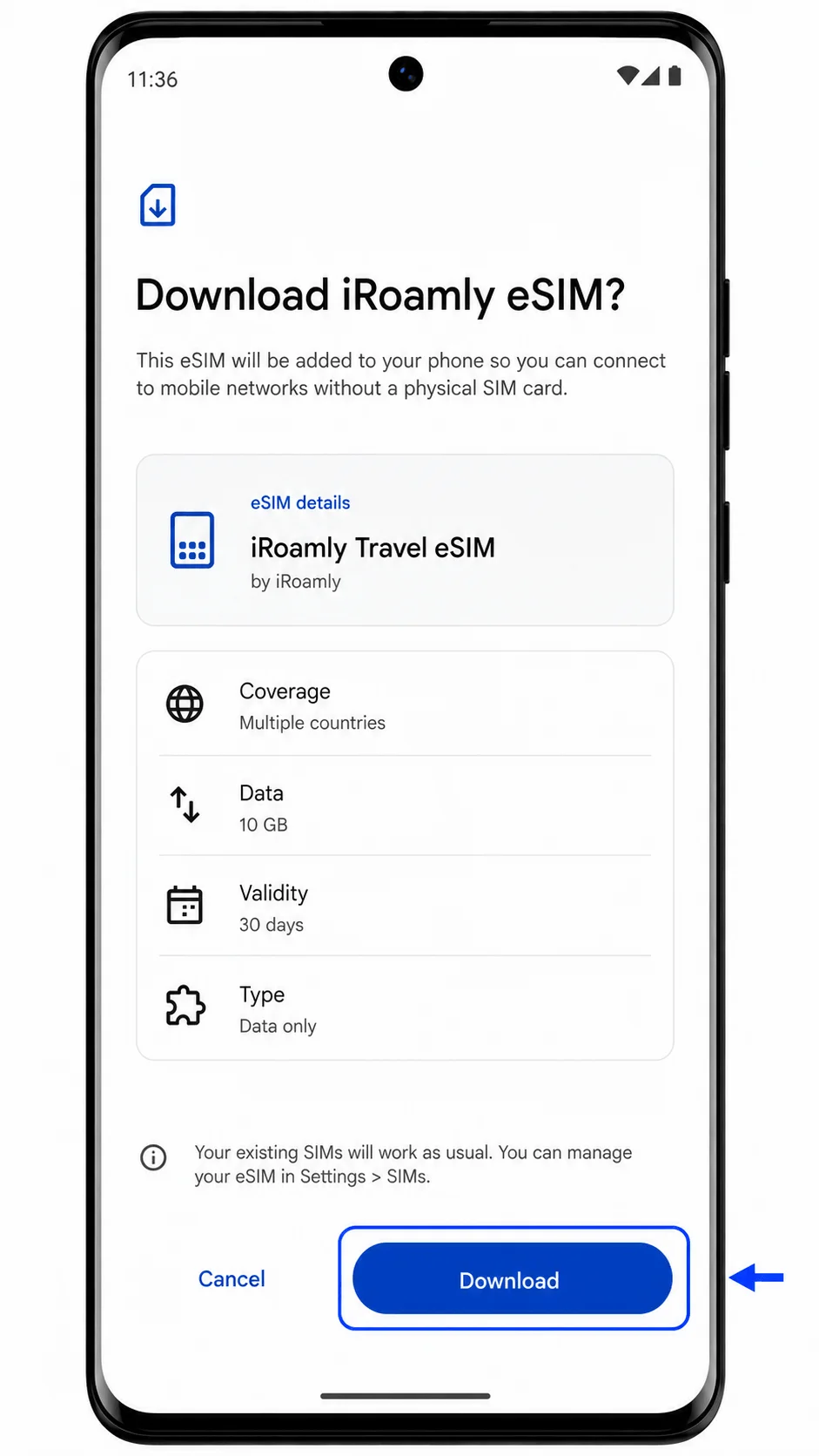
Zodra de code is herkend, toont Android de gegevens van het iRoamly eSIM-profiel en wordt gevraagd om door te gaan.
Stap 6: Tik op Downloaden of Doorgaan om de iRoamly eSIM te installeren.
Zorg dat de telefoon verbonden blijft met Wi-Fi totdat Android klaar is met het toevoegen van het eSIM-profiel.
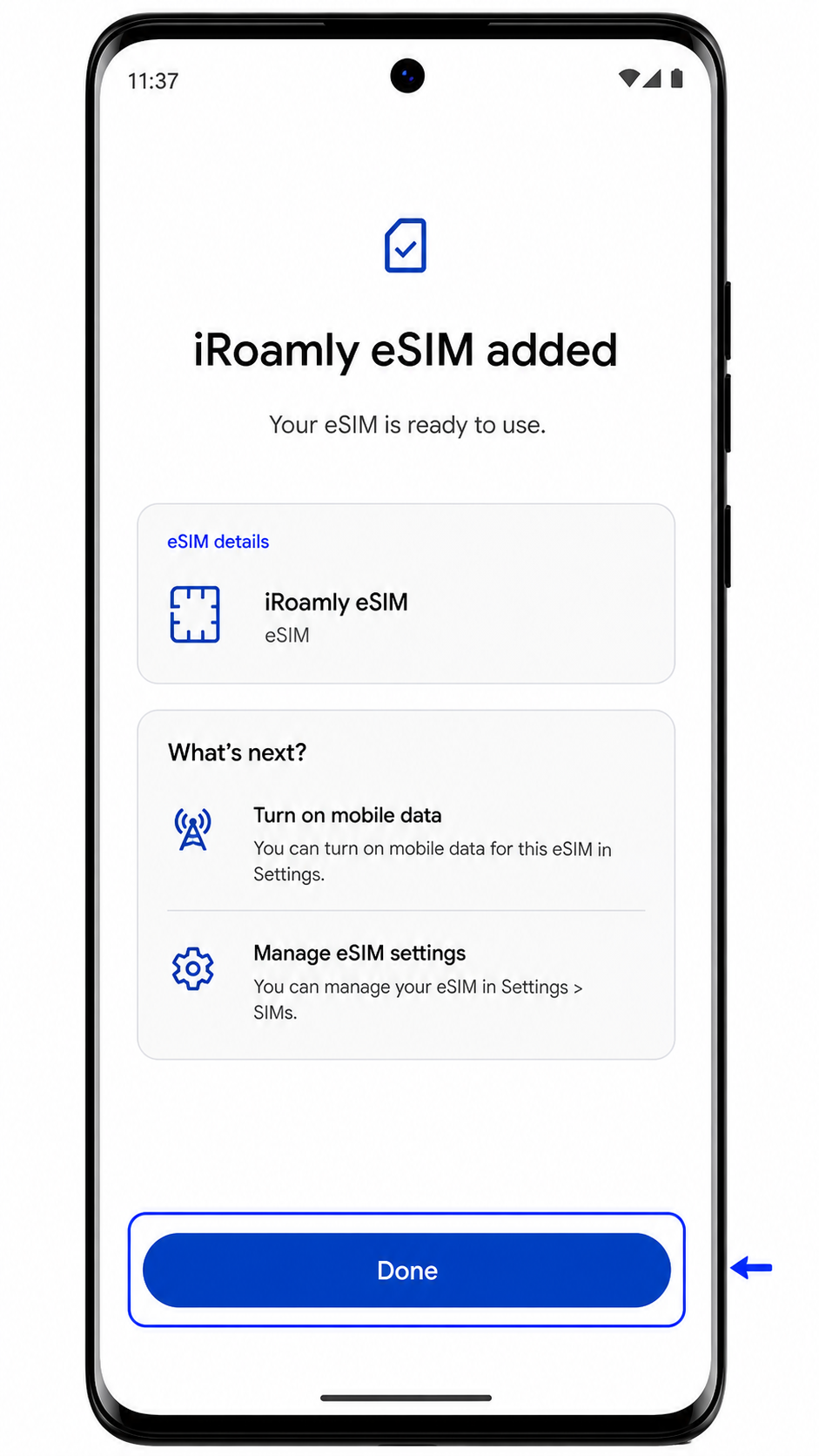
Stap 7: Tik op Gereed zodra de eSIM-installatie is voltooid.
De iRoamly eSIM verschijnt nu op de pagina Simkaarten als een nieuw gedownload simprofiel.
Methode 2: eSIM handmatig installeren
Stap 1: Open Instellingen en tik op Netwerk & internet.
Dit is hetzelfde startpunt als voor de QR-installatie, maar u kiest voor handmatige invoer nadat de eSIM-scanner is geopend.
Stap 2: Tik op SIM-kaarten.
Android toont nu uw huidige fysieke SIM en eventuele gedownloade eSIM-profielen.
Stap 3: Tik op eSIM toevoegen.
De Motorola Edge (2023) opent nu het installatieproces voor de eSIM van Android.
Stap 4: Tik op Een eSIM instellen en kies vervolgens de handmatige optie op het QR-scannerscherm, zoals Handmatig invoeren of Hulp nodig?.
Android toont nu een scherm waar u de activeringsgegevens kunt invoeren in plaats van de QR-code te scannen.
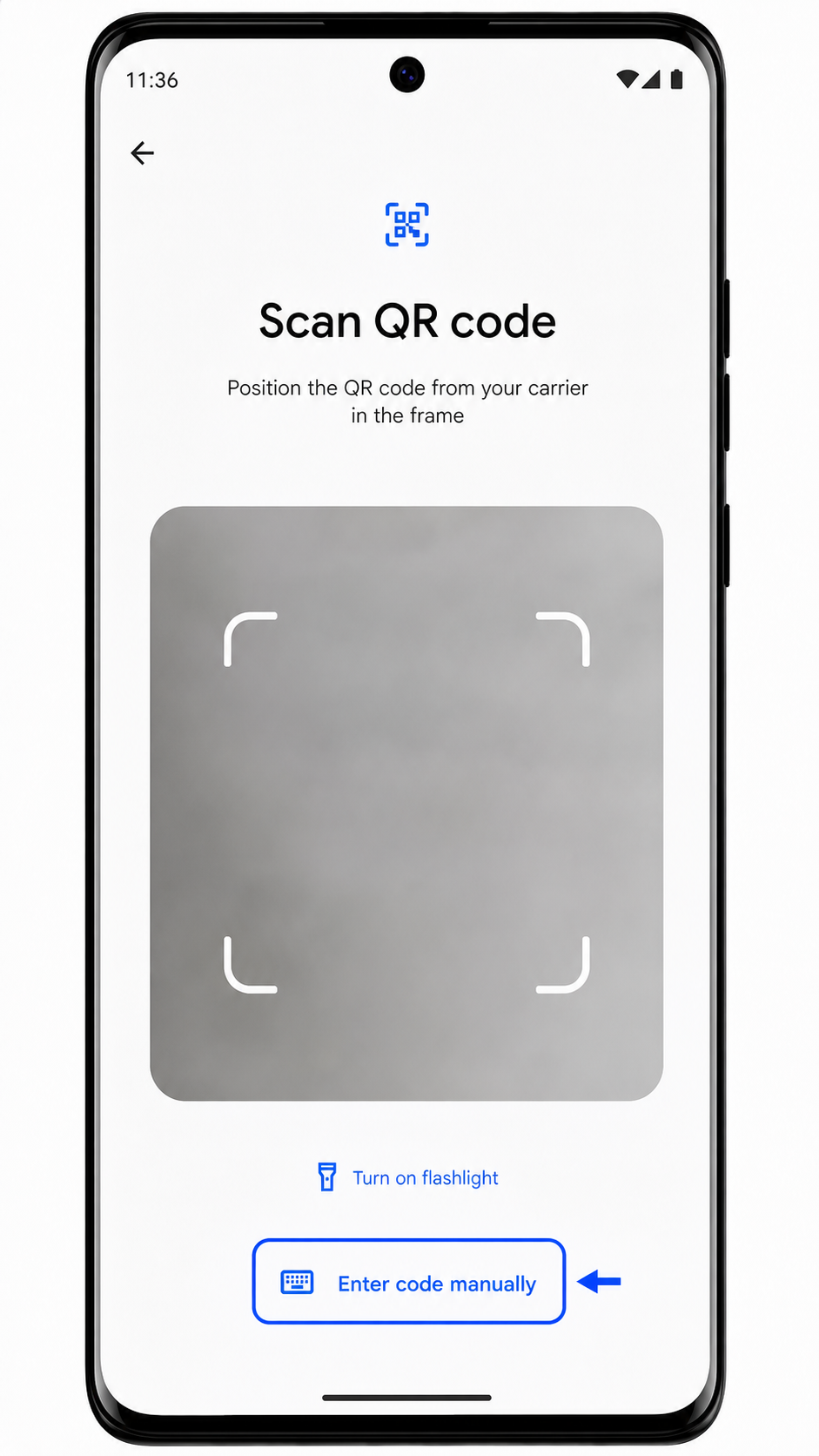
Stap 5: Voer de handmatige activeringsgegevens van iRoamly precies in zoals verstrekt.
Op vrijwel standaard Android wordt dit mogelijk getoond als één volledige reeks activatiecodes. Als uw softwareversie afzonderlijke velden toont, voert u het SM-DP+ Adres, de Activeringscode en de optionele Bevestigingscode van iRoamly in en tikt u op Doorgaan.
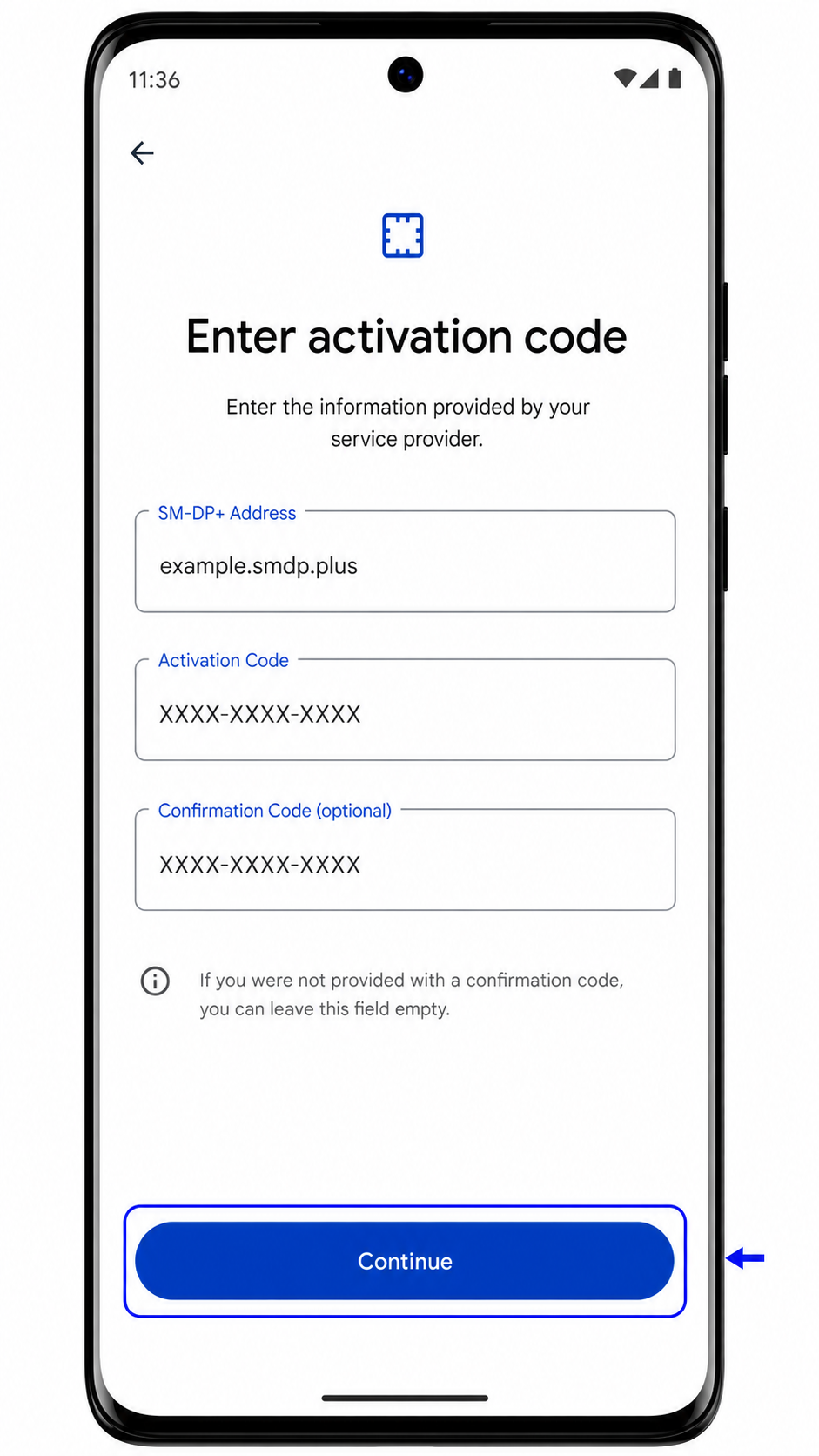
Stap 6: Tik op Downloaden of Doorgaan om het iRoamly eSIM-profiel toe te voegen.
Blijf verbonden met Wi-Fi totdat de download is voltooid.
Stap 7: Tik op Gereed nadat Android heeft bevestigd dat de eSIM is toegevoegd.
Het iRoamly-profiel staat nu in de lijst met uw andere SIM-kaarten.
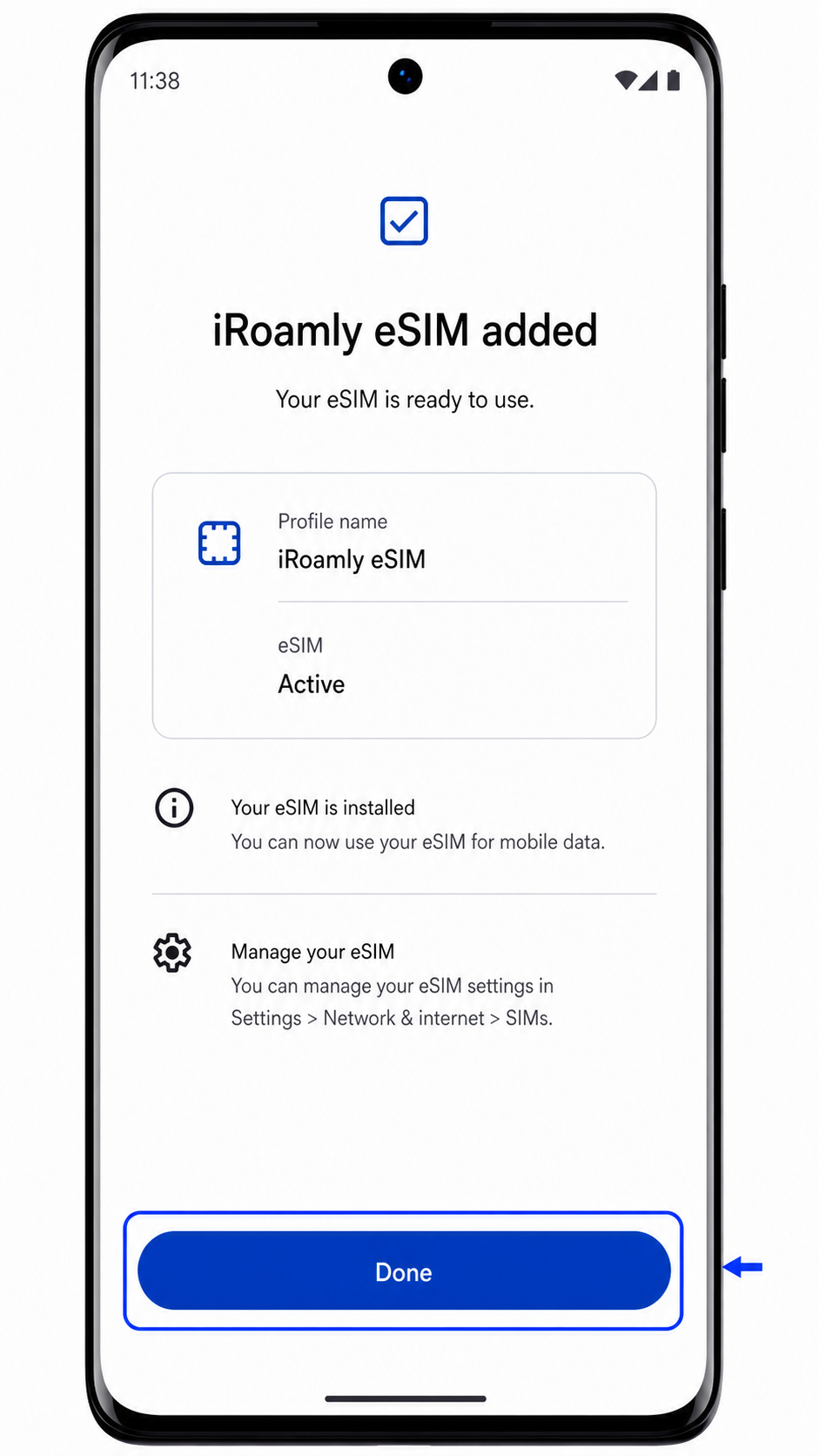
Hoe u kunt bevestigen dat uw iRoamly eSIM is geïnstalleerd
Stap 1: Ga naar Instellingen > Netwerk & internet > Simkaarten.
U zou de gedownloade iRoamly eSIM moeten zien in het scherm 'Simkaarten', meestal onder of naast de fysieke simkaart.
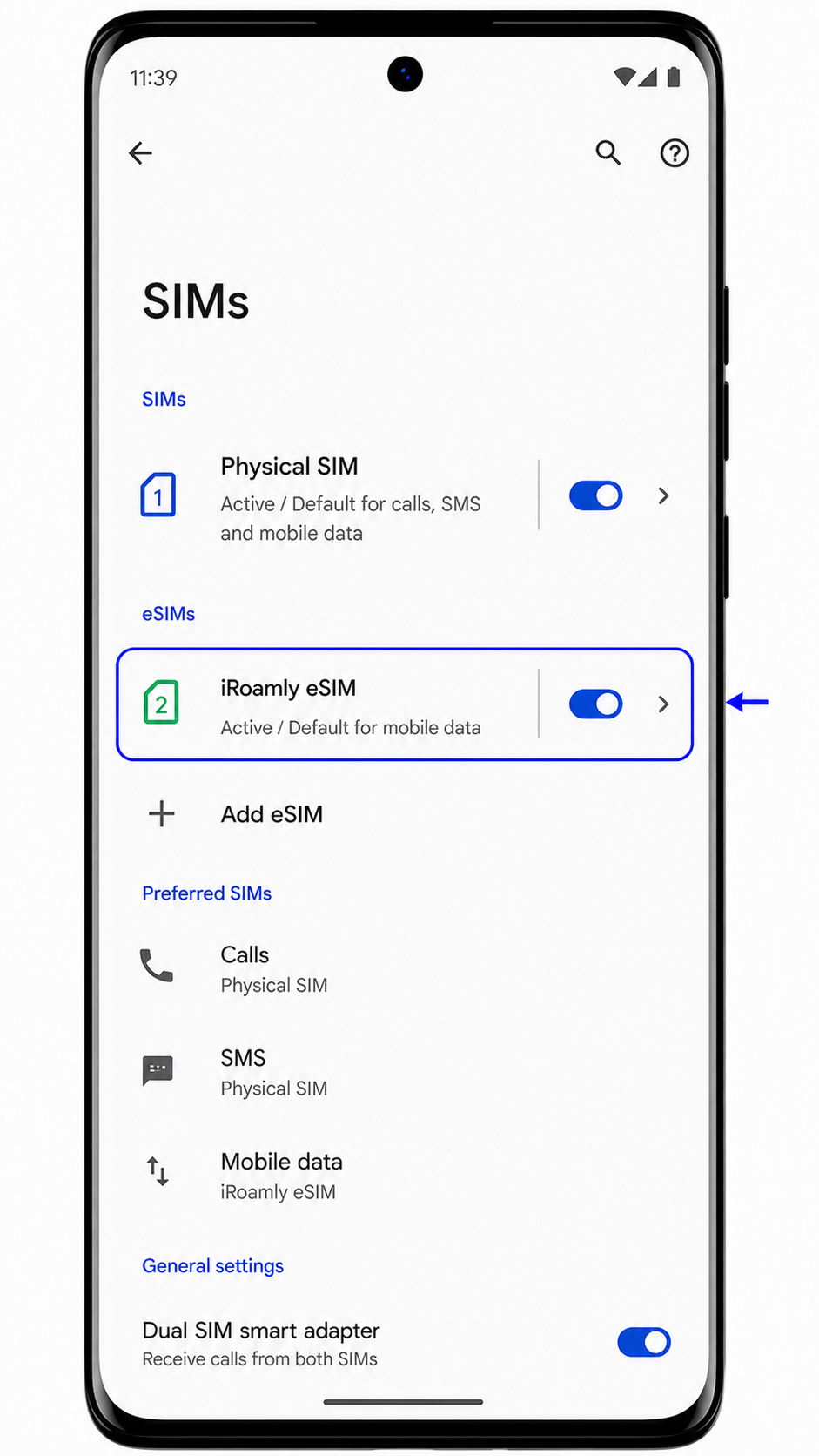
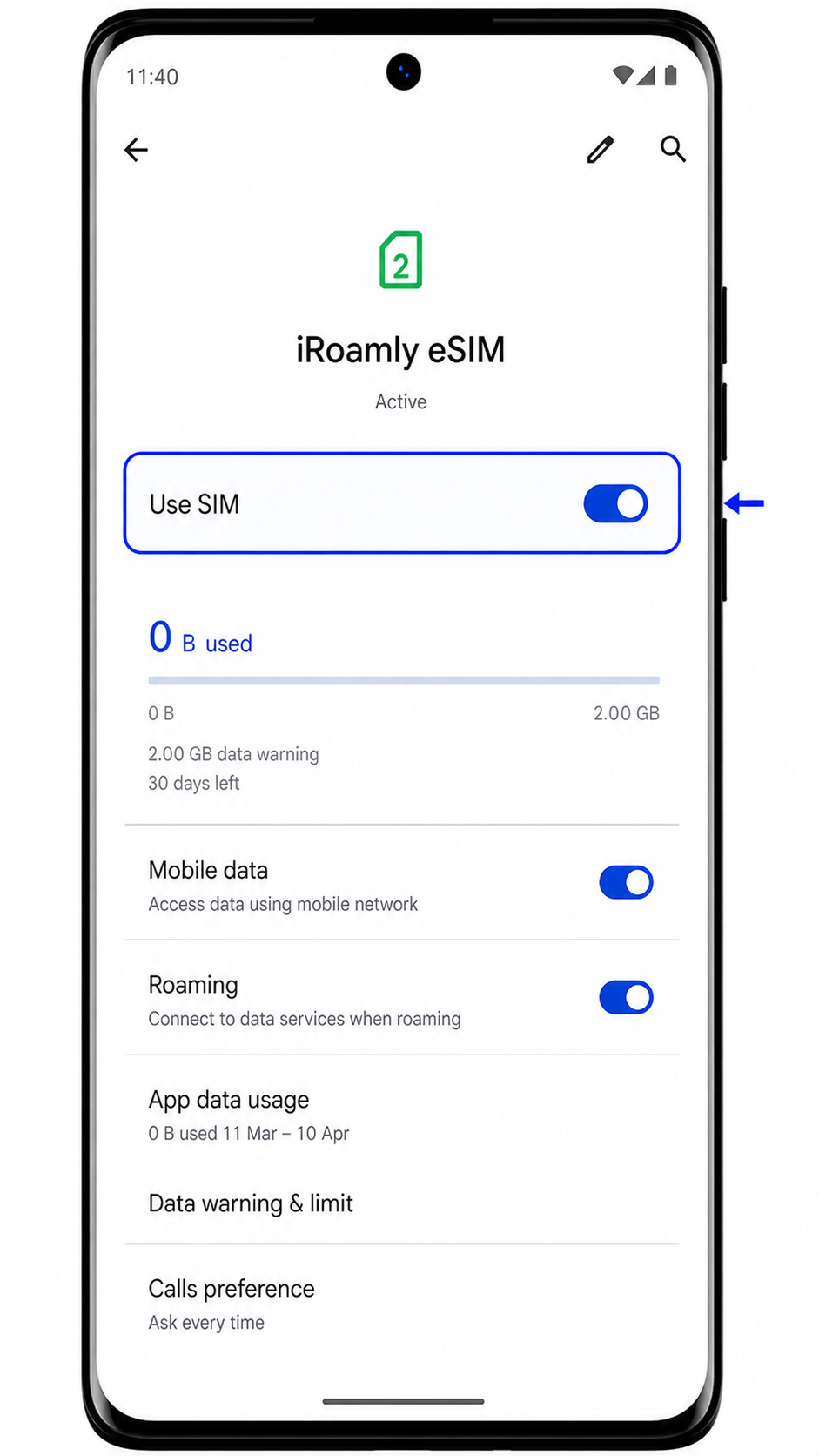
Stap 2: Tik op het iRoamly eSIM-profiel en controleer of de schakelaar 'Simkaart gebruiken' beschikbaar is.
Als het profiel correct is geïnstalleerd, toont Android de instellingen voor de simkaart, zoals mobiele data, roaming en de optie om de simkaart in of uit te schakelen.
Stap 3: Controleer op mobiele data of bereik zodra u op uw bestemming bent aangekomen die wordt gedekt door uw iRoamly-abonnement.
Als uw abonnement alleen voor data is, gebruik dan geen sms of bellen als voornaamste test; test in plaats daarvan of u kunt surfen op het internet of een bericht kunt sturen via een app met mobiele data.
Configureer eSIM voor mobiele data
Stap 1: Open Instellingen > Netwerk & internet > Simkaarten en tik vervolgens op de iRoamly eSIM.
De detailpagina van de iRoamly SIM zou opties moeten tonen voor data, roaming en SIM-gebruik.
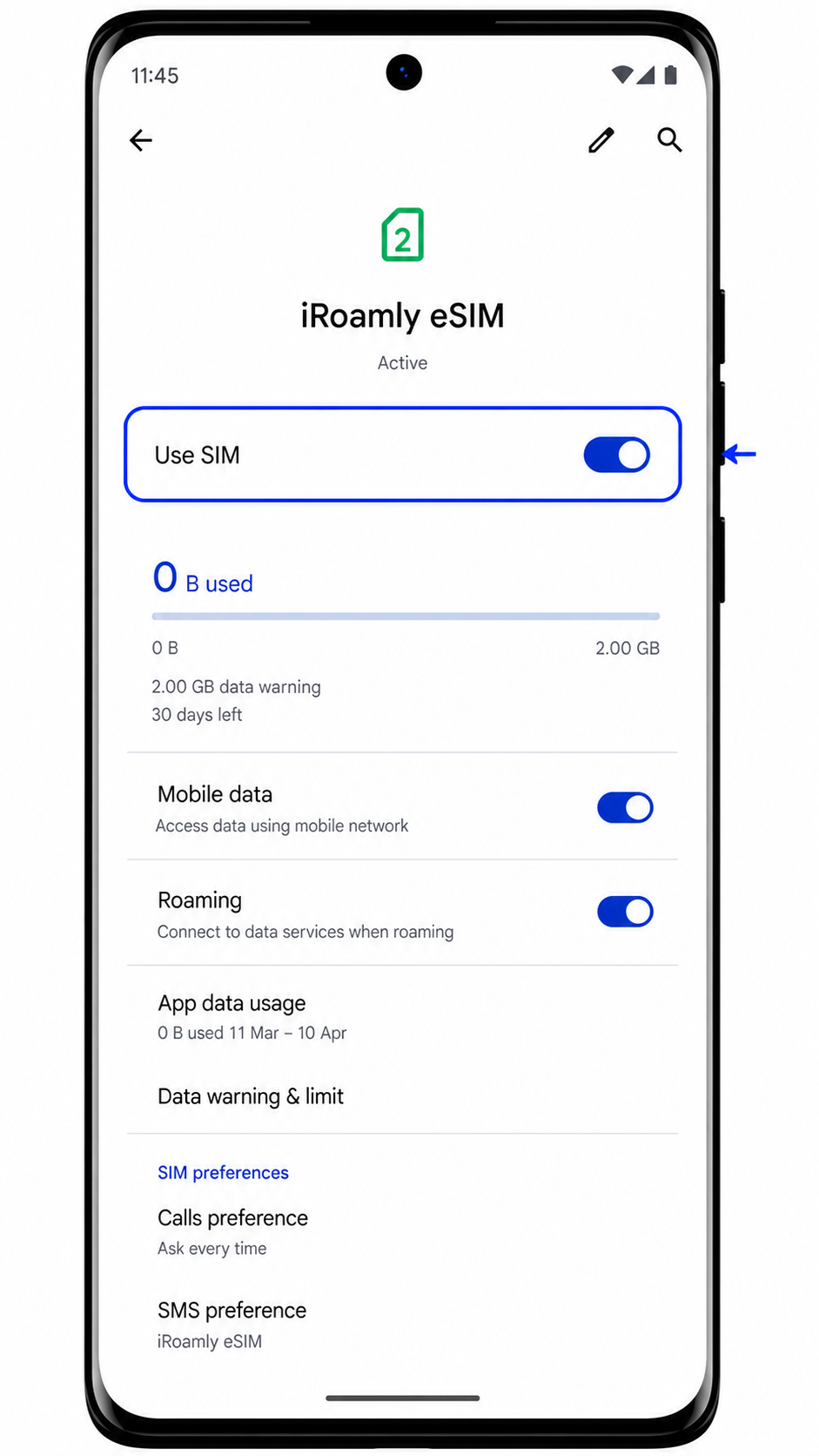
Stap 2: Schakel 'Gebruik SIM' in voor de iRoamly eSIM.
Android kan je vragen om te bevestigen dat je deze gedownloade SIM wilt inschakelen.
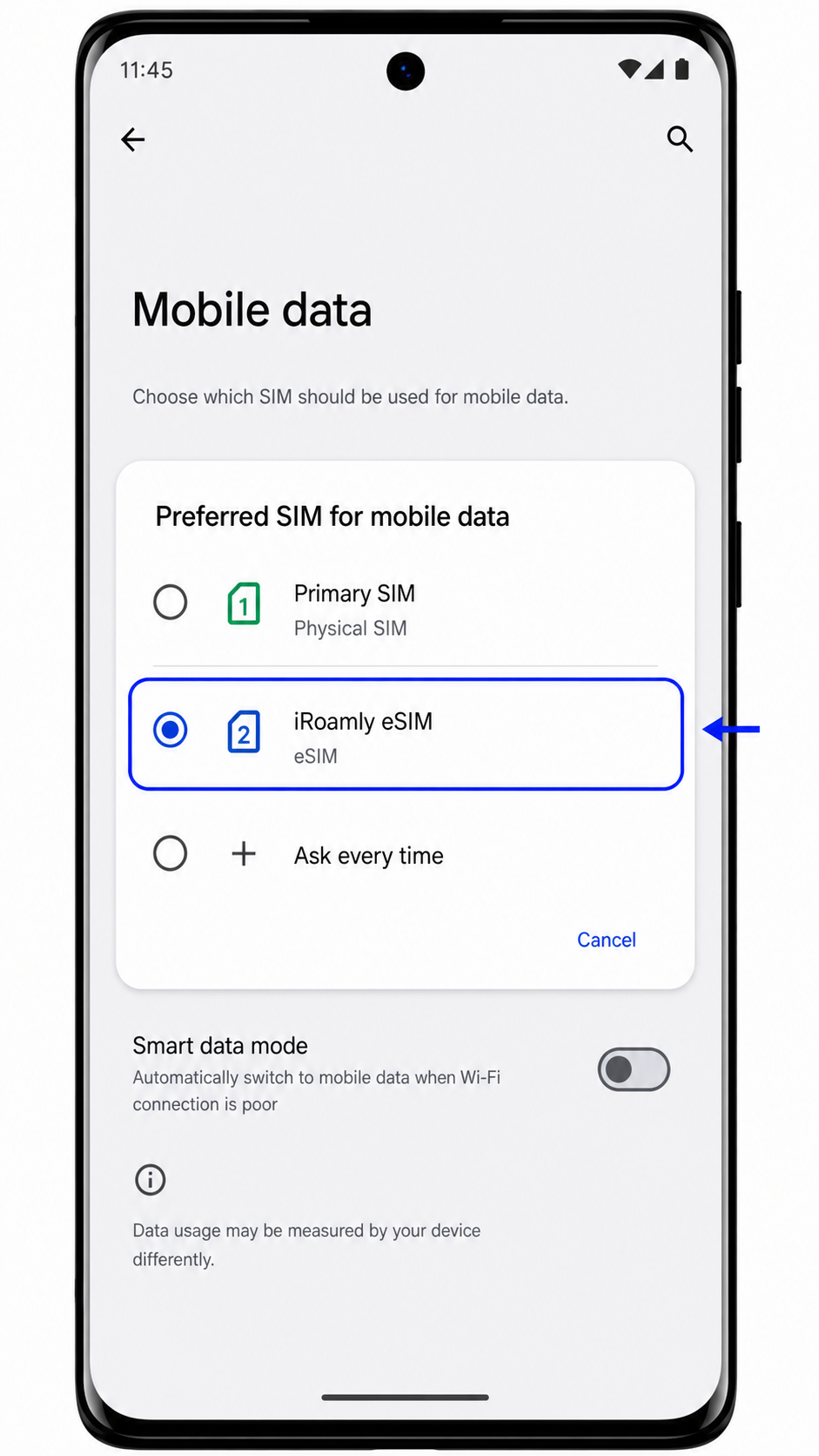
Stap 3: Stel 'Mobiele data' of de 'Voorkeurs-SIM voor mobiele data' in op de iRoamly eSIM.
Dit leidt je reisdata via iRoamly in plaats van via je eigen SIM-kaart thuis.
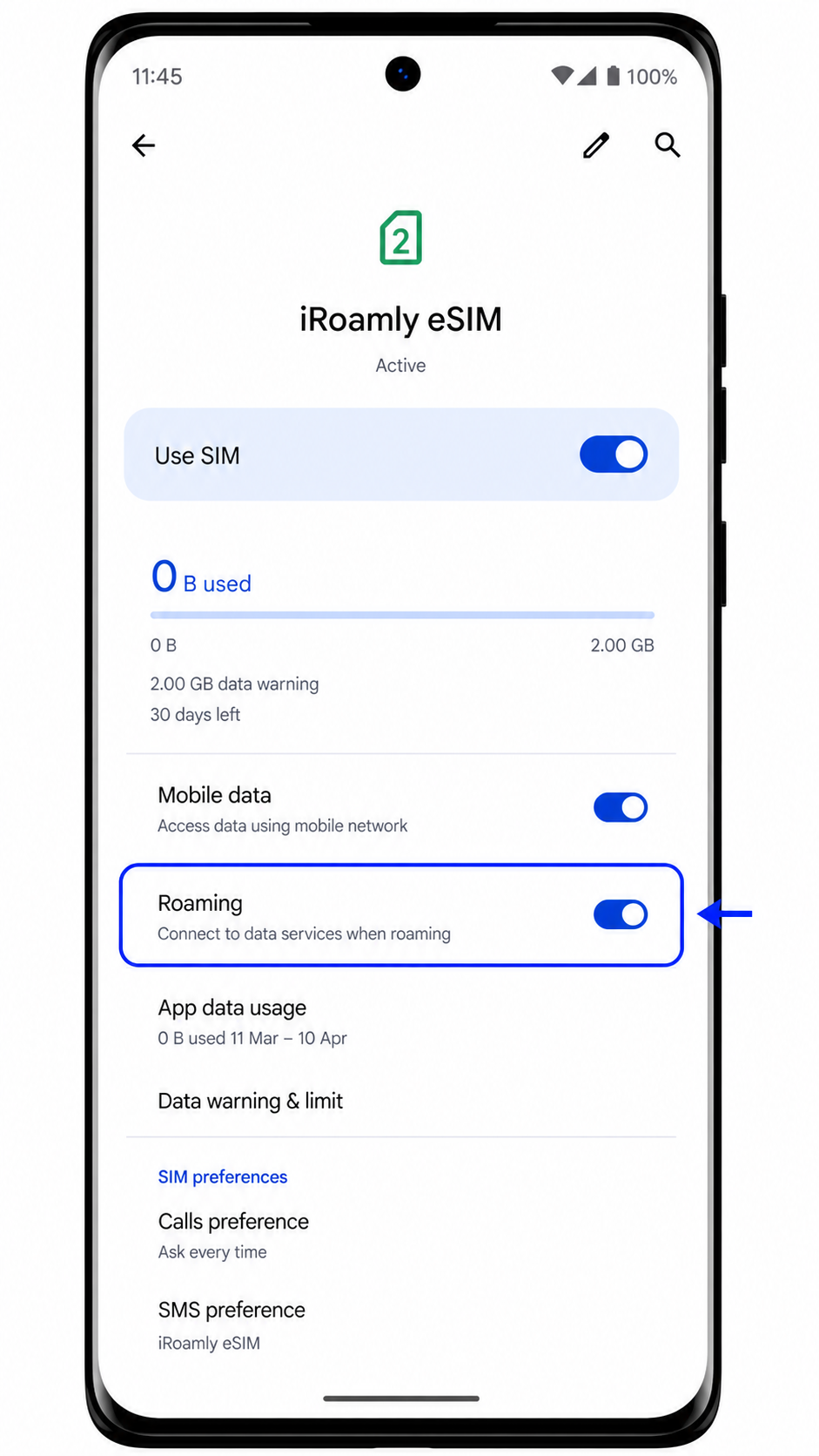
Stap 4: Schakel Roaming in voor de iRoamly eSIM als je iRoamly-plan of de instructies voor je bestemming dit vereisen.
Houd dataroaming uitgeschakeld voor je primaire SIM als je roamingkosten van je eigen provider wilt vermijden.
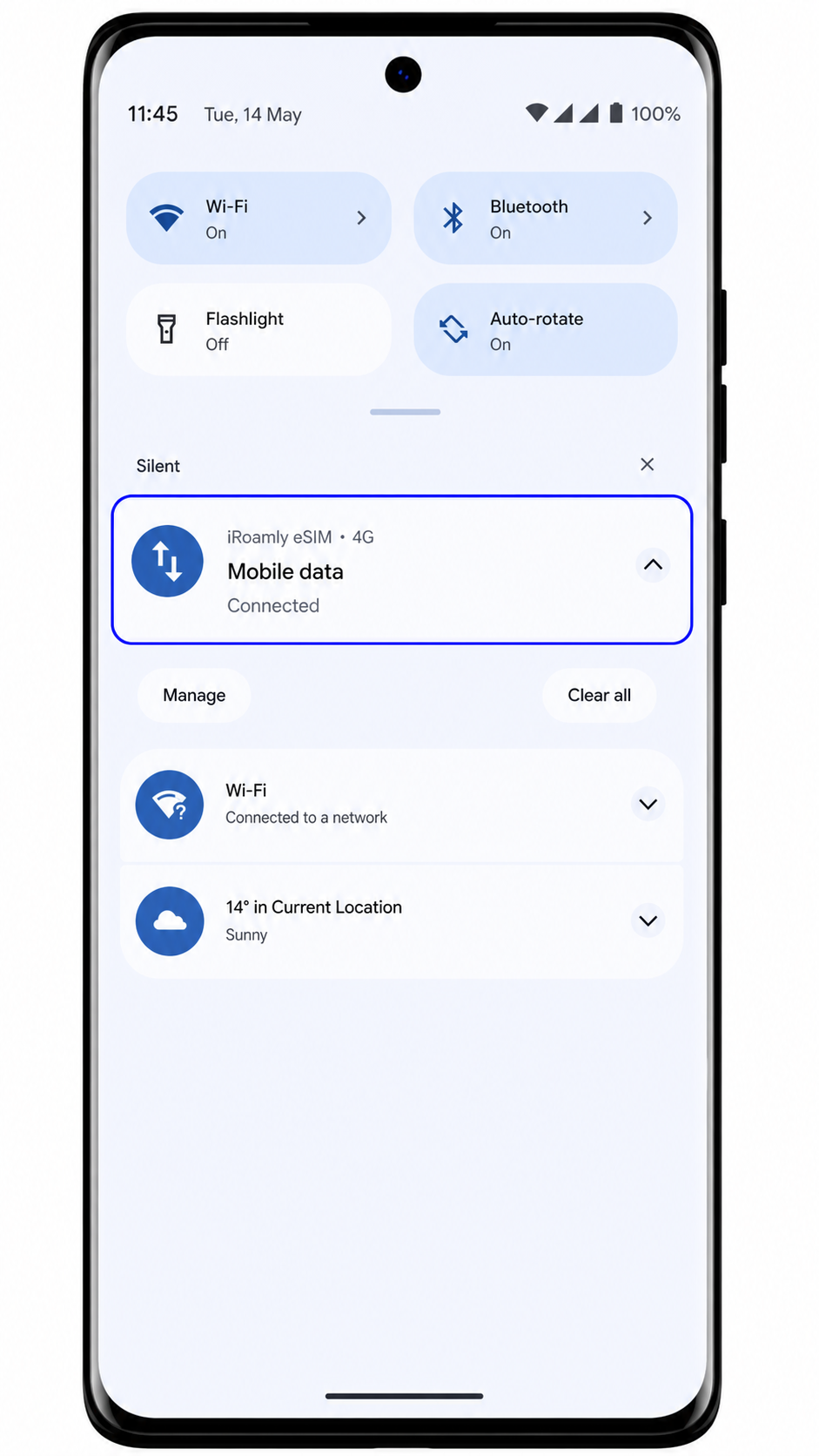
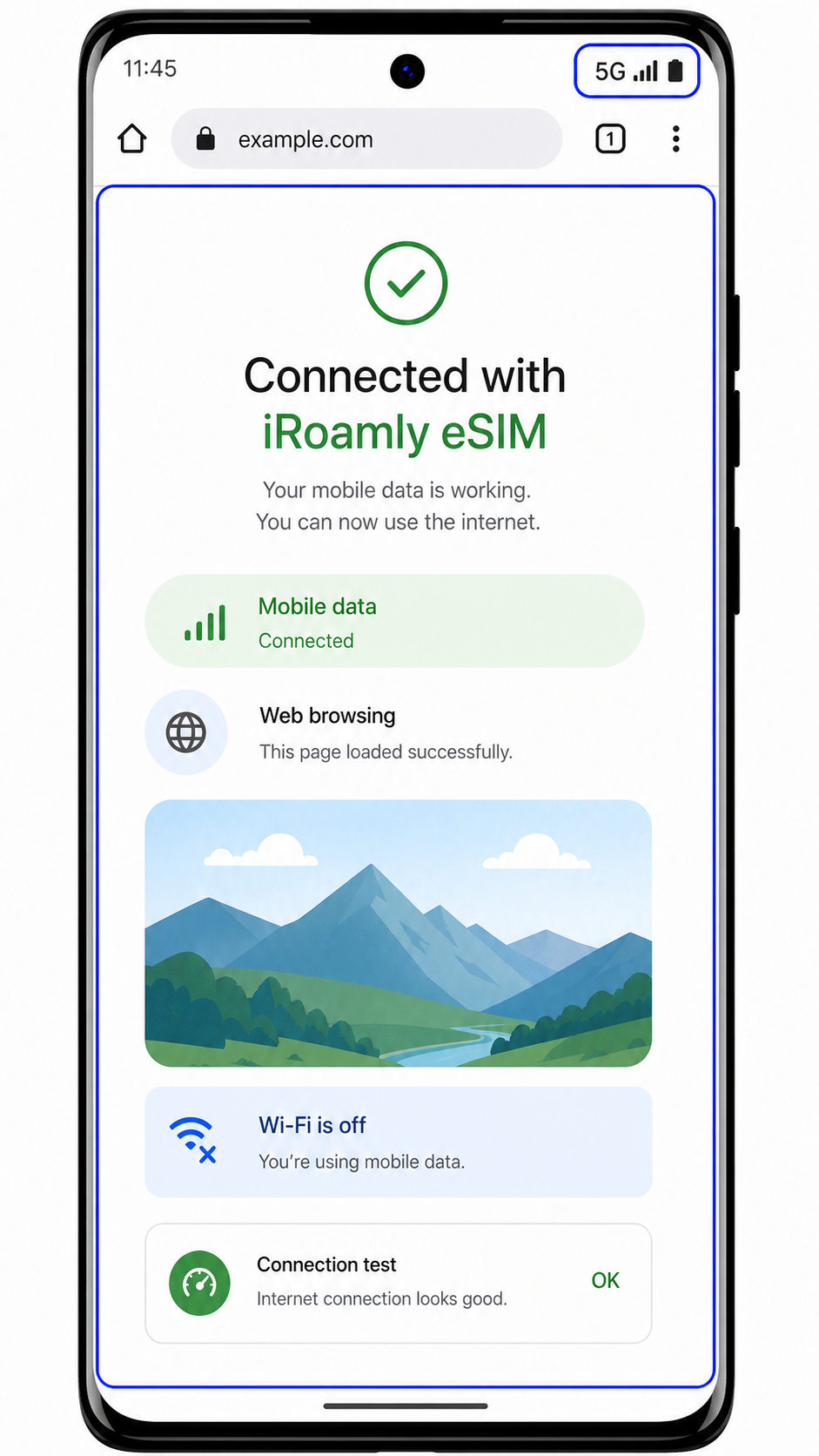
Stap 5: Open een browser of kaart-app en test de mobiele data na aankomst.
Als de app verbinding maakt via mobiele data, is de iRoamly eSIM klaar voor gebruik op reis.
Problemen oplossen
Als de optie 'eSIM toevoegen' ontbreekt, controleer dan of de telefoon het eSIM-geschikte Motorola Edge (2023)-model is, werk Android bij, start de telefoon opnieuw op en controleer of de firmware van de provider eSIM uitschakelt.
Als de QR-code niet wordt gescand, verhoog dan de helderheid van het scherm waarop de code wordt getoond, maak de cameralens schoon, vermijd schittering of gebruik de handmatige invoer.
Als Android aangeeft dat de QR-code al is gebruikt, verwijder het profiel dan niet. Neem contact op met de ondersteuning van iRoamly, omdat veel eSIM QR-codes slechts eenmaal kunnen worden geïnstalleerd.
Als de handmatige installatie mislukt, controleer dan elk teken in de activatiegegevens opnieuw. Een per ongeluk gekopieerde spatie, een ontbrekend symbool of een onjuist SM-DP+-adres kan de installatie blokkeren.
Als de iRoamly eSIM wel verschijnt maar geen data heeft, zorg er dan voor dat 'Gebruik simkaart' is ingeschakeld, iRoamly is geselecteerd voor mobiele data en roaming is ingeschakeld indien je abonnement dit vereist.
Als de activering in de wacht blijft staan, houd de telefoon dan verbonden met wifi, start deze eenmaal opnieuw op en wacht tot je je in een ondersteund bestemmingsnetwerk bevindt als het abonnement wordt geactiveerd bij netwerkverbinding.
Als bellen of sms'en niet werkt, controleer dan de abonnementsdetails van iRoamly. Veel reis-eSIM-producten zijn bedoeld voor data en bevatten geen traditionele spraak- of sms-diensten.
Conclusie
Zodra uw iRoamly eSIM op de Motorola Edge (2023) is geïnstalleerd, beschikt u over een flexibele configuratie waarmee u reisdata en uw normale mobiele abonnement vanaf hetzelfde apparaat kunt beheren. Dit is vooral handig voor reizigers die in het buitenland willen kunnen vertrouwen op internettoegang, zonder dat ze hun primaire telefoonnummer hoeven op te geven.
Hoewel de installatie belangrijk is, hangt een goede verbinding tijdens het reizen ook af van factoren zoals de compatibiliteit van het apparaat, de netwerkdekking en de juiste instellingen voor data. Door de tijd te nemen om deze details te controleren voordat u vertrekt, voorkomt u veelvoorkomende problemen en blijft u tijdens uw hele reis met meer vertrouwen verbonden.