
De Motorola Edge (2024) ondersteunt dual SIM met één nano SIM en één eSIM. Dit maakt het een praktische telefoon voor het toevoegen van mobiele data voor op reis, zonder dat je jouw primaire SIM-kaart hoeft te verwijderen. Deze gids gaat uit van de bijna-stock Android-interface van Motorola, waarbij je de eSIM instelt via Instellingen, gevolgd door Netwerk & internet en daarna SIM's.
Een iRoamly reis-eSIM is handig wanneer je wilt beschikken over mobiele data vóór of kort na aankomst. Installeer deze via een stabiele internetverbinding, laat je oorspronkelijke SIM actief als je bereikbaar wilt zijn voor gesprekken of bankberichten, en controleer je iRoamly abonnementsdetails voordat je vertrouwt op bellen of SMS, aangezien de beschikbaarheid per abonnement verschilt.
Hieronder lees je hoe je iRoamly instelt op de Edge (2024) door een QR-code te scannen of door de handmatige eSIM-gegevens in te voeren. De QR-methode is meestal het snelst, terwijl handmatige invoer handig is als de code op dezelfde telefoon staat, de camera deze niet kan scannen, of als je aparte gegevens hebt ontvangen voor het SM-DP+ Adres en de Activatiecode.
Voordat u uw iRoamly eSIM instelt
Verbind uw Motorola Edge (2024) met een stabiel wifi-netwerk voordat u begint.
Controleer of de telefoon ontgrendeld is en of uw regionale of provider-variant eSIM ondersteunt.
Werk Android bij als er een systeemupdate klaarstaat, omdat menunamen enigszins kunnen verschillen per softwareversie.
Houd uw iRoamly QR-code, SM-DP+ adres, activeringscode en eventuele bevestigingscode bij de hand.
Installeer de eSIM indien mogelijk 1 tot 2 dagen voor vertrek, maar controleer eerst de details van uw abonnement. De geldigheidsduur van het iRoamly-abonnement gaat in bij activering, en het exacte activeringsmoment kan per abonnement verschillen.
Verwijder de iRoamly eSIM na installatie niet, tenzij iRoamly support u verzoekt dit te doen. Veel eSIM-profielen kunnen na verwijdering niet zomaar opnieuw worden geïnstalleerd.
Methode 1: Een eSIM installeren door een QR-code te scannen
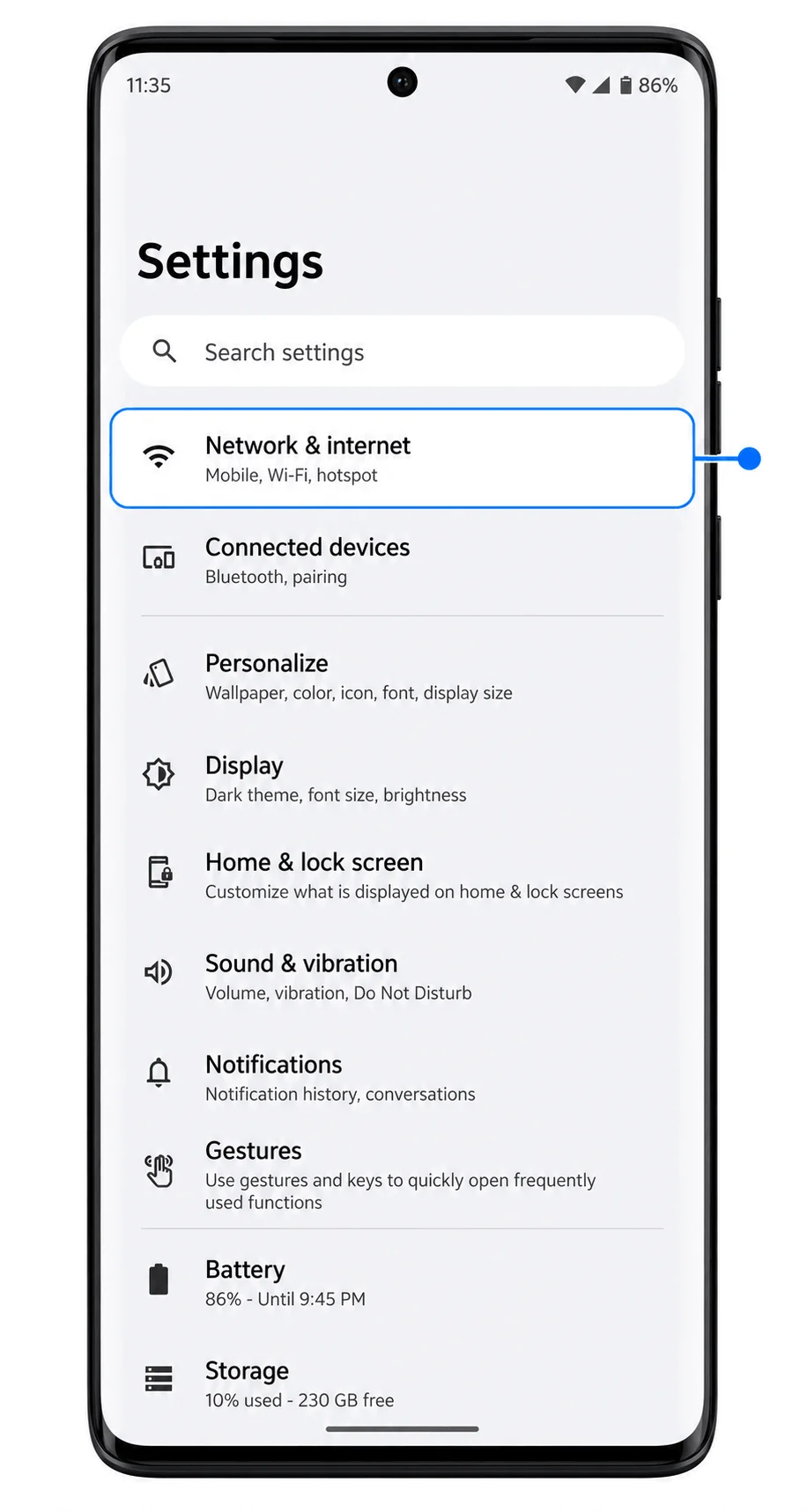
Open Instellingen op uw Motorola Edge (2024) en tik op Netwerk & internet.
U ziet nu de pagina met Android-netwerkinstellingen, waar SIMs tussen de verbindingsopties staat.
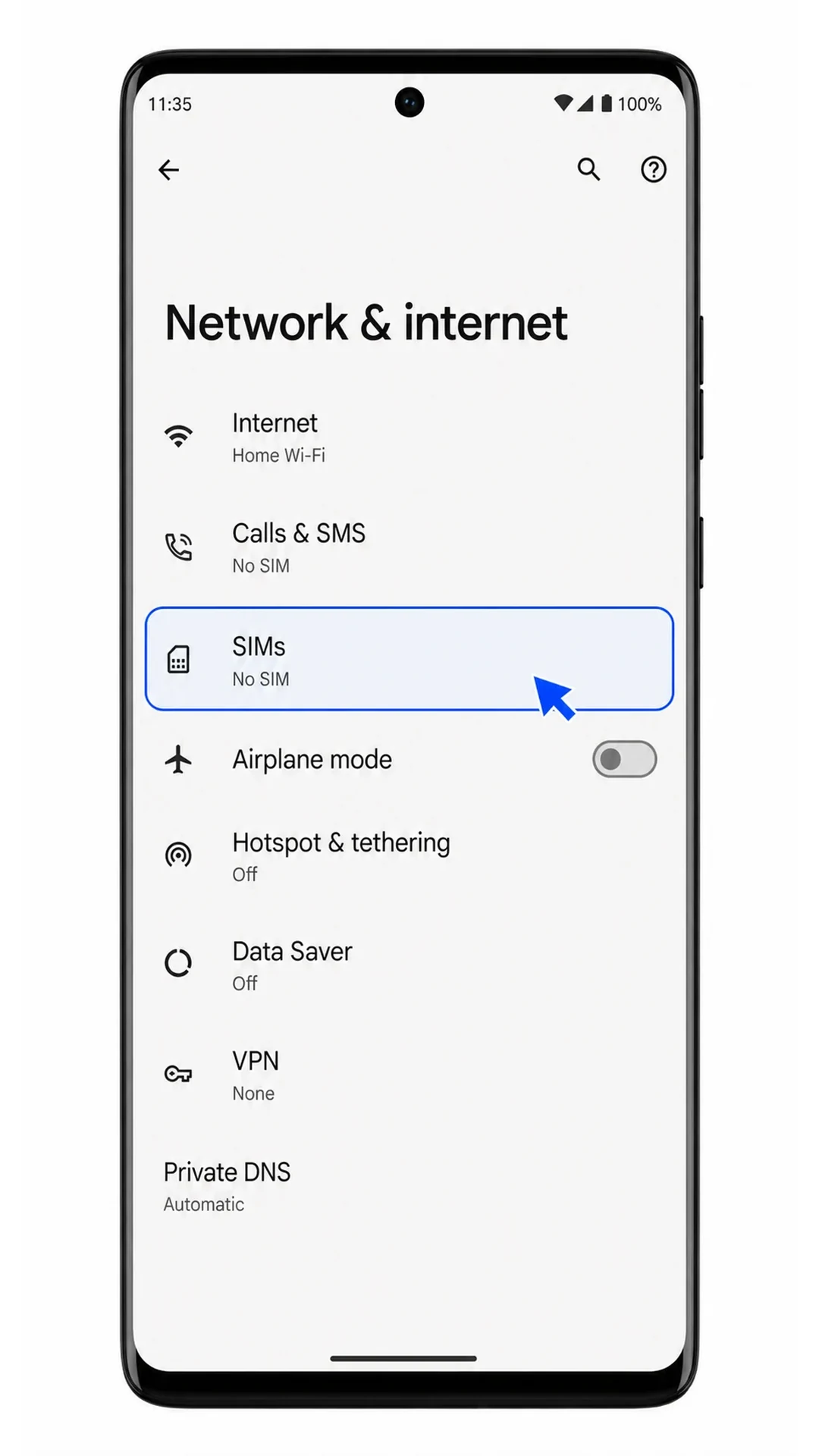
Tik op SIMs.
De telefoon opent de pagina voor SIM-beheer. Hier ziet u uw fysieke SIM en de optie om een extra SIM toe te voegen.
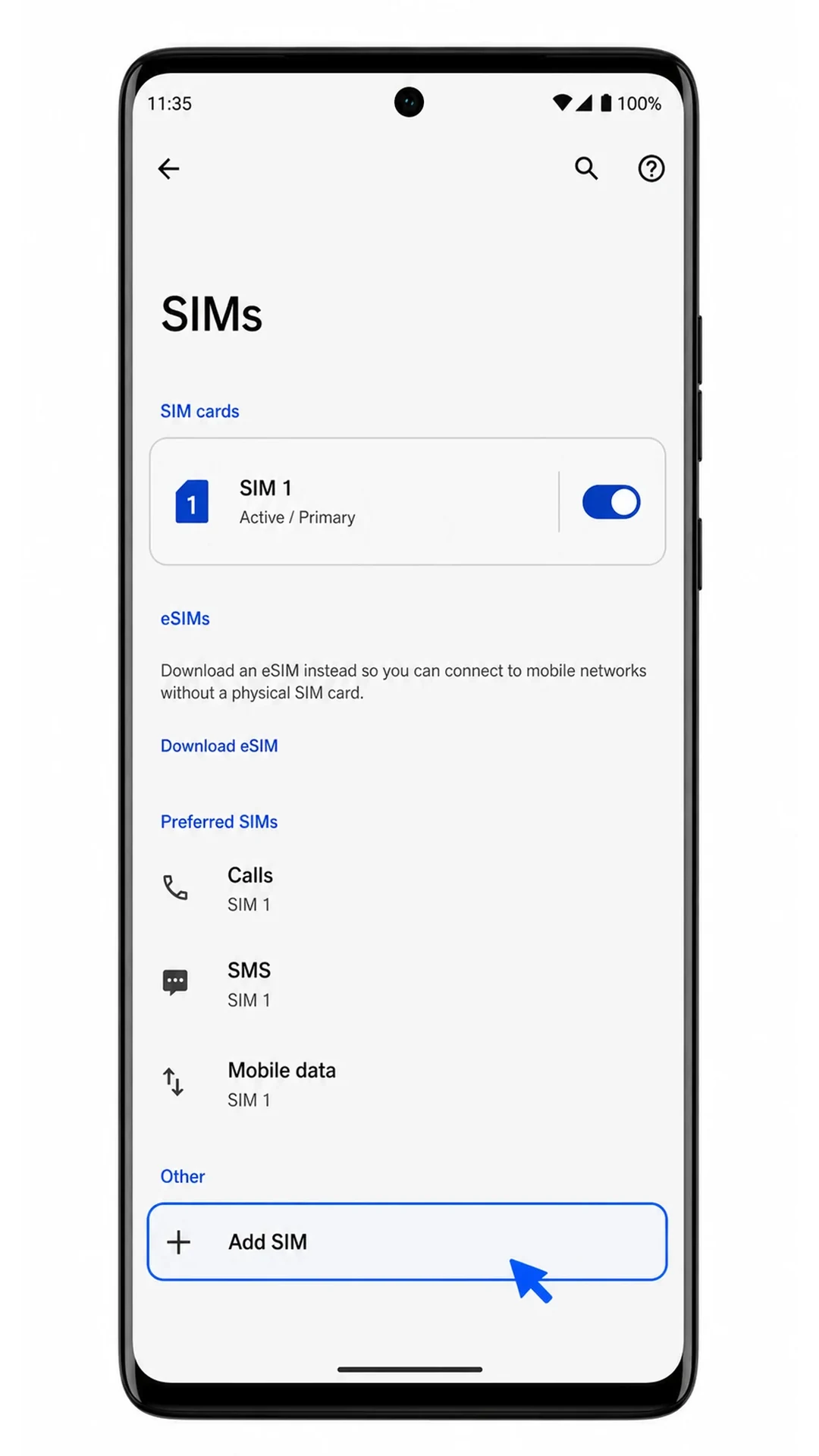
Tik op SIM toevoegen.
De Edge opent het scherm voor het toevoegen van een SIM-kaart, met de optie om een eSIM in te stellen.
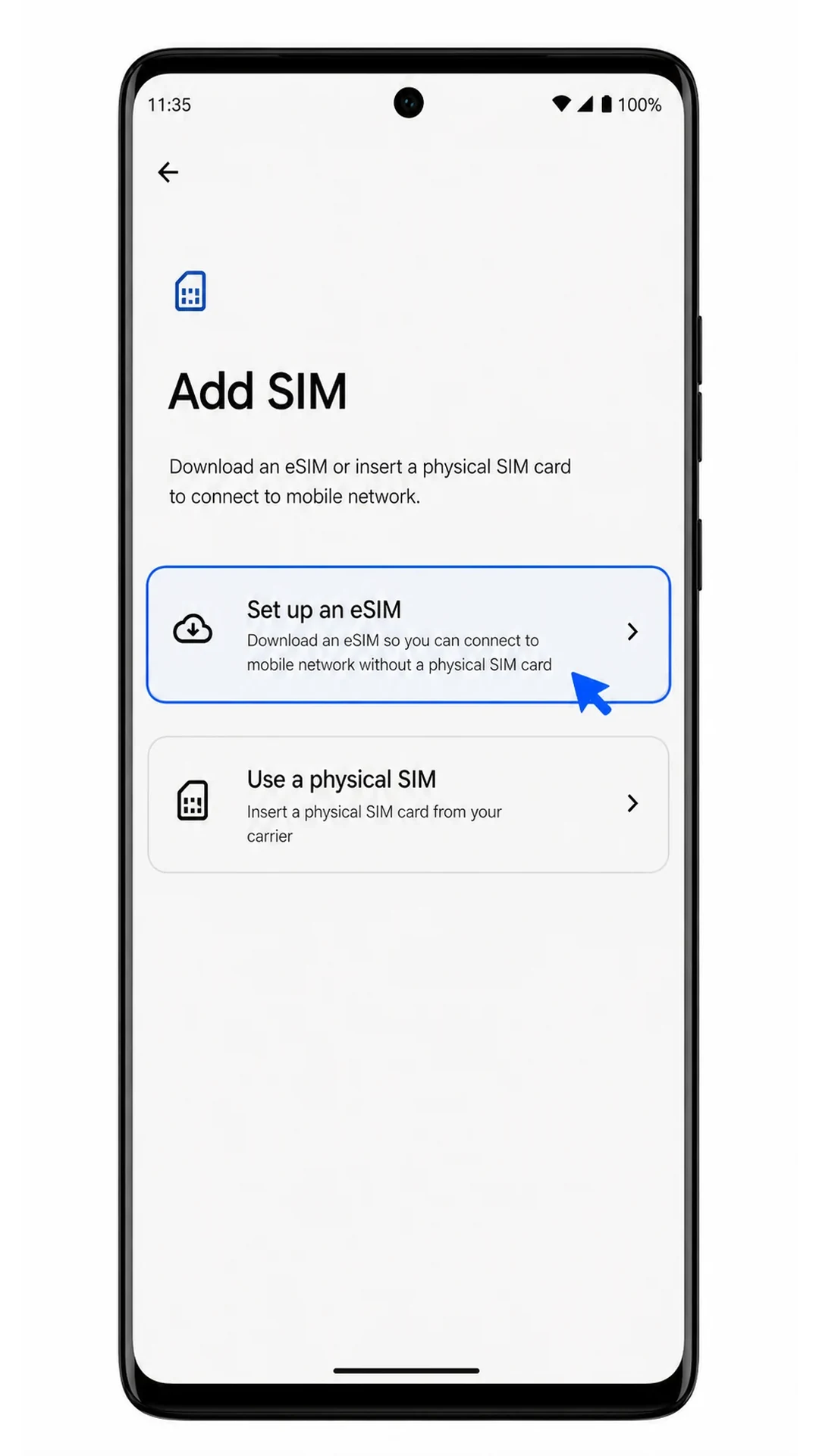
Tik op Een eSIM instellen.
De telefoon opent de eSIM-scanner waarmee u een mobiel abonnement kunt toevoegen via een QR-code.
Richt de scanner op de iRoamly QR-code die op een ander scherm of op een geprinte kopie staat en wacht tot de telefoon deze herkent.
Gebruik uitsluitend de iRoamly QR-code uit uw aankoopbevestiging of iRoamly-account. De code kan niet opnieuw worden gebruikt op een ander apparaat zodra de installatie is gestart.
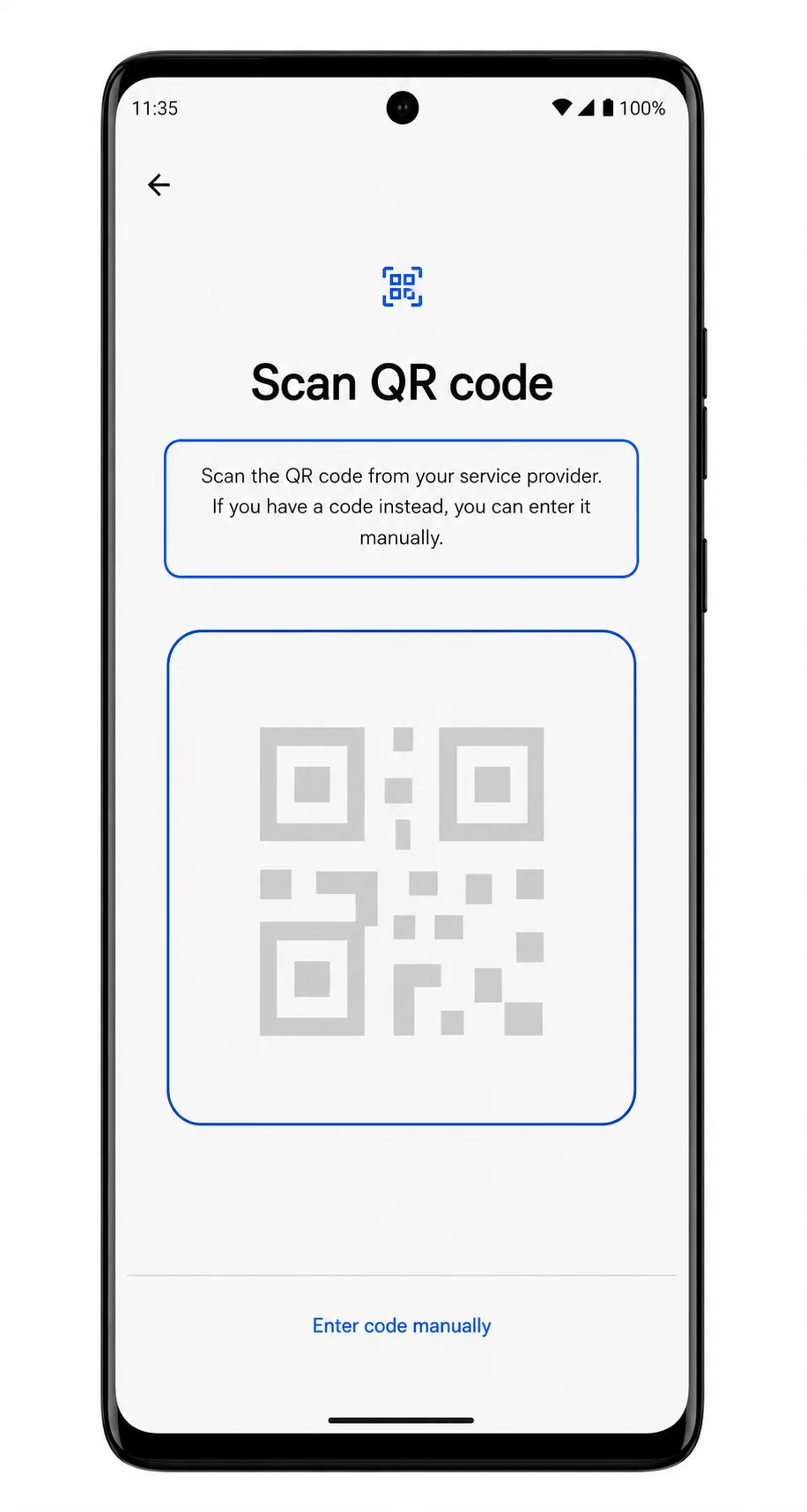
Tik op Downloaden of Doorgaan zodra Android de details van het iRoamly eSIM-abonnement weergeeft.
Laat de telefoon verbonden met het Wi-Fi-netwerk totdat de eSIM volledig is gedownload en Android aangeeft dat het profiel is toegevoegd.

Methode 2: eSIM handmatig installeren
Open de Instellingen op je Motorola Edge (2024) en tik op Netwerk & internet.
Dit is dezelfde beginpagina die wordt gebruikt voor de QR-installatie, maar de handmatige methode begint altijd via het hoofdmenu van de Instellingen.
Tik op Simkaarten.
Op de pagina voor simkaartbeheer zie je je huidige simkaart en de optie om een simkaart toe te voegen.
Tik op Simkaart toevoegen.
Android opent nu het scherm voor het toevoegen van een nieuw mobiel abonnement.
Tik op Een eSIM instellen.
De eSIM-scanner wordt als eerste geopend, ook als je de gegevens handmatig wilt invoeren.
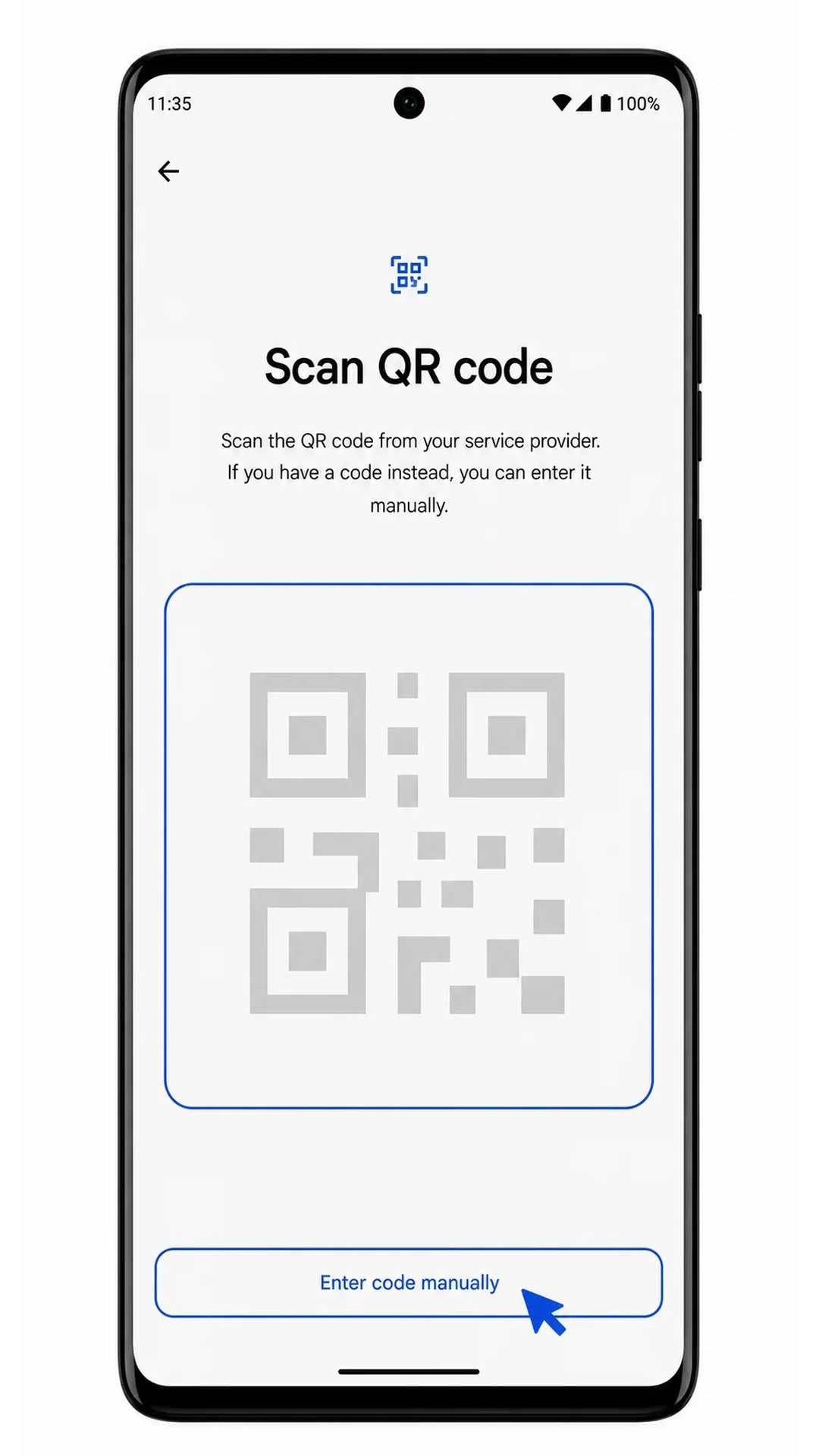
Tik op Handmatig code invoeren in het QR-scannerscherm.
De telefoon schakelt nu over van de camerascanner naar het formulier voor handmatige activering.
Voer het SM-DP+ adres en de activatiecode exact in zoals verstrekt door iroamly. Voeg alleen een bevestigingscode toe als deze in je iroamly-instructies staat en tik daarna op Doorgaan.
Controleer elk teken zorgvuldig voordat je verdergaat. Extra spaties, ontbrekende koppeltekens of een meegekopieerd label in het activatieveld kunnen ervoor zorgen dat de eSIM niet wordt gedownload.
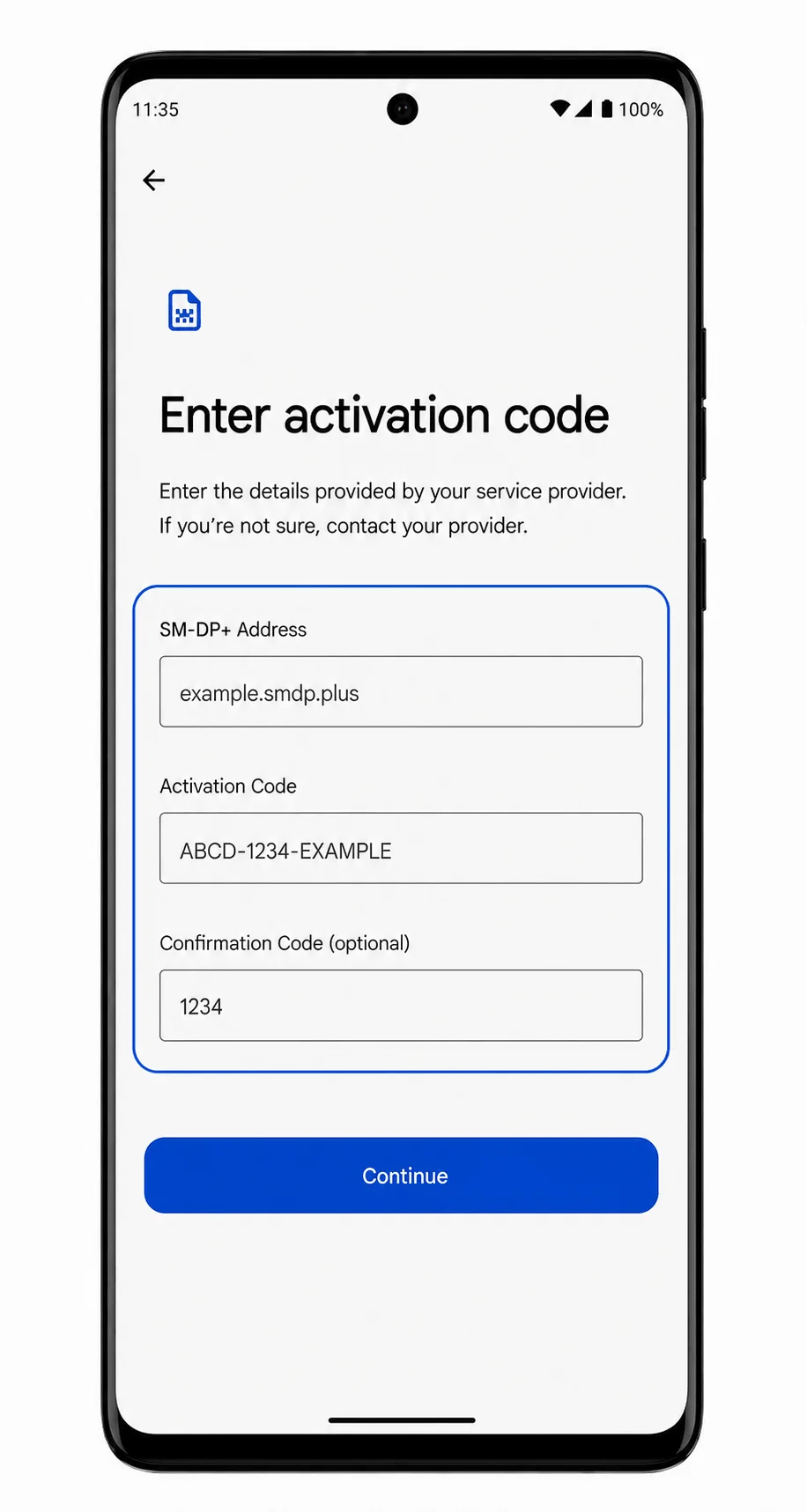
Tik op Downloaden of Doorgaan wanneer Android het iroamly eSIM-profiel bevestigt.
Zorg dat je verbonden blijft met wifi terwijl de telefoon het eSIM-profiel downloadt en installeert.
Hoe u controleert of uw iRoamly eSIM is geïnstalleerd
Open Instellingen, tik op Netwerk & internet en vervolgens op SIM-kaarten.
De iRoamly eSIM zou in de lijst met SIM-kaarten moeten verschijnen als een tweede mobiel abonnement of als een nieuw toegevoegde gedownloade eSIM.
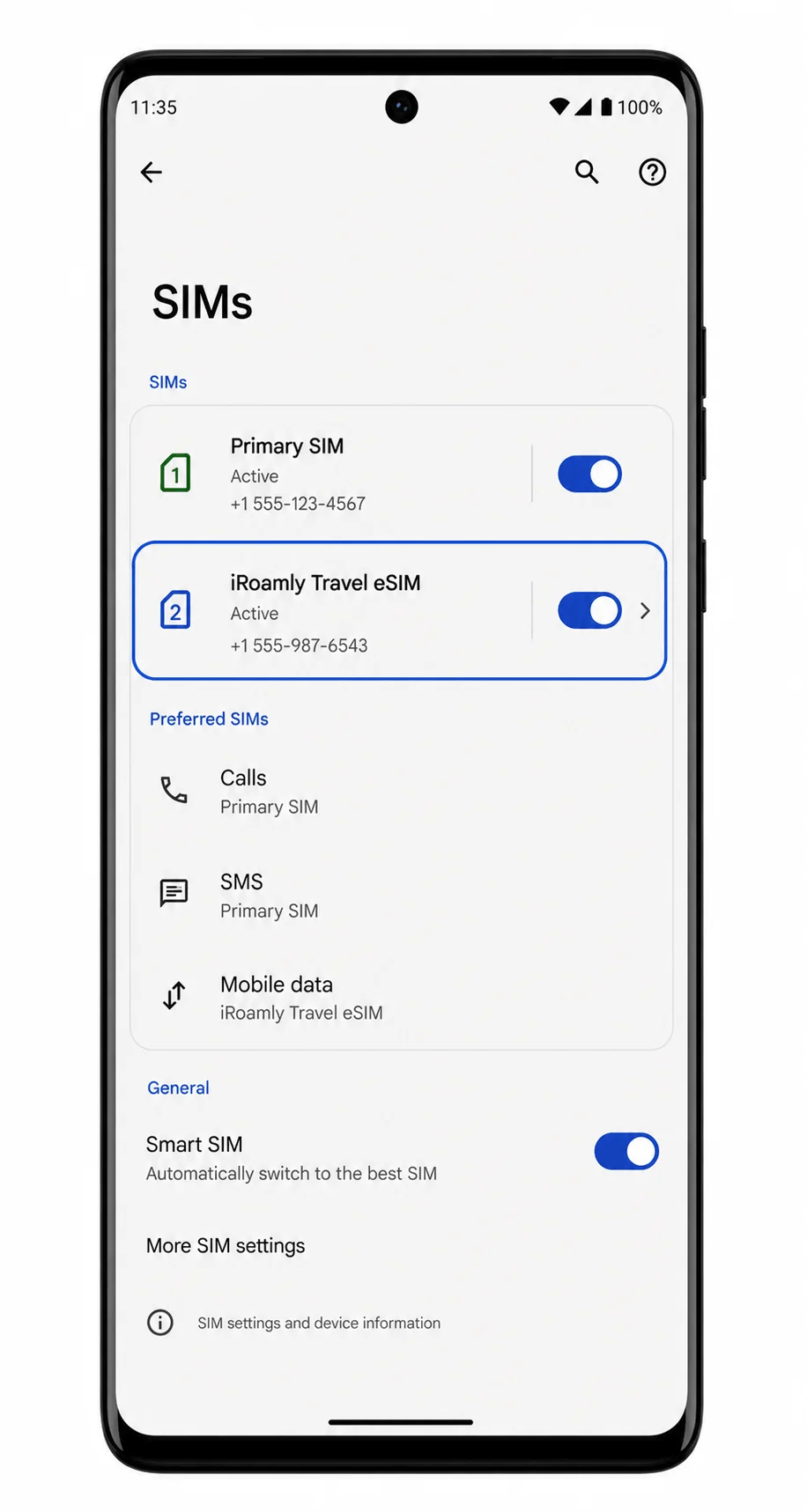
Tik op het iRoamly eSIM-item en controleer of Gebruik SIM is ingeschakeld.
Als het profiel correct is geïnstalleerd, zou de lijn beschikbaar moeten zijn voor mobiele data-instellingen. Test geen SMS of bellen, tenzij uw specifieke iRoamly-abonnement aangeeft dat deze diensten zijn inbegrepen.
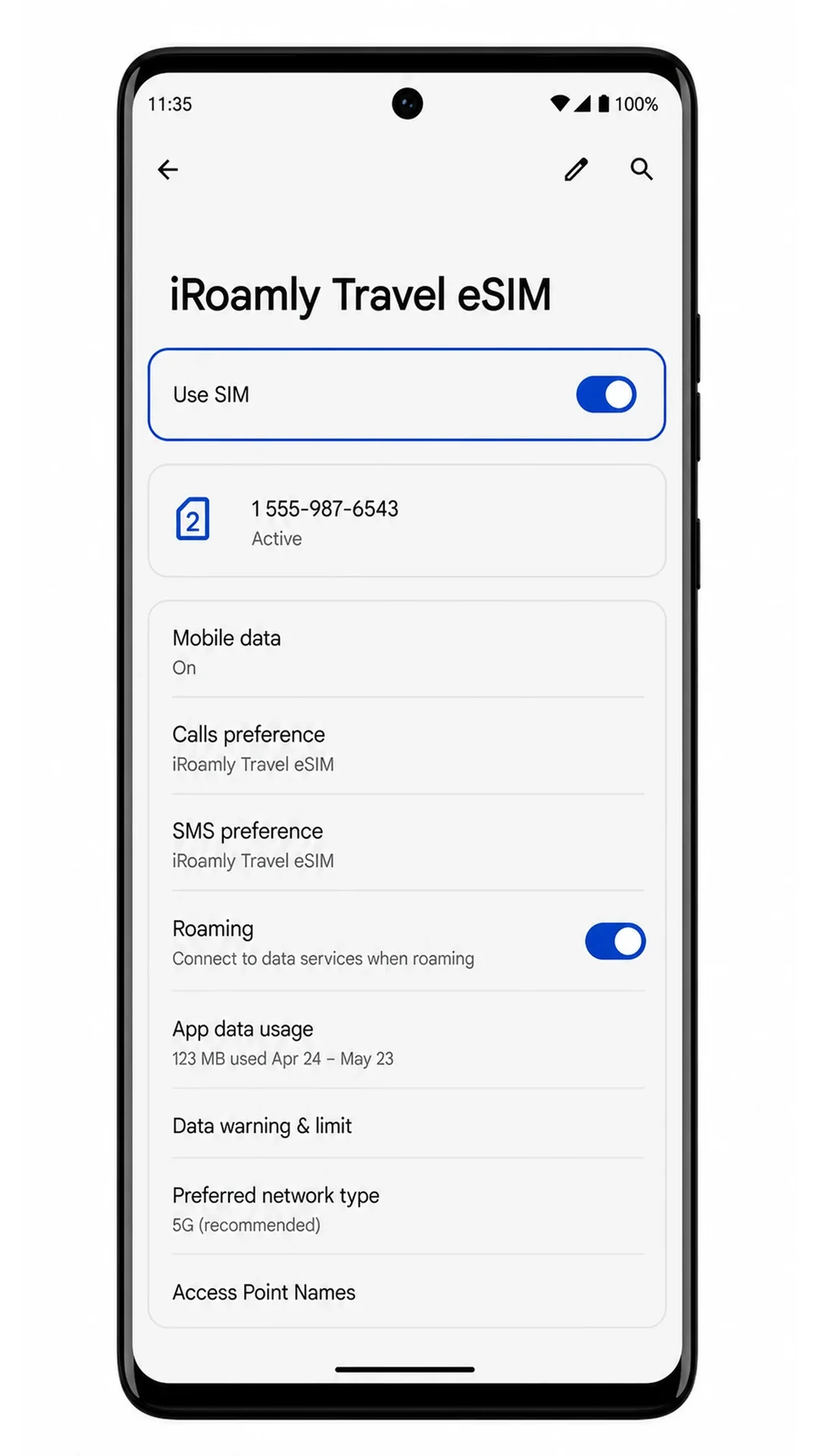
Configureer eSIM voor mobiele data
Ga naar Instellingen > Netwerk & internet > Simkaarten, tik op de iRoamly eSIM en selecteer deze vervolgens voor mobiele data.
Hiermee geef je de Motorola Edge (2024) de opdracht om de iRoamly reis-eSIM te gebruiken voor internettoegang in plaats van je primaire simkaart.
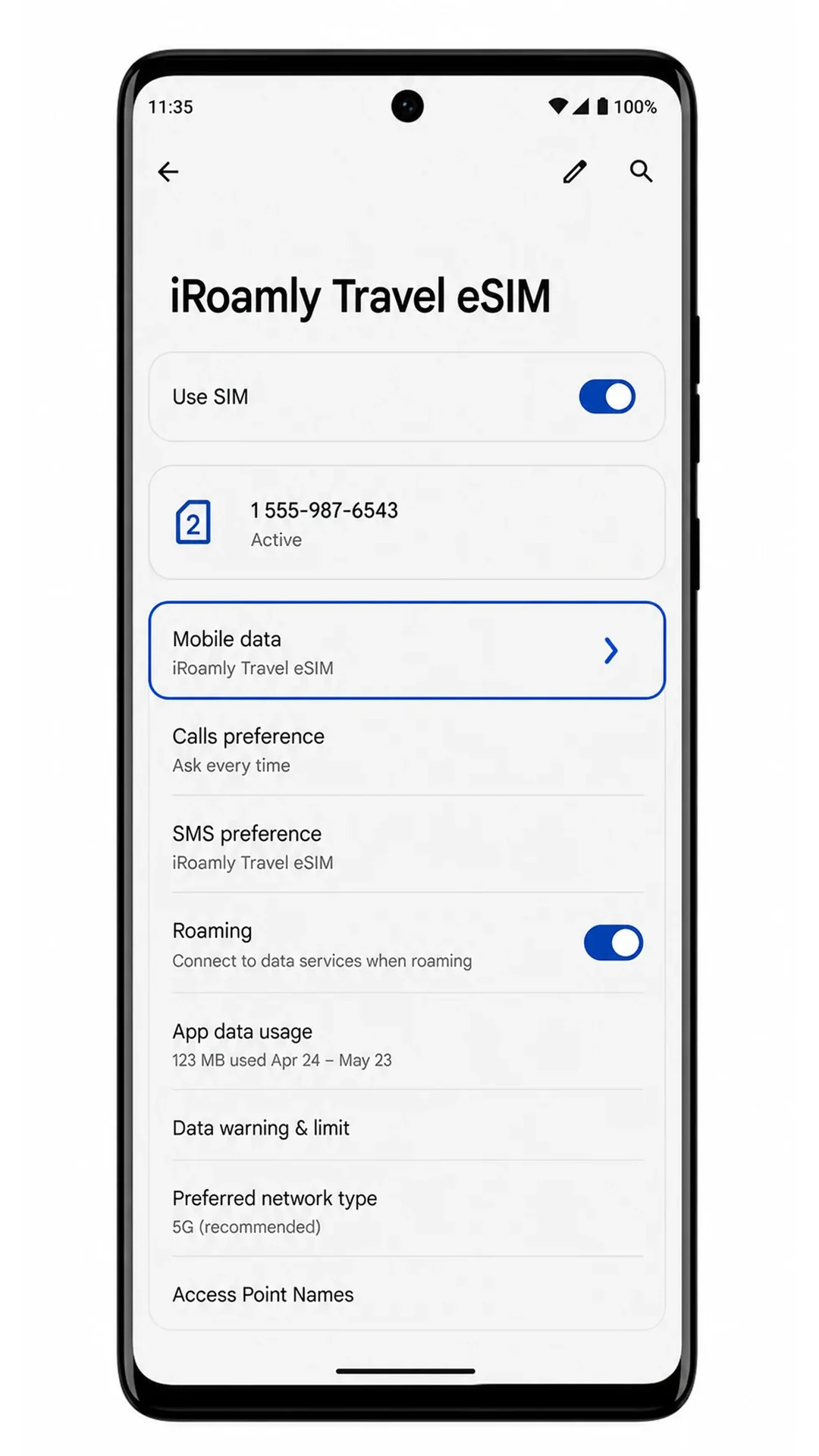
Schakel roaming in voor de iRoamly eSIM als je gekozen reisplan dit vereist.
Veel reis-eSIMs hebben dataroaming nodig om verbinding te maken met het partnernetwerk in het buitenland. Laat roaming uitgeschakeld voor je primaire simkaart als je ongewenste kosten wilt vermijden.
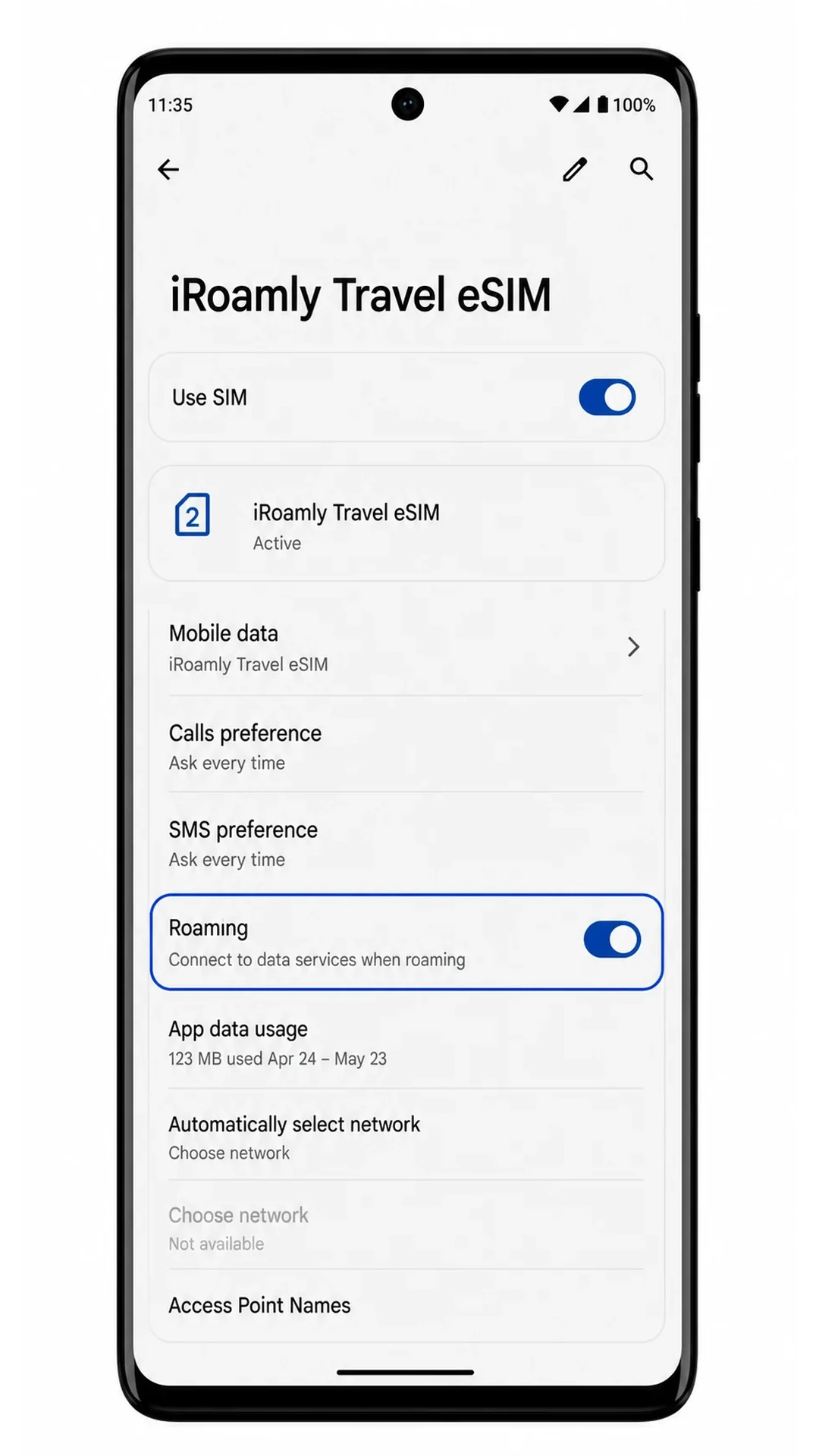
Open een browser of kaart-app terwijl Wi-Fi is uitgeschakeld en controleer of mobiele data werkt.
Als de pagina wordt geladen via mobiele data, is je iRoamly eSIM klaar voor gebruik tijdens het reizen op de Edge.
Probleemoplossing
Als Sim toevoegen of eSIM instellen ontbreekt, controleer dan of jouw Motorola Edge (2024)-variant eSIM ondersteunt, werk Android bij, start de telefoon opnieuw op en ga na of een provider-vergrendeld model de installatie van de eSIM blokkeert.
Als de QR-code niet wordt gescand, verhoog dan de helderheid van het andere scherm, maak de cameralens schoon, voorkom reflecties of gebruik de handmatige invoermethode met het SM-DP+ adres en de activatiecode.
Als Android aangeeft dat de QR-code al in gebruik is, verwijder de eSIM dan niet en blijf het niet op een andere telefoon proberen. Neem contact op met de klantenservice van iRoamly met je bestelgegevens.
Als de activatie op 'in behandeling' blijft staan, zorg voor een Wi-Fi-verbinding, laat de eSIM geïnstalleerd, start de telefoon opnieuw op en wacht tot je op de ondersteunde bestemming van het abonnement bent als het abonnement pas bij een netwerkverbinding wordt geactiveerd.
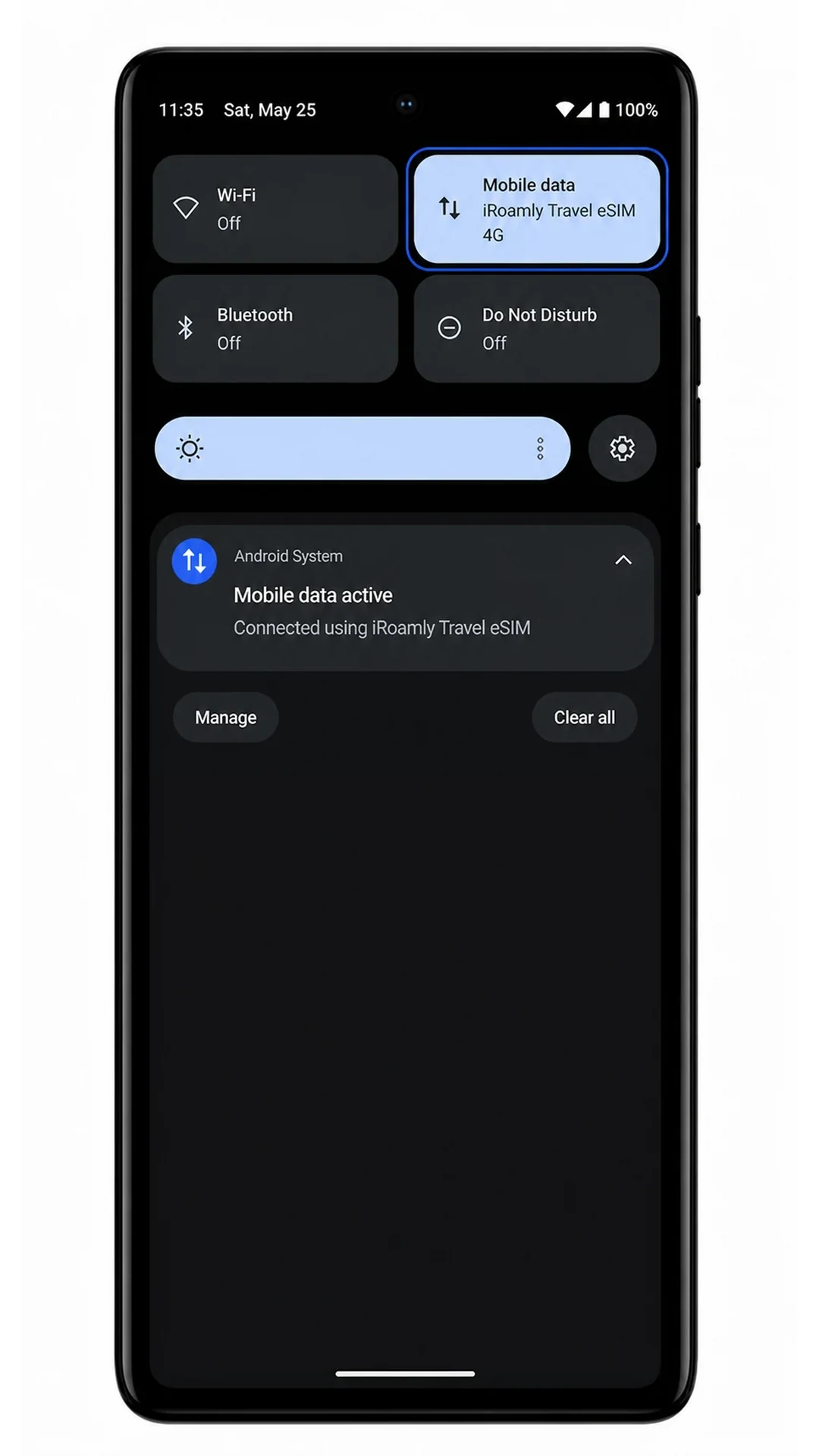
Als de eSIM wel zichtbaar is maar mobiele data niet werkt, selecteer iRoamly voor mobiele data, schakel Roaming in voor de iRoamly-lijn, schakel automatisch overschakelen naar je primaire simkaart uit indien deze optie verschijnt, en test opnieuw met Wi-Fi uitgeschakeld.
Als je handmatige gegevens uit een e-mail hebt gekopieerd, plak dan alleen de waarde in elk veld. Voeg geen labels toe zoals SM-DP+ Adres: in het veld zelf.
Conclusie
Zodra uw iRoamly eSIM gereed is op de Motorola Edge (2024), beschikt u over een handige manier om toegang te krijgen tot reisdata zonder dat u uw primaire simkaart hoeft te verwijderen. Dankzij deze configuratie blijft uw reguliere nummer bereikbaar terwijl u een aparte verbinding gebruikt voor internationale data, wat zorgt voor zowel flexibiliteit als gemak tijdens uw reis.
Voordat u op reis gaat, is het raadzaam om de dekking op uw bestemming, de activeringsvereisten en uw voorkeursinstellingen voor mobiele data te controleren. Door dit vooraf te doen, kunt u veelvoorkomende verbindingsproblemen voorkomen en vanaf het moment van aankomst genieten van een soepele mobiele ervaring.