
De Motorola Edge 40 Neo ondersteunt eSIM op compatibele regionale varianten, meestal in combinatie met een fysieke nano-simkaart. Deze gids gaat ervan uit dat de telefoon draait op Motorola My UX gebaseerd op Android 14, waarbij het pad naar de eSIM te vinden is onder Instellingen > Netwerk & internet > Simkaarten.
Reizigers kunnen vóór hun reis een iRoamly eSIM installeren, zodat zij direct over mobiele data beschikken zonder de hoofd-simkaart te hoeven verwisselen. Menunamen kunnen per softwareversie, regio of providerfirmware enigszins afwijken; controleer daarom of uw Edge 40 Neo de optie Simkaart toevoegen of Een eSIM instellen weergeeft voordat u begint.
Deze handleiding behandelt beide ondersteunde installatiemethoden: het scannen van de iRoamly QR-code en het handmatig invoeren van de eSIM-gegevens. Handmatige invoer is nuttig wanneer de QR-code op hetzelfde toestel wordt weergegeven, de camera deze niet kan scannen of wanneer het installatiescherm direct vraagt om het SM-DP+ adres en de activatiecode.
Voordat u uw iRoamly eSIM instelt
Verbind de Motorola Edge 40 Neo met een stabiel wifi-netwerk voordat u de eSIM downloadt.
Controleer of uw telefoon ontgrendeld is en of uw specifieke regionale variant eSIM ondersteunt.
Update de software van de telefoon als Instellingen > Netwerk & internet > Simkaarten geen eSIM-opties weergeeft.
Houd uw iRoamly QR-code of de gegevens voor handmatige installatie bij de hand. Voor handmatige installatie zijn meestal een SM-DP+ adres, een activatiecode en soms een optionele bevestigingscode vereist.
Installeer de iRoamly eSIM 1-2 dagen voor vertrek indien de voorwaarden van het abonnement dit toelaten, maar controleer eerst uw iRoamly bestelgegevens.
De geldigheid van het iRoamly abonnement gaat in vanaf het moment van activatie. De exacte trigger voor activatie kan per abonnement verschillen, zoals bij installatie of bij de eerste verbinding met een ondersteund netwerk op uw bestemming; controleer dit daarom op de pagina van uw huidige abonnement of bestelling.
Verwijder de iRoamly eSIM niet na installatie, tenzij de ondersteuning van iRoamly u dit adviseert. Veel eSIM-profielen kunnen na verwijdering niet opnieuw worden geïnstalleerd.
Reis-eSIM-abonnementen van iRoamly zijn mogelijk alleen voor data. Of spraakoproepen en sms zijn inbegrepen verschilt per abonnement; ga er dus niet automatisch vanuit dat dit het geval is.
Methode 1: eSIM installeren door een QR-code te scannen
1. Open Instellingen op je Motorola Edge 40 Neo en tik op Netwerk & internet.
Je ziet nu het gedeelte voor Android-netwerkinstellingen waar de opties voor simkaarten en mobiele netwerken worden beheerd.

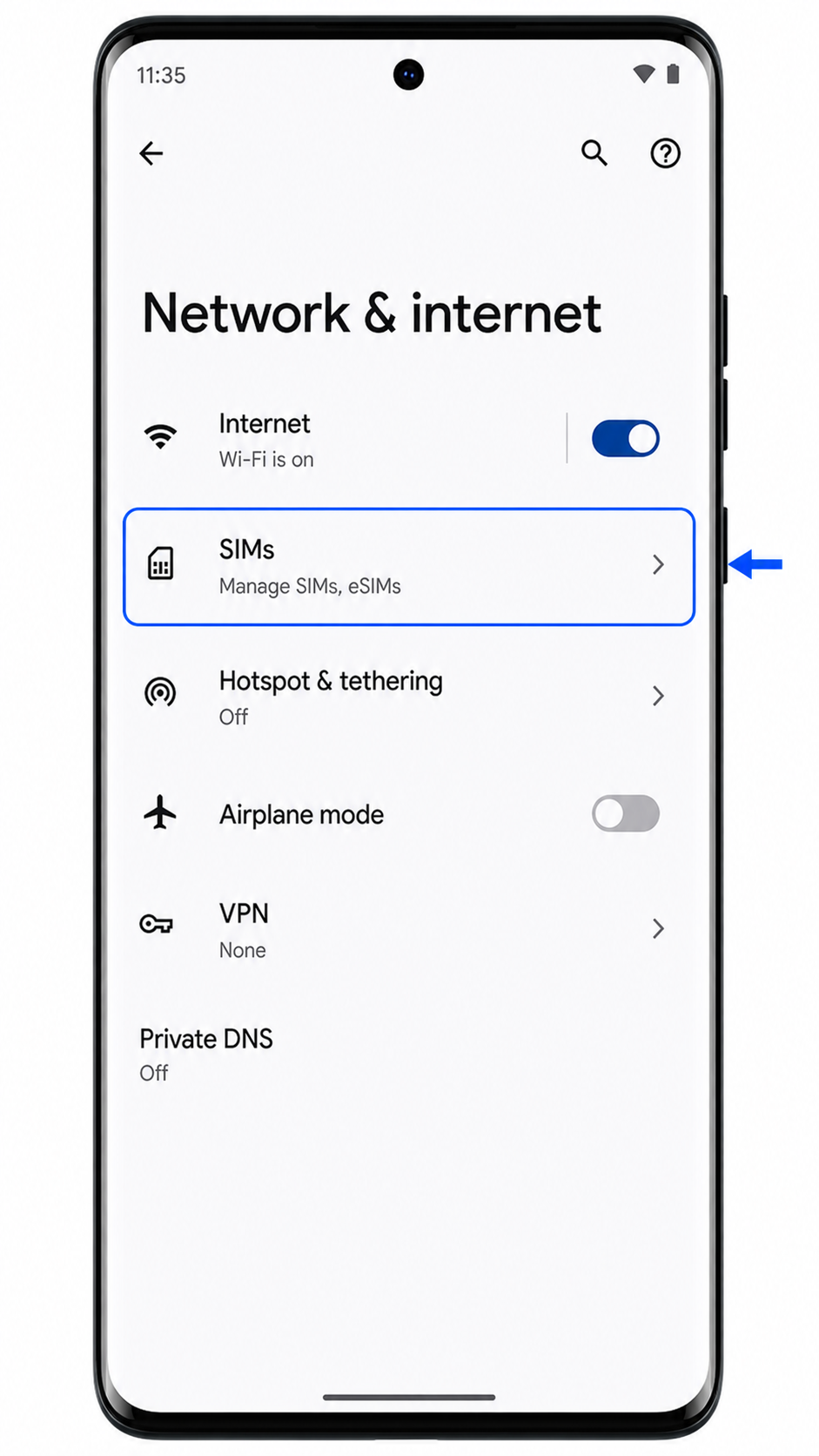
2. Tik op Simkaarten op het scherm Netwerk & internet.
De telefoon opent nu het gedeelte voor simkaartbeheer voor fysieke simkaarten en eSIM-profielen.
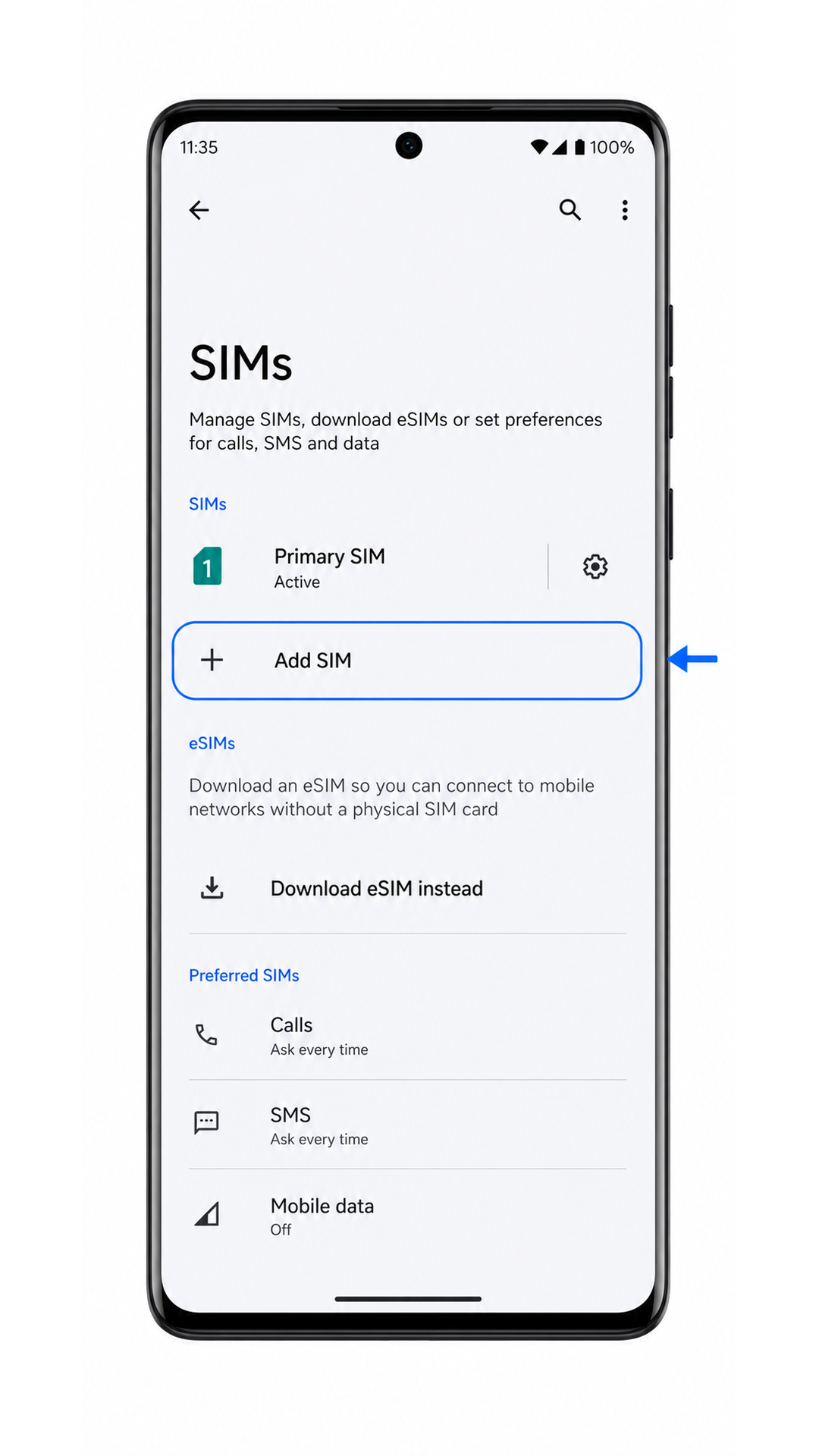
3. Tik op Simkaart toevoegen.
De Edge 40 Neo toont nu de installatieopties voor het toevoegen van een fysieke simkaart of het downloaden van een eSIM.
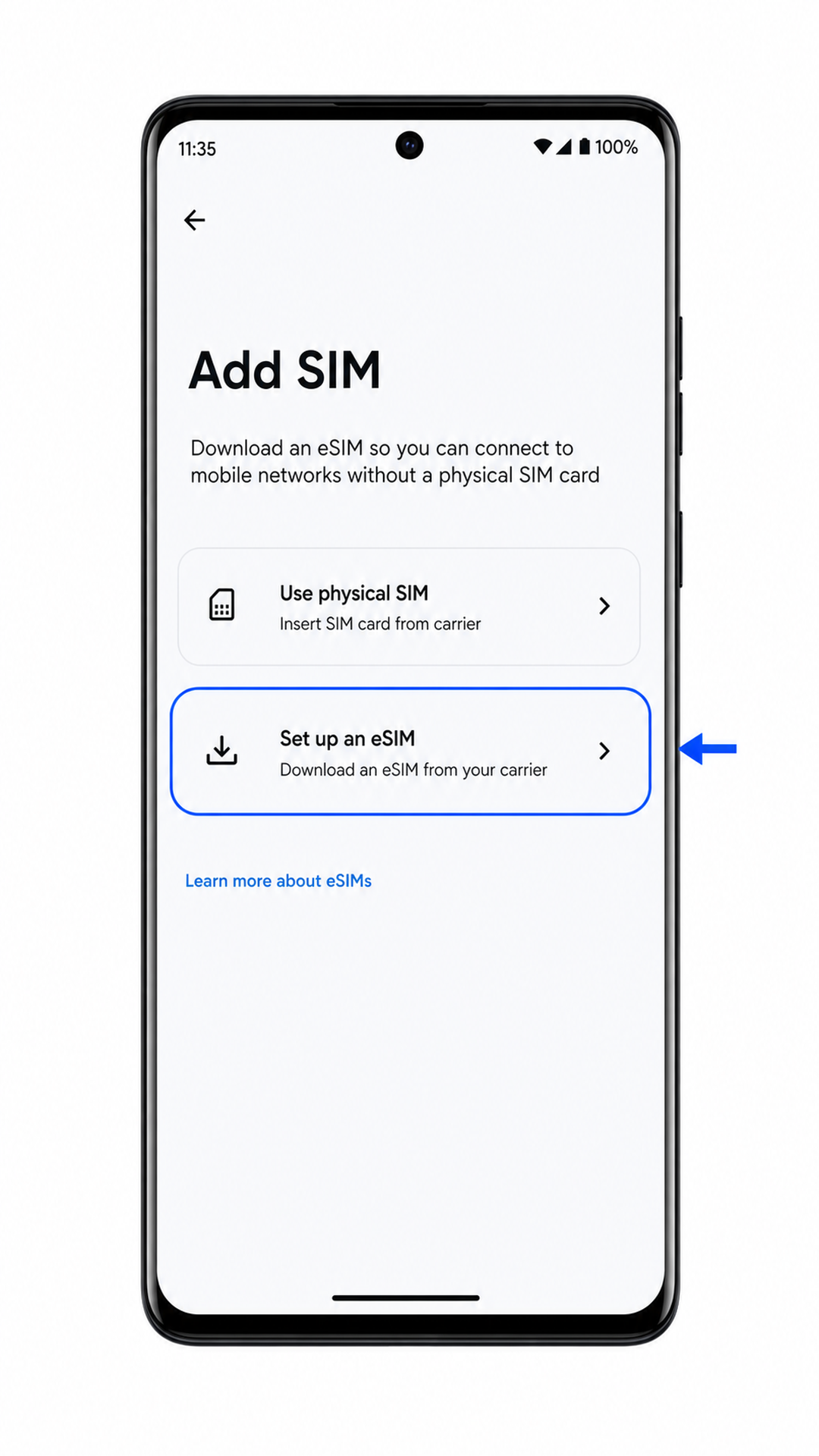
4. Tik op Een eSIM instellen.
De telefoon start het eSIM-installatieproces en bereidt de QR-scanner voor.
5. Richt de QR-scanner op de iroamly QR-code uit je bevestigingsmail of iroamly-account.
Houd de QR-code binnen het kader totdat de telefoon het eSIM-profiel herkent. Gebruik een tweede apparaat of een afgedrukte kopie als de QR-code op de Edge 40 Neo zelf wordt weergegeven.

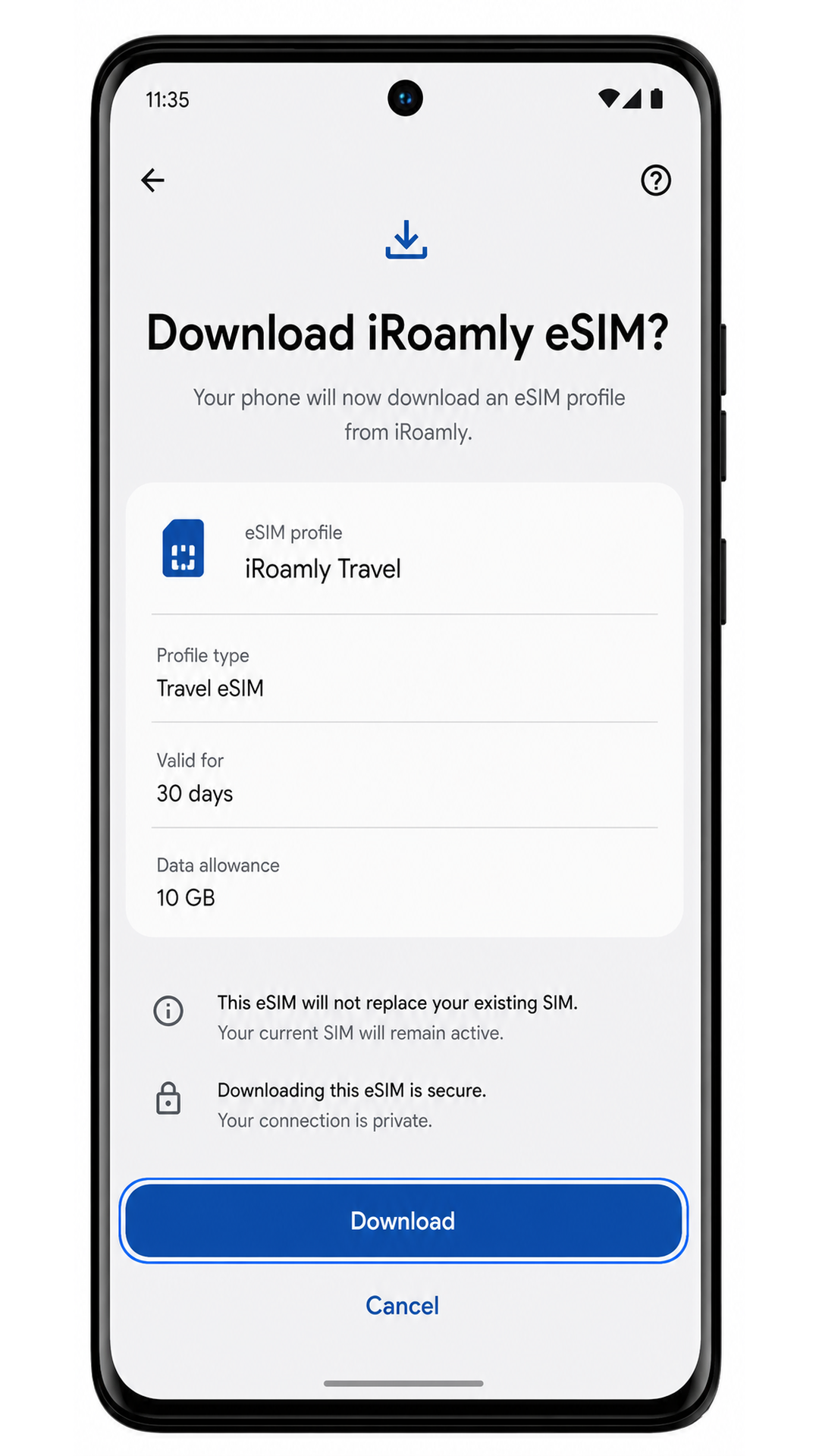
6. Controleer het gevonden iroamly eSIM-profiel en tik op Downloaden.
Blijf verbonden met wifi en houd het scherm ingeschakeld terwijl Android het eSIM-profiel downloadt.
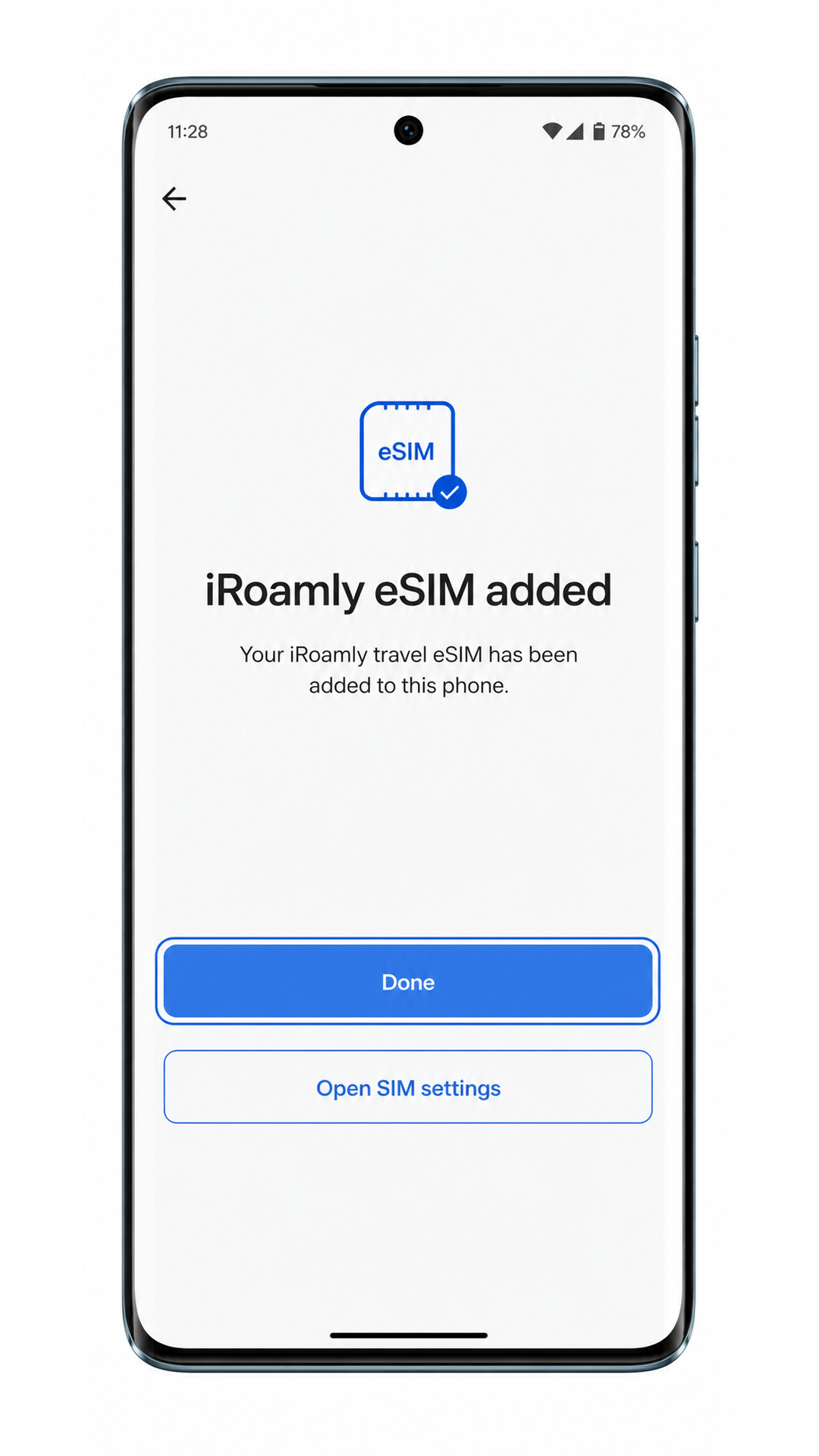
7. Tik op Klaar zodra de telefoon aangeeft dat de iroamly eSIM is toegevoegd.
Het profiel is nu opgeslagen op de telefoon, zelfs als het reisnetwerk pas beschikbaar is zodra je op je bestemming aankomt.
Methode 2: eSIM handmatig installeren
1. Open Instellingen en tik op Netwerk & internet.
Gebruik hetzelfde pad in Instellingen als bij de QR-methode, zodat de telefoon start in het juiste menu voor SIM-beheer.
2. Tik op SIM-kaarten.
De Edge 40 Neo toont nu de pagina waar u SIM-profielen kunt toevoegen of beheren.
3. Tik op SIM toevoegen.
Android toont nu de optie om een nieuwe SIM toe te voegen of een eSIM-profiel te downloaden.
4. Tik op Een eSIM instellen.
De telefoon opent nu hetzelfde eSIM-instelproces dat ook voor QR-activering wordt gebruikt.
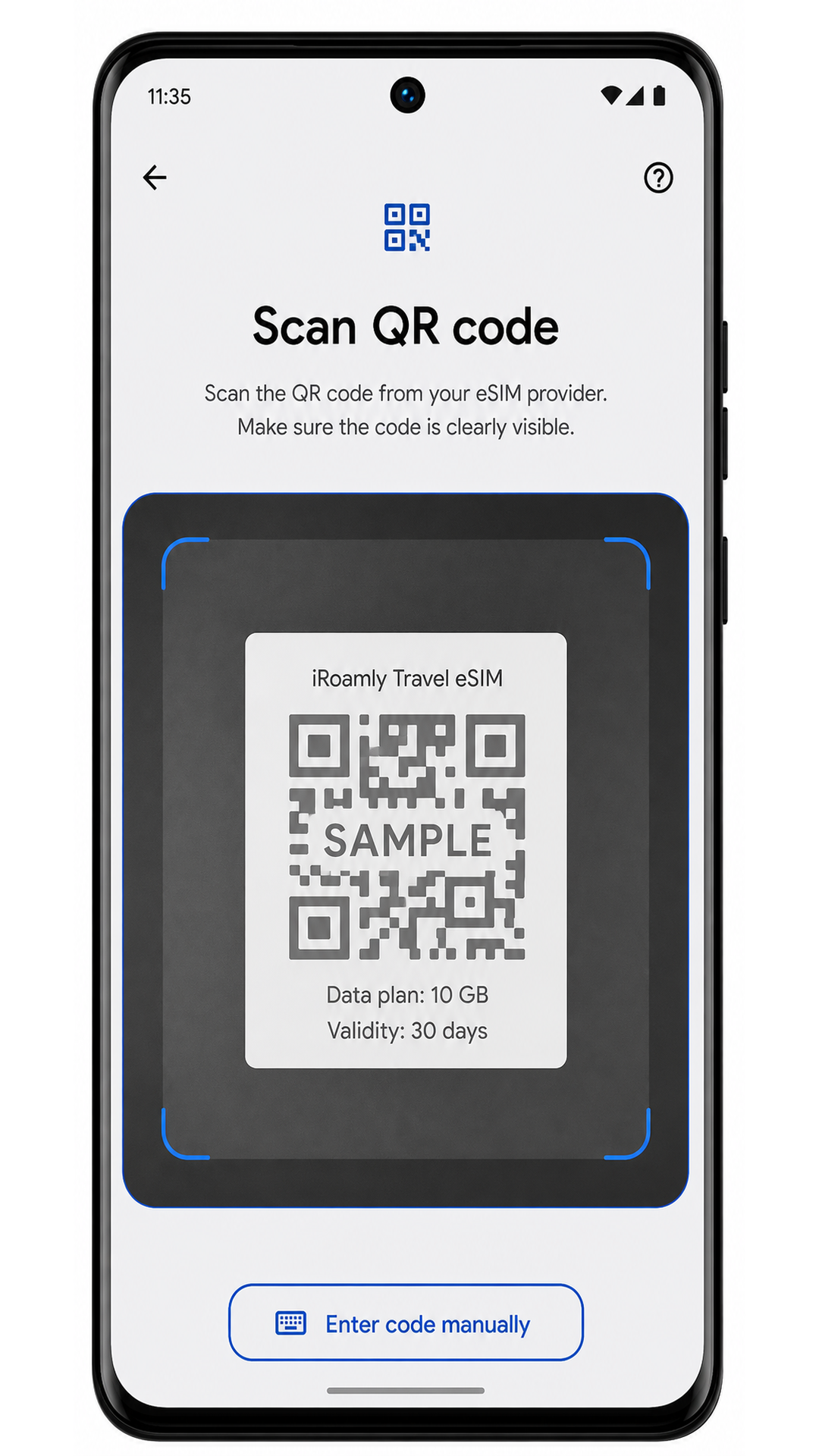
5. Tik op het QR-scannerscherm op Code handmatig invoeren.
Gebruik deze optie als u de iRoamly QR-code niet kunt scannen of als de activeringsgegevens in tekstvorm zijn verstrekt.
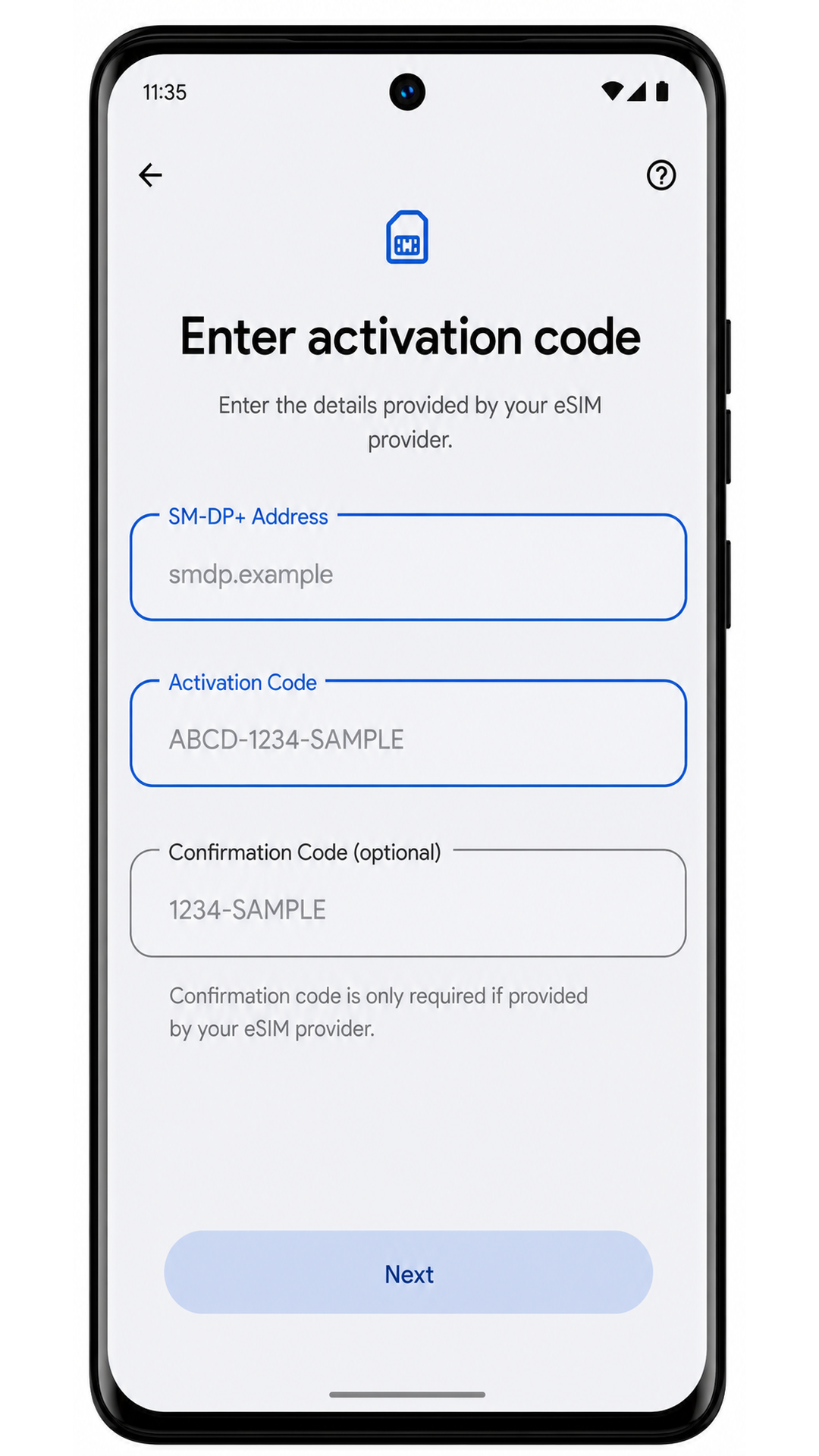
6. Voer het iRoamly SM-DP+ Adres en de Activeringscode in. Voeg alleen de Bevestigingscode toe als iRoamly deze heeft verstrekt.
Controleer elk teken zorgvuldig en tik vervolgens op Volgende of op de knop 'Doorgaan' op het scherm. Voeg geen spaties toe, tenzij deze in de gegevens van iRoamly staan.
7. Controleer het iRoamly eSIM-profiel en tik op Downloaden.
Zorg dat de telefoon verbonden blijft met Wi-Fi totdat de download voltooid is.
8. Tik op Gereed nadat Android heeft bevestigd dat de iRoamly eSIM is toegevoegd.
De handmatig ingevoerde eSIM verschijnt nu in dezelfde lijst met SIM-kaarten als een profiel dat via een QR-code is geïnstalleerd.
Hoe u controleert of uw iRoamly eSIM is geïnstalleerd
1. Ga naar Instellingen > Netwerk & internet > Simkaarten.
Zoek naar een geïnstalleerd profiel met de naam iRoamly Travel, Travel eSIM of een ander label dat u tijdens de configuratie heeft toegewezen.
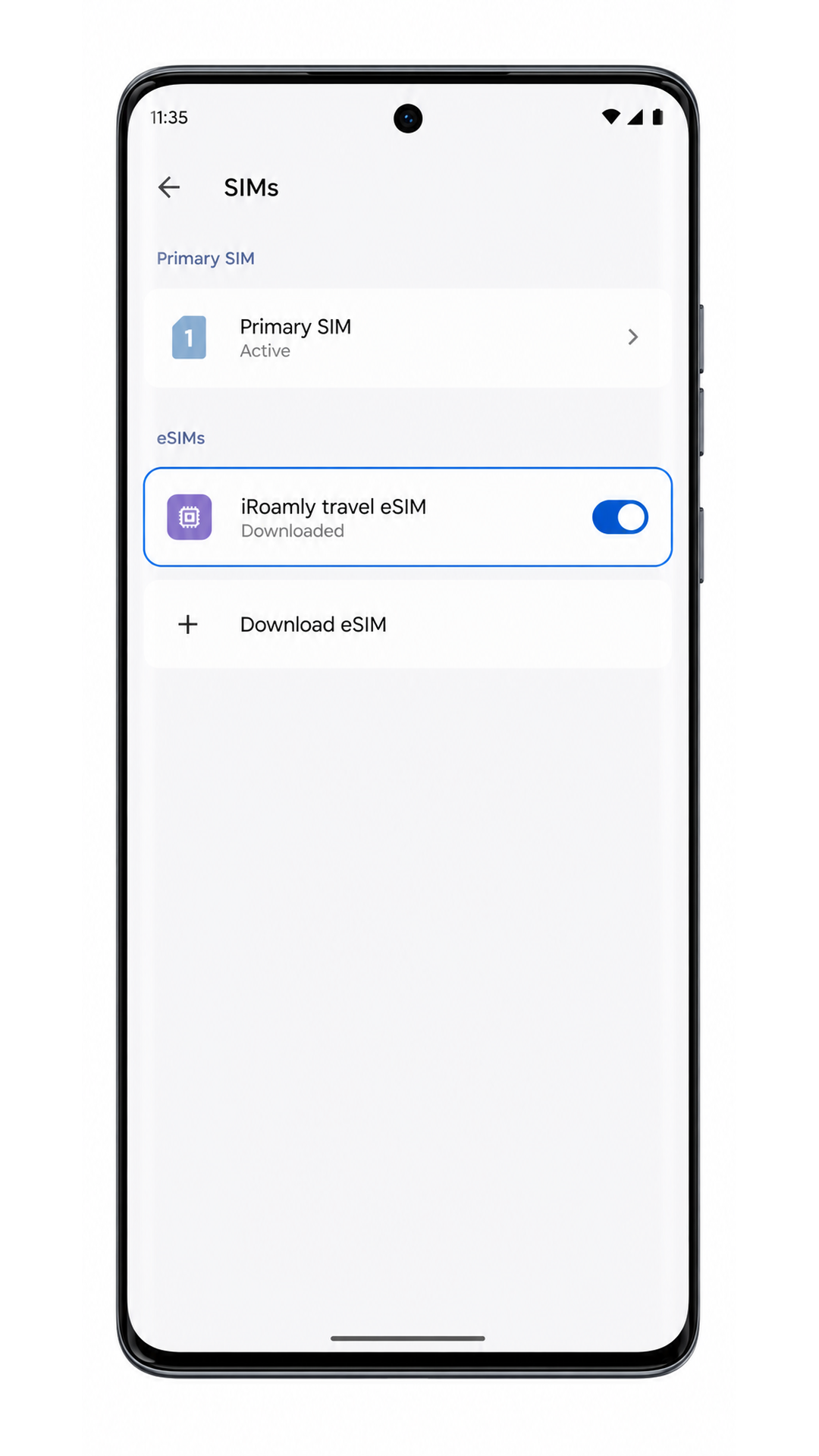
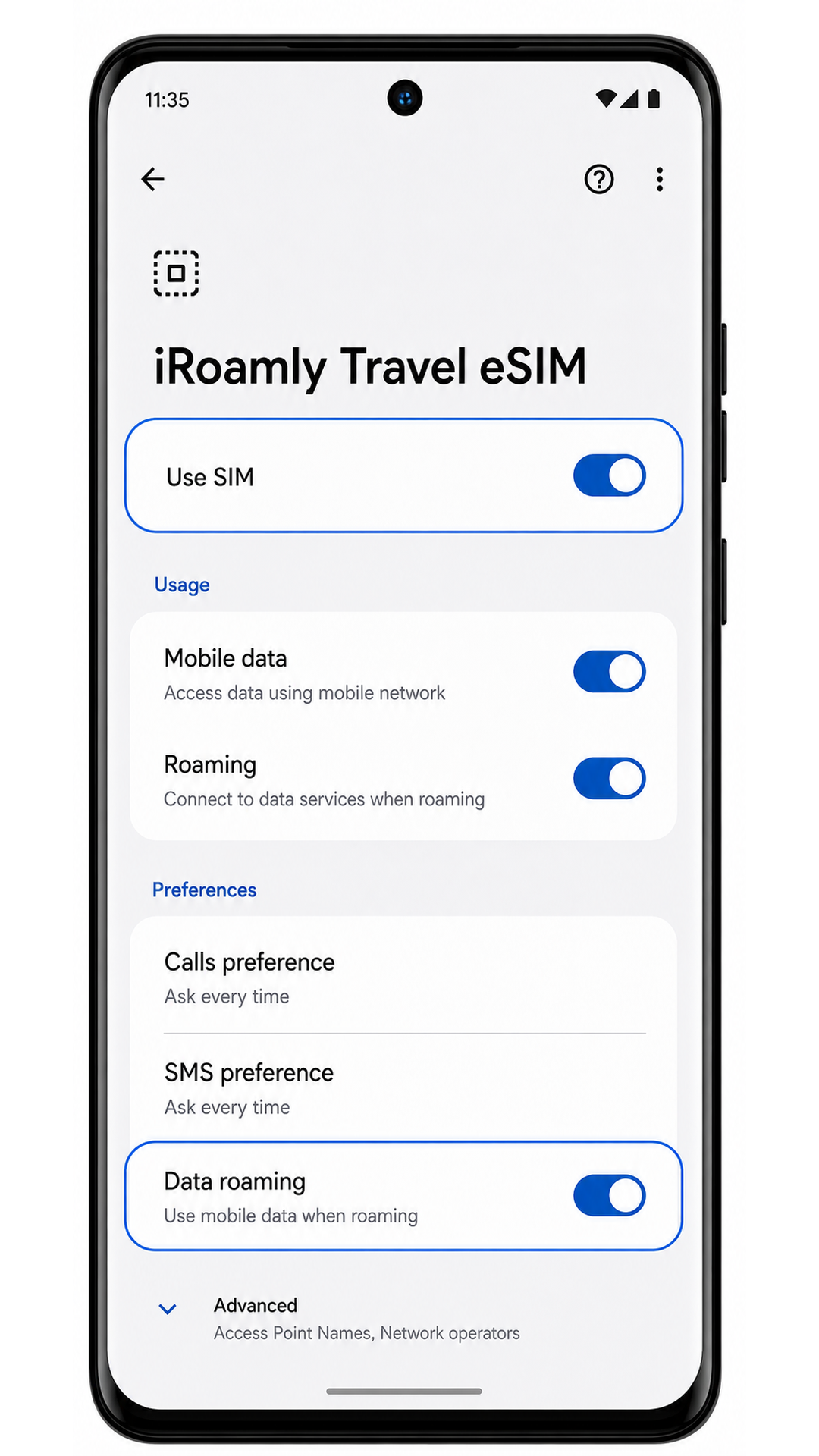
2. Tik op het iRoamly eSIM-profiel en controleer of 'Simkaart gebruiken' is ingeschakeld.
Als het profiel wel is geïnstalleerd maar is uitgeschakeld, schakel het dan in voordat u vertrekt of zodra u op de bestemming aankomt die door uw plan wordt gedekt.
3. Controleer mobiele data alleen als uw iRoamly-plan al is geactiveerd of als u zich op de bestemming bevindt waar uw dekking geldt.
Test bij abonnementen met alleen data of een webpagina of app werkt via mobiele data. Test geen sms- of belfuncties, tenzij in uw specifieke iRoamly-plan staat dat deze diensten zijn inbegrepen.
Configureer eSIM voor mobiele data
1. Open Instellingen > Netwerk & internet > Simkaarten en tik op het iRoamly eSIM-profiel.
De pagina met profielinstellingen toont opties zoals Simkaart gebruiken, Mobiele data en Dataroaming.
2. Schakel Simkaart gebruiken in voor de iRoamly eSIM en schakel Dataroaming in als jouw iRoamly-bestemmingsbundel dit vereist.
Voor reis-eSIM-data is roaming vaak vereist, omdat de bundel verbinding maakt via partnernetwerken in het buitenland.
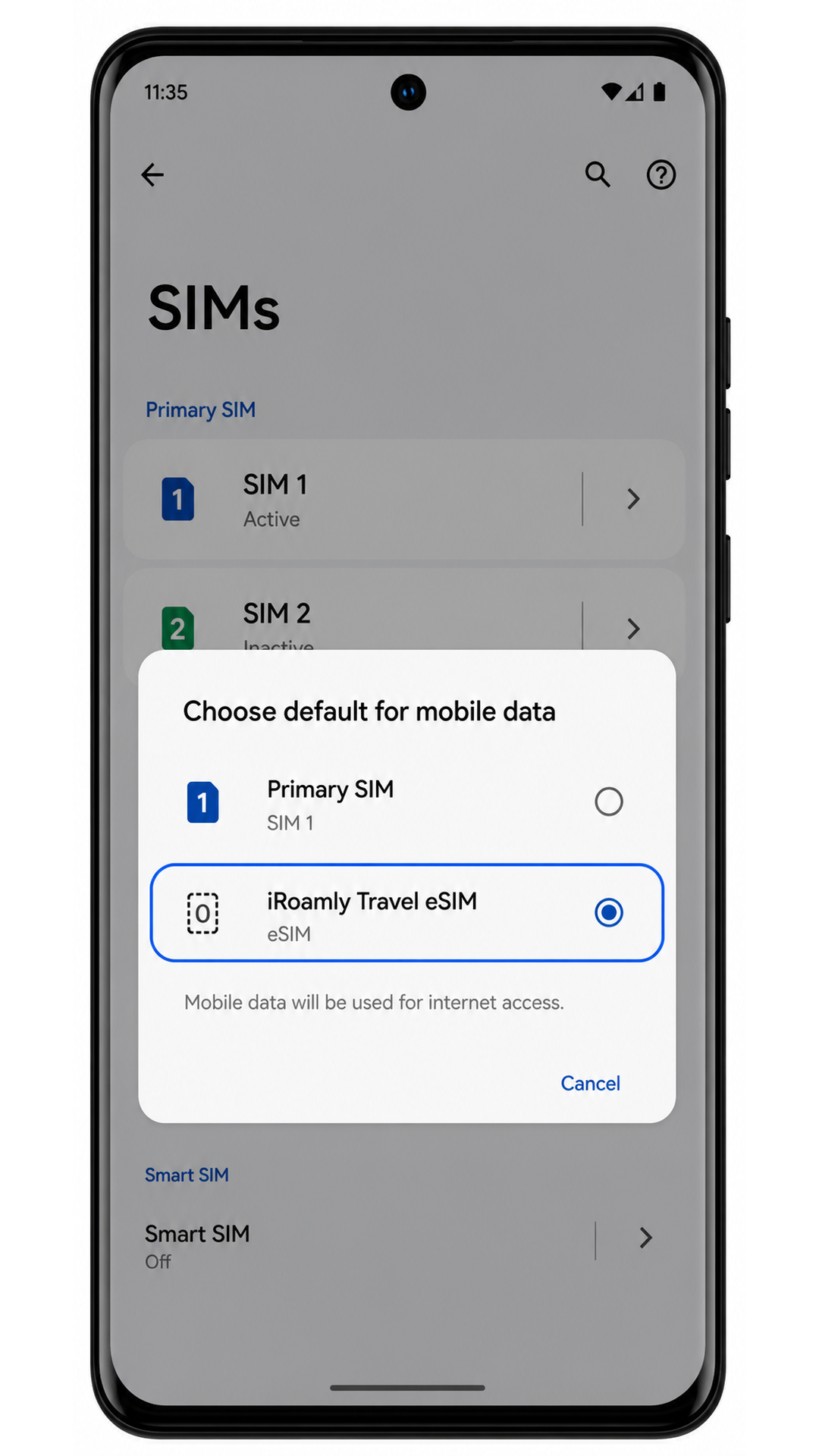
3. Stel Mobiele data of de standaard data-simkaart in op iRoamly Travel eSIM.
Hiermee gebruikt de Edge 40 Neo de reis-eSIM voor internettoegang, terwijl je primaire simkaart beschikbaar blijft voor ondersteunde oproepen of berichten.
Problemen oplossen
Als Sim toevoegen of Een eSIM instellen ontbreekt, controleer dan of jouw Motorola Edge 40 Neo-variant eSIM ondersteunt, update Android, start de telefoon opnieuw op en ga na of de providerfirmware of regio eSIM uitschakelt.
Als de QR-code niet scant, verhoog dan de helderheid van het scherm waarop de QR-code wordt weergegeven, maak de cameralens van de Edge 40 Neo schoon of kies voor Code handmatig invoeren.
Als Android aangeeft dat de QR-code al is gebruikt, verwijder het profiel dan niet. Neem contact op met de klantenservice van iRoamly, aangezien veel eSIM QR-codes slechts eenmalig geïnstalleerd kunnen worden.
Als handmatige invoer mislukt, vergelijk dan het SM-DP+ Adres, de Activatiecode en de optionele Bevestigingscode met de bestelgegevens van iRoamly. Eén onjuist teken kan de activering blokkeren.
Als de eSIM is geïnstalleerd maar mobiele data niet werkt, selecteer dan de iRoamly eSIM voor mobiele data, schakel indien nodig Dataroaming in, zet voor een snelle test wifi uit en start de telefoon opnieuw op.
Als de activering in afwachting blijft, wacht dan tot je op de bestemming bent en verbonden bent met een ondersteund lokaal netwerk. Sommige abonnementen worden pas volledig geactiveerd zodra de telefoon verbinding maakt met het netwerk op de bestemming.
Als bellen of sms'en niet werkt, controleer dan de abonnementsgegevens. Veel iRoamly reis-eSIM's zijn bedoeld voor mobiele data en bevatten mogelijk geen spraak- of sms-diensten.
Conclusie
Nu uw iRoamly eSIM gereed is op de Motorola Edge 40 Neo, beschikt u over een flexibele manier om verbonden te blijven zonder afhankelijk te zijn van een nieuwe fysieke simkaart. Door uw mobiele service vóór vertrek voor te bereiden, kunt u uw reiservaring stroomlijnen en de insteltijd na aankomst verkorten.
Naarmate het gebruik van eSIM toeneemt, is het nuttig om te weten hoe u digitale simprofielen beheert, ook na deze reis. Dezelfde vaardigheden kunnen u in de toekomst helpen om eenvoudiger van abonnement te wisselen, nieuwe providers toe te voegen en uw connectiviteit efficiënter te beheren.