
De Motorola Edge 40 Pro ondersteunt eSIM op compatibele regionale modellen, en de recente Motorola Android-software gebruikt een nagenoeg standaard Android-pad voor eSIM-configuratie: Instellingen > Netwerk & internet > SIM-kaarten > eSIM toevoegen. Menunamen kunnen enigszins variëren per softwareversie, regio of firmware van de provider.
Voor reizigers kan het installeren van een iRoamly reis-eSIM voor vertrek het instellen van mobiele data na aankomst vereenvoudigen. Zorg dat er tijdens de installatie een Wi-Fi-verbinding beschikbaar is en controleer je specifieke iRoamly-plan, aangezien de beschikbaarheid van spraakoproepen en sms per plan kan verschillen.
Deze handleiding behandelt beide installatiemethoden op de Motorola Edge 40 Pro: het scannen van de iRoamly QR-code en het handmatig invoeren van de eSIM-gegevens. De QR-methode is meestal sneller, terwijl handmatige invoer nuttig is als de QR-code niet vanaf een ander scherm kan worden gescand.
Voordat u uw iRoamly eSIM instelt
Maak verbinding met een stabiel wifinetwerk op uw Motorola Edge 40 Pro voordat u begint.
Controleer of uw Edge 40 Pro-variant eSIM ondersteunt en niet is vergrendeld door een provider die de installatie van eSIM blokkeert.
Houd uw iRoamly QR-code, SM-DP+ adres, activatiecode en de optionele bevestigingscode bij de hand.
Log in op uw Google- of apparaataccount indien uw telefoon hier tijdens de installatie om vraagt.
Installeer de eSIM 1 tot 2 dagen voor vertrek indien uw abonnement dit toelaat. Let er wel op dat de geldigheidsduur van het iRoamly-abonnement ingaat vanaf het moment van activatie. Controleer de exacte activatietrigger in de details van uw huidige iRoamly-abonnement.
Verwijder de iRoamly eSIM niet na installatie, tenzij de klantenservice van iRoamly u hiervoor instructies geeft. Veel eSIM-profielen voor op reis kunnen na verwijdering niet zomaar opnieuw worden geïnstalleerd.
iRoamly eSIM-abonnementen zijn mogelijk uitsluitend voor data. Gesprekken en sms-berichten zijn niet gegarandeerd; controleer daarom de abonnementspagina of uw bestelgegevens voordat u hierop vertrouwt.
Methode 1: eSIM installeren door een QR-code te scannen
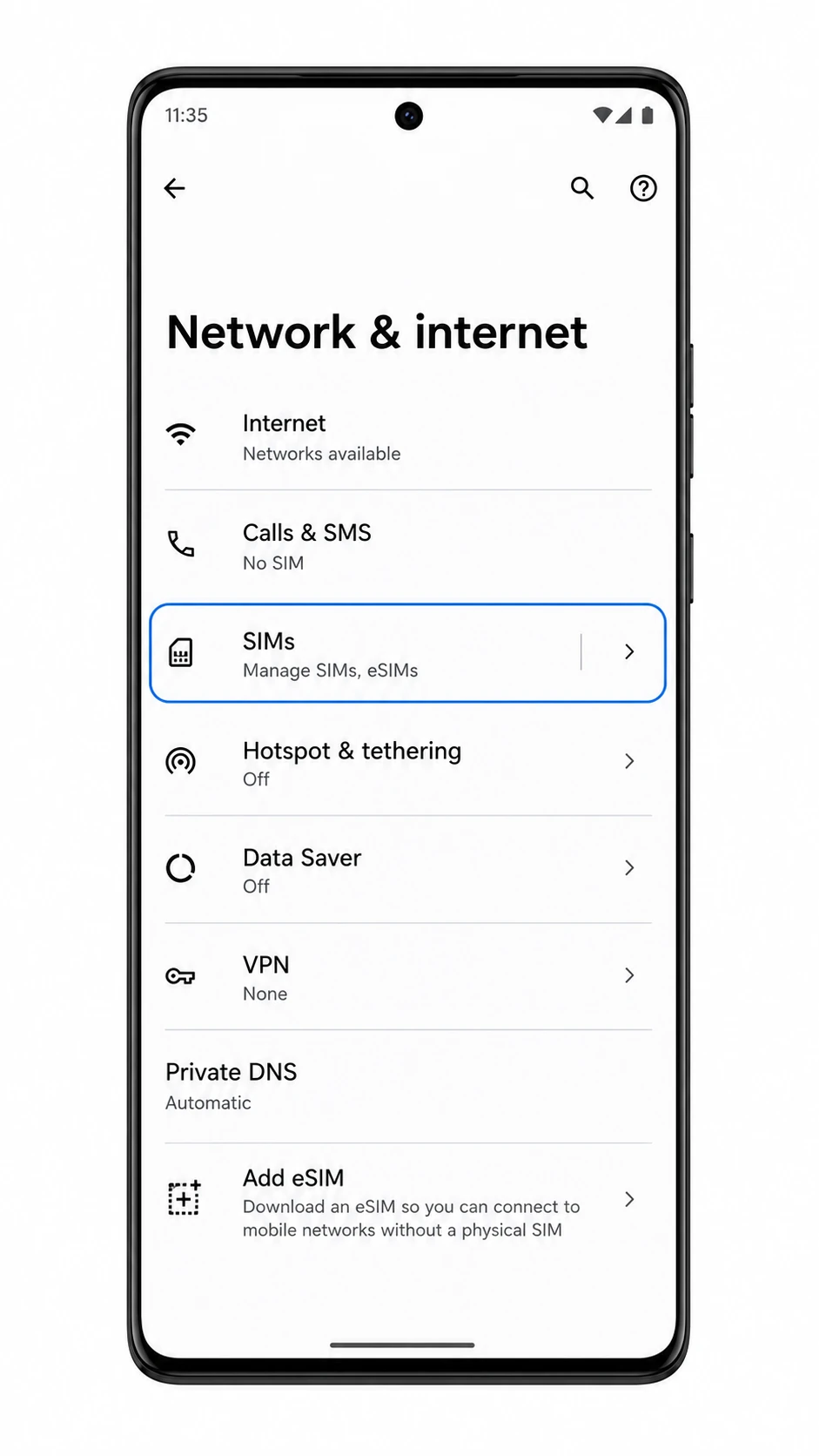
Open Instellingen op uw Motorola Edge 40 Pro en tik op Netwerk & internet.
U ziet nu het Android-scherm voor netwerkinstellingen waar de SIM- en mobiele datainstellingen worden beheerd.

Tik op SIM's en kies vervolgens eSIM toevoegen of Nieuwe eSIM downloaden (afhankelijk van uw softwareversie).
De telefoon opent nu het eSIM-installatieproces. Op sommige Android-versies van Motorola kan de optie eSIM toevoegen lager op de pagina Netwerk & internet of binnen de pagina SIM's staan.
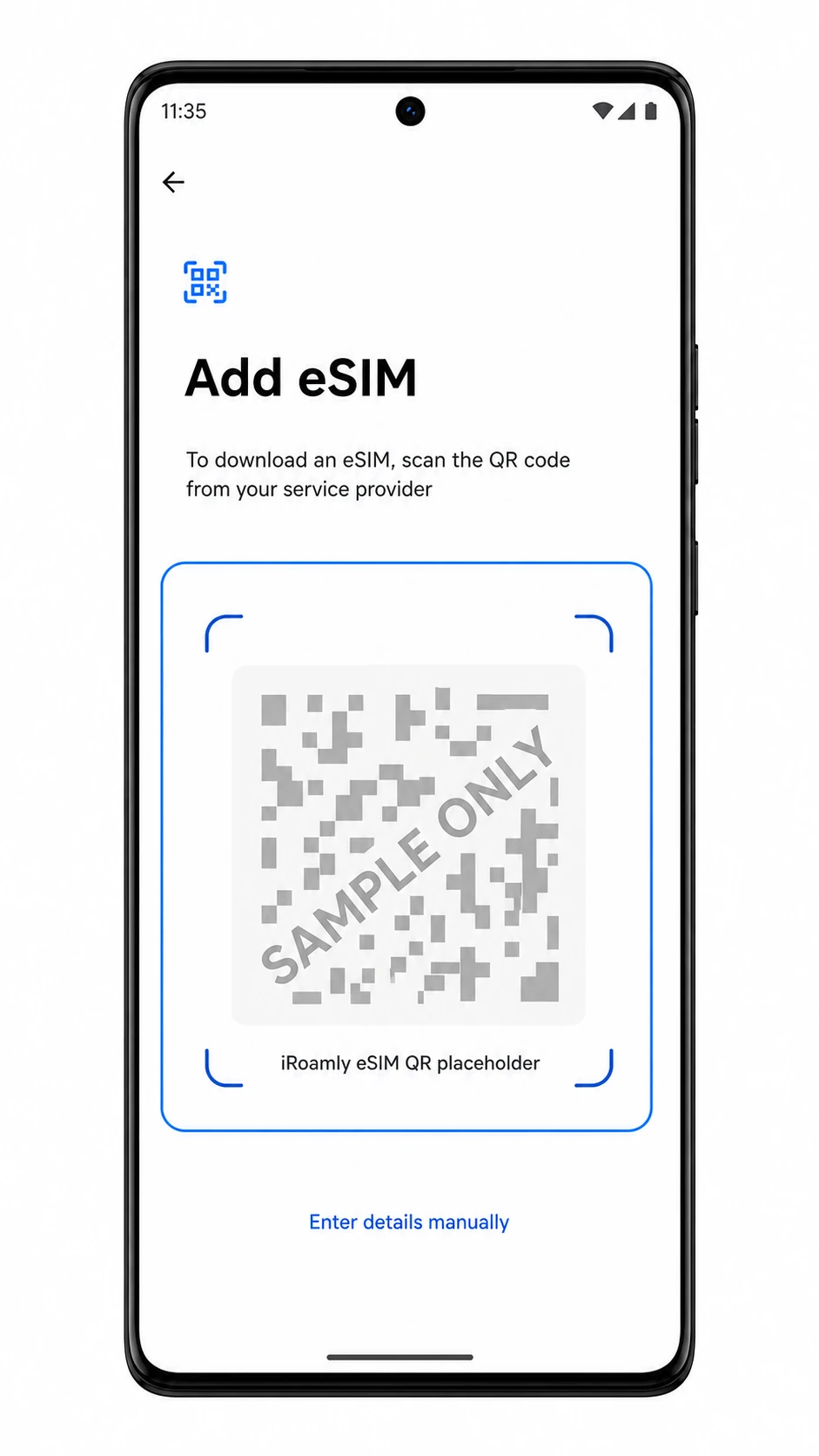
Richt op het scherm eSIM toevoegen de camera op de iRoamly eSIM QR-code.
Gebruik de QR-code uit de bevestigingsmail van uw iRoamly-bestelling of vanaf uw accountpagina. Zorg dat de code plat ligt, goed verlicht is en volledig binnen het kader valt.
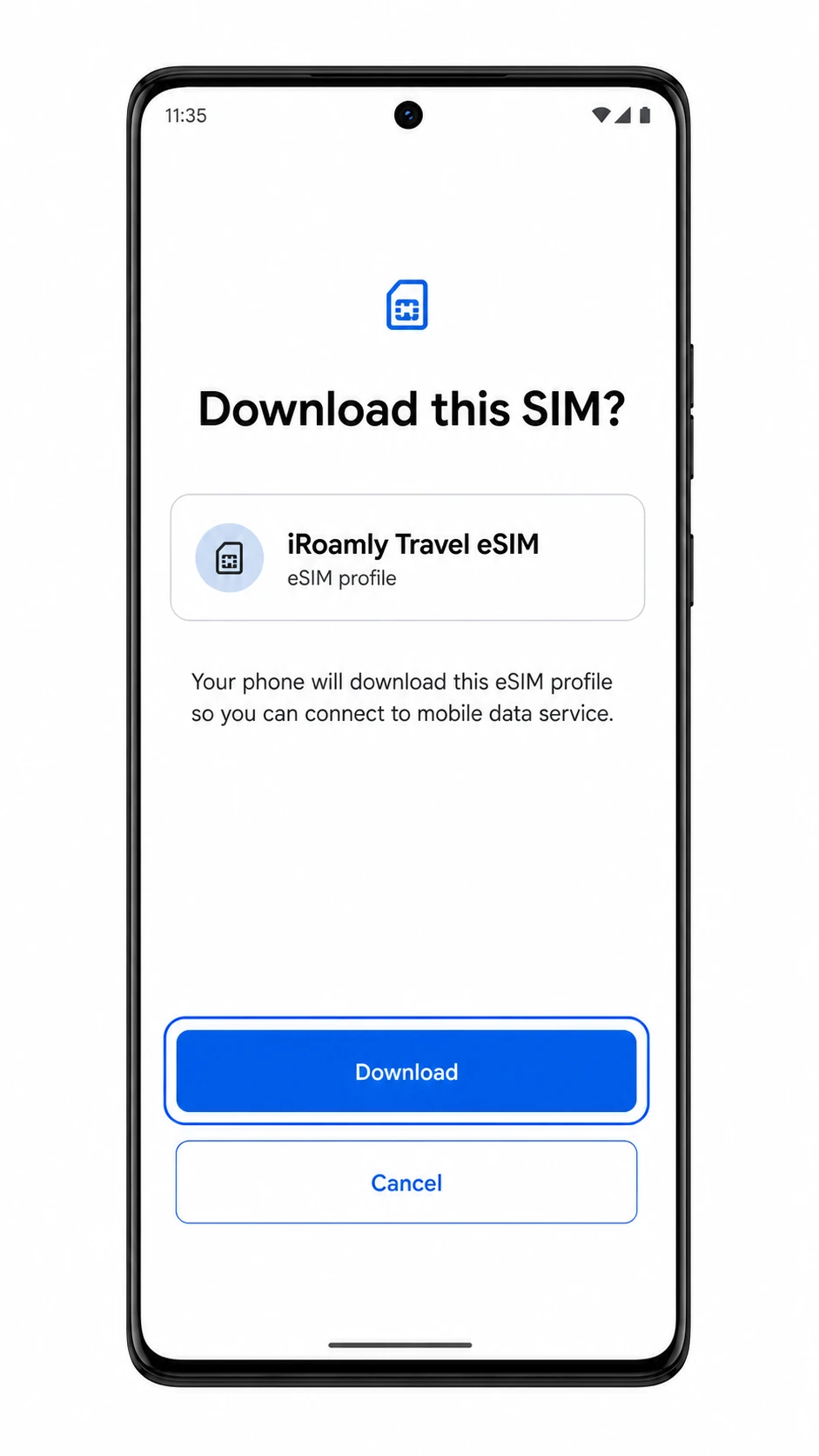
Wanneer de telefoon de vraag Download deze simkaart? toont, controleer de profielnaam en tik op Downloaden.
Wacht tot het eSIM-profiel is gedownload. Zorg dat u verbonden blijft met wifi en sluit de app Instellingen niet af terwijl de download bezig is.
Als Android vraagt of u de nieuwe eSIM nu wilt gebruiken, kies dan de optie waarbij uw primaire SIM beschikbaar blijft voor bellen of sms'en en laat iRoamly gereed voor mobiele data.
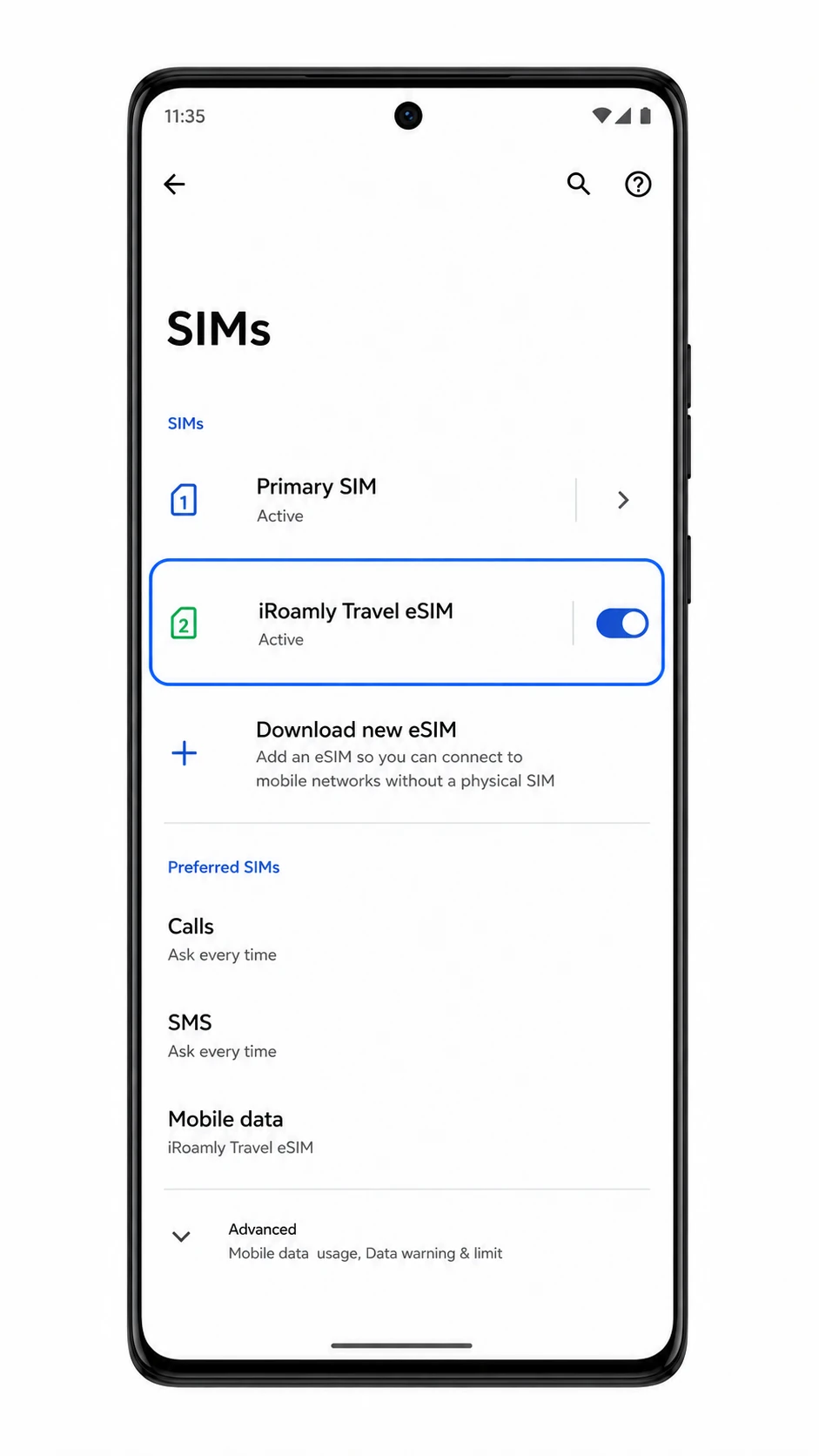
Na de installatie verschijnt het iRoamly-profiel in de lijst met SIM's. U kunt de datalijn later aanpassen in het gedeelte voor mobiele data.
Methode 2: eSIM handmatig installeren
Open Instellingen en tik op Netwerk & internet.
Dit pad in de Motorola Android-netwerkinstellingen is hetzelfde als voor de QR-installatie.
Tik op Simkaarten en vervolgens op eSIM toevoegen of Nieuwe eSIM downloaden.
Het eSIM-instellingenscherm wordt nu geopend. Als je telefoon in plaats daarvan Simkaart downloaden toont, kies dan die optie om door te gaan.
Tik op het scherm eSIM toevoegen op Gegevens handmatig invoeren.
Gebruik deze optie wanneer de QR-code op dezelfde telefoon staat, de camera deze niet kan scannen, of als je de activeringsgegevens van iRoamly liever handmatig invoert.
Voer het SM-DP+ Adres en de Activatiecode precies zo in als iRoamly deze verstrekt. Als iRoamly een bevestigingscode verstrekt, voer deze dan in het optionele veld in en tik op Volgende.
Voeg geen extra spaties of leestekens toe. Het handmatige instellingenscherm van Motorola Android gebruikt afzonderlijke velden voor het SM-DP+ Adres, de Activatiecode en de optionele bevestigingscode.
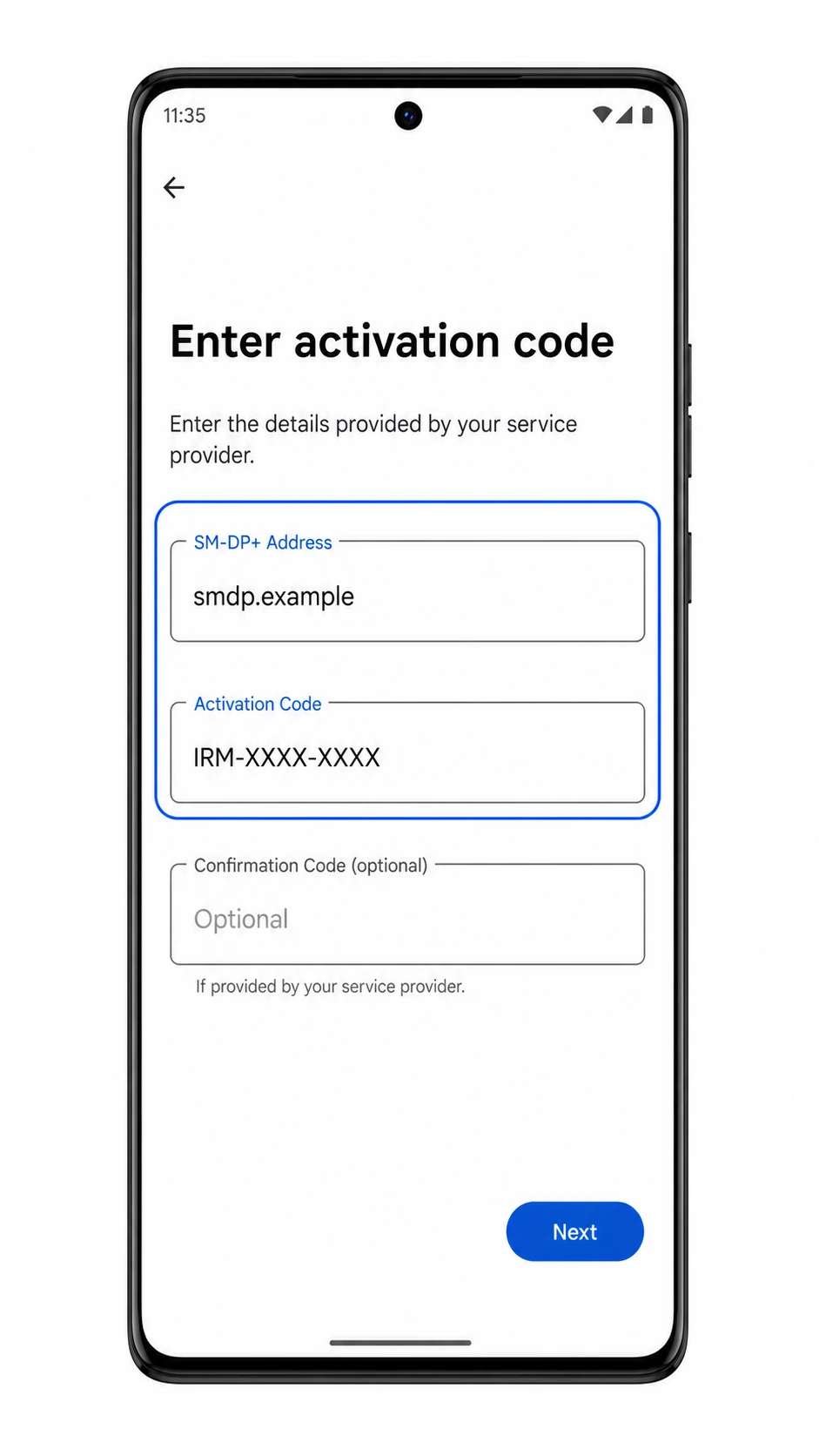
Wanneer de telefoon Deze simkaart downloaden? weergeeft, controleer dan of het profiel iRoamly Travel eSIM is en tik op Downloaden.
Blijf verbonden met wifi totdat het downloaden van de eSIM is voltooid.
Als Android vraagt hoe je de nieuwe eSIM wilt gebruiken, behoud dan je primaire simkaart voor bellen of sms'en, tenzij je iRoamly-abonnement specifiek die diensten ondersteunt.
De iRoamly eSIM is nu geïnstalleerd en klaar om te worden geconfigureerd voor mobiele data.
Hoe u controleert of uw iRoamly eSIM is geïnstalleerd
Ga naar Instellingen > Netwerk & internet > Simkaarten.
Zoek naar iRoamly Travel eSIM in de lijst met simkaarten. De eSIM hoort hier als een actief profiel te staan, waarbij de schakelaar op aan staat.
Open het iRoamly Travel eSIM-profiel en controleer of 'Simkaart gebruiken' is ingeschakeld.
Als uw abonnement alleen voor data is, gebruik dan geen sms of bellen als bevestigingstest. Test in plaats daarvan de mobiele data nadat u iRoamly heeft geselecteerd als de data-simkaart.
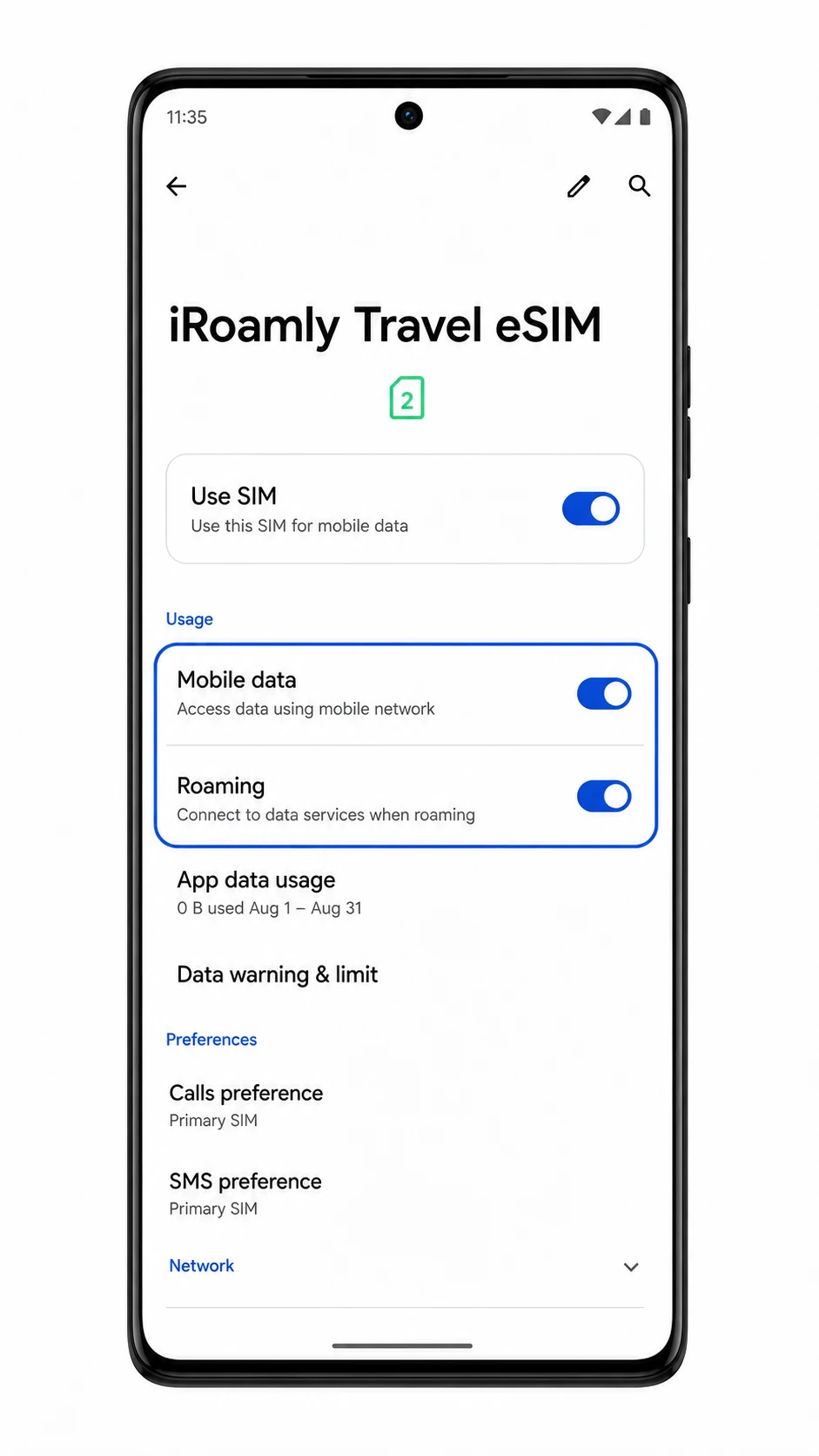
Configureer eSIM voor mobiele data
Open Instellingen > Netwerk & internet > Simkaarten en tik op iRoamly Travel eSIM.
De detailpagina van de iRoamly simkaart zou de instellingen voor mobiele data van de geïnstalleerde eSIM moeten tonen.
Schakel Gebruik simkaart en Mobiele data in voor de iRoamly eSIM.
Hiermee kan de Motorola Edge 40 Pro het iRoamly-profiel gebruiken voor reisdata.
Schakel Roaming in als uw iRoamly-bestemmingsplan roaming vereist voor dataservices.
Veel reis-eSIMs vereisen dat dataroaming is ingeschakeld, omdat het plan verbinding maakt via partnernetwerken in het buitenland.
Controleer de voorkeursinstellingen voor simkaarten en houd Oproepen en sms op uw primaire simkaart, tenzij uw iRoamly-plan deze services bevat.
Stel Mobiele data in op iRoamly Travel eSIM wanneer u wilt dat reisdata gebruikmaakt van de iRoamly-lijn.
Problemen oplossen
Als de optie eSIM toevoegen ontbreekt, controleer dan of jouw Motorola Edge 40 Pro-variant eSIM in jouw regio ondersteunt, werk Android bij, start de telefoon opnieuw op en kijk of de firmware van jouw provider het instellen van een eSIM blokkeert.
Als de QR-code niet wordt gescand, verhoog dan de schermhelderheid van het apparaat waarop de code wordt weergegeven, maak de cameralens schoon, vermijd reflecties of kies voor Handmatig details invoeren.
Als de QR-code aangeeft dat deze al is gebruikt, verwijder de eSIM dan niet. Neem contact op met de support van iRoamly, aangezien veel eSIM QR-codes slechts eenmalig kunnen worden geïnstalleerd.
Als handmatige installatie mislukt, controleer dan het SM-DP+ adres, de activeringscode en de optionele bevestigingscode exact zoals deze in jouw iRoamly bestelgegevens staan.
Als de status van de eSIM op 'in behandeling' blijft staan, blijf verbonden met wifi, wacht enkele minuten, start de telefoon opnieuw op en ga terug naar Instellingen > Netwerk & internet > Simkaarten.
Als mobiele data na installatie niet werkt, selecteer dan iRoamly Travel eSIM voor Mobiele data, schakel Roaming in indien nodig, schakel het automatisch wisselen van data naar een andere simkaart uit als dit voor problemen zorgt, en test het opnieuw in het dekkingsgebied van jouw bestemming.
Als bellen of sms'en niet werkt op de iRoamly-lijn, controleer dan de plandetails. Veel eSIM-producten voor op reis zijn enkel gericht op mobiele data en bevatten geen optie voor spraak of sms.
Conclusie
Zodra uw iRoamly eSIM is geïnstalleerd, kan uw Motorola Edge 40 Pro overschakelen op reisdata wanneer dat nodig is. Dit biedt u meer flexibiliteit, terwijl uw primaire nummer indien gewenst gewoon beschikbaar blijft. De installatie duurt slechts enkele minuten wanneer u uw activeringsgegevens en een Wi-Fi-verbinding bij de hand heeft.
Mocht u tegen problemen aanlopen, dan zijn de meeste eenvoudig op te lossen door de activeringsinformatie nogmaals te bekijken, de compatibiliteit van uw toestel te bevestigen of uw abonnementsinstellingen te controleren. Door van tevoren even de tijd te nemen om alles te controleren, laat u uw reiservaring een stuk soepeler verlopen.