
De Motorola Edge 40 ondersteunt eSIM op compatibele regionale uitvoeringen en per provider, waardoor het een praktische telefoon is voor reizigers die mobiele data willen gebruiken zonder een fysieke simkaart te hoeven wisselen. Deze handleiding gaat uit van een Motorola Edge 40 met de vrijwel standaard Motorola Android 13 of Android 14, waarbij het pad naar de eSIM meestal Instellingen > Netwerk & internet > Simkaarten is.
Een iRoamly reis-eSIM kan worden geïnstalleerd door de QR-code van uw iRoamly-bestelling te scannen of door de handmatige activeringsgegevens in te voeren. De QR-methode is sneller, terwijl handmatige invoer nuttig is wanneer u de QR-code op hetzelfde toestel bekijkt of wanneer de camera deze niet kan lezen.
Volg de onderstaande stappen vóór uw reis, houd uw iRoamly-gegevens bij de hand en raadpleeg de pagina van uw specifieke abonnement voor de servicevoorwaarden. Menunamen kunnen enigszins afwijken afhankelijk van de softwareversie, regio en firmware van de provider.
Voordat u uw iRoamly eSIM instelt
Zorg voor een stabiele Wi-Fi-verbinding op de Motorola Edge 40 voordat u het eSIM-profiel downloadt.
Controleer of uw Edge 40-variant eSIM ondersteunt en simlockvrij is voor het netwerk van uw bestemming.
Houd uw iRoamly QR-code en handmatige installatiegegevens bij de hand. Handmatige installatie vereist doorgaans een SM-DP+ adres, een activatiecode en soms een bevestigingscode.
Installeer de iRoamly eSIM indien mogelijk 1 tot 2 dagen voor vertrek, maar verwijder deze niet ondoordacht na installatie. Veel reis-eSIM-profielen kunnen na verwijdering niet opnieuw worden geïnstalleerd.
De geldigheid van het iRoamly-abonnement gaat in bij activatie. Controleer de specifieke abonnementsdetails om te zien of de activatie start bij installatie, bij de eerste verbinding met een ondersteund netwerk, of door een andere abonnementsspecifieke trigger.
iRoamly eSIM-abonnementen kunnen uitsluitend voor data bedoeld zijn. De beschikbaarheid van spraakoproepen en sms verschilt per abonnement; ga er dus niet automatisch vanuit dat deze zijn inbegrepen.
Methode 1: Installeer eSIM door een QR-code te scannen
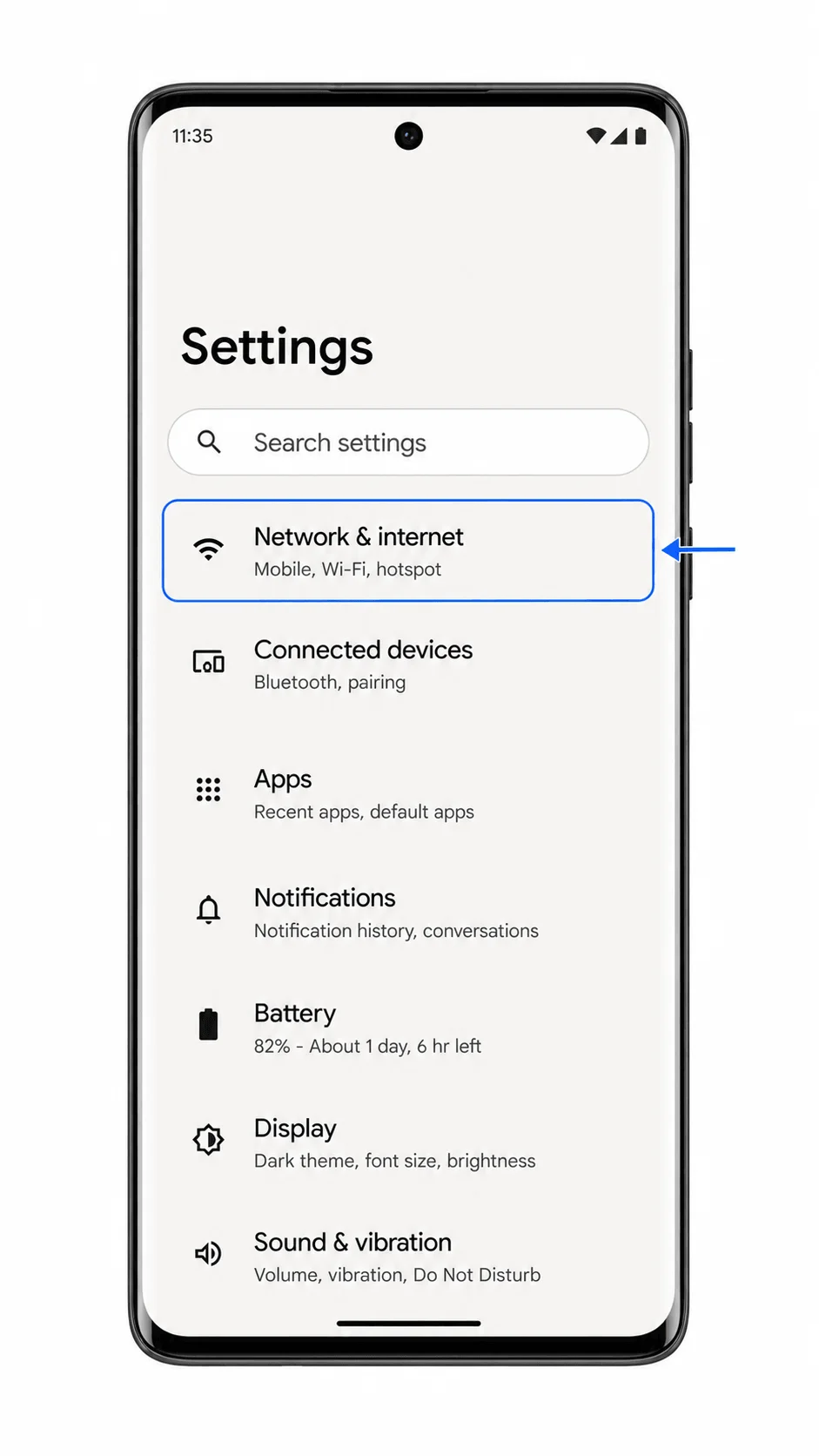
Open Instellingen op de Motorola Edge 40 en tik op Netwerk & internet.
Je ziet nu het Android-instellingenmenu waar je de opties voor je simkaart en mobiele netwerk kunt beheren.
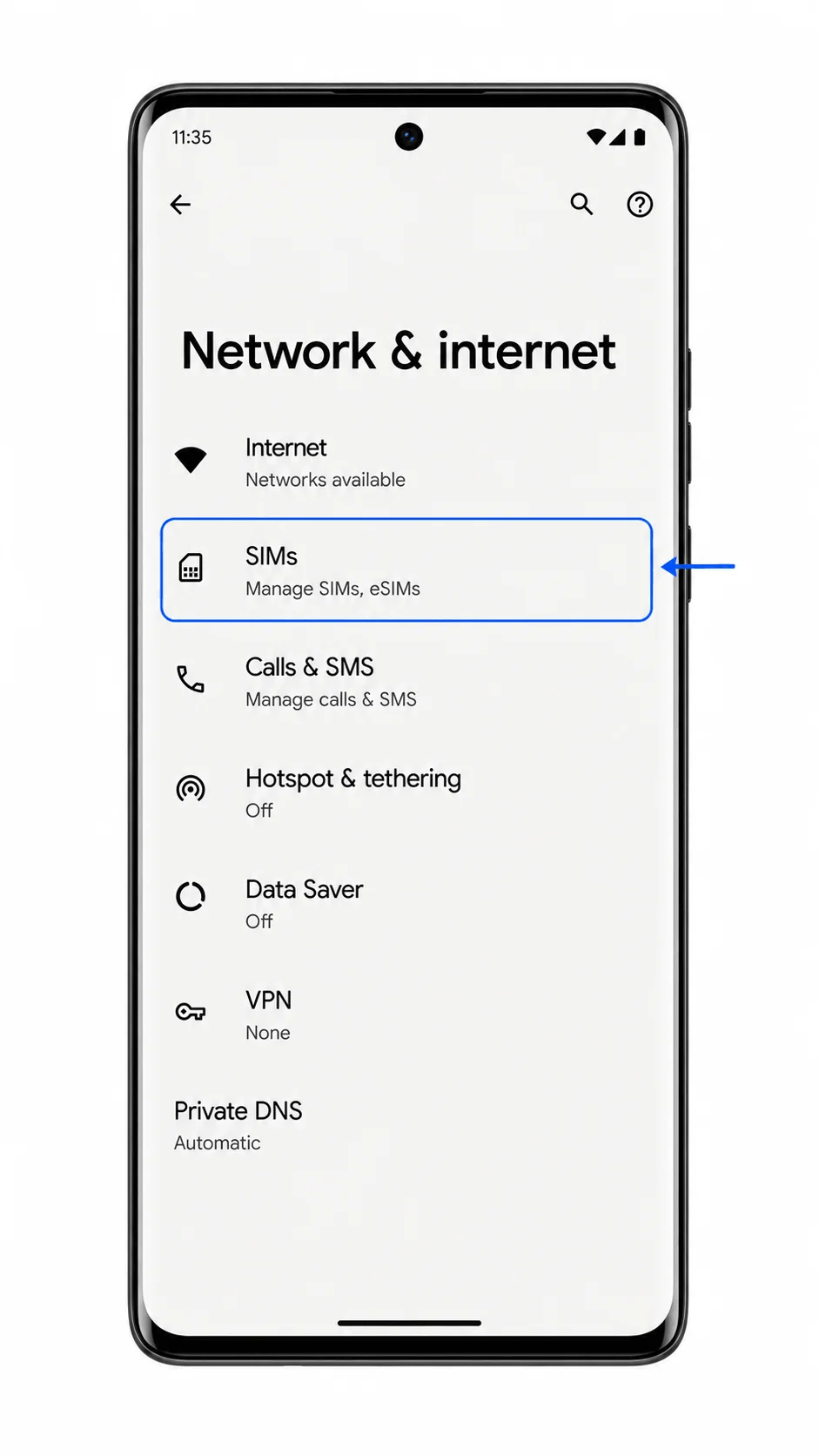
Tik op SIM-kaarten.
De telefoon opent het beheerscherm voor je fysieke simkaarten en eSIM-profielen.
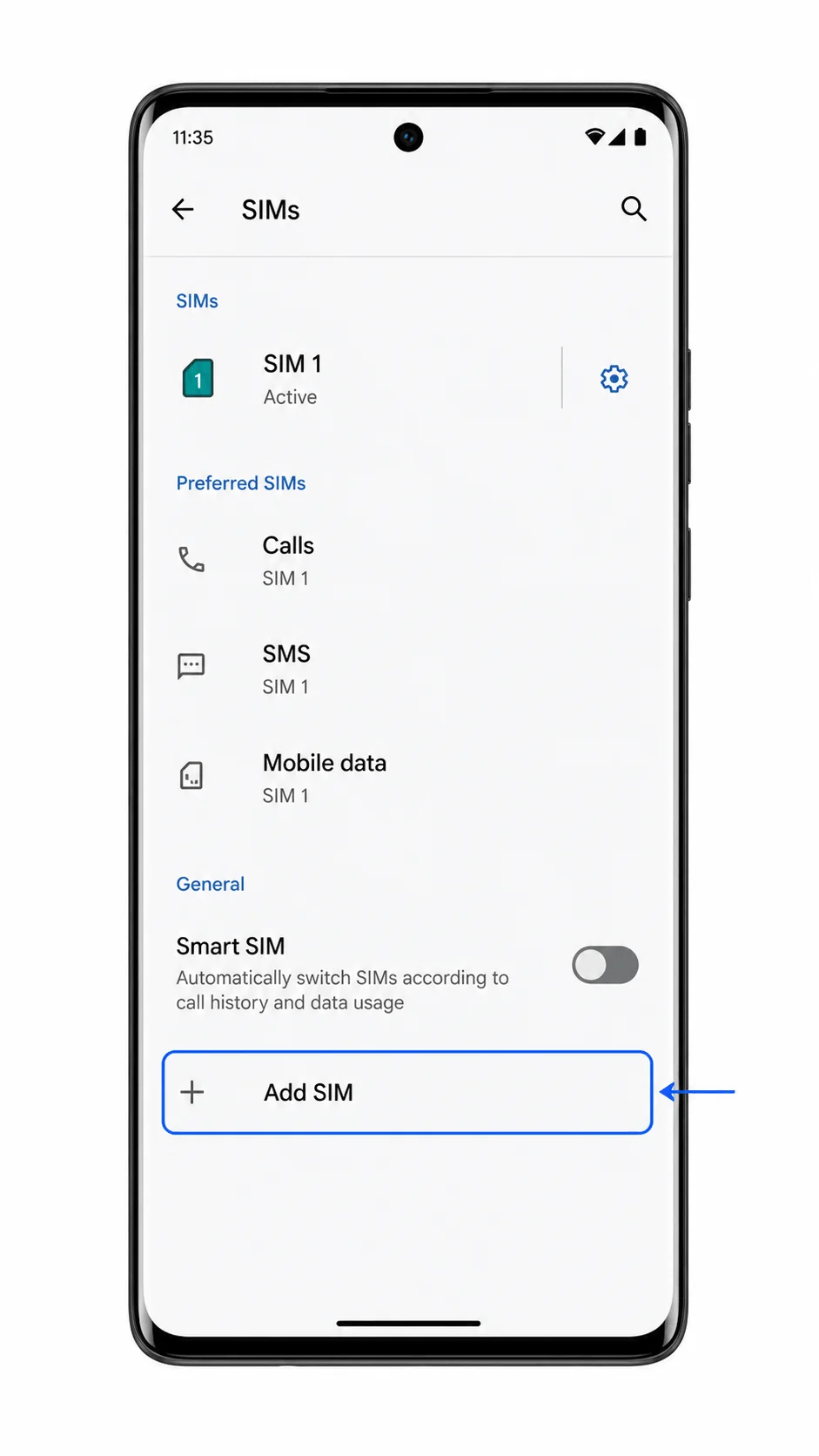
Tik op SIM toevoegen.
De Edge 40 start nu de procedure voor het toevoegen van een nieuw mobiel abonnement.
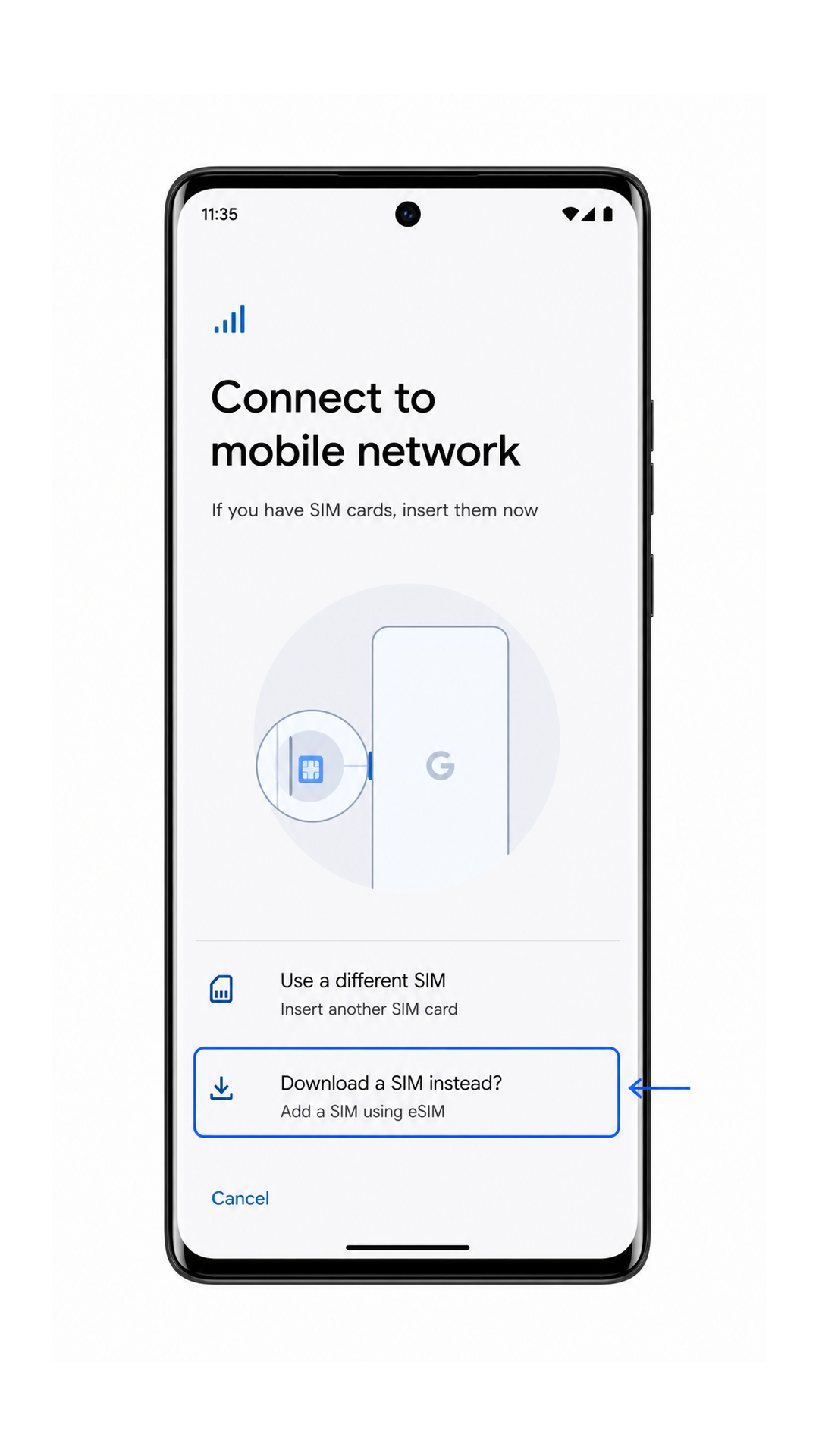
Tik op Een simkaart downloaden?.
Hiermee geef je aan Android door dat je een eSIM-profiel wilt toevoegen in plaats van een fysieke simkaart te plaatsen.
Richt de scanner op de iRoamly QR-code en houd de code binnen het kader op het scherm.
Zodra de QR-code is gescand, toont de telefoon het downloadscherm of de bevestiging voor het iRoamly-profiel.
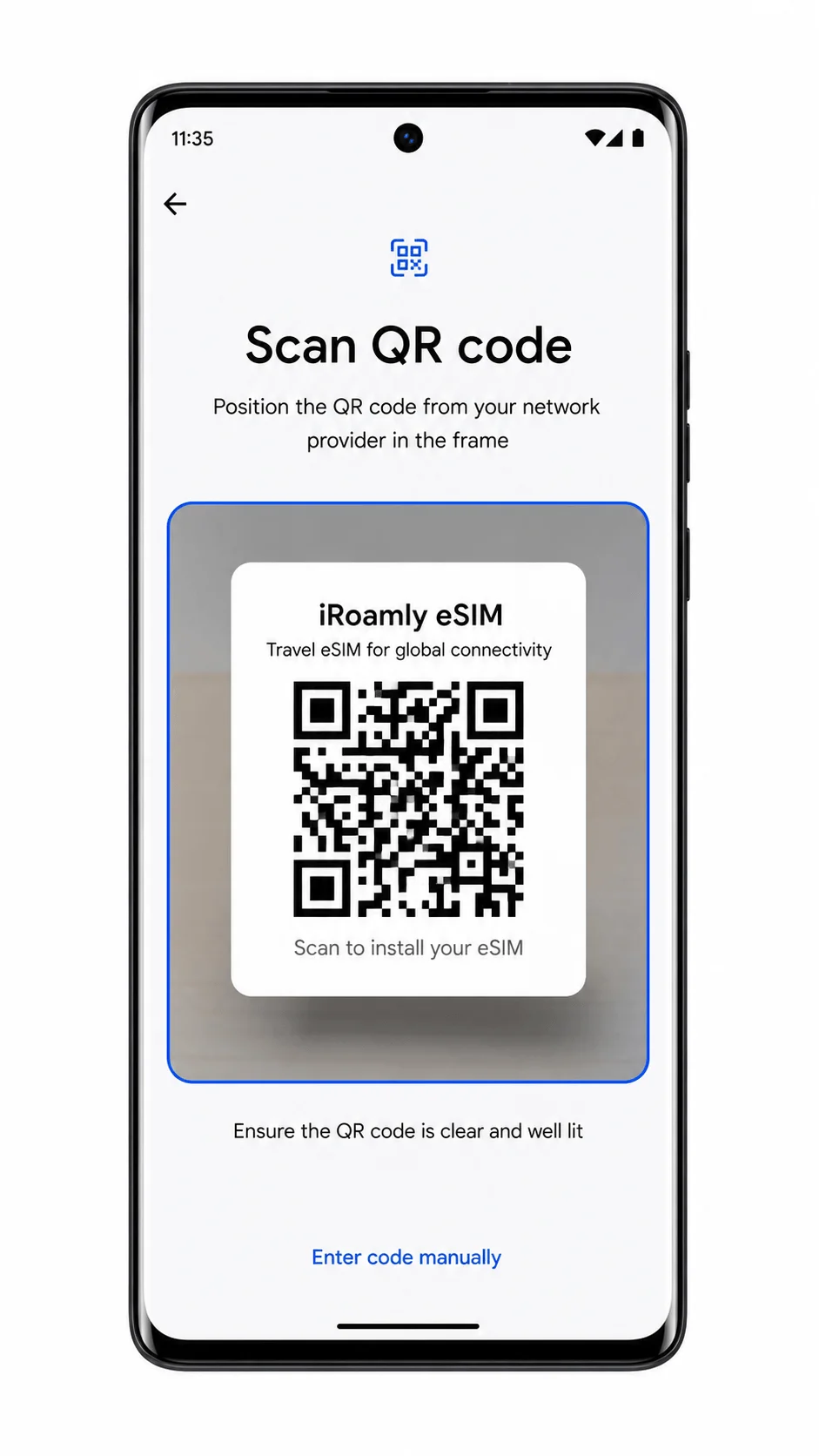
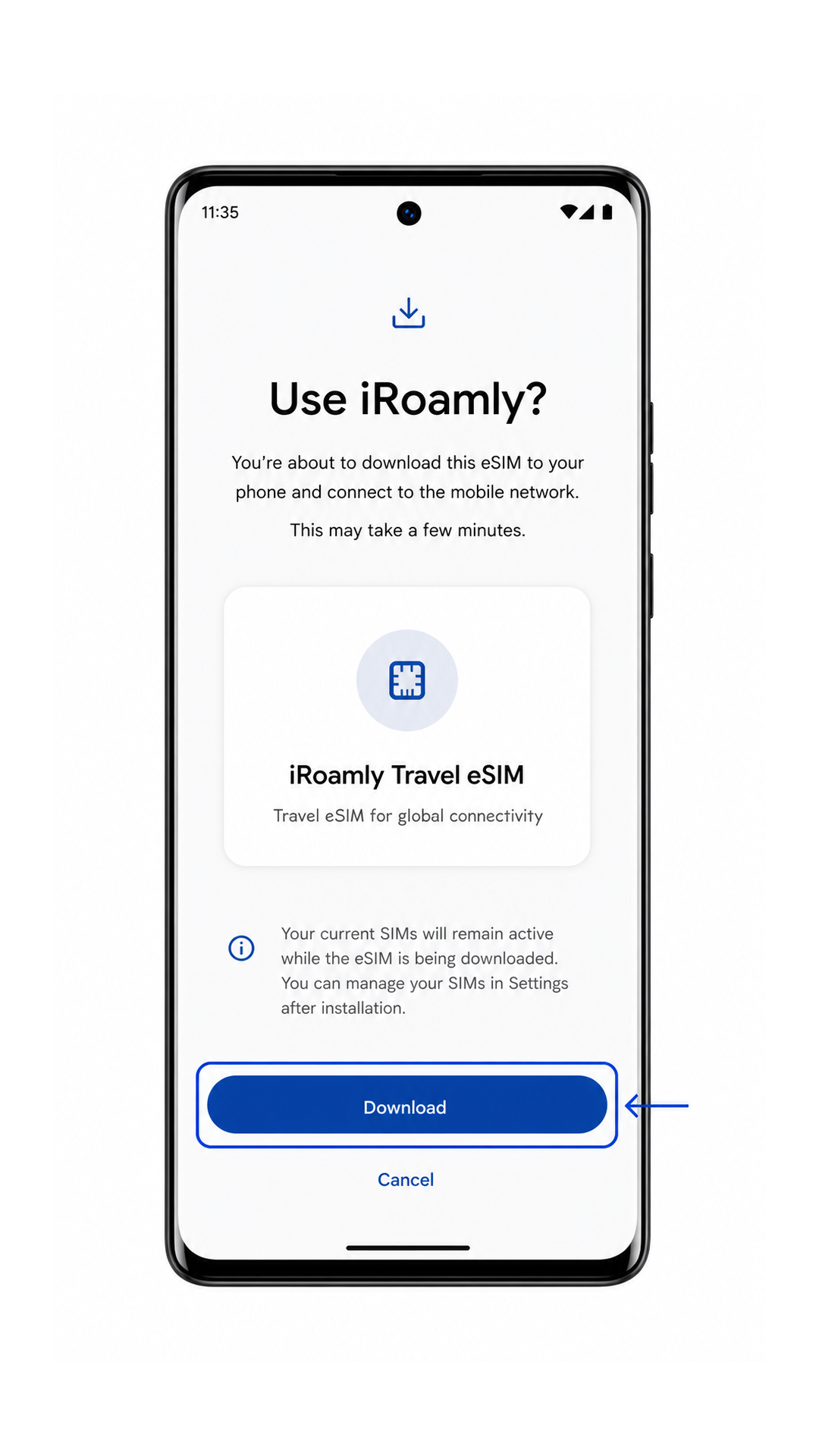
Controleer de profielnaam en tik op Downloaden.
Wacht tot Android het downloaden van de iRoamly eSIM heeft voltooid. Zorg dat je verbonden blijft met wifi en sluit het menu Instellingen niet af tijdens de download.
Methode 2: eSIM handmatig installeren
Open Instellingen en tik op Netwerk & internet.
Dit is hetzelfde startpunt als bij de installatie via QR-code.
Tik op SIM-kaarten.
De pagina voor SIM-beheer wordt nu geopend.
Tik op SIM toevoegen.
De telefoon start nu het proces om een mobiel abonnement toe te voegen.
Tik op Een SIM downloaden in plaats daarvan?.
Android opent nu het configuratieproces voor de eSIM.
Tik in het scanscherm op Handmatig code invoeren en voer het iRoamly SM-DP+-adres, de activatiecode en de bevestigingscode (indien verstrekt door iRoamly) in.
Gebruik hiervoor de exacte gegevens uit de bevestigingsmail van je iRoamly-bestelling of de accountpagina. Voeg geen spaties toe, tenzij het invoerveld dit toestaat.
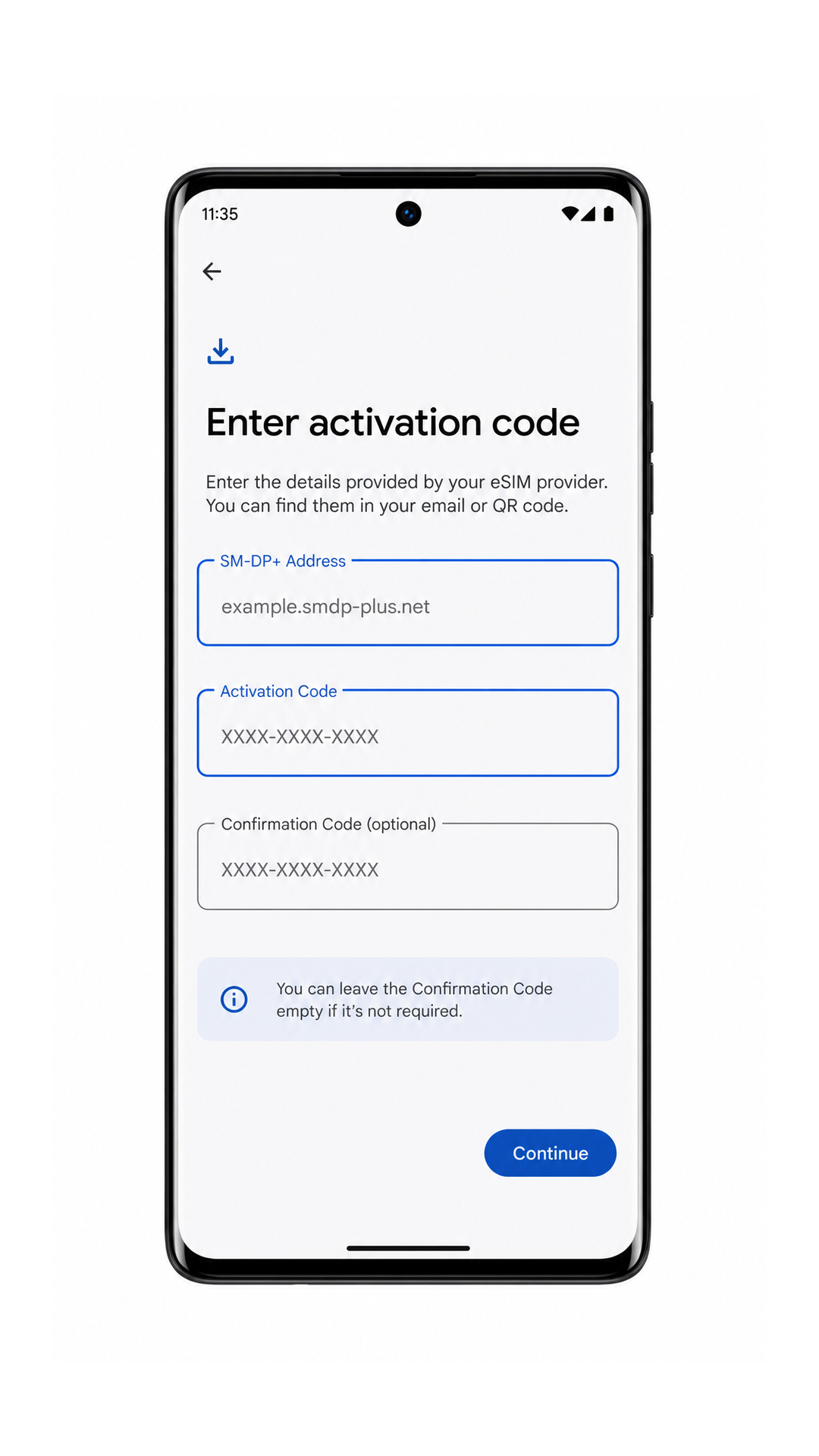
Tik op Doorgaan, controleer het iRoamly-profiel en tik vervolgens op Downloaden.
De telefoon downloadt en voegt het iRoamly eSIM-profiel toe met behulp van de handmatige activatiegegevens.
Hoe u bevestigt dat uw iRoamly eSIM is geïnstalleerd
Ga naar Instellingen > Netwerk & internet > Simkaarten en zoek naar iRoamly Travel eSIM of de profielnaam die tijdens de configuratie werd weergegeven.
De eSIM zou als gedownload of beschikbaar moeten verschijnen. Als uw abonnement sms of bellen omvat, controleer deze functies dan pas nadat de abonnementsgegevens bevestigen dat deze worden ondersteund.
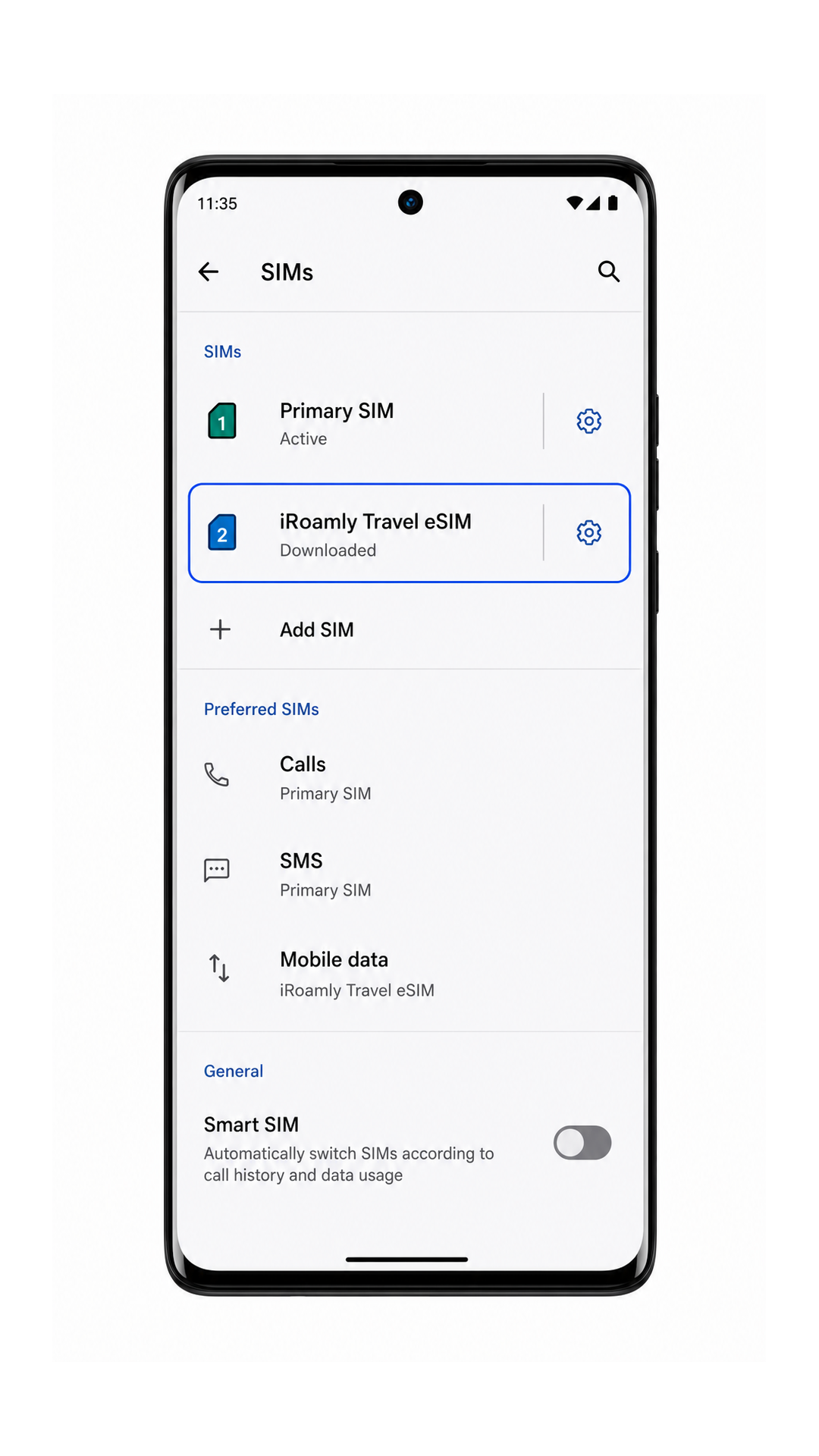
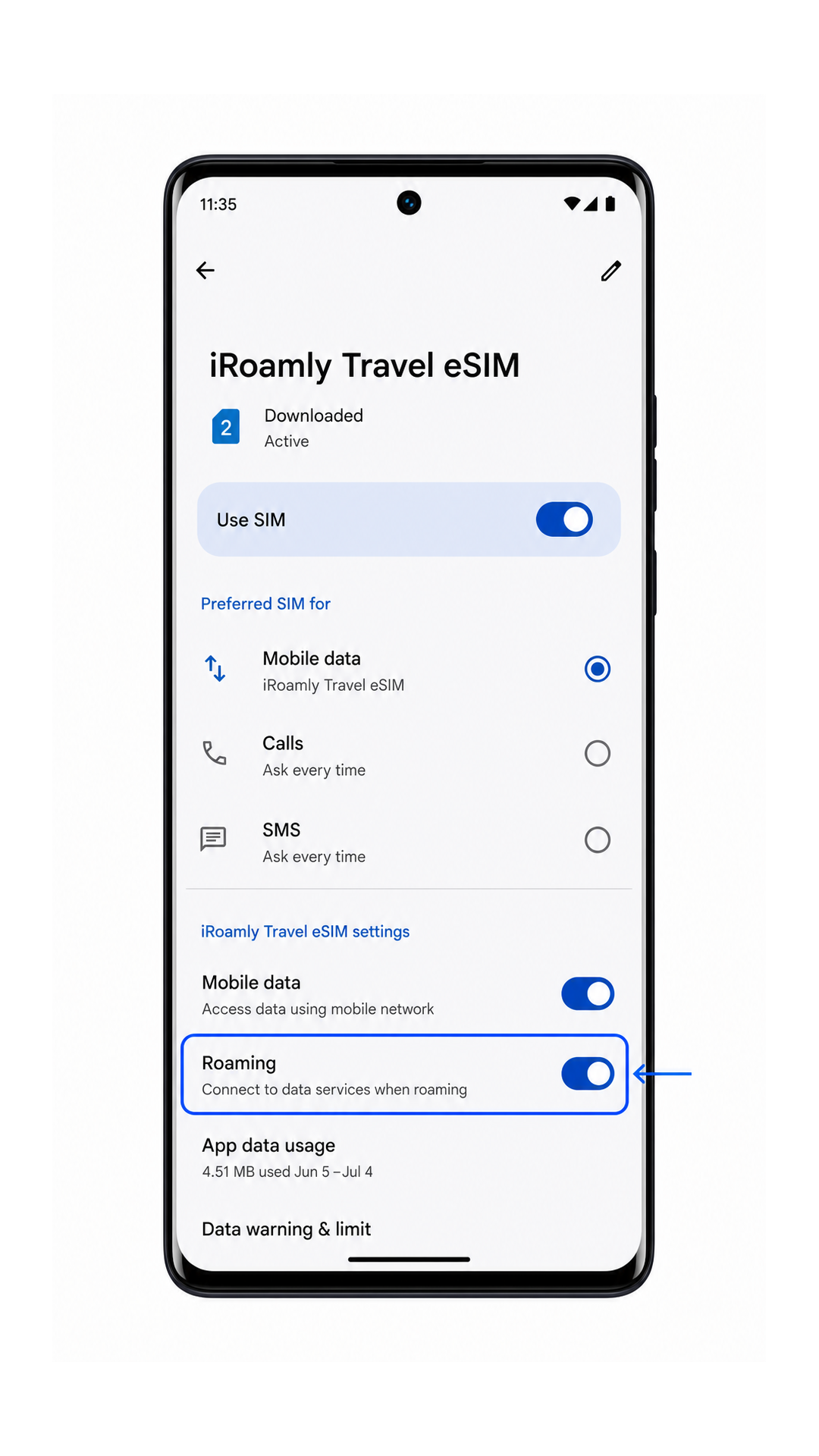
Tik op het iRoamly eSIM-profiel en bevestig dat 'Simkaart gebruiken' is ingeschakeld.
Als het profiel is uitgeschakeld, schakelt u het in voordat u mobiele data test.
Configureer eSIM voor mobiele data
Open het iRoamly profiel via Instellingen > Netwerk & internet > SIM-kaarten en stel Mobiele data in op de iRoamly eSIM zodra u klaar bent om reisdata te gebruiken.
Dit voorkomt dat uw telefoon uw primaire SIM gebruikt voor mobiele data terwijl u in het buitenland bent.
Schakel Roaming in voor de iRoamly eSIM als uw reisplan dit vereist.
Bij de meeste eSIM dataplannen voor op reis moet roaming zijn ingeschakeld op de reislijn. Laat roaming uitgeschakeld voor uw primaire SIM om onverwachte kosten van uw thuisprovider te voorkomen.
Schakel na aankomst kort uw wifiverbinding uit en open een webpagina of kaart-app om de dataverbinding te testen.
Als de pagina laadt via mobiele data, is de iRoamly eSIM klaar voor gebruik tijdens uw reis.
Probleemoplossing
Als de optie "SIM toevoegen" of "Een SIM downloaden?" ontbreekt, controleer dan of uw Motorola Edge 40-variant eSIM ondersteunt, voer een Android-update uit, start de telefoon opnieuw op en ga na of de firmware van uw provider eSIM-gebruik beperkt.
Als de QR-code niet wordt gescand, verhoog dan de helderheid van het scherm waarop de QR-code wordt weergegeven, maak de cameralens schoon of gebruik de handmatige invoermethode.
Als Android aangeeft dat de QR-code al is gebruikt, verwijder het profiel dan niet en probeer het niet herhaaldelijk opnieuw. Neem contact op met de klantenservice van iRoamly, aangezien veel eSIM QR-codes voor eenmalig gebruik zijn.
Als de activering blijft hangen, zorg dan dat u verbonden blijft met Wi-Fi, wacht enkele minuten, start de telefoon opnieuw op en controleer of het abonnement pas wordt geactiveerd nadat er verbinding is gemaakt met een ondersteund netwerk in het land van bestemming.
Als de iRoamly eSIM zichtbaar is maar mobiele data niet werkt, selecteer dan het iRoamly-profiel voor mobiele data, schakel roaming in voor dat profiel, schakel het automatisch wisselen van data naar de primaire SIM uit en controleer of het abonnement geldig is in het land waar u zich bevindt.
Als handmatige invoer mislukt, controleer dan het SM-DP+ adres, de activatiecode en de optionele bevestigingscode teken voor teken.
Als bellen of sms'en niet werkt, controleer dan de details van uw iRoamly-abonnement. Veel eSIM-abonnementen voor reizen zijn uitsluitend bedoeld voor data.
Conclusie
Voor de Motorola Edge 40 is het scannen van de iRoamly QR-code meestal de snelste manier van instellen, omdat het nagenoeg standaard Android-proces soepel door de menu's Netwerk & internet, Simkaarten, Simkaart toevoegen en Een simkaart downloaden? leidt. Handmatige invoer is het beste alternatief als de QR-code op dezelfde telefoon staat of als de camera deze niet kan lezen; zorg er in dat geval voor dat je het SM-DP+ adres en de activatiecode exact overneemt.
Na de installatie zijn de belangrijke controles eenvoudig: bevestig dat het iRoamly-profiel zichtbaar is onder Simkaarten, schakel Simkaart gebruiken in, selecteer deze voor mobiele data en schakel roaming in op de iRoamly-lijn als je abonnement voor je bestemming dit vereist. Zodra deze instellingen zijn geconfigureerd, is je Edge 40 klaar om de iRoamly eSIM te gebruiken voor je data tijdens het reizen.