
De Motorola Edge 50 Fusion kan op ondersteunde regionale modellen gebruikmaken van eSIM, wat het een handige telefoon maakt voor reizigers die mobiele data willen gebruiken zonder een fysieke SIM-kaart te hoeven wisselen. Omdat de beschikbaarheid bij Motorola kan variëren per markt en provider-firmware, is het raadzaam om te controleren of uw specifieke Edge 50 Fusion-variant een eSIM-optie biedt voordat u tot aankoop of installatie overgaat.
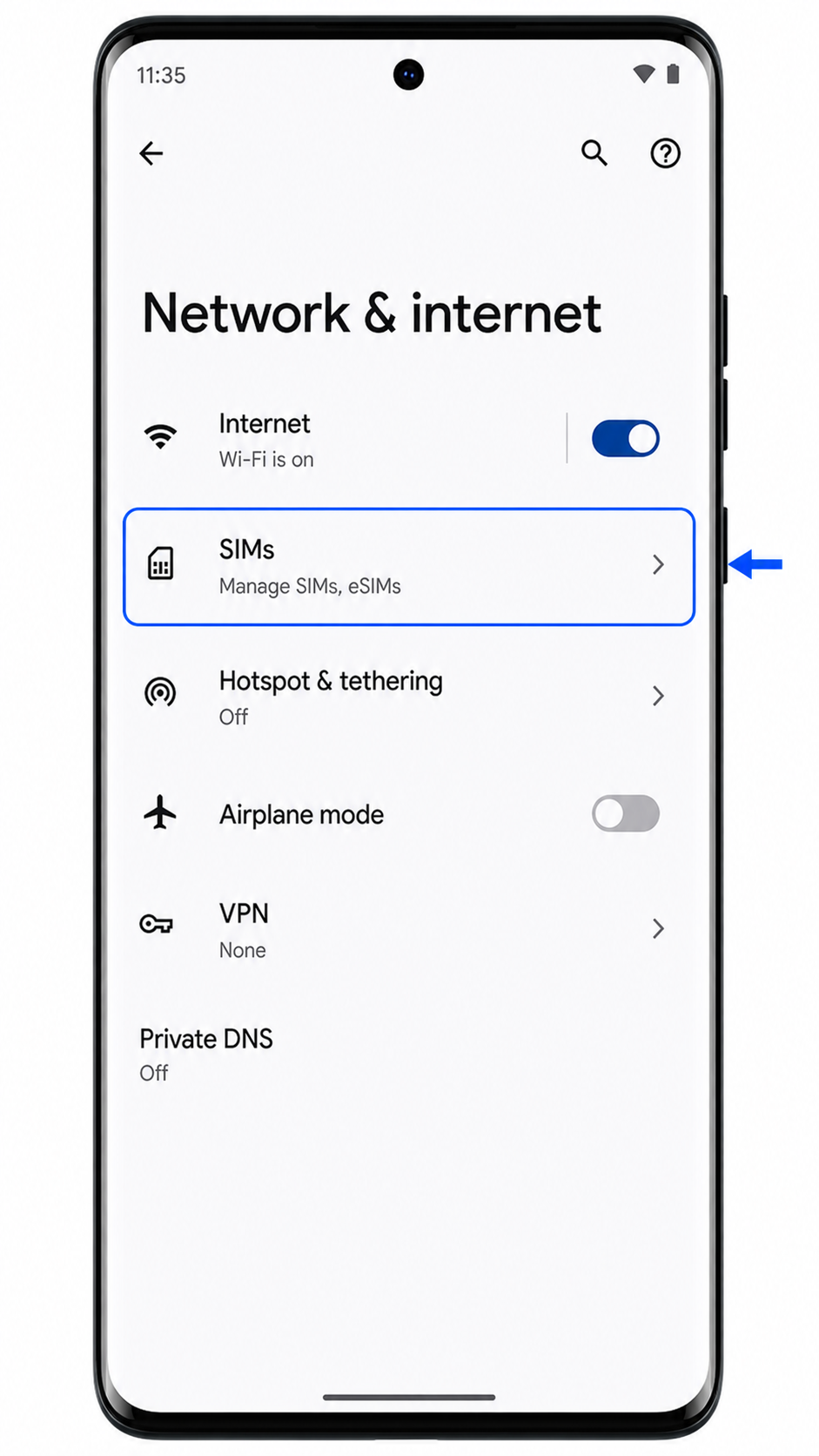
Deze handleiding gaat uit van de Motorola Edge 50 Fusion met Android 14 en de Motorola Hello UI, waarbij het pad naar eSIM doorgaans loopt via Instellingen > Netwerk & internet > SIM's > SIM toevoegen. Menunamen kunnen na software-updates licht afwijken, maar de belangrijkste termen om op te letten zijn Netwerk & internet, SIM's, SIM toevoegen en Een eSIM instellen.
In deze gids leert u twee volledige methoden voor het installeren van een iRoamly reis-eSIM: door de QR-code te scannen of door de gegevens handmatig in te voeren. Het instellen via een QR-code is meestal het snelst, terwijl handmatige invoer nuttig is wanneer u de installatie uitvoert vanaf dezelfde telefoon, het gebruik van een tweede scherm niet praktisch is of wanneer de camera de QR-code niet kan uitlezen.
Voordat u uw iRoamly eSIM instelt
Verbind de Motorola Edge 50 Fusion met een stabiel wifinetwerk voordat u begint. De telefoon heeft internettoegang nodig om het eSIM-profiel te kunnen downloaden en activeren.
Zorg ervoor dat de telefoon simlockvrij is en dat uw specifieke regionale model eSIM ondersteunt. Als de opties 'Simkaart toevoegen' of 'Een eSIM instellen' ontbreken, ondersteunen het model, de regio, de firmware van de provider of de softwareversie mogelijk geen eSIM.
Houd de iRoamly QR-code bij de hand op een ander scherm of zorg dat u de handmatige gegevens gereed heeft. Bij handmatige installatie worden doorgaans een SM-DP+-adres en een activeringscode gebruikt; gebruik alleen een bevestigingscode als iRoamly deze verstrekt.
Installeer de iRoamly eSIM indien mogelijk 1 tot 2 dagen voor vertrek, maar activeer betaalde reisdata niet eerder dan nodig als uw abonnementsperiode ingaat direct na activering. De geldigheid van het iRoamly-abonnement gaat in vanaf het moment van activering; controleer uw abonnementspagina voor de exacte voorwaarden voor activering.
Verwijder de iRoamly eSIM niet na installatie, tenzij de ondersteuning van iRoamly u dit adviseert. Veel reis-eSIM-profielen kunnen na verwijdering niet opnieuw worden geïnstalleerd.
Controleer uw abonnementsgegevens voordat u rekent op bel- of sms-functies. iRoamly reis-eSIM-abonnementen zijn mogelijk alleen voor data; de beschikbaarheid van spraak of sms verschilt per abonnement.
Methode 1: eSIM installeren door een QR-code te scannen
Open Instellingen op uw Motorola Edge 50 Fusion en tik op Netwerk & internet.
U ziet nu de pagina met verbindingsinstellingen met opties voor internet, simkaarten, hotspot, VPN en bijbehorende netwerkopties.

Tik op Simkaarten.
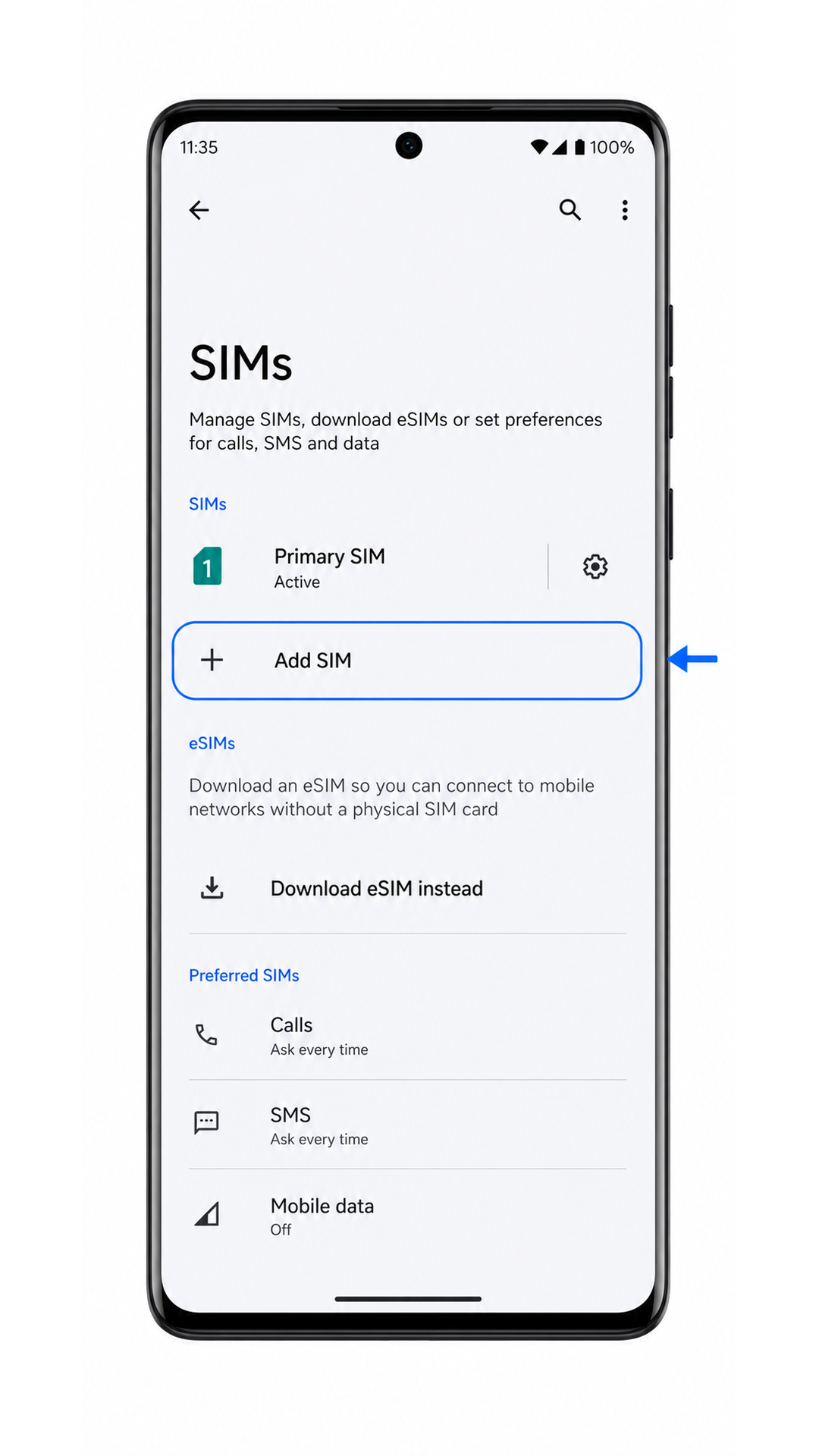
De telefoon opent de pagina voor simkaartbeheer, waar geïnstalleerde fysieke simkaarten en eSIM-profielen worden weergegeven.
Tik op Simkaart toevoegen.
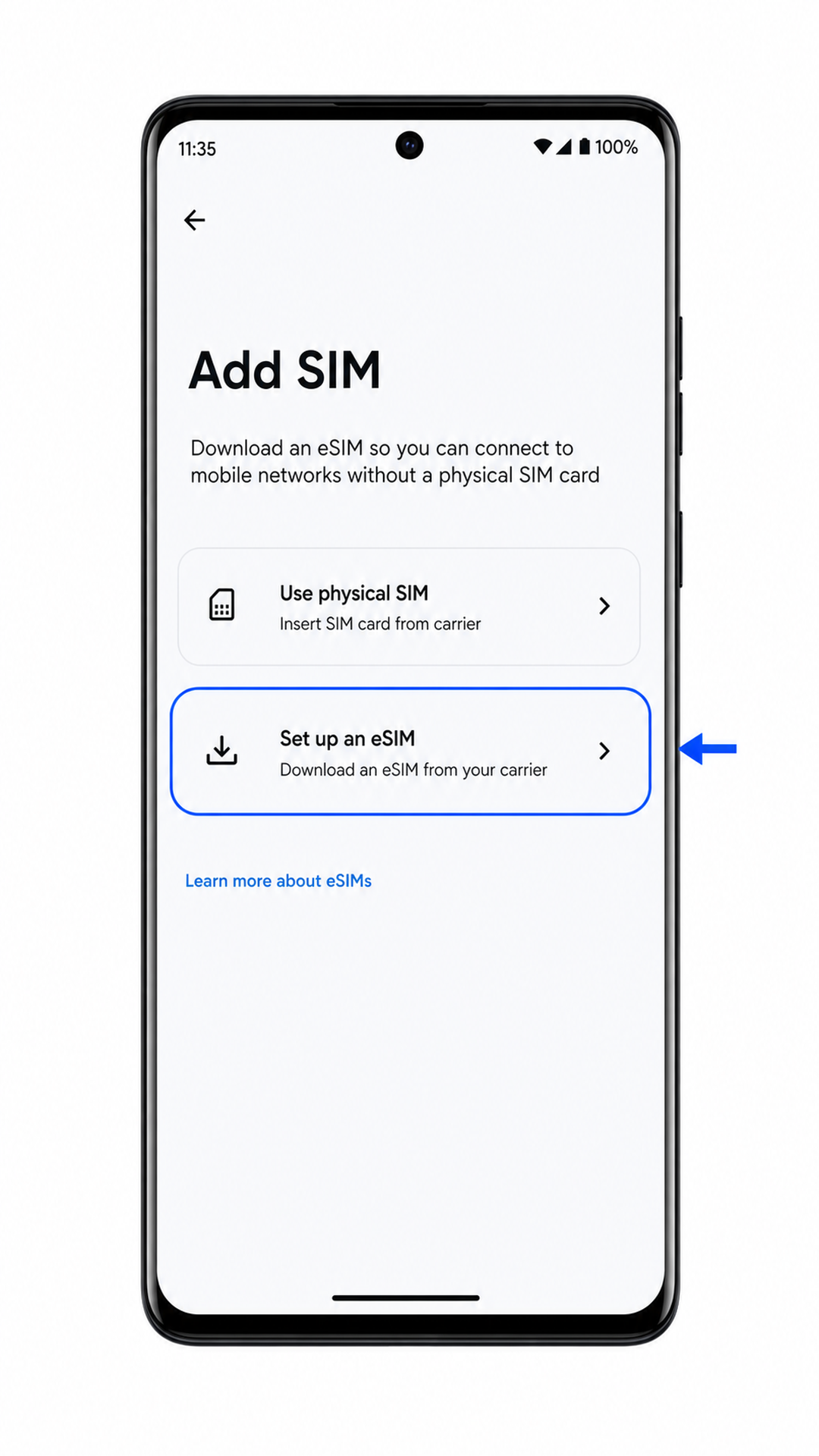
In het configuratiescherm wordt gevraagd hoe u een simkaart of eSIM-profiel wilt toevoegen.
Tik op Een eSIM instellen.
Uw Motorola Edge 50 Fusion start nu de procedure voor eSIM-configuratie en opent de QR-codescanner.
Richt de camera op uw iroamly QR-code en houd de code binnen het kader van de scanner.
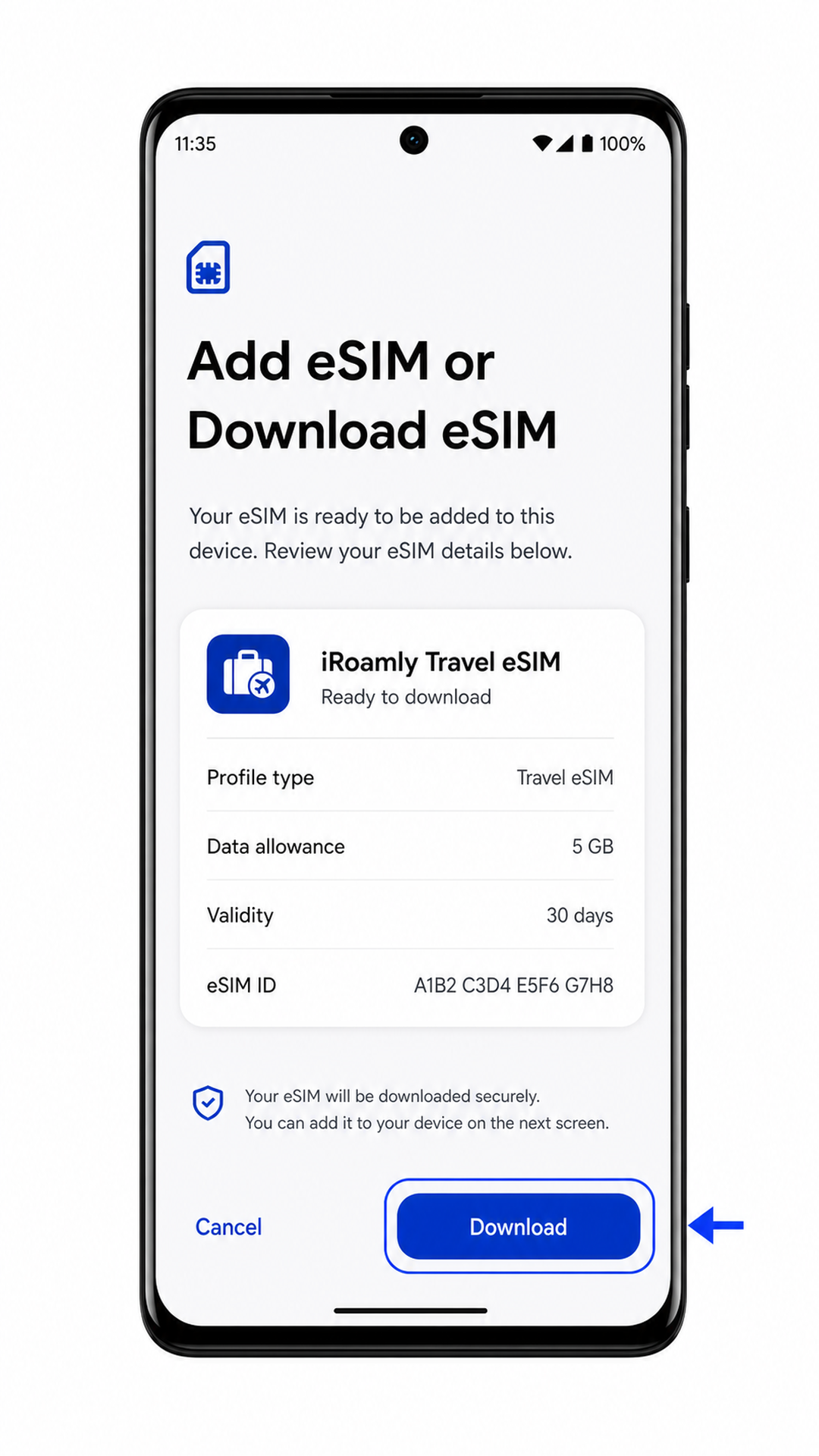
De telefoon herkent de QR-code en toont een download- of bevestigingsscherm voor het nieuwe eSIM-profiel. Gebruik alleen uw eigen, unieke iroamly QR-code; scan geen voorbeeldcode uit een handleiding.

Tik op Downloaden of Toevoegen wanneer het iroamly eSIM-profiel verschijnt.
Wacht tot de download is voltooid. Zorg dat u verbonden blijft met wifi en verlaat het configuratiescherm niet terwijl Android het eSIM-profiel toevoegt.

Methode 2: eSIM handmatig installeren
Open Instellingen op je Motorola Edge 50 Fusion en tik op Netwerk & internet.
Dit is hetzelfde toegangspunt als voor de QR-configuratie; het brengt je naar de netwerkinstellingen van de telefoon.
Tik op Simkaarten.
Je komt nu op de pagina voor simkaartbeheer van de Motorola Edge 50 Fusion.
Tik op Simkaart toevoegen.
De telefoon toont nu opnieuw de instellingsopties voor de simkaart.
Tik op Een eSIM instellen.
De telefoon opent de installatieprocedure voor de eSIM, waar je kunt kiezen tussen een QR-scan of handmatige invoer.
Tik op Gegevens handmatig invoeren op het scherm voor de QR-code.
Android opent nu een formulier voor handmatige invoer. Voer bij deze Motorola/Android-procedure het SM-DP+-adres en de activeringscode van iRoamly in. Laat het veld voor de bevestigingscode leeg, tenzij iRoamly er een aan je heeft verstrekt.

Tik op Doorgaan en tik daarna op Downloaden of Toevoegen zodra het iRoamly eSIM-profiel is gevonden.
Wacht tot Android klaar is met het toevoegen van de iRoamly eSIM. Als de gegevens niet worden geaccepteerd, controleer dan op extra spaties, ontbrekende tekens of dat er per ongeluk een QR-code-reeks in het verkeerde veld is geplakt.
Hoe u bevestigt dat uw iRoamly eSIM is geïnstalleerd
Open Instellingen, tik op Netwerk & internet en tik vervolgens op simkaarten.
De iRoamly eSIM zou op de pagina met simkaarten moeten verschijnen als een nieuw mobiel profiel. Hier ziet u mogelijk een label voor het abonnement, de naam van het providerprofiel of de naam die u tijdens de installatie heeft toegewezen.
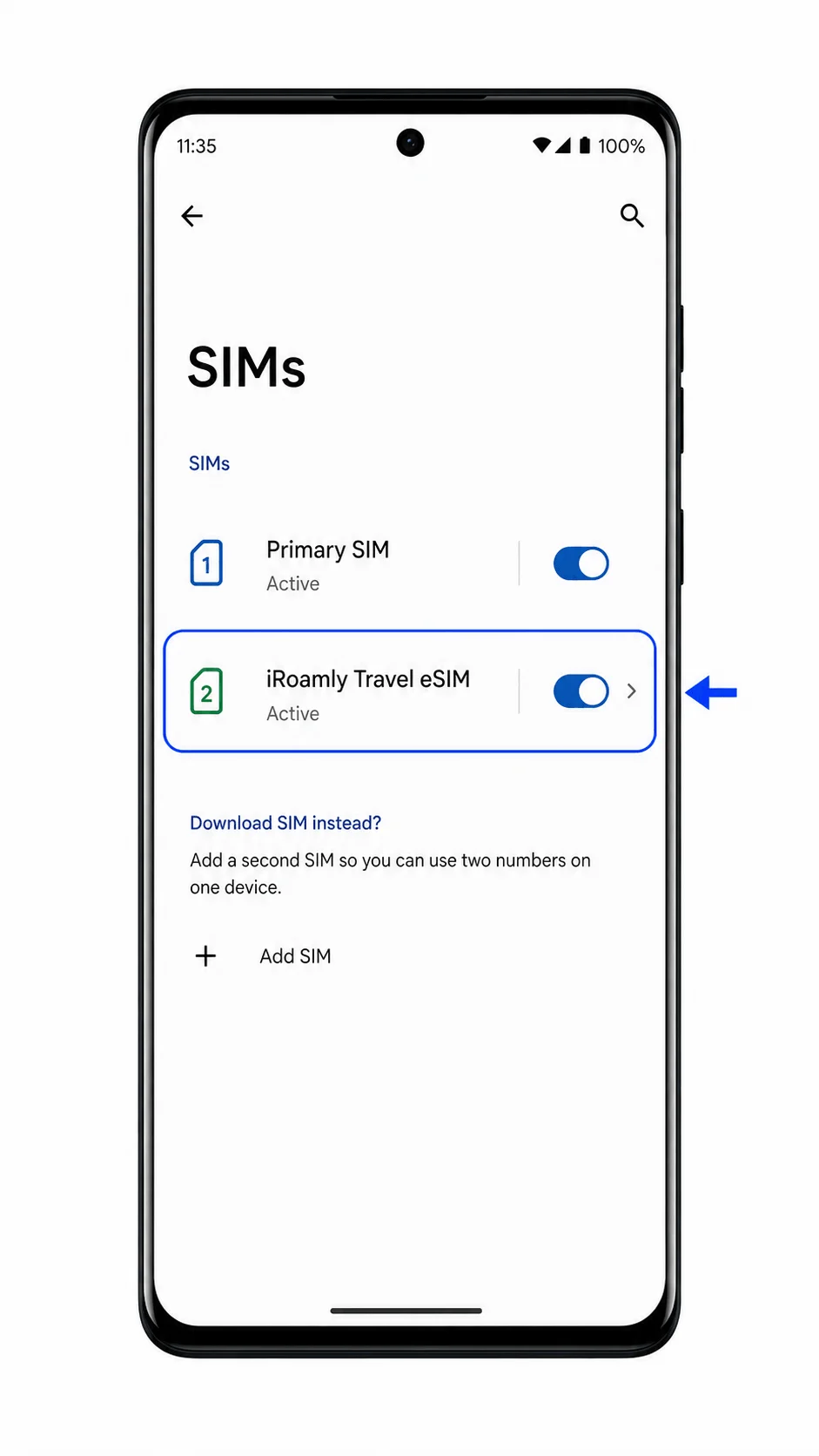
Tik op het iRoamly eSIM-profiel en controleer of Gebruik simkaart is ingeschakeld.
U ziet nu de pagina met profielinstellingen met opties voor mobiele data, roaming en andere simkaartvoorkeuren. Mogelijk is er nog geen signaal zichtbaar totdat u zich in het land van bestemming bevindt of verbonden bent met een ondersteund netwerk.
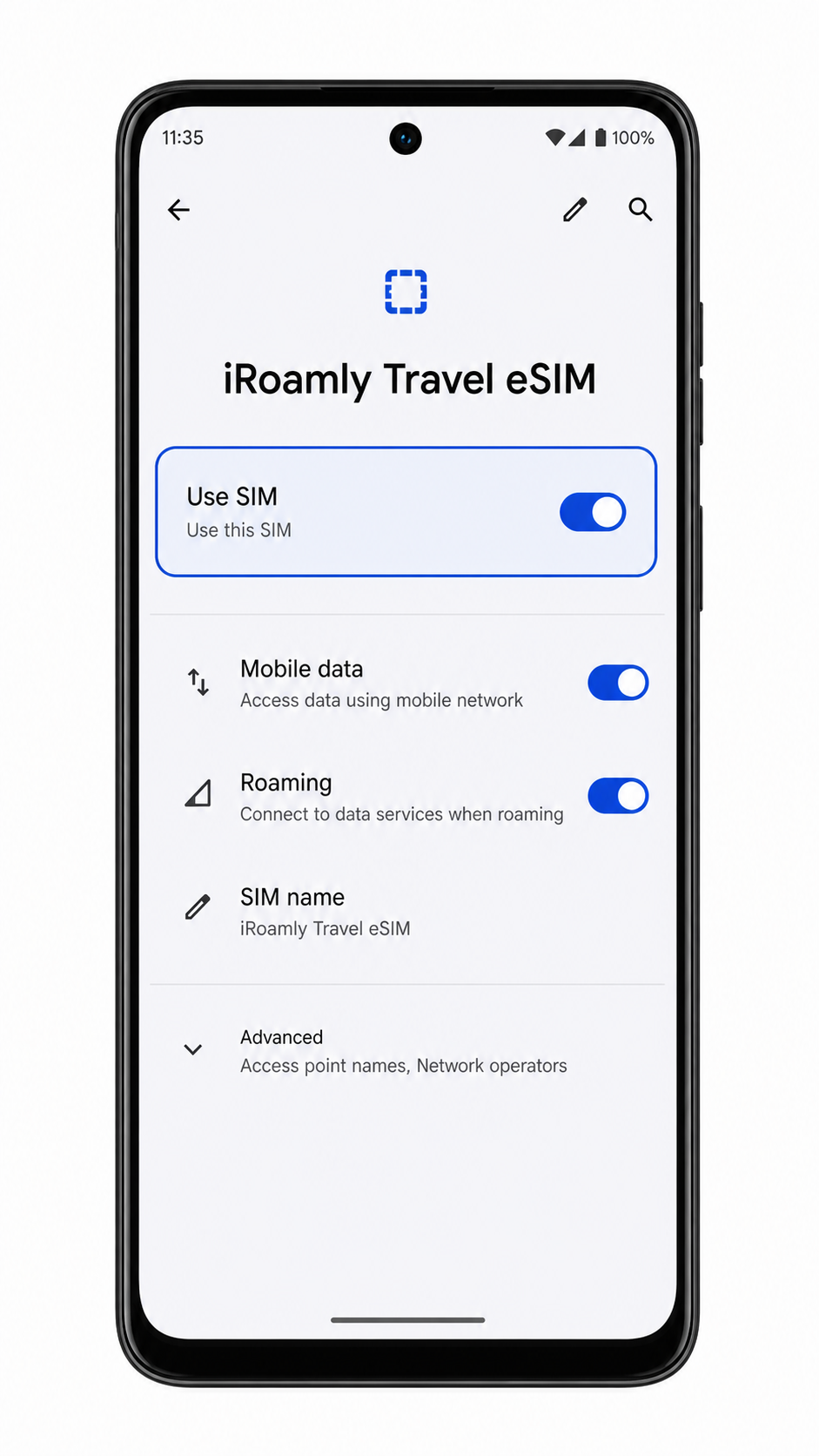
Configureer eSIM voor mobiele data
Ga naar Instellingen > Netwerk & internet > Simkaarten en tik vervolgens op uw iRoamly eSIM.
De instellingenpagina van het iRoamly-profiel wordt geopend, zodat u kunt kiezen hoe de reislijn wordt gebruikt.
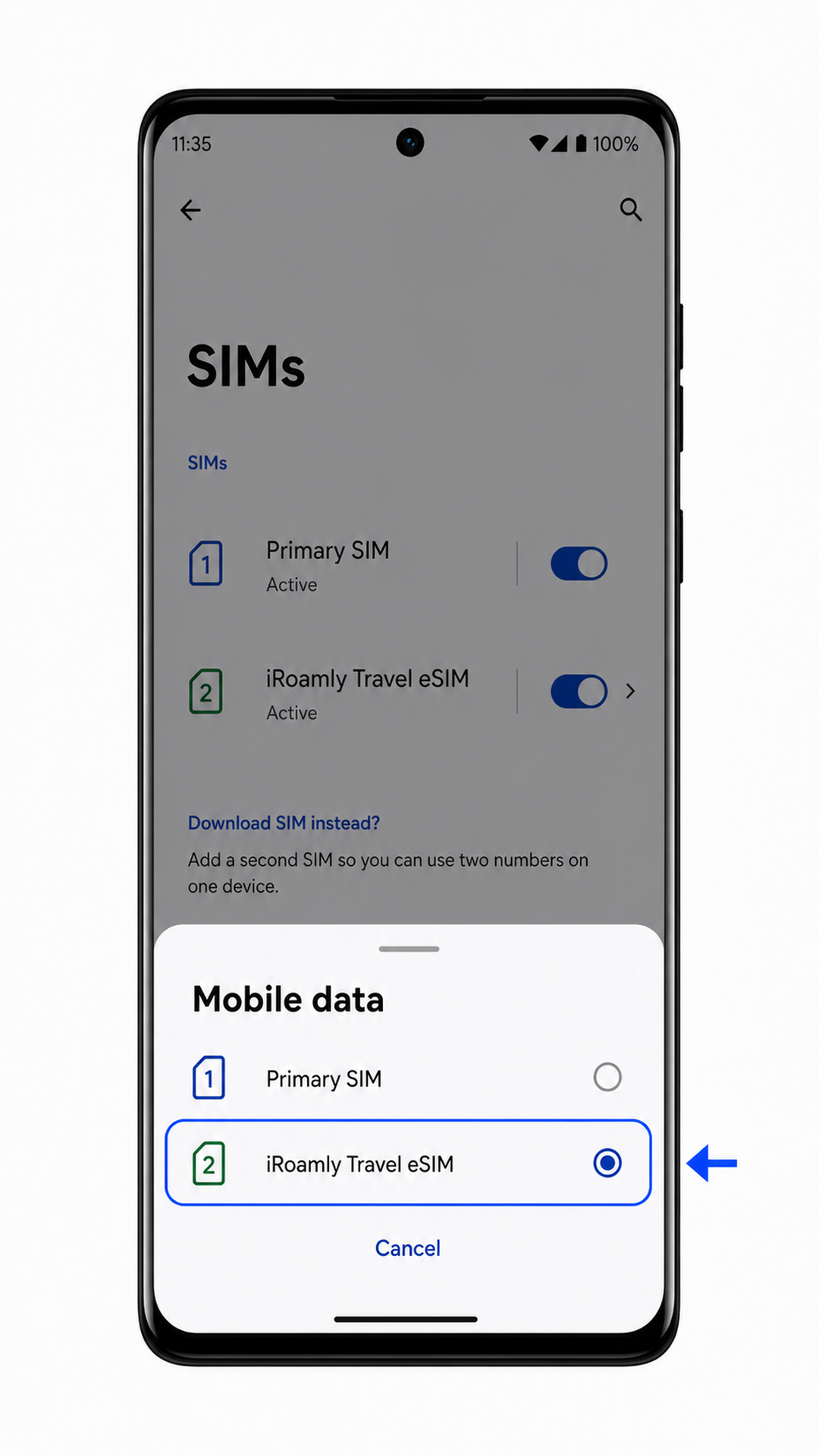
Tik op Mobiele data en kies de iRoamly eSIM wanneer Android vraagt welke simkaart u voor data wilt gebruiken.
Hiermee stelt u de reis-eSIM in als uw datalijn, terwijl uw fysieke simkaart beschikbaar blijft voor bellen of sms'en, mits uw thuisabonnement roaming ondersteunt.
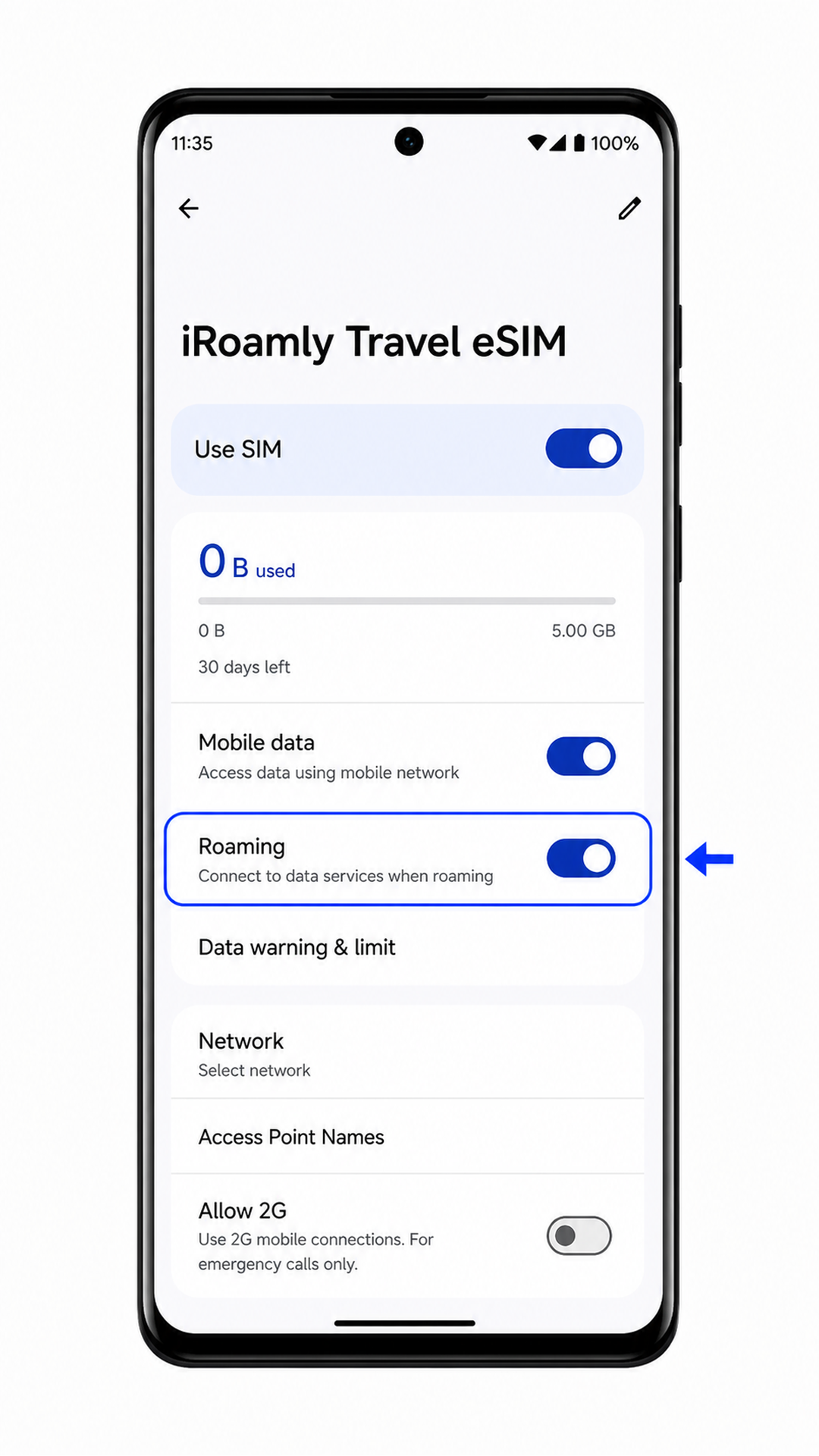
Schakel roaming in voor de iRoamly eSIM als uw abonnement voor uw bestemming of de instructies van iRoamly dit vereisen.
Voor reis-eSIM-data is vaak dataroaming vereist om verbinding te kunnen maken met partnernetwerken in het buitenland. Schakel roaming niet in voor uw primaire simkaart, tenzij u gebruik wilt maken van de roamingservice van uw eigen provider.
Problemen oplossen
Als 'Simkaart toevoegen' of 'eSIM instellen' ontbreekt, update Android, herstart de telefoon en controleer of jouw regio-specifieke model van de Motorola Edge 50 Fusion eSIM ondersteunt. Sommige markt- of provider-varianten bieden mogelijk geen ondersteuning voor eSIM.
Als de QR-code niet wordt gescand, verhoog dan de helderheid van het scherm op het apparaat dat de QR-code weergeeft, maak de cameralens schoon en voorkom weerspiegeling. Je kunt ook de gegevens handmatig invoeren met het SM-DP+ adres en de activatiecode.
Als de melding verschijnt dat de QR-code al is gebruikt, verwijder de eSIM dan niet. Neem contact op met de ondersteuning van iRoamly, aangezien veel QR-codes voor een eSIM slechts eenmaal kunnen worden geïnstalleerd.
Als de activering in behandeling blijft, houd de wifi-verbinding actief en wacht een paar minuten. Sommige reis-eSIMs voltooien de activering pas zodra de telefoon verbinding maakt met een ondersteund netwerk op de bestemming.
Als de eSIM wel wordt geïnstalleerd maar mobiele data niet werkt, selecteer dan de iRoamly eSIM voor mobiele data, schakel roaming in voor die eSIM, schakel de vliegtuigmodus in en uit, en herstart de telefoon.
Als bellen of sms'en niet werkt, controleer dan de details van je iRoamly abonnement. Veel reis-eSIM abonnementen zijn uitsluitend voor data; voor bellen en sms'en moet je mogelijk je primaire simkaart of een app voor internetbellen gebruiken.
Als handmatige invoer niet lukt, controleer dan of het SM-DP+ adres, de activatiecode en de optionele bevestigingscode exact overeenkomen met de gegevens die iRoamly heeft verstrekt. Voeg geen extra spaties of leestekens toe.
Conclusie
Voor de Motorola Edge 50 Fusion is het scannen van de iRoamly QR-code de snelste methode, omdat het Android 14-pad via Netwerk & internet naar Simkaarten en Simkaart toevoegen direct naar het QR-instelscherm leidt. Handmatige invoer is ook nuttig om te kennen, vooral als de QR-code op dezelfde telefoon staat of de camera deze niet kan lezen; voer het SM-DP+-adres en de activeringscode in dat geval zorgvuldig in.
Keer na de installatie terug naar Instellingen > Netwerk & internet > Simkaarten en controleer of het iRoamly-profiel wordt weergegeven met Gebruik simkaart ingeschakeld. Selecteer vóór vertrek de iRoamly eSIM voor Mobiele data, schakel Roaming in voor deze eSIM als je abonnement dit vereist, en zorg dat je primaire simkaart de dataverbinding niet overneemt, tenzij je roamingkosten van je provider wilt riskeren.