
De Motorola Edge 50 Pro ondersteunt eSIM op compatibele regionale varianten en iRoamly vermeldt dit model bij de ondersteunde Motorola-apparaten. De beschikbaarheid kan nog steeds afhangen van het land, de firmware van de provider en of het toestel simlockvrij is; controleer dus voor je reis of de opties 'Add SIM' of 'Set up an eSIM' zichtbaar zijn.
Deze gids gaat uit van een Motorola Edge 50 Pro met Android 14 en de 'near-stock' Android / Hello UI-interface van Motorola. Het gebruikelijke pad is Instellingen > Netwerk & internet > SIM-kaarten, waarna de installatie verdergaat via 'Add SIM' en 'Set up an eSIM'.
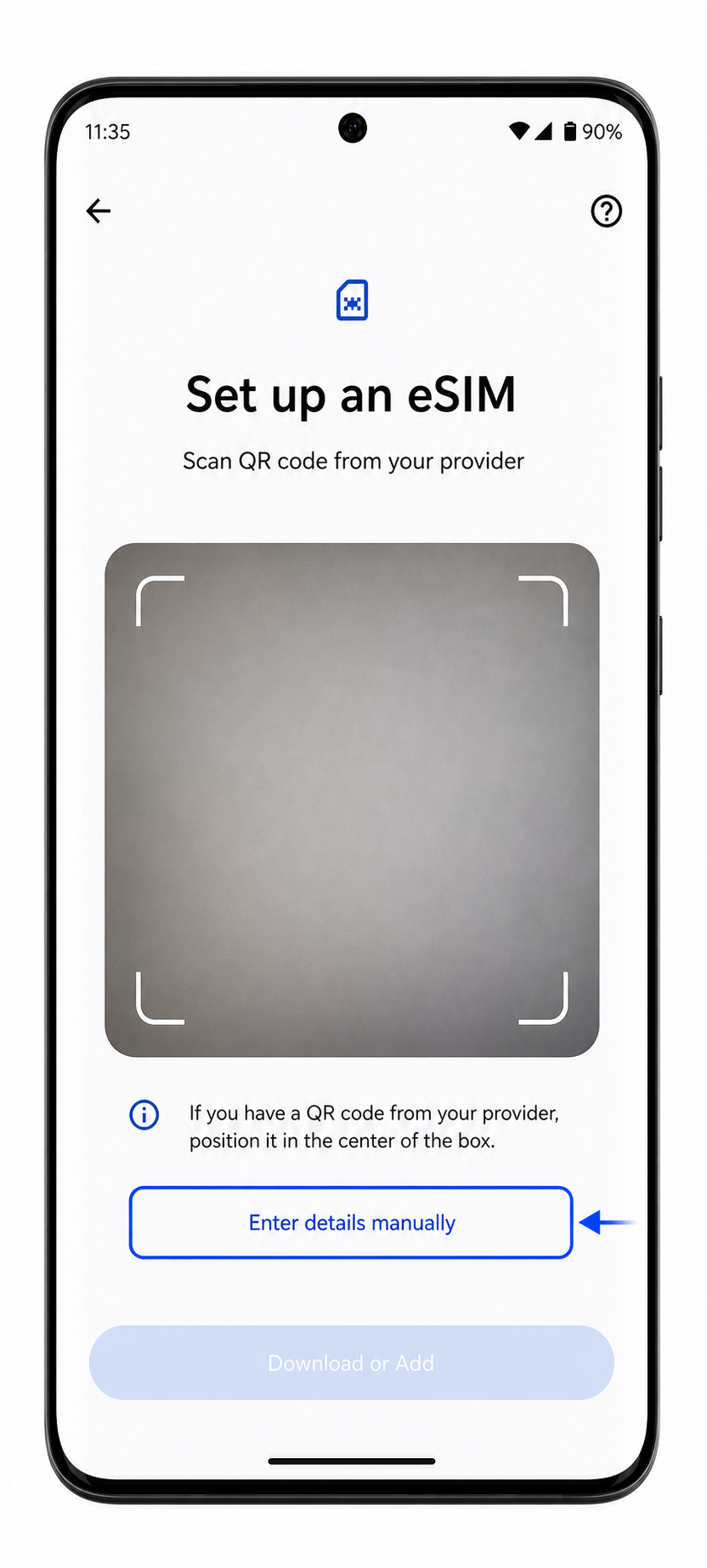
Gebruik de QR-codemethode als je de iRoamly QR-code op een ander scherm hebt staan of als geprinte kopie hebt. Kies voor handmatige invoer als de camera de code niet kan scannen of als iRoamly je afzonderlijke activeringsgegevens verstrekt, zoals het SM-DP+ adres en de activatiecode.
Voordat u uw iRoamly eSIM instelt
Verbind de Motorola Edge 50 Pro met een stabiel wifi-netwerk voordat u begint. Voor het downloaden van een eSIM-profiel is een internetverbinding vereist.
Controleer of uw telefoon simlockvrij is en of uw regionale variant van de Edge 50 Pro eSIM ondersteunt. Sommige ondersteuningspagina's van Motorola maken melding van regionale verschillen.
Houd uw iRoamly QR-code bij de hand op een ander apparaat, of open de aankoopgegevens van iRoamly waar de handmatige activeringsinformatie staat.
Verwijder een geïnstalleerde iRoamly eSIM niet, tenzij de klantenservice van iRoamly u dit adviseert. Veel eSIM-profielen voor op reis kunnen na verwijdering niet opnieuw worden geïnstalleerd.
Installeer de eSIM 1-2 dagen voor vertrek als de voorwaarden van uw plan dit toelaten, maar controleer eerst de pagina van het plan. De geldigheid van de iRoamly eSIM gaat in bij activering, en het exacte moment hiervan kan per plan verschillen.
Reis-eSIM-plannen van iRoamly zijn mogelijk alleen voor data. Bellen en sms'en hangt af van het plan; controleer daarom de specifieke details van het plan voordat u hierop vertrouwt.
Menunamen kunnen enigszins afwijken afhankelijk van de softwareversie, provider-versie of regio. Als u geen 'Simkaarten' ziet, zoek dan in de Instellingen naar 'eSIM' of 'Simkaart'.
Methode 1: eSIM installeren door een QR-code te scannen
Stap 1. Open Instellingen en tik vervolgens op Netwerk & internet.
Je ziet hier de netwerkopties van Android, zoals internet, oproepen, sms, hotspot en SIM-instellingen.

Stap 2. Tik op SIM's.
De telefoon opent nu de pagina voor SIM-beheer, waar fysieke SIM-kaarten en gedownloade eSIM profielen worden beheerd.

Stap 3. Tik op SIM toevoegen.
De Edge 50 Pro start nu de configuratieprocedure en biedt de optie om een gedownloade SIM/eSIM toe te voegen.

Stap 4. Tik op Een eSIM configureren.
De telefoon bereidt het downloadproces voor de eSIM voor en opent vervolgens de QR-scanner.

Stap 5. Richt de camera op de iRoamly QR-code en tik op Downloaden of Toevoegen zodra Android het abonnement bevestigt.
Houd de QR-code in beeld totdat de telefoon deze herkent. Wacht na de bevestiging tot het eSIM profiel is gedownload en volledig is toegevoegd aan de SIM-pagina.

Methode 2: eSIM handmatig installeren
Stap 1. Open Instellingen en tik vervolgens op Netwerk & internet.
Gebruik hetzelfde startpunt, zelfs als je de QR-methode al hebt geprobeerd, aangezien je de handmatige configuratie via hetzelfde SIM-installatieproces bereikt.
Stap 2. Tik op SIM-kaarten.
Je keert terug naar de pagina voor SIM-beheer, waar de telefoon de actieve SIM's weergeeft en je de mogelijkheid biedt om een nieuw eSIM-profiel toe te voegen.
Stap 3. Tik op SIM toevoegen.
Android opent nu de configuratieopties voor het toevoegen van een fysieke SIM of het downloaden van een eSIM-profiel.
Stap 4. Tik op Een eSIM instellen.
De telefoon opent hetzelfde eSIM-installatieproces als bij een QR-installatie.
Stap 5. Tik op het QR-scannerscherm op Gegevens handmatig invoeren of Code handmatig invoeren.
De pagina voor handmatige invoer wordt nu geopend. Als er in je software "Hulp nodig?" staat, tik daar dan eerst op en selecteer vervolgens de optie voor handmatige invoer.
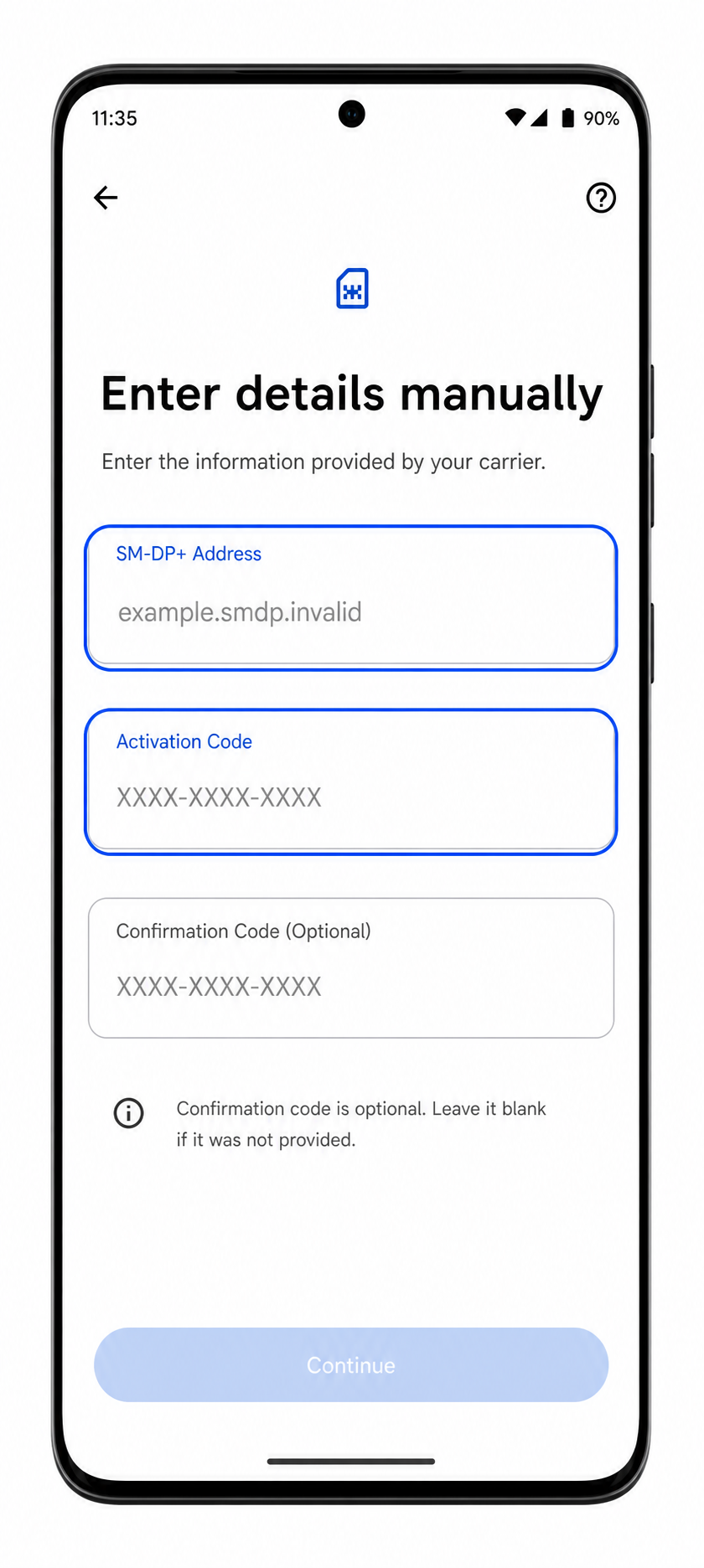
Stap 6. Voer het iroamly SM-DP+-adres en de activatiecode in. Voeg alleen een bevestigingscode toe als iroamly deze heeft verstrekt en tik daarna op Doorgaan of Downloaden.
Gebruik de exacte spelling, cijfers en symbolen zoals vermeld op je iroamly-bestelpagina of in de e-mail. Nadat Android de informatie heeft gecontroleerd, keur je de download goed en wacht je tot het profiel is toegevoegd.
Hoe u bevestigt dat uw iRoamly eSIM is geïnstalleerd
Stap 1. Ga naar Instellingen > Netwerk & internet > SIM-kaarten en zoek naar het nieuw toegevoegde eSIM-profiel.
Het kan verschijnen met een naam van de provider/het profiel of een label dat u kunt hernoemen naar iRoamly. Het profiel hoort apart van uw fysieke simkaart in de lijst te staan.
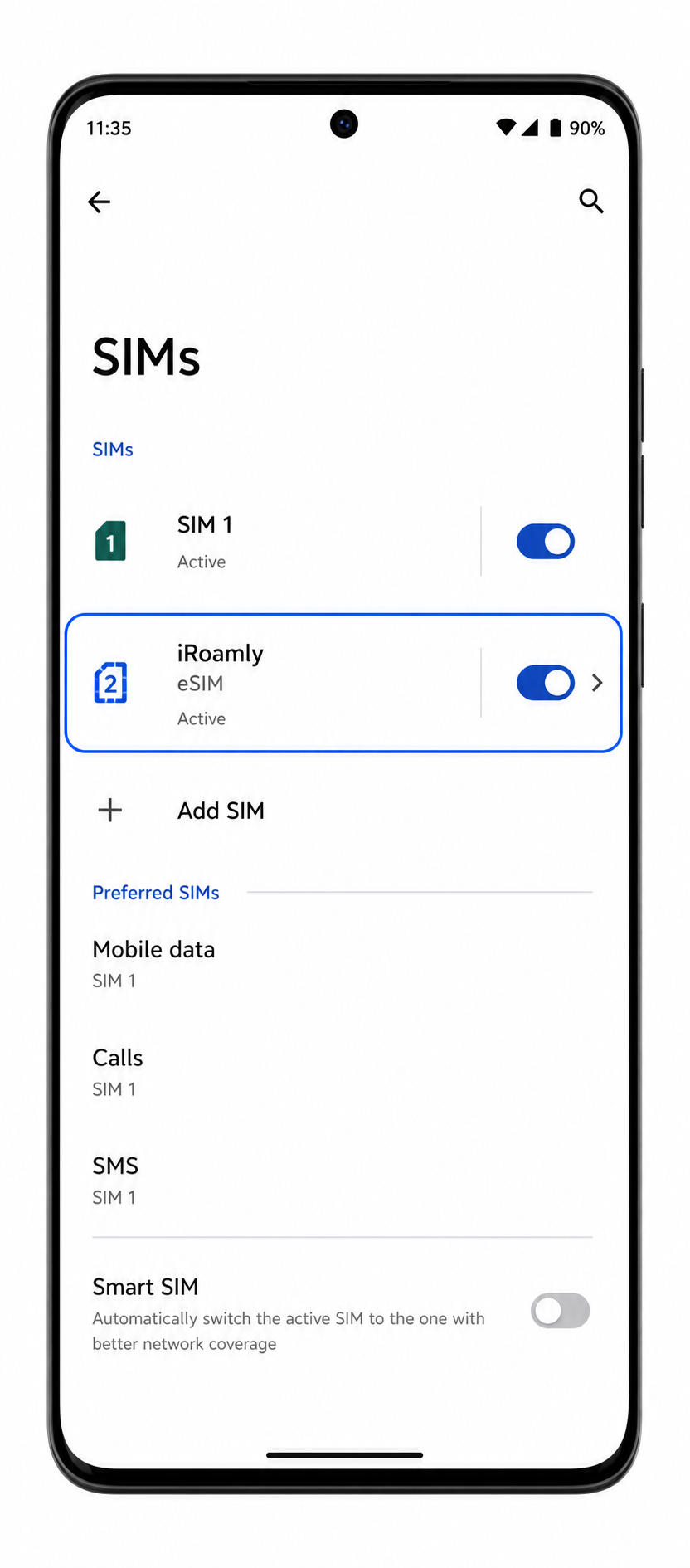
Stap 2. Tik op het nieuwe eSIM-profiel en controleer of 'SIM gebruiken' beschikbaar of ingeschakeld is.
Hiermee bevestigt u dat het profiel is geïnstalleerd. Als het iRoamly-abonnement alleen uit data bestaat, werken bellen of sms'en niet, tenzij in de abonnementsgegevens staat vermeld dat dit wel wordt ondersteund.
Configureer eSIM voor mobiele data
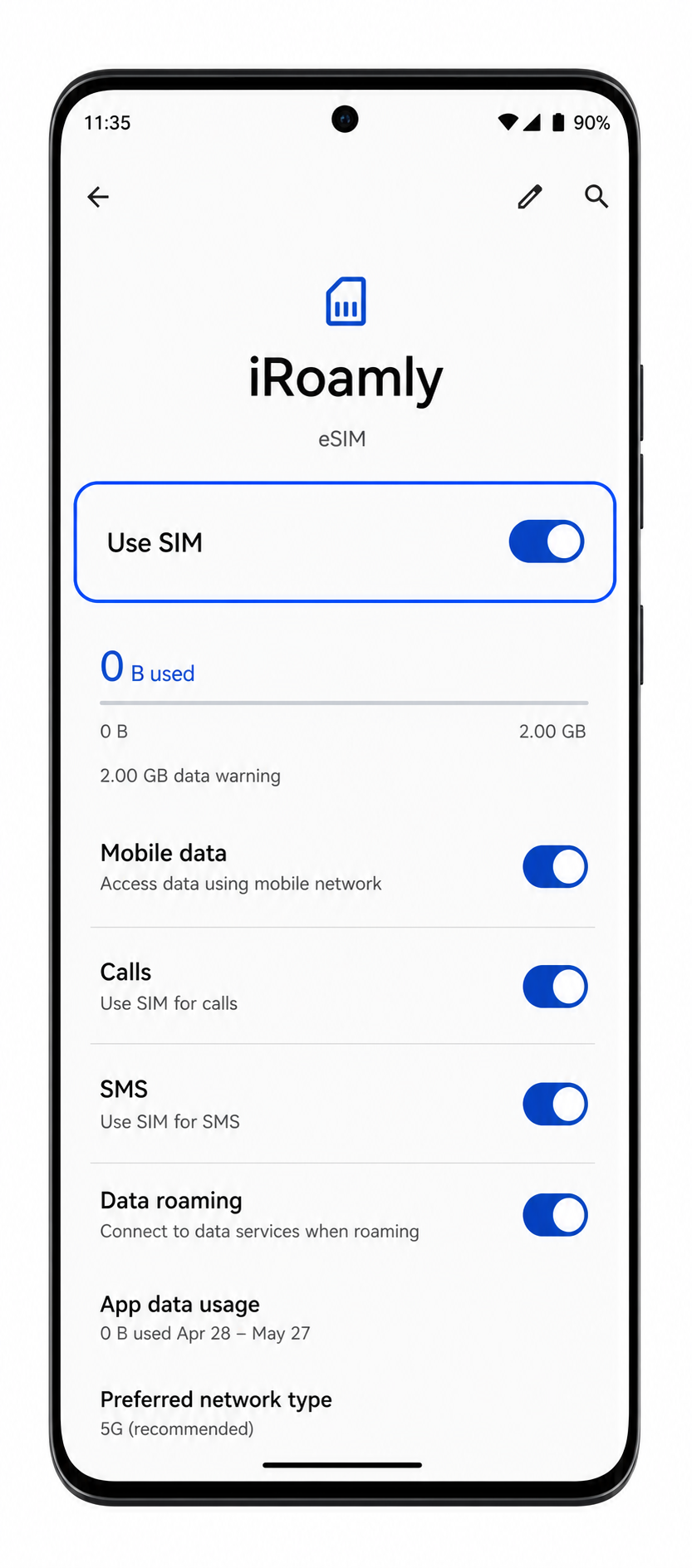
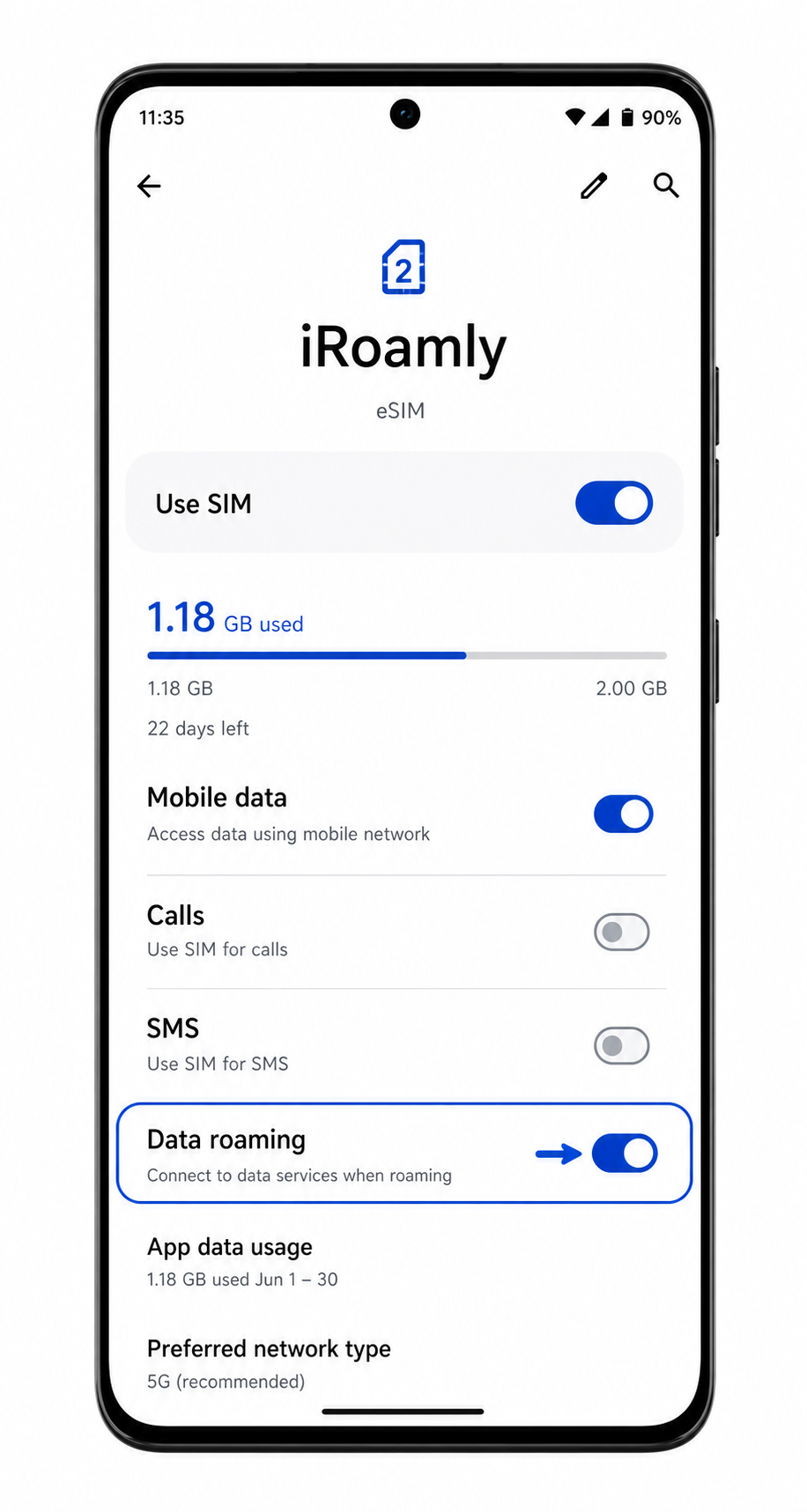
Stap 1. Open Instellingen > Netwerk & internet > Simkaarten en tik vervolgens op het iRoamly eSIM profiel.
De detailpagina van de eSIM toont opties voor mobiele data, gesprekken, sms en roaming, afhankelijk van het abonnement en de Android-versie.
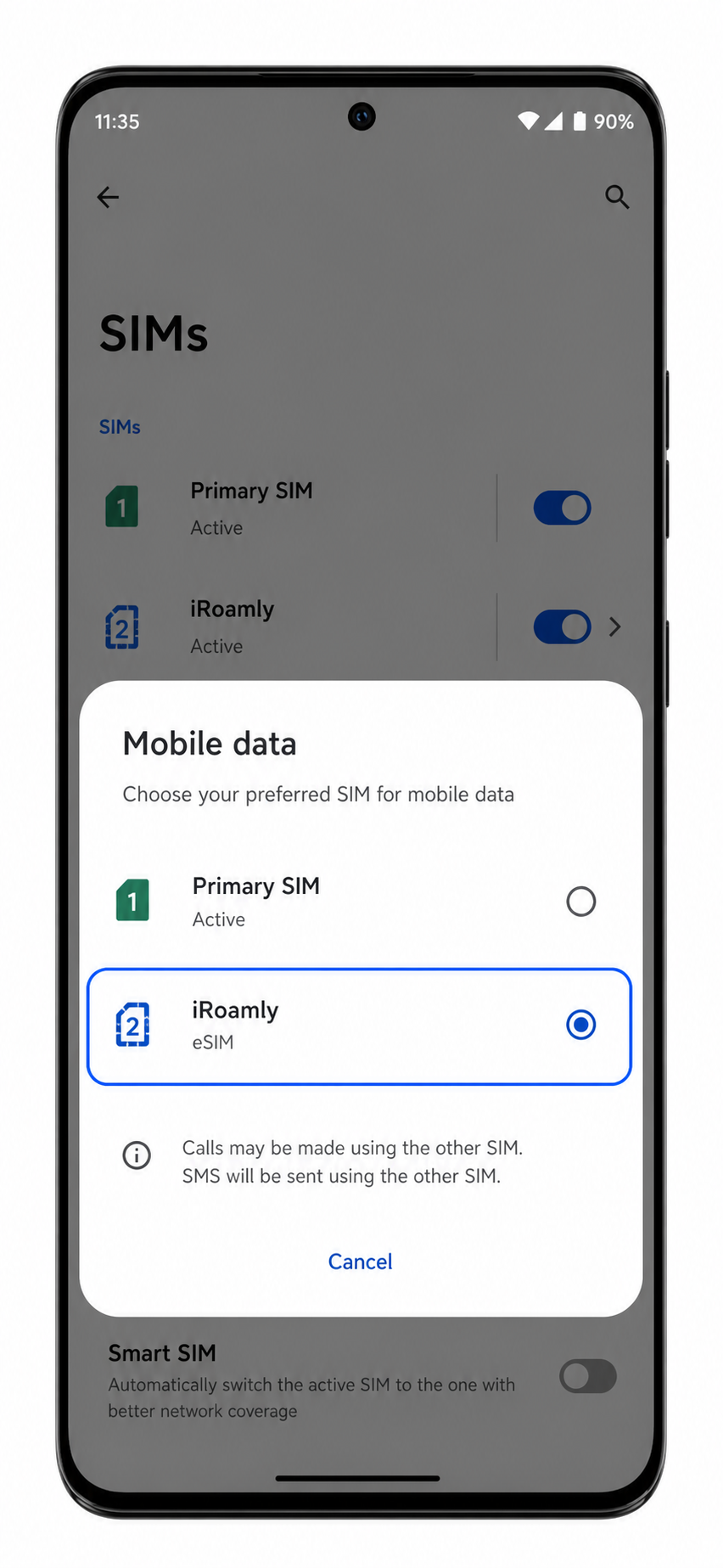
Stap 2. Stel Mobiele data of Voorkeurs-simkaart voor mobiele data in op de iRoamly eSIM.
Dit zorgt ervoor dat de Edge 50 Pro de iRoamly reis-eSIM gebruikt voor internettoegang in plaats van uw primaire simkaart.
Stap 3. Schakel Roaming of Dataroaming in voor de iRoamly eSIM als het abonnement voor uw bestemming dit vereist.
Veel reis-eSIMs hebben dataroaming nodig om verbinding te maken met partnernetwerken in het buitenland. Schakel roaming uit voor uw primaire simkaart als u onverwachte kosten wilt vermijden.
Problemen oplossen
Als 'Sim toevoegen' of 'eSIM instellen' ontbreekt, controleer dan of de telefoon ontgrendeld is, voer een Android-update uit, start de telefoon opnieuw op en controleer of uw regionale Motorola Edge 50 Pro-variant eSIM ondersteunt.
Als de QR-code niet wordt gescand, verhoog dan de schermhelderheid van het apparaat waarop de QR-code wordt weergegeven, maak de cameralens schoon, houd de code vlak of schakel over naar handmatige invoer.
Als Android aangeeft dat de QR-code al is gebruikt, verwijder de eSIM dan niet. Neem contact op met de ondersteuning van iRoamly, aangezien de meeste eSIM QR-codes slechts eenmalig bruikbaar zijn.
Als handmatige invoer mislukt, controleer dan elk teken in het SM-DP+-adres en de activatiecode. Vermijd extra spaties voor of na de code.
Als de eSIM is geïnstalleerd maar er geen dataverbinding is, selecteer dan de iRoamly eSIM voor mobiele data, schakel dataroaming in voor die eSIM, start de telefoon opnieuw op en test de verbinding in een gebied met bereik.
Als de activatie in behandeling blijft, wacht dan enkele minuten terwijl je verbonden bent met wifi en start daarna de Edge 50 Pro opnieuw op. Sommige profielen worden pas volledig geactiveerd zodra de telefoon verbinding maakt met een ondersteund netwerk op de bestemming.
Als bellen of sms'en niet werkt, controleer dan de details van je iRoamly-abonnement. Veel reis-eSIM-abonnementen bieden uitsluitend mobiele data.
Conclusie
Nu uw Motorola Edge 50 Pro klaar is voor connectiviteit op reis, kunt u profiteren van eSIM-technologie zonder de manier waarop u uw primaire nummer gebruikt te wijzigen. Het aanhouden van aparte profielen voor dagelijks gebruik en reisdata biedt een praktische balans tussen gemak en flexibiliteit.
Of u nu voor zaken of voor uw plezier reist, door vooraf over mobiele data te beschikken, worden navigeren, communiceren en online gaan een stuk eenvoudiger. Hoe beter u voorbereid bent voor vertrek, des te soepeler zal uw ervaring met connectiviteit waarschijnlijk verlopen.