
De Motorola Edge 50 Ultra ondersteunt eSIM op compatibele regionale uitvoeringen en uitvoeringen per provider, wat het handig maakt voor reizigers die mobiele data willen gebruiken zonder hun fysieke simkaart te hoeven wisselen. Deze handleiding gaat uit van een Motorola Edge 50 Ultra met Motorola's bijna-stock Android 14- of Android 15-interface, waarbij de eSIM-instellingen meestal te vinden zijn onder Instellingen > Netwerk & internet > Sim-kaarten.
Een iRoamly reis-eSIM kan worden geïnstalleerd door de QR-code van uw iRoamly-bestelling te scannen of door de handmatige activeringsgegevens in te voeren. Scannen gaat meestal sneller, terwijl handmatige invoer nuttig is wanneer de QR-code op dezelfde telefoon staat, de camera de code niet kan lezen, of als u de activeringsvelden liever zelf overtypt.
Volg onderstaande stappen voordat u op reis gaat, houd uw iRoamly QR-code en handmatige gegevens bij de hand en controleer de specifieke pagina van uw abonnement voor de servicevoorwaarden. Menunamen kunnen licht variëren afhankelijk van de softwareversie, regio en provider-firmware, vooral bij opties zoals Simkaart toevoegen, Een simkaart downloaden? en handmatige invoer van de code.
Voordat u uw iRoamly eSIM instelt
Verbind de Motorola Edge 50 Ultra met een stabiel wifinetwerk voordat u het eSIM-profiel downloadt.
Controleer of uw Edge 50 Ultra-variant eSIM ondersteunt en simlockvrij is voor het netwerk van uw bestemming.
Houd uw iRoamly QR-code bij de hand. Voor een handmatige configuratie houdt u het SM-DP+ adres, de activatiecode en de optionele bevestigingscode uit uw iRoamly-bestelling of accountpagina gereed.
Installeer de iRoamly eSIM indien mogelijk 1-2 dagen voor vertrek, maar verwijder deze na installatie niet zomaar. Veel reis-eSIM-profielen kunnen na verwijdering niet opnieuw worden geïnstalleerd.
De geldigheid van het iRoamly-abonnement gaat in bij activatie. Controleer de details van uw specifieke abonnement om te bevestigen of de activatie start bij installatie, bij de eerste verbinding met een ondersteund netwerk op uw bestemming, of bij een andere abonnementsspecifieke activering.
iRoamly reis-eSIM-abonnementen zijn mogelijk alleen voor data. Bellen en sms'en verschilt per abonnement, ga er dus niet automatisch vanuit dat dit is inbegrepen.
Methode 1: Een eSIM installeren door een QR-code te scannen
Open Instellingen op de Motorola Edge 50 Ultra en tik op Netwerk & internet.
Je ziet nu het overzicht van de Android-netwerkinstellingen, waar de opties voor je simkaart en mobiele netwerken worden beheerd.

Tik op Simkaarten.
De telefoon opent het scherm voor simkaartbeheer, waar je zowel fysieke simkaarten als eSIM-profielen kunt beheren.

Tik op Simkaart toevoegen.
De Edge 50 Ultra start nu de procedure voor het toevoegen van een nieuw mobiel abonnement.
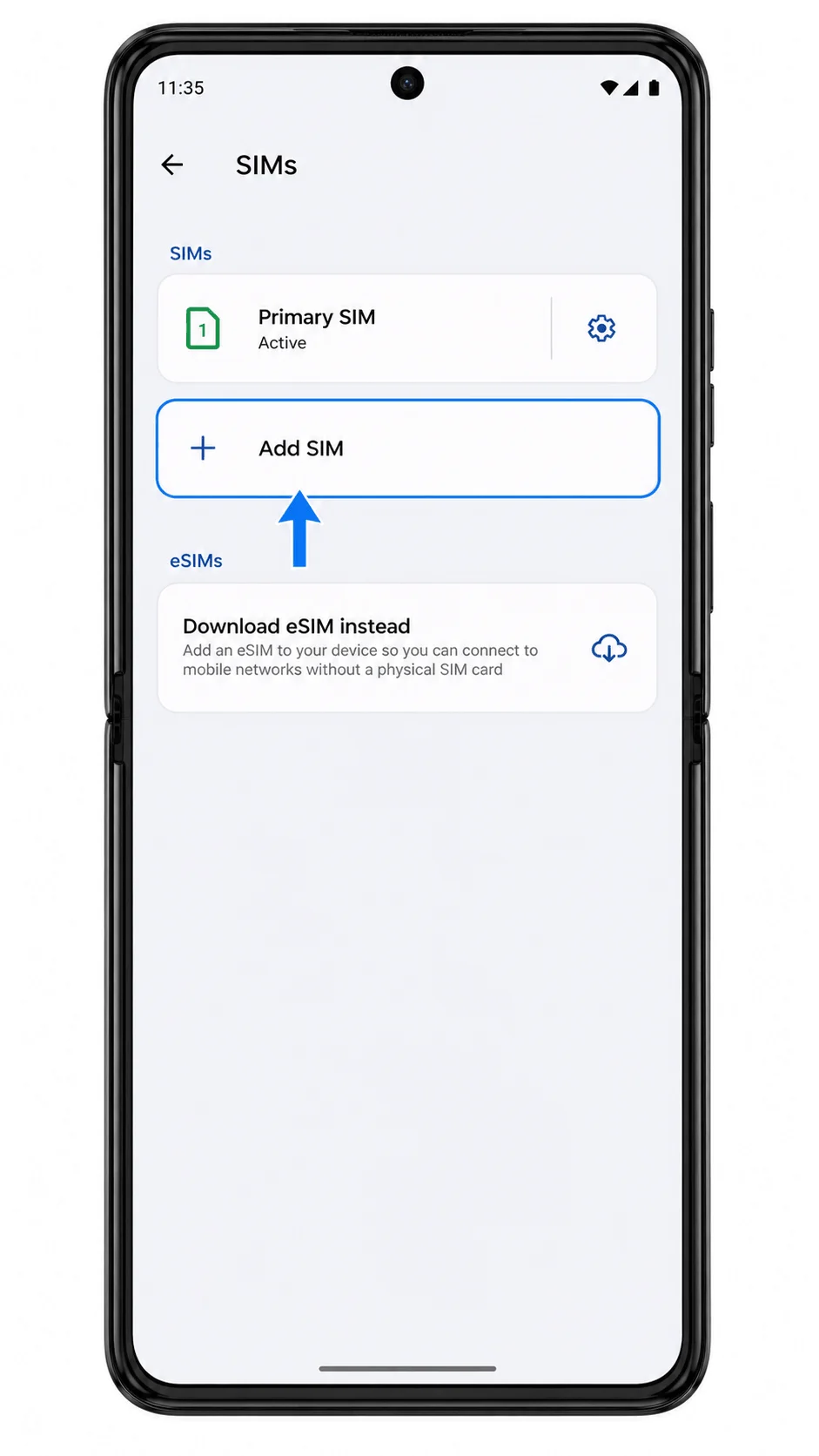
Tik op Een simkaart downloaden?
Hiermee geef je aan Android door dat je een eSIM-profiel wilt toevoegen in plaats van een fysieke simkaart te plaatsen.
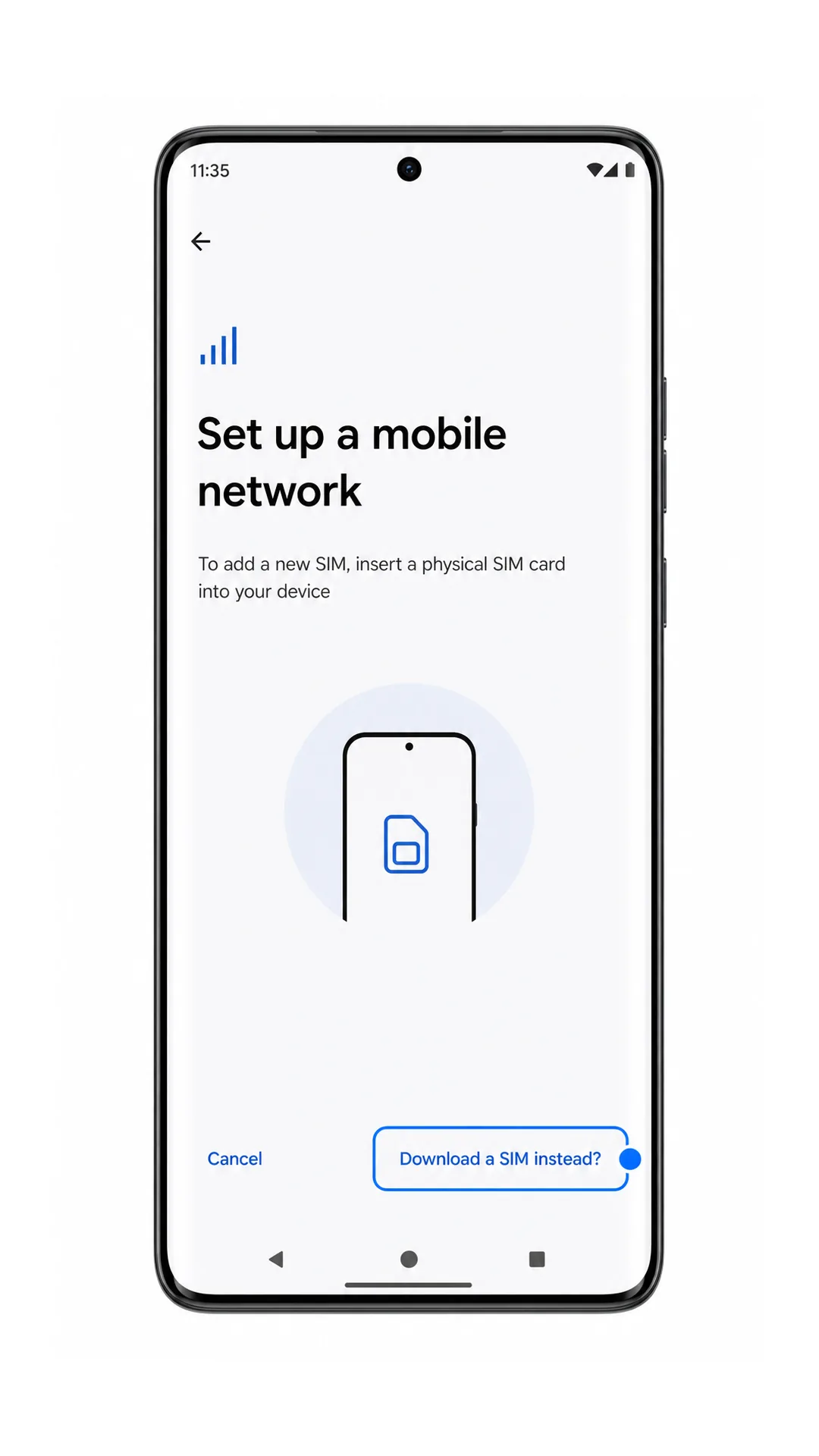
Richt de scanner op de iroamly QR-code en zorg dat de code volledig binnen het kader staat.
Zodra de QR-code is gescand, verschijnt het scherm voor het downloaden of bevestigen van het iroamly eSIM-profiel.
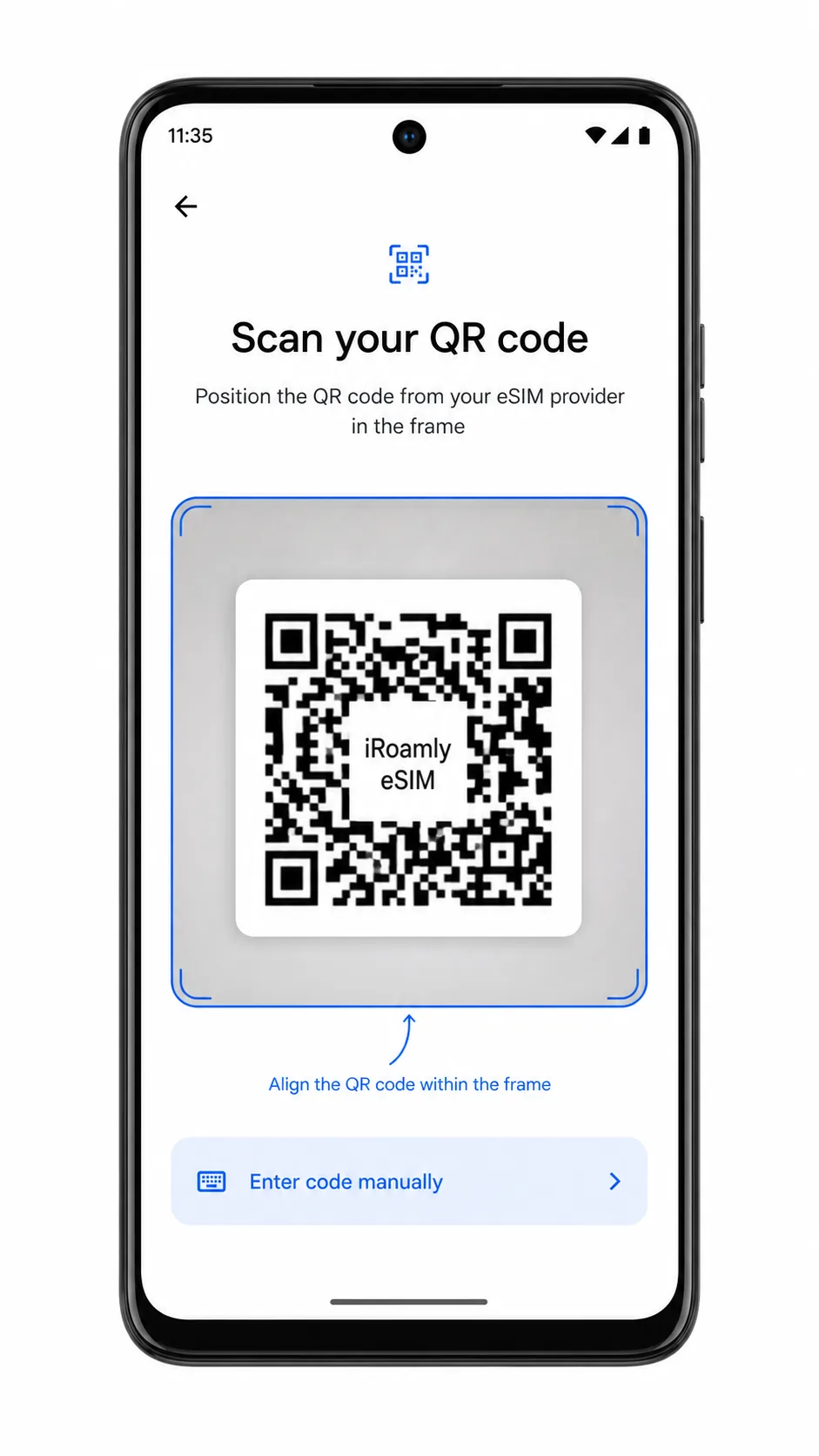
Controleer de profielnaam en tik op Downloaden.
Zorg dat de wifi-verbinding actief blijft terwijl Android het iroamly eSIM-profiel downloadt. Sluit het scherm Instellingen niet af tijdens het downloaden.
Methode 2: eSIM handmatig installeren
Open Instellingen op de Motorola Edge 50 Ultra en tik op Netwerk & internet.
Dit is hetzelfde startpunt als bij een QR-installatie.
Tik op Simkaarten.
De pagina voor simkaartbeheer wordt nu geopend.
Tik op Simkaart toevoegen.
De telefoon begint nu met het toevoegen van een nieuw mobiel abonnement.
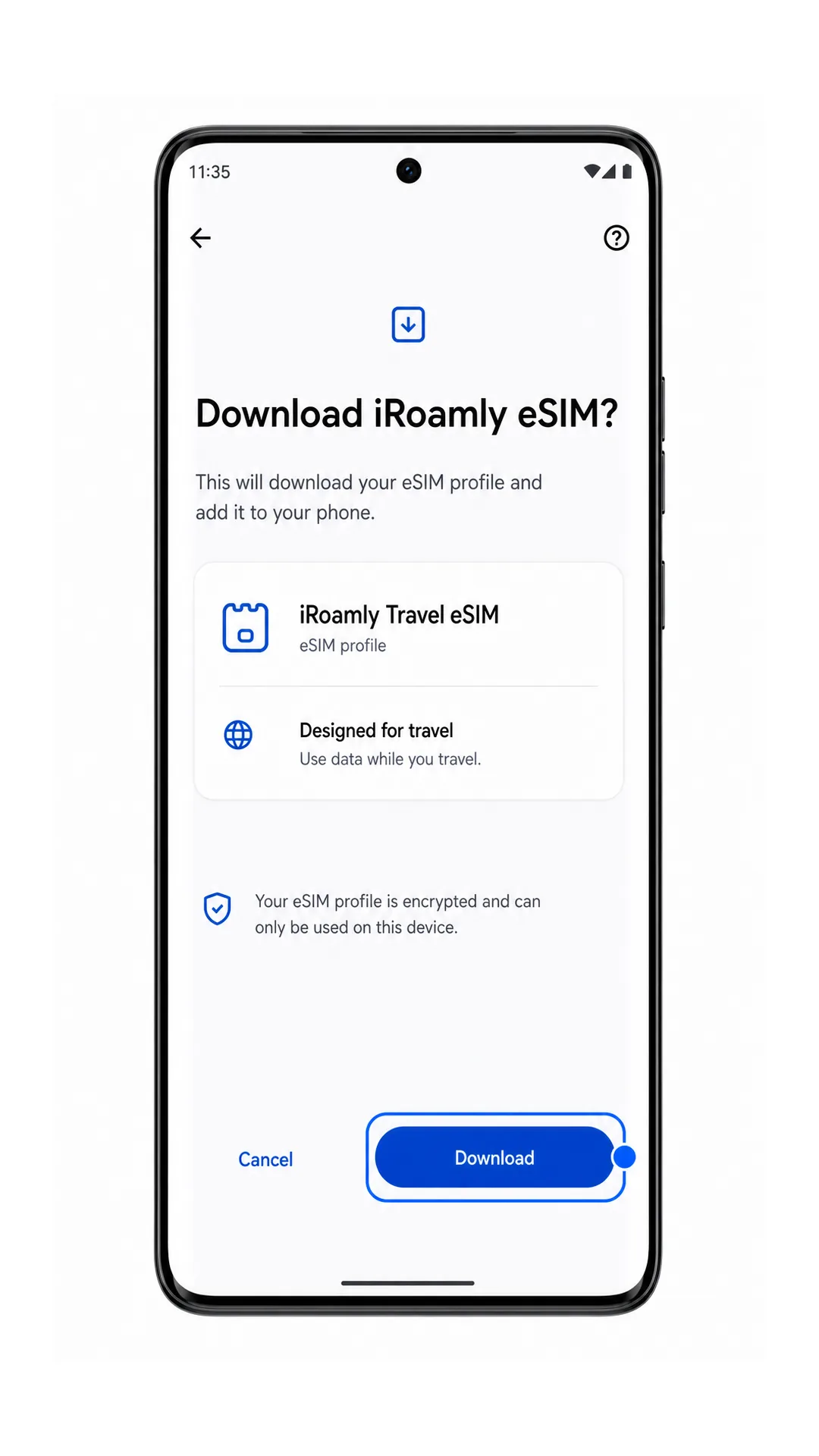
Tik op 'Een simkaart downloaden in plaats daarvan?'.
Android opent nu de eSIM-configuratiewizard.
Tik in het scanscherm op Handmatig code invoeren.
De pagina voor handmatige invoer wordt geopend, waar je de activatiegegevens van de eSIM kunt invullen.
Voer het iRoamly SM-DP+ adres, de activatiecode en eventueel de bevestigingscode in (indien verstrekt door iRoamly) en tik op Volgende of Doorgaan.
Neem de details exact over uit de e-mail of de accountpagina van iRoamly. Voeg geen spaties toe, tenzij dit expliciet wordt toegestaan in het veld.
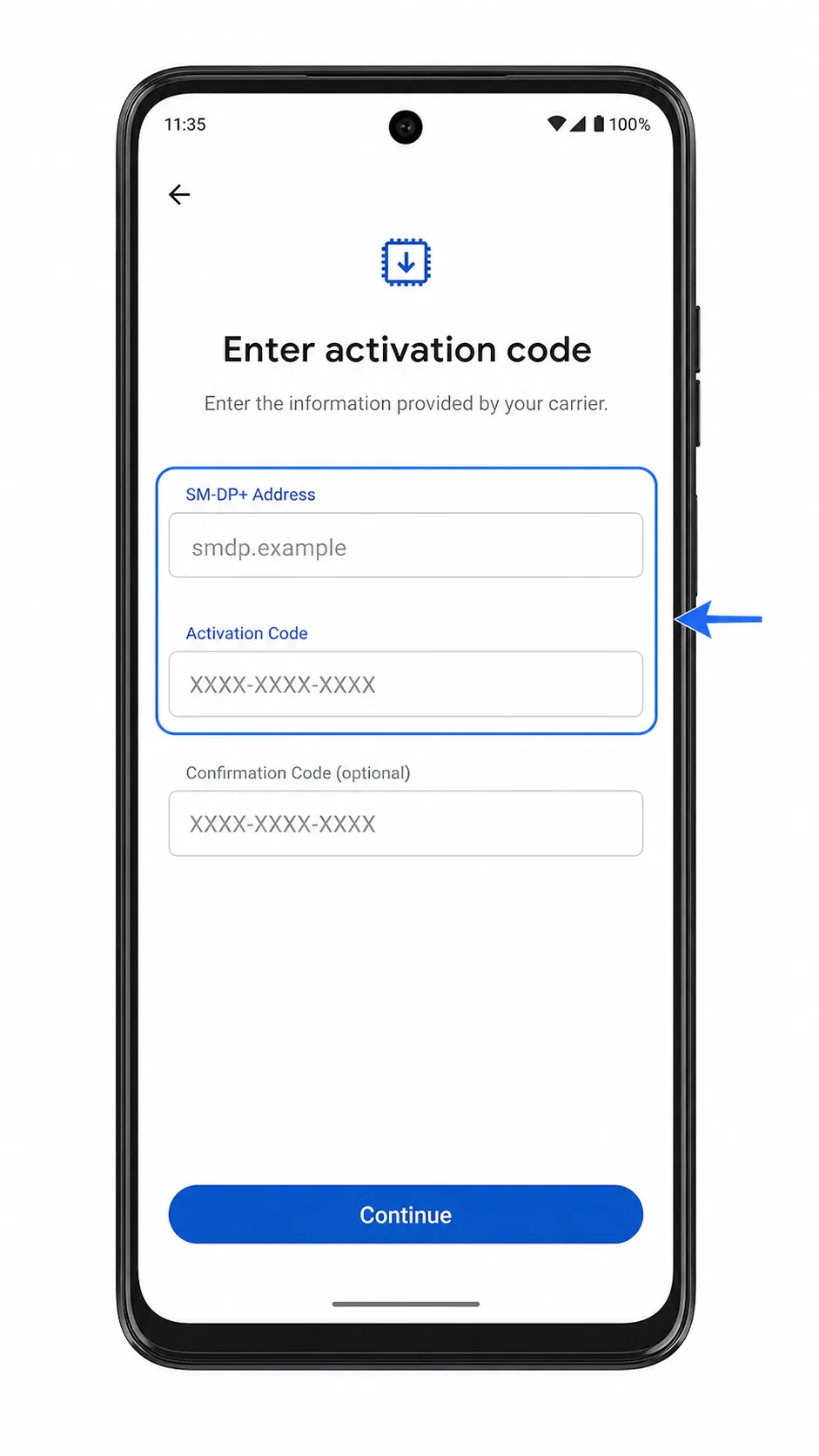
Controleer het iRoamly profiel en tik op Downloaden.
De telefoon downloadt en voegt het iRoamly eSIM-profiel toe met behulp van de handmatige activatiegegevens.
Hoe u controleert of uw iRoamly eSIM is geïnstalleerd
Ga naar Instellingen > Netwerk & internet > SIM-kaarten en zoek naar iRoamly Travel eSIM of de profielnaam die tijdens de installatie werd getoond.
De eSIM hoort als gedownload of beschikbaar te worden weergegeven. Als uw abonnement SMS of bellen ondersteunt, test deze functies dan pas nadat de abonnementsdetails bevestigen dat ze beschikbaar zijn.
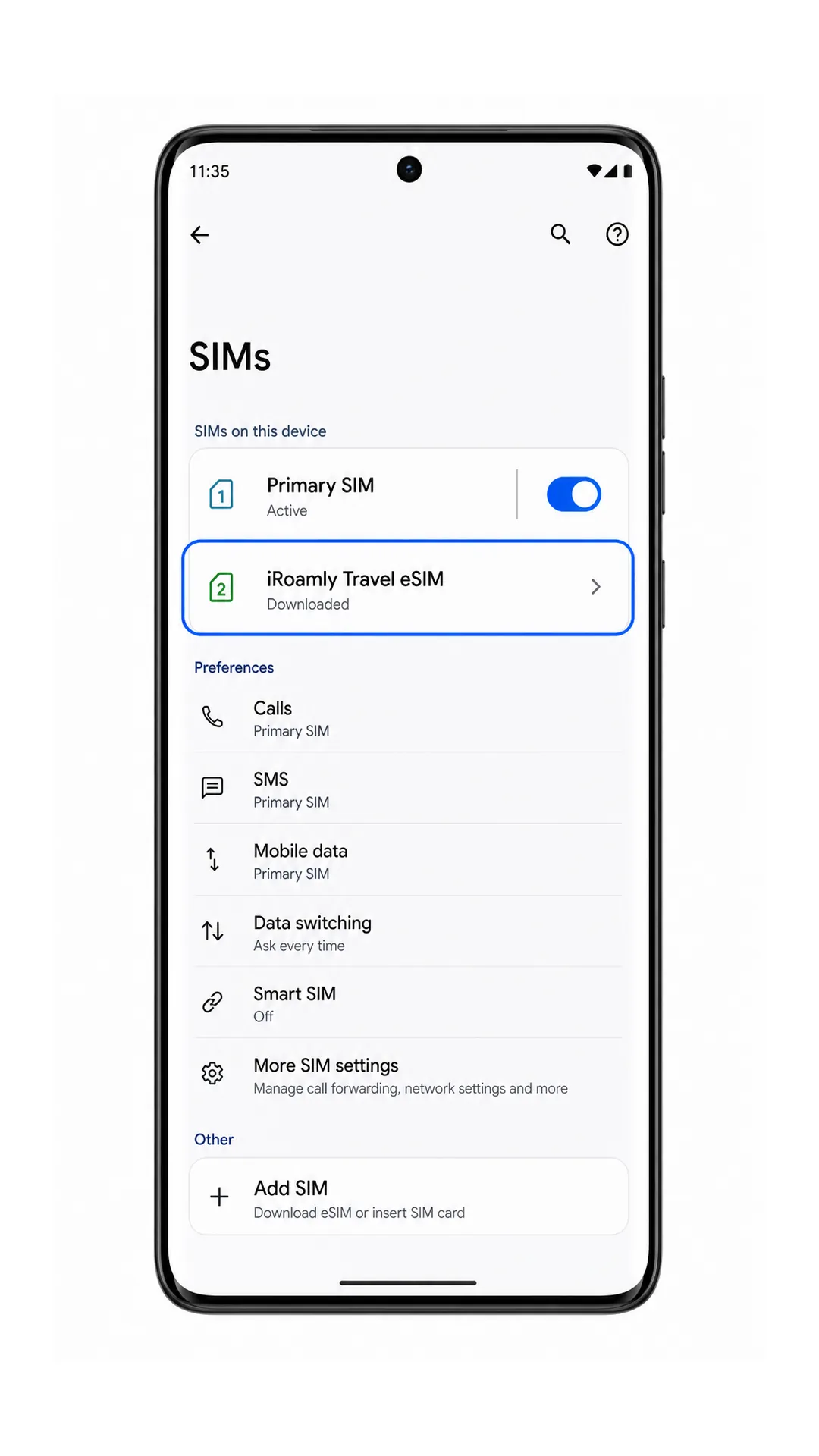
Tik op het iRoamly-profiel en controleer of 'SIM gebruiken' is ingeschakeld.
Staat het profiel uit? Schakel het dan in voordat u mobiele data gaat testen.
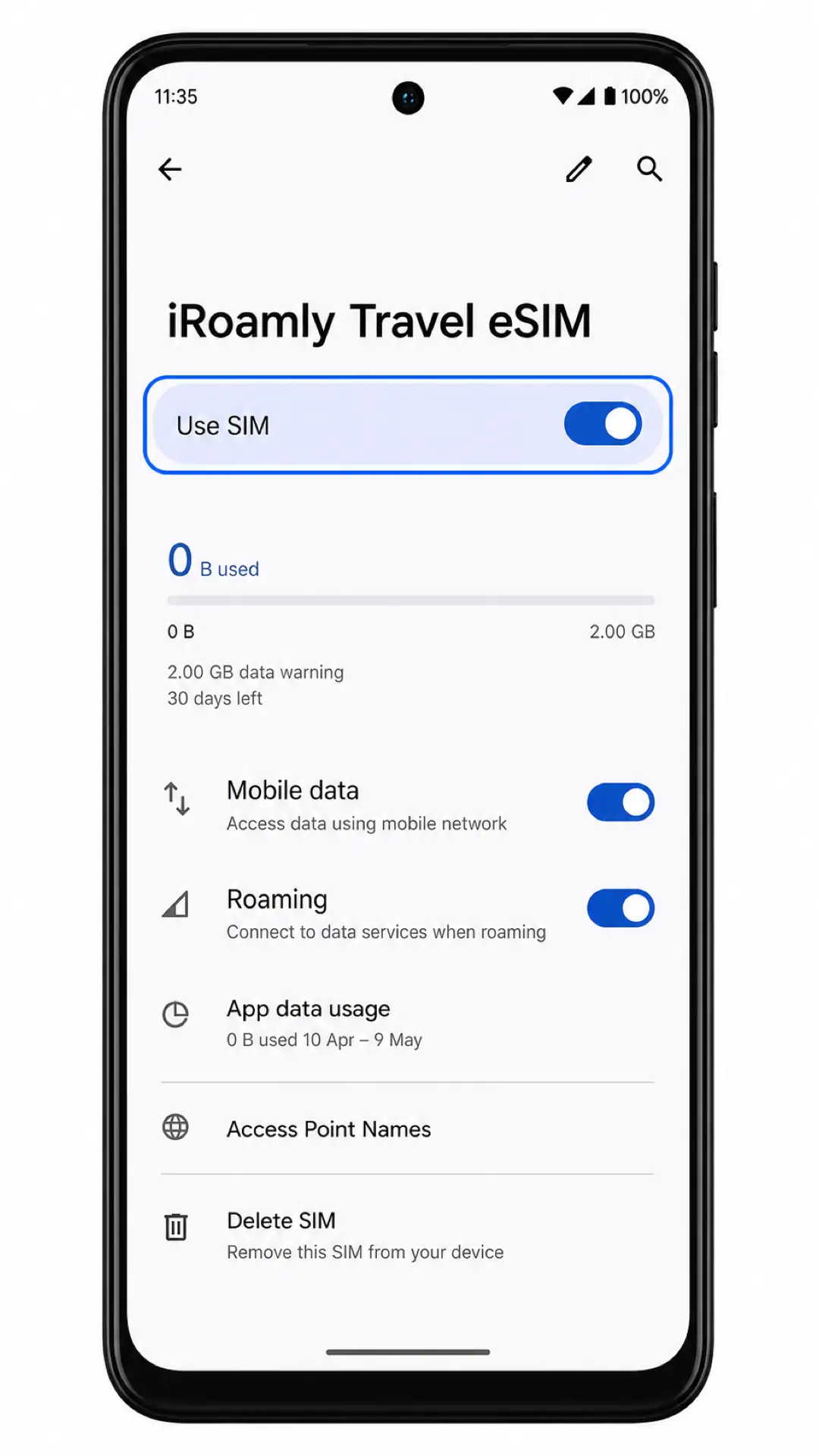
Configureer eSIM voor mobiele data
Open het iRoamly profiel onder Instellingen > Netwerk & internet > Simkaarten en stel Mobiele data in op de iRoamly eSIM zodra u klaar bent om mobiele data te gebruiken voor uw reis.
Dit helpt voorkomen dat uw telefoon uw primaire simkaart gebruikt voor mobiele data terwijl u in het buitenland bent.
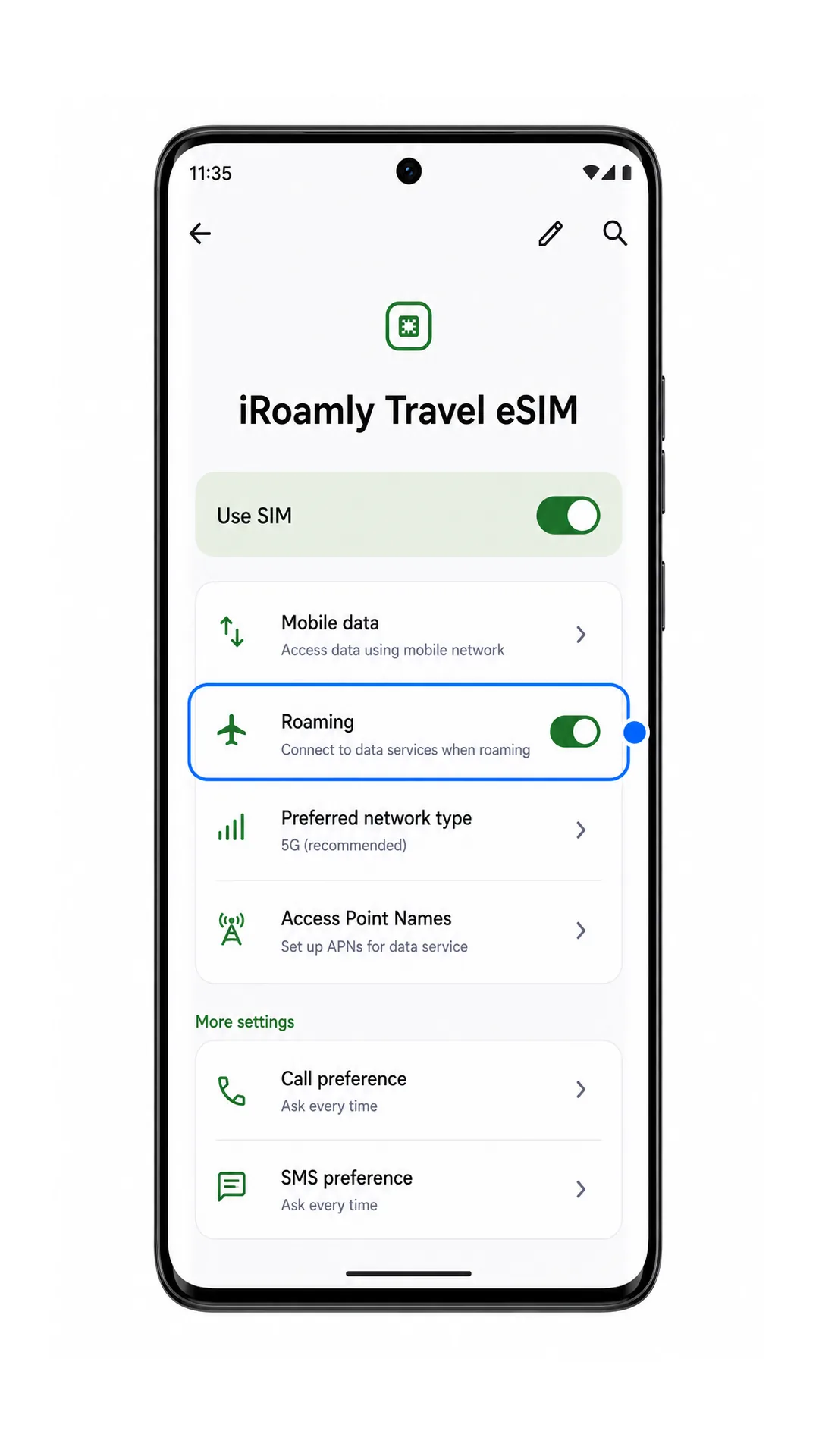
Schakel Roaming in voor de iRoamly eSIM als uw reisplan dit vereist.
Voor de meeste eSIM-reisabonnementen moet roaming zijn ingeschakeld op de reis-simkaart. Laat roaming uitgeschakeld voor uw primaire simkaart als u extra kosten van uw eigen provider wilt vermijden.
Schakel na aankomst kort uw wifiverbinding uit en open een webpagina of kaart-app om de mobiele data te testen.
Als de pagina via mobiele data wordt geladen, is de iRoamly eSIM klaar voor gebruik op reis.
Probleemoplossing
Als "Sim toevoegen" of "Een sim downloaden" ontbreekt, controleer dan of uw Motorola Edge 50 Ultra-variant eSIM ondersteunt, werk Android bij, start de telefoon opnieuw op en controleer of de firmware van uw provider eSIM beperkt.
Als de QR-code niet wordt gescand, verhoog dan de helderheid van het scherm waarop de QR-code wordt weergegeven, maak de cameralens schoon of gebruik de handmatige invoermethode.
Als Android aangeeft dat de QR-code al is gebruikt, verwijder het profiel dan niet en probeer het niet herhaaldelijk opnieuw. Neem contact op met iRoamly-support, aangezien veel eSIM QR-codes voor eenmalig gebruik zijn.
Als de activering in behandeling blijft, zorg voor een actieve wifiverbinding, wacht enkele minuten, start de telefoon opnieuw op en controleer of het abonnement pas wordt geactiveerd nadat er verbinding is gemaakt met een ondersteund netwerk in het land van bestemming.
Als de iRoamly eSIM verschijnt maar mobiele data niet werkt, selecteer dan het iRoamly-profiel voor Mobiele data, schakel Roaming in voor dat profiel, schakel dataswitching naar de primaire SIM uit als uw software dit toestaat en bevestig dat het abonnement uw huidige land dekt.
Als handmatige invoer mislukt, controleer dan het SM-DP+ adres, de activeringscode en de optionele bevestigingscode teken voor teken.
Als bellen of sms'en niet werkt, controleer dan de details van het iRoamly-abonnement. Veel reis-eSIM-abonnementen zijn data-only.
Conclusie
Nu de installatie is voltooid, is je iRoamly eSIM klaar voor gebruik zodra je abonnement ingaat, zodat je direct reisdata kunt gebruiken zonder verdere configuratie. Door alles vooraf voor te bereiden, heb je één zorg minder wanneer je door luchthavens navigeert, in een nieuw land aankomt of snel online wilt gaan.
Om de ervaring zo soepel mogelijk te houden, kun je de eSIM het beste geïnstalleerd laten, je voorkeuren voor mobiele data nogmaals controleren en de specifieke vereisten voor je bestemming doornemen voordat je op reis gaat. Deze eenvoudige voorzorgsmaatregelen helpen je om sneller verbinding te maken en veelvoorkomende problemen bij de installatie later te voorkomen.