
De Motorola Edge 50 draait op Android met de bijna standaard instellingeninterface van Motorola, waardoor het pad naar eSIM meestal Instellingen > Netwerk & internet > SIM-kaarten is. Op regionale varianten die geschikt zijn voor eSIM, zie je hier de optie "eSIM toevoegen" waarmee je een reis-eSIM-profiel kunt downloaden.
Controleer voordat je begint de exacte regio en SIM-specificatie van je Edge 50. Sommige Motorola Edge 50-varianten worden uitsluitend als fysieke dual-SIM-modellen verkocht; als jouw telefoon dus geen "eSIM toevoegen" of "Een eSIM downloaden" weergeeft, ondersteunt het toestel mogelijk geen eSIM-installatie in die regio.
Deze gids behandelt beide iRoamly-installatiemethoden: het scannen van de iRoamly QR-code en het handmatig invoeren van de eSIM-gegevens. De QR-methode is sneller, terwijl handmatige invoer nuttig is als een ander apparaat de QR-code weergeeft, de camera deze niet kan scannen, of als je alleen beschikt over het SM-DP+-adres en de activeringscode.
Voordat u uw iRoamly eSIM instelt
Verbind de Motorola Edge 50 met een stabiel wifinetwerk voordat u het eSIM-profiel downloadt.
Controleer of de telefoon ontgrendeld is en of uw specifieke regionale model eSIM ondersteunt.
Houd uw iRoamly QR-code, SM-DP+-adres, activatiecode en de optionele bevestigingscode bij de hand.
Verwijder de iRoamly eSIM na installatie niet, tenzij de klantenservice van iRoamly u adviseert dit te doen. Veel eSIM-profielen kunnen na verwijdering niet zomaar opnieuw worden geïnstalleerd.
Installeer de eSIM 1 tot 2 dagen voor vertrek als uw abonnement dit toestaat, maar controleer eerst uw iRoamly bestelgegevens. De geldigheid van een iRoamly abonnement gaat in vanaf het moment van activatie; dit activeringsmoment kan per abonnement verschillen.
Controleer de specifieke iRoamly abonnementsgegevens voor spraakoproepen en sms. Veel reis-eSIM-abonnementen zijn gericht op data en de beschikbaarheid van bellen en sms'en is niet altijd gegarandeerd.
Methode 1: eSIM installeren door een QR-code te scannen
Open Instellingen op de Motorola Edge 50 en tik op Netwerk & internet.
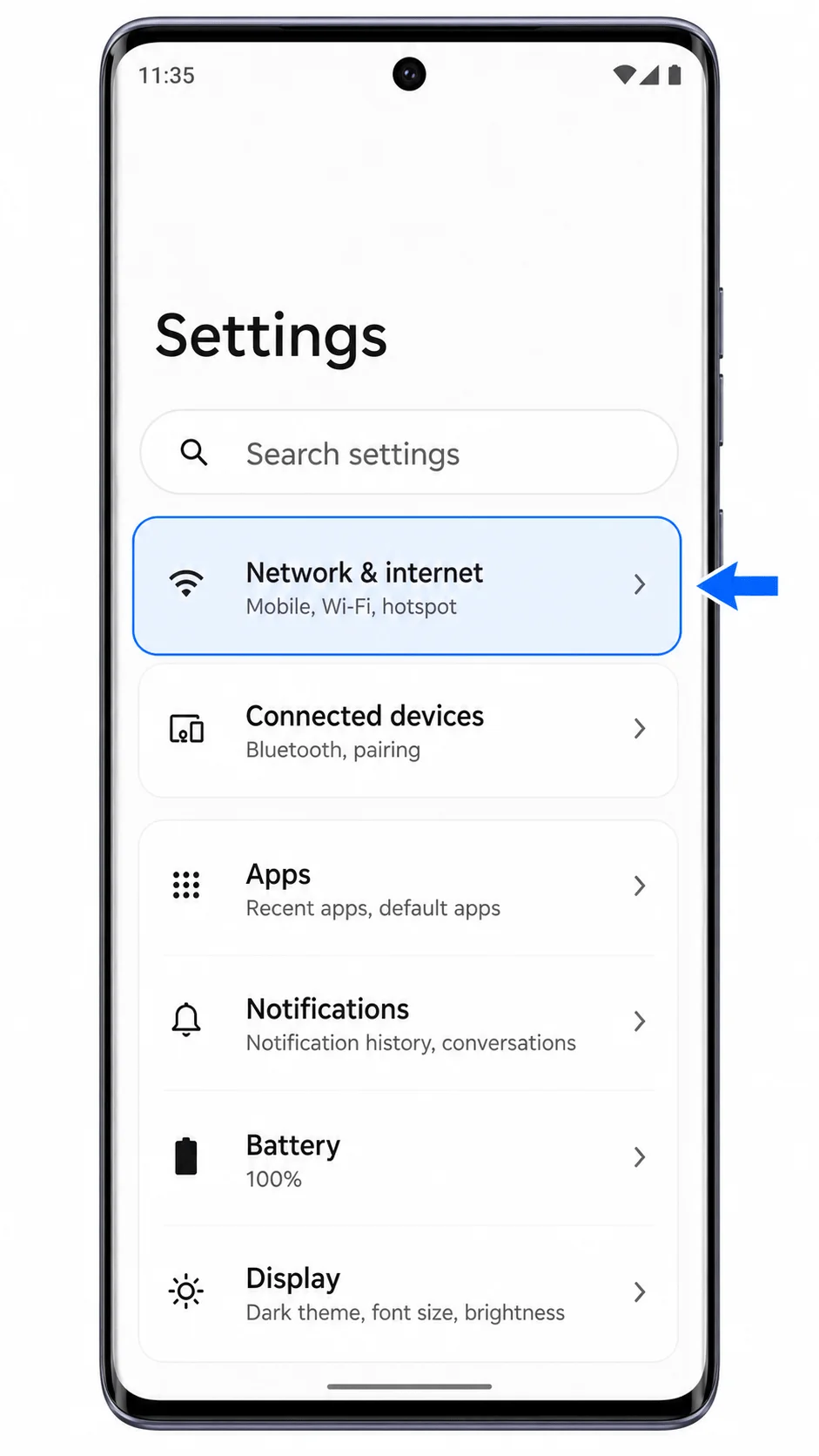
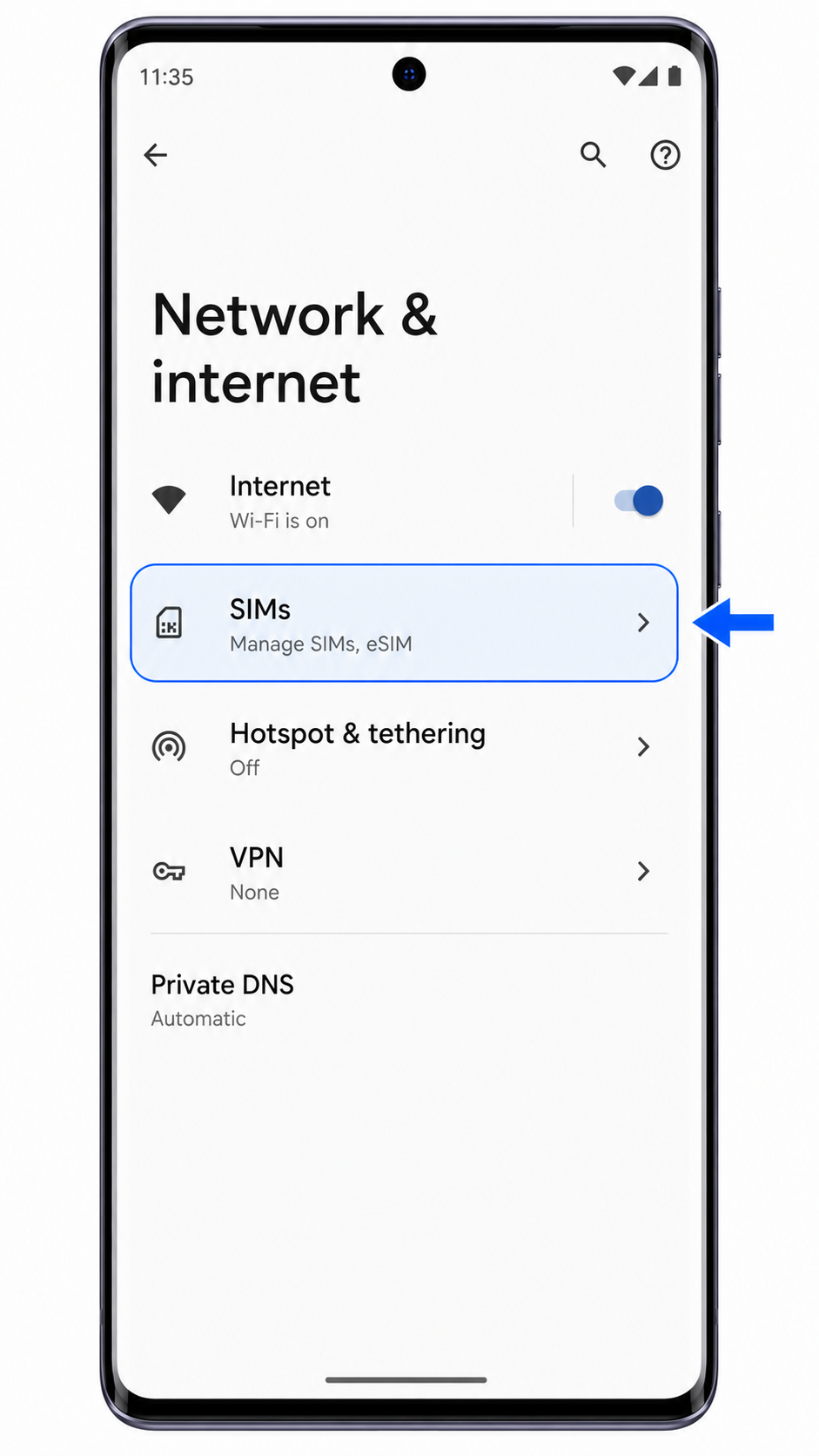
Tik op Simkaarten in het Netwerk & internet-scherm. Je krijgt nu de pagina voor simkaartbeheer te zien.
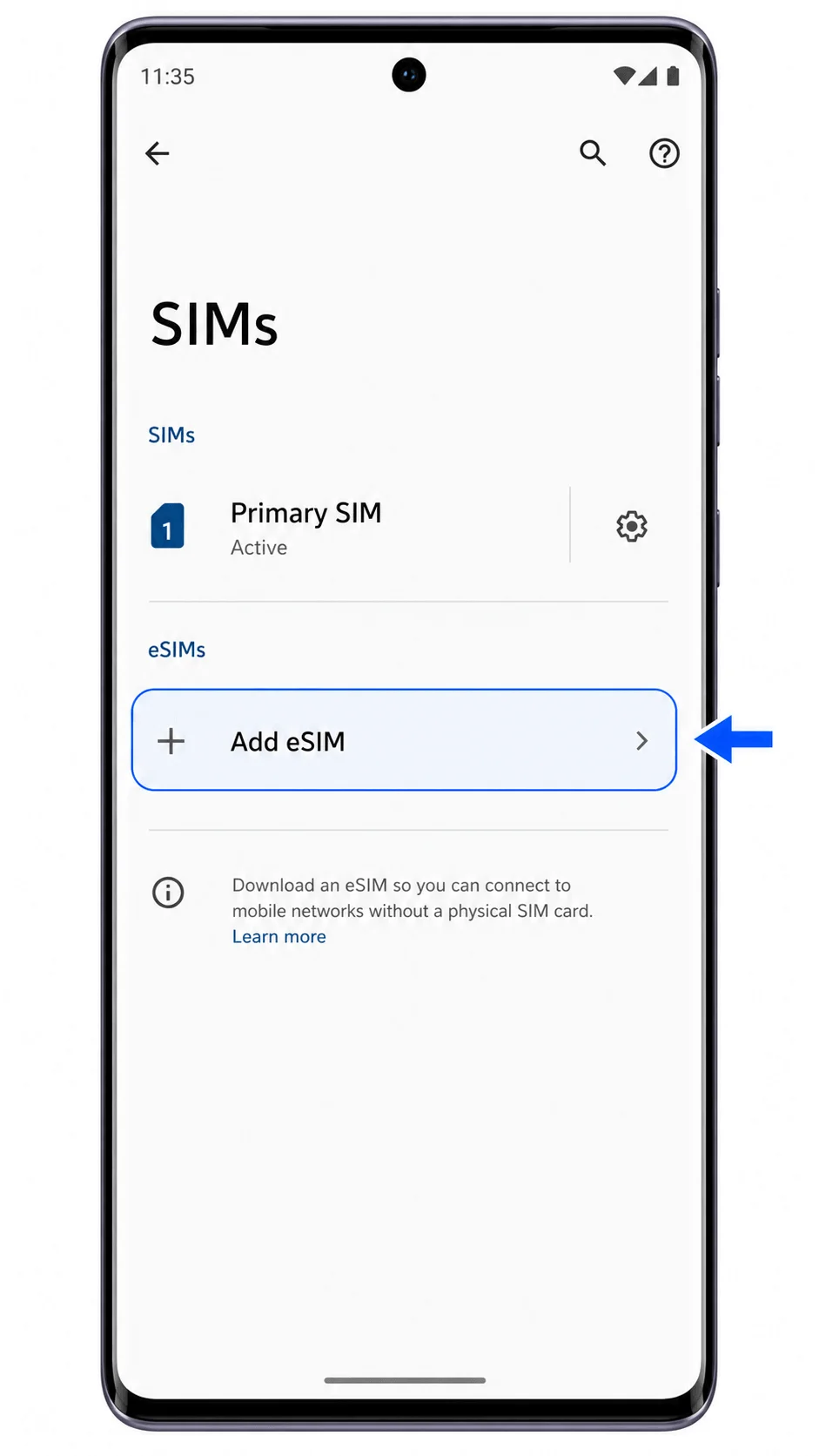
Tik op eSIM toevoegen. Als deze optie ontbreekt, stop dan hier en controleer of jouw regioversie van de Edge 50 wel eSIM ondersteunt.
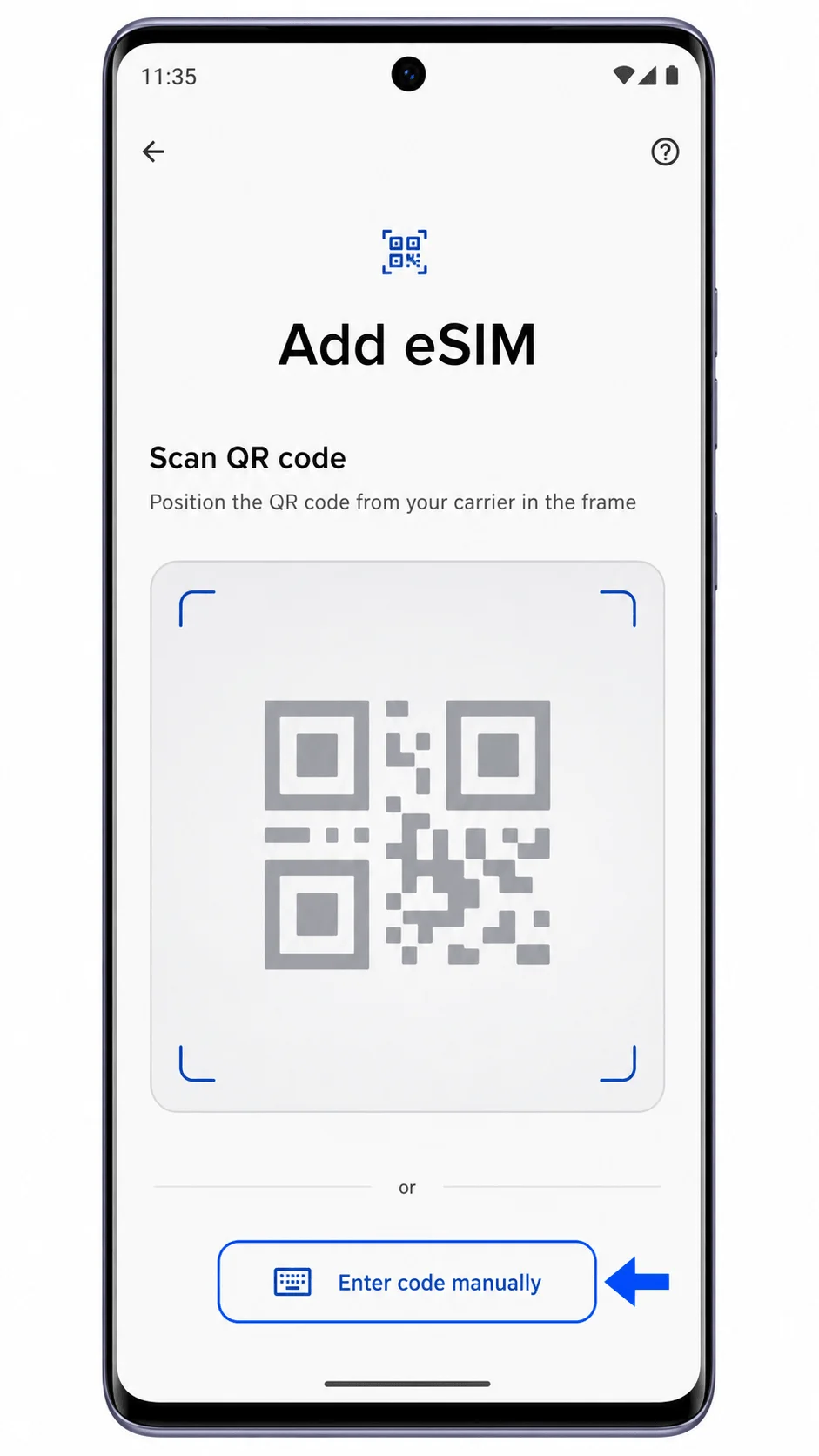
Scan in het scherm 'eSIM toevoegen' de iRoamly QR-code uit je aankoopbevestiging of vanaf je iRoamly-accountpagina.
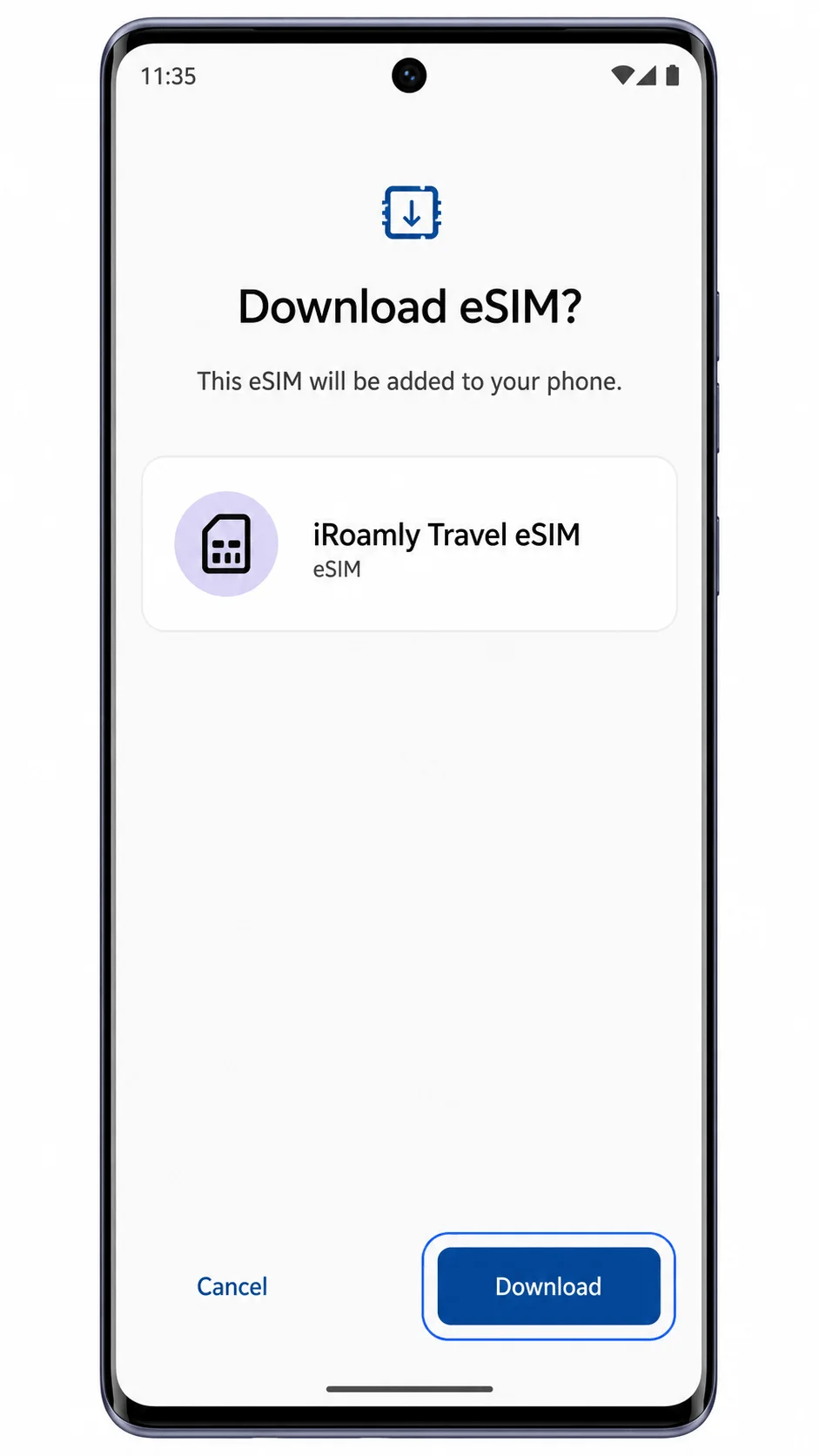
Wanneer de telefoon het iRoamly eSIM-downloadscherm weergeeft, controleer je de profielnaam en tik je op Downloaden. Houd de telefoon verbonden met wifi totdat de download is voltooid.
Methode 2: Handmatig een eSIM installeren
Open Instellingen op de Motorola Edge 50 en tik op Netwerk & internet.
Tik op Simkaarten om het scherm voor simkaartbeheer te openen.
Tik op eSIM toevoegen. De telefoon opent nu het scherm voor eSIM-configuratie.
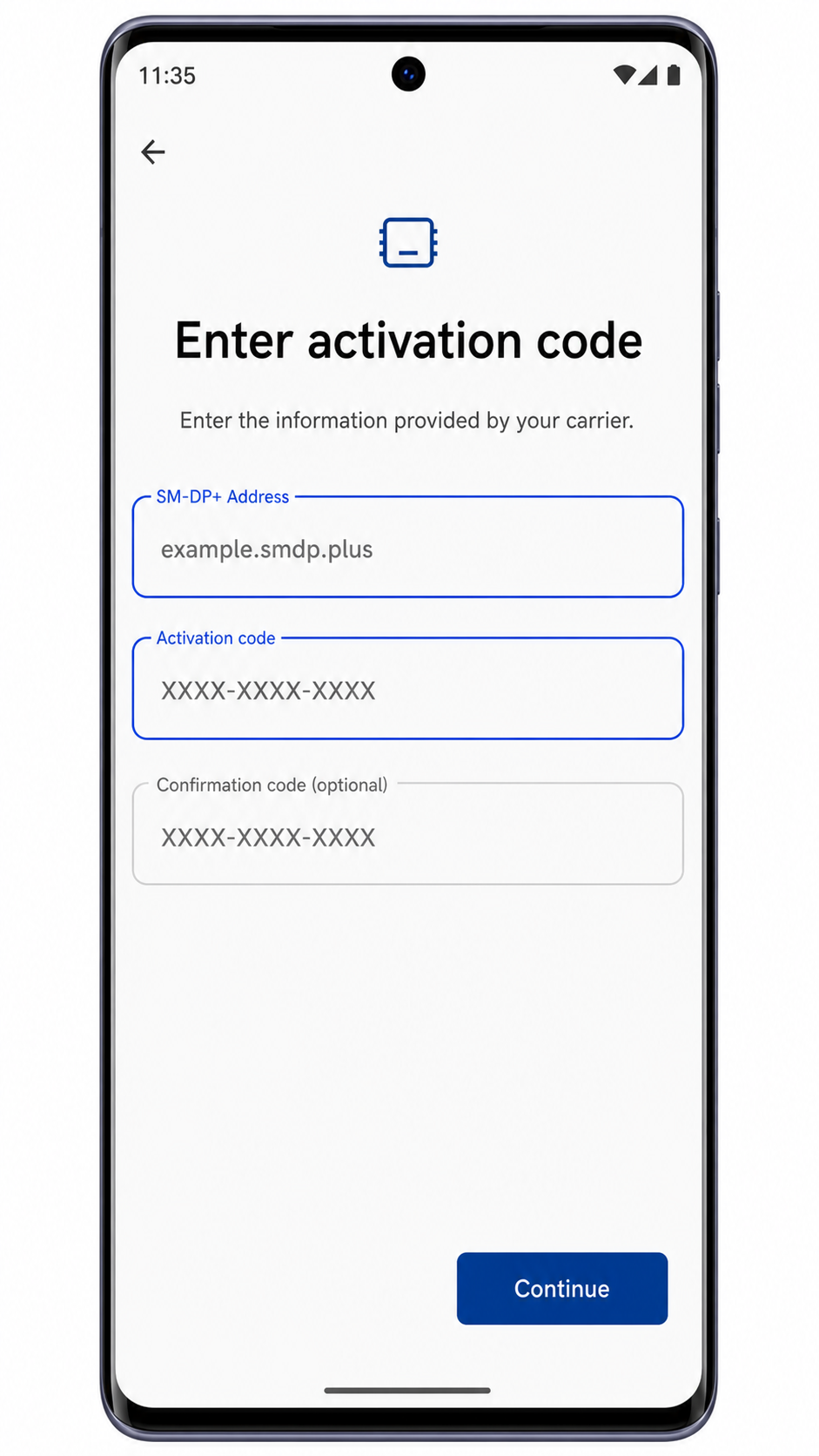
Tik op Handmatig code invoeren onder de QR-scanner.
Voer het iRoamly SM-DP+ adres en de activatiecode exact in zoals vermeld in uw iRoamly gegevens. Als iRoamly een bevestigingscode verstrekt, voer deze dan in het optionele veld in en tik op Doorgaan.
Controleer het iRoamly eSIM profiel en tik op Downloaden. Wacht tot Android klaar is met het toevoegen van de eSIM voordat u het configuratiescherm verlaat.
Hoe u kunt bevestigen dat uw iRoamly eSIM is geïnstalleerd
Ga naar Instellingen > Netwerk & internet > SIM-kaarten. Bevestig dat iRoamly Travel eSIM in de lijst met SIM-kaarten verschijnt en wordt weergegeven als gedownload of actief.
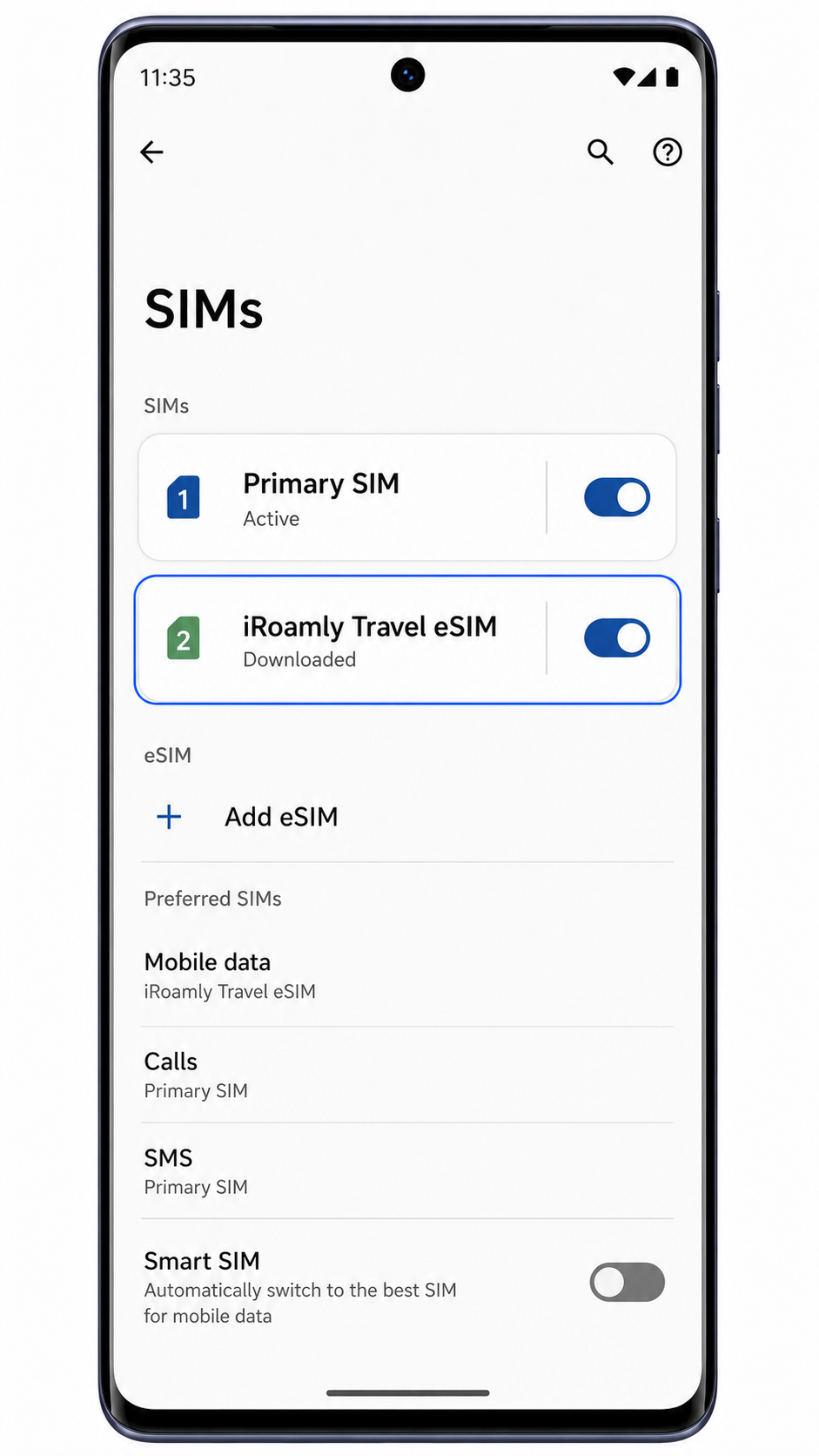
Controleer of de iRoamly-lijn ingeschakeld kan worden. Als uw iRoamly-abonnement alleen mobiele data bevat, verwacht dan niet dat bel- of sms-functies via die eSIM werken.
Configureer eSIM voor mobiele data
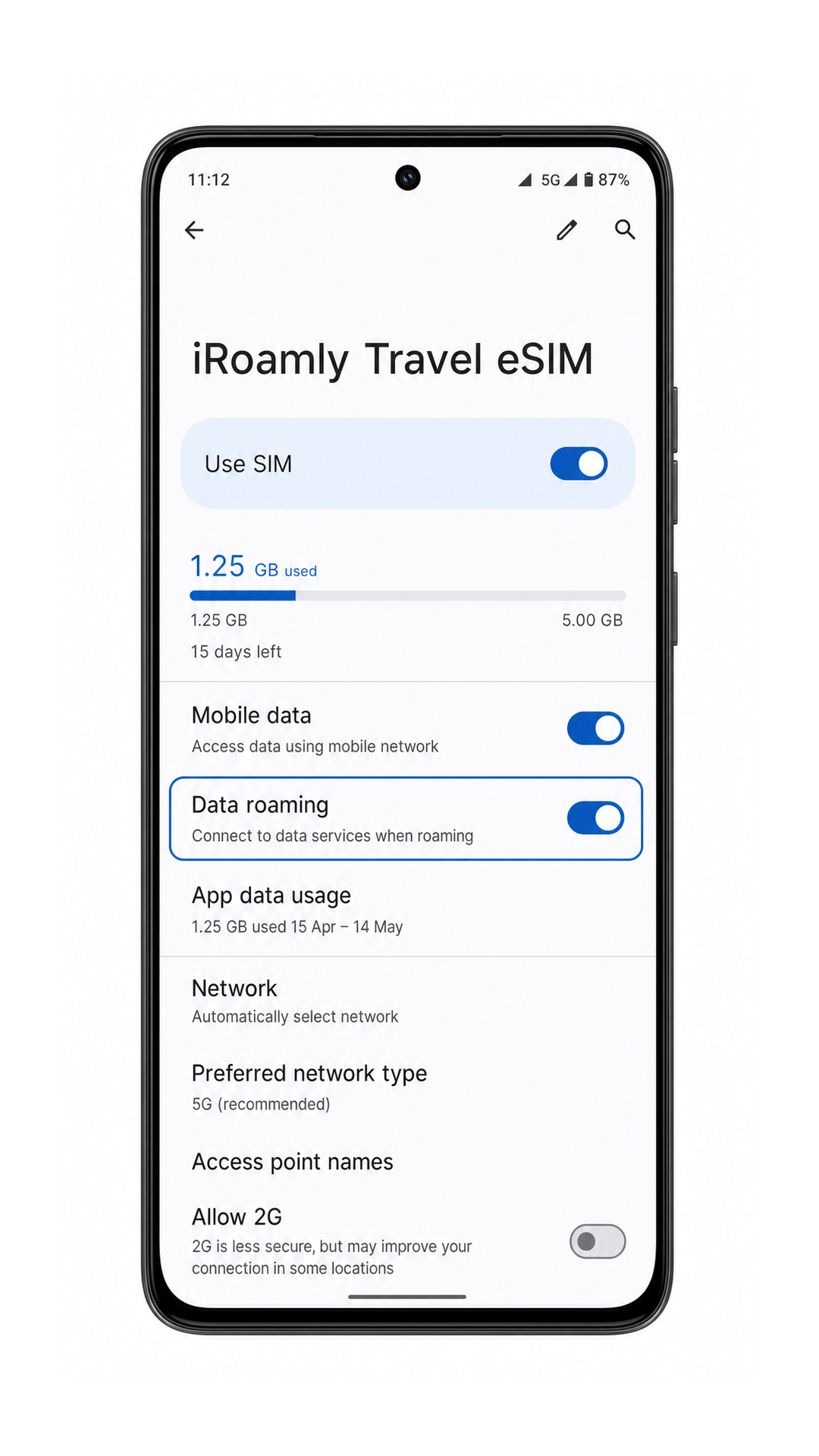
Ga in Instellingen > Netwerk & internet > Simkaarten naar Mobiele data en stel dit in op iRoamly Travel eSIM wanneer u klaar bent om reisdata te gebruiken.
Open de details van de iRoamly Travel eSIM, schakel 'Simkaart gebruiken' in en activeer vervolgens Dataroaming als uw iRoamly-bestemmingsplan roaming vereist voor datatoegang.
Schakel automatische dataswitching, zoals 'Slimme simkaart', uit als u wilt voorkomen dat de telefoon tijdens het reizen terugvalt op uw primaire simkaart voor mobiele data.
Probleemoplossing
Als 'eSIM toevoegen' ontbreekt, controleer dan of uw specifieke Edge 50-variant eSIM ondersteunt. Een fysiek dual-simmodel uit een specifieke regio kan mogelijk geen iRoamly eSIM installeren.
Als de QR-code niet wordt gescand, verhoog dan de helderheid van het scherm waarop de code wordt weergegeven, maak de cameralens van de Edge 50 schoon of kies voor 'Code handmatig invoeren'.
Geeft Android aan dat de QR-code al is gebruikt? Verwijder de eSIM dan niet en probeer het niet herhaaldelijk opnieuw. Neem contact op met de klantenservice van iRoamly en houd uw bestelgegevens bij de hand.
Blijft de activering op 'in afwachting' staan? Laat wifi ingeschakeld, start de telefoon eenmaal opnieuw op en ga vervolgens terug naar Instellingen > Netwerk & internet > Simkaarten.
Geen internetverbinding na de installatie? Selecteer iRoamly Travel eSIM voor mobiele data, schakel indien nodig dataroaming in en controleer of uw bestemming binnen het dekkingsgebied van het abonnement valt.
Lukt het handmatig invoeren niet? Controleer elk teken van het SM-DP+-adres en de activeringscode opnieuw. Let erop dat u geen spaties toevoegt voor of na de ingevoerde gegevens.
Conclusie
Voor een eSIM-geschikte Motorola Edge 50 is de QR-code de snelste manier om een iRoamly reis-eSIM toe te voegen, omdat Android je met slechts een paar tikken via Netwerk & internet naar SIM's, eSIM toevoegen en het downloadscherm leidt. Handmatige invoer is een goed alternatief wanneer scannen niet praktisch is, zolang het SM-DP+ adres en de activatiecode maar exact worden overgenomen.
Na de installatie is het proces pas voltooid wanneer de Edge 50 de iRoamly reis-eSIM toont onder SIM's, de lijn is ingeschakeld en mobiele data is toegewezen aan de iRoamly eSIM voor je reis. Schakel dataroaming in wanneer je reisplan dit vereist, laat Smart SIM uitgeschakeld als je volledige controle wilt behouden en controleer vóór vertrek de iRoamly-planpagina voor het moment van activatie en ondersteuning voor bellen/sms.