
De Motorola Edge 60 Fusion ondersteunt eSIM op compatibele regionale modellen en iRoamly vermeldt de Edge 60 Fusion in de lijst met ondersteunde Motorola-apparaten. Als de firmware van je provider of de marktvariant de eSIM-ondersteuning heeft verwijderd, verschijnt de optie 'Simkaart toevoegen' of 'Een eSIM instellen' mogelijk niet.
Deze gids gaat uit van een Motorola Edge 60 Fusion met Android 15 en Motorola's bijna standaard Hello UI. Het gecontroleerde pad voor de instellingen is Instellingen > Netwerk en internet > Simkaarten > Simkaart toevoegen, waarbij de menunamen per softwareversie of regio enigszins kunnen afwijken.
Gebruik de QR-codemethode wanneer de iRoamly QR-code op een ander scherm of een geprinte pagina beschikbaar is. Gebruik handmatige invoer wanneer de QR-code niet kan worden gescand, wanneer je de installatie vanaf dezelfde telefoon uitvoert, of wanneer iRoamly je activatiegegevens verstrekt in plaats van een scanbare code.
Voordat u uw iRoamly eSIM instelt
Verbind de Motorola Edge 60 Fusion met een stabiel wifinetwerk voordat u begint.
Zorg ervoor dat uw telefoon ontgrendeld is en dat uw specifieke regionale model eSIM ondersteunt.
Houd uw iRoamly QR-code, SM-DP+ adres en activatiecode bij de hand.
Installeer de iRoamly eSIM indien mogelijk 1-2 dagen voor vertrek, maar controleer eerst de specifieke abonnementsdetails. De geldigheid van de iRoamly eSIM gaat in bij activatie, en sommige abonnementen worden geactiveerd bij installatie of zodra er verbinding wordt gemaakt met een ondersteund netwerk.
Verwijder niet zomaar een geïnstalleerd eSIM-profiel. Veel reis-eSIM-profielen kunnen na verwijdering niet opnieuw worden geïnstalleerd, tenzij de klantenservice ze opnieuw uitgeeft.
iRoamly reis-eSIM-abonnementen kunnen uitsluitend uit data bestaan. De beschikbaarheid van spraakoproepen en sms varieert per abonnement, dus controleer de abonnementspagina voordat u ervan uitgaat dat u kunt bellen of sms'en.
Methode 1: Een eSIM installeren door een QR-code te scannen
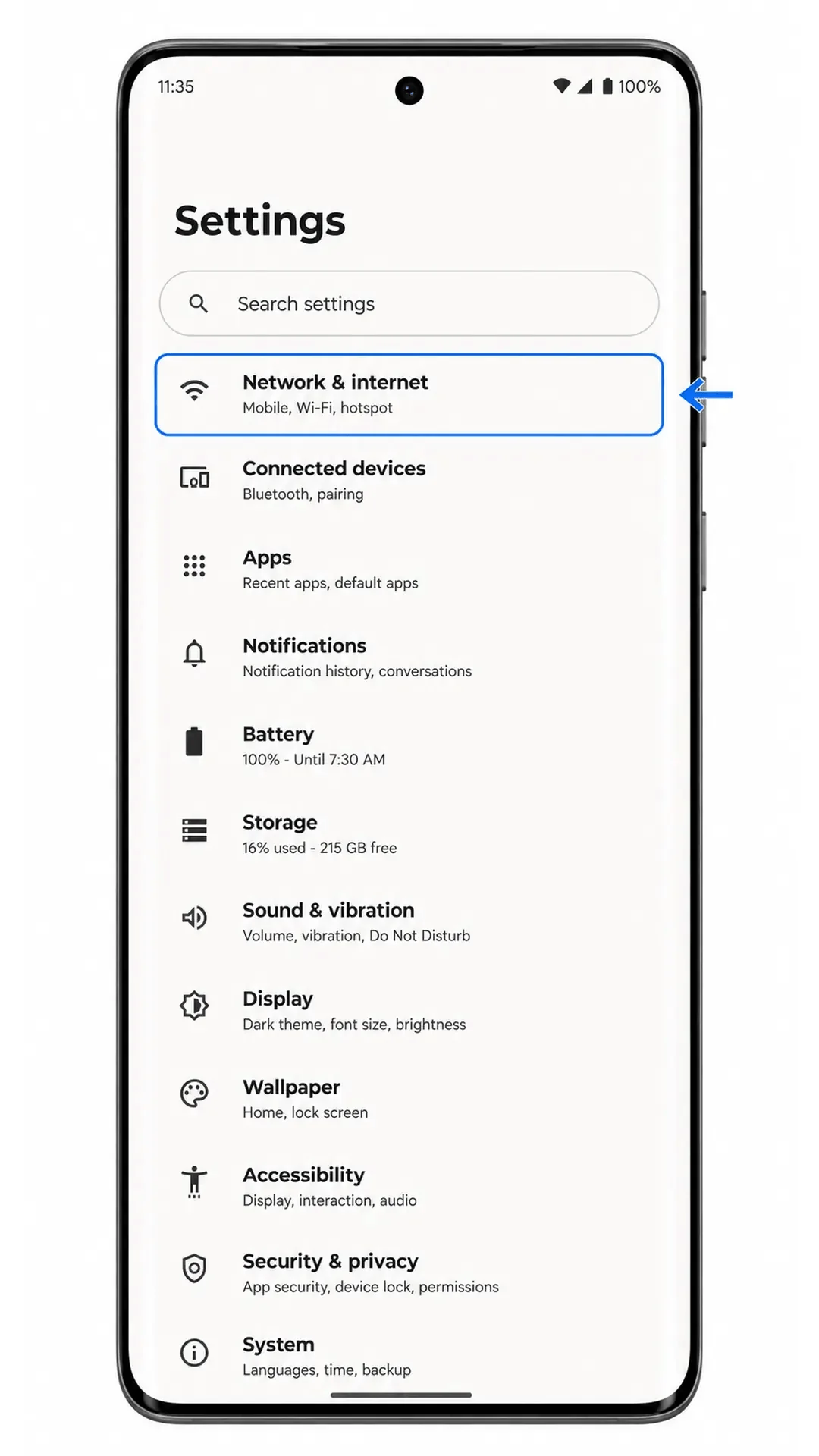
Open Instellingen en tik op Netwerk & internet. Je ziet nu de Android-netwerkpagina met opties voor mobiel netwerk en SIM's.
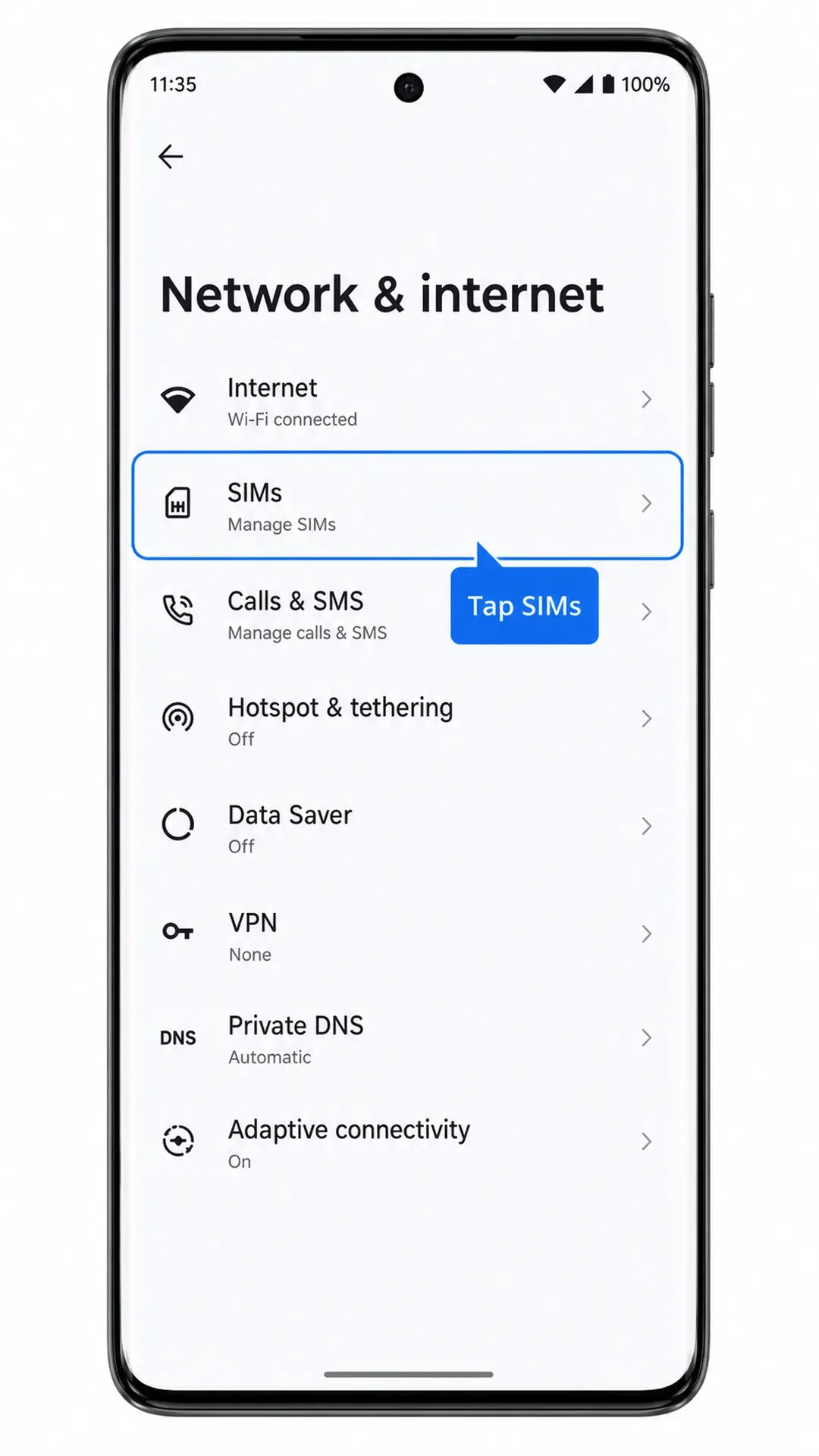
Tik op SIM's. De telefoon opent de pagina voor SIM-beheer, waar je fysieke SIM en beschikbare acties worden getoond.
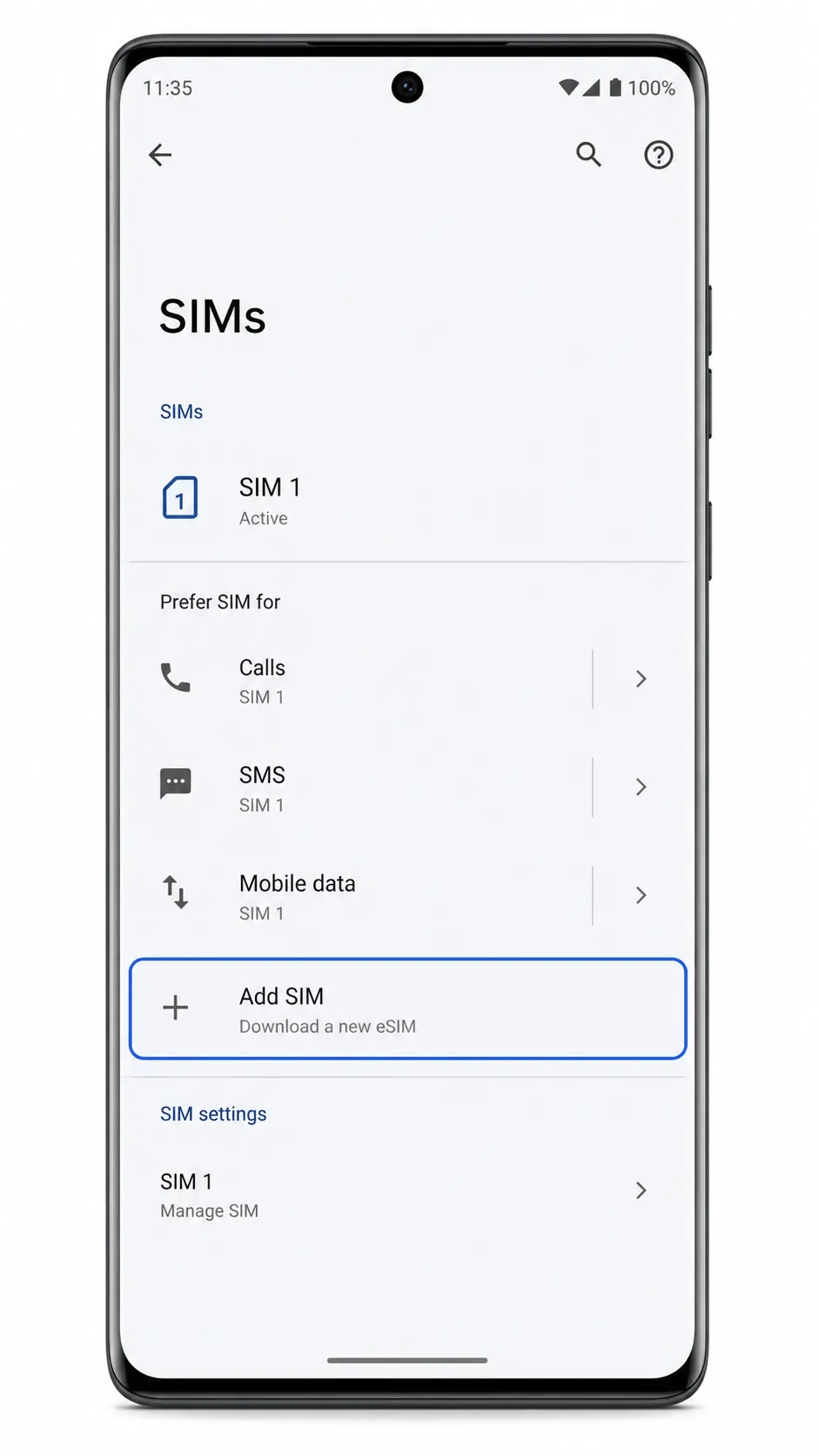
Tik op SIM toevoegen. Android start nu het proces voor het toevoegen van een nieuw mobiel abonnement of eSIM.
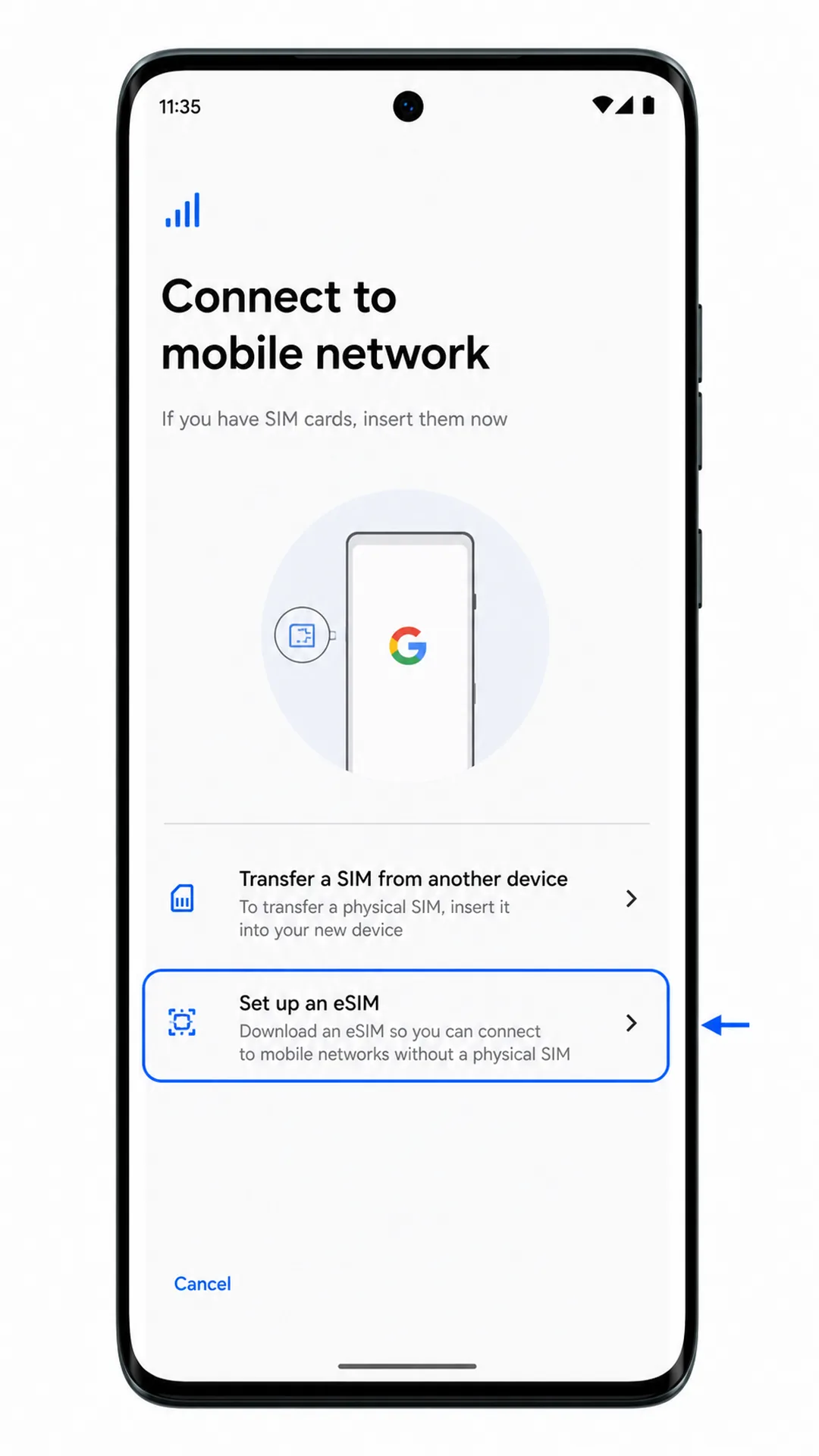
Tik op Een eSIM instellen. De telefoon bereidt het camerascherm voor om de eSIM te configureren.
Richt de camera op je iRoamly QR-code en houd de code binnen het kader van de scanner. De telefoon herkent het eSIM-profiel en gaat door naar het scherm voor downloadbevestiging.
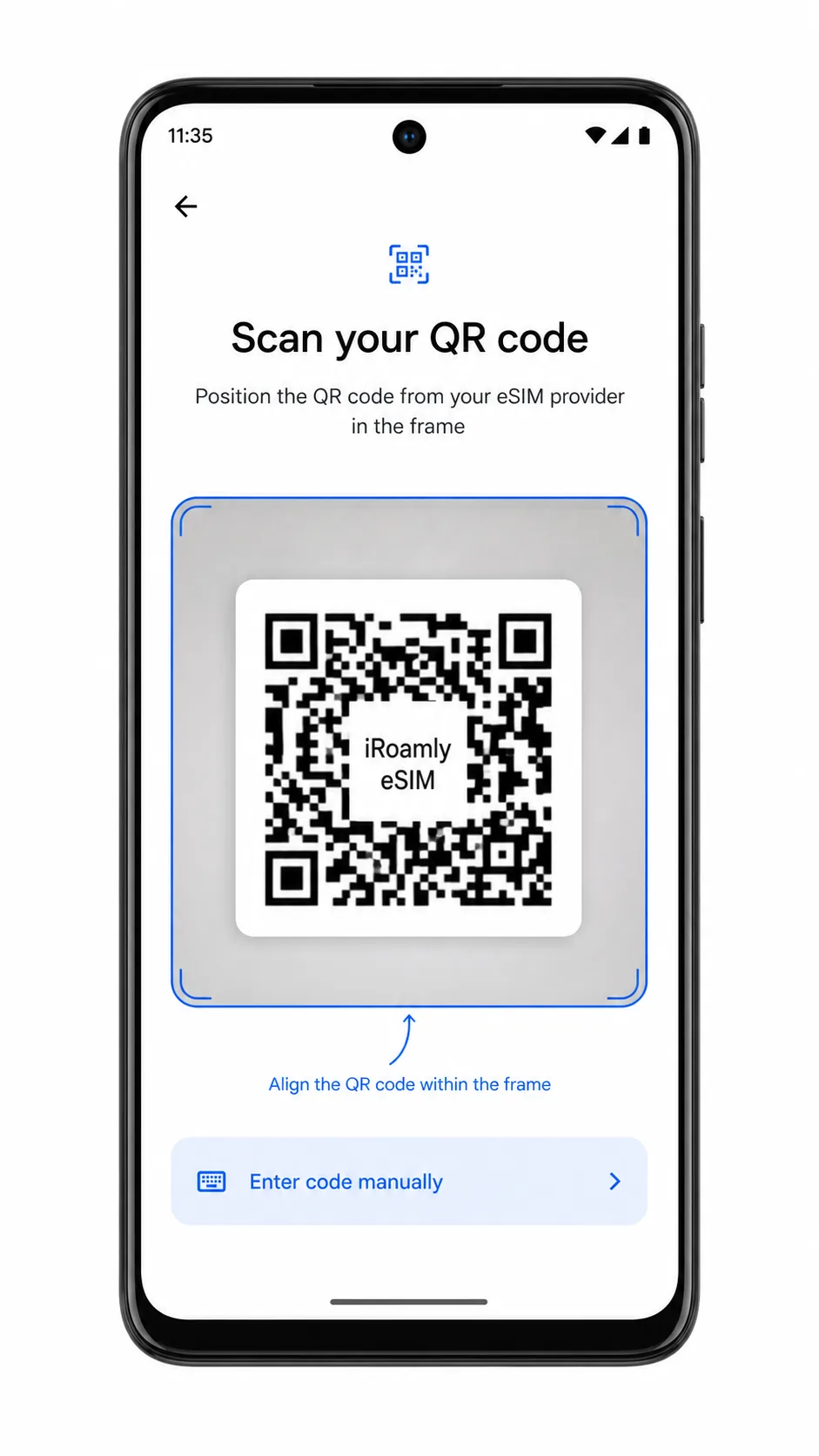
Controleer de gedetecteerde iRoamly eSIM en tik op Downloaden of Activeren. Houd je Wi-Fi-verbinding actief totdat Android klaar is met het toevoegen van het profiel.

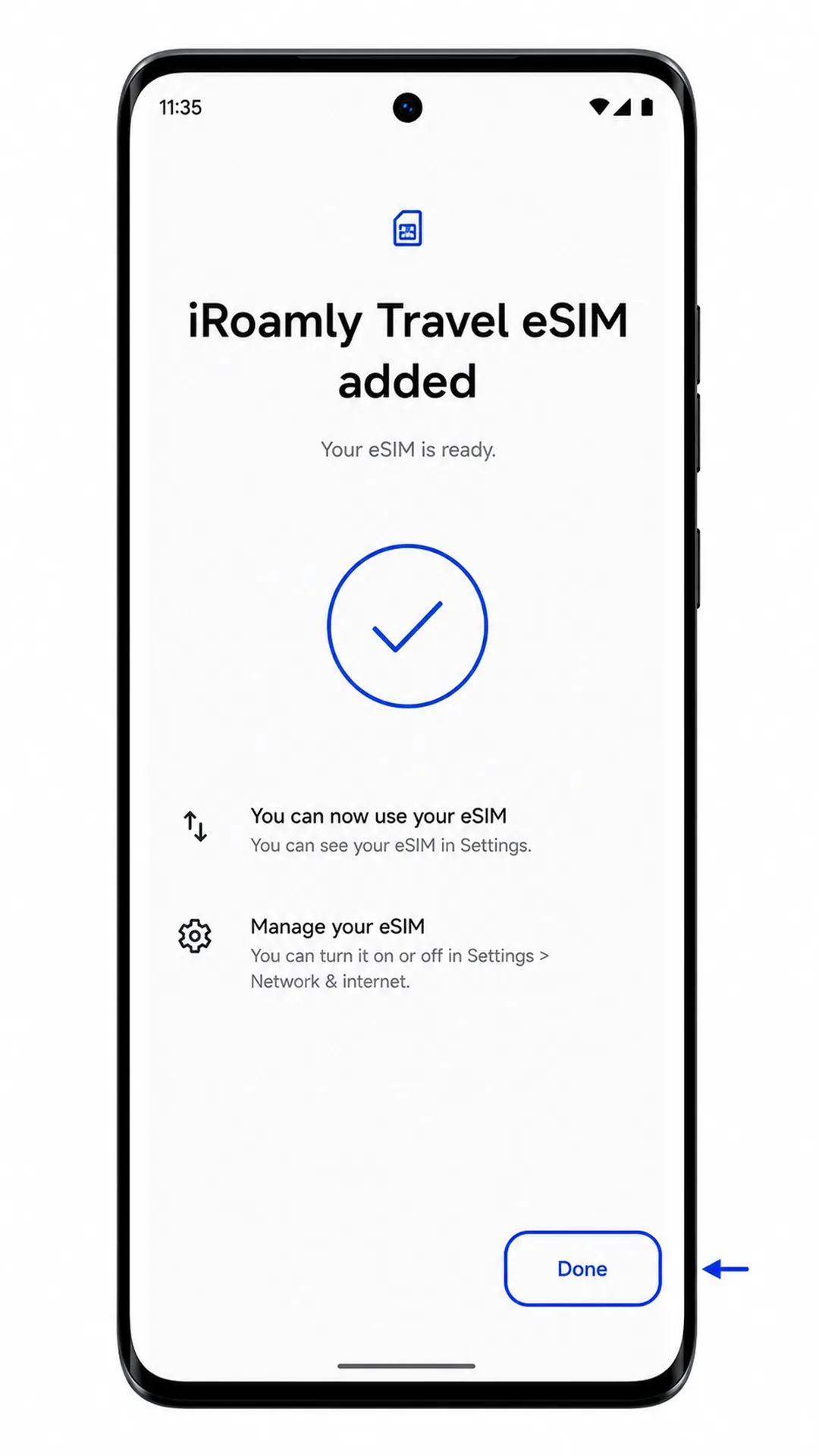
Wanneer de melding verschijnt dat de eSIM is toegevoegd, tik je op Gereed. De iRoamly eSIM staat nu op de pagina met SIM's.
Methode 2: eSIM handmatig installeren
Open Instellingen en tik op Netwerk & internet. Dit start hetzelfde Android-pad dat ook voor de QR-installatie wordt gebruikt.
Tik op SIM's. Je ziet nu de pagina voor SIM-beheer met de actieve SIM's op je telefoon.

Tik op SIM toevoegen. Android opent nu het proces voor het toevoegen van een SIM.
Tik op eSIM instellen. De telefoon toont nu het scherm voor het scannen van een QR-code.
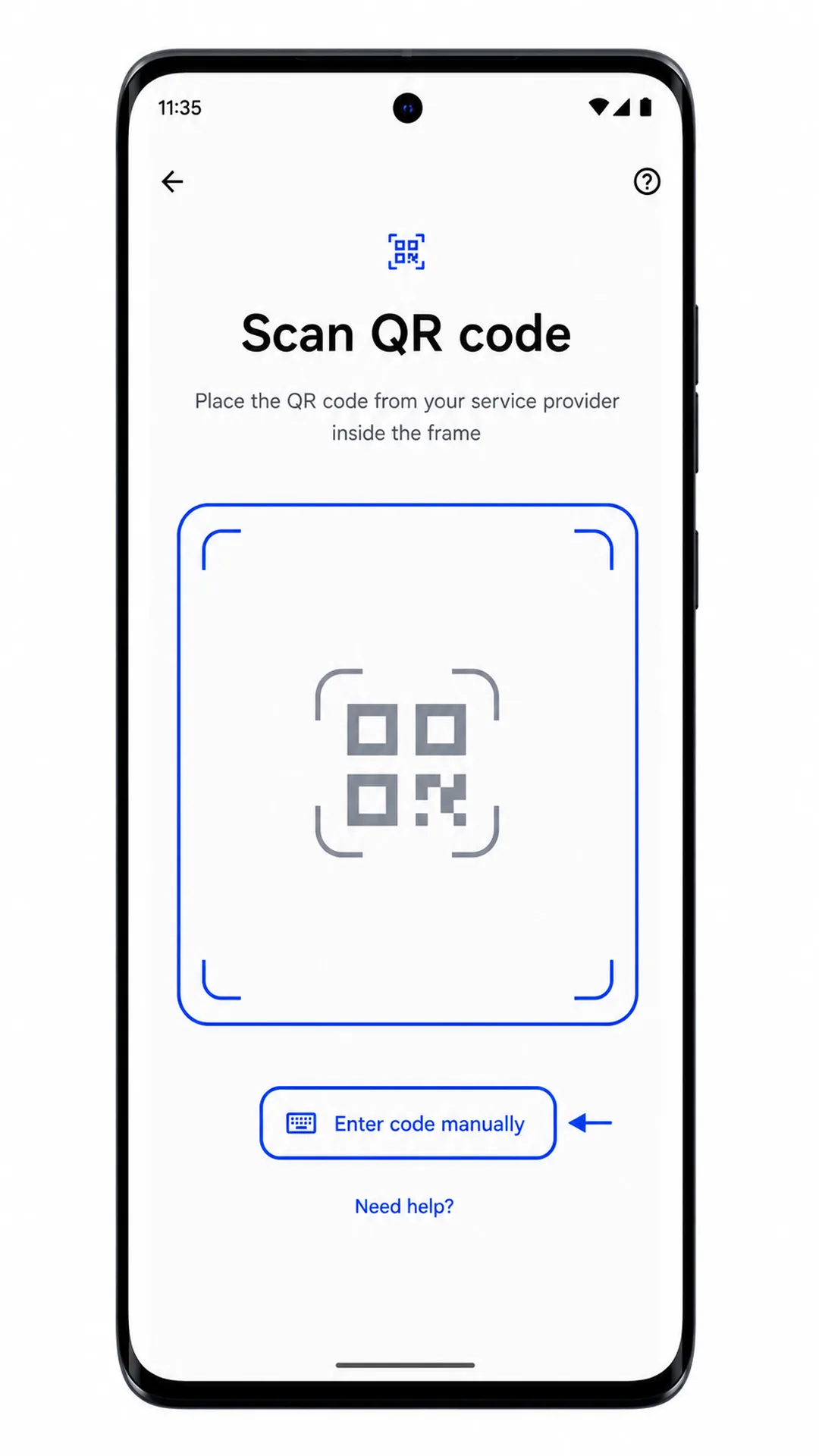
Tik in het QR-scanscherm op 'Hulp nodig?' of 'Code handmatig invoeren', afhankelijk van je softwareversie. Android opent vervolgens het scherm voor de handmatige activatiecode.
Voer de iRoamly-activatiegegevens in bij het veld Activatiecode. Als iRoamly één volledige activatiecode heeft verstrekt, kopieer en plak deze dan exact. Als iRoamly een afzonderlijk SM-DP+ Adres en Activatiecode heeft verstrekt, voer deze dan in volgens het Android-formaat: LPA:1$SM-DP+ Adres$Activatiecode, gebruik hiervoor je persoonlijke gegevens van iRoamly.
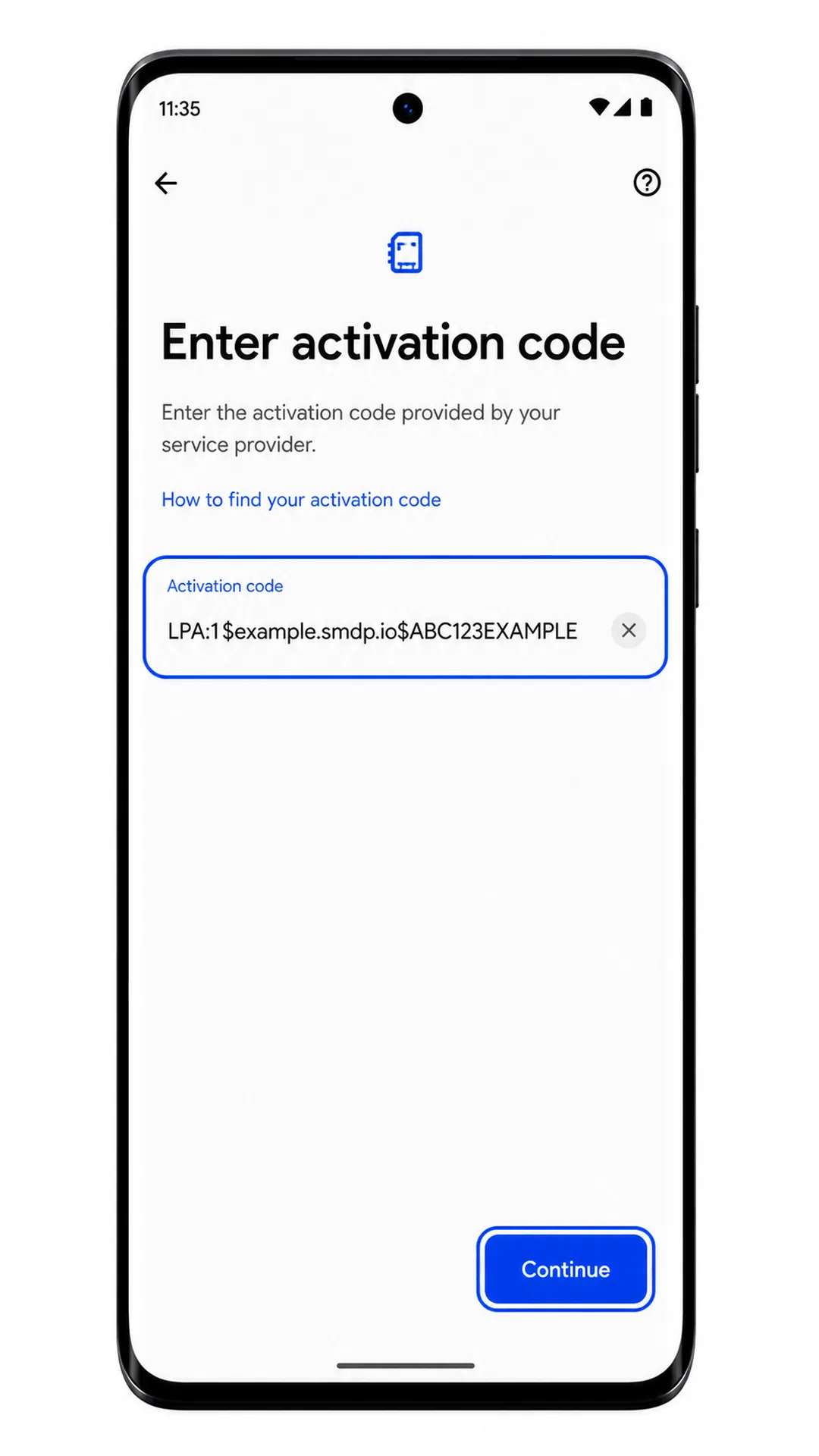
Tik op Doorgaan. De telefoon controleert de activatiecode via Wi-Fi en toont het iRoamly eSIM-profiel als de gegevens correct zijn.
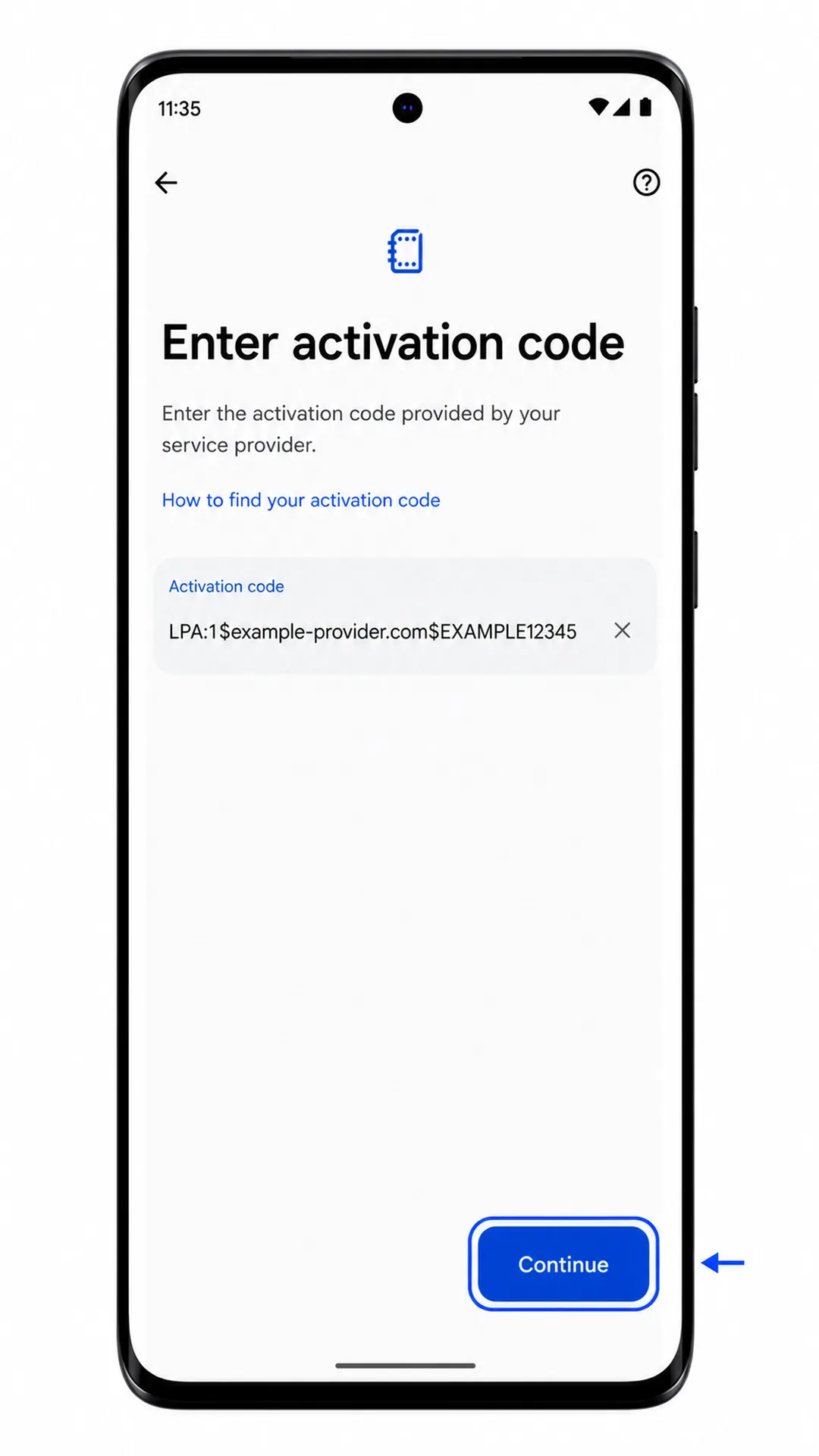
Tik op Downloaden of Activeren en wacht tot de installatie van het profiel is voltooid. Schakel de Wi-Fi niet uit en sluit Instellingen niet af tijdens deze stap.
Tik op Klaar nadat Android bevestigt dat de eSIM is toegevoegd. Het profiel verschijnt nu in je lijst met SIM's.
Hoe u kunt bevestigen dat uw iRoamly eSIM is geïnstalleerd
Open Instellingen > Netwerk & internet > Simkaarten. Zoek naar een nieuw eSIM-profiel; dit kan worden weergegeven als iRoamly, Travel, of de naam van de provider die door het netwerk op uw bestemming wordt verstrekt.
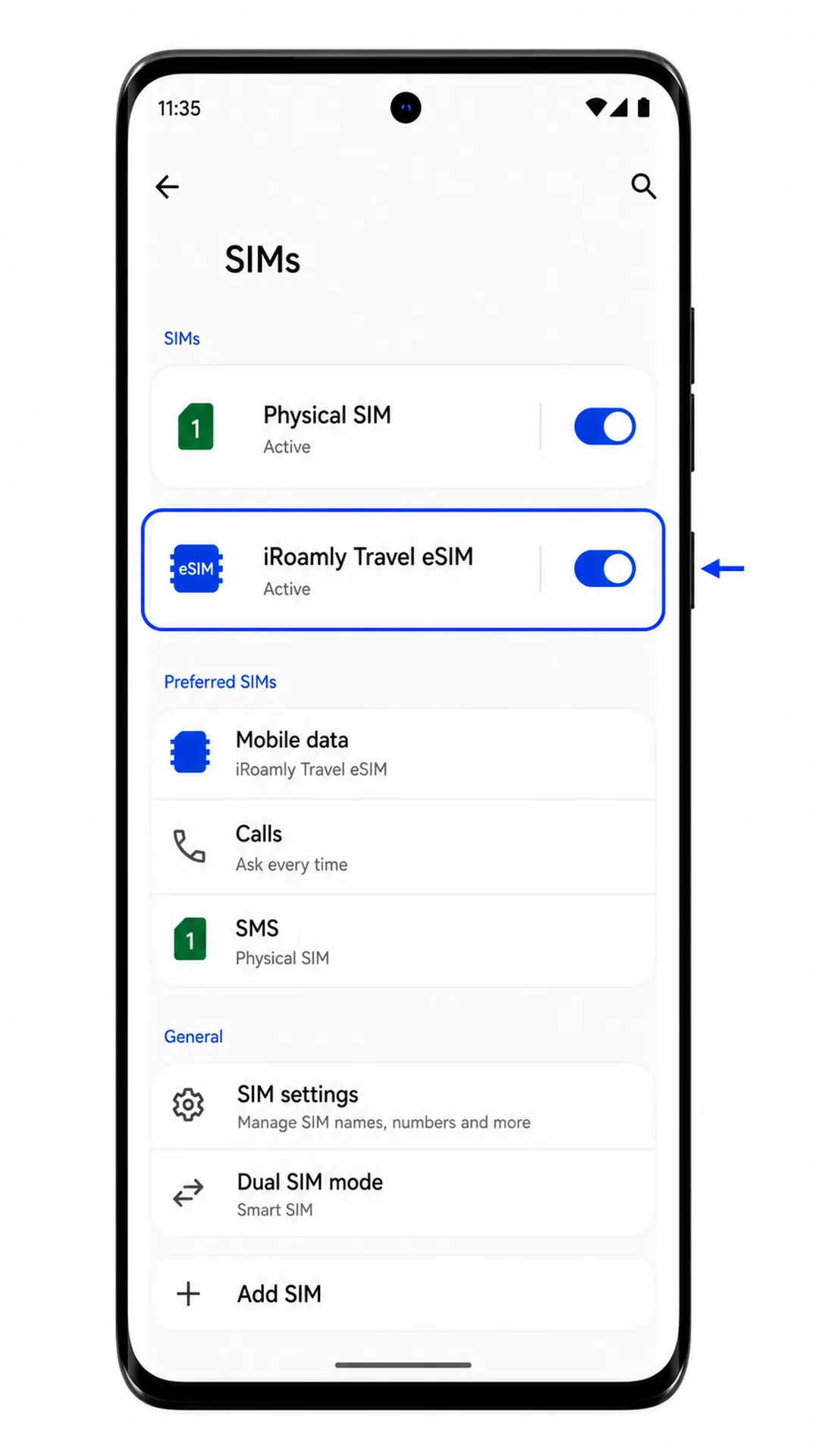
Tik op het nieuwe iRoamly eSIM-profiel. Op de profielpagina hoort te staan dat de simkaart aanwezig is en ingeschakeld kan worden.
Controleer de statusbalk na aankomst of nadat u verbinding heeft gemaakt met een ondersteund netwerk op uw bestemming. Als uw iRoamly-abonnement alleen data ondersteunt, test dit dan door een webpagina of app te openen in plaats van te verwachten dat u kunt sms'en of bellen.
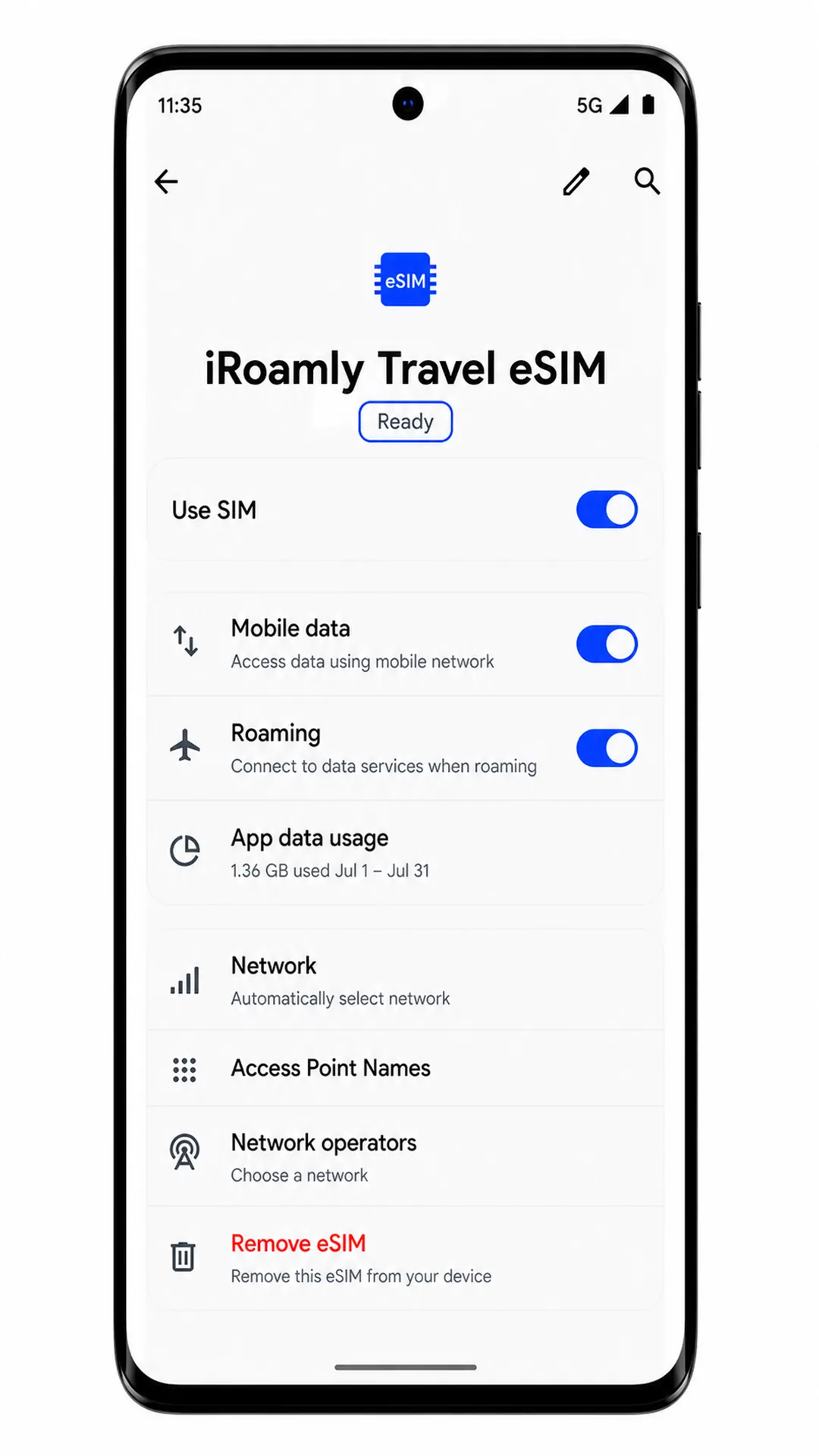
Configureer eSIM voor mobiele data
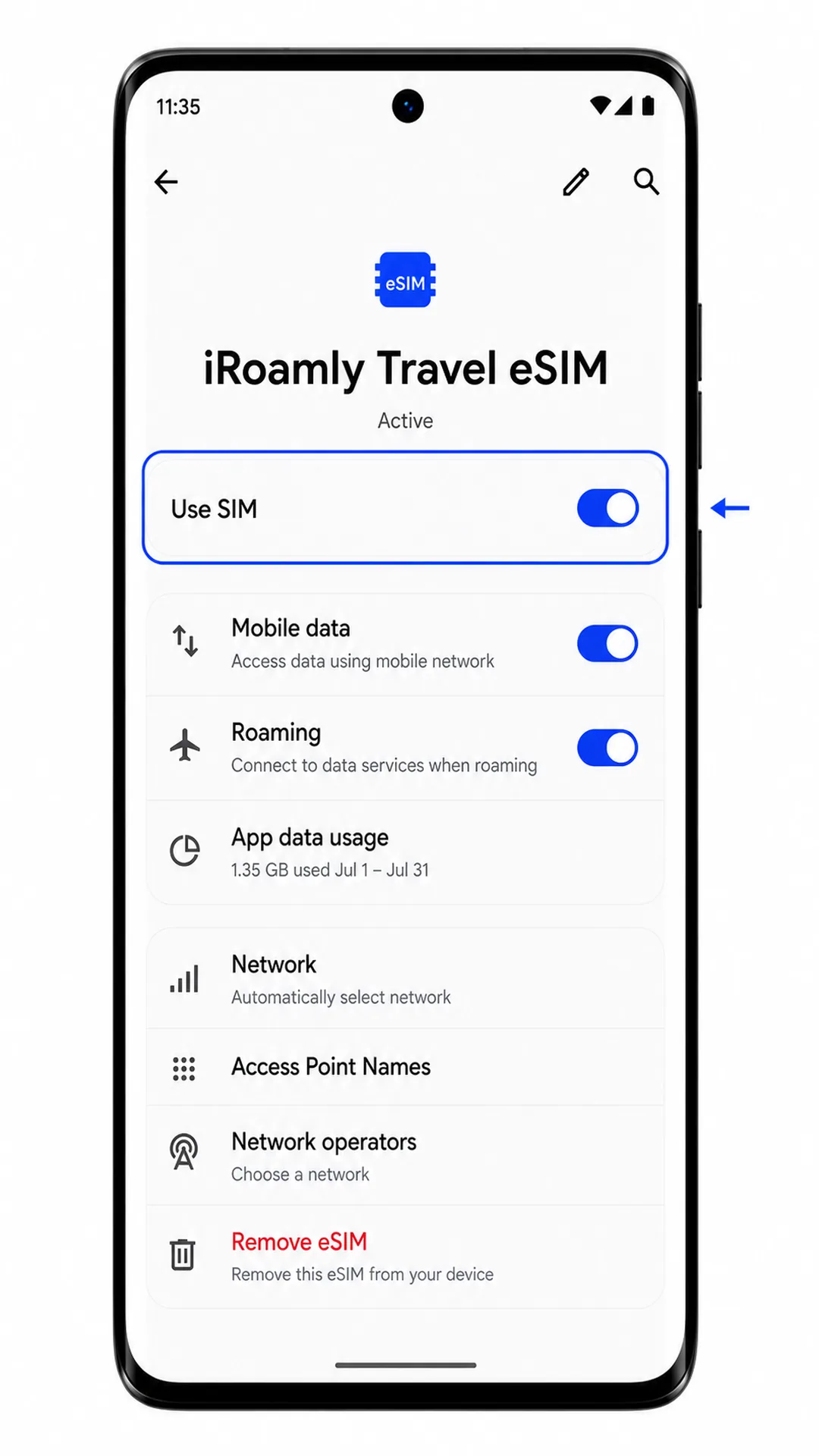
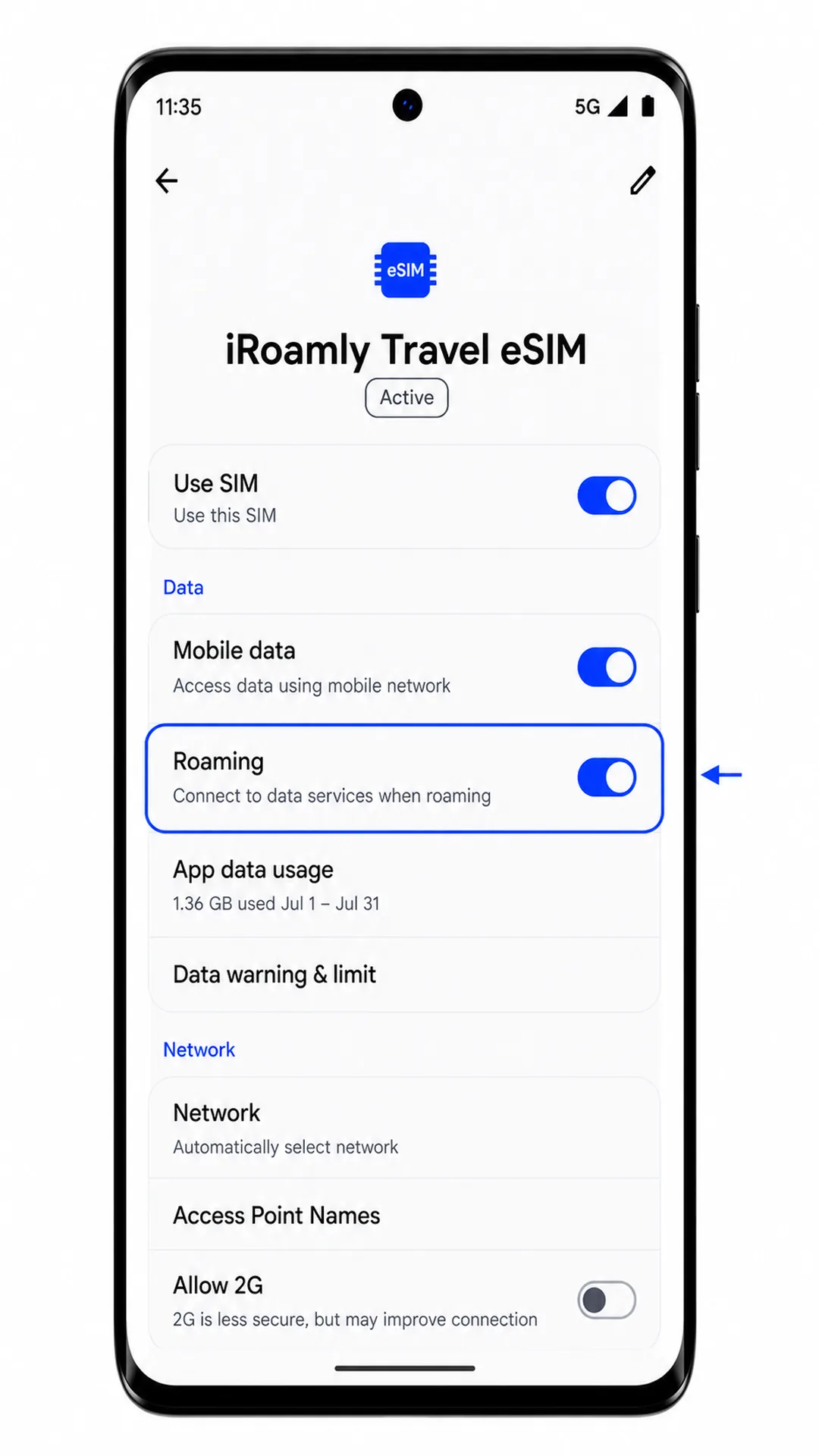
Open Instellingen > Netwerk & internet > SIM-kaarten en tik vervolgens op het iRoamly eSIM profiel. De profielinstellingen zouden opties voor data en roaming moeten weergeven.
Schakel 'Gebruik SIM' in voor de iRoamly eSIM als deze uitstaat. De telefoon zou de eSIM-lijn voor op reis nu moeten activeren.
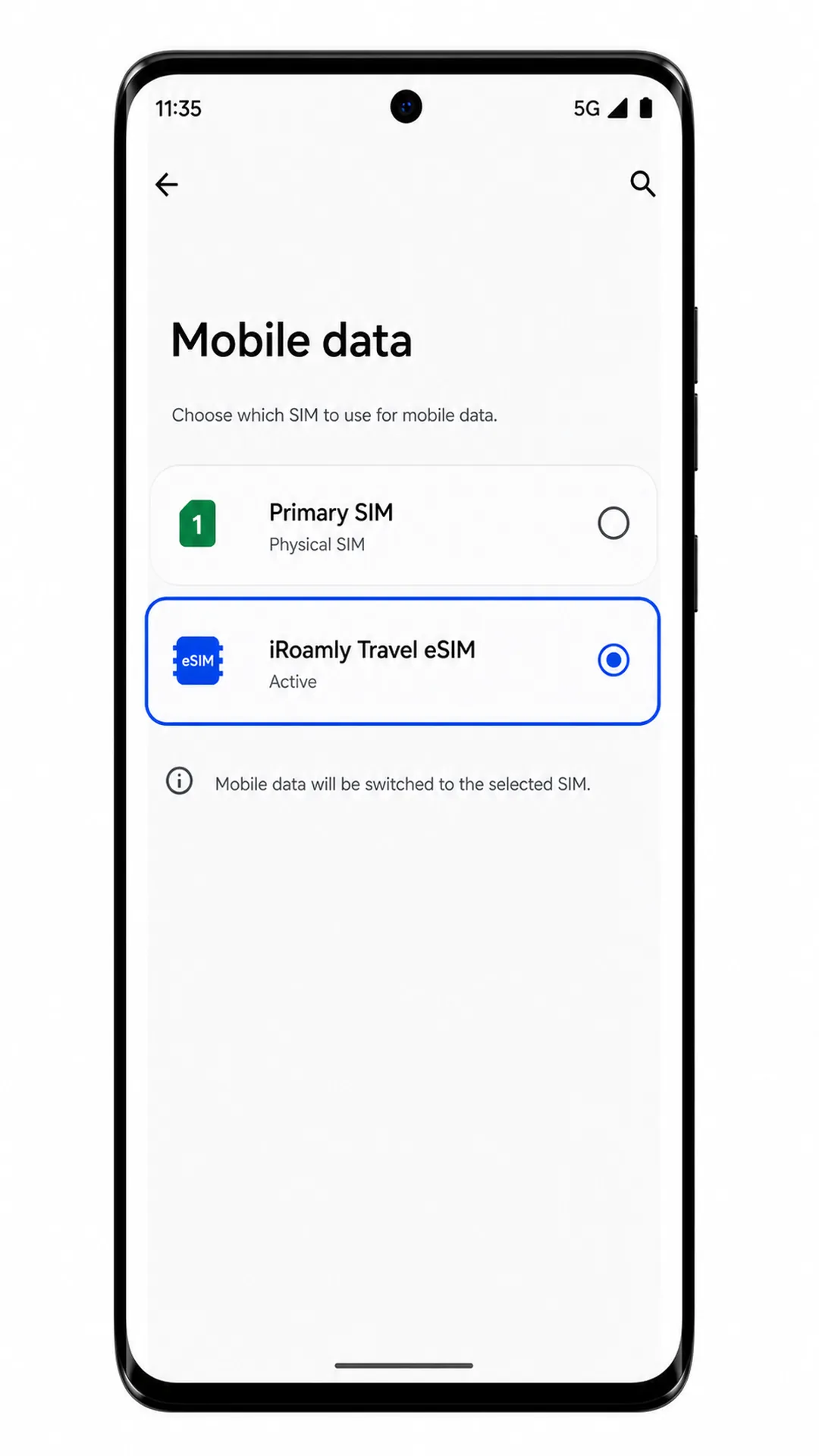
Tik op 'Mobiele data' of 'Data-voorkeur' en kies vervolgens de iRoamly eSIM voor mobiele data. Hiermee wordt reisdata via het iRoamly abonnement verbruikt in plaats van via je primaire SIM.
Schakel 'Roaming' in voor de iRoamly eSIM wanneer je reisabonnement dit vereist. Laat roaming uitgeschakeld voor je primaire SIM als je roamingkosten van je provider wilt vermijden.
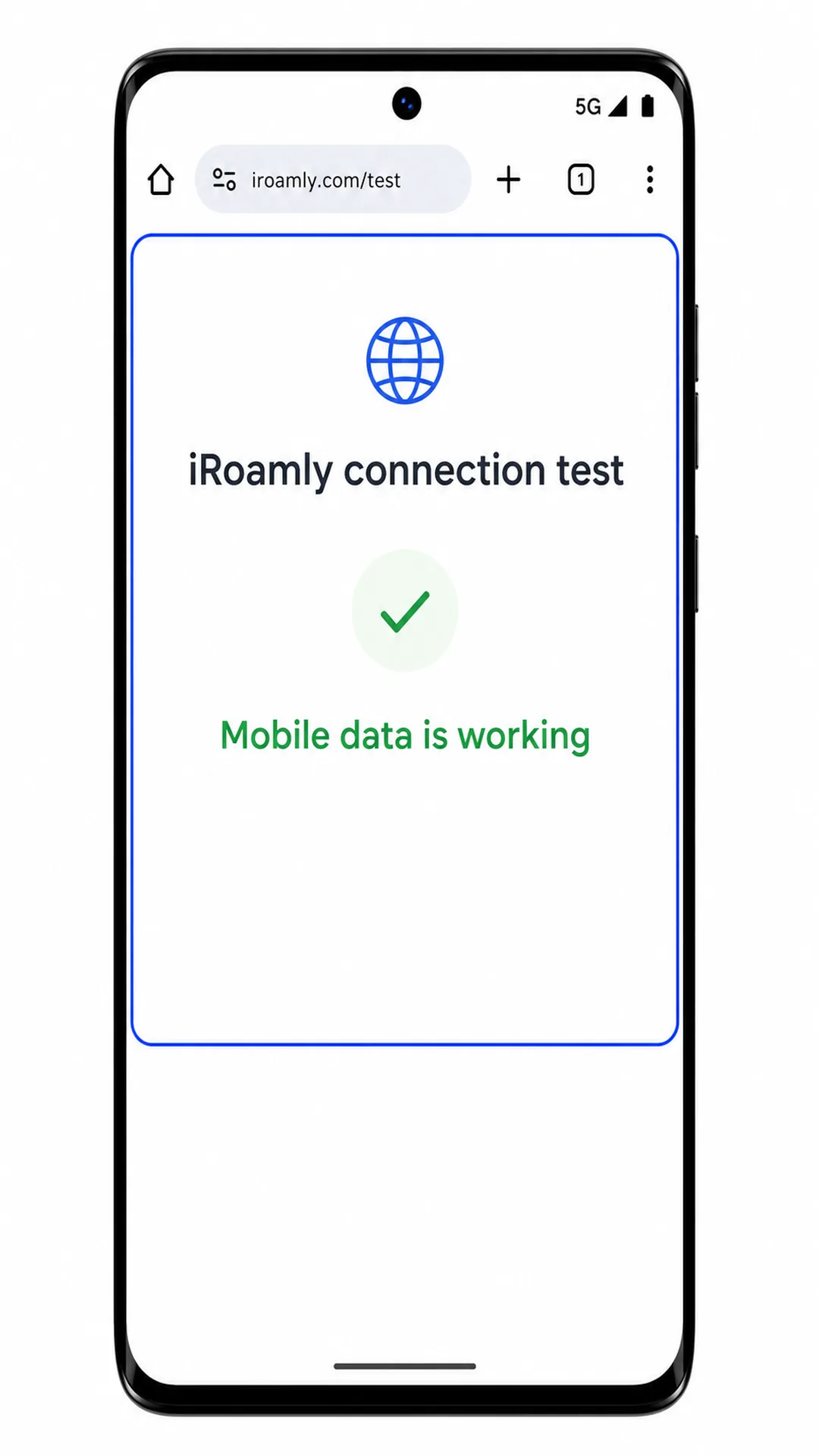
Open na aankomst een webpagina met mobiele data. Als de pagina normaal laadt, is de iRoamly eSIM klaar voor gebruik.
Probleemoplossing
Als 'SIM toevoegen' of 'eSIM instellen' ontbreekt, controleer dan of uw regionale variant van de Motorola Edge 60 Fusion eSIM ondersteunt en of het toestel niet simlock-vrij is (of door een provider vergrendeld is).
Als de QR-code niet scant, verhoog dan de helderheid van het scherm waarop de QR-code wordt weergegeven, maak de cameralens schoon en scan niet vanaf een scherm dat gebarsten is of waarop is ingezoomd.
Als er wordt aangegeven dat de QR-code al is gebruikt, verwijder het profiel dan niet en probeer het niet opnieuw. Neem contact op met de ondersteuning van iRoamly, aangezien veel eSIM QR-codes slechts één keer kunnen worden geïnstalleerd.
Als handmatige activering mislukt, controleer dan elk teken in de activeringscode. Bij gebruik van het gecombineerde Android-formaat moet u het voorvoegsel LPA:1$ en beide dollartekens precies zo laten staan als weergegeven.
Als de eSIM wel is geïnstalleerd maar mobiele data niet werkt, selecteer dan de iRoamly eSIM voor mobiele data, schakel indien nodig Roaming in voor die eSIM en start de telefoon vervolgens opnieuw op.
Als de activering op 'in afwachting' blijft staan, blijf dan verbonden met wifi en wacht een paar minuten. Sommige abonnementen worden pas volledig geactiveerd zodra de telefoon verbinding maakt met een ondersteund netwerk op de bestemming.
Als bellen of sms'en niet werkt, controleer dan uw specifieke iRoamly abonnement. Veel eSIM-pakketten voor op reis zijn uitsluitend bedoeld voor data.
Conclusie
Nu de installatie is voltooid, is uw iRoamly eSIM klaar voor gebruik zodra uw abonnement ingaat en verbinding maakt met een ondersteund netwerk op uw bestemming. Door alles vooraf in te stellen, voorkomt u problemen op het laatste moment en bent u er zeker van dat u over mobiele data beschikt wanneer u die nodig heeft.
Voor de beste ervaring laat u het eSIM-profiel geïnstalleerd, controleert u zorgvuldig de details van uw abonnement en verifieert u uw voorkeuren voor mobiele data voordat u op reis gaat. Een paar minuten voorbereiding bespaart u veel tijd en moeite tijdens uw reis.