
De Motorola Edge 60 Stylus ondersteunt eSIM op het Indiase model, dat is uitgerust met Dual SIM (1 Nano SIM + eSIM). Deze handleiding gaat uit van Android 15 met Motorola Hello UX, waarbij de eSIM-configuratie wordt beheerd via Instellingen > Netwerk & internet > SIM-kaarten.
Voor op reis kun je met een iRoamly eSIM een mobiel data-abonnement toevoegen zonder dat je je primaire fysieke SIM hoeft te verwijderen. De Edge 60 Stylus heeft een 6,67-inch pOLED-scherm met een resolutie van 2712 x 1220, waardoor de schermafbeeldingen in dit pakket gebruikmaken van een verticaal georiënteerde Android-indeling in Motorola-stijl.
Je zult beide installatieopties zien: het scannen van de iRoamly QR-code en het handmatig invoeren van de eSIM-gegevens. QR-configuratie is meestal sneller, terwijl handmatige invoer handig is wanneer de QR-code op dezelfde telefoon wordt weergegeven of niet duidelijk kan worden gescand.
Voordat u uw iRoamly eSIM instelt
Verbind de Motorola Edge 60 Stylus met een stabiel wifi-netwerk voordat u begint. De telefoon moet tijdens de installatie het eSIM-profiel downloaden.
Controleer of uw apparaat simlockvrij is en of uw regionale variant eSIM ondersteunt. Bepaalde softwareversies van providers of specifieke markten kunnen eSIM-opties verbergen, zelfs als het toesteltype ze wel ondersteunt.
Houd uw iRoamly QR-code bij de hand op een ander scherm, een uitgeprinte pagina of in een e-mail. Houd voor een handmatige installatie het SM-DP+ adres, de activeringscode en eventuele optionele bevestigingscode gereed.
Update de telefoon naar de meest recente Android 15-software als de menunamen niet overeenkomen met deze handleiding.
Installeer de iRoamly eSIM 1 à 2 dagen voor vertrek wanneer de voorwaarden van uw abonnement dit toelaten, maar installeer deze niet te vroeg. De geldigheid van een iRoamly-abonnement gaat in bij activering en het exacte startmoment kan per abonnement verschillen; controleer daarom de abonnementsdetails voordat u tot installatie overgaat.
Verwijder het iRoamly eSIM-profiel niet, tenzij iRoamly support u verzoekt dit te doen. Veel eSIM-profielen en QR-codes kunnen na verwijdering niet opnieuw worden gebruikt.
iRoamly-abonnementen zijn mogelijk alleen voor data. De beschikbaarheid van spraakoproepen en sms verschilt per abonnement; controleer de specifieke abonnementsdetails voordat u vertrouwt op de mogelijkheid om te bellen of sms'en.
Methode 1: eSIM installeren door een QR-code te scannen
Open Instellingen en tik op Netwerk & internet. Hier zie je de wifi-, sim-, hotspot- en verbindingsinstellingen van je telefoon.

Tik op Simkaarten. De telefoon opent de pagina waar je fysieke simkaarten en gedownloade eSIM-profielen kunt beheren.

Tik op eSIM toevoegen. Als je software "Sim toevoegen" weergeeft, tik hier dan op en kies op het volgende scherm de optie voor het instellen van een eSIM.
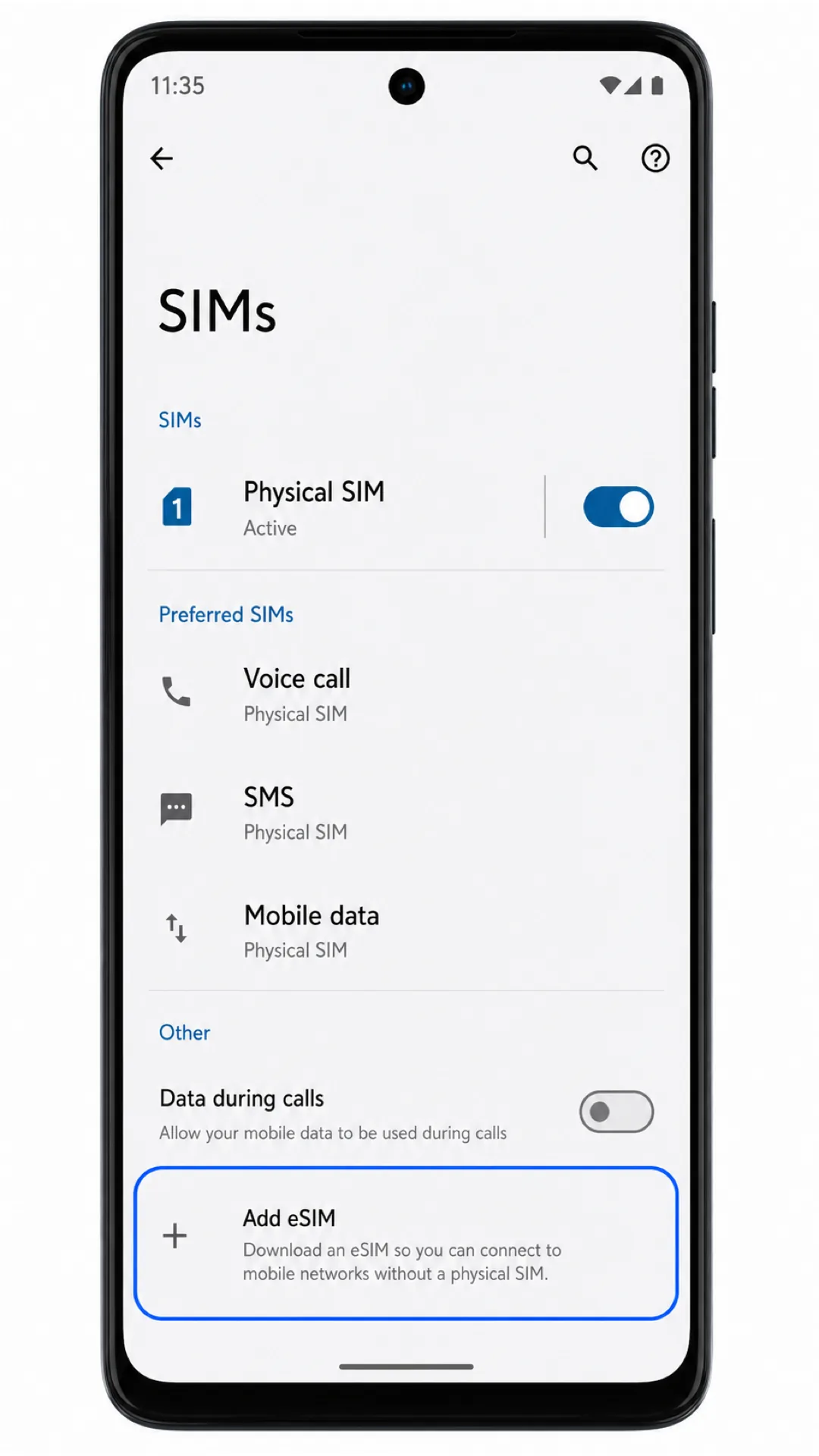
Tik op het instellingenscherm van de eSIM op QR-code scannen. De telefoon opent nu de eSIM-scanner.
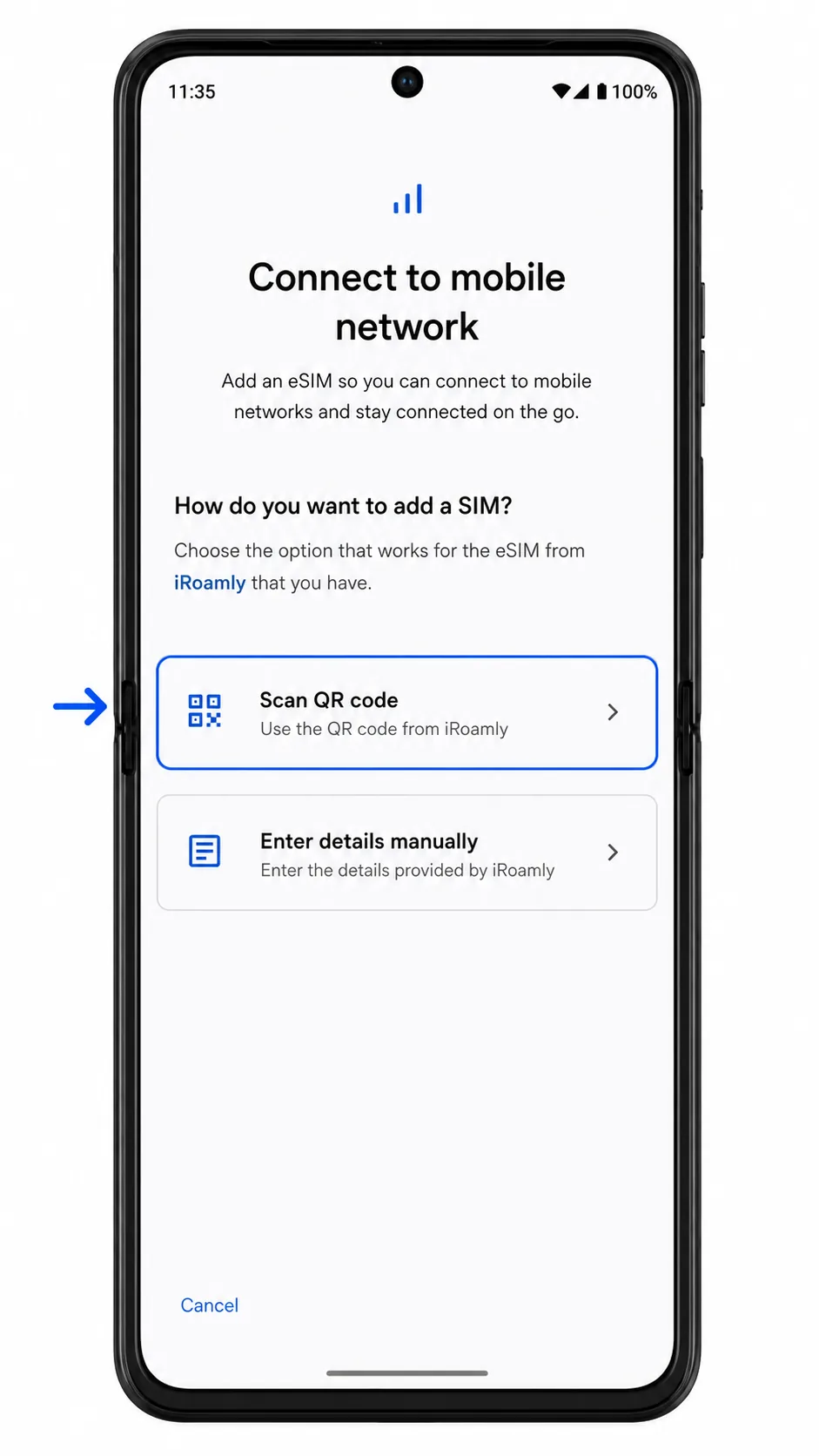
Richt de scanner op de iRoamly QR-code. Zorg dat de QR-code plat ligt, goed verlicht is en volledig binnen het scanframe valt totdat de telefoon deze heeft herkend.

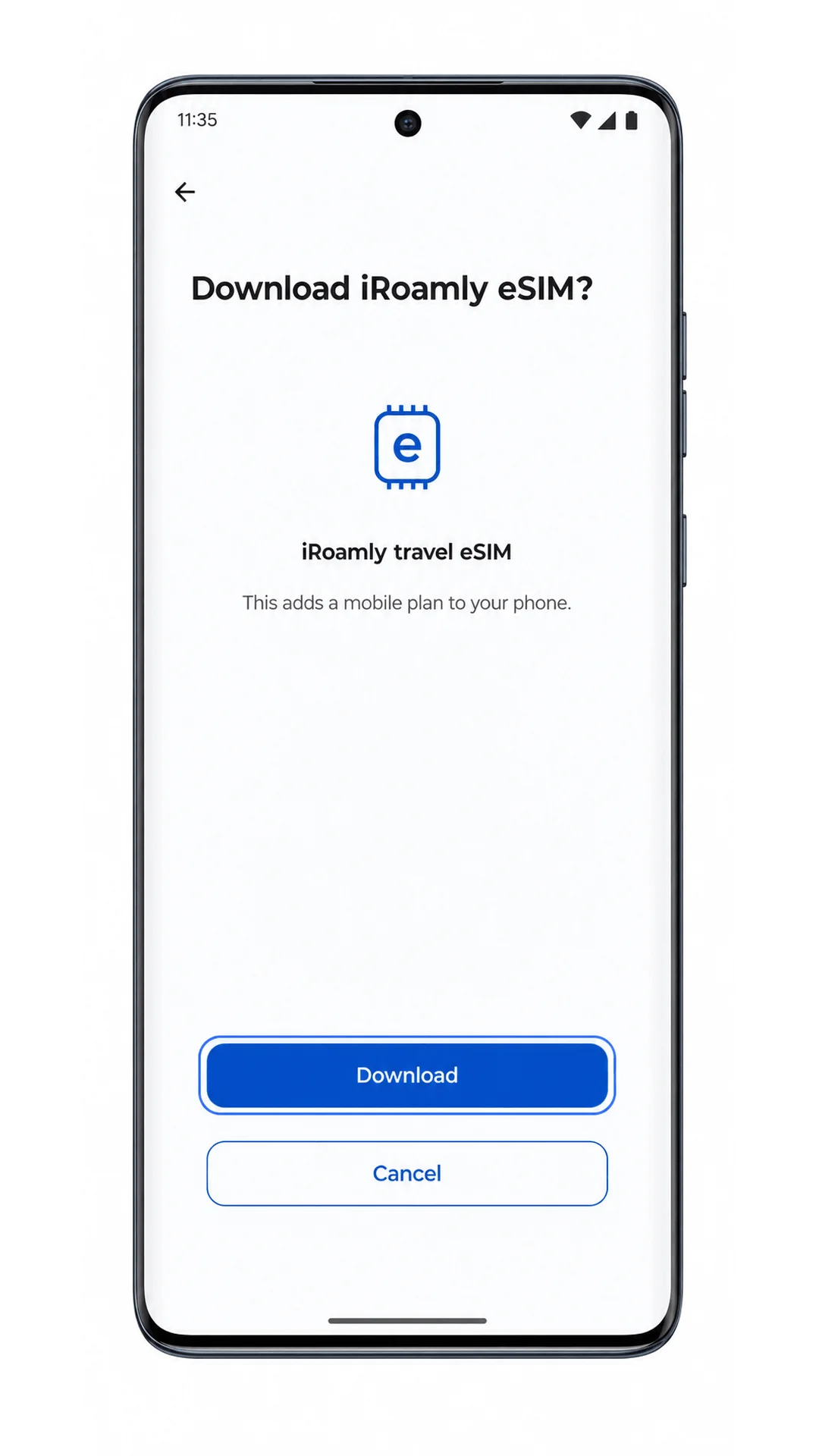
Controleer het iRoamly eSIM-profiel en tik op Downloaden. Blijf verbonden met wifi totdat de download is voltooid.
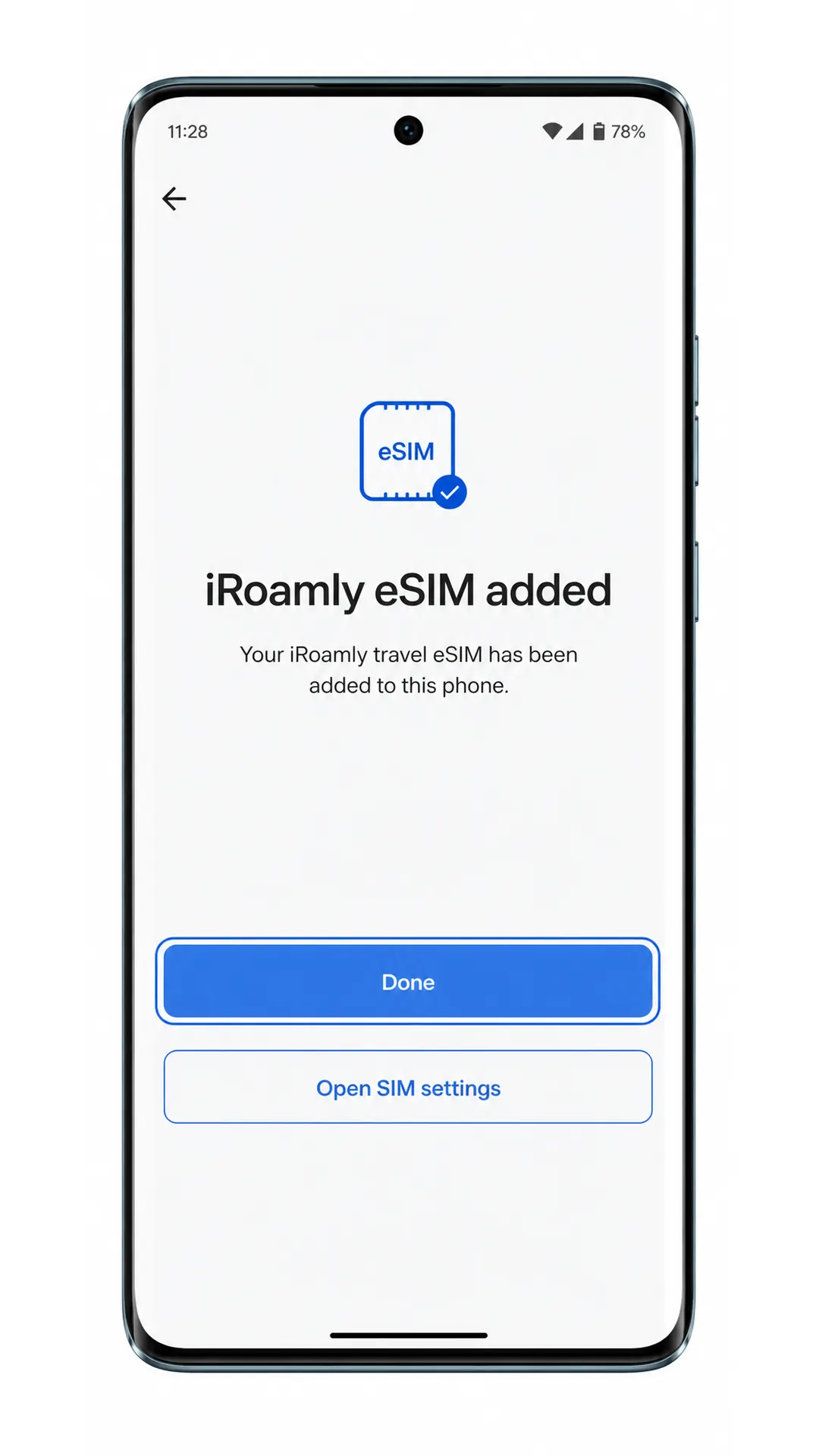
Tik op Klaar zodra de Motorola Edge 60 Stylus bevestigt dat de iRoamly eSIM is toegevoegd.
Methode 2: eSIM handmatig installeren
Open Instellingen en tik vervolgens op Netwerk & internet. Begin op deze pagina, zelfs als je deze al hebt gebruikt tijdens de QR-methode.
Tik op SIM's om het beheer van SIM en eSIM te openen.
Tik op eSIM toevoegen. Als er op de pagina 'SIM toevoegen' staat, tik daarop en kies de eSIM-configuratie wanneer daarom gevraagd wordt.
Tik in het eSIM-configuratiescherm op 'Gegevens handmatig invoeren'. Sommige Android-versies noemen dit mogelijk 'Activeringscode handmatig invoeren'.

Voer het SM-DP+-adres en de activeringscode van iRoamly in. Als iRoamly een bevestigingscode heeft verstrekt, voer deze dan in het optionele veld in en tik op Doorgaan.
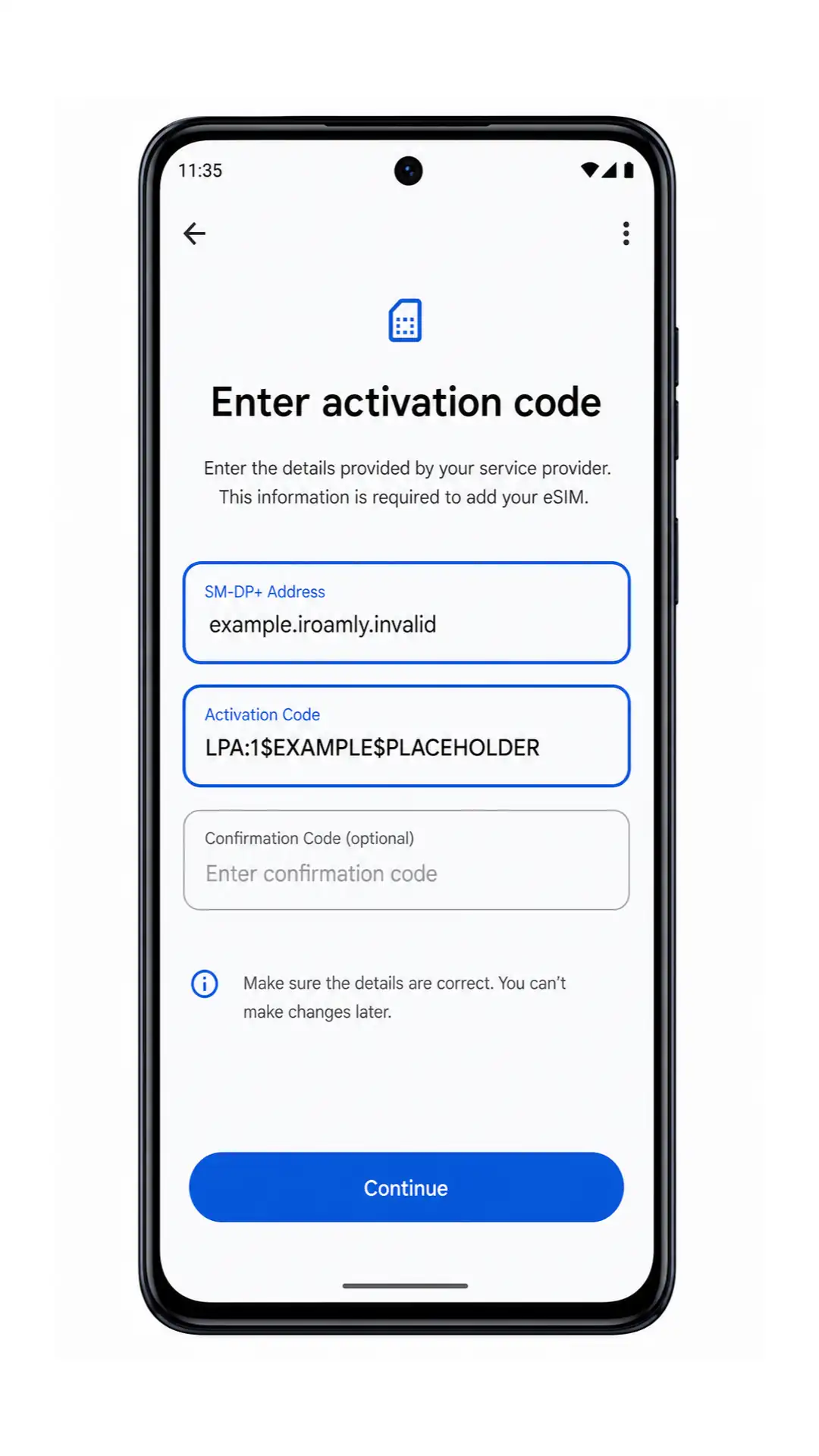
Controleer het iRoamly eSIM-profiel en tik op Downloaden. Zorg dat je verbonden blijft met wifi totdat de download is voltooid.
Tik op Gereed zodra de Motorola Edge 60 Stylus bevestigt dat de iRoamly eSIM is toegevoegd.
Hoe u controleert of uw iRoamly eSIM is geïnstalleerd
Ga naar Instellingen > Netwerk & internet > Simkaarten. Zoek in de lijst met simkaarten naar de iRoamly reis-eSIM of een zojuist gedownload eSIM-profiel.
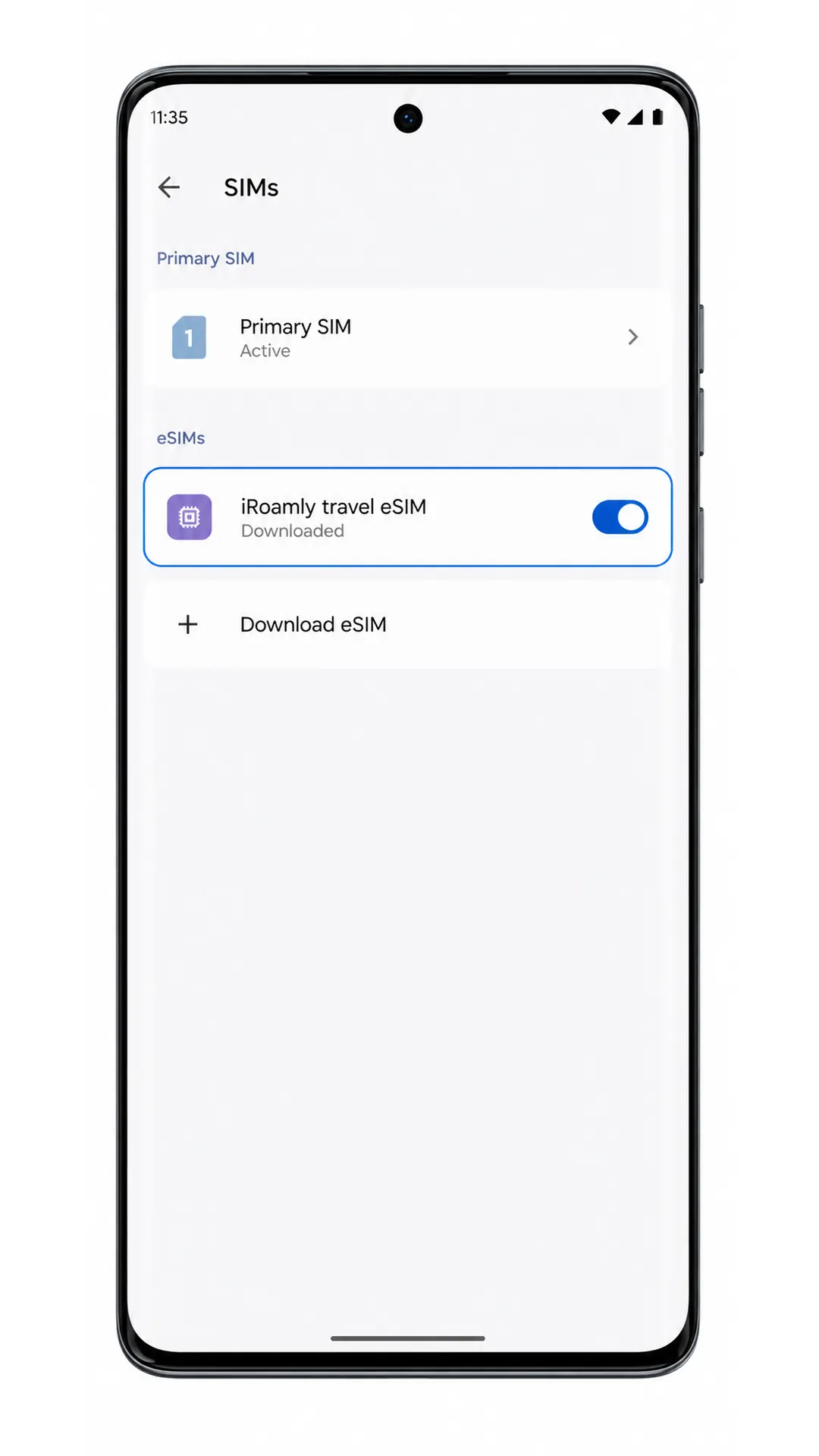
Tik op het iRoamly eSIM-profiel en controleer of de lijn ingeschakeld kan worden. Als het abonnement alleen data bevat, gebruik dan geen sms- of beltests als bewijs dat het niet werkt.
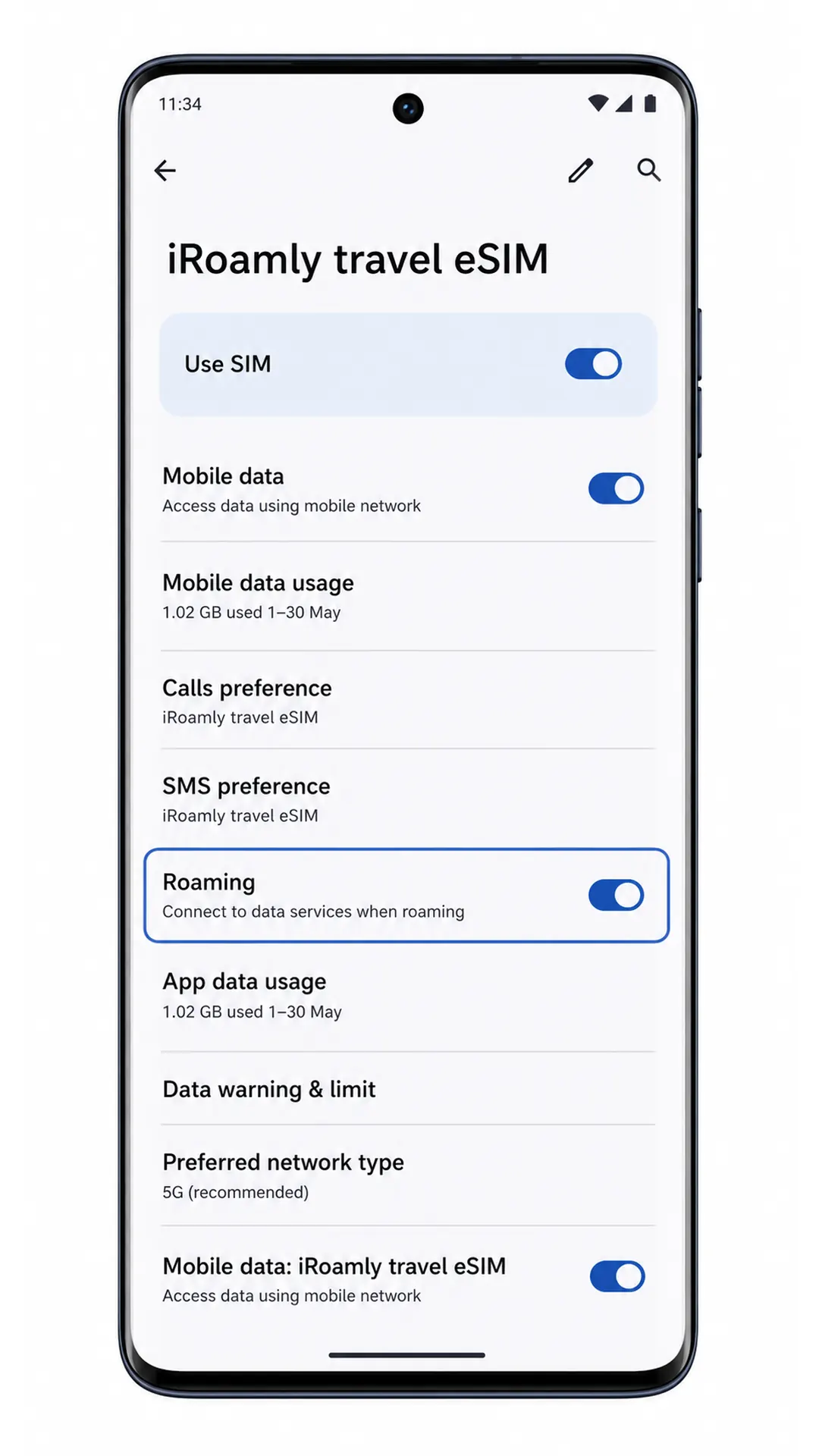
Configureer eSIM voor mobiele data
Tik in Instellingen > Netwerk & internet > Simkaarten op iRoamly reis-eSIM en schakel 'Simkaart gebruiken' in als deze uit staat.
Tik op Mobiele data en selecteer iRoamly reis-eSIM als de data-simkaart. Dit voorkomt dat de telefoon uw primaire simkaart gebruikt voor mobiele data tijdens het reizen.
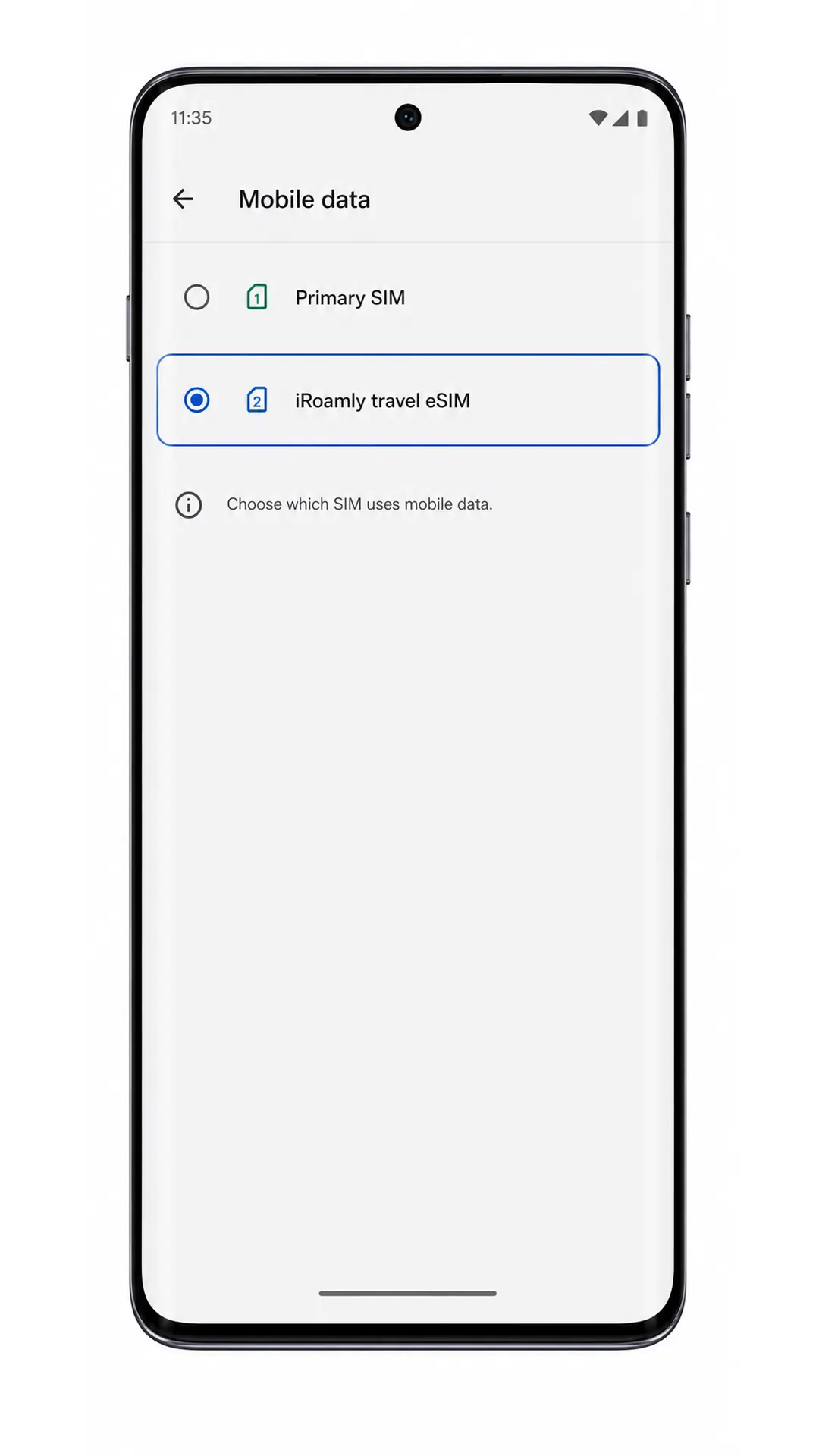
Keer terug naar de detailpagina van de iRoamly eSIM en schakel Roaming in als uw reisabonnement dit vereist. Open vervolgens een browser of kaarten-app om de mobiele data te testen nadat u bent aangekomen in het land of de regio waar dekking is.
Problemen oplossen
Toevoegen eSIM ontbreekt: controleer of uw Motorola Edge 60 Stylus-variant eSIM ondersteunt, installeer de laatste software-update, start de telefoon opnieuw op en controleer of de providerfirmware de eSIM-installatie blokkeert.
QR-code scant niet: verhoog de helderheid van het scherm waarop de QR-code wordt weergegeven, maak de cameralens schoon, houd de code vlak of gebruik in plaats daarvan handmatige invoer.
QR-code was al gebruikt: verwijder het geïnstalleerde profiel niet. Als de QR-code op een ander apparaat is gebruikt of als de installatie na activering is mislukt, neem dan contact op met de iRoamly-ondersteuning voordat u het opnieuw probeert.
Handmatige invoer mislukt: controleer het SM-DP+-adres en de activatiecode precies zoals weergegeven door iRoamly. Vermijd extra spaties, regeleinden of omgewisselde tekens.
eSIM blijft activeren: laat wifi ingeschakeld, wacht een paar minuten, start de telefoon opnieuw op als het scherm dit aangeeft en controleer daarna opnieuw via Instellingen > Netwerk & internet > SIM-kaarten.
eSIM verschijnt niet na instellen: ga terug naar de pagina SIM-kaarten, start de telefoon opnieuw op en controleer of de installatie het laatste 'Klaar'-scherm heeft bereikt.
Geen data na installatie: selecteer de iRoamly reis-eSIM voor mobiele data, schakel Roaming in wanneer dit door het abonnement wordt vereist, schakel ongewenst automatisch overschakelen naar de primaire simkaart uit en test het opnieuw op de bestemming die door het abonnement wordt gedekt.
Bellen of sms'en werkt niet: veel reis-eSIM-abonnementen zijn alleen voor data. Controleer de details van uw iRoamly-abonnement voordat u gesprekken of sms-berichten verwacht.
U heeft de eSIM per ongeluk verwijderd: blijf niet dezelfde QR-code proberen. Neem contact op met de iRoamly-ondersteuning, aangezien veel eSIM-QR-codes voor eenmalig gebruik zijn.
Conclusie
Met uw iRoamly eSIM geïnstalleerd, is uw Motorola Edge 60 Stylus klaar om reisdata te gebruiken zodra uw abonnement wordt geactiveerd op een ondersteunde bestemming. Door alles voor vertrek voor te bereiden, bent u na aankomst minder tijd kwijt aan het aanpassen van instellingen en kunt u zich meer richten op uw reis.
Bewaar voor vertrek uw activatiegegevens totdat u heeft bevestigd dat alles naar behoren werkt, en controleer de dekking en de inbegrepen diensten van uw plan. Een paar laatste checks helpen u veelvoorkomende verbindingsproblemen te voorkomen, waardoor uw reiservaring een stuk soepeler verloopt.