
De Motorola Razr 2019 is een opvouwbare Android-telefoon die doorgaans werd verkocht als een eSIM-first, en vaak zelfs als eSIM-only, apparaat. Voor reizigers is dit ideaal voor het installeren van een iRoamly reis-eSIM vóór vertrek, mits de telefoon simlockvrij is en de provider of regionale softwareversie het toevoegen van een eSIM-profiel ondersteunt.
Deze handleiding gaat uit van een Motorola Razr 2019 die gebruikmaakt van Motorola's standaard Android 10-instellingenmenu. Het pad dat we hier volgen is Instellingen > Netwerk & internet > Mobiel netwerk > Geavanceerd > Provider > Provider toevoegen. Op nieuwere Android-versies of toestelvarianten van specifieke providers kunnen vergelijkbare schermen worden aangeduid als 'simkaarten', 'Simkaart toevoegen' of 'Een simkaart downloaden'.
Je leert beide installatiemethoden: het scannen van de iRoamly QR-code en het handmatig invoeren van de activeringsgegevens. QR-installatie is meestal sneller, terwijl handmatige invoer handig is wanneer de QR-code op dezelfde telefoon staat, de camera deze niet kan scannen, of wanneer de e-mail of accountpagina de activeringsgegevens als tekst aanbiedt.
Voordat u uw iRoamly eSIM instelt
Verbind de Motorola Razr 2019 met een stabiele wifiverbinding voordat u begint. Het downloaden van een eSIM kan mislukken bij een zwakke verbinding.
Zorg ervoor dat de telefoon ontgrendeld is en eSIM ondersteunt op uw provider of regionale firmware. Sommige door providers aangepaste softwareversies kunnen het eSIM-menu verbergen.
Houd uw iRoamly QR-code of de gegevens voor handmatige activatie bij de hand op een ander scherm of op een afgedrukte pagina.
Verwijder geen geïnstalleerde iRoamly eSIM, tenzij de ondersteuning van iRoamly u dit adviseert. Veel reis-eSIM-profielen kunnen na verwijdering niet zomaar opnieuw worden geïnstalleerd.
Installeer de eSIM indien mogelijk 1 tot 2 dagen voor uw reis, maar controleer eerst de details van uw abonnement. De geldigheidsduur van de iRoamly eSIM gaat in bij activering, en het exacte moment van activering kan afhangen van het abonnement of de bestemming.
Reis-eSIM-abonnementen van iRoamly zijn mogelijk uitsluitend voor data. De beschikbaarheid van spraakoproepen en sms varieert per abonnement; controleer daarom de specifieke details voordat u afhankelijk bent van bellen of sms'en.
Methode 1: Een eSIM installeren door een QR-code te scannen
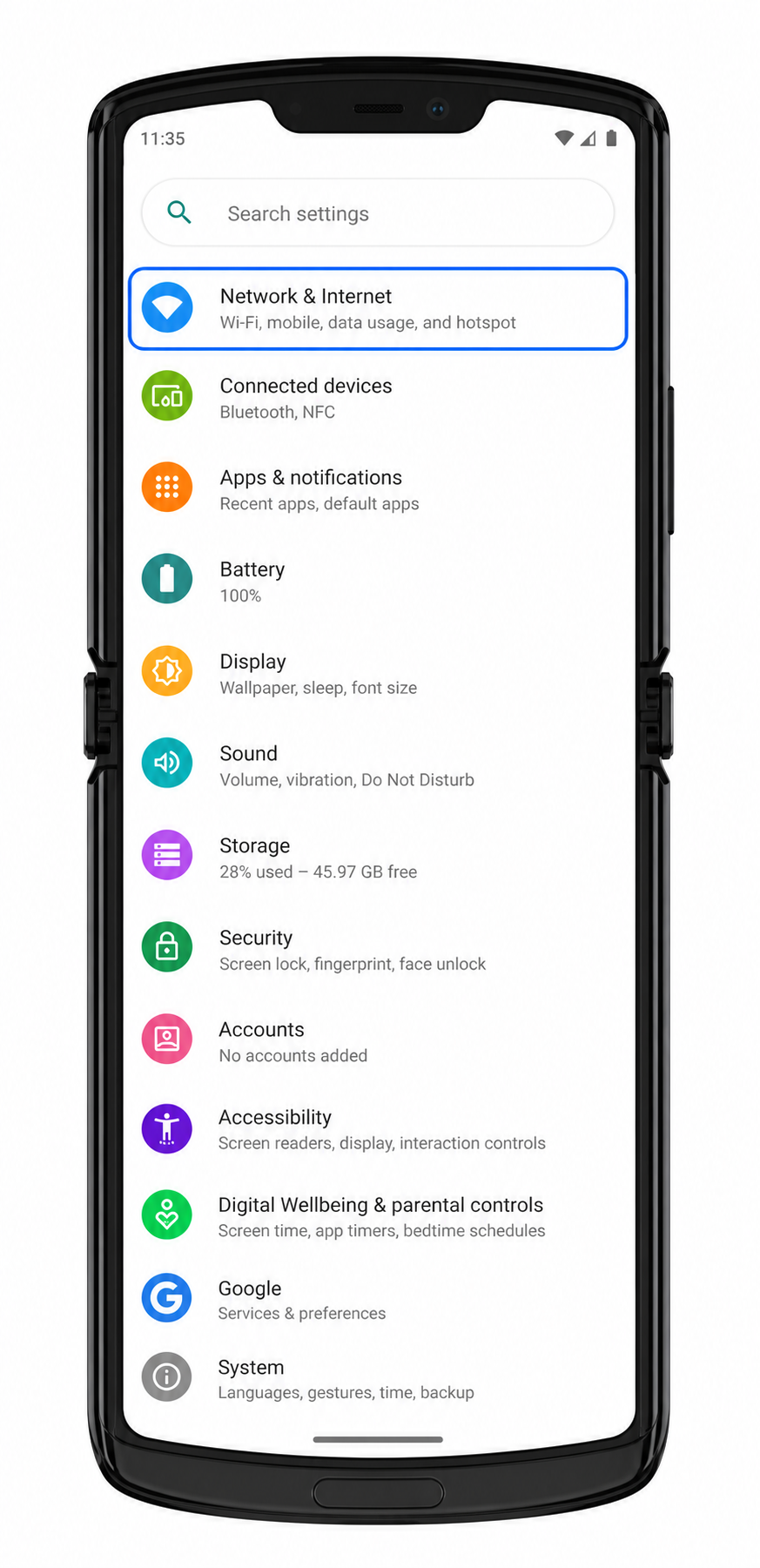
1. Open Instellingen op de Motorola Razr 2019 en tik op Netwerk & internet.
U ziet nu de pagina met de belangrijkste netwerkinstellingen, inclusief opties voor mobiel netwerk, Wi-Fi en connectiviteit.
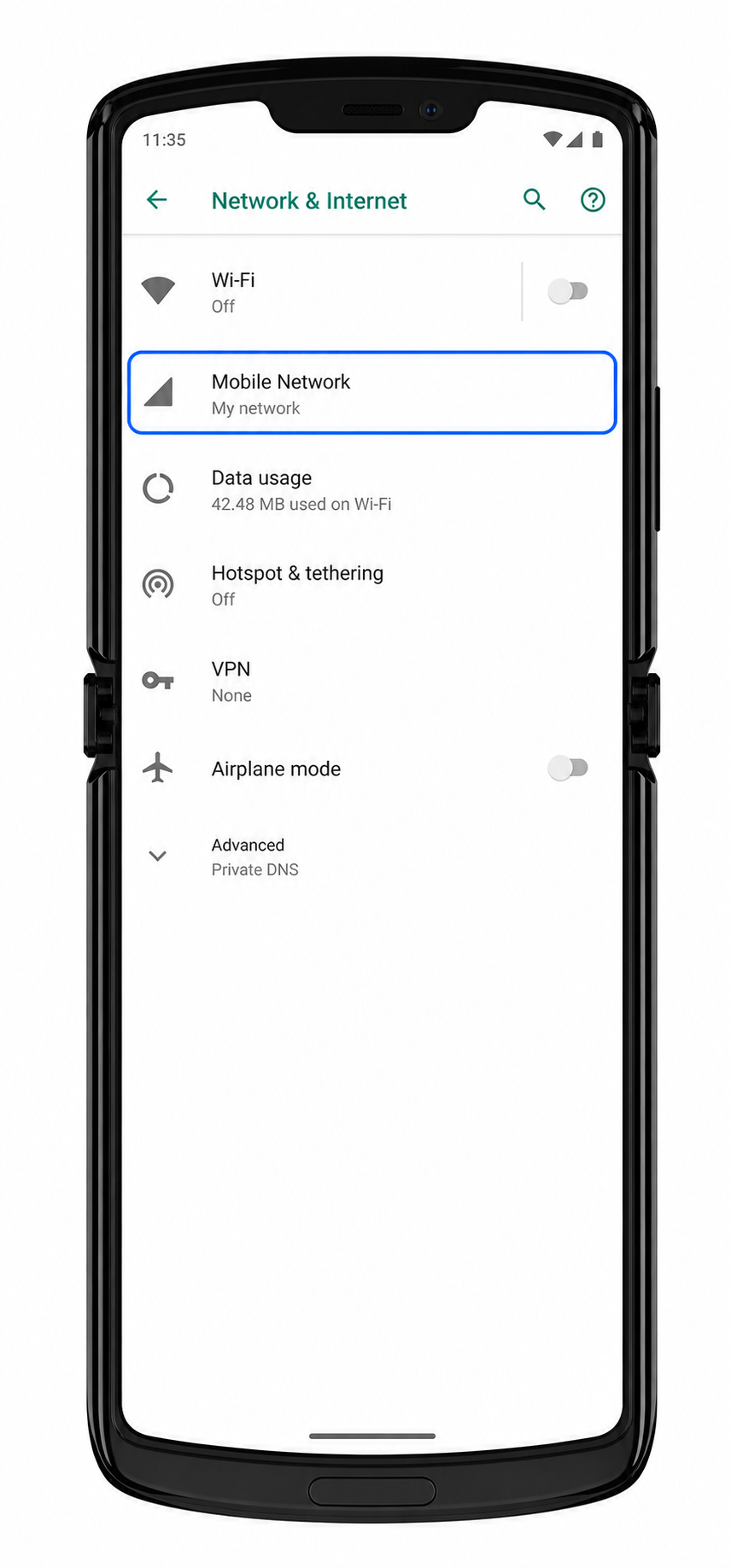
2. Tik op Mobiel netwerk.
De telefoon opent nu het scherm voor mobiele netwerkinstellingen, waar u opties voor mobiele data en providers kunt beheren.
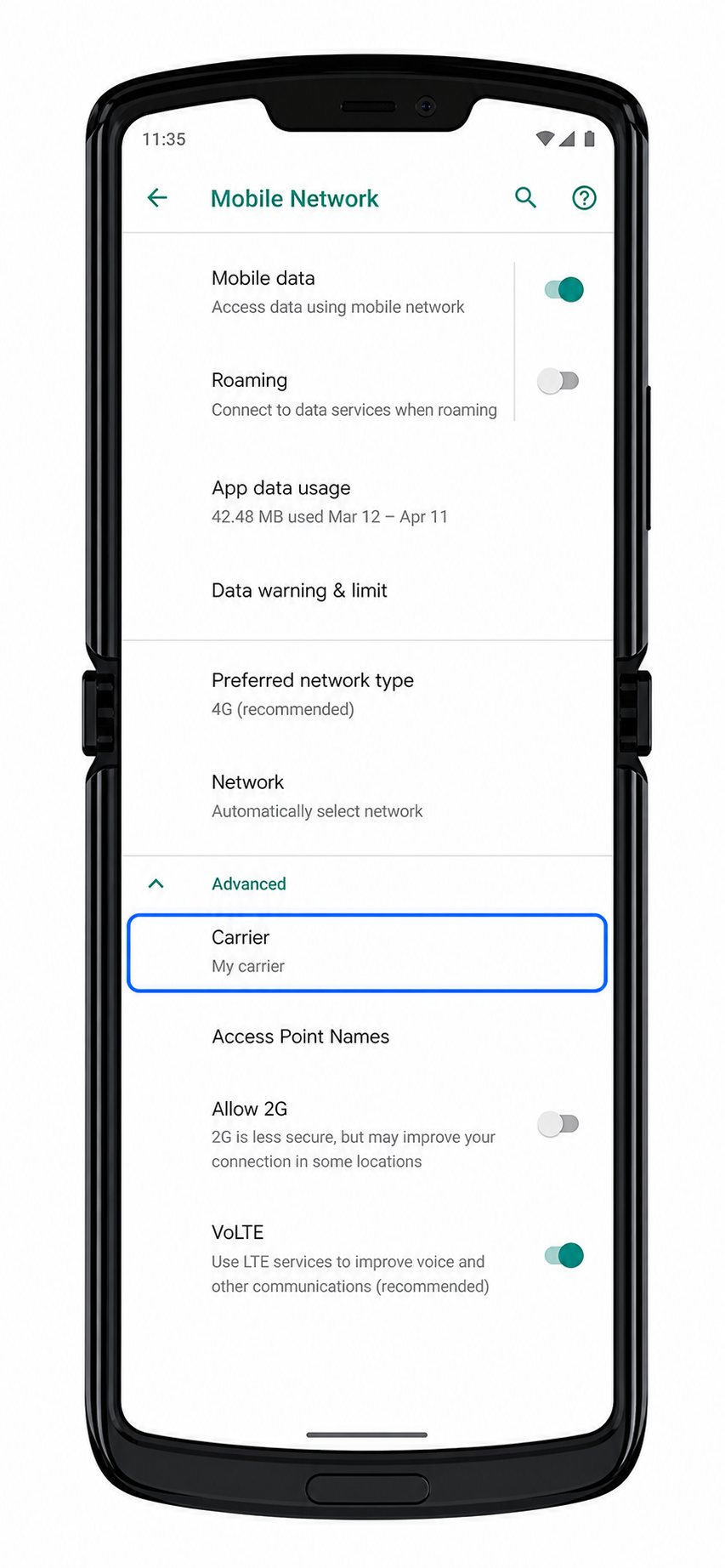
3. Tik op Geavanceerd en vervolgens op Provider.
U ziet nu het scherm voor providerinstellingen. Als uw software in plaats daarvan 'Simkaarten' toont, open dat scherm dan en zoek naar 'Simkaart toevoegen' of 'Een simkaart downloaden'.
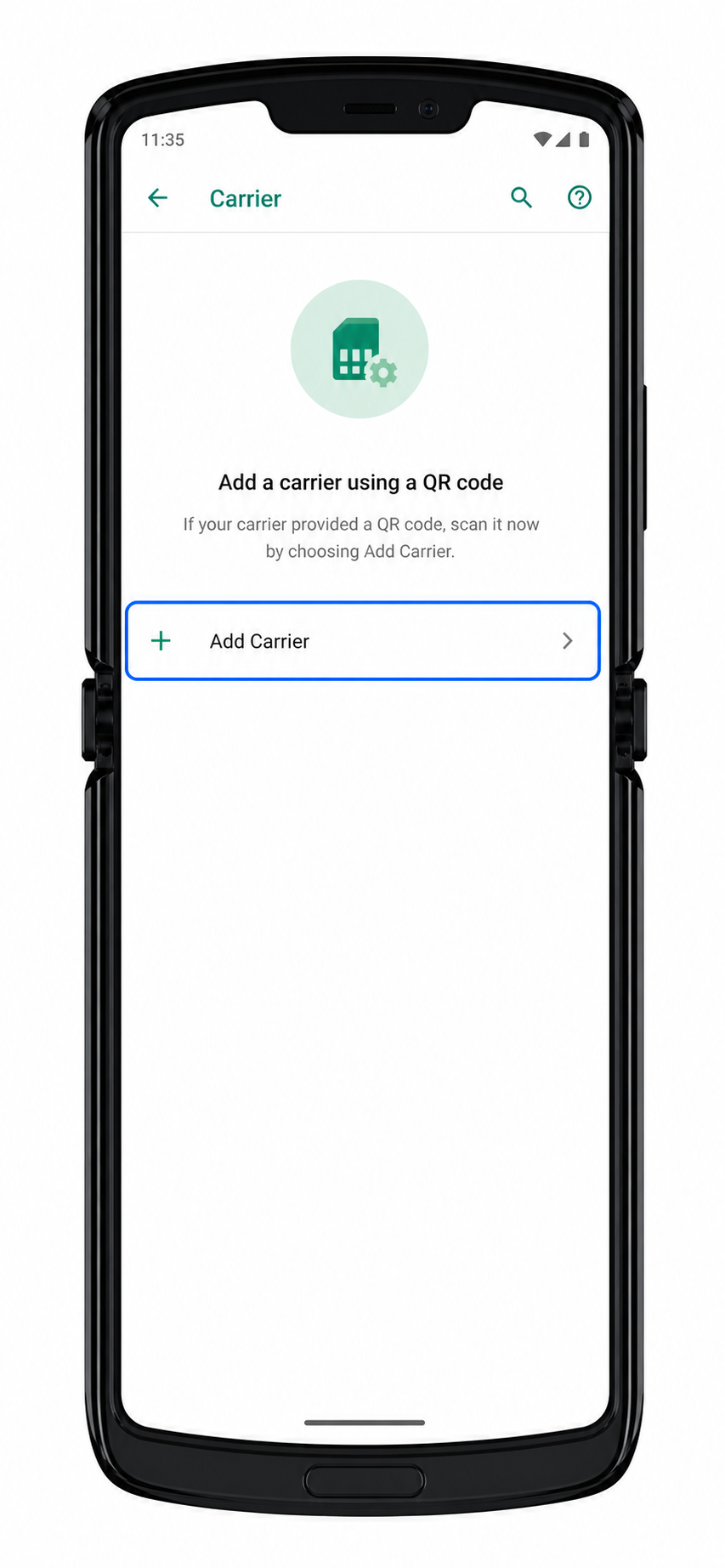
4. Tik op Provider toevoegen.
De telefoon start nu de procedure voor het toevoegen van een nieuw eSIM-profiel.
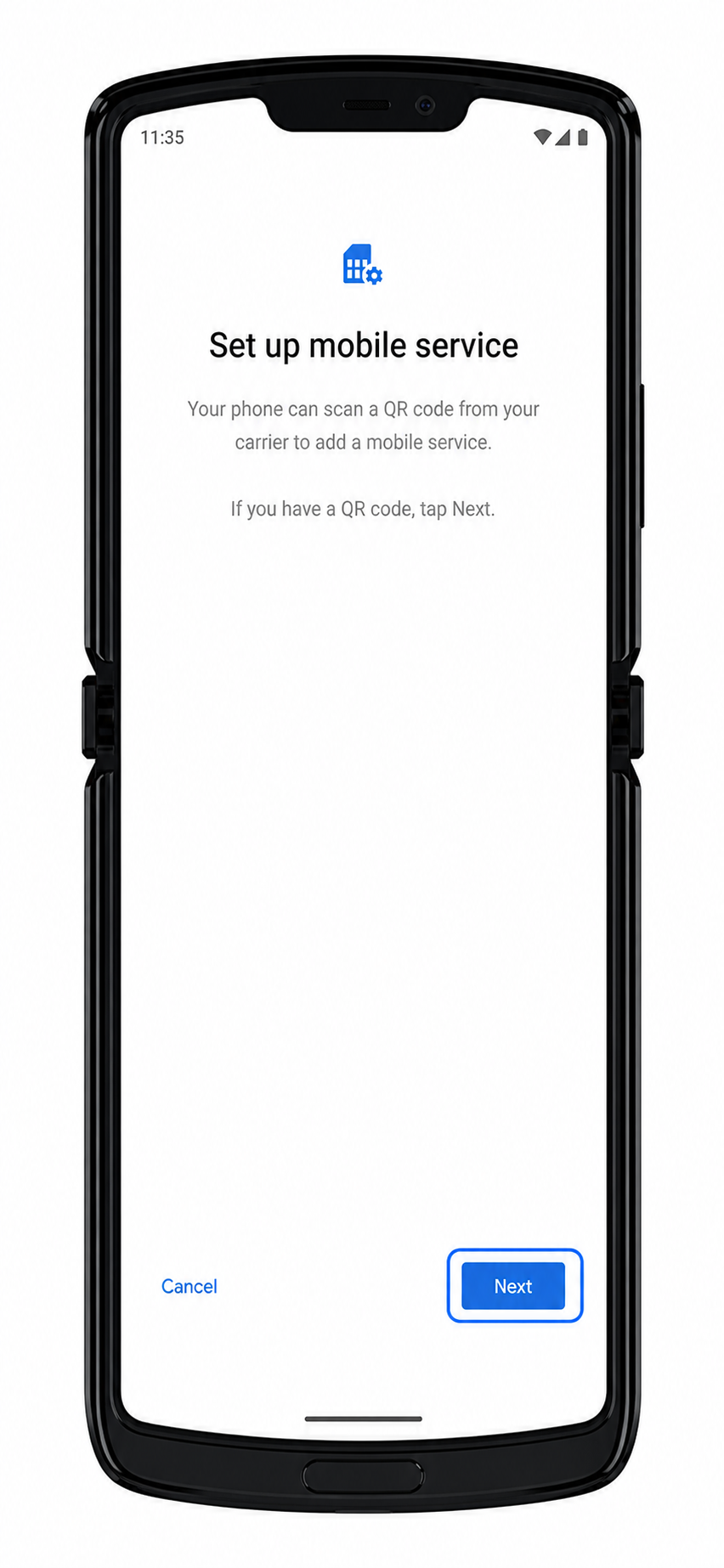
5. Tik op Volgende in het provider-installatiescherm.
De Motorola Razr opent nu de QR-scanner voor het downloaden van een eSIM.
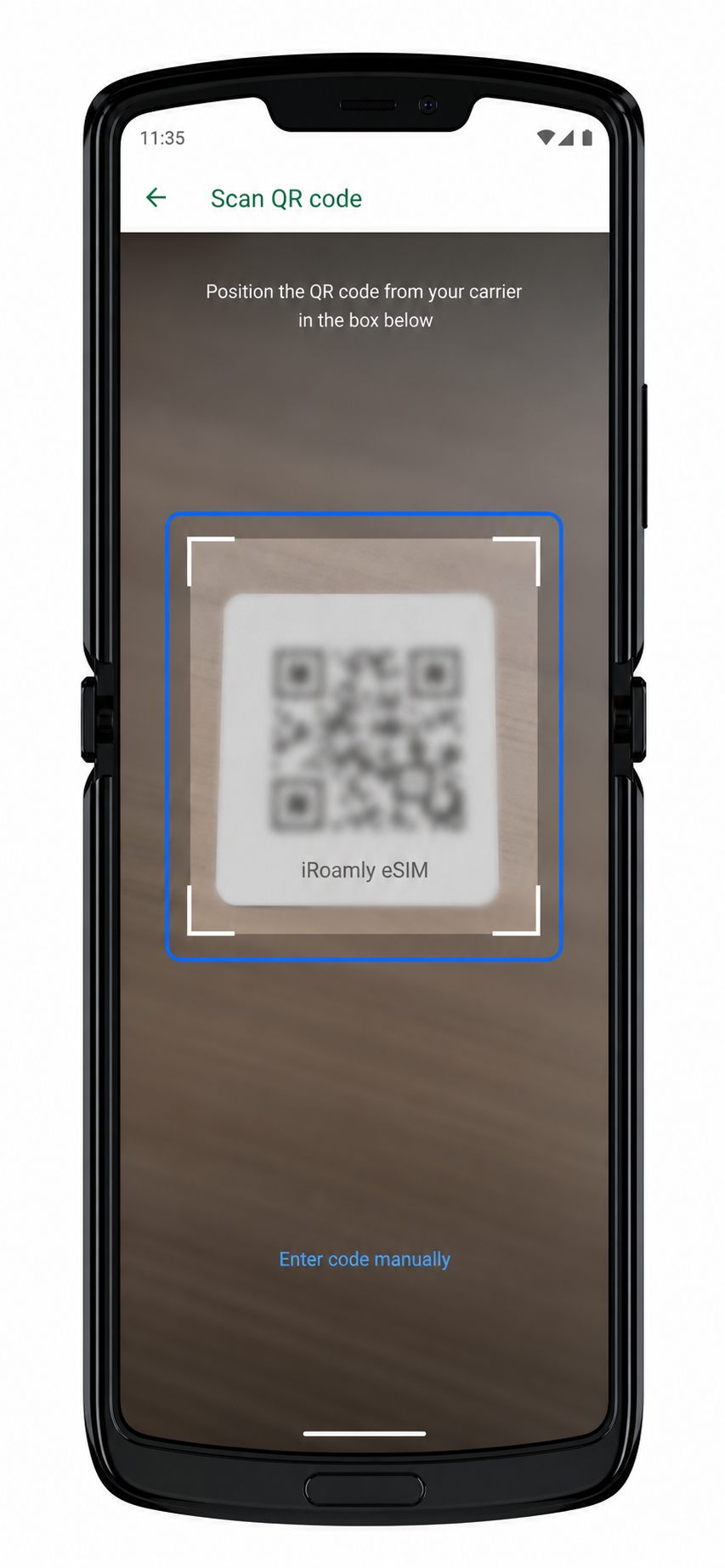
6. Scan de iRoamly QR-code.
Houd de QR-code binnen het kader van de scanner totdat de telefoon deze herkent. U kunt een geprinte QR-code gebruiken of de code op een ander apparaat laten zien.
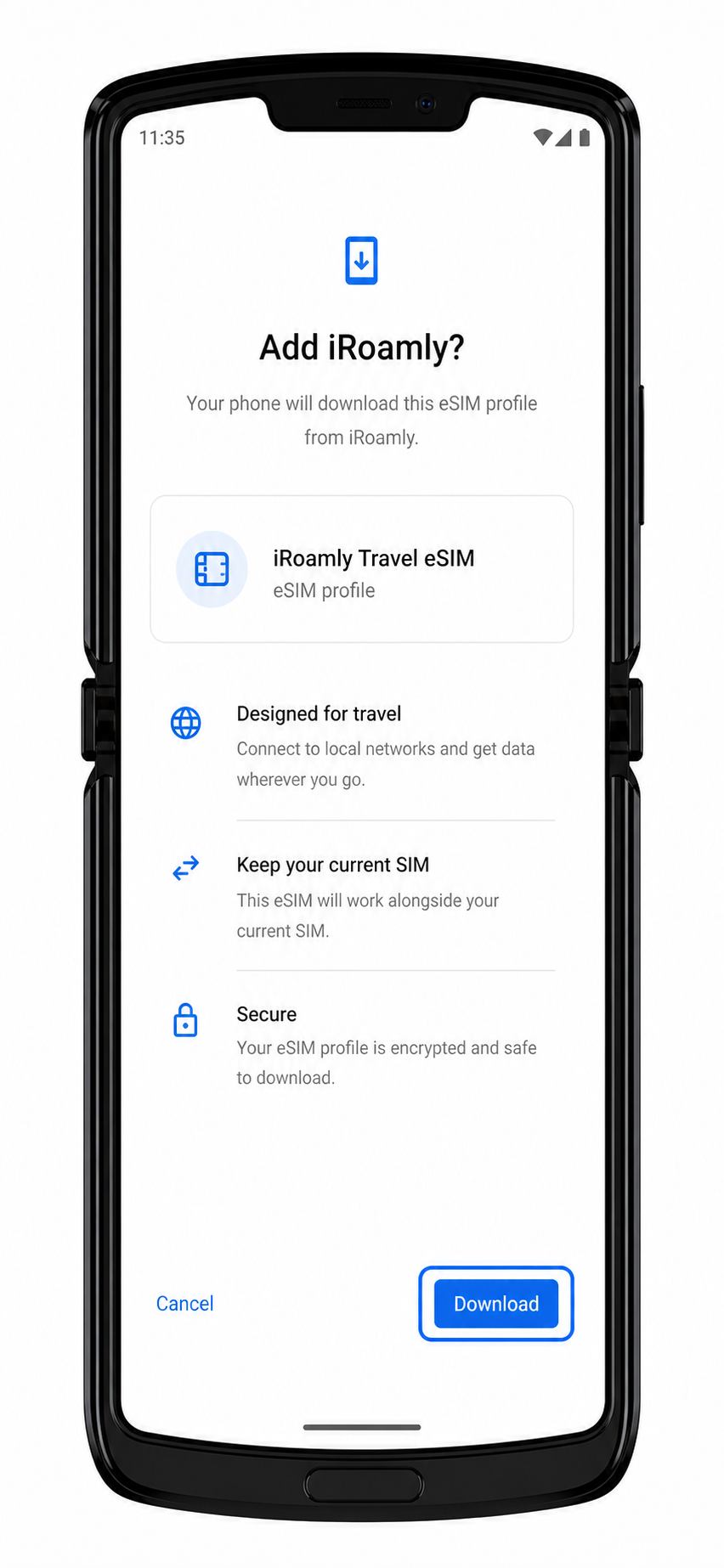
7. Controleer het gevonden iRoamly eSIM-profiel en tik op Downloaden of Activeren.
De telefoon downloadt nu het eSIM-profiel. Blijf verbonden met Wi-Fi en houd de Razr ingeschakeld totdat het proces volledig is afgerond.
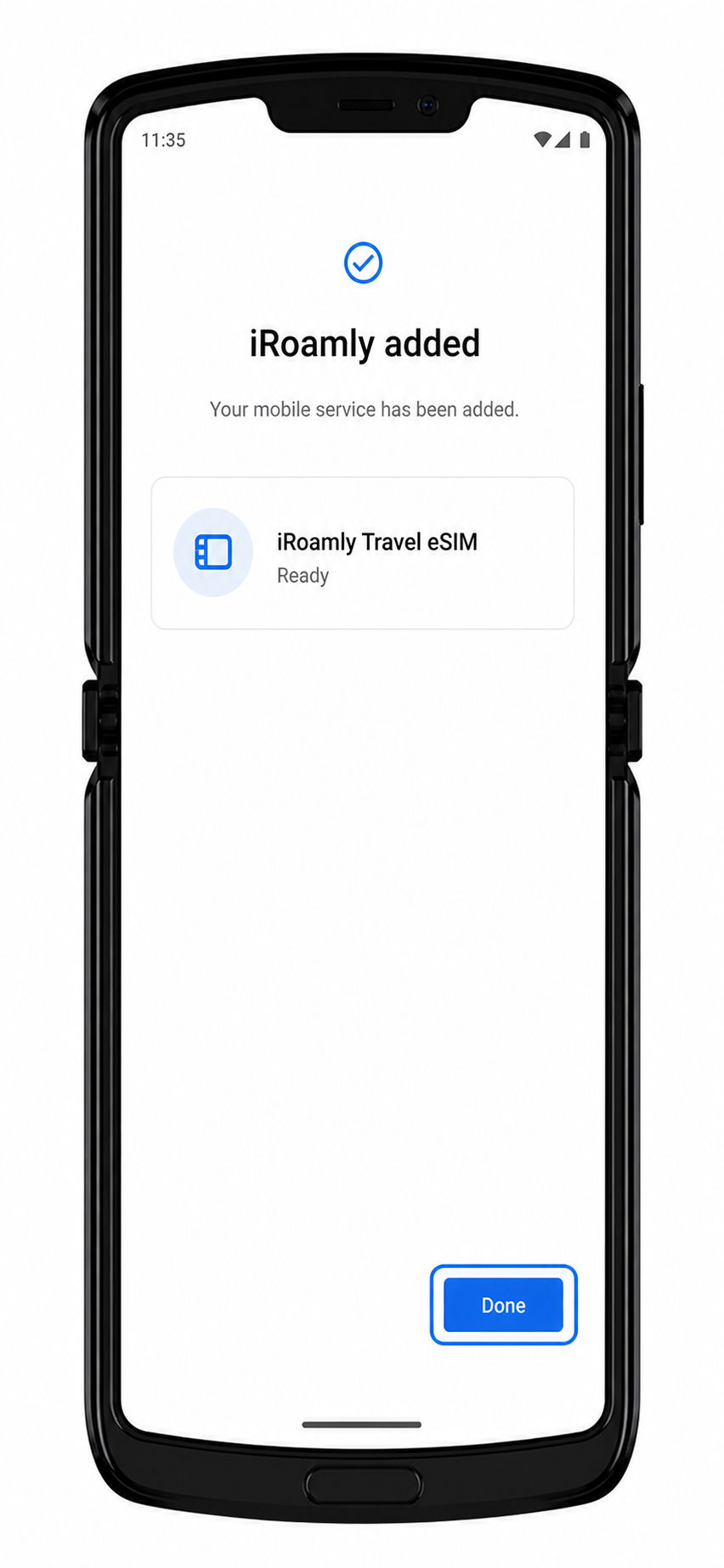
8. Tik op Gereed zodra de eSIM is toegevoegd.
De iRoamly eSIM verschijnt nu in de instellingen voor mobiele netwerken of providers van de Motorola Razr.
Methode 2: eSIM handmatig installeren
1. Open Instellingen en tik op Netwerk & internet.
Dit is hetzelfde startscherm dat wordt gebruikt voor installatie via QR-code, maar bij de handmatige methode worden de activeringsgegevens ingetypt in plaats van de camera te gebruiken.
2. Tik op Mobiel netwerk.
De Razr opent nu de instellingenpagina voor het mobiele netwerk.
3. Tik op Geavanceerd en vervolgens op Provider.
Open hetzelfde menu voor netwerkinstellingen dat wordt gebruikt bij installatie via QR-code.
4. Tik op Provider toevoegen.
De installatieprocedure voor de provider wordt nu gestart.
5. Tik op Volgende om de QR-scanner te openen, kies daarna voor Hulp nodig? of Code handmatig invoeren.
Bij de standaard Android-installatieprocedure van Motorola bereik je de handmatige invoer meestal via het QR-scannerscherm in plaats van vanaf de eerste providerpagina.
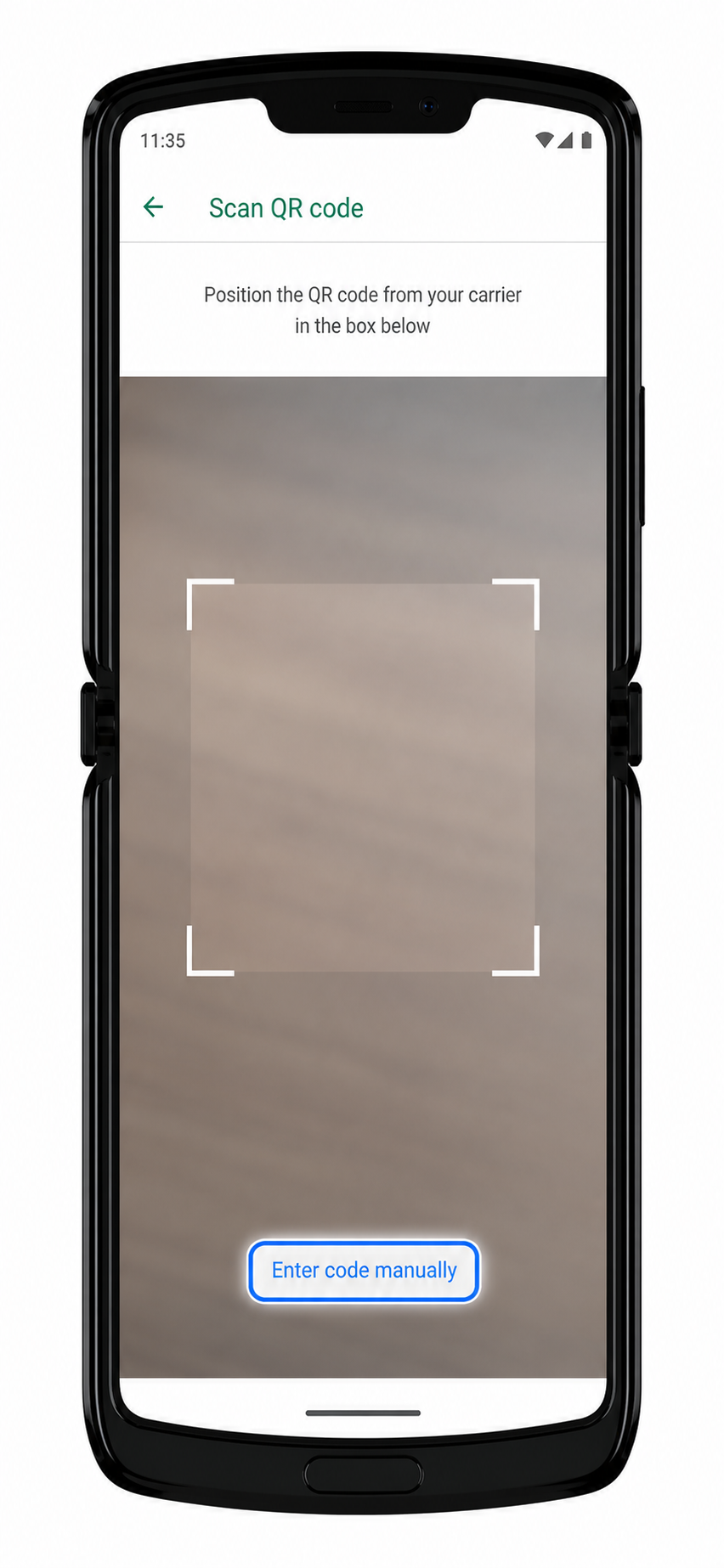
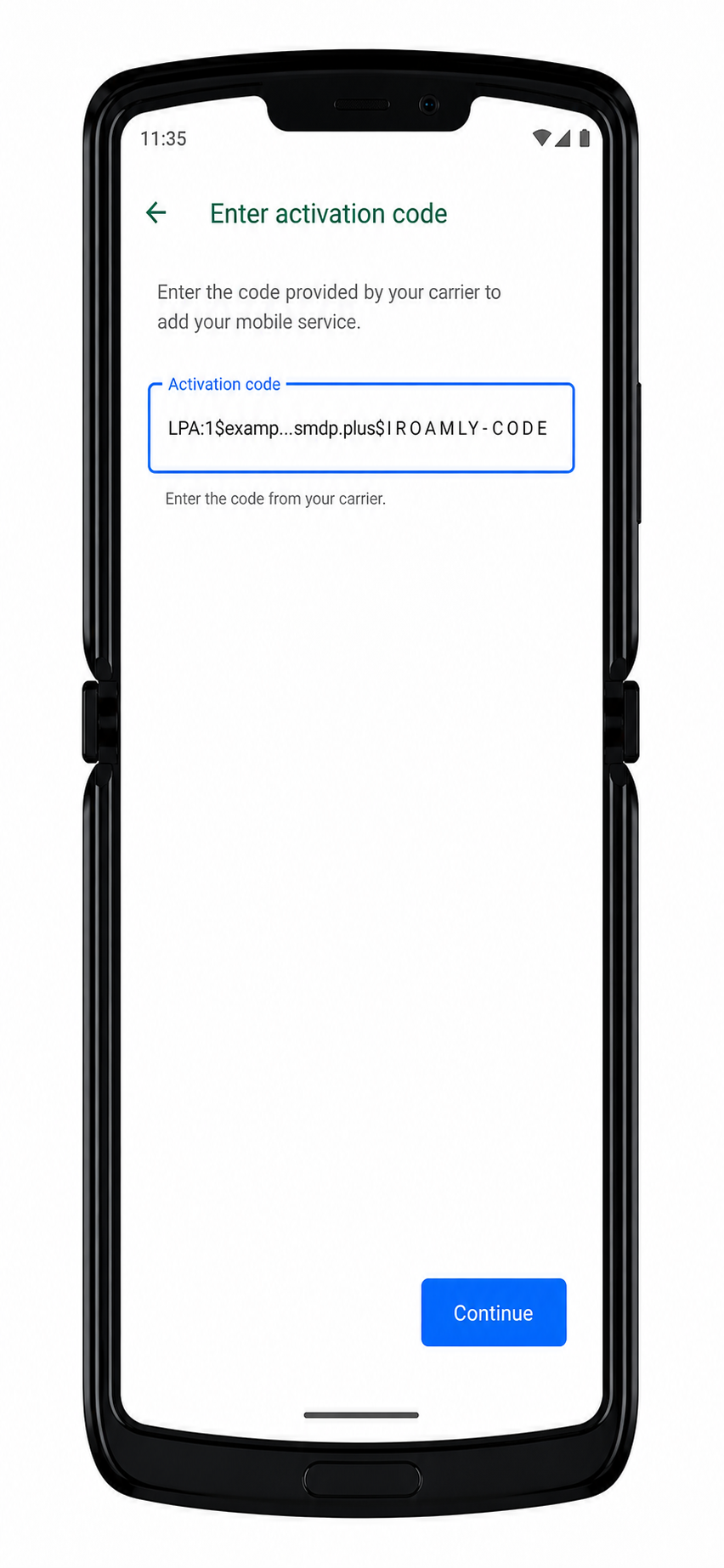
6. Voer de handmatige activeringsgegevens van iRoamly in en tik op Doorgaan.
Bij deze Android-installatiestijl accepteert het handmatige scherm meestal één volledige reeks activeringscodes, vaak in het formaat LPA:1$SM-DP+ADDRESS$ACTIVATION-CODE. Als iRoamly het SM-DP+ adres en de activeringscode apart weergeeft, combineer ze dan of voer ze precies zo in als iRoamly aangeeft voor handmatige Android-installatie. Laat het veld voor een bevestigingscode leeg, tenzij iRoamly er een verstrekt.
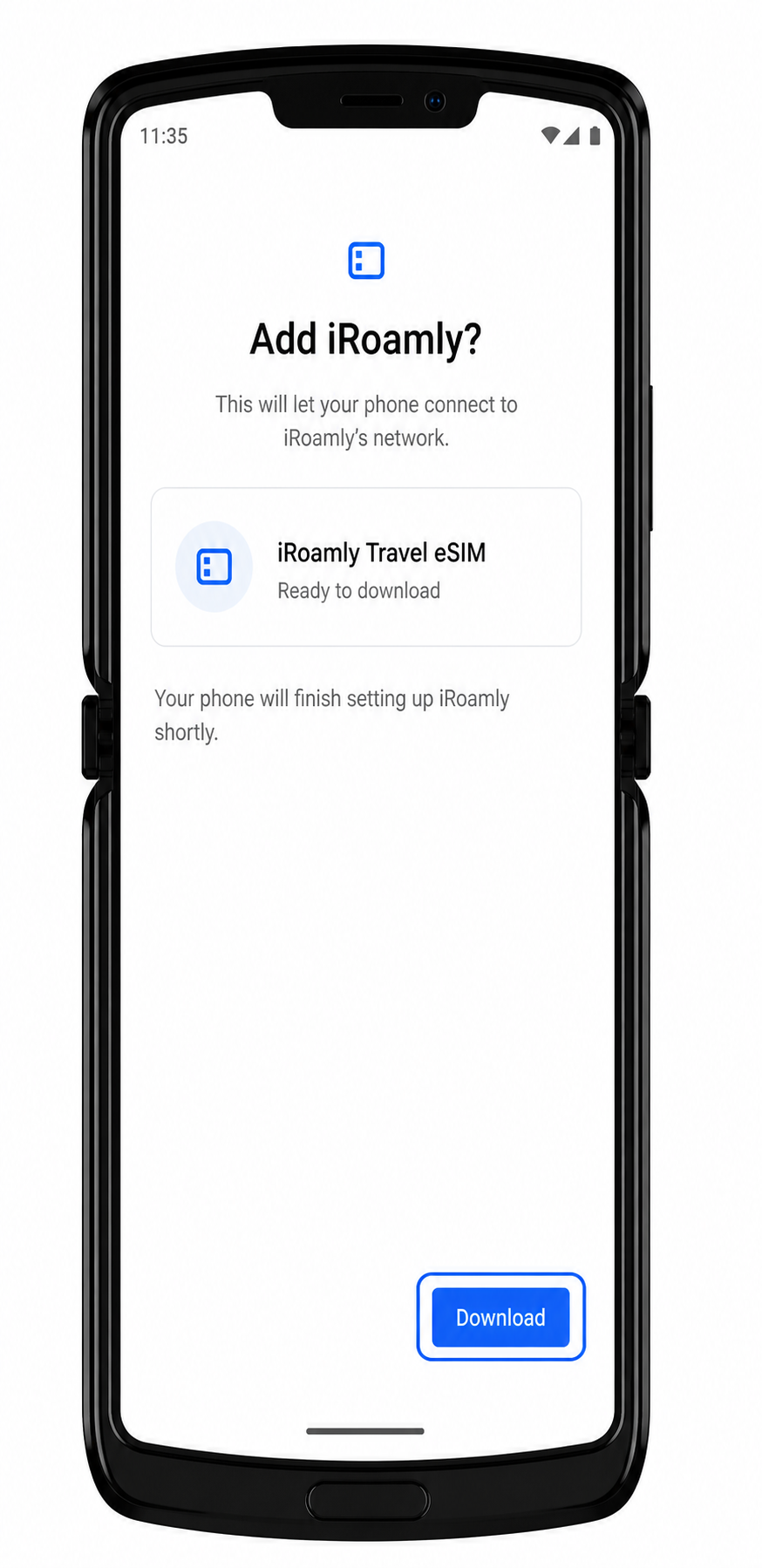
7. Controleer het gedetecteerde iRoamly eSIM-profiel en tik op Downloaden of Activeren.
De telefoon downloadt het eSIM-profiel nu via Wi-Fi.
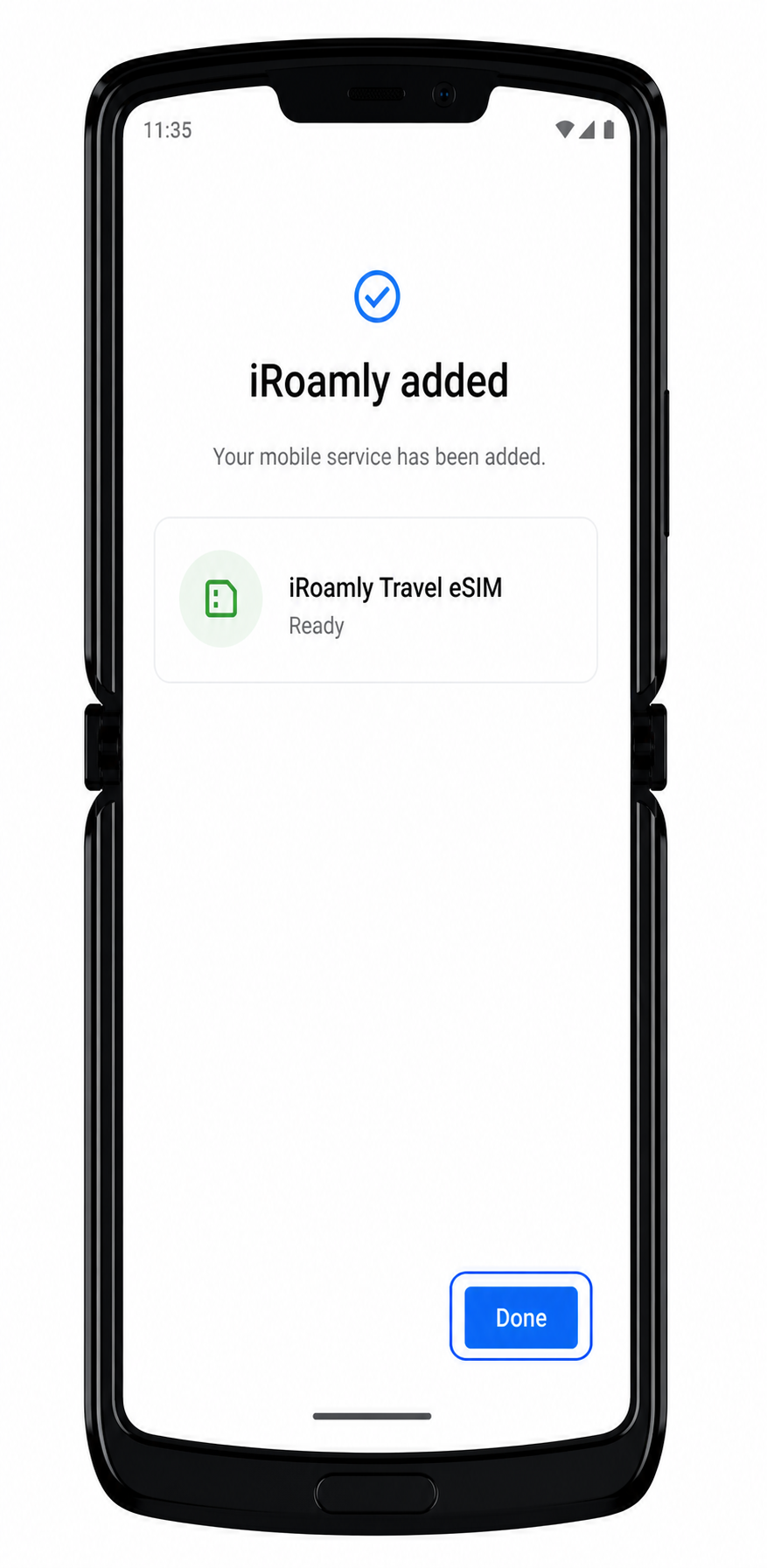
8. Tik op Gereed zodra de installatie is voltooid.
De iRoamly eSIM is nu op de telefoon opgeslagen en klaar voor bevestiging.
Hoe u kunt bevestigen dat uw iRoamly eSIM is geïnstalleerd
1. Open Instellingen > Netwerk & Internet > Mobiel Netwerk > Geavanceerd > Provider.
U zou de geïnstalleerde iRoamly eSIM of een nieuw toegevoegd gedownload simprofiel moeten zien onder de providerinstellingen. Op sommige versies kan dit ook onder Simkaarten of Mobiel Netwerk verschijnen.
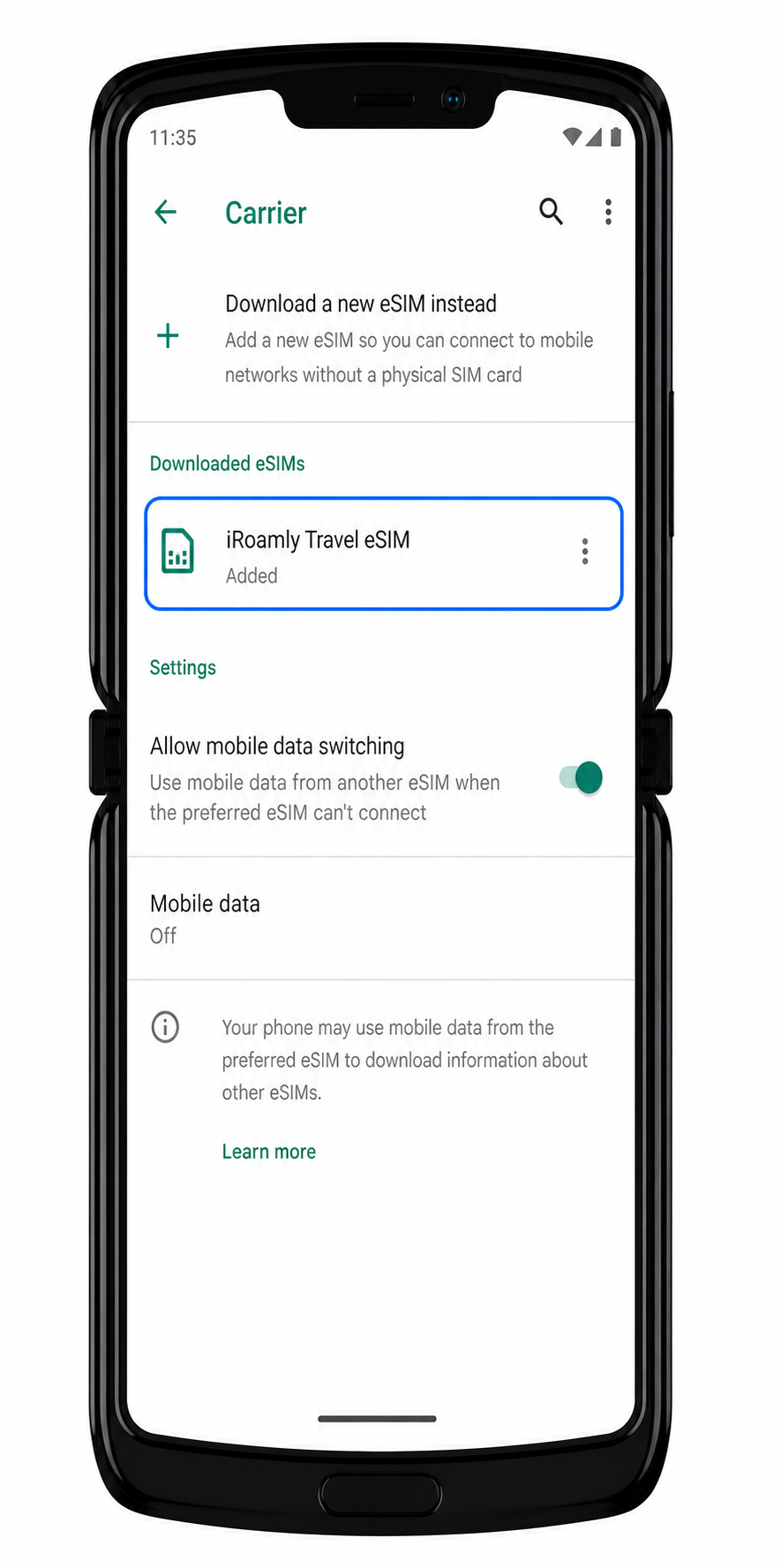
2. Tik op het iRoamly eSIM-profiel en controleer of de verbinding is ingeschakeld.
Het profiel moet de status 'ingeschakeld' tonen. Als het abonnement alleen data bevat, verwacht dan niet dat telefoon- of sms-instellingen aangeven dat het abonnement actief is.
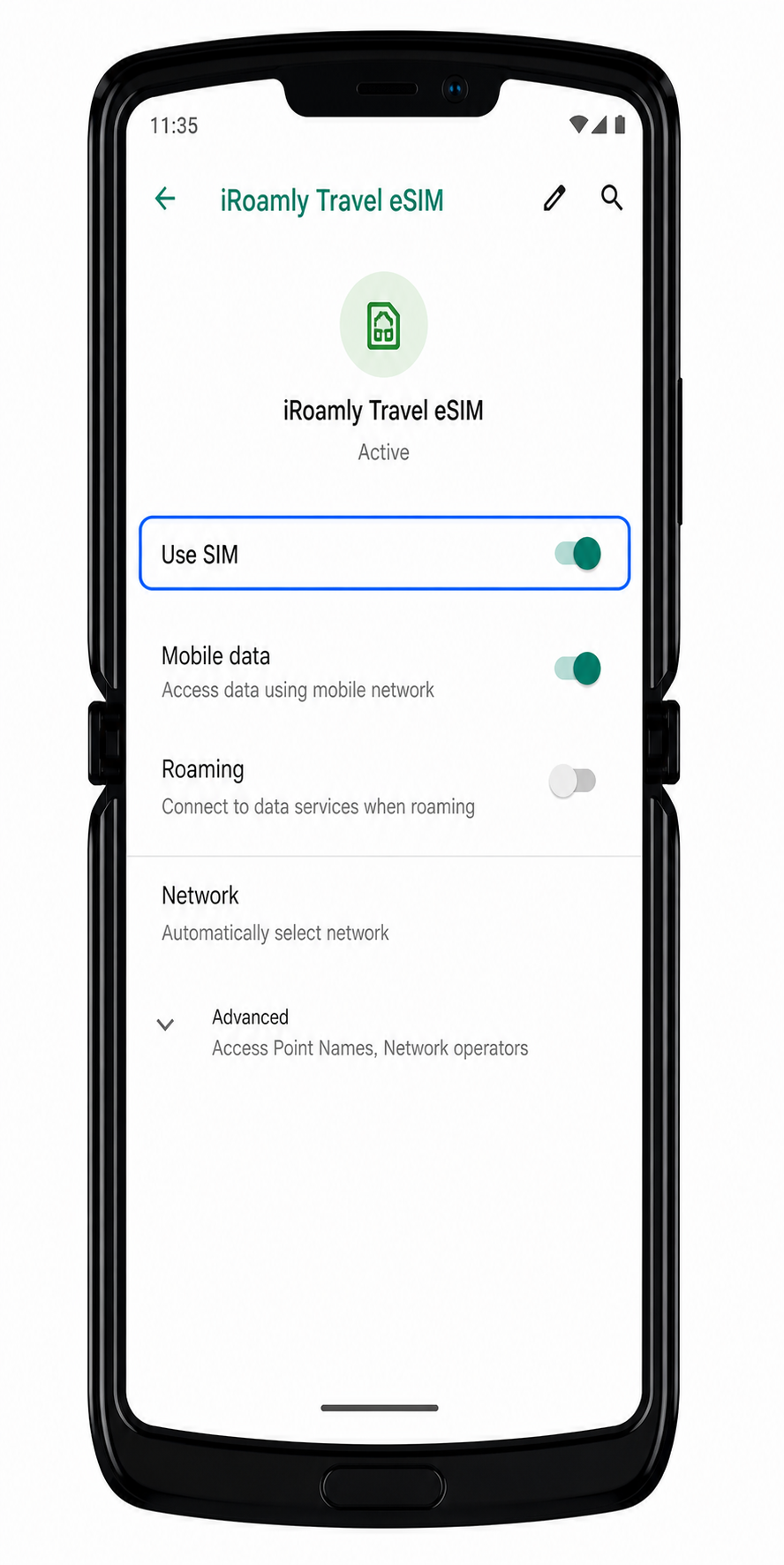
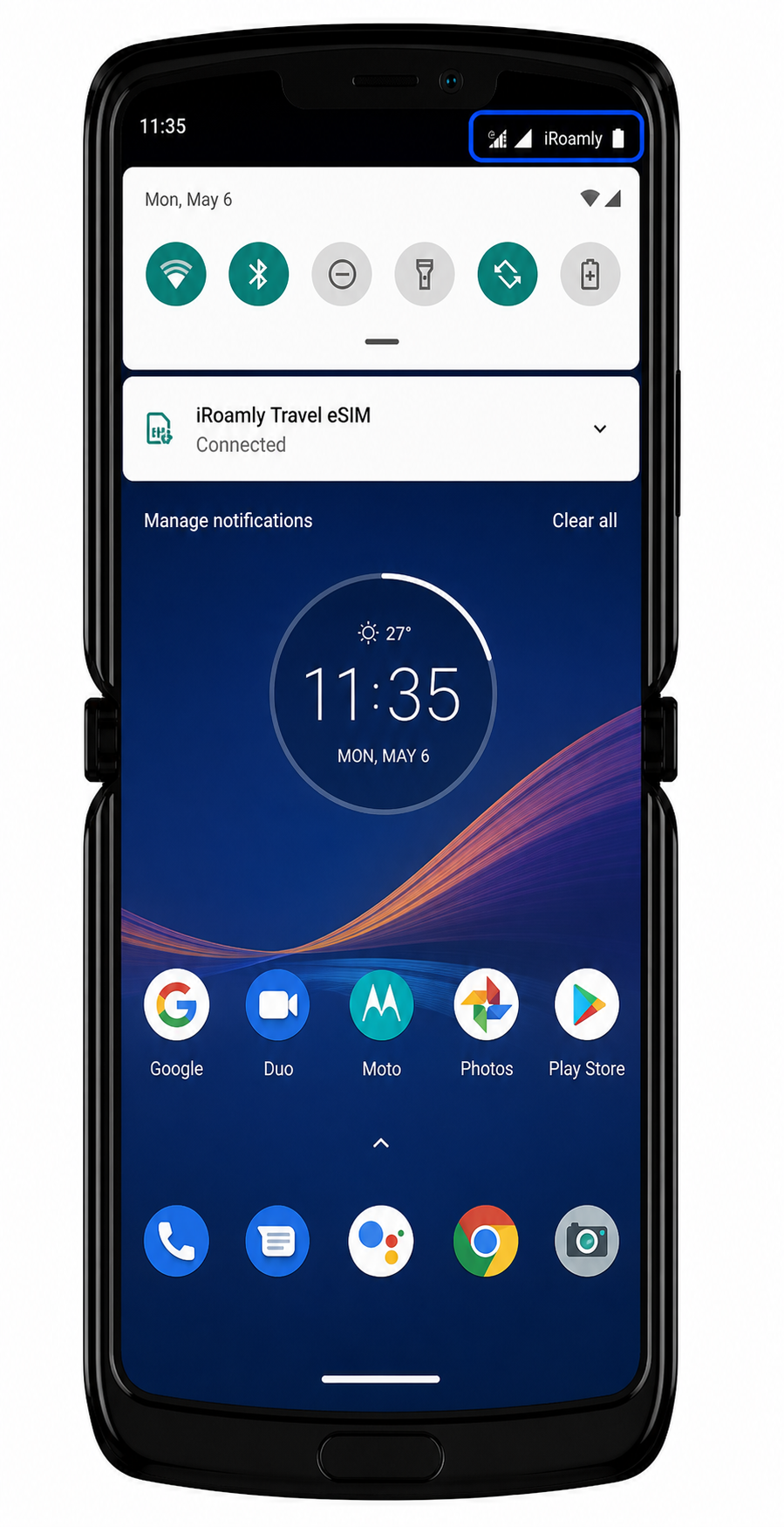
3. Let op of er een mobiel signaal verschijnt nadat de eSIM verbinding heeft gemaakt met een ondersteund netwerk.
Als u nog niet in het bestemmingsland bent, kan de status van de eSIM op 'in afwachting' blijven staan of 'geen service' aangeven tot u bent aangekomen.
Configureer eSIM voor mobiele data
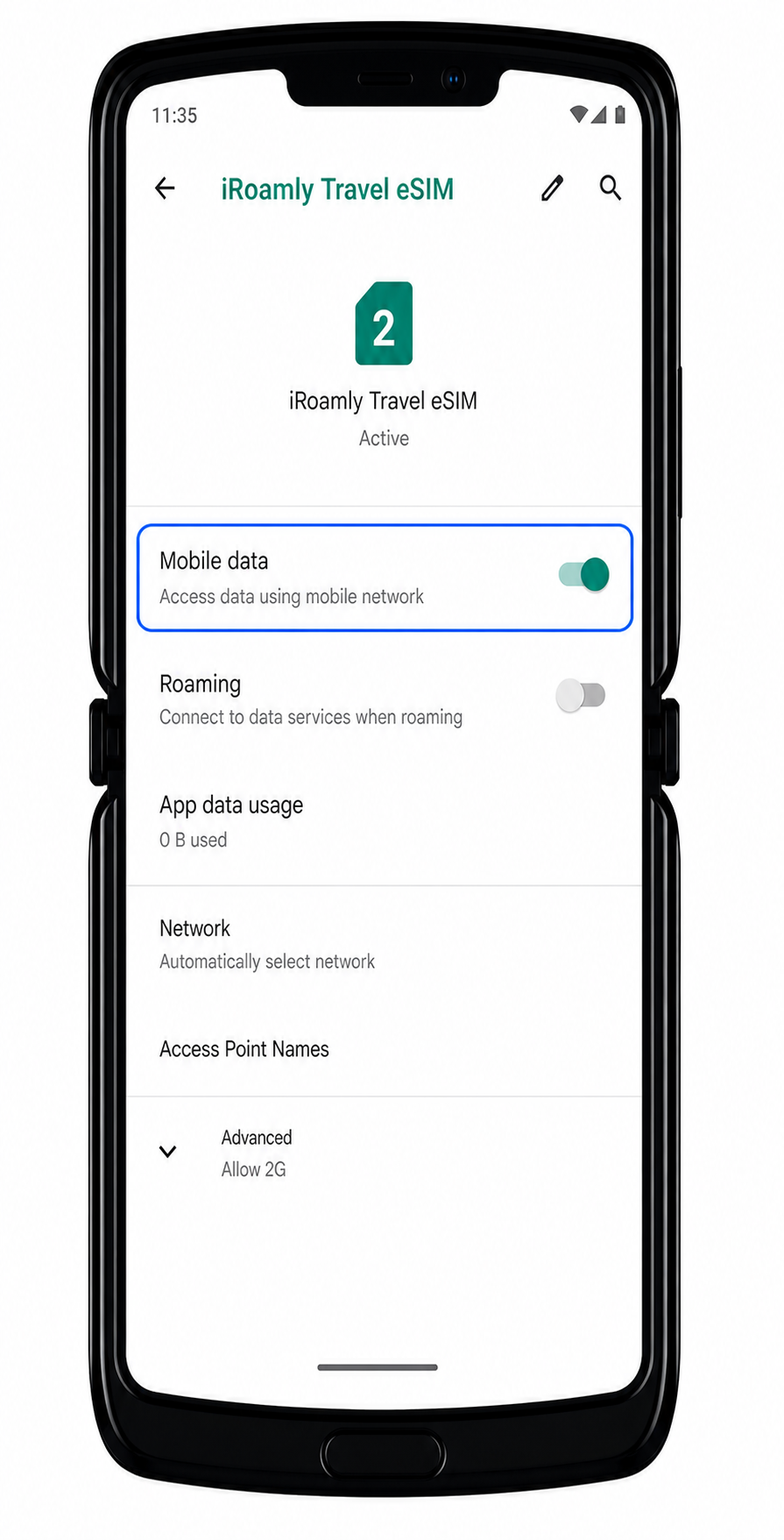
1. Open Instellingen > Netwerk en internet > Mobiel netwerk en selecteer vervolgens het iRoamly eSIM-profiel.
De instellingen voor het eSIM-profiel worden geopend, waar u de opties voor mobiele data en roaming kunt zien.
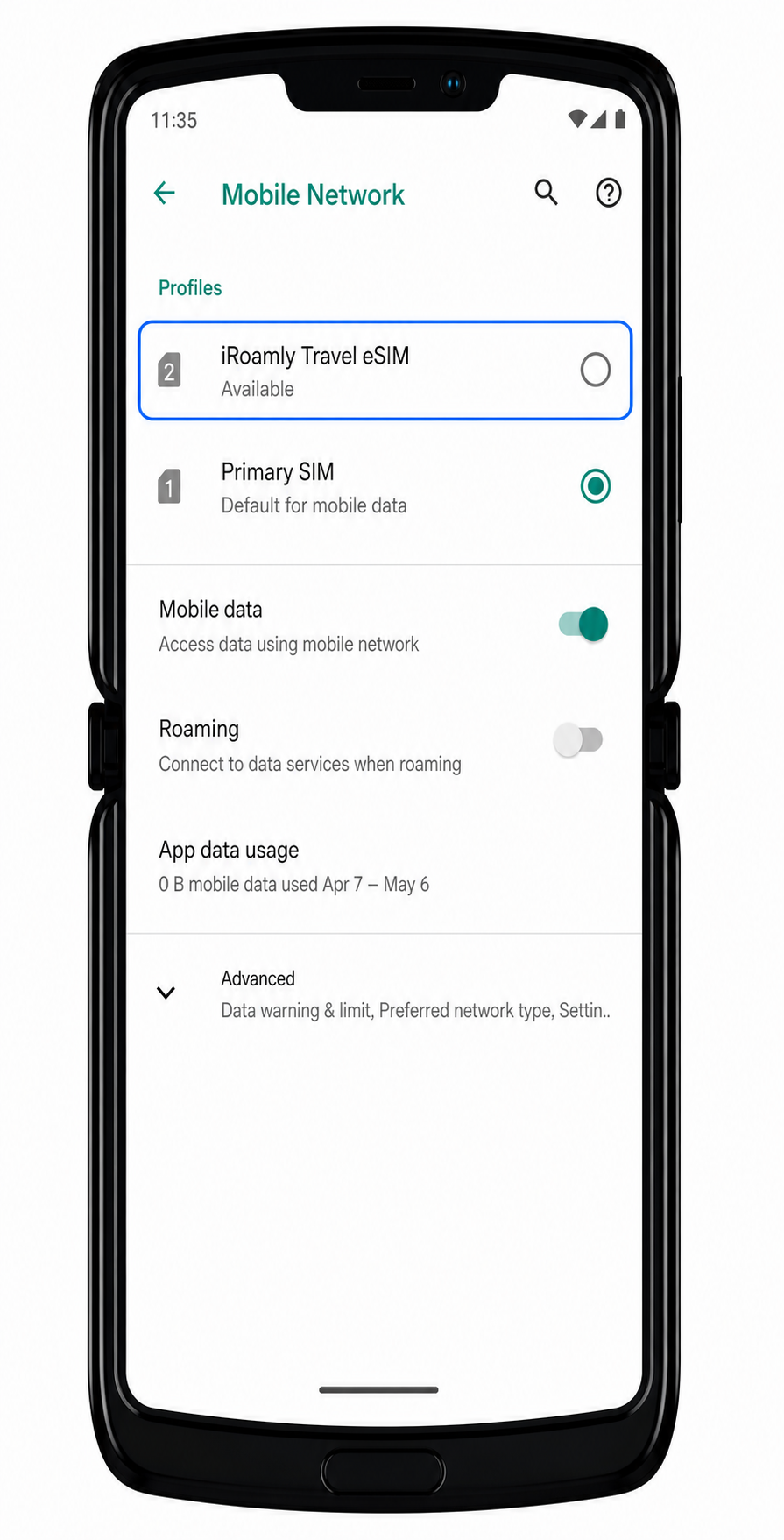
2. Schakel mobiele data in voor de iRoamly eSIM.
De Razr gebruikt het iRoamly-profiel voor mobiele data zodra het abonnement actief is en er een ondersteund netwerk beschikbaar is.
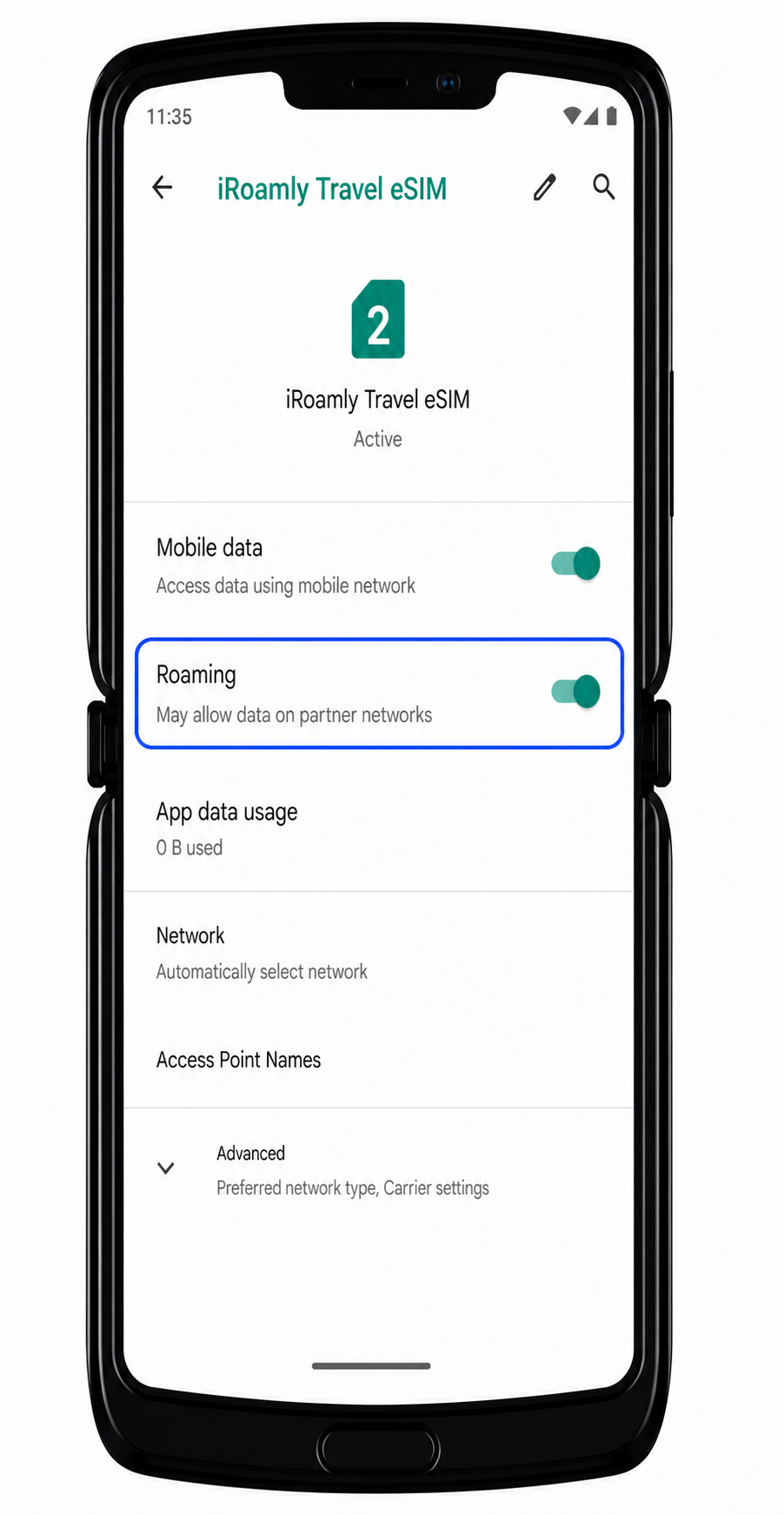
3. Schakel roaming in als uw iRoamly-reisabonnement dataroaming vereist.
Veel reis-eSIM's maken gebruik van roaming-partnernetwerken. Houd roaming uitgeschakeld voor andere simkaartprofielen, tenzij u wilt dat deze roamingdata gebruiken.
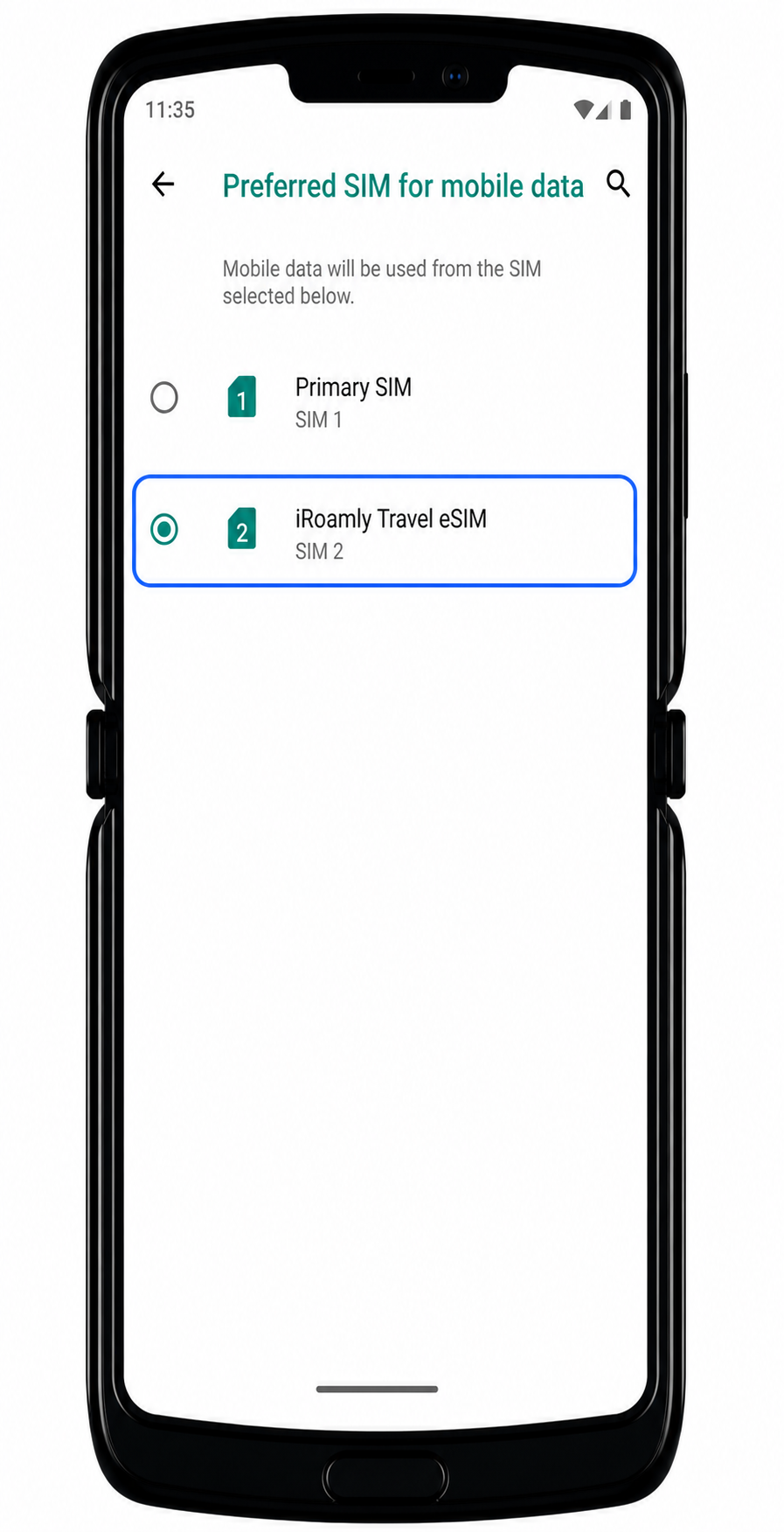
4. Open Datagebruik of de instelling voor de voorkeurs-datalijn en zorg ervoor dat iRoamly is geselecteerd voor mobiele data.
Dit voorkomt dat de telefoon voor reisdata terugvalt op een andere simkaart of het profiel van een andere provider.
Problemen oplossen
Als 'Mobiele abonnement toevoegen' ontbreekt, werk dan de software van de Motorola Razr 2019 bij, start de telefoon opnieuw op en bevestig dat het toestel simlockvrij is. Sommige regionale of provider-versies tonen mogelijk geen eSIM-instellingen.
Als de QR-code niet wordt gescand, verhoog dan de schermhelderheid van het tweede apparaat, maak de cameralens van de Razr schoon of gebruik handmatige invoer.
Als de QR-code aangeeft dat deze al is gebruikt, verwijder de eSIM dan niet en blijf niet herhaaldelijk proberen. Neem contact op met de ondersteuning van iRoamly, aangezien veel eSIM QR-codes slechts eenmalig bruikbaar zijn.
Als handmatige activering mislukt, controleer dan elk teken in de activeringscode. Voeg geen spaties toe en gebruik exact de Android-indeling voor handmatige invoer zoals aangegeven door iRoamly.
Als de iRoamly eSIM wel is geïnstalleerd maar geen dataverbinding heeft, controleer dan of Mobiele data is ingeschakeld voor het iRoamly-profiel en schakel Roaming in als het gekozen abonnement dit vereist.
Als de activering op 'in afwachting' blijft staan, wacht dan tot u zich in het dekkingsgebied van de bestemming bevindt, start de telefoon opnieuw op en controleer het profiel nogmaals.
Als bellen of sms'en niet werkt, controleer dan de details van het abonnement. Veel iRoamly reis-eSIM-abonnementen zijn alleen voor mobiele data en bevatten mogelijk geen spraak- of sms-diensten.
Conclusie
Nu alles vooraf is ingesteld, is uw Motorola Razr 2019 klaar om iRoamly reisdata te gebruiken zodra uw abonnement actief is en er een ondersteund netwerk beschikbaar is. Door de installatie vóór uw reis te regelen, voorkomt u gedoe op het laatste moment en blijft u gemakkelijker verbonden vanaf het moment dat u aankomt.
Om uw ervaring zo soepel mogelijk te laten verlopen, is het belangrijk om het eSIM profiel niet te verwijderen, uw activatiegegevens bij de hand te houden en uw abonnementsgegevens vóór vertrek te controleren. Deze kleine stappen besparen u tijd en minimaliseren veelvoorkomende verbindingsproblemen tijdens uw reis.