
De Motorola Razr (2025), in sommige regio's verkocht als de Razr 60, ondersteunt eSIM op compatibele simlockvrije modellen en draait bij lancering op Motorola's stock-achtige Hello UX op Android 15. Voor deze gids gaan we uit van het volgende pad: Instellingen > Netwerk & internet > Simkaarten > eSIM toevoegen; benamingen kunnen enigszins variëren per regio, provider-firmware of na een latere Android-update.
Met een iRoamly reis-eSIM kun je alvast een data-abonnement installeren voordat je op reis gaat, zonder dat je de fysieke simkaart in je Razr hoeft te verwisselen. Omdat de Razr een opvouwbare telefoon is, kun je deze het beste openklappen en het hoofdscherm aan de binnenzijde gebruiken voor de installatie. Zo zijn de QR-scanner, bevestigingsschermen en velden voor handmatige invoer beter leesbaar.
Deze gids bespreekt beide manieren om de iRoamly eSIM te installeren: via het scannen van de QR-code en via handmatige invoer van de activatiegegevens. Installatie via QR-code is meestal sneller, terwijl handmatige invoer handig is als de QR-code op hetzelfde toestel staat, de camera deze niet kan scannen, of als je de activatiegegevens in tekstvorm van iRoamly hebt ontvangen.
Voordat u uw iRoamly eSIM instelt
Zorg voor een stabiele wifi-verbinding voordat u met de download begint.
Bevestig dat uw Motorola Razr (2025) simlockvrij is en eSIM ondersteunt in uw regio of providerversie.
Werk de telefoon bij als er een software-update beschikbaar is, vouw de telefoon daarna volledig open en gebruik het binnenscherm.
Houd voor Methode 1 uw iRoamly QR-code bij de hand op een ander scherm of een uitgeprinte pagina.
Houd voor Methode 2 de gegevens uit de iRoamly-handleiding bij de hand, inclusief het SM-DP+ adres, de activatiecode en de optionele bevestigingscode als iRoamly deze verstrekt.
Installeer de eSIM kort voor uw reis, bijvoorbeeld 1 tot 2 dagen voor vertrek, zodat u installatieproblemen kunt oplossen terwijl u nog over een betrouwbare internetverbinding beschikt.
Verwijder de iRoamly eSIM niet, tenzij de iRoamly-ondersteuning u dit adviseert. Veel eSIM-profielen kunnen na verwijdering niet opnieuw worden geïnstalleerd.
De geldigheid van het iRoamly-abonnement gaat in vanaf het moment van activatie. De exacte activatievoorwaarde kan per abonnement verschillen, dus controleer de abonnementspagina of de bestelgegevens voordat u tot installatie overgaat.
Reis-eSIM-abonnementen van iRoamly kunnen beperkt zijn tot alleen data. De beschikbaarheid van spraakoproepen en sms verschilt per abonnement; controleer daarom de specifieke abonnementsdetails voordat u hierop rekent.
Methode 1: eSIM installeren door een QR-code te scannen
Open de Motorola Razr (2025) en tik op Instellingen op het hoofdscherm aan de binnenzijde. Je krijgt nu de hoofdlijst met Android-instellingen te zien.
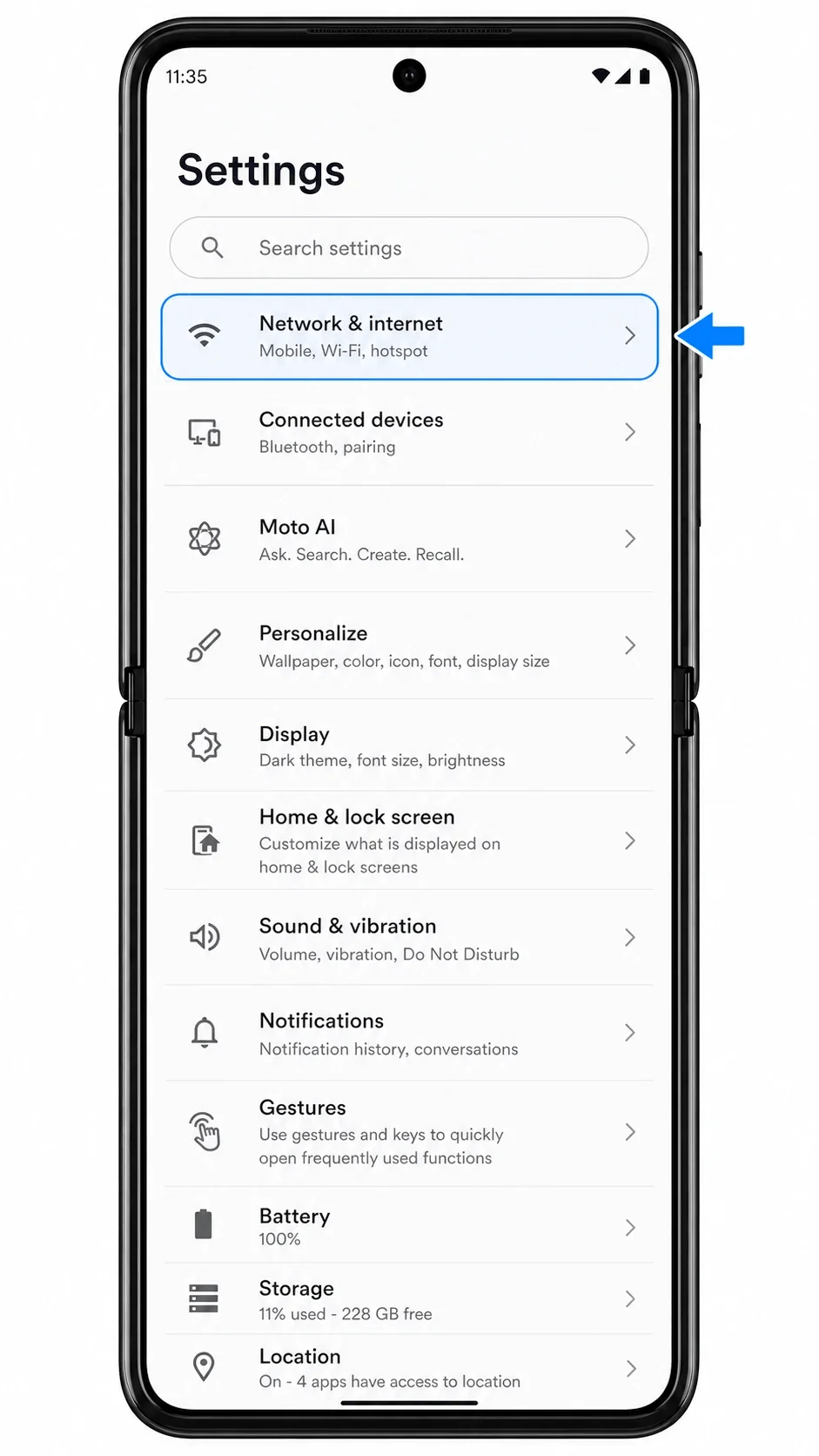
Tik op Netwerk & internet. In het volgende scherm zie je opties voor mobiel netwerk, simkaarten, wifi, hotspot en VPN.
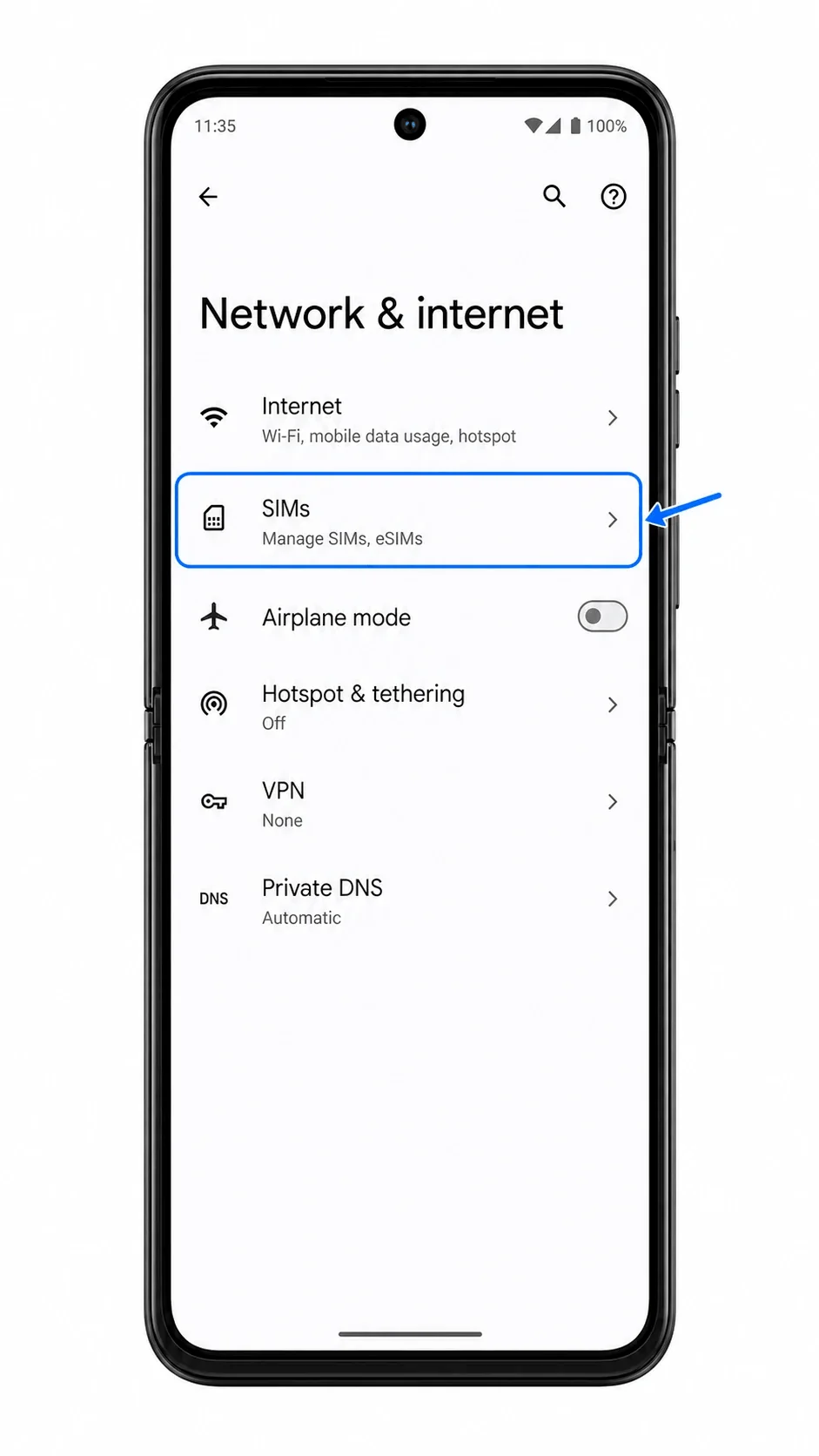
Tik op SIMs. Op de pagina 'SIMs' zie je je huidige fysieke simkaart of bestaande eSIM-profielen, evenals de optie om een nieuwe simkaart toe te voegen.
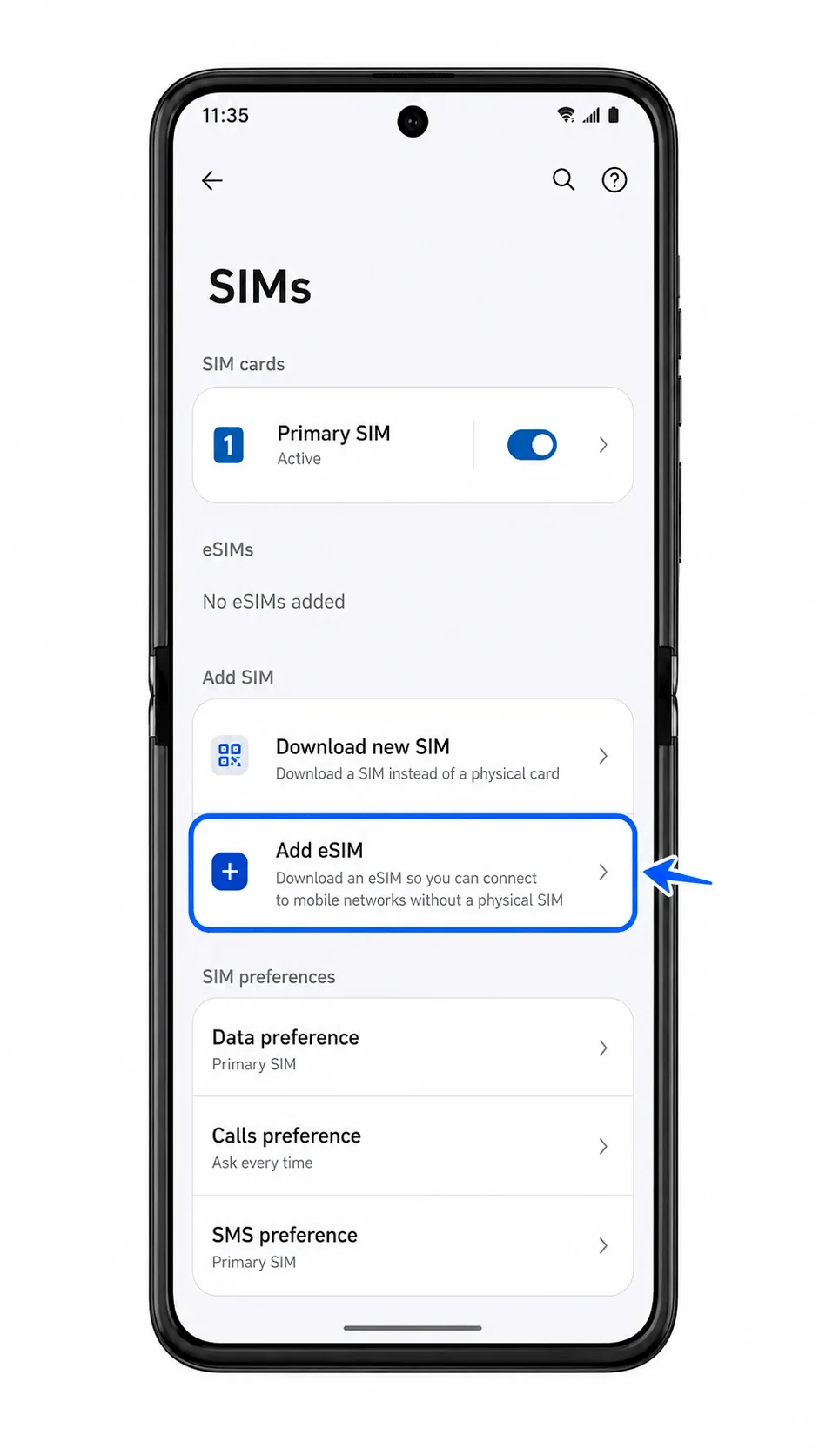
Tik op eSIM toevoegen. De telefoon start nu het eSIM-installatieproces en bereidt de verbinding met de activeringsserver van de provider voor.
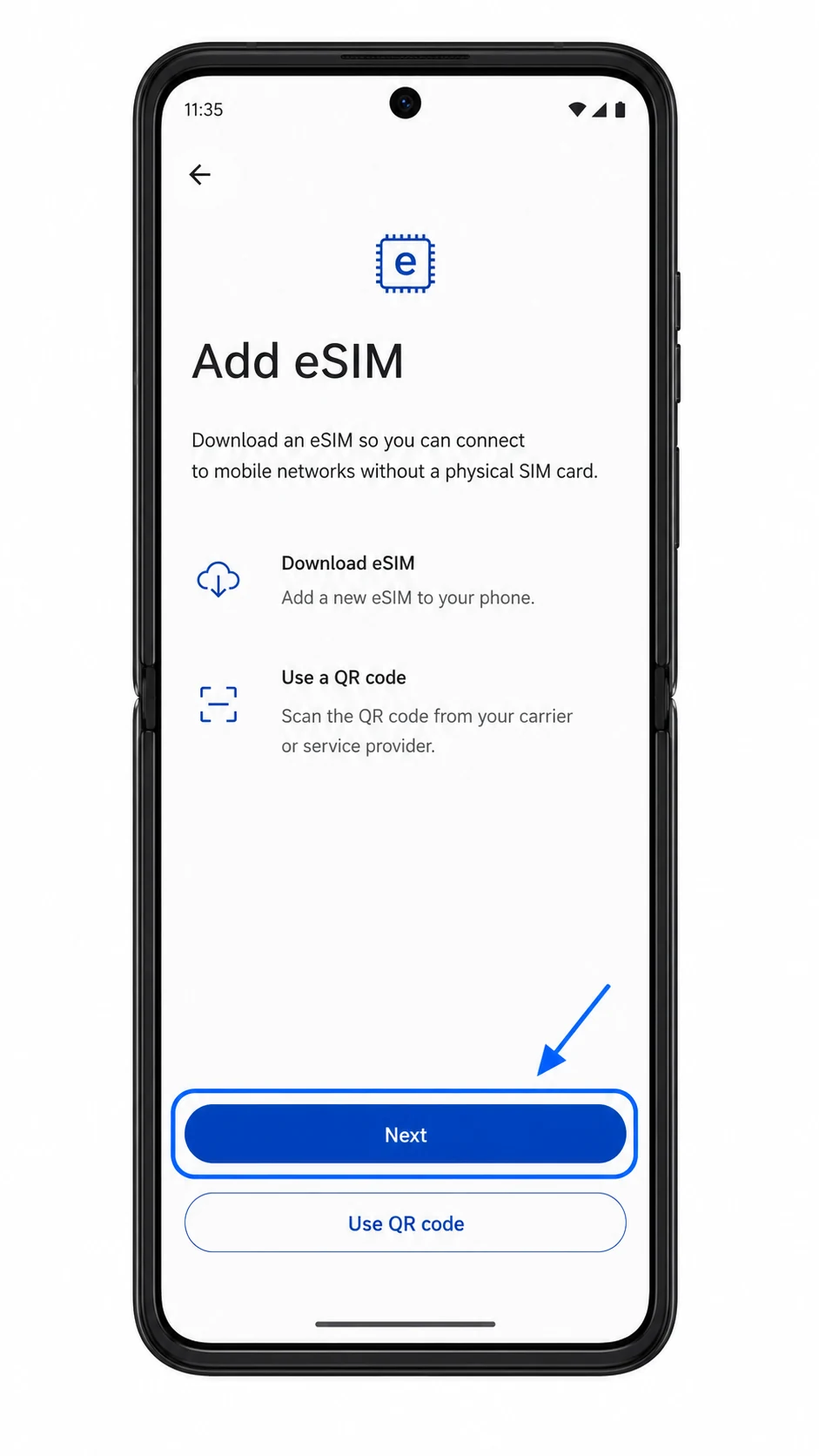
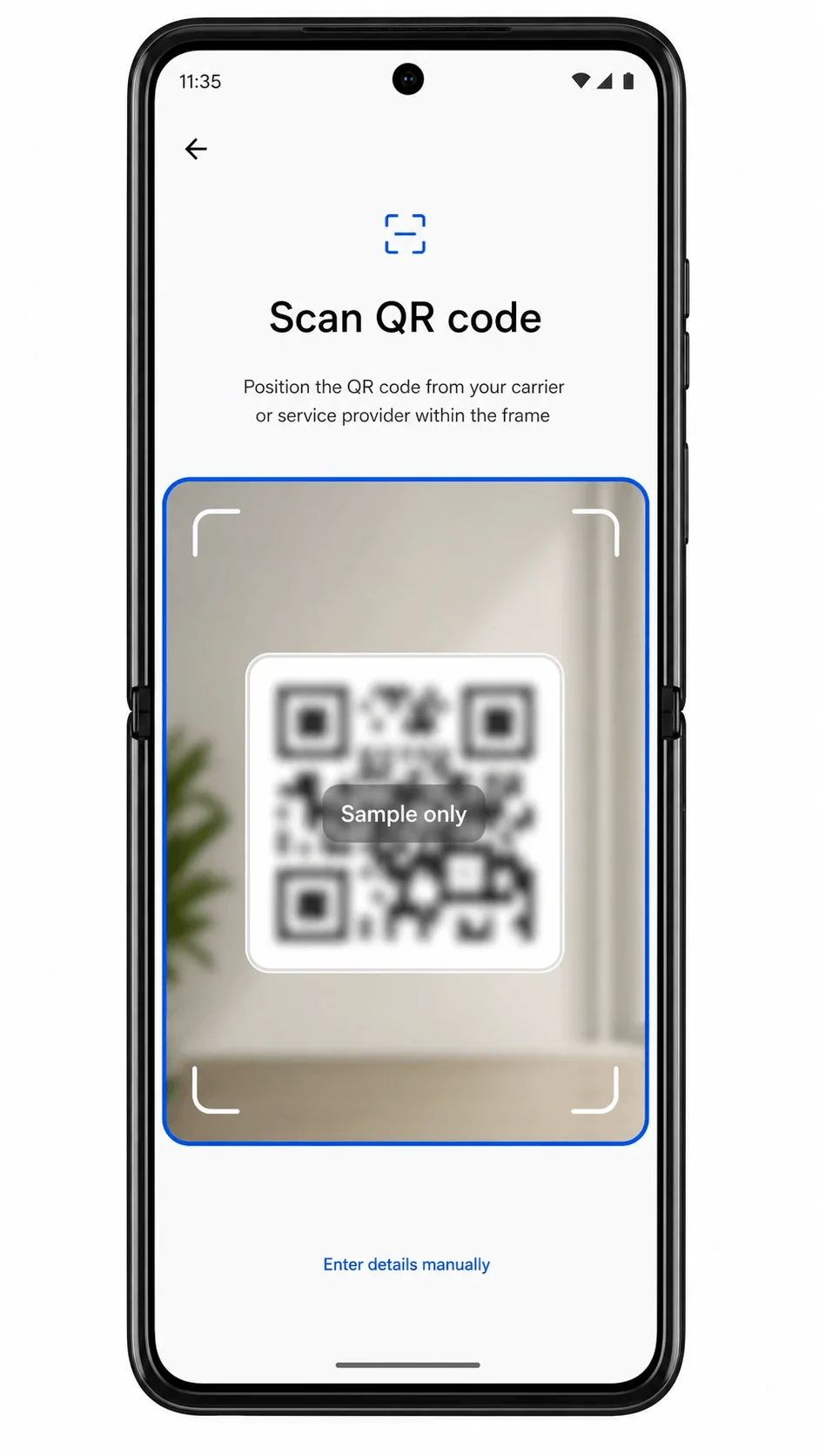
Tik op 'QR-code scannen' als de scanner nog niet geopend is en richt de camera op de iRoamly QR-code. Houd de volledige QR-code binnen het kader totdat de telefoon deze herkent.
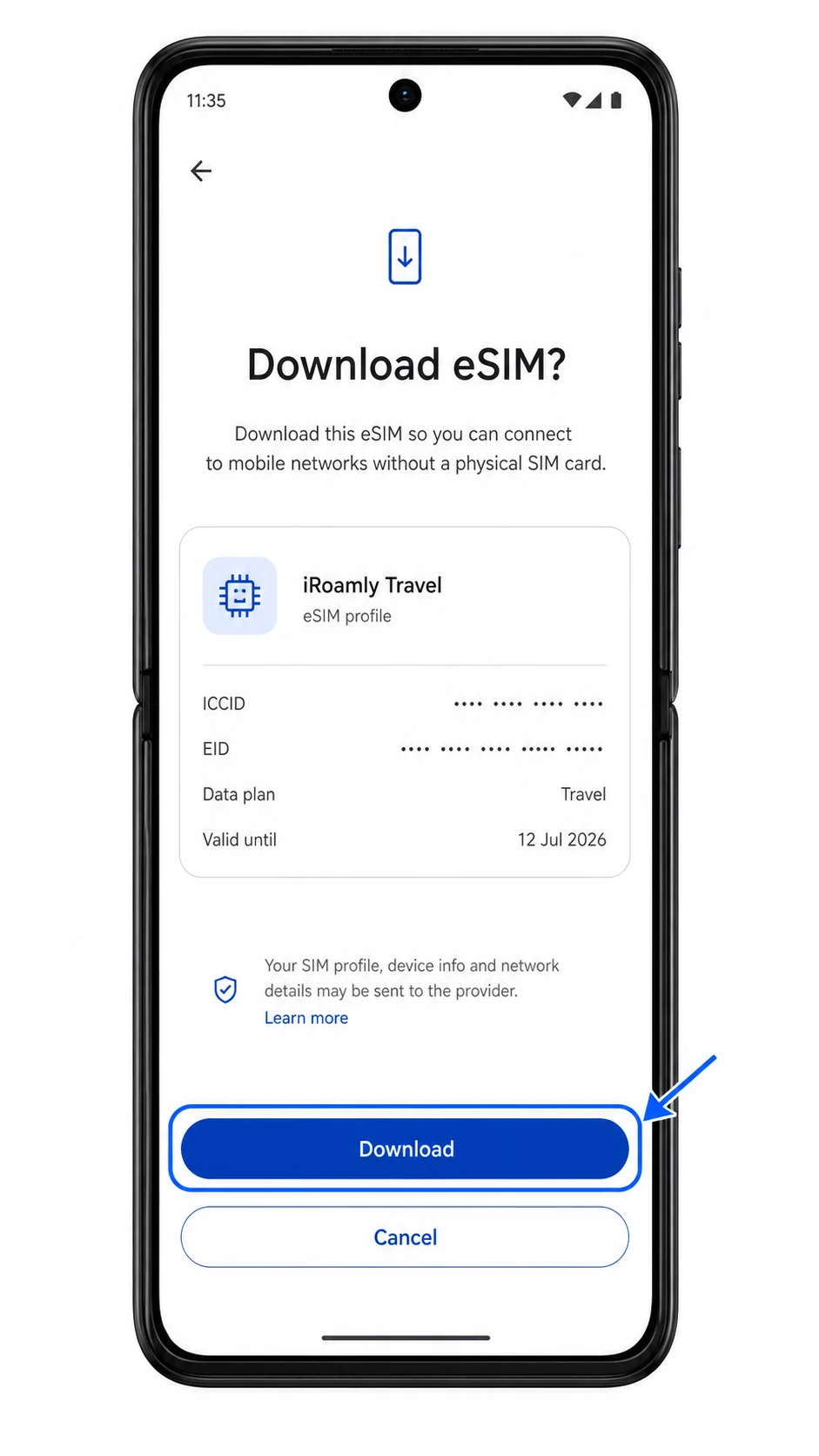
Controleer de gedetecteerde iRoamly eSIM-gegevens en tik op 'Downloaden' of 'Activeren' wanneer daarom wordt gevraagd. Zorg dat de wifiverbinding actief blijft terwijl het profiel wordt gedownload.
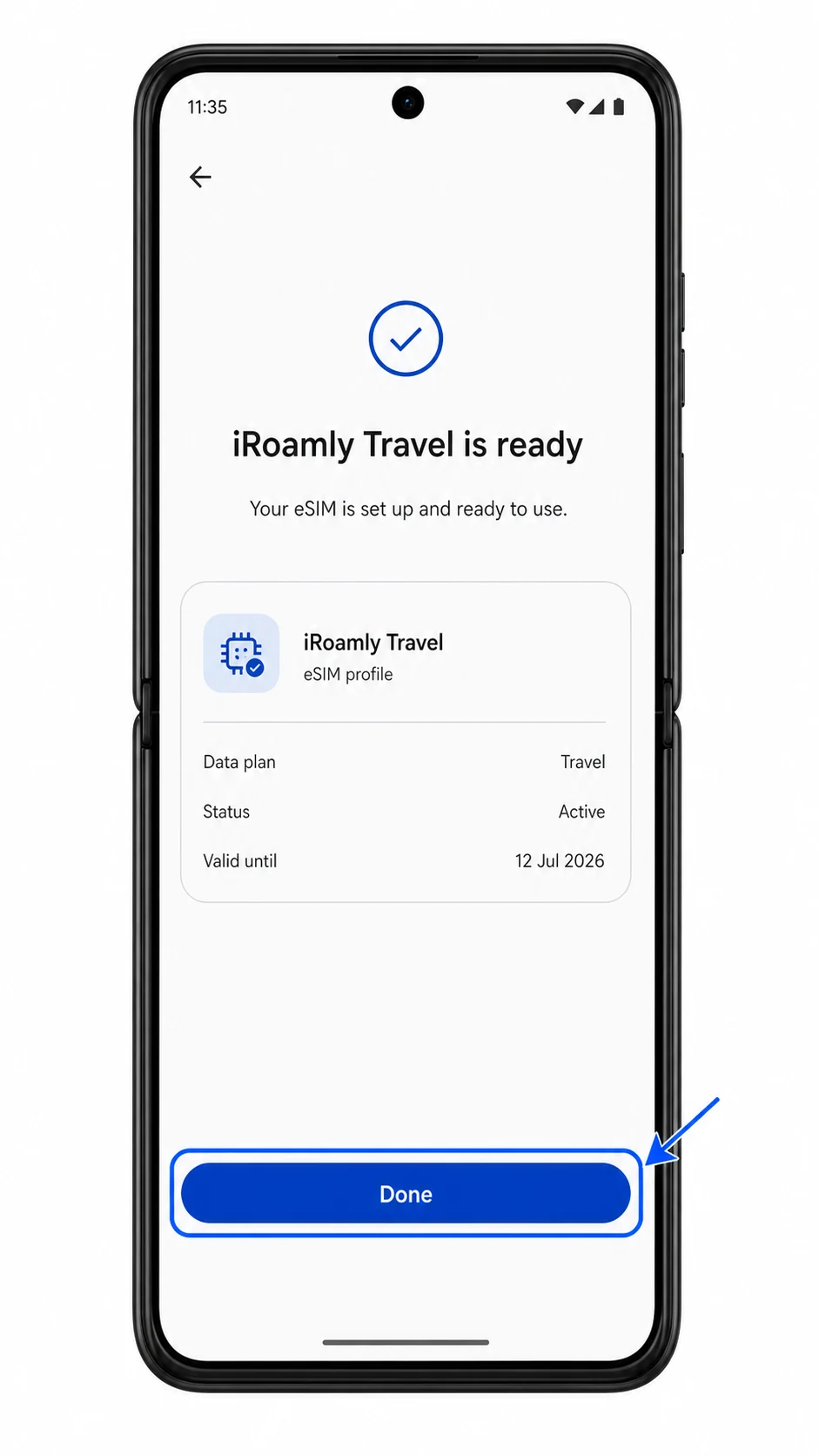
Zodra de telefoon aangeeft dat de eSIM gereed is, tik je op 'Klaar'. Als Android vraagt of je de nieuwe simkaart direct wilt gebruiken, kies dan een neutrale optie zoals 'Niet nu', tenzij je al op je bestemming bent.
Methode 2: eSIM handmatig installeren
Open Instellingen op de Motorola Razr (2025). Begin vanuit hetzelfde hoofdmenu van Instellingen dat je ook voor de QR-configuratie gebruikte.
Tik op Netwerk & internet. Het connectiviteitsmenu wordt geopend, waar de SIM-instellingen staan vermeld.
Tik op SIMs. Je ziet hier je huidige SIM-profielen en de optie om een eSIM toe te voegen.
Tik op eSIM toevoegen. De configuratiewizard voor eSIM wordt nu gestart.
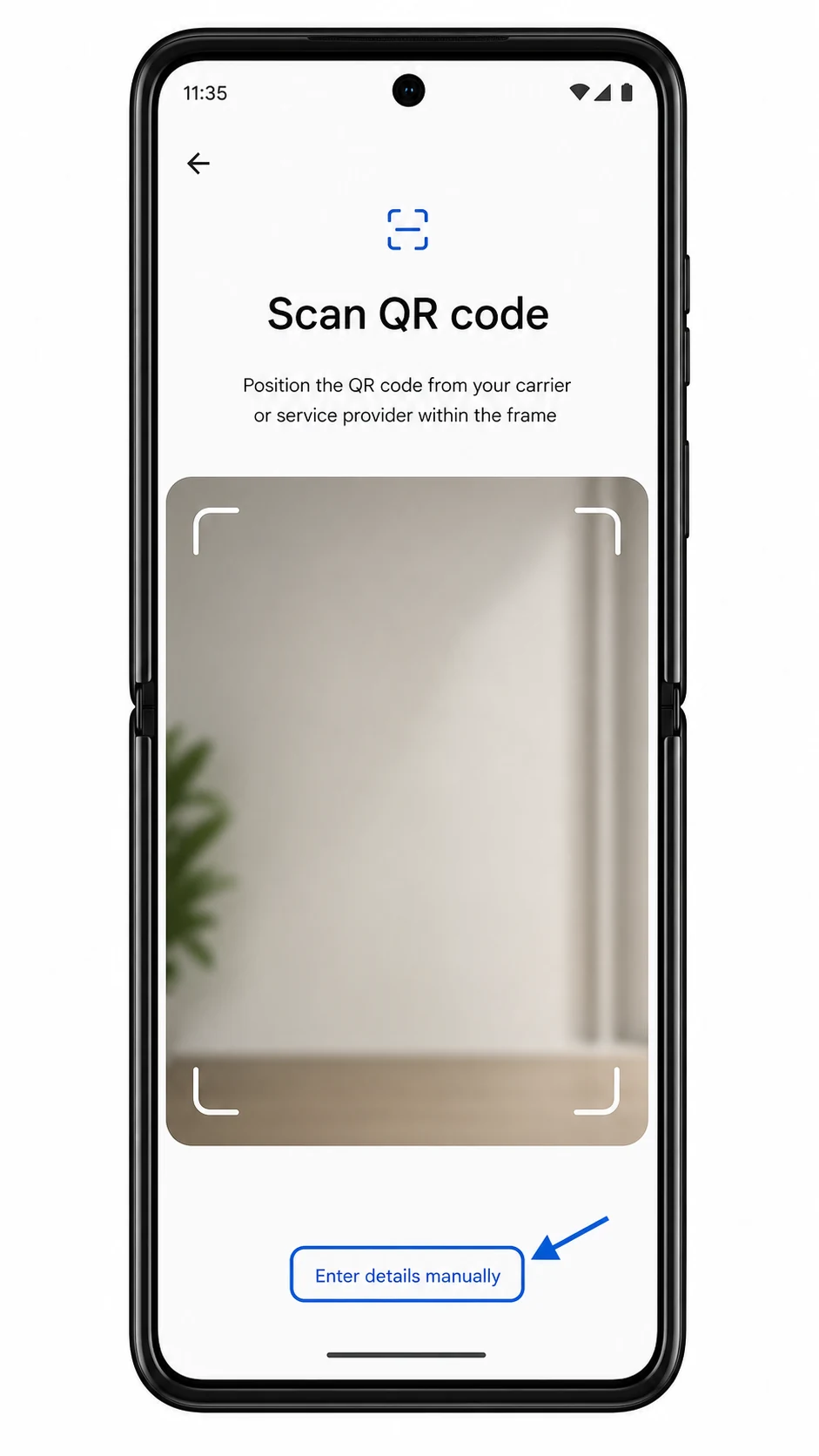
Tik in het QR-scannerscherm op Gegevens handmatig invoeren of Activeercode invoeren. In plaats van de camera te gebruiken, toont de telefoon nu velden voor het invoeren van de activeringsgegevens.
Voer het iRoamly SM-DP+ adres, de Activeercode en (indien van toepassing) de Bevestigingscode exact in zoals verstrekt, en tik daarna op Doorgaan. Voeg geen spaties toe, tenzij deze door iRoamly zijn aangegeven.
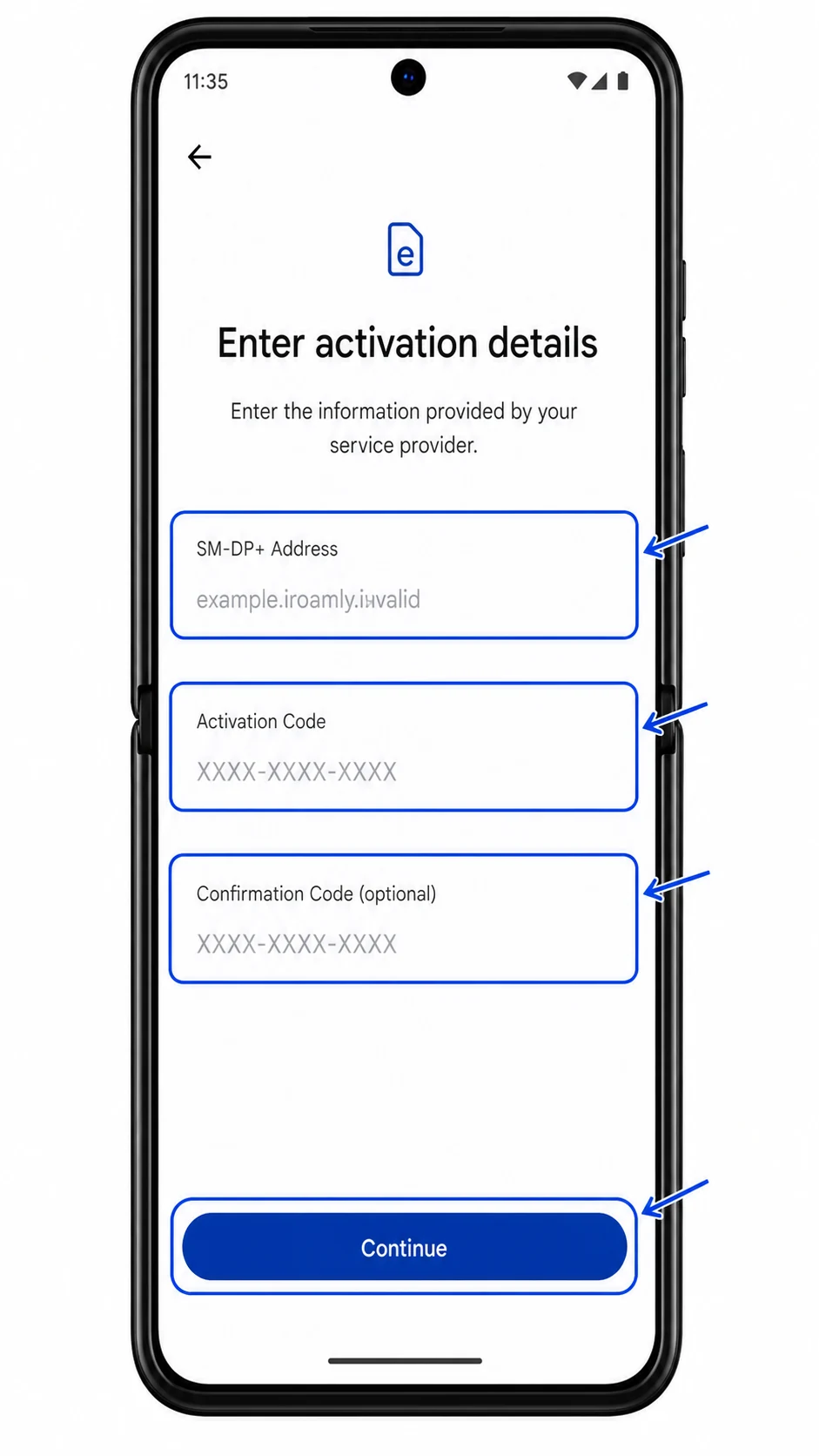
Controleer de gegevens van het eSIM-profiel en tik op Downloaden of Activeren. Zorg dat de Razr verbonden blijft met Wi-Fi totdat de download voltooid is.
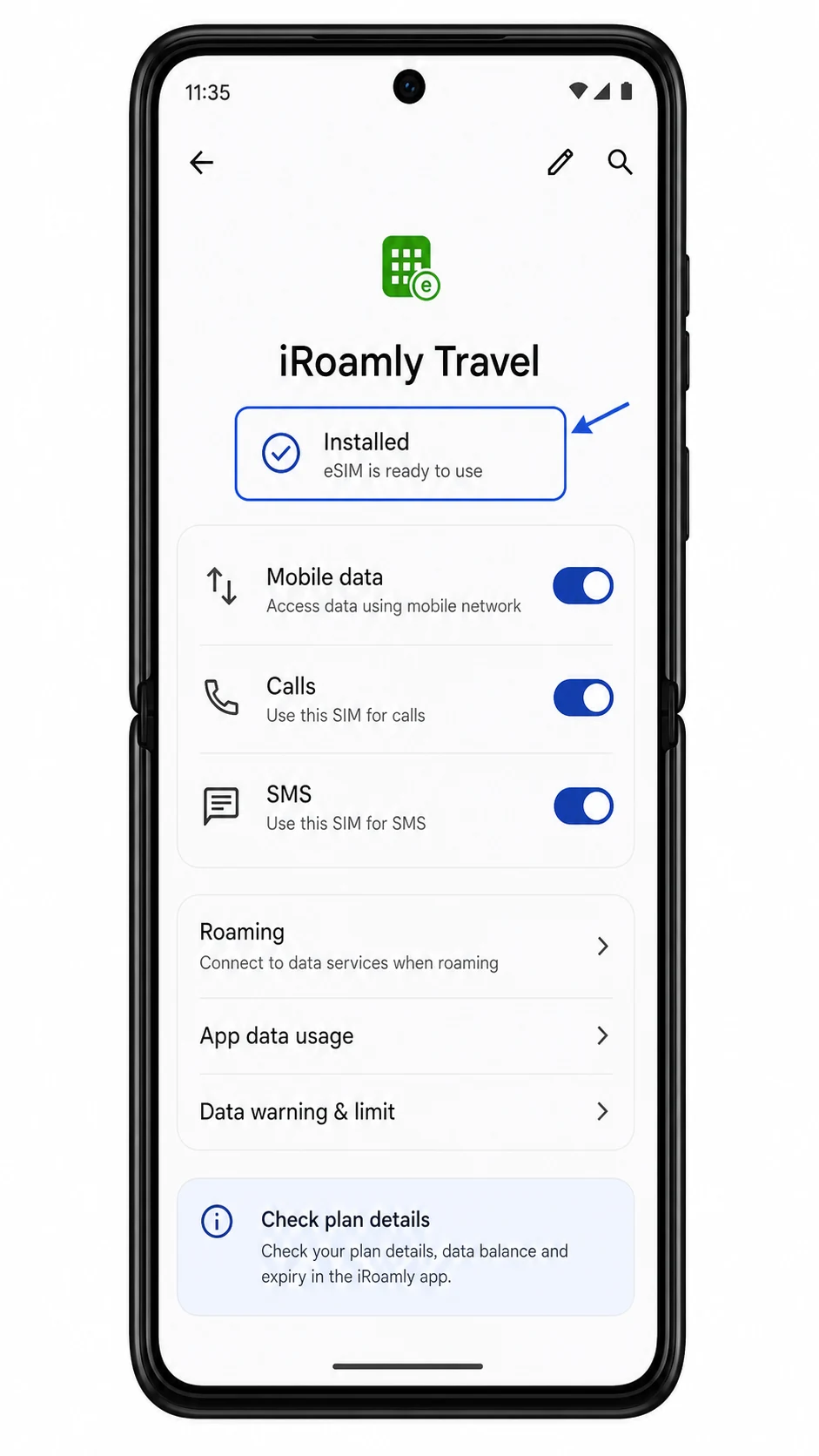
Tik op Gereed nadat Android heeft bevestigd dat de iRoamly eSIM is toegevoegd. Laat de eSIM geïnstalleerd staan, ook als je deze pas op de dag van vertrek voor data wilt gebruiken.
Hoe u controleert of uw iRoamly eSIM is geïnstalleerd
Ga naar Instellingen > Netwerk & internet > SIM-kaarten. Zoek in de lijst met SIM-kaarten naar een nieuw eSIM-profiel en tik erop als u de naam wilt wijzigen in iRoamly, zodat u deze gemakkelijker kunt herkennen.
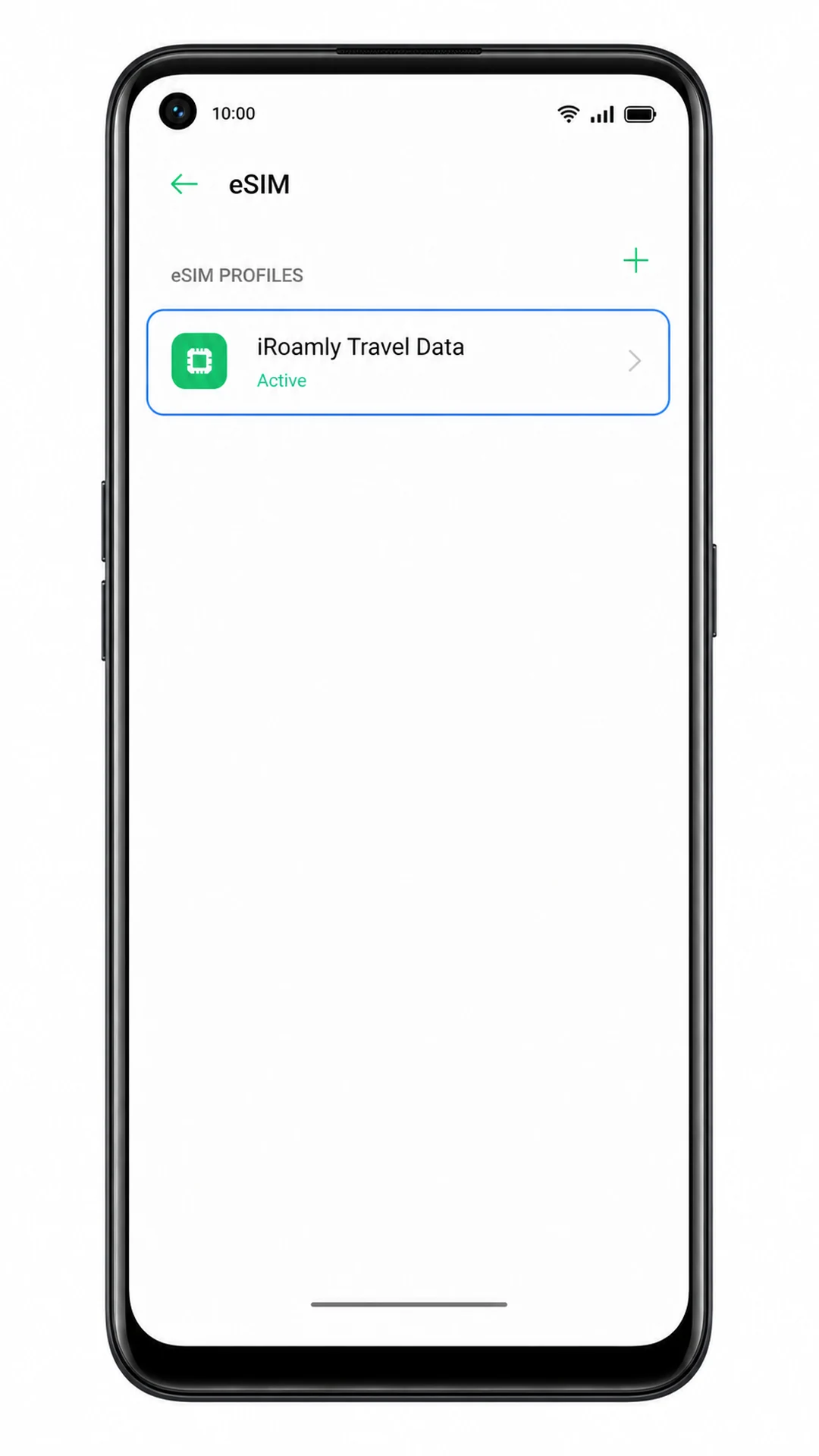
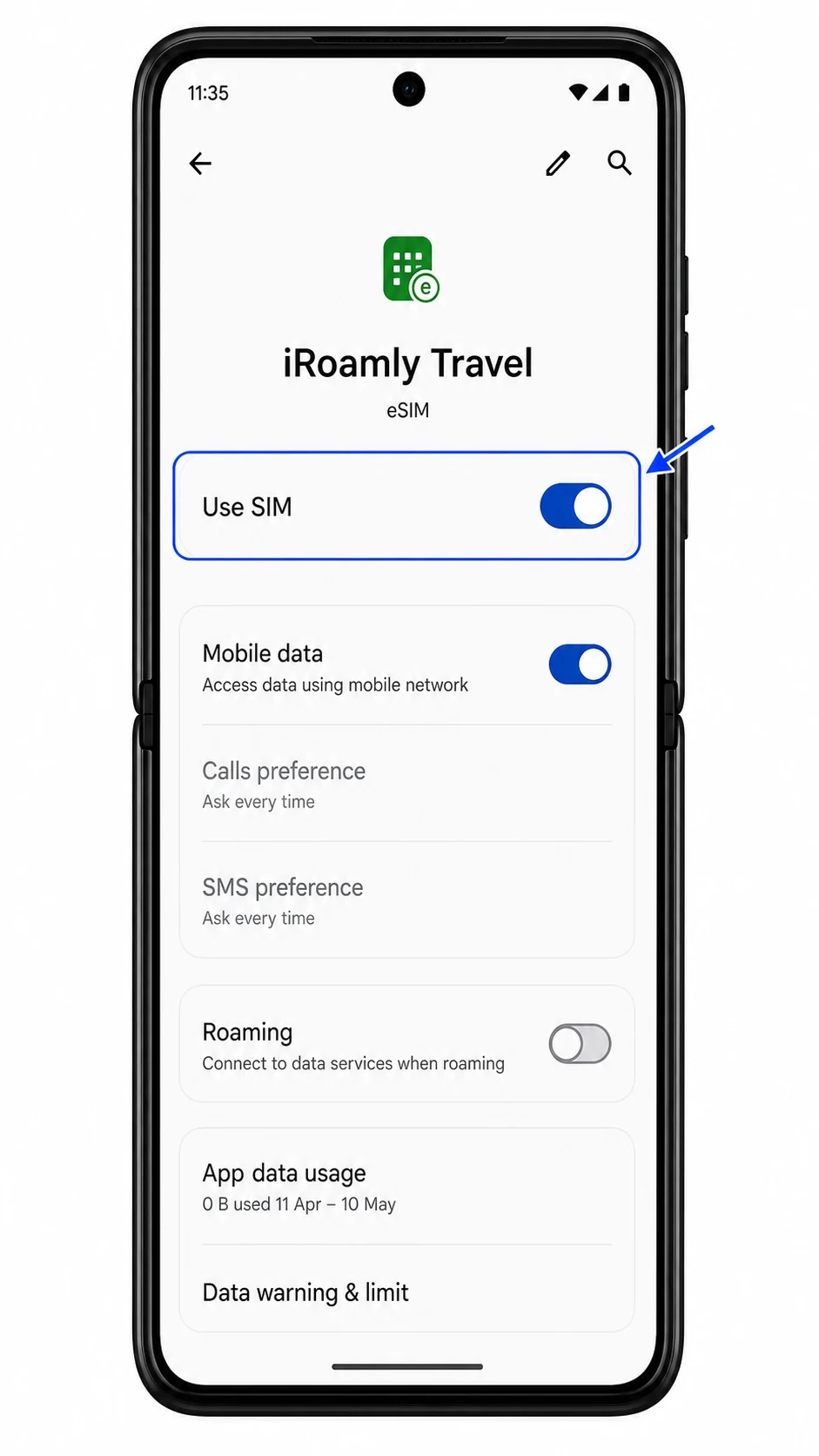
Open het iRoamly eSIM-profiel en controleer of de optie 'SIM gebruiken' beschikbaar is. Als de schakelaar vóór uw reis uit staat, is dat geen probleem; het geïnstalleerde profiel kan gewoon op de telefoon blijven staan totdat u het wilt gaan gebruiken.
Als uw abonnement spraak of sms bevat, test deze diensten dan pas nadat het abonnement geactiveerd is en verbonden is met een ondersteund netwerk. Als het abonnement alleen data bevat, controleer de installatie dan via de lijst met SIM-kaarten en de instellingen voor mobiele data.
Configureer eSIM voor mobiele data
Wanneer u klaar bent om het reisplan te gebruiken, gaat u naar Instellingen > Netwerk & internet > SIM-kaarten, tikt u op de iRoamly eSIM en schakelt u 'Gebruik SIM' in. De telefoon zoekt mogelijk kort naar een ondersteund netwerk.
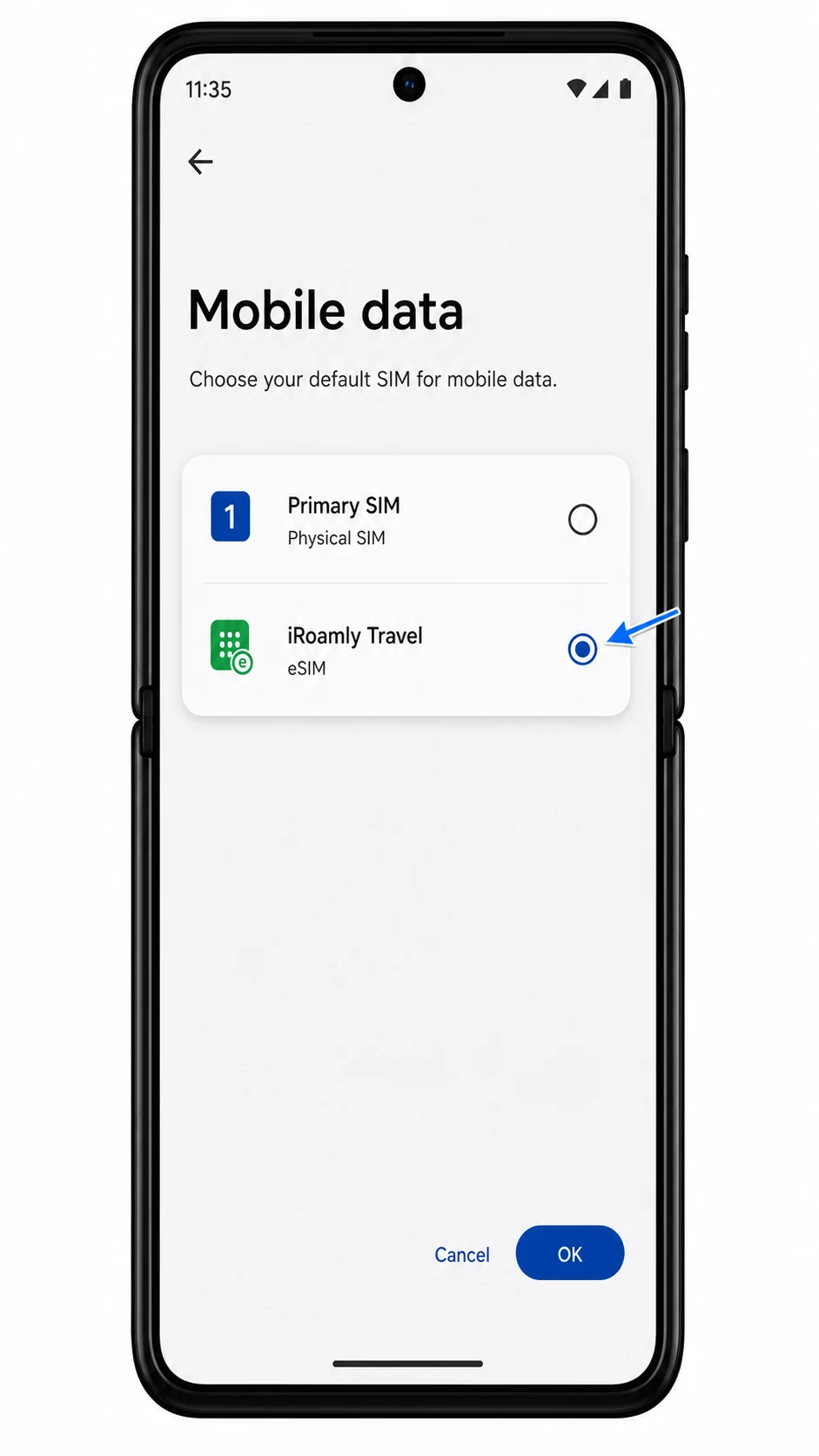
Tik op 'Mobiele data' of 'Voorkeurs-SIM voor mobiele data' en selecteer vervolgens de iRoamly eSIM. Hiermee wordt de reis-eSIM de actieve datalijn in plaats van uw hoofd-SIM.
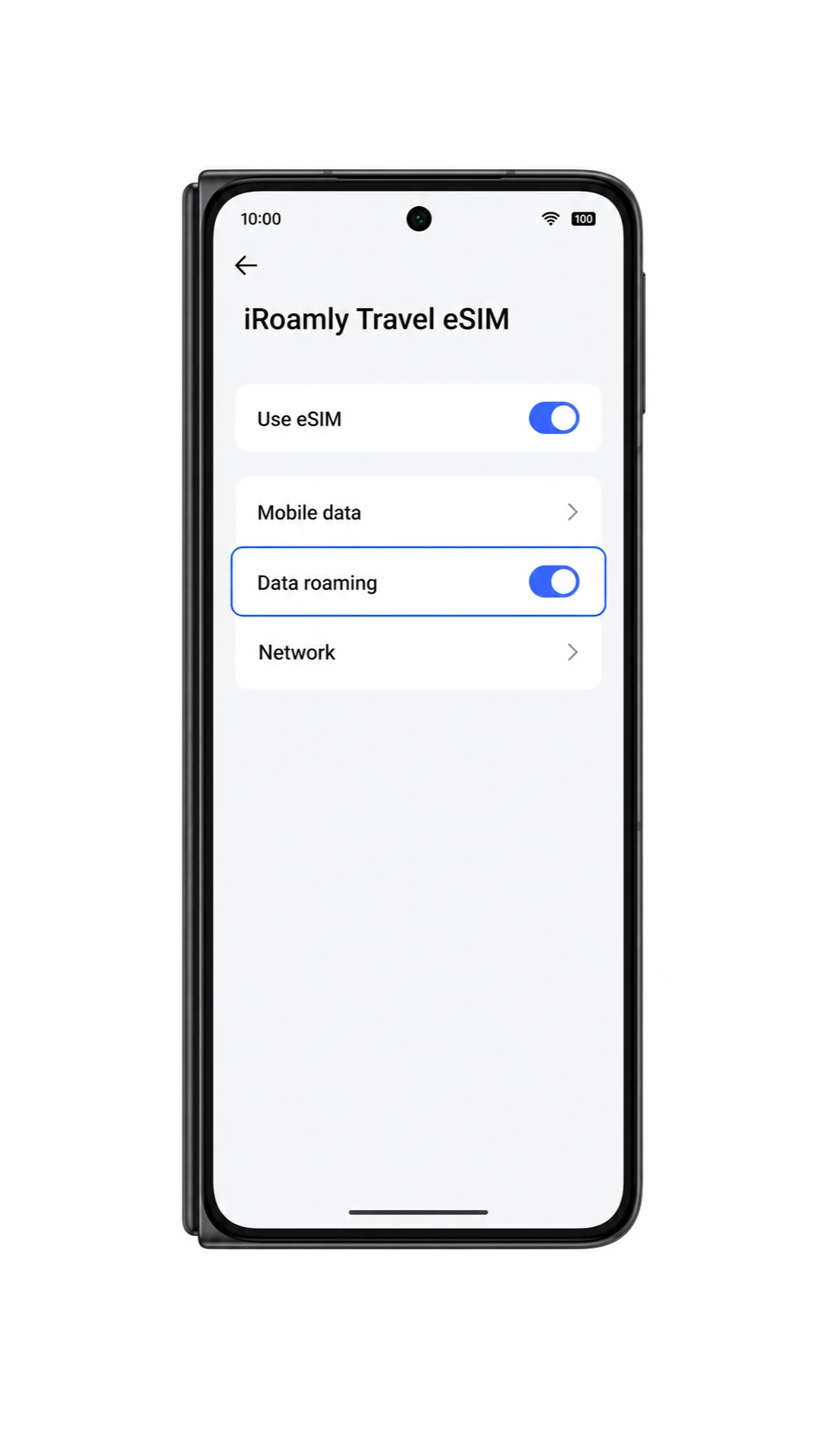
Open het iRoamly eSIM-profiel en schakel 'Roaming' of 'Dataraming' in als uw iRoamly-plan of de instructies voor uw bestemming dit vereisen. Houd roaming uitgeschakeld voor uw hoofd-SIM als u roamingkosten van uw eigen provider wilt vermijden.
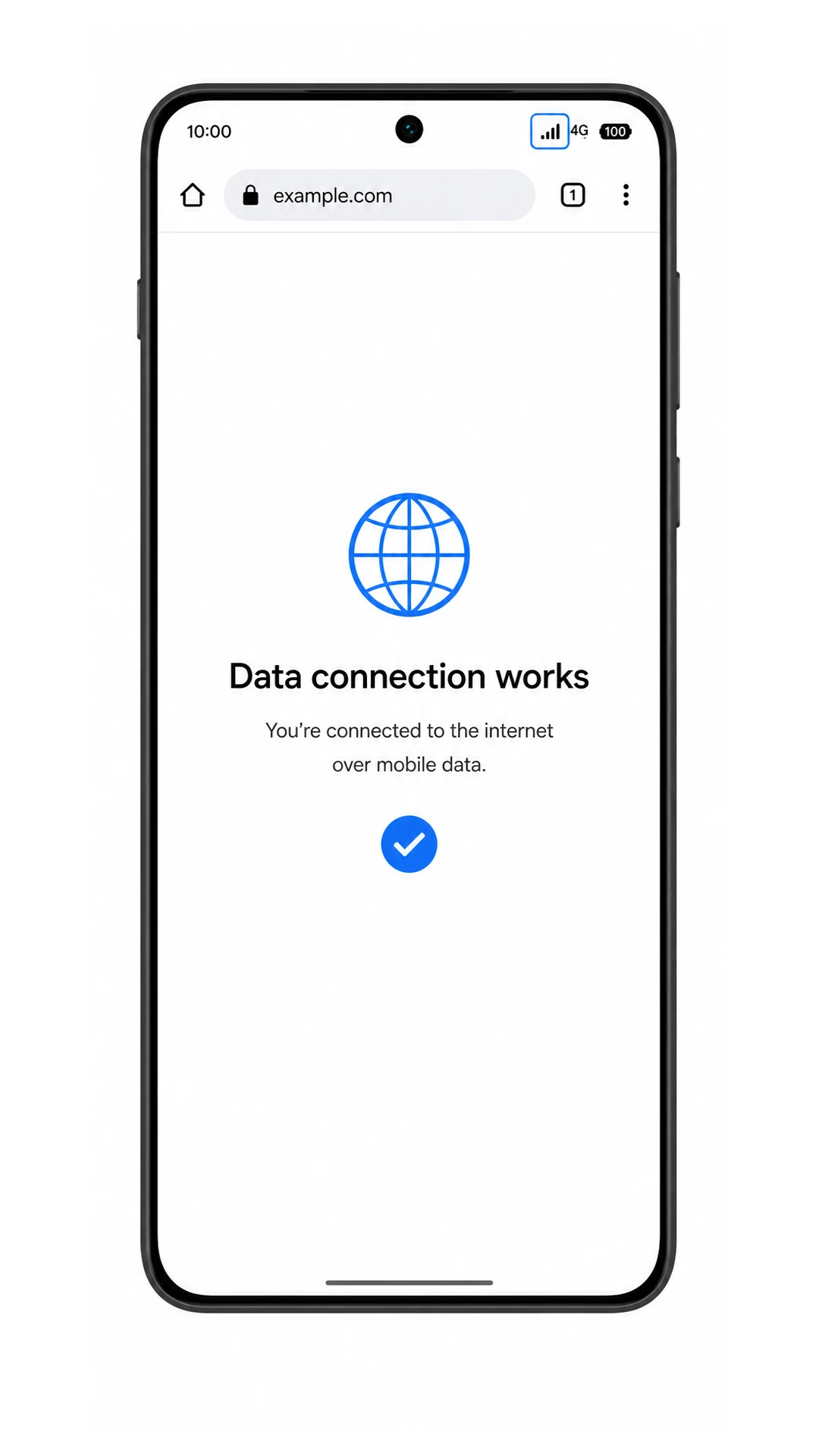
Schakel 'automatisch mobiele data schakelen' uit als uw software een soortgelijke optie biedt. Open vervolgens een webpagina of kaart-app om te bevestigen dat de dataverbinding werkt via de iRoamly eSIM.
Problemen oplossen
Als de optie 'eSIM toevoegen' ontbreekt, controleer dan of de Razr ontgrendeld is, de laatste update heeft en een regionaal model is dat eSIM ondersteunt. Sommige varianten van providers verbergen de eSIM-instellingen totdat de provider deze inschakelt.
Als de QR-code niet gescand kan worden, verhoog dan de helderheid van het scherm waarop de QR-code wordt weergegeven, maak de cameralens van de Razr schoon en zorg ervoor dat de QR-code nog niet eerder is gebruikt.
Als de QR-code op de Razr zelf wordt weergegeven, gebruik dan Methode 2 en voer de handmatige gegevens van iRoamly in in plaats van te scannen vanaf hetzelfde scherm.
Als handmatige invoer mislukt, controleer dan het SM-DP+-adres, de activeringscode en de optionele bevestigingscode teken voor teken. Een ontbrekend symbool of een extra spatie kan de activering blokkeren.
Als de activering op 'in behandeling' blijft staan, laat wifi ingeschakeld, laat de eSIM geïnstalleerd en probeer het na een paar minuten opnieuw. Verwijder de eSIM niet tijdens het oplossen van problemen.
Als de eSIM wel zichtbaar is maar mobiele data niet werkt, selecteer dan de iRoamly eSIM voor mobiele data, schakel indien nodig dataroaming in, start de telefoon opnieuw op en test de verbinding in een gebied met ondersteunde dekking.
Als bellen of sms'en niet werkt, controleer dan of je iRoamly-abonnement dit ondersteunt. Veel eSIM-reisabonnementen zijn alleen voor data.
Als de eSIM na verwijdering verdwijnt, neem dan contact op met de klantenservice van iRoamly. Herinstallatie is vaak beperkt nadat een eSIM-profiel is verwijderd.
Conclusie
Het scannen van de QR-code is de makkelijkste manier om een iRoamly reis eSIM te installeren op de Motorola Razr (2025), zeker wanneer de QR-code op een ander apparaat wordt getoond en de Razr verbonden kan blijven met wifi. Handmatige installatie is het betere alternatief wanneer je het SM-DP+ adres en de activatiecode zelf moet overnemen uit de bestelgegevens van iRoamly.
Ga na de installatie terug naar Instellingen > Netwerk & internet > Simkaarten om te bevestigen dat de iRoamly eSIM in de lijst staat, en schakel deze in voor mobiele data zodra je reis begint. Voordat je er in het buitenland op vertrouwt, selecteer je iRoamly als de mobiele data-simkaart, schakel je dataroaming in als je bundel dit vereist, en voorkom je dat je primaire simkaart onverwacht de dataverbinding overneemt.