
De Motorola Razr 40 ondersteunt eSIM op compatibele regionale varianten, waardoor het een praktische reistelefoon is wanneer u over mobiele data wilt beschikken zonder een fysieke simkaart te hoeven wisselen. Deze handleiding gaat uit van een simlockvrije Motorola Razr 40 die draait op de Android 13- of Android 14-interface van Motorola, waarbij het relevante pad doorgaans Instellingen > Netwerk & internet > Simkaarten is.
Een iRoamly reis-eSIM kan al voor vertrek worden geïnstalleerd, zodat het profiel bij aankomst direct klaar is voor gebruik. Zorg voor een stabiele internetverbinding tijdens de installatie en controleer de details van uw abonnement, aangezien de geldigheidsduur van de iRoamly eSIM ingaat vanaf het moment van activering. Bij veel reis-eSIM's vindt de activering plaats zodra de eSIM wordt geïnstalleerd of voor het eerst verbinding maakt met een ondersteund netwerk op de bestemming, afhankelijk van het gekozen plan.
Deze handleiding behandelt beide installatiemethoden: het scannen van de iRoamly QR-code en het handmatig invoeren van de activeringsgegevens. De handmatige methode is nuttig als u de QR-code vanaf hetzelfde toestel moet lezen, als de camera de code niet kan scannen, of als uw iRoamly-account of e-mail een activeringscode verstrekt in plaats van een scanbare QR-code.
Voordat u uw iRoamly eSIM instelt
Controleer of uw Motorola Razr 40 ontgrendeld is en of uw regionale model eSIM ondersteunt. Bepaalde provider- of marktversies kunnen eSIM-functionaliteiten beperken.
Verbind uw telefoon met een stabiel wifinetwerk voordat u begint. Het eSIM-profiel moet namelijk van het internet worden gedownload.
Houd uw iRoamly QR-code, SM-DP+ adres, activeringscode of volledige activeringsreeks bij de hand.
Installeer de iRoamly eSIM 1 tot 2 dagen voor vertrek als uw abonnement dit toelaat, maar controleer eerst de voorwaarden voor activatie van het abonnement.
Verwijder de iRoamly eSIM na installatie niet, tenzij de ondersteuning van iRoamly u dit adviseert. Veel eSIM's kunnen na verwijdering namelijk niet opnieuw worden geïnstalleerd.
iRoamly-abonnementen zijn mogelijk alleen voor data. De beschikbaarheid van bellen en sms'en verschilt per abonnement; controleer daarom de specifieke details voordat u hierop rekent.
Menunamen kunnen licht afwijken afhankelijk van de Android-versie, regio of firmware van de provider. Op sommige Motorola-toestellen kan 'Simkaart toevoegen' worden weergegeven als 'eSIM toevoegen'.
Methode 1: Een eSIM installeren door een QR-code te scannen
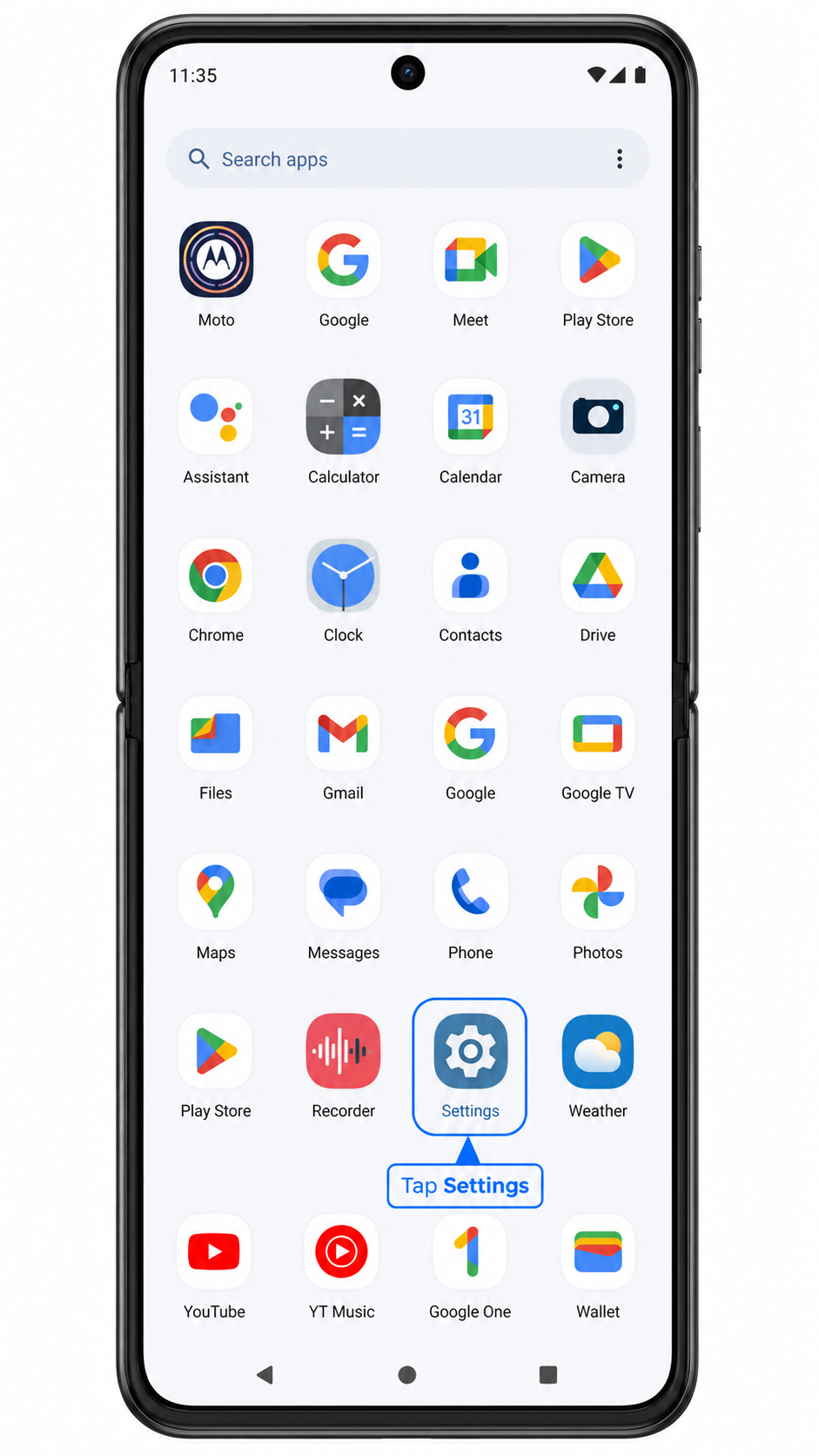
Open het app-overzicht of het startscherm en tik op Instellingen.
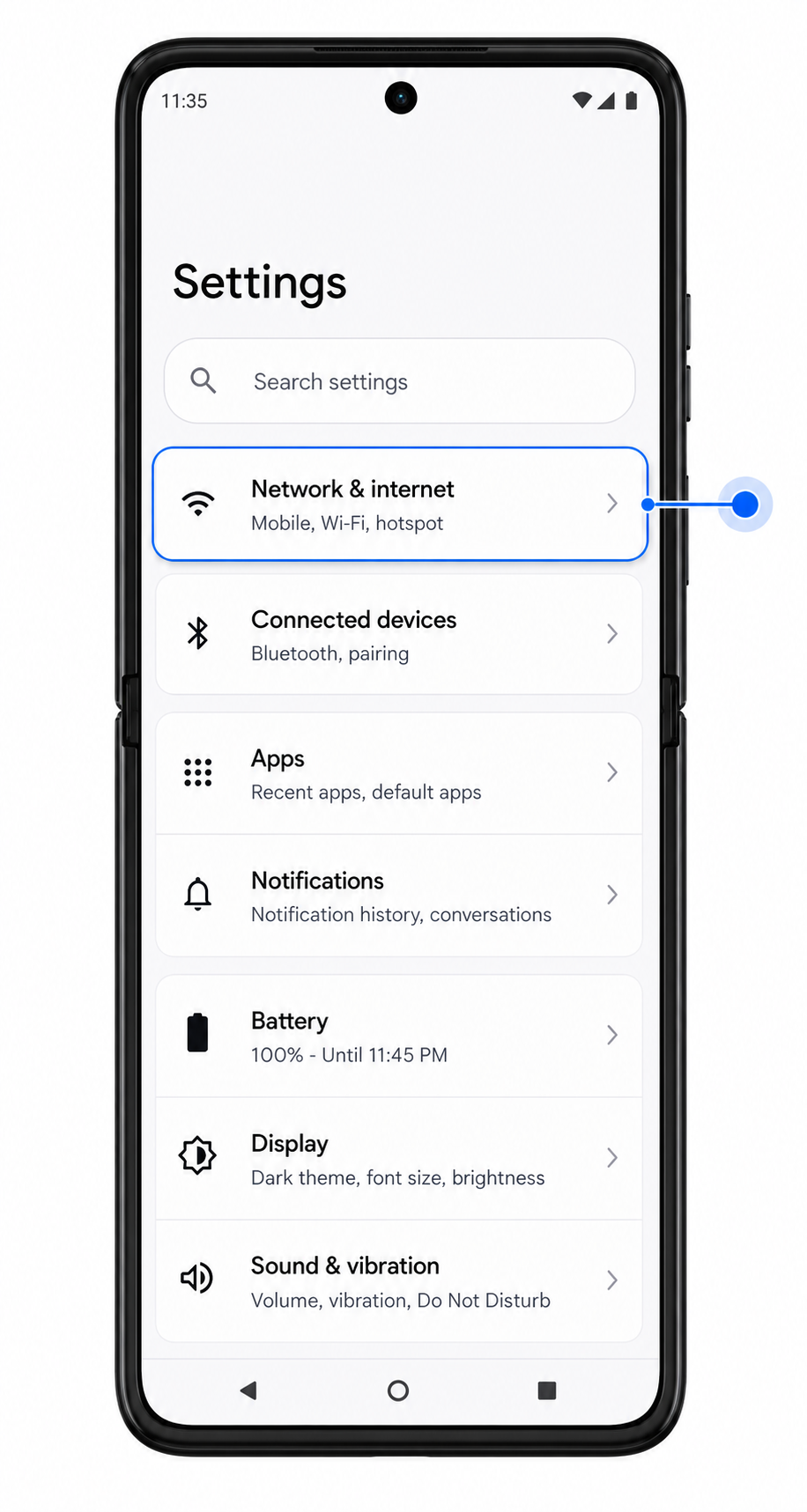
Tik in Instellingen op Netwerk & internet.
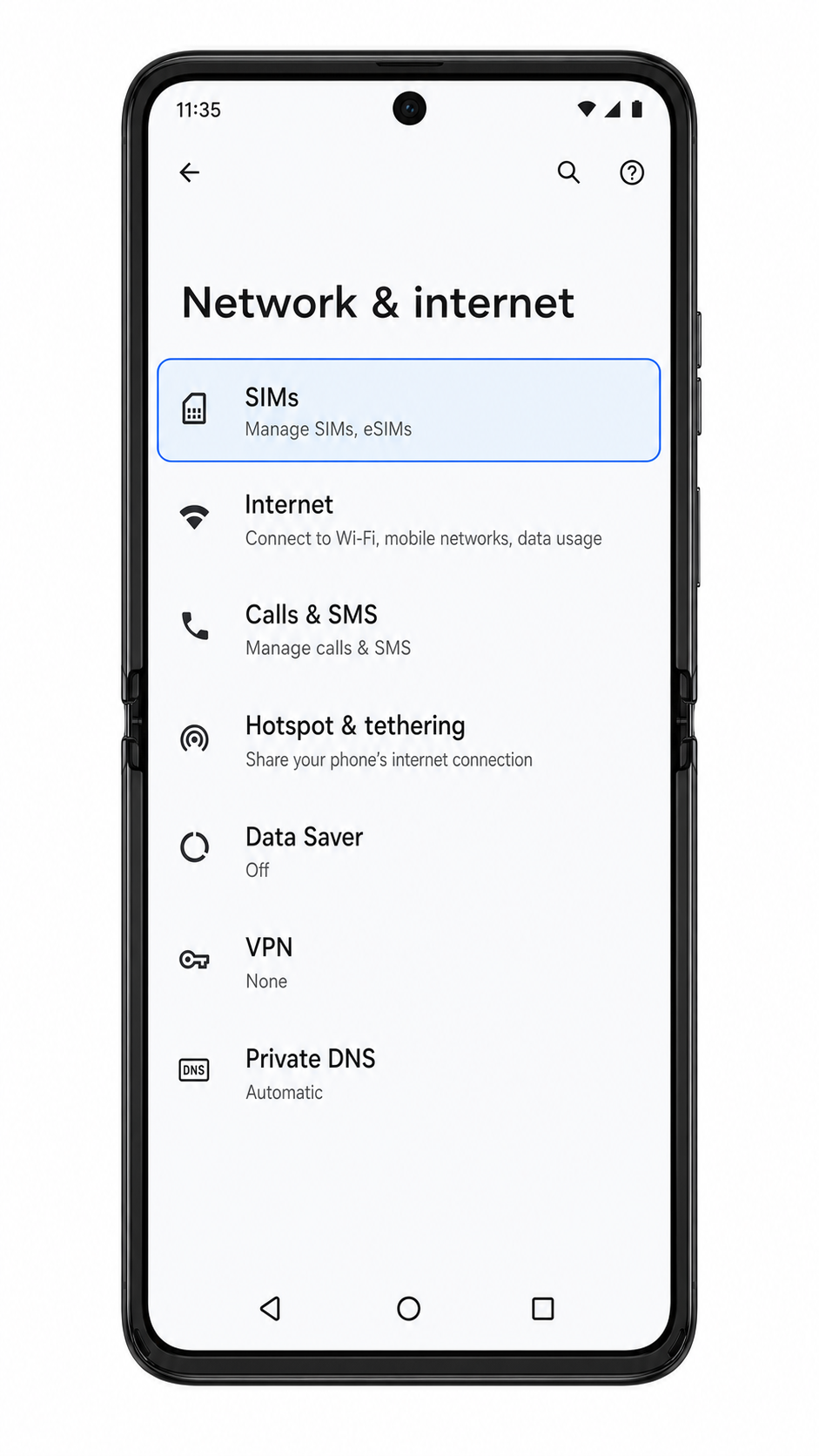
Tik op de pagina Netwerk & internet op Simkaarten.
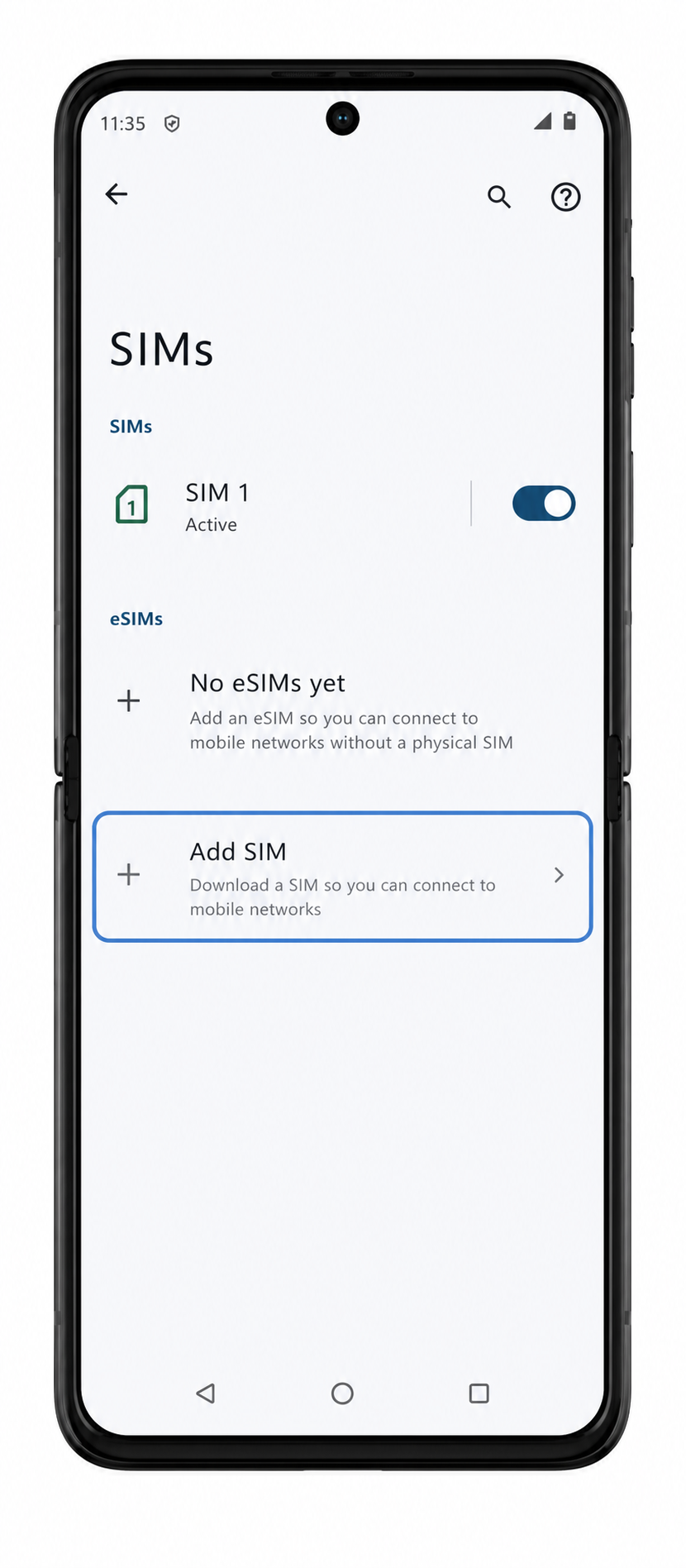
Tik op de pagina Simkaarten op 'Simkaart toevoegen' of 'eSIM toevoegen'.
Kies de optie om een eSIM te downloaden of toe te voegen en scan vervolgens de iRoamly QR-code met de camerascanner. Houd de QR-code plat en volledig binnen het scanvenster.
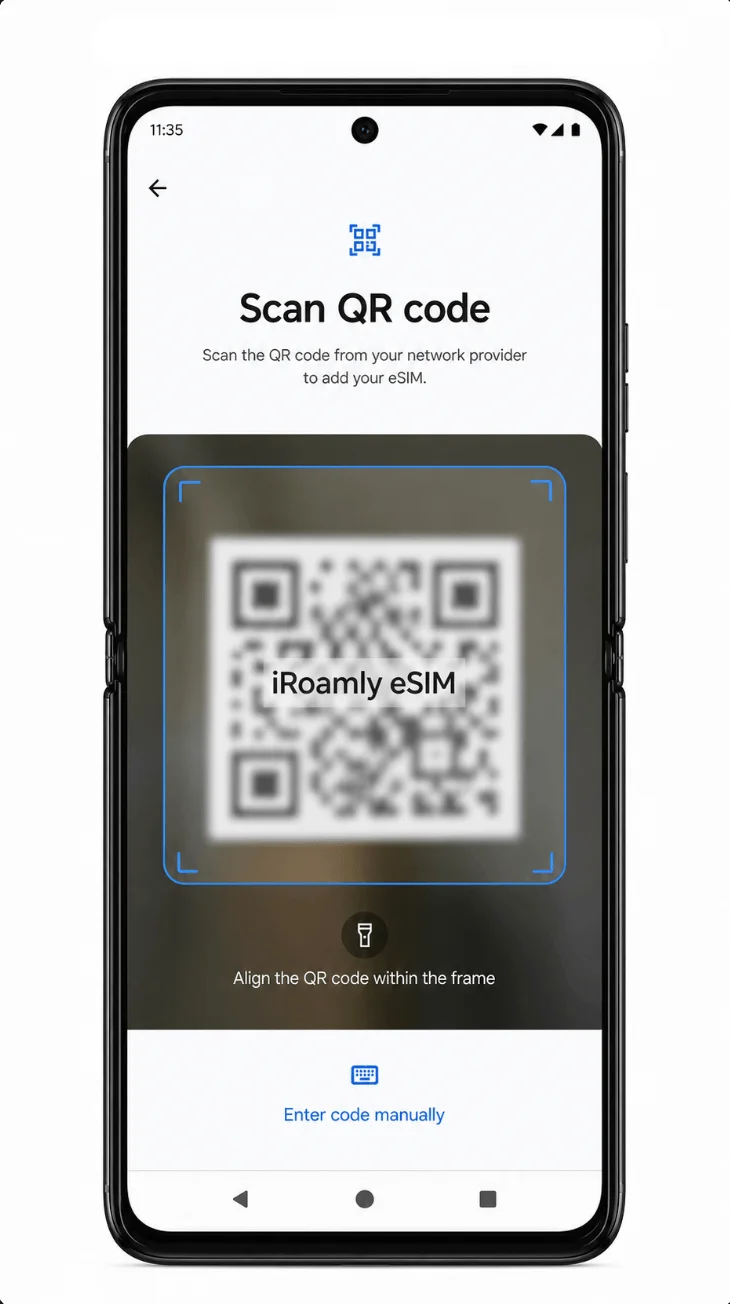
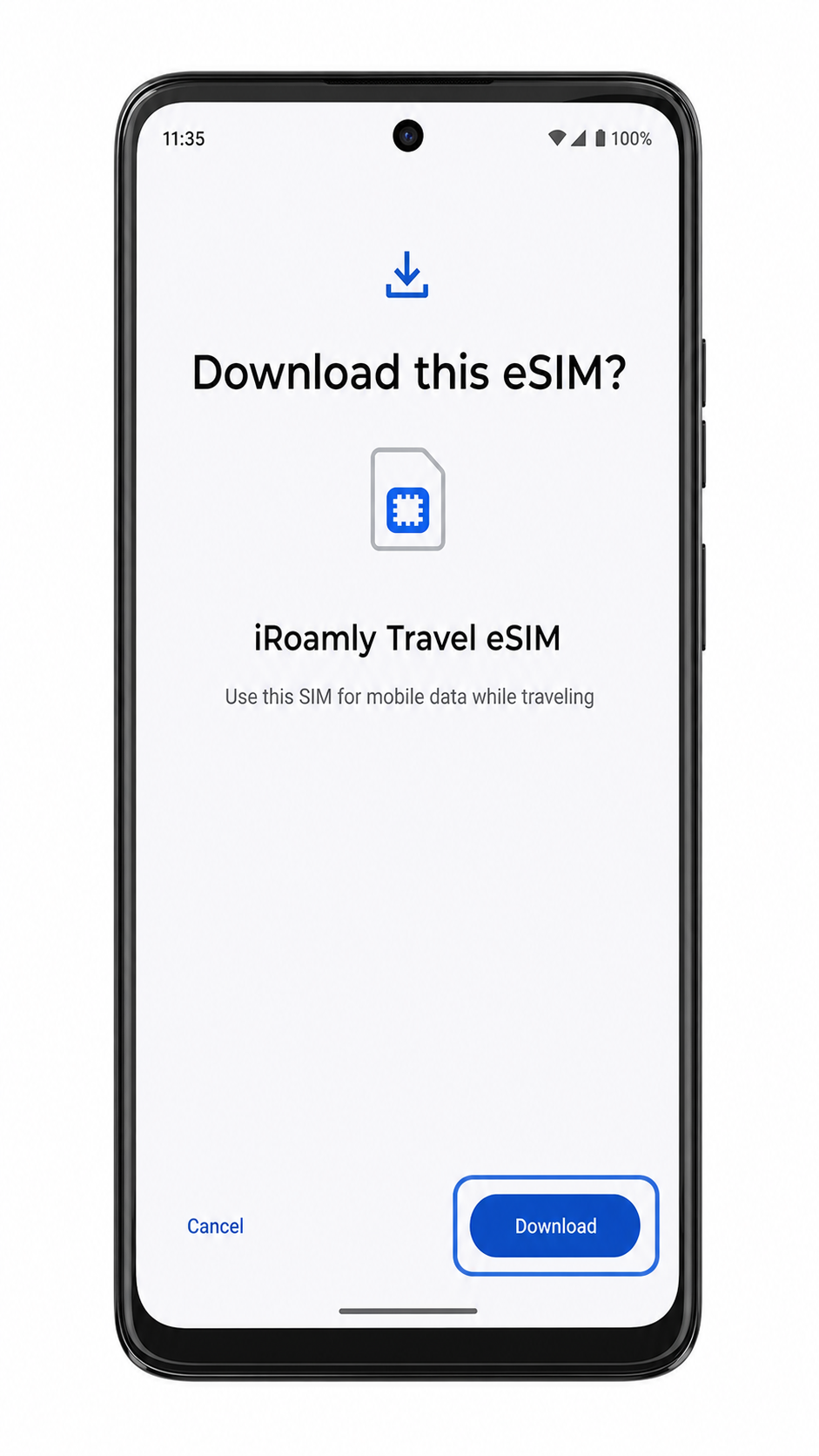
Wanneer de telefoon de bevestiging voor de iRoamly eSIM download toont, tik je op Downloaden en wacht je tot de installatie van het profiel is voltooid.
Methode 2: eSIM handmatig installeren
Open de app-lade of het startscherm en tik op Instellingen.
Tik in Instellingen op Netwerk & internet.
Tik op de pagina Netwerk & internet op SIM-kaarten.
Tik op de pagina SIM-kaarten op SIM toevoegen of eSIM toevoegen.
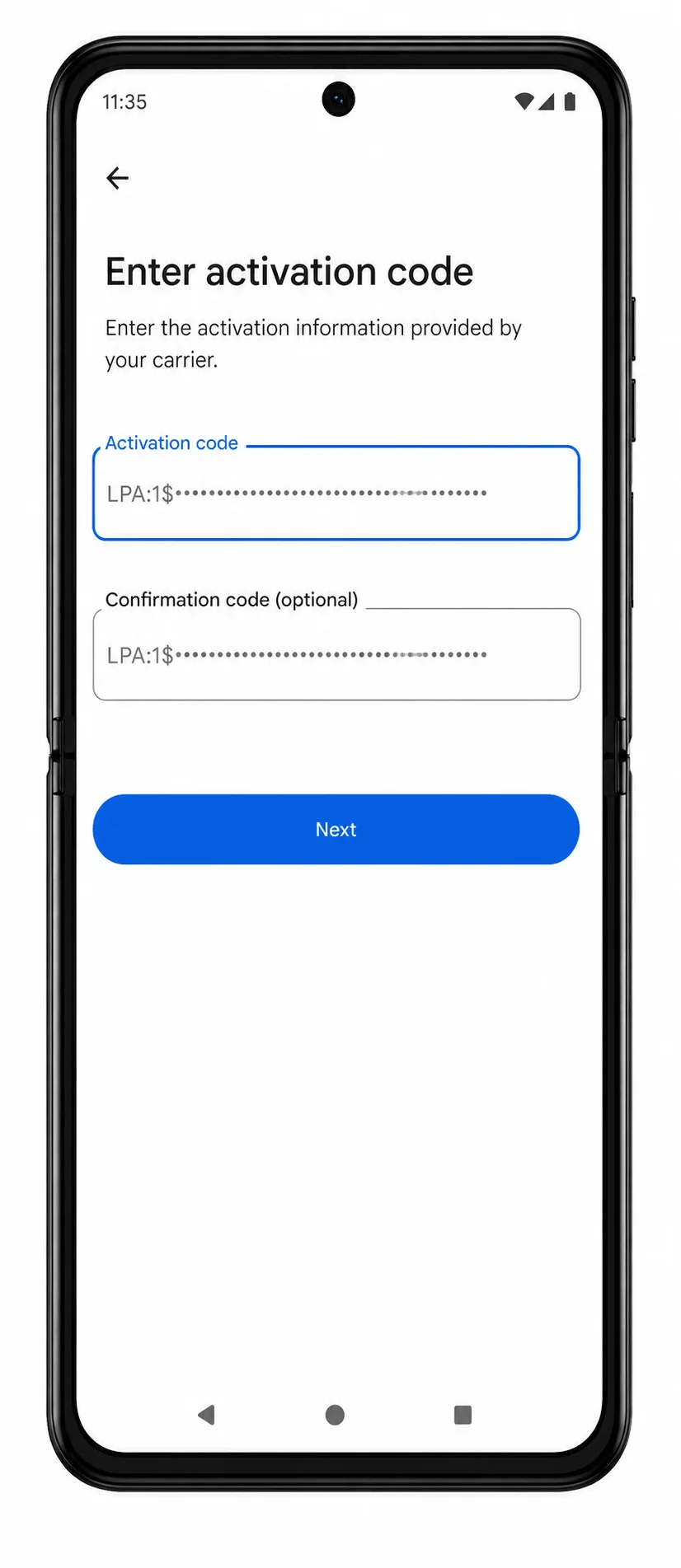
Tik op de QR-codescanner op 'Code handmatig invoeren' of de bijbehorende link voor handmatige invoer.

Voer de iRoamly gegevens handmatig in zoals verstrekt. Vraagt de telefoon om één activeringsreeks? Plak dan de volledige LPA:1$... code. Als de software de velden scheidt, voer dan het SM-DP+ adres, de activeringscode en eventueel de bevestigingscode in, en tik op Volgende.
Wanneer de telefoon de downloadbevestiging voor de iRoamly eSIM toont, tik je op Downloaden en wacht je tot de installatie is voltooid.
Hoe u kunt bevestigen dat uw iRoamly eSIM is geïnstalleerd
Ga naar Instellingen > Netwerk & internet > SIM-kaarten en zoek vervolgens naar de iRoamly eSIM of het label voor reis-eSIM in de lijst met eSIM's.
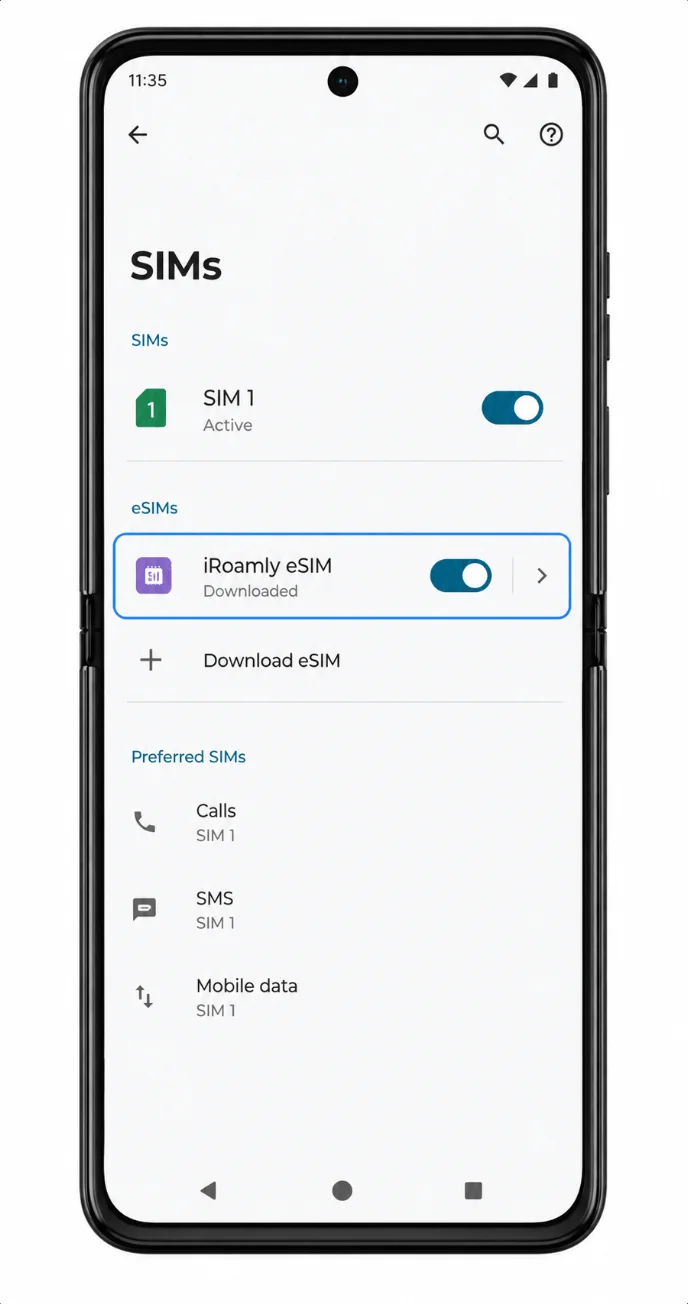
Tik op de iRoamly eSIM-rij en controleer of de lijn kan worden ingeschakeld. Als uw reisplan al actief is op de bestemming, kan de telefoon ook signaalbalkjes of een data-indicator weergeven zodra er verbinding is gemaakt met het netwerk.
Configureer eSIM voor mobiele data
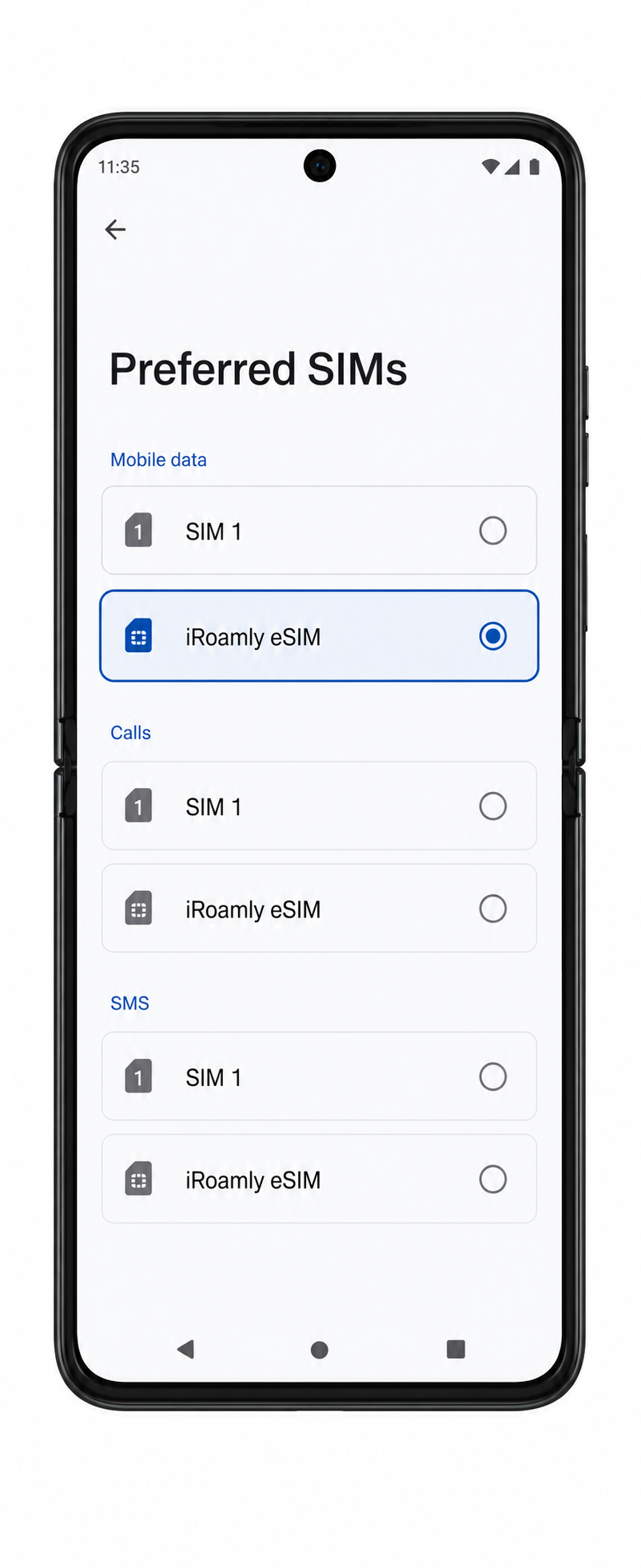
Open Instellingen > Netwerk & internet > Simkaarten, kies daarna Mobiele data of Voorkeur-simkaarten en selecteer iRoamly eSIM voor mobiele data.
Open de detailpagina van de iRoamly eSIM en zet Gebruik simkaart aan als deze uit staat.
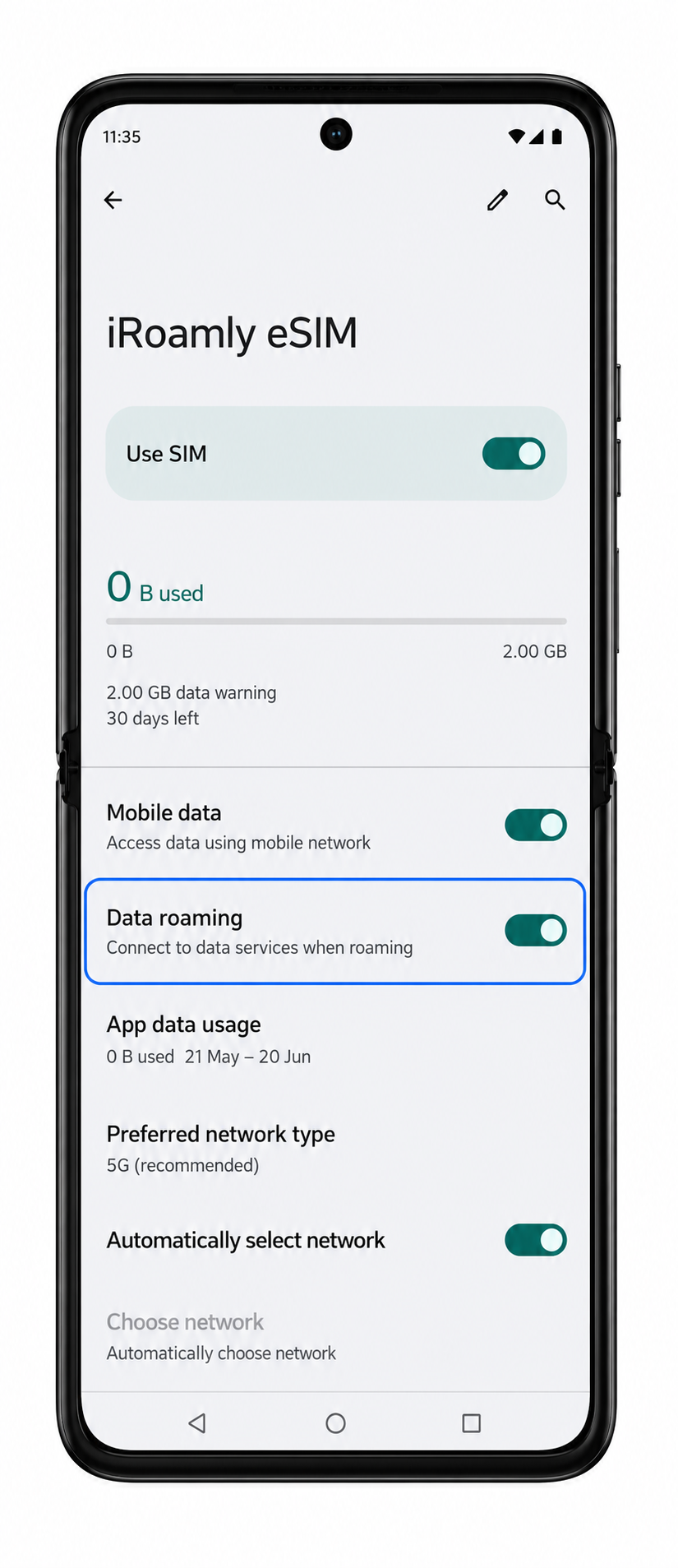
Zet Dataroaming aan voor de iRoamly eSIM wanneer uw iRoamly-abonnement of bestemmingsinstructies roaming vereisen.
Zet het automatisch schakelen van mobiele data uit als uw Motorola-software die optie biedt en u onverwacht gebruik van uw primaire simkaart wilt vermijden.
Problemen oplossen
Voeg SIM of Voeg eSIM toe ontbreekt: controleer of uw Motorola Razr 40-variant eSIM ondersteunt, update Android, start de telefoon opnieuw op en ga na of de firmware van uw provider eSIM uitschakelt.
QR-code scant niet: verhoog de helderheid van het scherm waarop de QR-code wordt weergegeven, maak de cameralens schoon, voorkom reflecties of gebruik de handmatige invoermethode.
QR-code is naar verluidt al gebruikt: verwijder de eSIM niet en blijf het niet herhaaldelijk proberen. Neem contact op met de klantenservice van iRoamly, aangezien veel QR-codes voor eSIM eenmalig te gebruiken zijn.
Handmatige activering mislukt: controleer elk teken in het SM-DP+ adres of de activeringscode. Voeg geen spaties toe voor of na de code.
eSIM verschijnt niet na het downloaden: start de Razr 40 opnieuw op en ga daarna terug naar Instellingen > Netwerk & internet > SIM-kaarten.
Geen mobiele data na installatie: selecteer de iRoamly eSIM voor mobiele data, schakel Gebruik SIM in, activeer dataroaming indien nodig en controleer of u zich op een ondersteunde bestemming bevindt.
Activering blijft in behandeling: zorg voor een Wi-Fi-verbinding, wacht enkele minuten en verwijder de eSIM niet. Bij sommige abonnementen wordt de activering pas voltooid nadat er verbinding is gemaakt met een ondersteund netwerk.
Bellen of sms'en werkt niet: controleer de details van uw abonnement. Veel reis-eSIM's zijn uitsluitend bedoeld voor data; spraak en sms zijn alleen beschikbaar bij abonnementen waarin dit expliciet is inbegrepen.
Conclusie
Nu de installatie is voltooid, is uw Motorola Razr 40 klaar om iRoamly reisdata te gebruiken zodra uw abonnement wordt geactiveerd en er een ondersteund netwerk beschikbaar is. Door alles vóór vertrek in te stellen, voorkomt u configuratiewerk op het laatste moment en geniet u van een soepelere start van uw reis.
Voor de beste ervaring laat u het eSIM-profiel op uw apparaat staan, controleert u uw voorkeuren voor mobiele data en bewaart u uw activatiegegevens totdat uw reis voorbij is. Deze eenvoudige voorzorgsmaatregelen helpen u om sneller verbinding te maken en minimaliseren veelvoorkomende verbindingsproblemen in het buitenland.