
De Motorola Razr 50 Ultra ondersteunt eSIM op compatibele regionale varianten, wat het een praktische telefoon maakt voor reizigers die mobiele data willen zonder een fysieke simkaart te hoeven wisselen. Deze handleiding gaat ervan uit dat de telefoon is opengevouwen en draait op Android 14 met Motorola Hello UI, waarbij het pad naar de eSIM te vinden is onder Instellingen > Netwerk & internet > Simkaarten.
Een iRoamly reis-eSIM kan vóór vertrek worden geïnstalleerd, zodat de dataverbinding direct actief is bij aankomst. De snelste manier van installeren is meestal door de iRoamly QR-code te scannen, maar handmatige invoer is handig als je de QR-code vanaf hetzelfde toestel moet lezen, de camera deze niet goed kan scannen, of als de QR-code moet worden ingevoerd aan de hand van accountgegevens.
De onderstaande stappen behandelen zowel de installatie via QR-code als de handmatige invoer van een eSIM op de Motorola Razr 50 Ultra. Menunamen kunnen enigszins afwijken afhankelijk van de softwareversie, regio of firmware van de provider; gebruik daarom de hier getoonde labels als het verwachte pad in Android 14.
Voordat u uw iRoamly eSIM instelt
Verbind de Motorola Razr 50 Ultra met een stabiel wifinetwerk voordat u begint. Het downloaden van een eSIM kan mislukken op zwakke netwerken of netwerken waar een inlogpagina vereist is.
Controleer of uw model Razr 50 Ultra eSIM ondersteunt in uw regio en of het toestel simlockvrij is als u van plan bent een reis-eSIM te gebruiken.
Zorg dat uw iRoamly QR-code, SM-DP+ adres, activeringscode en optionele bevestigingscode bij de hand zijn voordat u de Instellingen opent.
Installeer de iRoamly eSIM indien mogelijk 1 tot 2 dagen voor vertrek, maar verwijder deze niet zomaar na installatie. Veel eSIM-profielen kunnen na verwijdering namelijk niet opnieuw worden geïnstalleerd.
Controleer de specifieke details van uw iRoamly-plan vóór de installatie. De geldigheidsduur van het plan gaat in bij activering. Bij veel reis-eSIM-plannen betekent activering dat de eSIM is geïnstalleerd of voor het eerst verbinding maakt met een ondersteund netwerk op de bestemming, afhankelijk van de voorwaarden van het plan.
iRoamly-plannen bieden mogelijk alleen data aan. De beschikbaarheid van bellen en sms'en verschilt per plan; ga er daarom niet vanuit dat bellen of sms'en is inbegrepen, tenzij dit expliciet bij uw gekozen plan wordt vermeld.
Methode 1: eSIM installeren door een QR-code te scannen
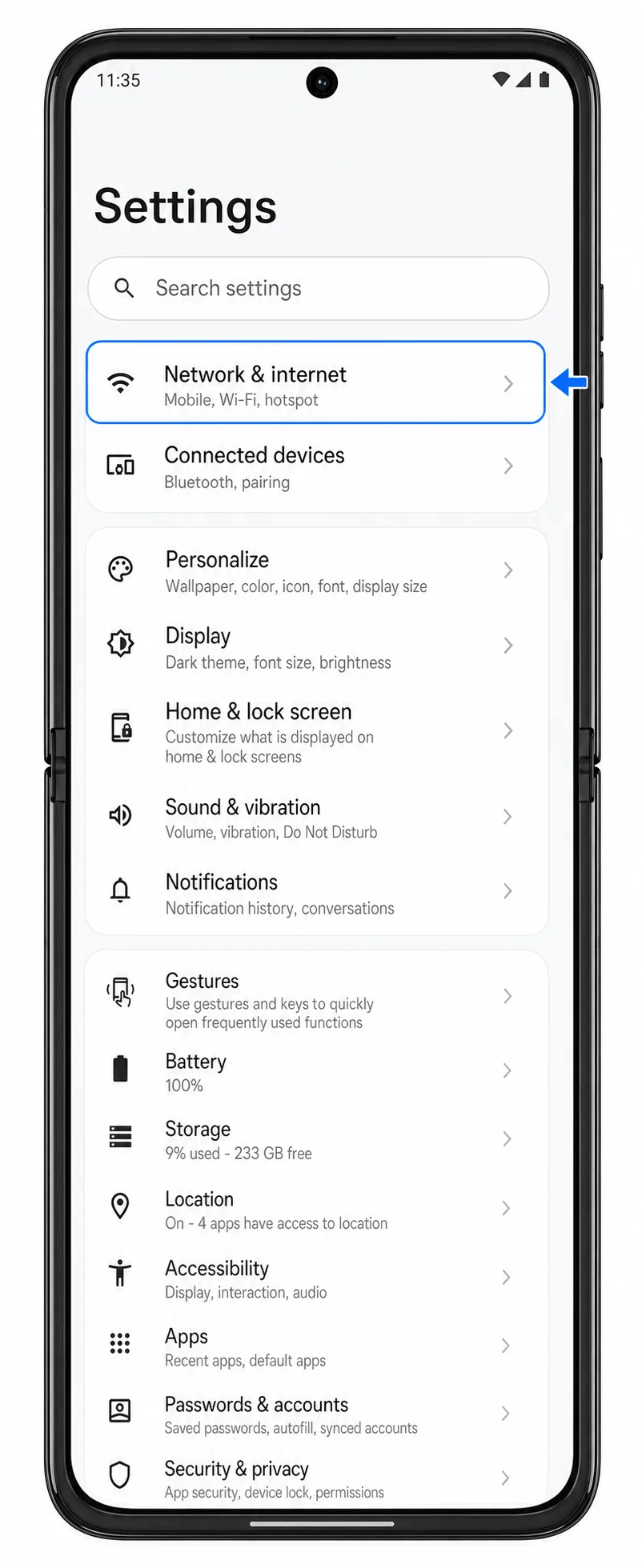
Open Instellingen en tik vervolgens op Netwerk & internet. Je ziet nu het menu met netwerkinstellingen met opties voor internet, SIM, hotspot en VPN.
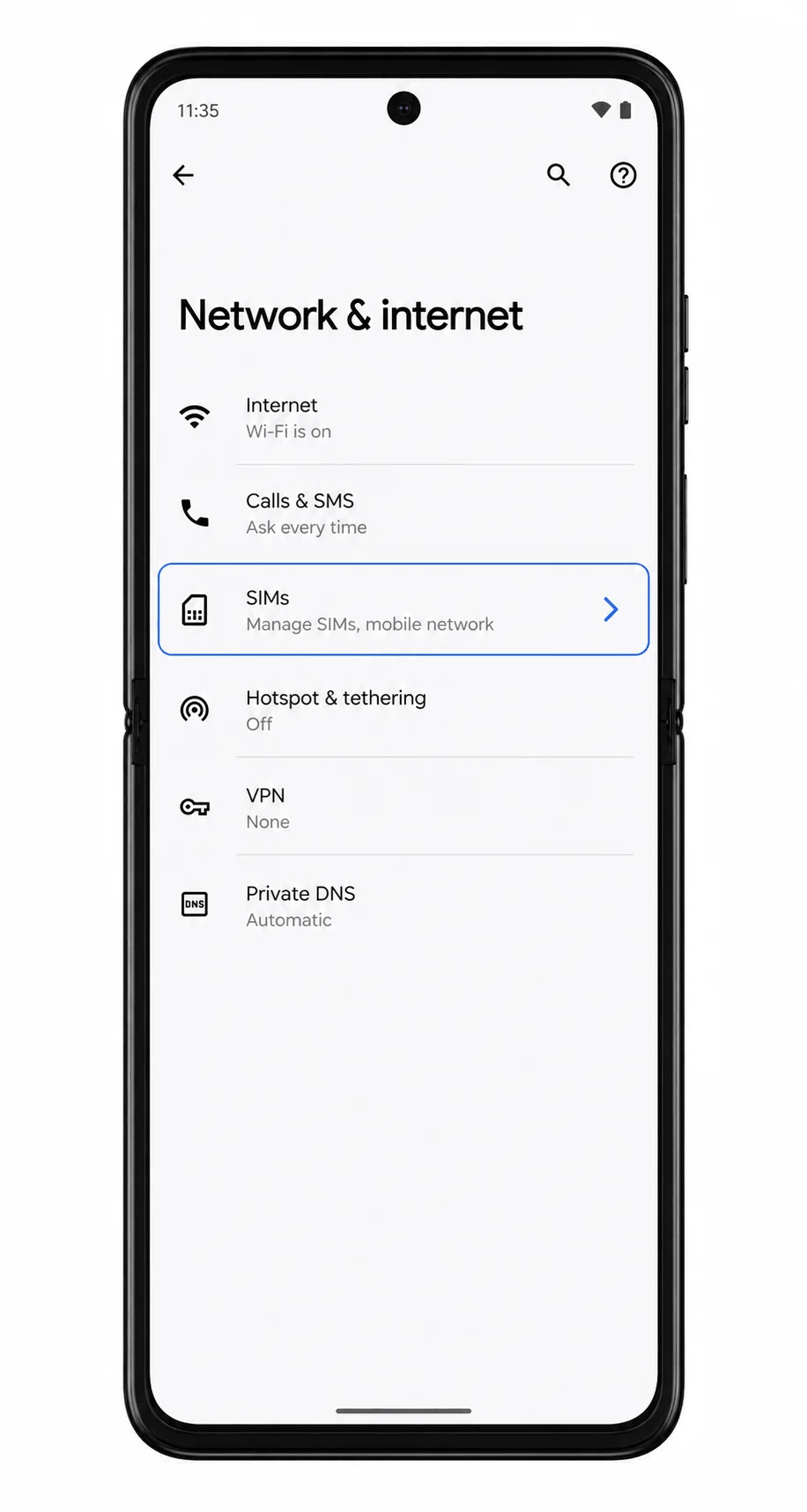
Tik op SIMs. De telefoon opent de pagina voor SIM-beheer, waar fysieke SIMs en gedownloade eSIMs worden beheerd.
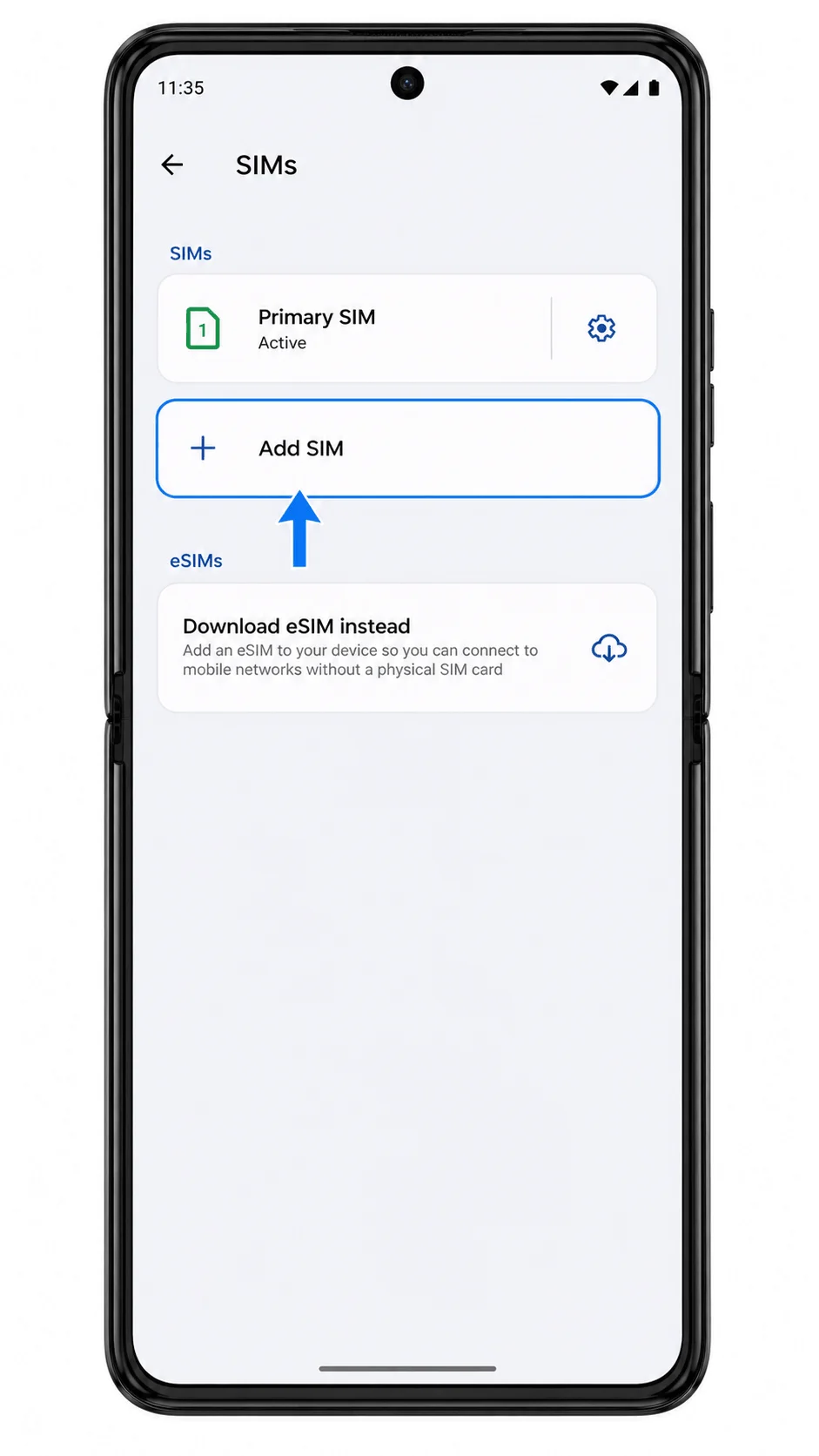
Tik op SIM toevoegen. De Razr 50 Ultra start nu het proces voor het toevoegen van een fysieke SIM of eSIM.
Kies de eSIM-optie. Als de telefoon vraagt of je een fysieke SIM wilt gebruiken of een SIM wilt downloaden, tik dan op Een SIM downloaden; als er direct installatieopties worden getoond, tik dan op QR-code scannen.
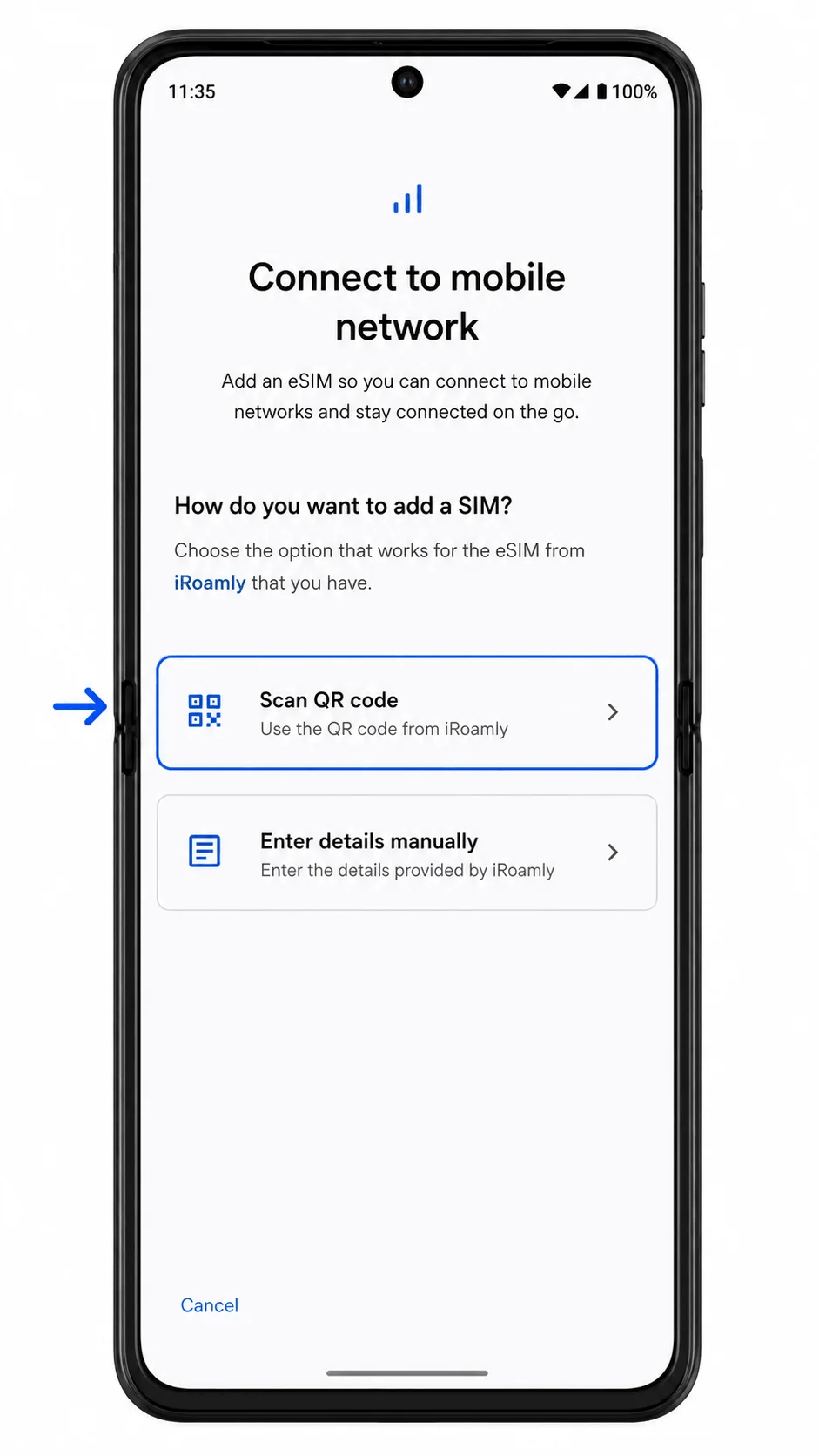
Richt de camera van de Razr 50 Ultra op de iRoamly QR-code uit je bestelmail of iRoamly account. Houd de QR-code plat, in goed licht en volledig binnen het scanframe totdat de telefoon deze herkent.
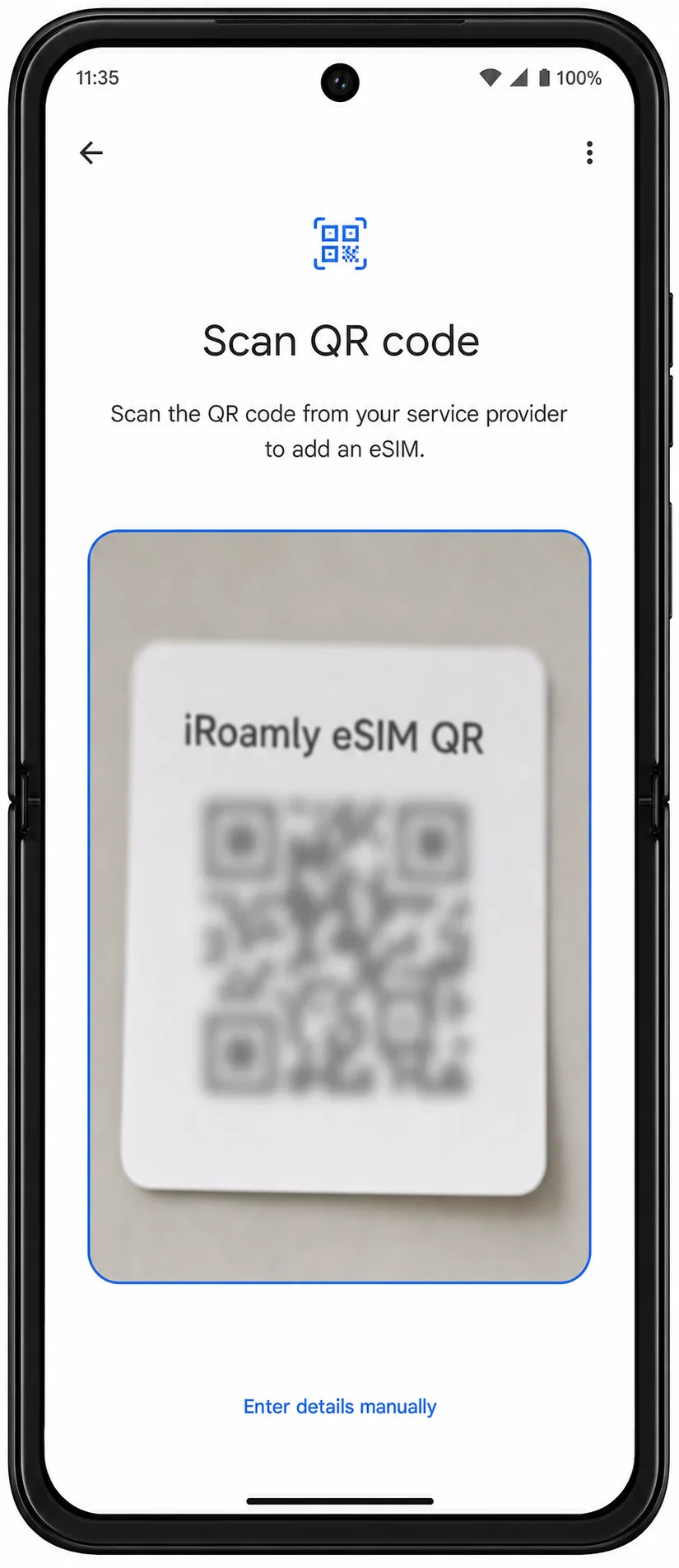
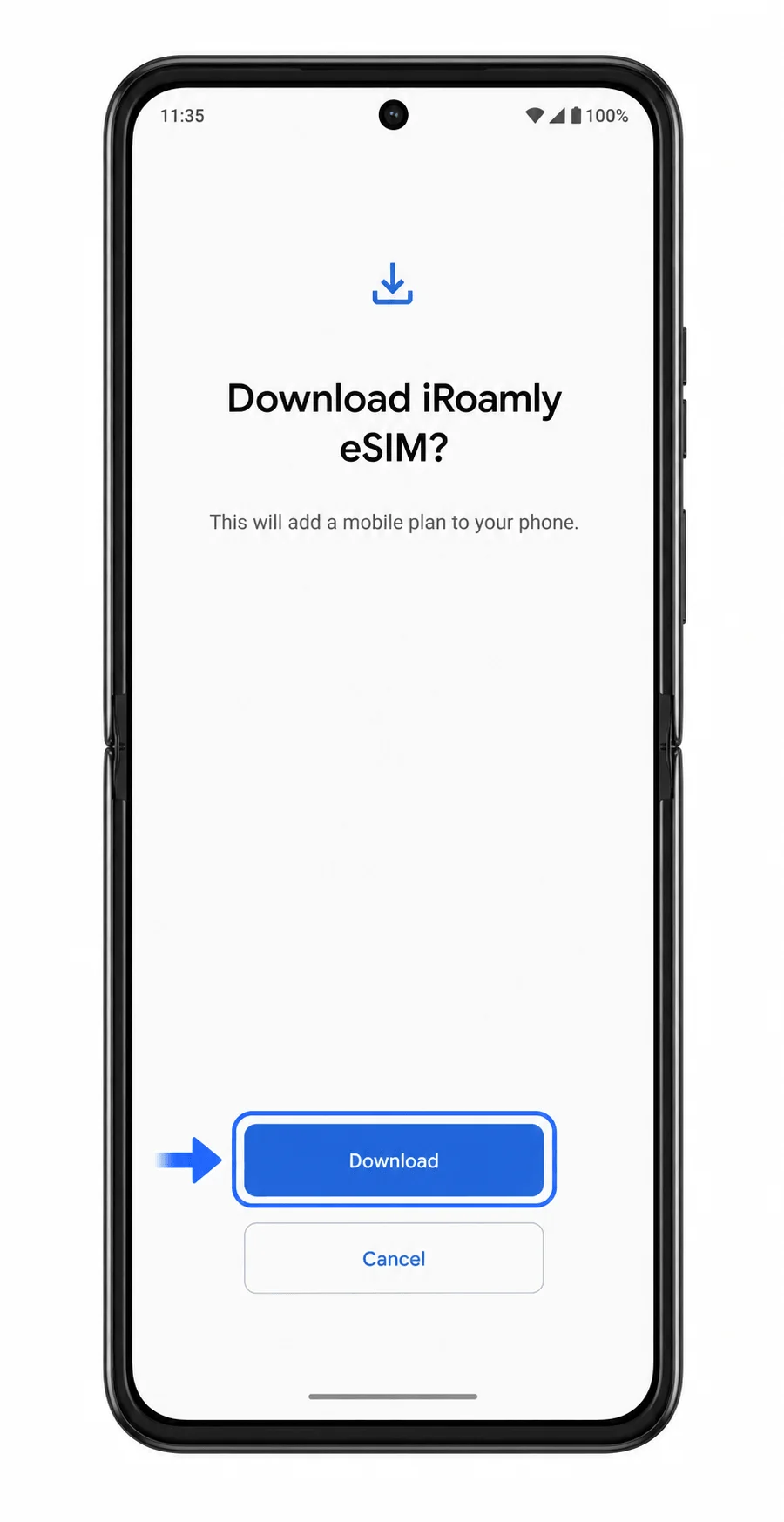
Wanneer de telefoon de bevestiging voor het downloaden van de iRoamly eSIM toont, tik dan op Downloaden. Blijf verbonden met Wi-Fi totdat het downloaden van de eSIM is voltooid en de telefoon terugkeert naar de SIM-instellingenpagina of een melding toont dat de installatie is afgerond.

Methode 2: eSIM handmatig installeren
Open Instellingen en tik op Netwerk en internet. Dit pad is hetzelfde als bij de QR-methode op Motorola Android-toestellen.
Tik op SIMs. Je ziet nu de pagina met bestaande SIMs waar je een nieuw SIM-profiel kunt toevoegen.
Tik op SIM toevoegen. De telefoon start nu het installatieproces voor de SIM.
Kies voor de handmatige optie. Als de telefoon eerst vraagt om een QR-code te scannen, tik dan op Gegevens handmatig invoeren; als er instelopties verschijnen, kies daar dan eveneens voor Gegevens handmatig invoeren.

Voer het iRoamly SM-DP+ adres en de activatiecode exact in zoals verstrekt. Als iRoamly een bevestigingscode heeft verstrekt, vul deze dan in het optionele veld in; laat dit veld anders leeg en tik op Doorgaan.
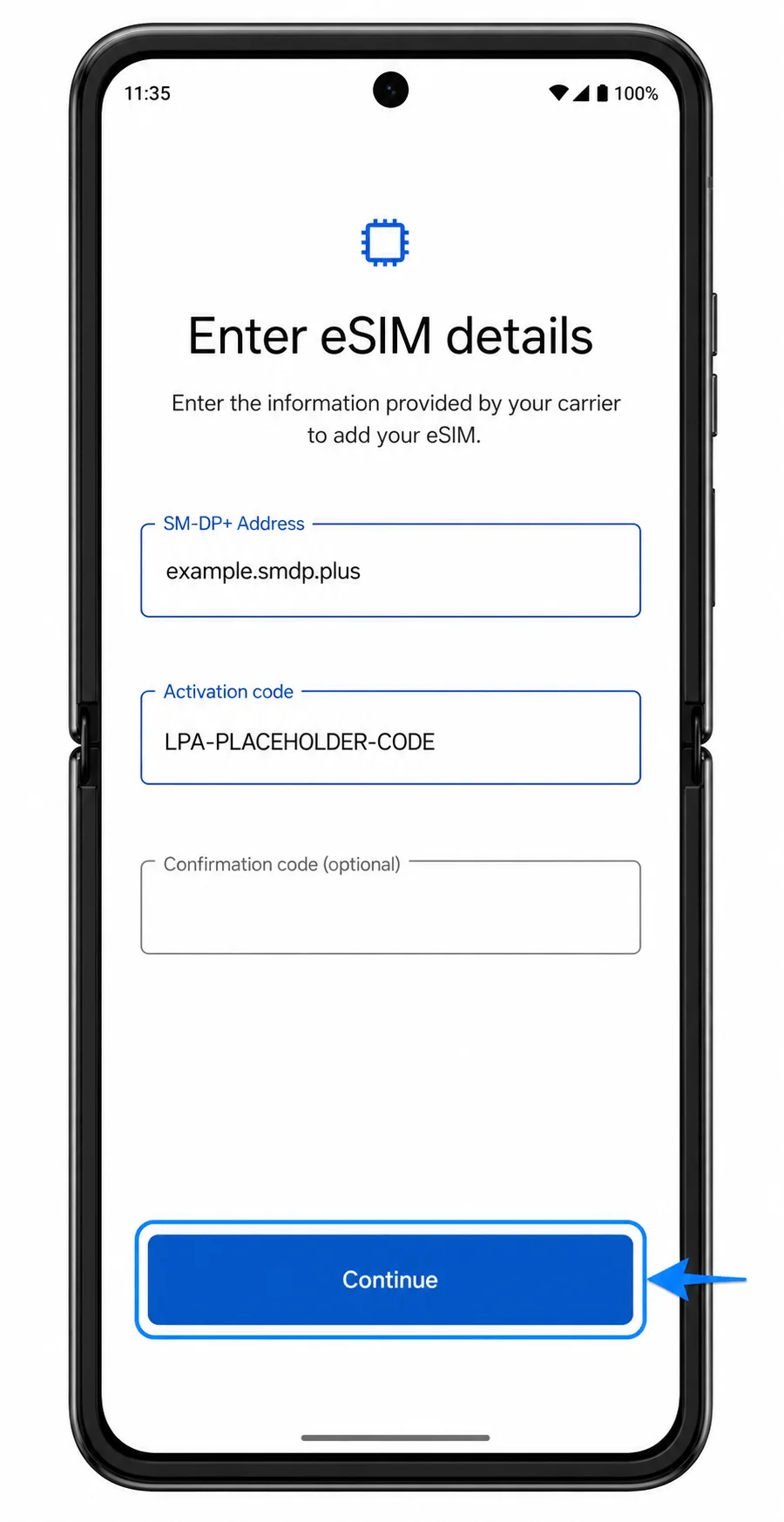
Controleer de bevestiging van de eSIM-download en tik op Downloaden. Houd de telefoon verbonden met Wi-Fi totdat het iRoamly eSIM-profiel volledig is toegevoegd.
Hoe u kunt bevestigen dat uw iRoamly eSIM is geïnstalleerd
Ga naar Instellingen > Netwerk & internet > SIM-kaarten. Zoek naar een nieuw eSIM-item, meestal weergegeven als iRoamly Travel eSIM, Gedownloade SIM, of een soortgelijk label van het geïnstalleerde profiel.
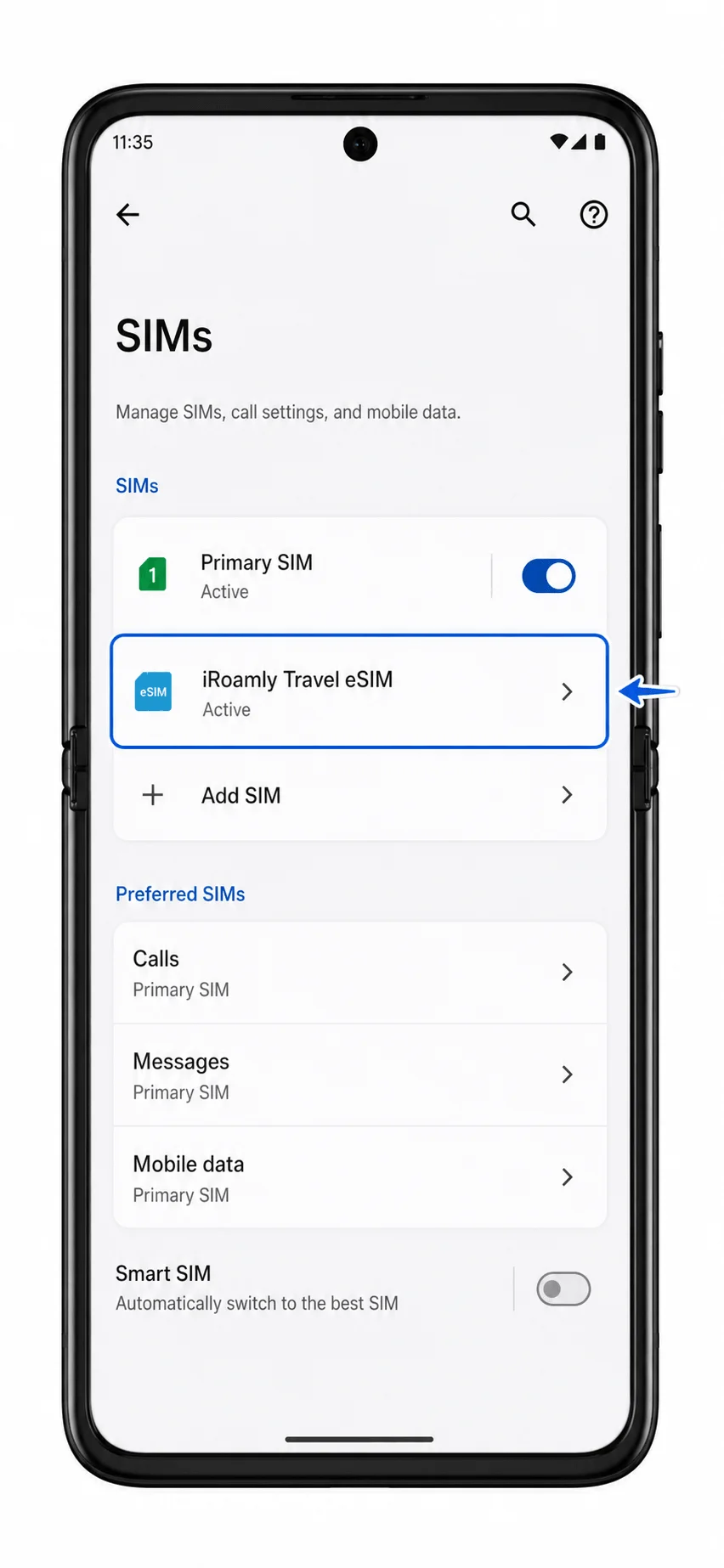
Tik op het iRoamly eSIM-item en bevestig dat 'SIM gebruiken' is ingeschakeld. Als u uw bestemming nog niet heeft bereikt, kan het signaal beperkt blijven of in afwachting zijn totdat het abonnement verbinding kan maken met een ondersteund lokaal netwerk.
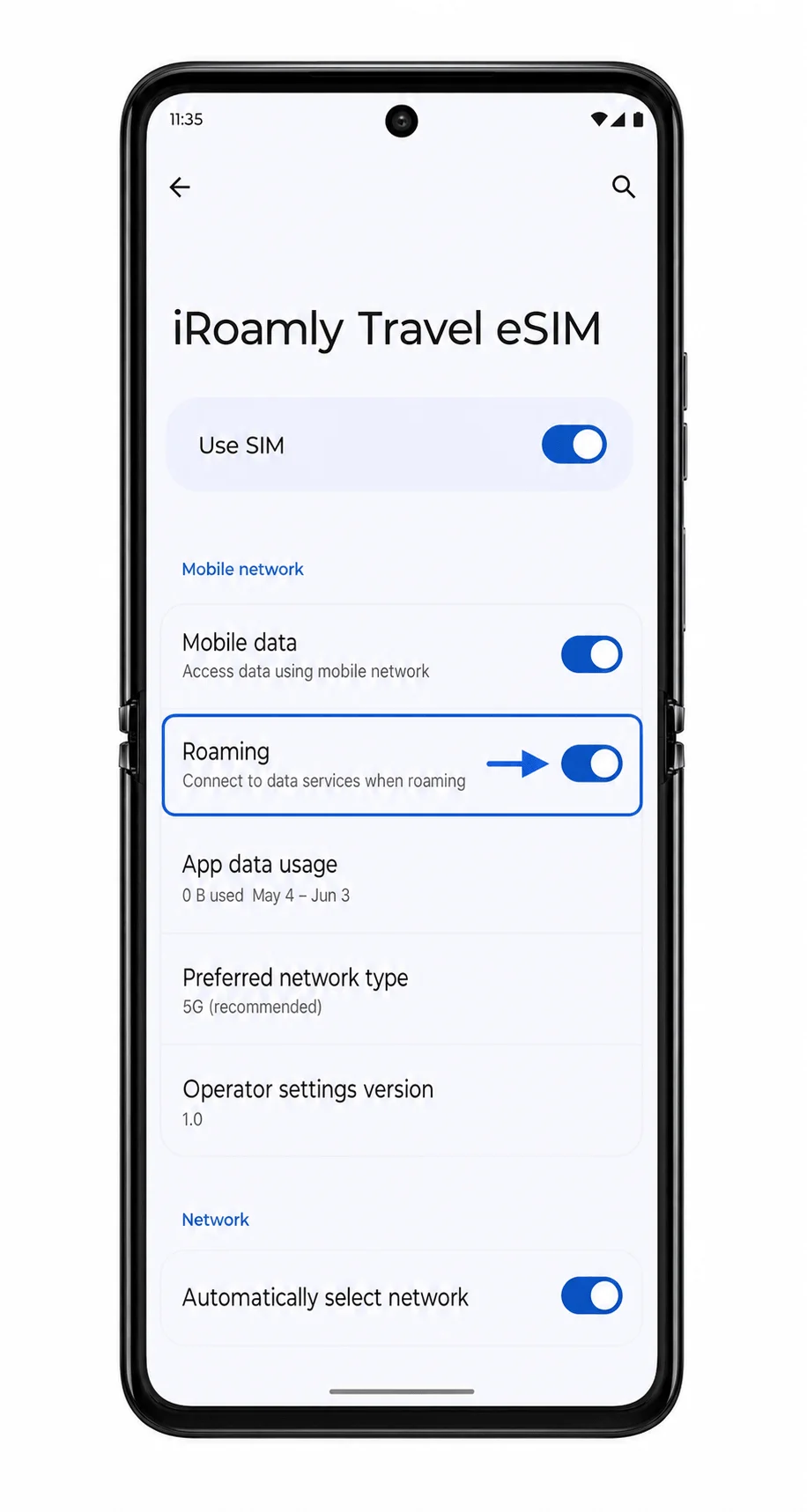
Schakel na aankomst de wifi kort uit en open een webpagina of kaart-app om de mobiele data te testen. Test sms-berichten of oproepen alleen als uw iRoamly-abonnement specifiek deze diensten omvat.
Configureer eSIM voor mobiele data
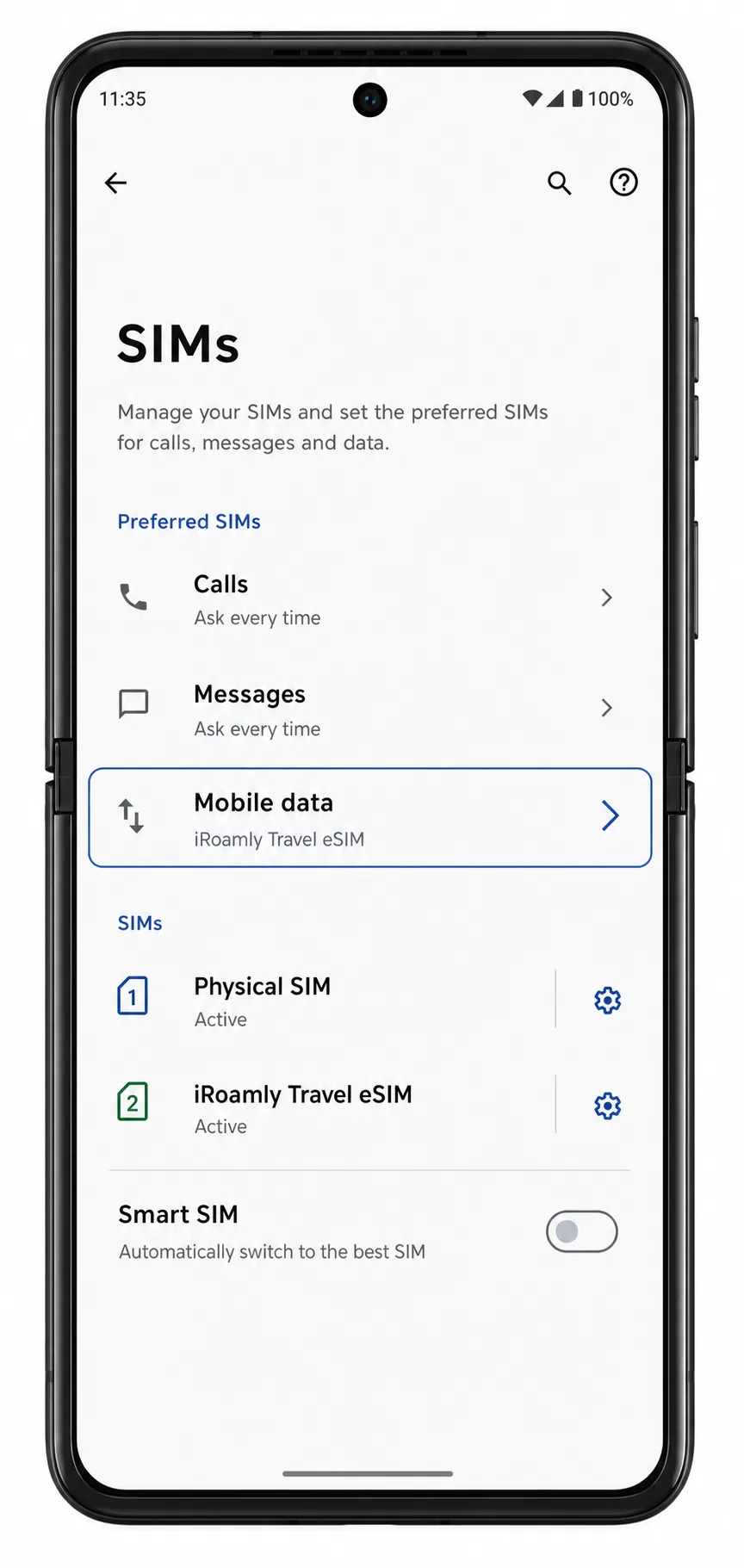
Open Instellingen > Netwerk & internet > Simkaarten en zoek vervolgens de sectie Voorkeurs-simkaarten of mobiele data. Stel Mobiele data in op de iRoamly eSIM, zodat uw reisdata het nieuwe profiel gebruikt.
Tik op de iRoamly eSIM en schakel Roaming in als uw iRoamly abonnement of de instructies voor uw bestemming dit vereisen. Voor eSIM-data op reis is roaming vaak vereist, omdat de verbinding via partnernetwerken verloopt.
Zorg dat automatische datawisseling of slimme simkaartwisseling is uitgeschakeld als u wilt voorkomen dat de Razr 50 Ultra voor mobiele data terugschakelt naar uw primaire simkaart. Controleer de instelling voor Mobiele data nogmaals voordat u het wifi-netwerk verlaat.
Problemen oplossen
Als de optie 'SIM toevoegen' of de eSIM download-optie ontbreekt, controleer dan of jouw specifieke Razr 50 Ultra-variant eSIM ondersteunt, update de telefoonsoftware, herstart de telefoon en controleer of de firmware van de provider of de regio eSIM blokkeert.
Als de QR-code niet wordt gescand, verhoog dan de schermhelderheid van het apparaat waarop de QR-code wordt getoond, maak de cameralens van de Razr schoon en houd de code binnen het kader van de scanner. Gebruik handmatige invoer als het scannen alsnog mislukt.
Als de melding verschijnt dat de QR-code al is gebruikt, verwijder het geïnstalleerde profiel dan niet. Neem contact op met de klantenservice van iRoamly via de account- of bestelpagina, aangezien veel eSIM QR-codes voor eenmalig gebruik zijn.
Als handmatige installatie mislukt, controleer dan elk teken in het SM-DP+ adres en de activatiecode. Extra spaties, hoofdlettergebruik of ontbrekende leestekens kunnen de activering verhinderen.
Als de eSIM wel verschijnt maar mobiele data niet werkt, bevestig dan dat 'SIM gebruiken' is ingeschakeld, stel de mobiele data in op de iRoamly eSIM, schakel roaming in indien nodig en herstart de telefoon na aankomst.
Als de activering op 'in afwachting' blijft staan, wacht dan tot de telefoon zich in het land van bestemming bevindt en verbonden is met een ondersteund netwerk. Sommige abonnementen kunnen niet volledig worden geactiveerd voordat het dekkingsgebied is bereikt.
Als bellen of sms'en niet werkt, controleer dan de details van je iRoamly-abonnement. Veel reis-eSIM's bieden alleen data; voor bellen en sms'en moet je mogelijk je primaire SIM gebruiken of een app voor internetbellen.
Conclusie
Het instellen van een iRoamly eSIM op de Motorola Razr 50 Ultra kost slechts enkele minuten, maar door het proces voor uw reis te voltooien, bespaart u tijd en voorkomt u verbindingsproblemen op een later moment. Of u de eSIM nu installeert door een QR-code te scannen of de activeringsgegevens handmatig invoert, het nauwkeurig volgen van elke stap helpt ervoor te zorgen dat het profiel correct wordt gedownload en klaar is voor gebruik.
Bij aankomst dient u ervoor te zorgen dat de iRoamly eSIM is ingeschakeld, is ingesteld voor mobiele data en is geconfigureerd volgens de vereisten van uw abonnement. Zodra de installatie is voltooid, kan uw Motorola Razr 50 Ultra verbinding maken met ondersteunde netwerken zonder dat u uw fysieke simkaart hoeft te vervangen. Hierdoor blijft u onderweg eenvoudiger online voor navigatie, berichten, werk en alledaagse reisbehoeften.