
De Motorola Razr 50 ondersteunt eSIM op compatibele regionale en providerversies, wat het een handige vouwtelefoon maakt voor reizigers die mobiele data willen gebruiken zonder van fysieke simkaart te wisselen. Deze handleiding gaat uit van Motorola Hello UX op Android 14, waarbij het pad naar de eSIM verloopt via Instellingen > Netwerk & internet > Simkaarten.
Een iRoamly reis-eSIM kan vóór vertrek worden geïnstalleerd, zodat de Razr 50 klaar is voor gebruik bij aankomst. Menunamen kunnen enigszins variëren per softwareversie, regio of provider-firmware; controleer daarom of je telefoon opties zoals Simkaarten, Simkaart toevoegen of een vergelijkbare eSIM-instelling weergeeft voordat je begint.
Gebruik de QR-codemethode wanneer je de iRoamly QR-code op een ander scherm kunt weergeven. Gebruik de handmatige invoer wanneer de QR-code op de Razr 50 zelf wordt getoond, de camera deze niet kan scannen, of wanneer je iRoamly-bestelling handmatige instelgegevens bevat.
Voordat u uw iRoamly eSIM instelt
Verbind de Motorola Razr 50 met een stabiel wifinetwerk voordat u de eSIM downloadt.
Bevestig dat uw Razr 50-variant eSIM ondersteunt en simlockvrij is voor reizen.
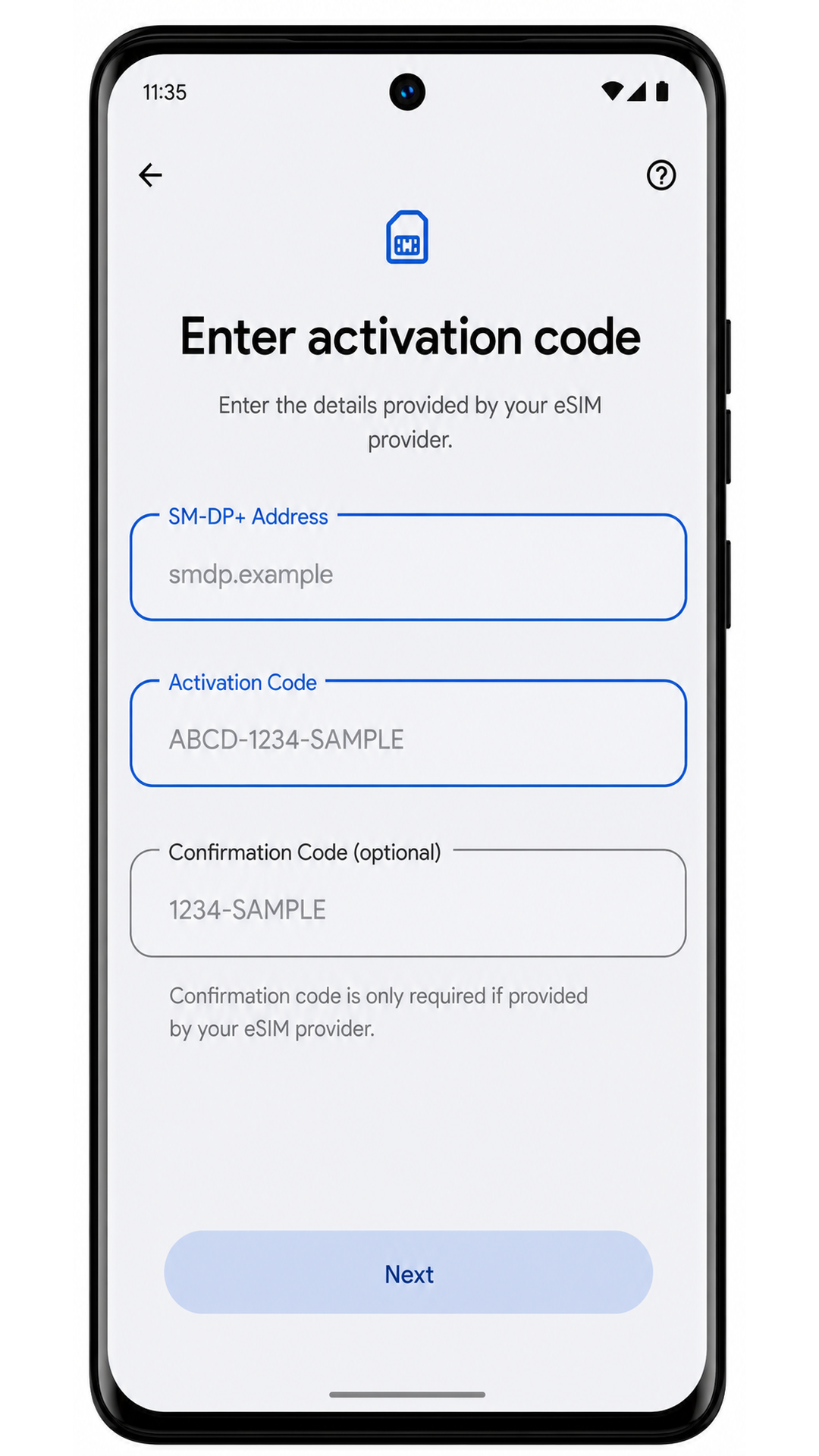
Houd uw iRoamly QR-code bij de hand, of bereid de handmatige installatiegegevens van uw bestelling voor. Voor handmatige installatie kunnen een SM-DP+ adres, een activeringscode en soms een optionele bevestigingscode vereist zijn.
Update uw telefoon als bij Instellingen > Netwerk & internet > Simkaarten geen optie wordt getoond om een eSIM toe te voegen.
Verwijder een geïnstalleerde iRoamly eSIM niet, tenzij de ondersteuning van iRoamly u dit adviseert. Veel eSIM-reisprofielen kunnen na verwijdering niet opnieuw worden geïnstalleerd.
Installeer de eSIM indien mogelijk 1 tot 2 dagen voor vertrek, maar controleer eerst de details van uw abonnement. De geldigheidsduur van het iRoamly-abonnement gaat in bij activering; de exacte startmethode kan per abonnement verschillen, zoals bij installatie of bij de eerste verbinding met een ondersteund netwerk op de bestemming.
iRoamly eSIM-reisabonnementen kunnen enkel uit data bestaan. De beschikbaarheid van spraakoproepen en sms-berichten verschilt per abonnement; controleer daarom de abonnementsdetails voordat u rekent op de mogelijkheid om te bellen of sms'en.
Methode 1: eSIM installeren door een QR-code te scannen
1. Open Instellingen en tik op Netwerk & internet. De Razr 50 opent nu het gedeelte met de netwerkinstellingen van Android.

2. Tik op SIM-kaarten. Hier opent de pagina waar Android fysieke SIM-kaarten en gedownloade eSIM-profielen weergeeft.

3. Tik op SIM toevoegen. Als in uw software 'eSIM toevoegen' staat, tik dan op die optie.

4. Tik op Een eSIM instellen. De telefoon start nu het downloadproces voor de eSIM en bereidt de QR-scanner voor.

5. Richt de camera van de Razr 50 op de iroamly QR-code uit uw bestelmail of accountpagina. Houd de code stil totdat Android deze heeft gescand.

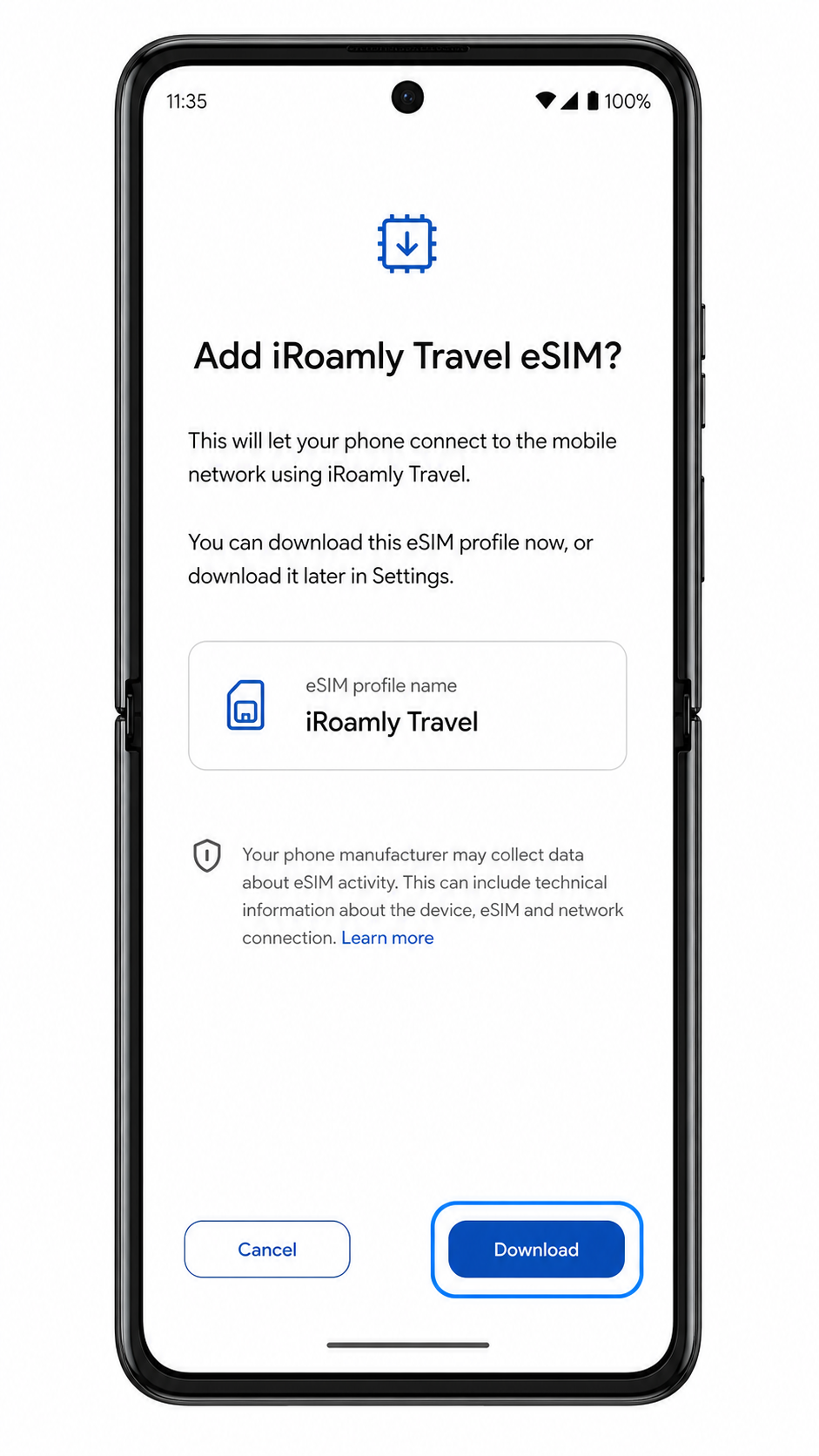
6. Controleer de profielgegevens van iroamly en tik op Downloaden. Blijf verbonden met wifi en wacht tot de eSIM volledig is gedownload.
Methode 2: eSIM handmatig installeren
1. Open Instellingen en tik vervolgens op Netwerk & internet. Begin bij Instellingen, zelfs als je de QR-methode al hebt geprobeerd, zodat de handmatige procedure duidelijk is.
2. Tik op SIM-kaarten. De Razr 50 hoort de beheerpagina voor fysieke SIM-kaarten en eSIMs weer te geven.
3. Tik op SIM toevoegen. Als je telefoon 'eSIM toevoegen' weergeeft, tik dan op die optie.
4. Tik op Een eSIM instellen. Android opent nu hetzelfde installatieproces als dat voor de QR-methode.
5. Tik op het QR-scanner scherm op 'Code handmatig invoeren'. Dit opent het scherm voor handmatige activering.
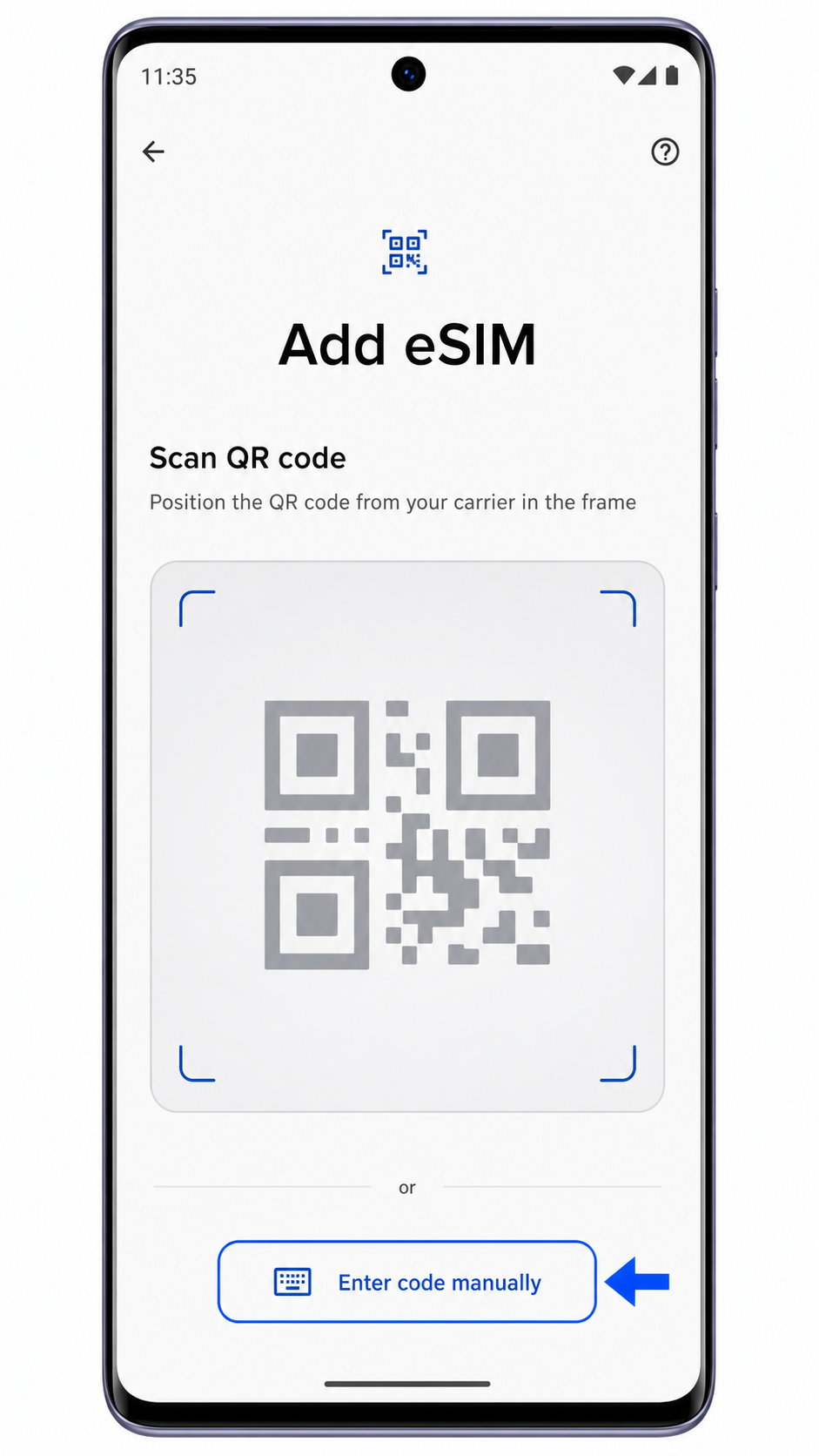
6. Voer de handmatige iRoamly instelgegevens precies zo in als verstrekt: het SM-DP+ Adres, de Activatiecode en, indien inbegrepen bij je bestelling, de Bevestigingscode. Tik op Doorgaan nadat je elk teken hebt gecontroleerd.
7. Controleer de iRoamly profielgegevens en tik op Downloaden. Houd de Razr 50 verbonden met Wi-Fi totdat Android bevestigt dat de eSIM is toegevoegd.
Hoe u kunt bevestigen dat uw iRoamly eSIM is geïnstalleerd
1. Ga naar Instellingen > Netwerk & internet > Simkaarten en zoek naar het gedownloade profiel. Dit kan worden weergegeven als iRoamly Travel, de naam van het bestemmingsprofiel of een andere naam die aan uw bestelling is gekoppeld.
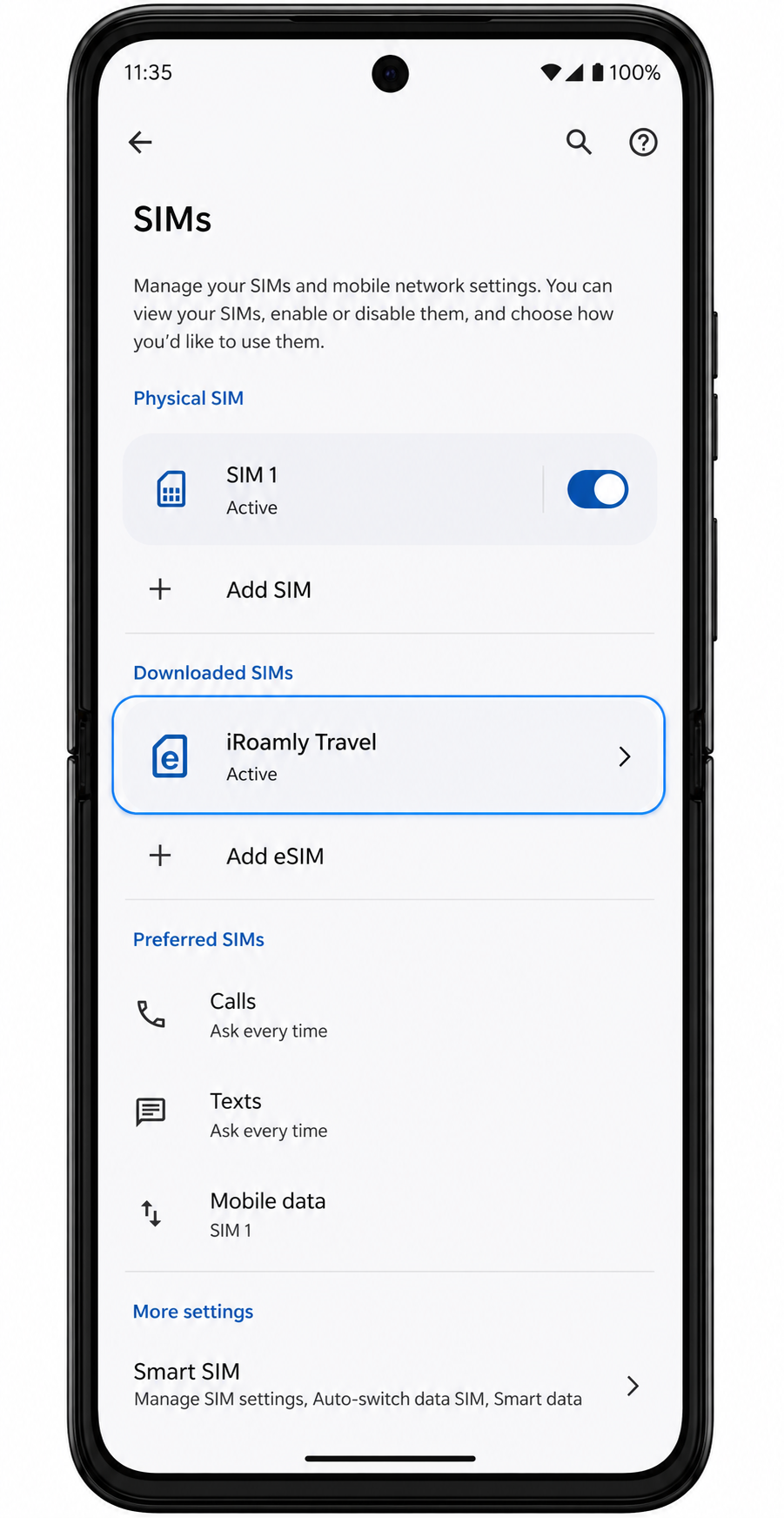
2. Tik op het iRoamly eSIM-profiel en bevestig dat 'Simkaart gebruiken' is ingeschakeld. Als het abonnement alleen voor data is, gebruik dan sms- of belopties niet als bewijs dat het abonnement actief is.
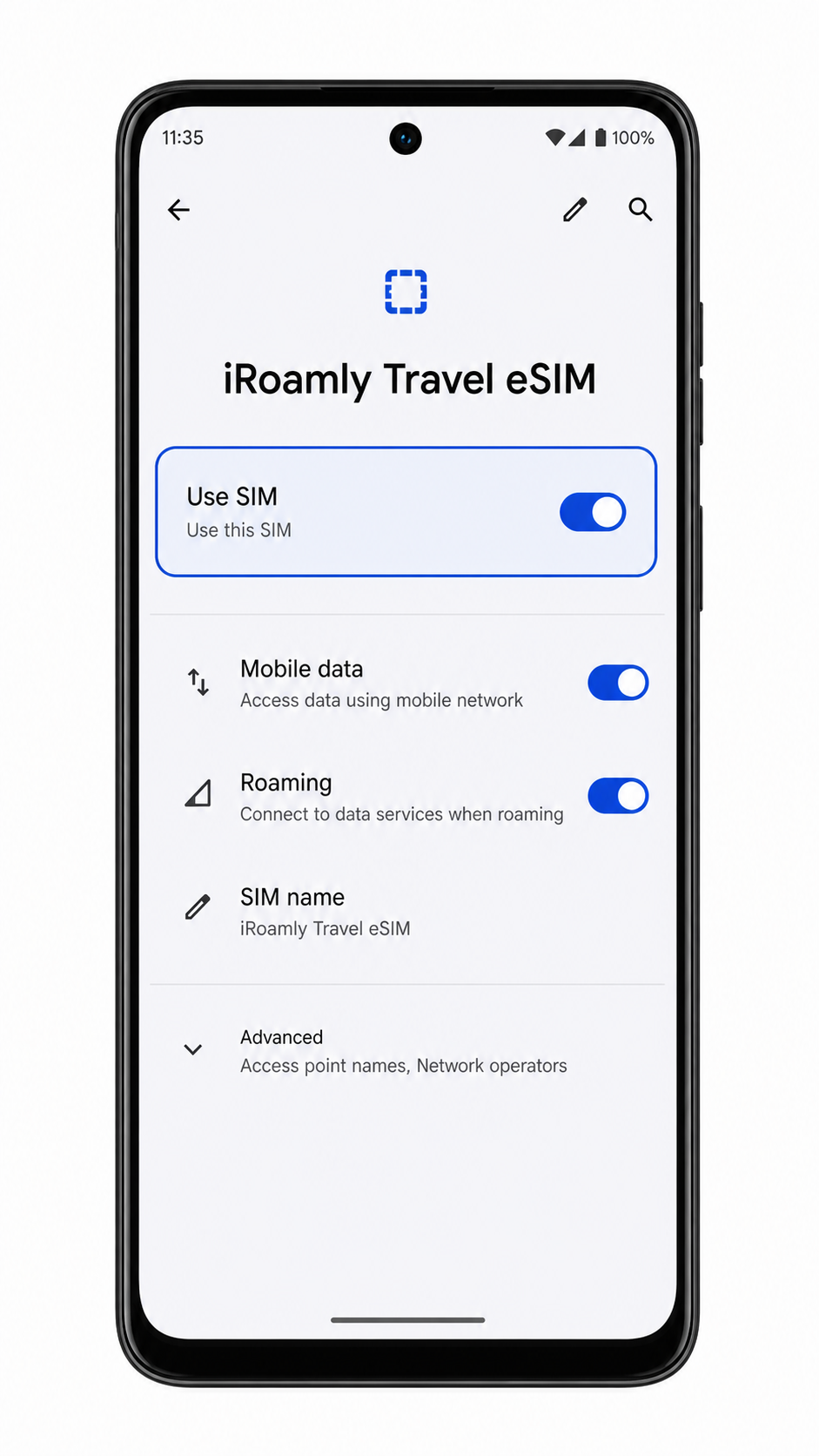
Configureer eSIM voor mobiele data
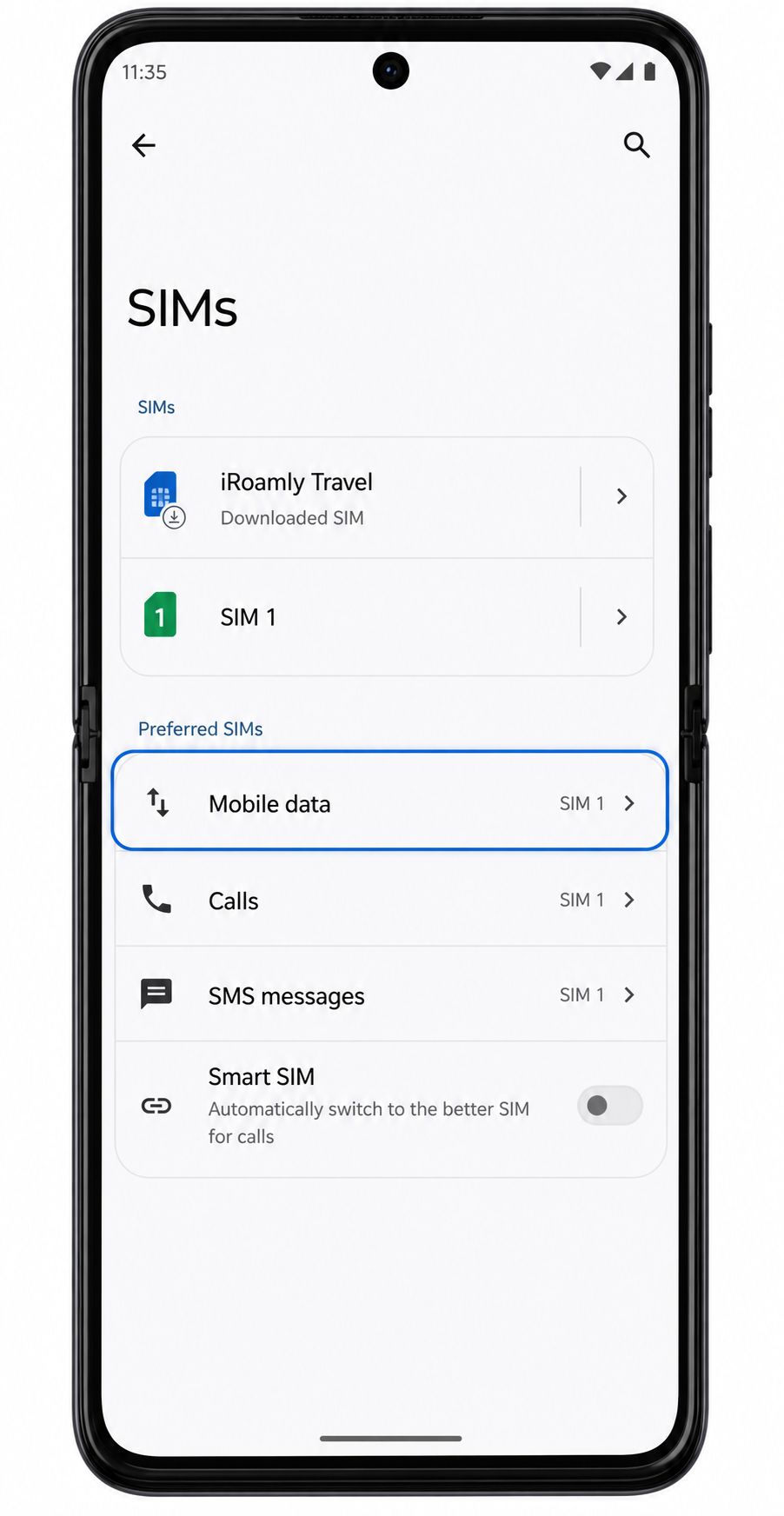
1. Open Instellingen > Netwerk & internet > SIM-kaarten en tik vervolgens op Mobiele data in het gedeelte voor de voorkeurs-SIM of data.
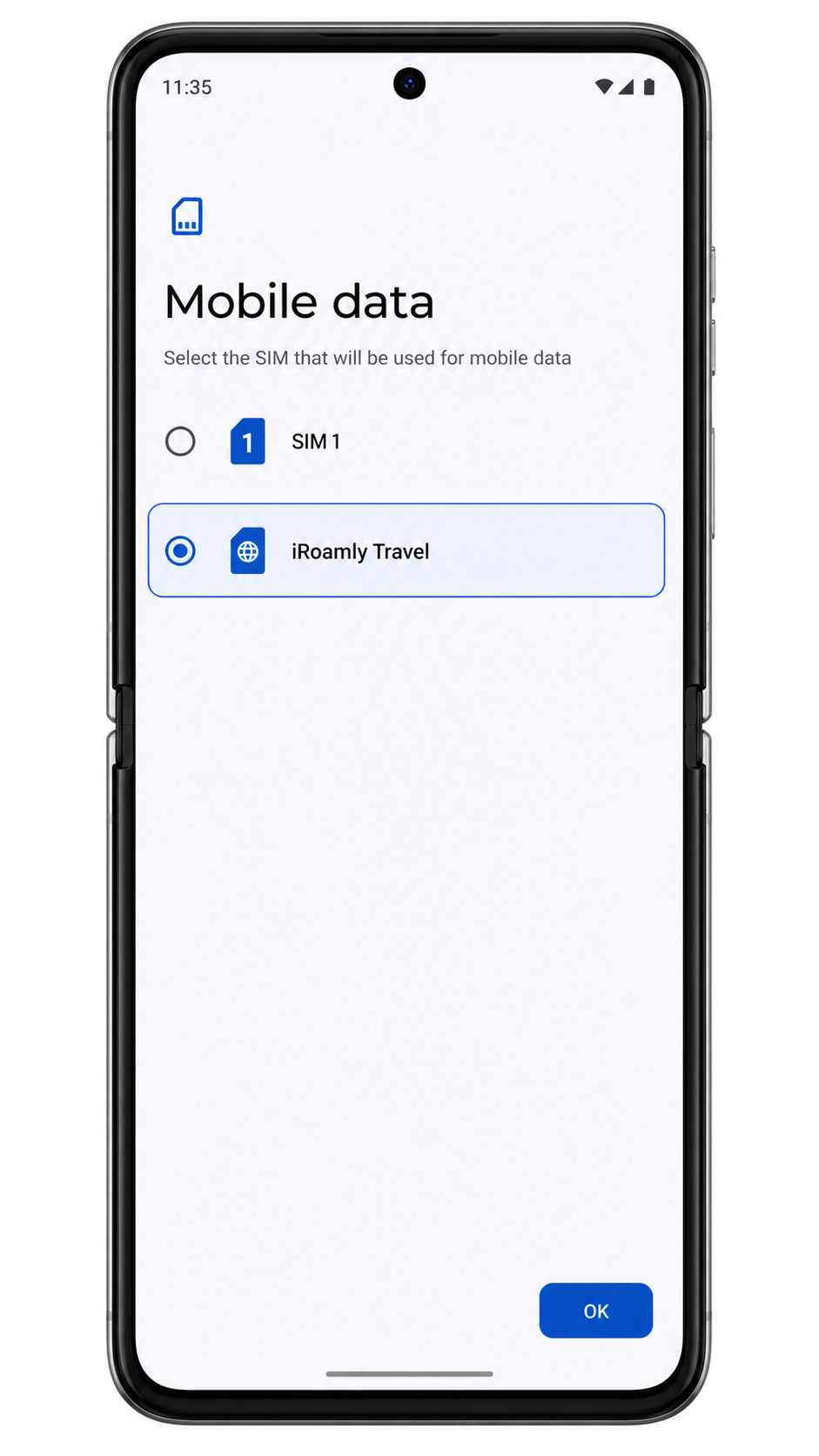
2. Selecteer iRoamly Travel als de mobiele data-SIM. Hiermee geef je de Razr 50 de opdracht om de reis-eSIM te gebruiken voor datadiensten.
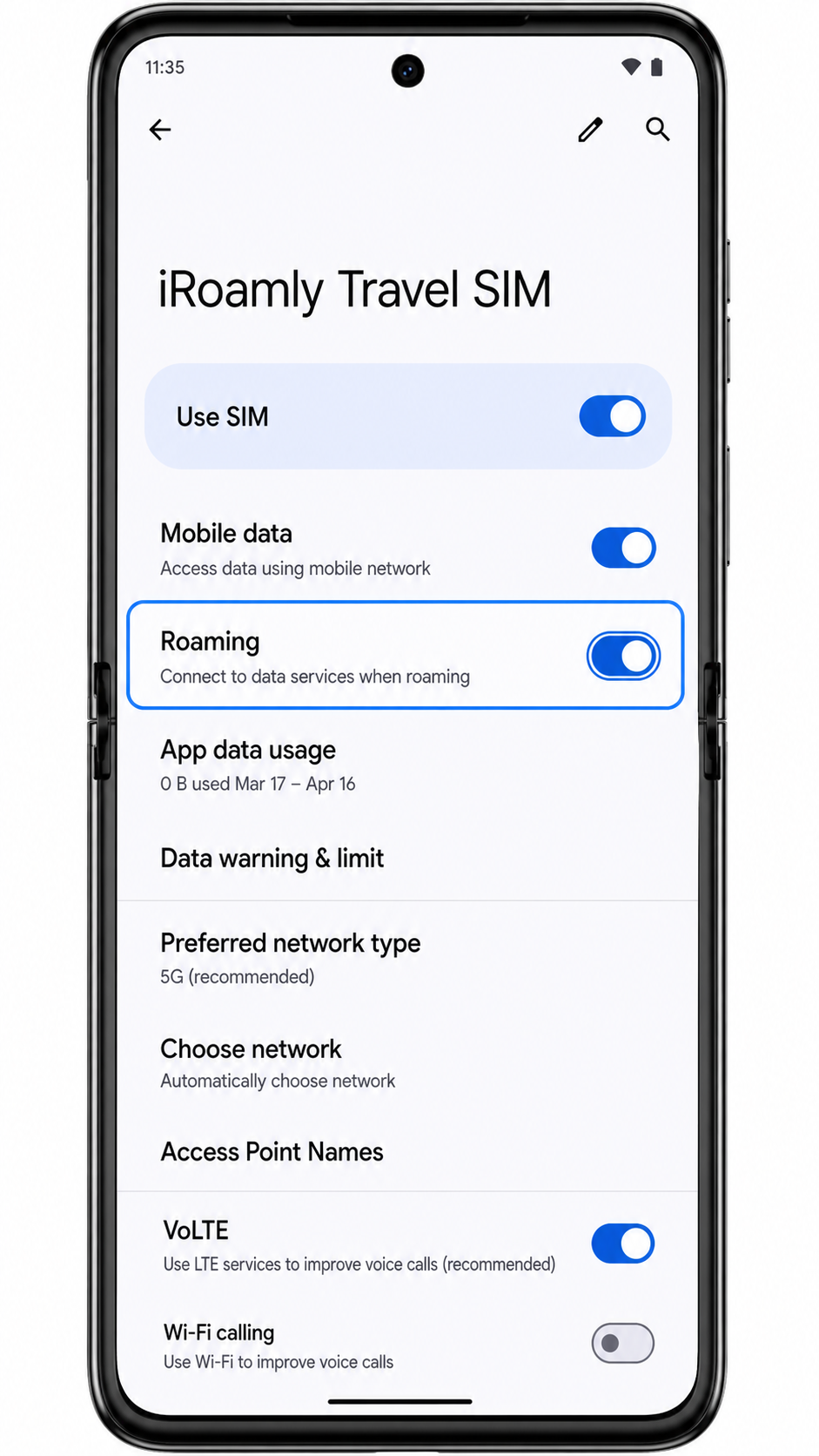
3. Open het iRoamly eSIM-profiel en schakel Roaming in als je abonnement voor de bestemming dit vereist. Schakel mobiele data uit voor je primaire SIM als je roamingkosten van je eigen provider wilt vermijden.
Probleemoplossing
Als "Sim toevoegen", "eSIM toevoegen" of "Een eSIM instellen" ontbreekt, controleer dan of uw Motorola Razr 50-variant eSIM ondersteunt, installeer systeemupdates en vraag uw provider of eSIM is geblokkeerd op uw firmware.
Als de QR-code niet wordt gescand, verhoog dan de helderheid van het scherm waarop de code wordt weergegeven, maak de lens van de Razr-camera schoon en probeer het opnieuw via wifi. Als de QR-code op de Razr 50 zelf wordt weergegeven, gebruik dan handmatige invoer.
Als Android aangeeft dat de QR-code al is gebruikt, verwijder het profiel dan niet. Neem contact op met de ondersteuning van iRoamly met uw bestelgegevens, aangezien veel eSIM QR-codes voor eenmalig gebruik zijn.
Als de activering mislukt of in behandeling blijft, houd de wifiverbinding actief, start de telefoon opnieuw op en probeer de iRoamly-gegevens pas opnieuw in te voeren als de eSIM niet is toegevoegd.
Als de eSIM wel verschijnt maar mobiele data na aankomst niet werkt, controleer dan of "Simkaart gebruiken" is ingeschakeld, selecteer iRoamly voor mobiele data, schakel roaming in indien nodig en wacht enkele minuten totdat er verbinding is gemaakt met het ondersteunde lokale netwerk.
Als u tijdens het reizen wilt kunnen bellen of sms'en, controleer dan uw specifieke iRoamly-abonnement. Veel reis-eSIM-producten zijn bedoeld voor mobiele data en bevatten mogelijk geen spraak- of sms-functies.
Conclusie
Voor de Motorola Razr 50 is QR-installatie meestal de snelste optie, omdat je in Android 14 met slechts een paar tikken van Netwerk & internet naar Simkaarten gaat en vervolgens een eSIM instelt. Handmatige invoer is een goed alternatief wanneer de QR-code op dezelfde telefoon staat of de scanner deze niet kan lezen; zorg er hierbij wel voor dat je het SM-DP+ adres en de activatiecode exact overneemt.
Na de installatie blijven de belangrijkste controles op de pagina Simkaarten staan: zorg ervoor dat het iRoamly-profiel zichtbaar is, schakel Gebruik simkaart in, selecteer deze voor Mobiele data en schakel Roaming in als je reisplan dit vereist. Zodra het plan volgens de eigen voorwaarden is geactiveerd, is de Razr 50 klaar om iRoamly reisdata in het buitenland te gebruiken.