
De Motorola Razr 5G ondersteunt een configuratie met een nano-SIM en een eSIM, waardoor reizigers hun vertrouwde simkaart kunnen blijven gebruiken en tegelijkertijd een iRoamly reis-eSIM kunnen toevoegen voor mobiele data in het buitenland.
Deze handleiding gaat ervan uit dat de Motorola Razr 5G is uitgeklapt en gebruikmaakt van de instellingen in de stijl van Motorola's Android 10 of Android 11. Bij sommige provider-firmware kunnen de opties "Add carrier", "Download a SIM instead" of "Add eSIM" net iets anders benoemd zijn, maar de installatieprocedure begint in alle gevallen bij Instellingen en Netwerk & internet.
Hieronder vindt u twee volledige installatiemethoden: het scannen van de iRoamly QR-code en het handmatig invoeren van het SM-DP+ adres en de activatiecode. Handmatig invoeren is handig als de QR-code niet wordt gescand, als u de QR-code op de Razr zelf bekijkt, of als in uw e-mail alleen de activatiegegevens in tekstvorm worden weergegeven.
Voordat u uw iRoamly eSIM instelt
Verbind de Motorola Razr 5G met een stabiele wifiverbinding voordat u begint. Het eSIM-profiel moet van internet worden gedownload.
Controleer of de telefoon ontgrendeld is en eSIM ondersteunt in uw regio en voor uw provider. Sommige toestellen die via providers zijn verkocht of regiospecifiek zijn, kunnen het gebruik van eSIM beperken.
Zorg dat uw iRoamly QR-code openstaat op een ander scherm of uitgeprint is. Houd voor handmatige installatie het SM-DP+ Adres, de Activatiecode en eventuele optionele bevestigingscode bij de hand.
Installeer de iRoamly eSIM indien mogelijk 1 tot 2 dagen voor vertrek, maar controleer eerst de details van uw abonnement voordat u activeert. De geldigheidsduur van het iRoamly-abonnement gaat in bij activatie en de manier van activeren kan per abonnement verschillen.
Verwijder de iRoamly eSIM na installatie niet, tenzij de ondersteuning van iRoamly u vraagt dit te doen. Veel eSIM-profielen kunnen na verwijdering niet opnieuw worden geïnstalleerd.
Reis-eSIM-abonnementen van iRoamly kunnen enkel uit data bestaan. De beschikbaarheid van bellen en sms'en verschilt per abonnement; controleer daarom de specifieke details voordat u op deze functies vertrouwt.
Methode 1: eSIM installeren door een QR-code te scannen
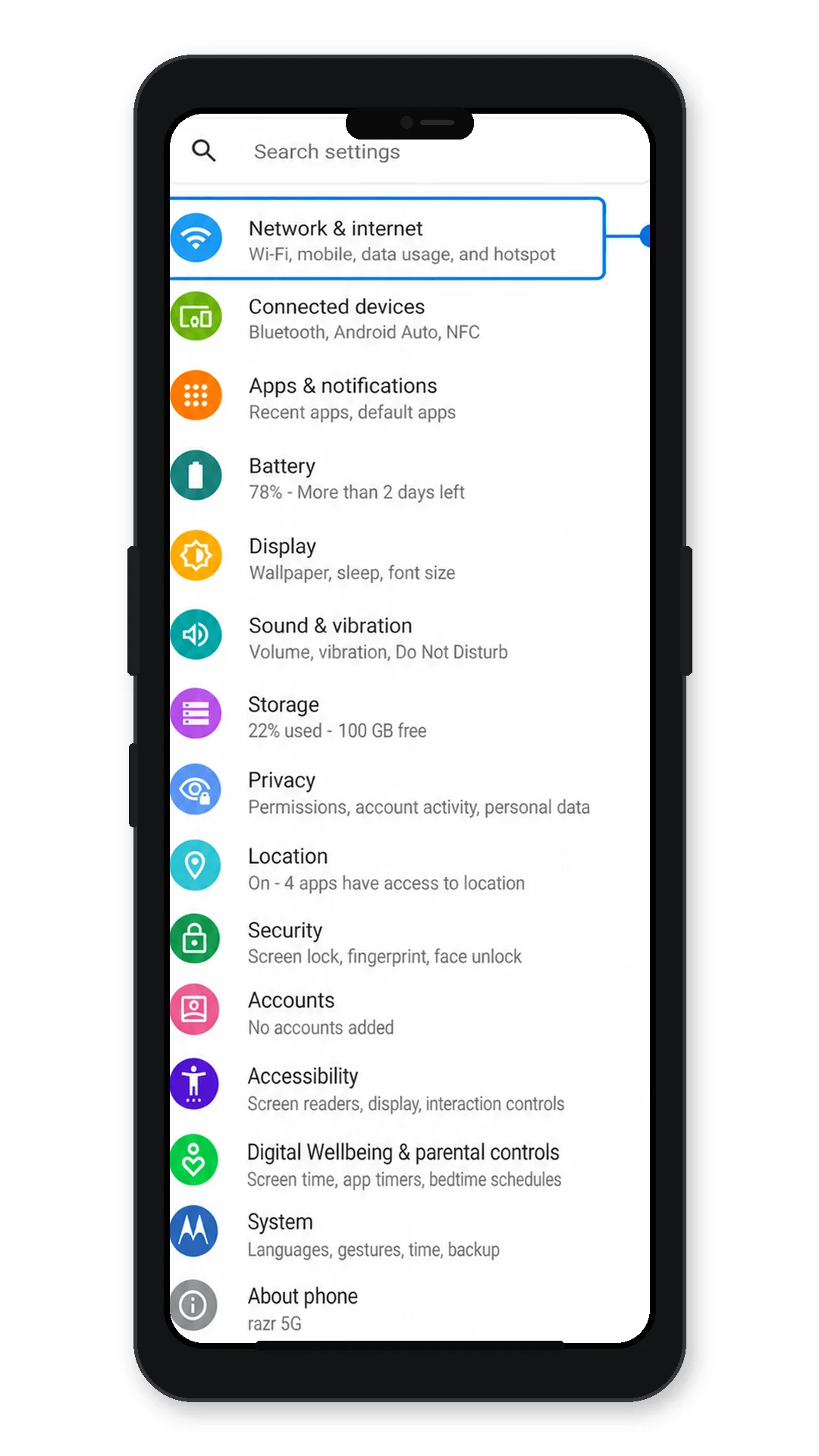
Open de Instellingen op de Motorola Razr 5G en tik op Netwerk & internet.
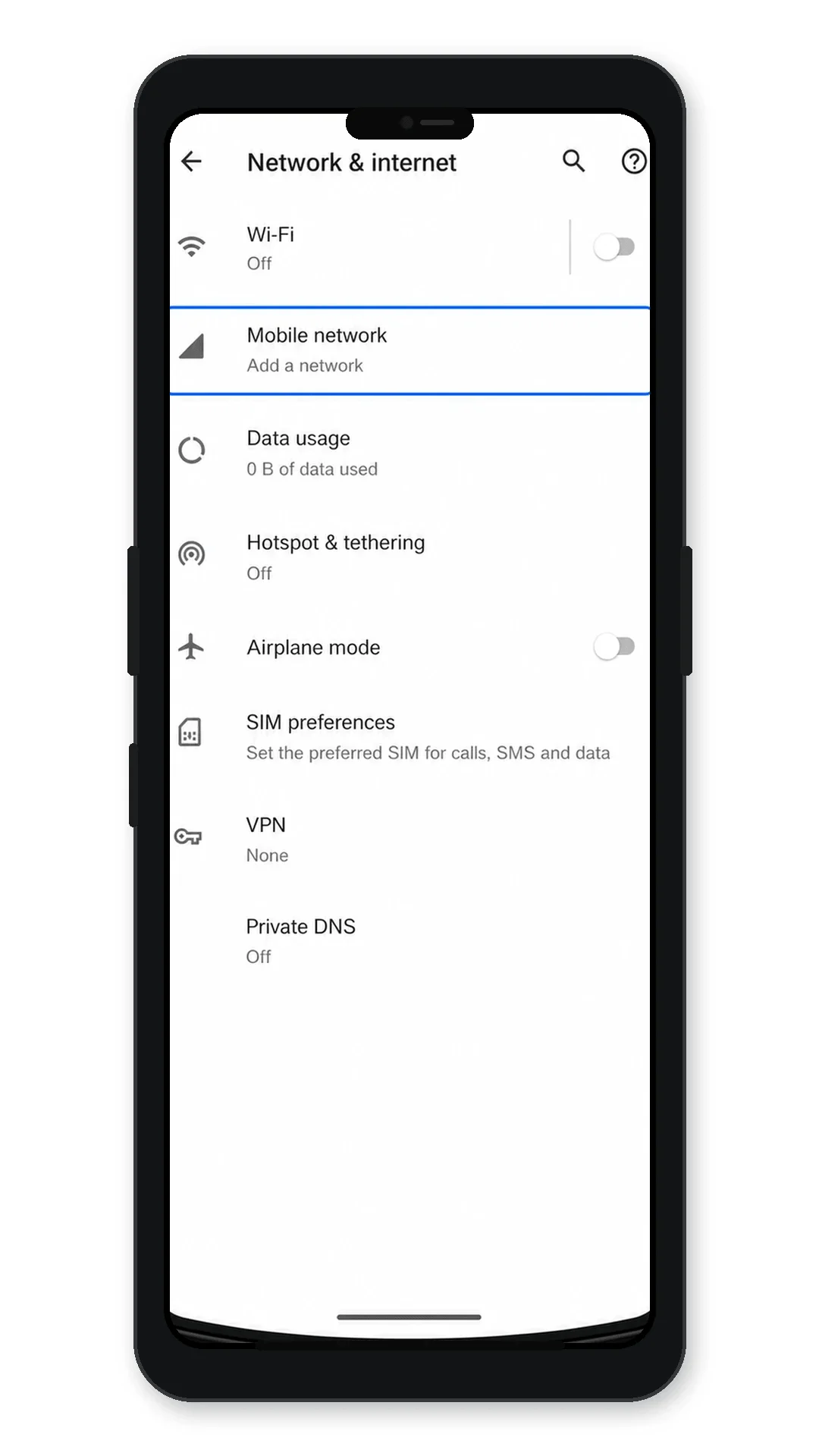
Tik op Mobiel netwerk. Als uw software in plaats daarvan 'simkaarten' weergeeft, tik dan daarop.
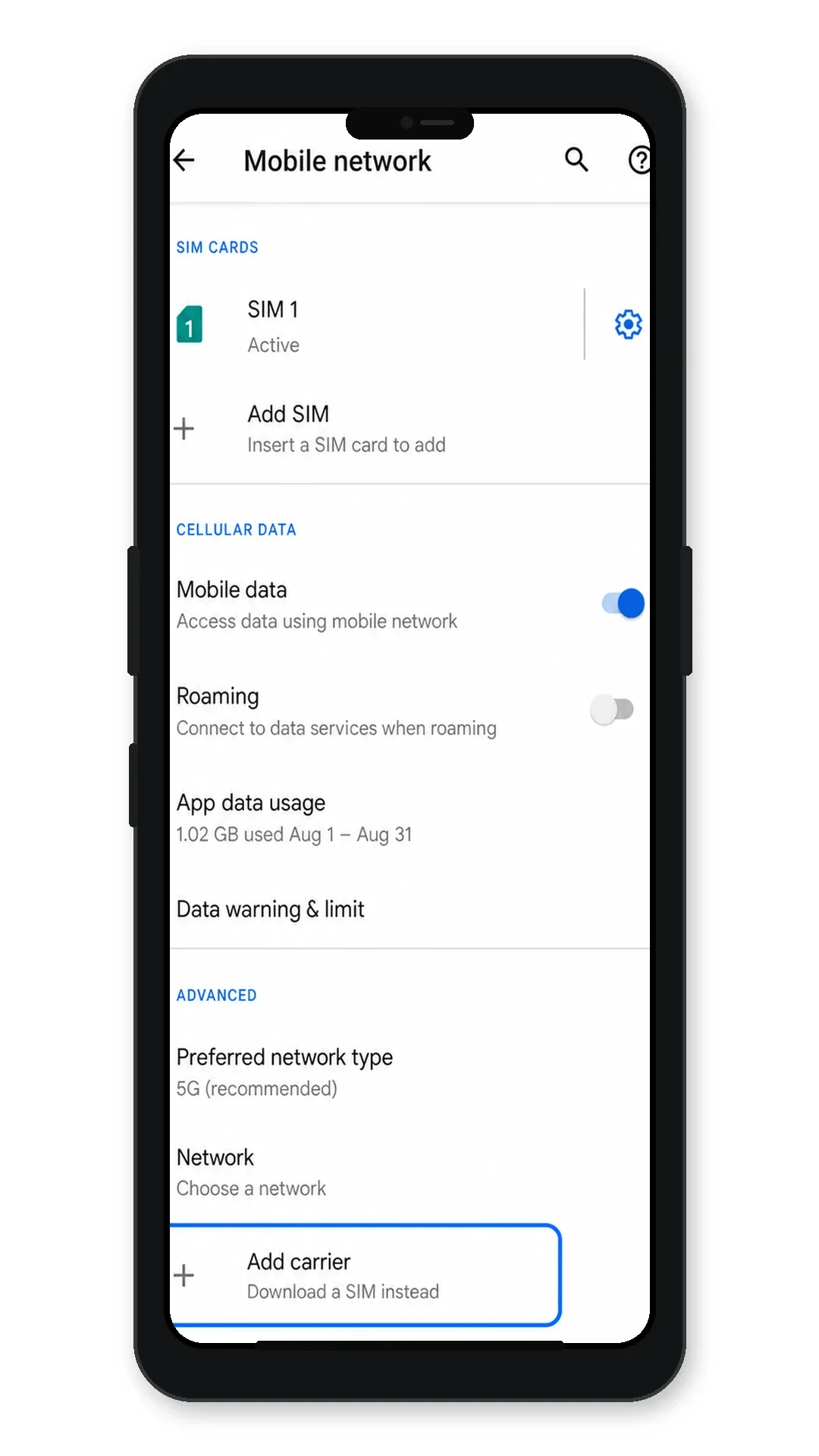
Tik op Provider toevoegen, Een simkaart downloaden of eSIM toevoegen, afhankelijk van wat er op uw Razr 5G wordt weergegeven.
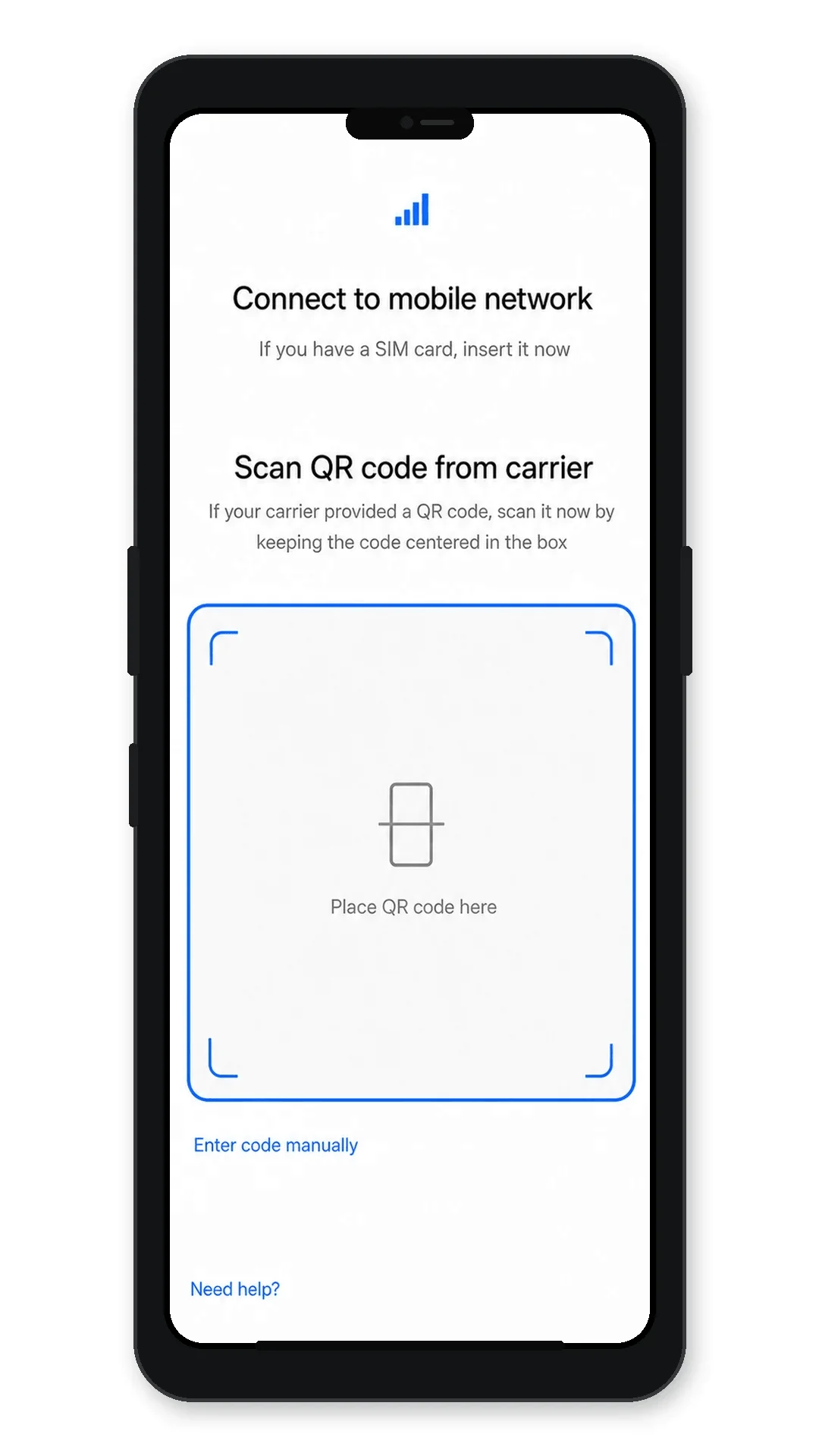
Wanneer de QR-scanner wordt geopend, richt u de camera op de iRoamly QR-code uit uw aankoopmail of vanaf uw iRoamly-accountpagina.
Controleer de gedownloade eSIM-gegevens en tik op Downloaden of Toevoegen om het iRoamly eSIM-profiel op uw telefoon op te slaan.
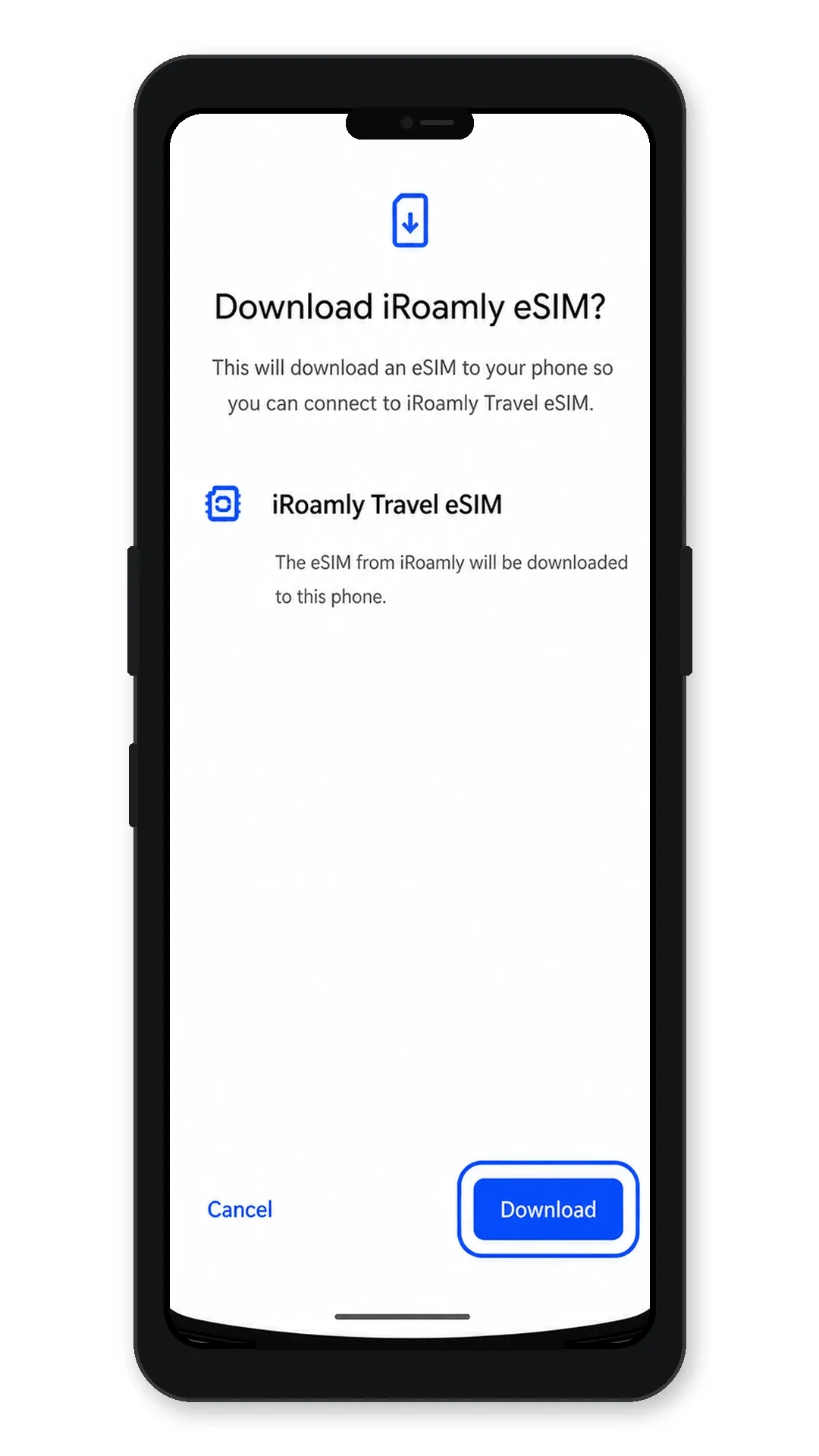
Wacht tot Android het downloaden van de eSIM heeft voltooid. Als de telefoon vraagt of u de nieuwe simkaart nu wilt gebruiken, kiest u de optie waarbij uw primaire simkaart beschikbaar blijft en voltooit u de installatie.
Methode 2: Handmatig een eSIM installeren
Open Instellingen op de Motorola Razr 5G en tik op Netwerk & internet.
Tik op Mobiel netwerk. Als uw telefoon de nieuwere benaming gebruikt, tik dan op SIM's.
Tik op Provider toevoegen, Een simkaart downloaden of eSIM toevoegen om te beginnen met het toevoegen van een nieuw eSIM-profiel.
Tik op het QR-scanscherm op Code handmatig invoeren.
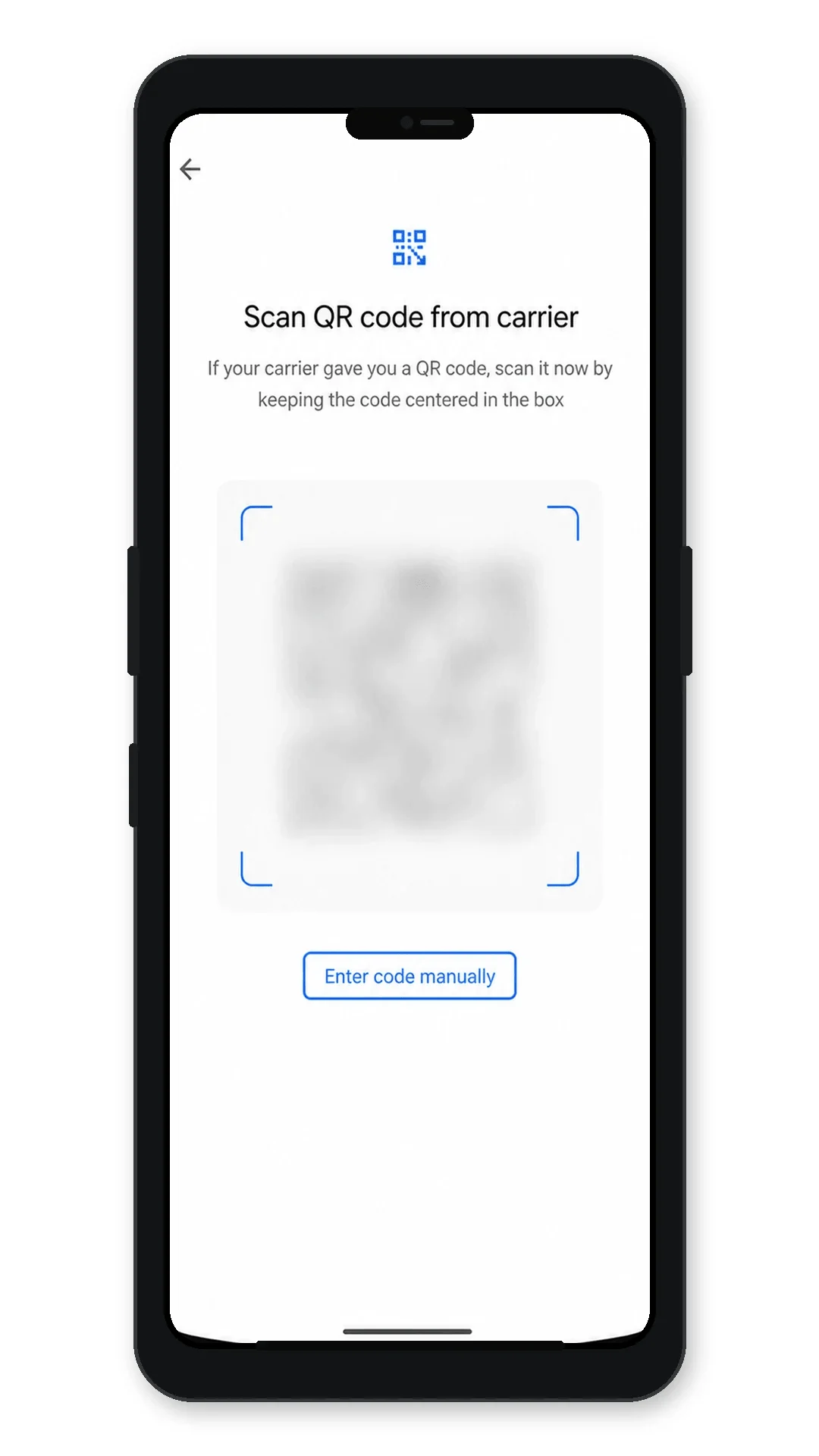
Voer het SM-DP+-adres en de activatiecode exact in zoals weergegeven door iRoamly. Als uw iRoamly-instructies een bevestigingscode bevatten, voer deze dan alleen in wanneer de telefoon hierom vraagt en tik vervolgens op Doorgaan.
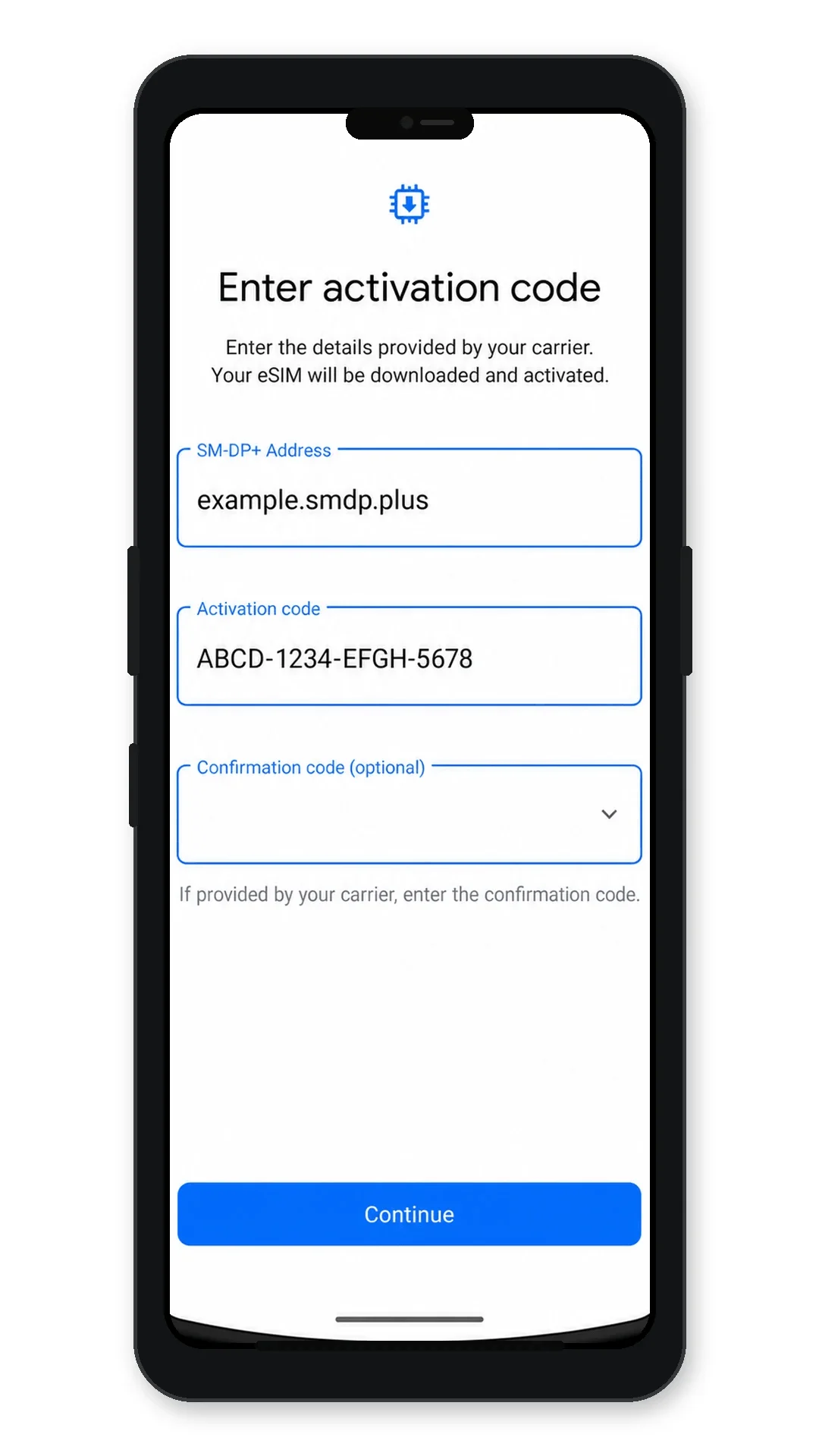
Controleer de iRoamly eSIM-gegevens en tik vervolgens op Downloaden of Toevoegen om het eSIM-profiel te installeren.
Hoe u kunt controleren of uw iRoamly eSIM is geïnstalleerd
Ga naar Instellingen > Netwerk & internet > Mobiel netwerk of simkaarten en zoek in de lijst met simkaarten naar iRoamly Travel eSIM.
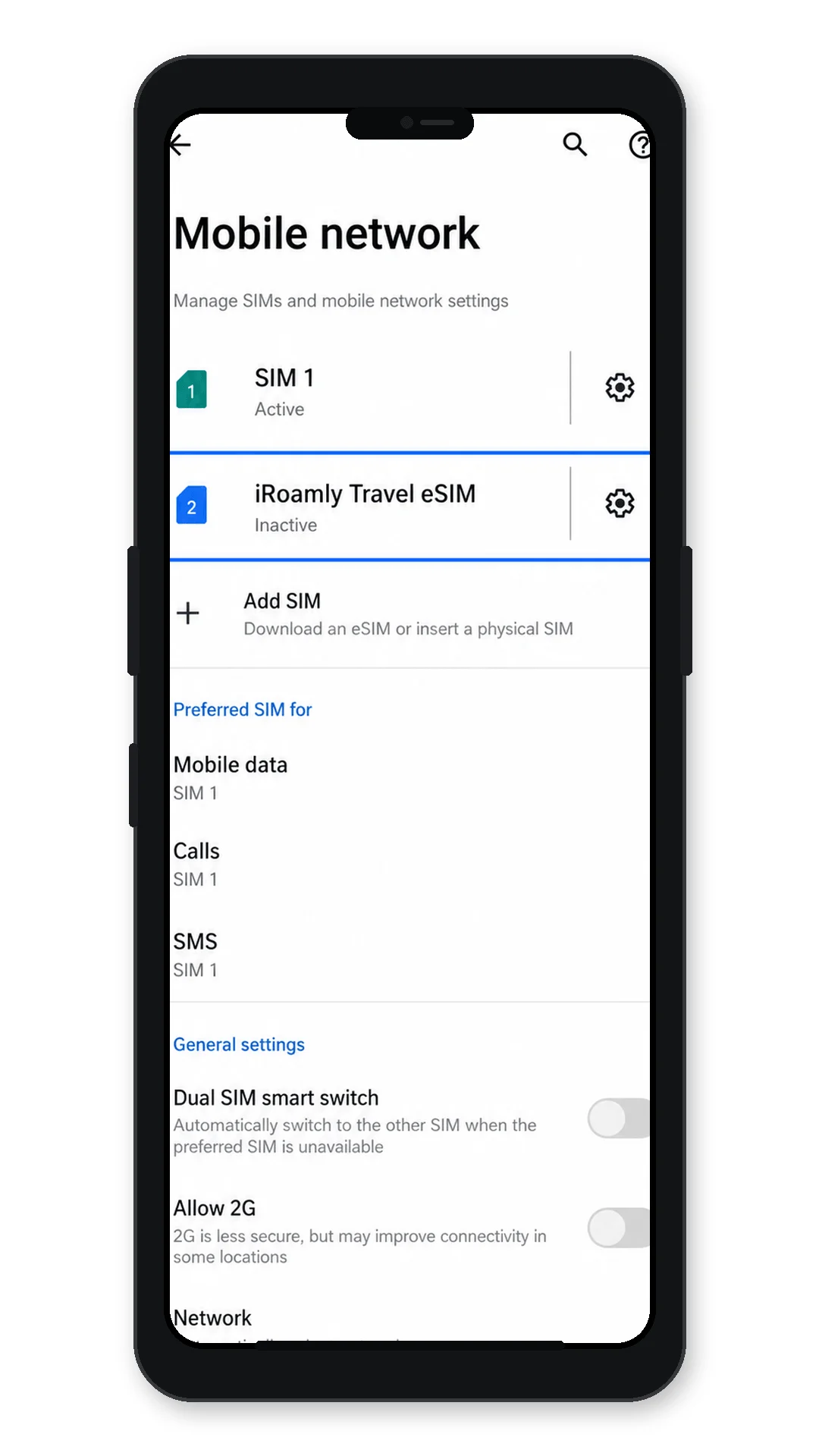
Tik op het iRoamly Travel eSIM-profiel en controleer of de telefoon aangeeft dat de eSIM beschikbaar of gereed is. Als het profiel uitgeschakeld is, laat het dan uit staan totdat u klaar bent om het reisdataplan te gebruiken, tenzij de instructies van uw iRoamly plan aangeven dat u deze direct moet activeren.
Zet na aankomst op uw bestemming de iRoamly eSIM aan en test de mobiele data door een webpagina te openen terwijl wifi is uitgeschakeld.
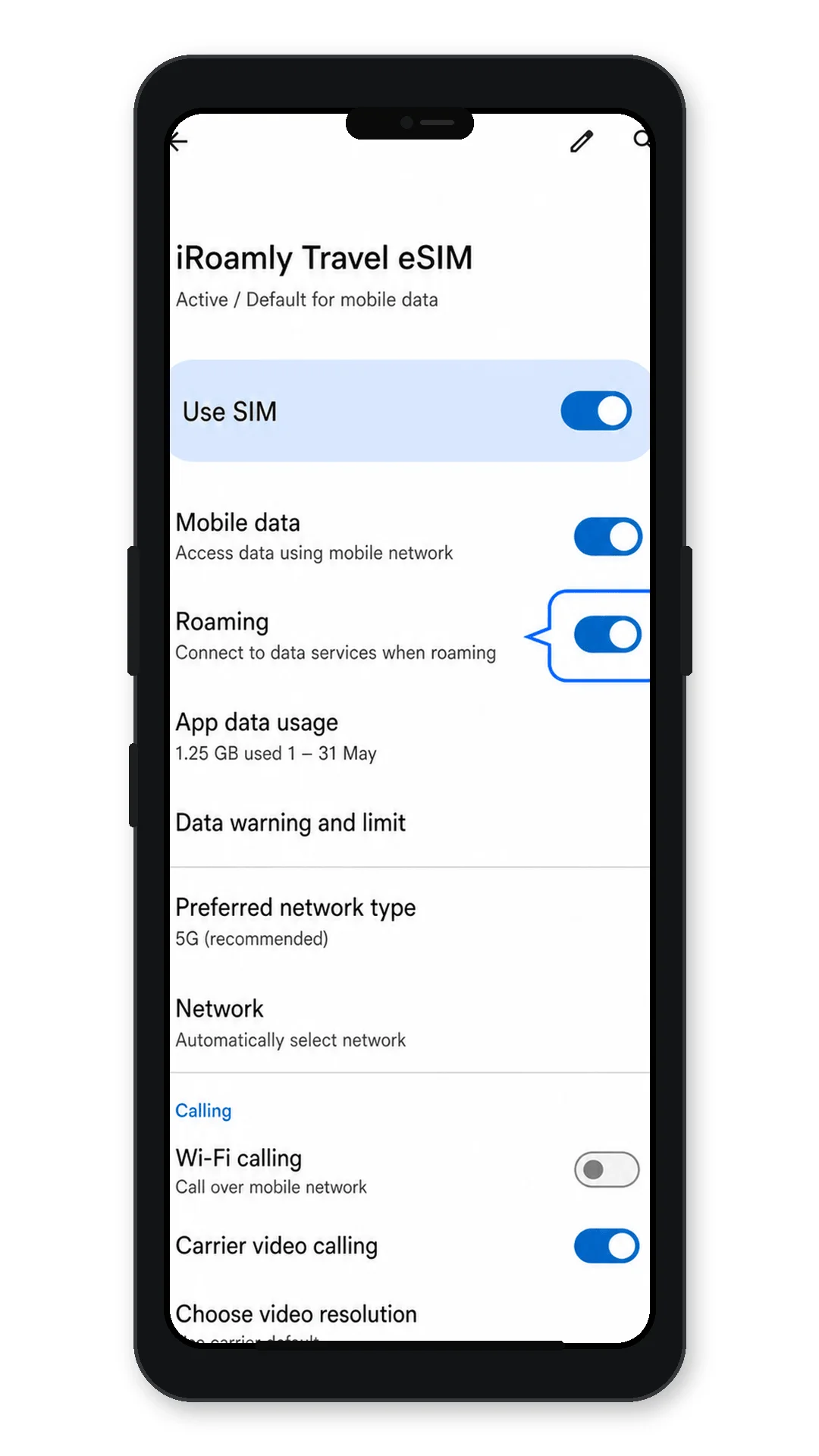
Configureer eSIM voor mobiele data
Open Instellingen > Netwerk & internet > Mobiel netwerk of simkaarten en kies de instelling voor mobiele data of voorkeurssimkaart.
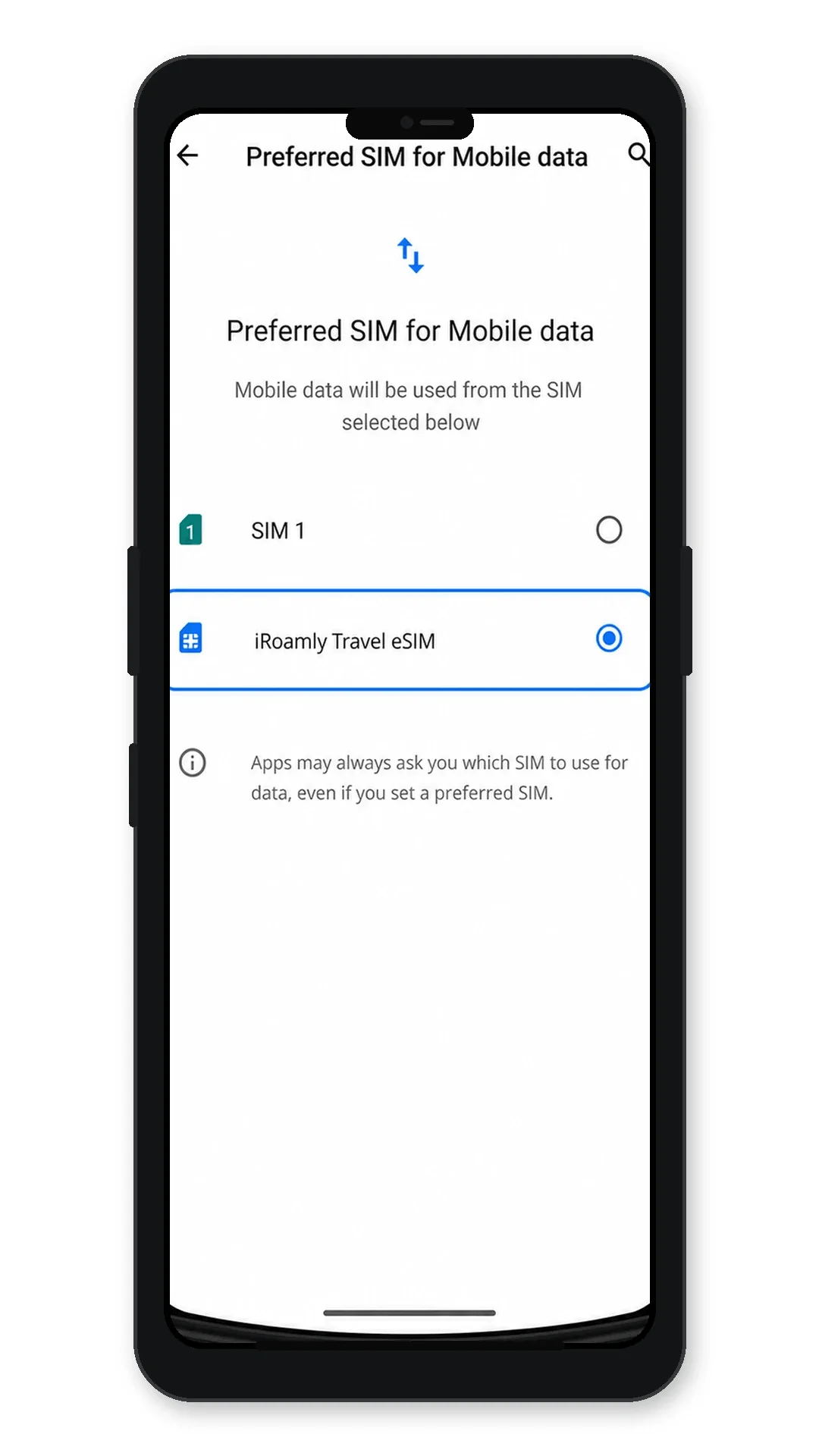
Selecteer iRoamly Travel eSIM als de simkaart voor mobiele data.
Open het iRoamly Travel eSIM-profiel en schakel 'Simkaart gebruiken' in wanneer u deze wilt gaan gebruiken.
Schakel roaming in voor de iRoamly eSIM als uw iRoamly-bestemmingsplan roaming vereist. Houd 'gegevensschakeling' of automatische simkaartwissel uitgeschakeld als u wilt voorkomen dat de telefoon terugvalt op uw primaire simkaart.
Schakel wifi uit en open een website of kaart-app om te controleren of mobiele data werkt via de iRoamly eSIM.
Probleemoplossing
De opties 'Carrier toevoegen', 'Een simkaart downloaden' of 'eSIM toevoegen' ontbreken: controleer of de Razr 5G simlockvrij is, de nieuwste software-update heeft en afkomstig is uit een regio of van een provider die eSIM ondersteunt. Start de telefoon opnieuw op en controleer via Instellingen > Systeem > Geavanceerd > Systeemupdate of er updates beschikbaar zijn.
QR-code wordt niet gescand: verhoog de helderheid van het scherm waarop de QR-code wordt weergegeven, maak de cameralens schoon, voorkom reflecties en probeer de gegevens handmatig in te voeren met het SM-DP+ adres en de activeringscode.
De melding verschijnt dat de QR-code al is gebruikt: verwijder de eSIM niet. De meeste eSIM QR-codes zijn voor eenmalig gebruik. Neem contact op met de klantenservice van iRoamly met uw bestelgegevens.
Handmatige activering mislukt: controleer elk teken van het SM-DP+ adres en de activeringscode. Voeg geen spaties toe, tenzij iRoamly deze expliciet als onderdeel van de code toont.
eSIM is geïnstalleerd maar mobiele data werkt niet: selecteer iRoamly Travel eSIM voor mobiele data, schakel indien nodig roaming in voor deze eSIM, schakel wifi uit om de verbinding te testen en start de telefoon opnieuw op.
Activering in afwachting: houd de telefoon tijdens de installatie verbonden met wifi. Bij sommige abonnementen wordt de activering pas voltooid zodra de eSIM verbinding maakt met een ondersteund netwerk op de bestemming.
Bellen of sms'en werkt niet: controleer de details van uw iRoamly abonnement. Veel reis-eSIM-abonnementen zijn uitsluitend voor data; ondersteuning voor bellen en sms'en is niet gegarandeerd.
Conclusie
Uw iRoamly eSIM is nu opgeslagen op uw Motorola Razr 5G en klaar voor gebruik zodra uw reisplan actief wordt. Omdat de telefoon zowel een fysieke simkaart als een eSIM ondersteunt, kunt u uw primaire lijn blijven gebruiken terwijl u in het buitenland geniet van mobiele data via uw reis-eSIM.
Zodra u verbonden bent, heeft u gemakkelijk toegang tot internet voor de apps en diensten die u dagelijks gebruikt, of het nu gaat om het vinden van de weg, contact houden met familie of het beheren van uw reisplannen. Door uw eSIM vooraf in te stellen, maakt u internationaal reizen eenvoudiger en comfortabeler.