
De Motorola Razr 60 Ultra ondersteunt eSIM op compatibele regionale varianten, waardoor reizigers een iRoamly reis-eSIM kunnen toevoegen zonder hun fysieke simkaart te hoeven verwijderen. Deze gids gaat ervan uit dat de Razr 60 Ultra, die in sommige markten ook bekendstaat als de Razr Ultra 2025, draait op Motorola Android 15 en dat het interne hoofdscherm geopend is.
Voor reizen is een iRoamly eSIM handig omdat je het profiel al vóór vertrek kunt installeren en op je bestemming kunt inschakelen voor mobiele data. De namen van sommige menu-opties kunnen per softwareversie, provider-firmware of regio enigszins afwijken, vooral bij instellingen voor simkaarten, mobiele netwerken en het downloaden van een simkaart.
Deze gids behandelt beide installatiemethoden: het scannen van de iRoamly QR-code en het handmatig invoeren van de eSIM-gegevens. De QR-methode is meestal sneller, terwijl handmatige invoer uitkomst biedt als de QR-code op dezelfde telefoon wordt weergegeven, niet gescand kan worden, of wanneer je de gegevens moet kopiëren vanuit je iRoamly-account of e-mail.
Voordat u uw iRoamly eSIM instelt
Maak verbinding met een stabiel wifinetwerk op uw Motorola Razr 60 Ultra voordat u begint.
Controleer of uw Razr 60 Ultra-variant eSIM ondersteunt. Bij sommige modellen van providers of uit specifieke regio's kunnen de eSIM-opties verborgen zijn.
Houd de iRoamly QR-code bij de hand op een ander scherm of op een uitgeprinte pagina voor de QR-methode.
Houd het SM-DP+-adres, de activatiecode en de optionele bevestigingscode gereed voor handmatige invoer.
Update de software van uw telefoon als Instellingen > Netwerk & internet > Simkaarten geen eSIM-opties weergeeft.
Installeer de iRoamly eSIM indien mogelijk 1 tot 2 dagen voor vertrek, maar controleer eerst de details van uw abonnement. De geldigheidsduur van het iRoamly abonnement gaat in vanaf het moment van activatie, en de precieze activatietrigger kan per abonnement verschillen.
Verwijder de iRoamly eSIM na installatie niet, tenzij de ondersteuning van iRoamly u hiertoe adviseert. Veel eSIM-profielen voor op reis kunnen na verwijdering niet opnieuw worden geïnstalleerd.
iRoamly reis-eSIM-abonnementen zijn mogelijk alleen voor data. De beschikbaarheid van spraakoproepen en sms-berichten verschilt per abonnement; controleer daarom de details van het abonnement voordat u hierop vertrouwt.
Methode 1: eSIM installeren door een QR-code te scannen
1. Open de Razr 60 Ultra, ontgrendel het hoofdscherm en tik op Instellingen.
Je ziet nu de lijst met Motorola Android-instellingen.
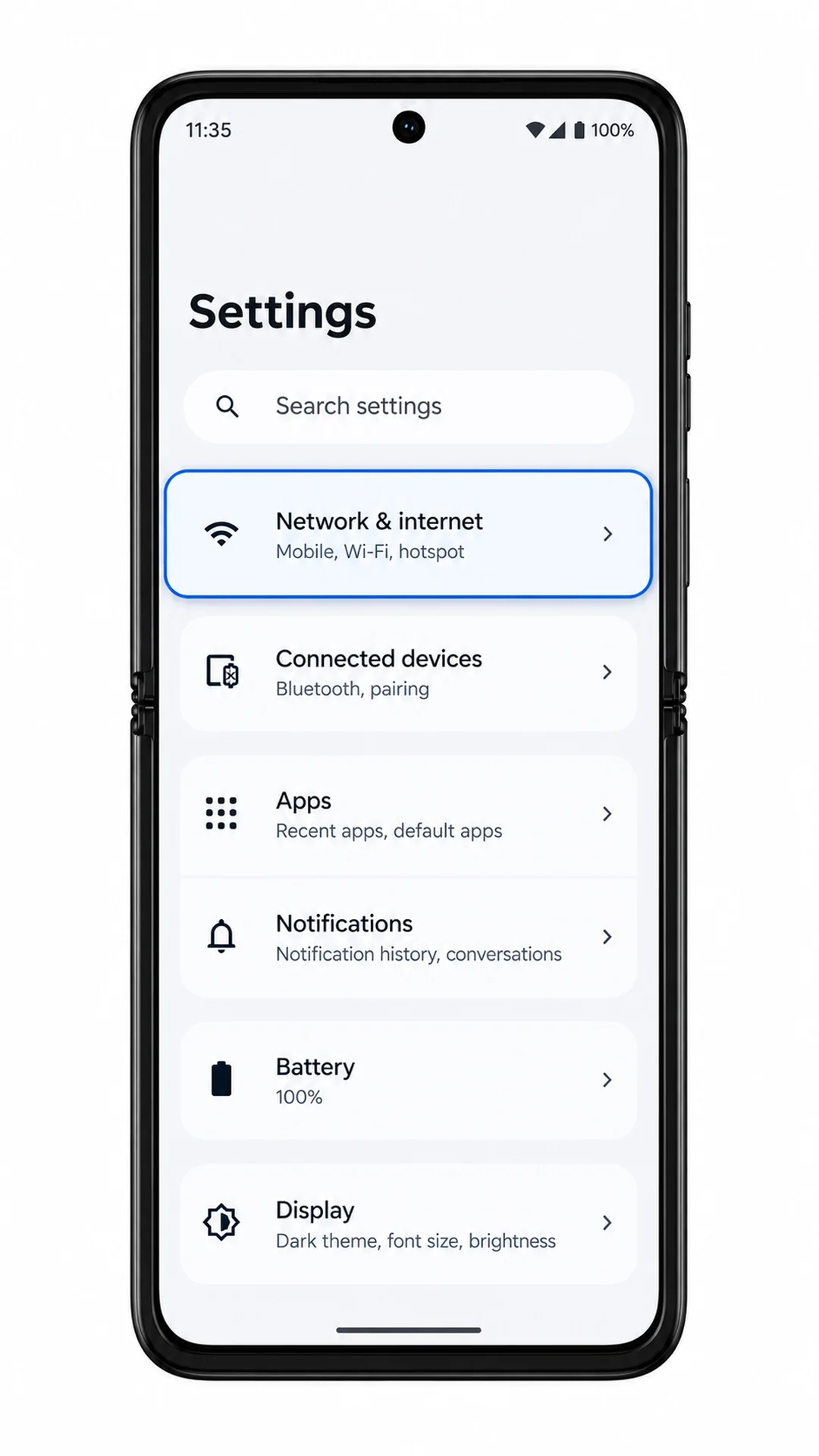
2. Tik op Netwerk & internet.
De telefoon opent de pagina met netwerkinstellingen, waar je opties vindt voor internet, SIM en connectiviteit.
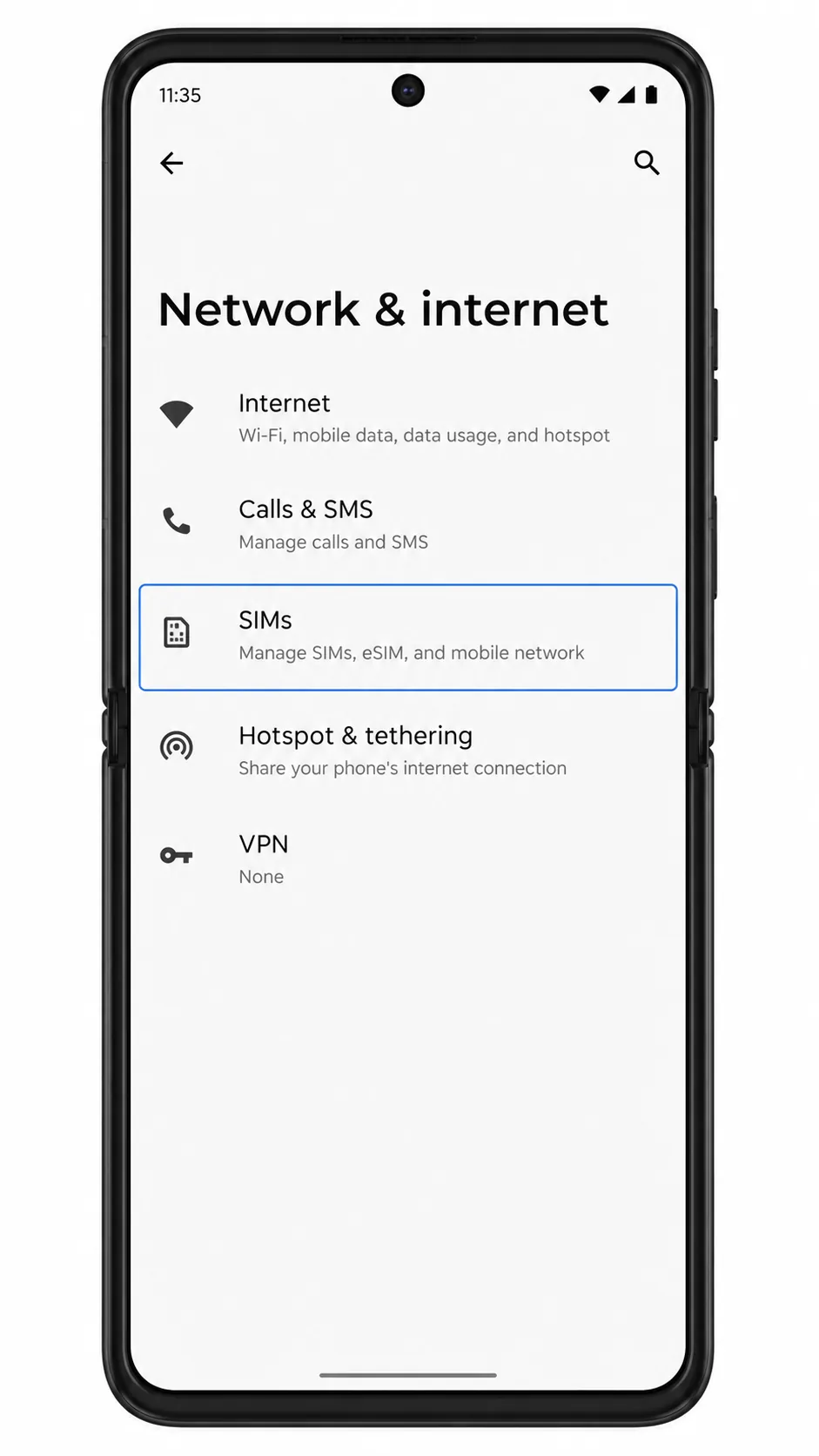
3. Tik op SIM-kaarten.
Je ziet nu het SIM-beheerscherm, waar zowel fysieke SIM-kaarten als eSIM-profielen worden weergegeven.
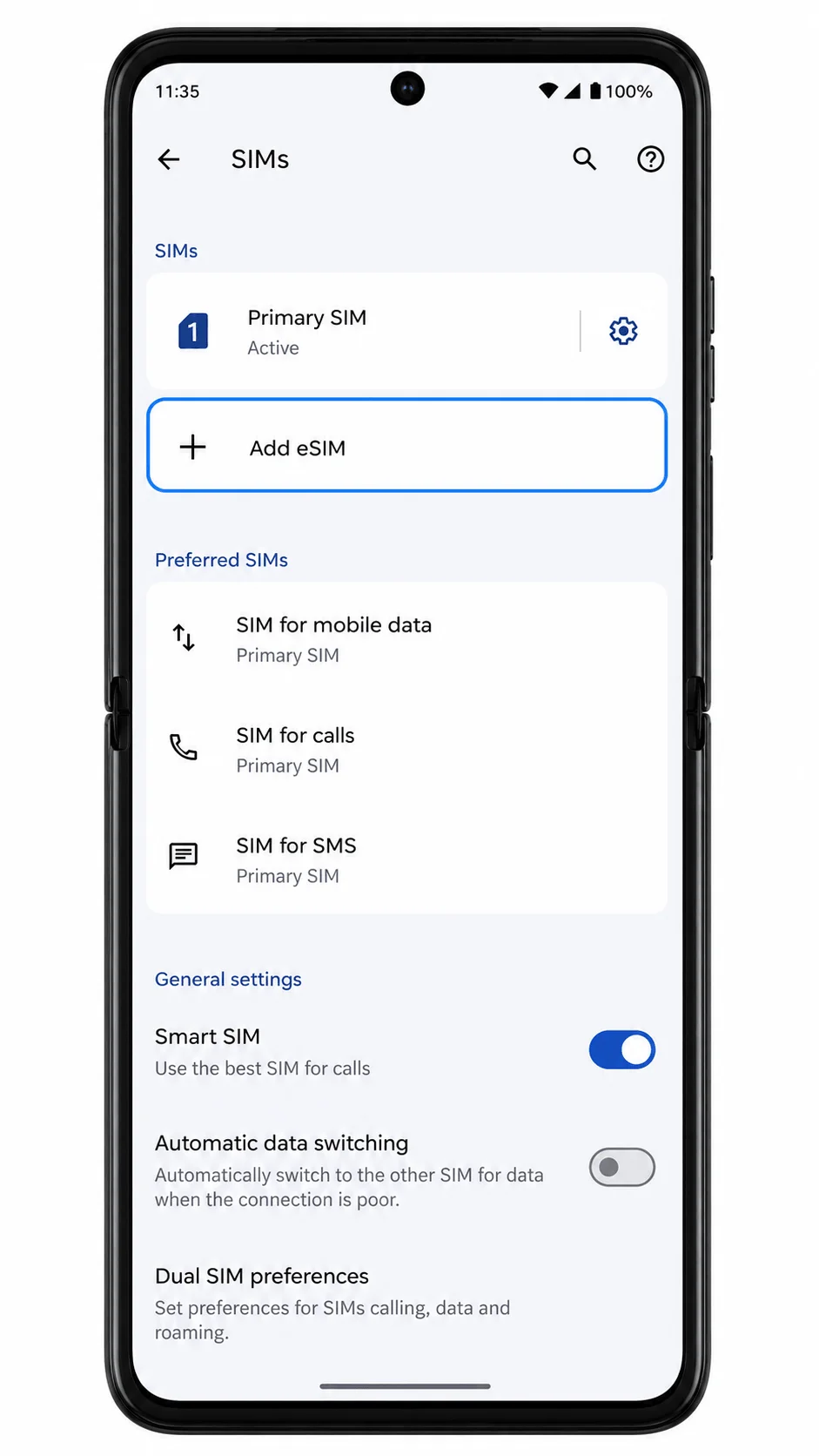
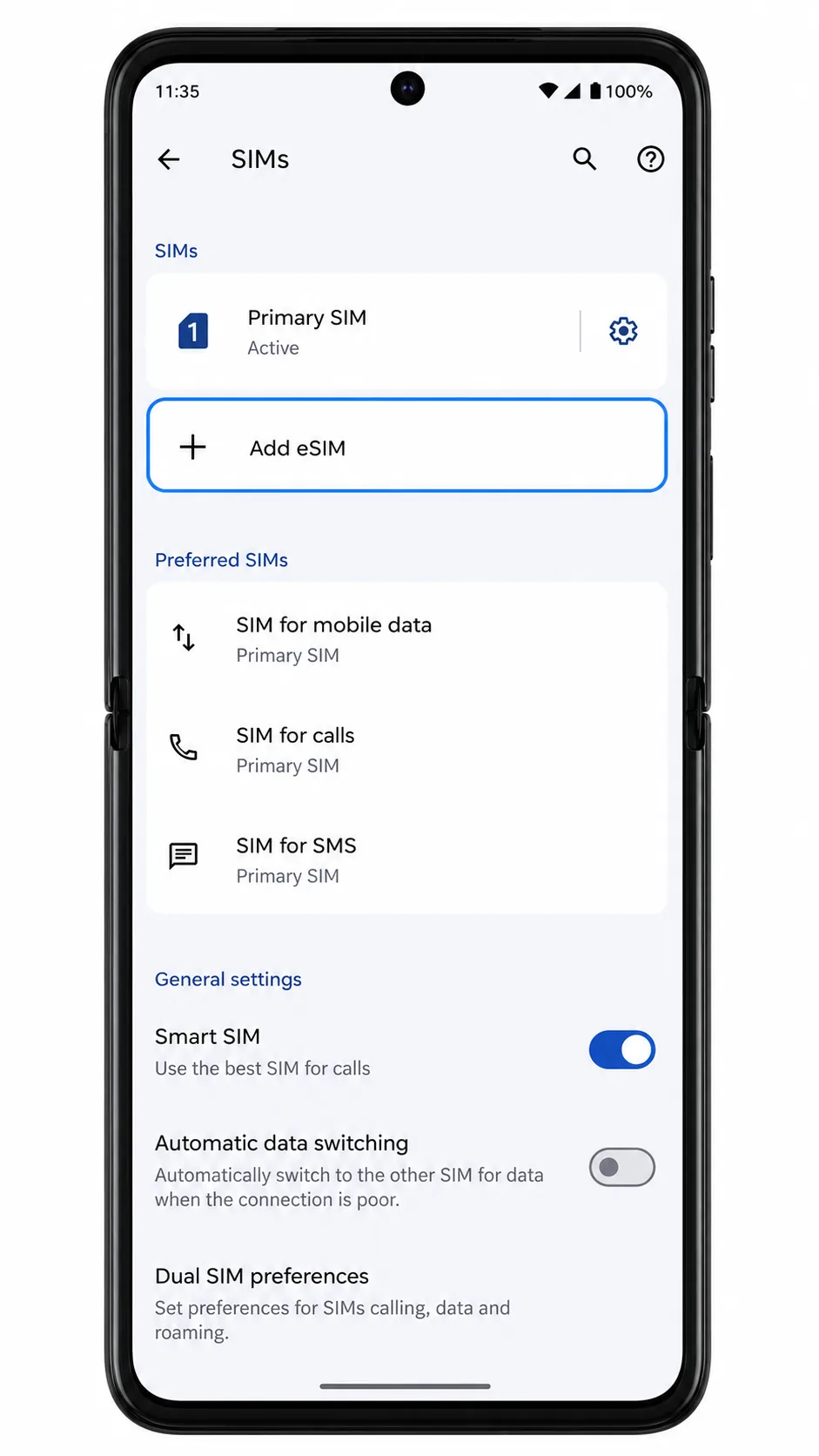
4. Tik op eSIM toevoegen.
De telefoon start nu het Android eSIM-installatieproces en zoekt naar een mogelijkheid om een mobiel abonnement toe te voegen.
5. Tik op Instellen met QR-code of Scan QR-code als de telefoon vraagt op welke manier je de eSIM wilt toevoegen.
De camerascanner wordt geopend voor de eSIM QR-code.
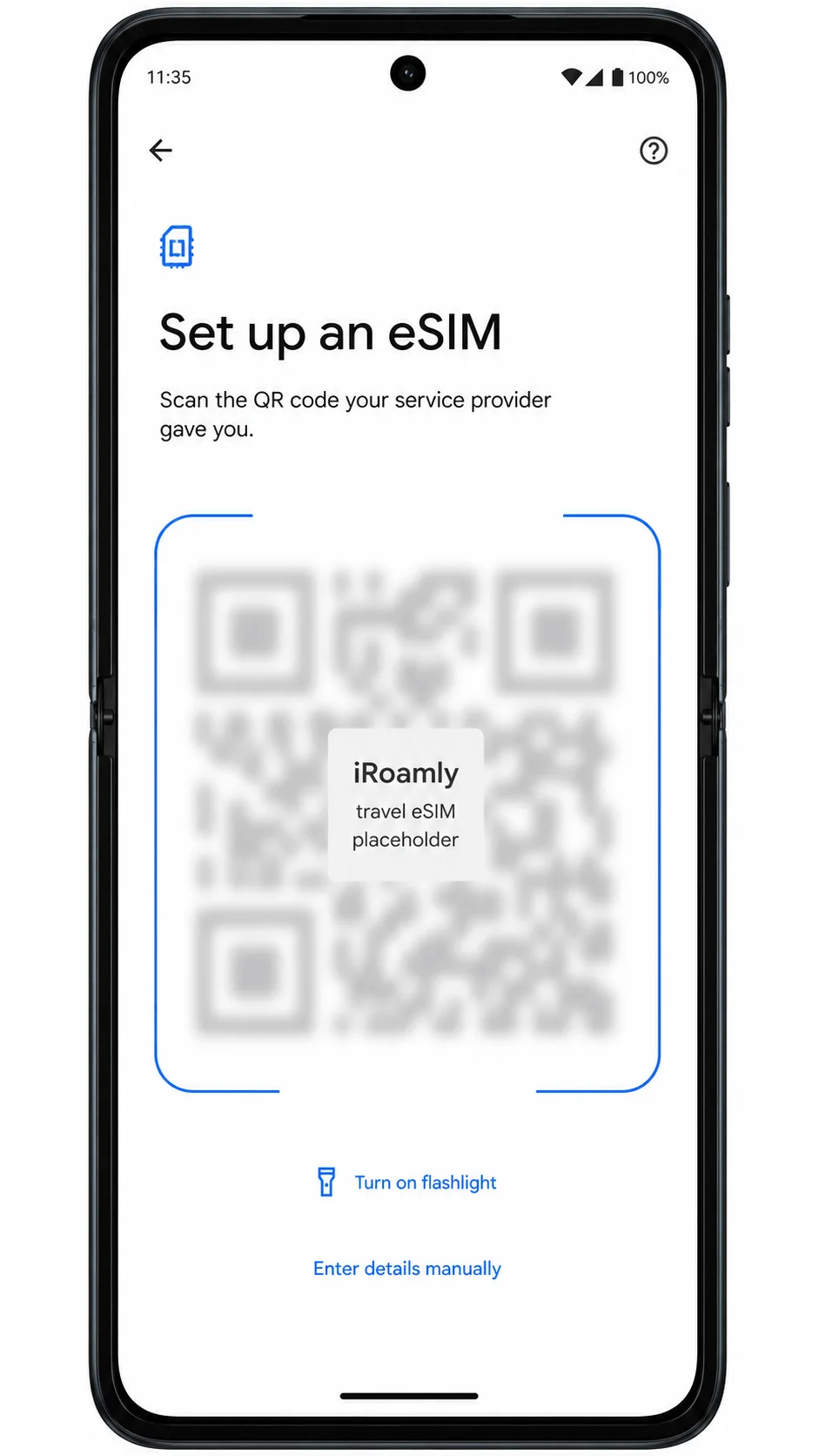
6. Richt de scanner op de iRoamly QR-code en zorg dat de code binnen het kader blijft.
De telefoon leest de QR-code en toont een scherm met de vraag of je de eSIM wilt downloaden.
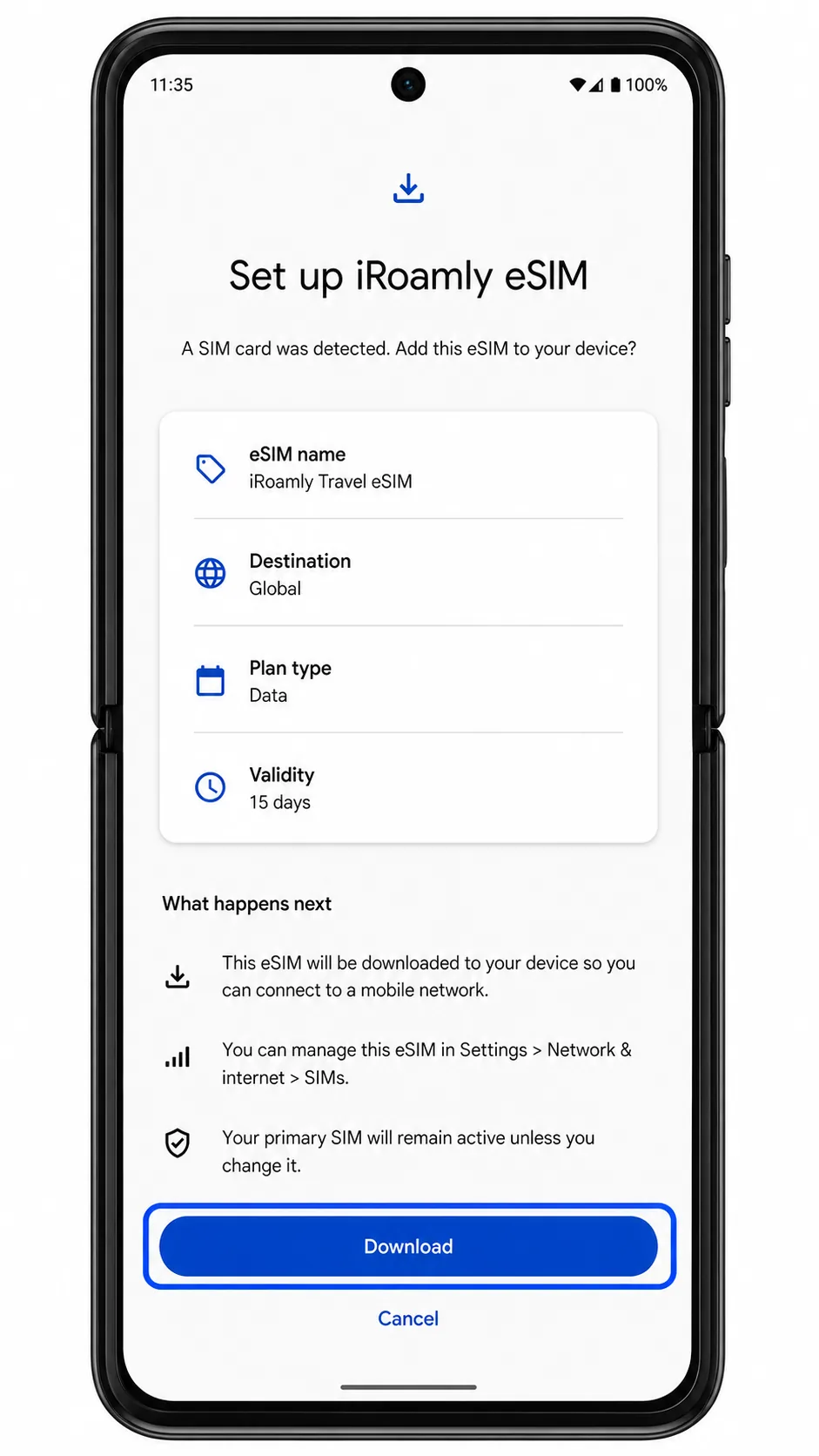
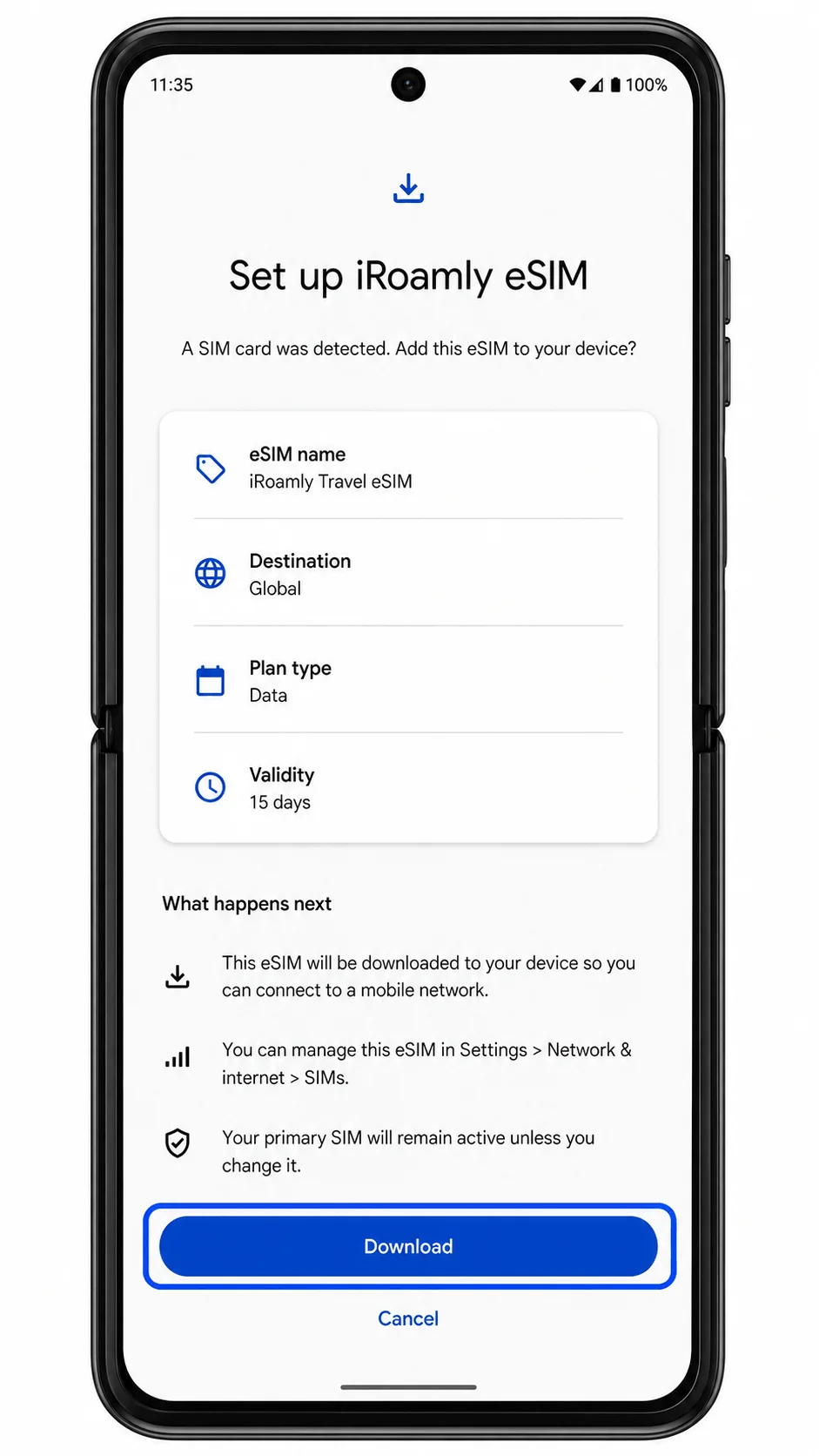
7. Tik op Downloaden of eSIM downloaden.
De Razr 60 Ultra downloadt nu het iRoamly eSIM-profiel via wifi.
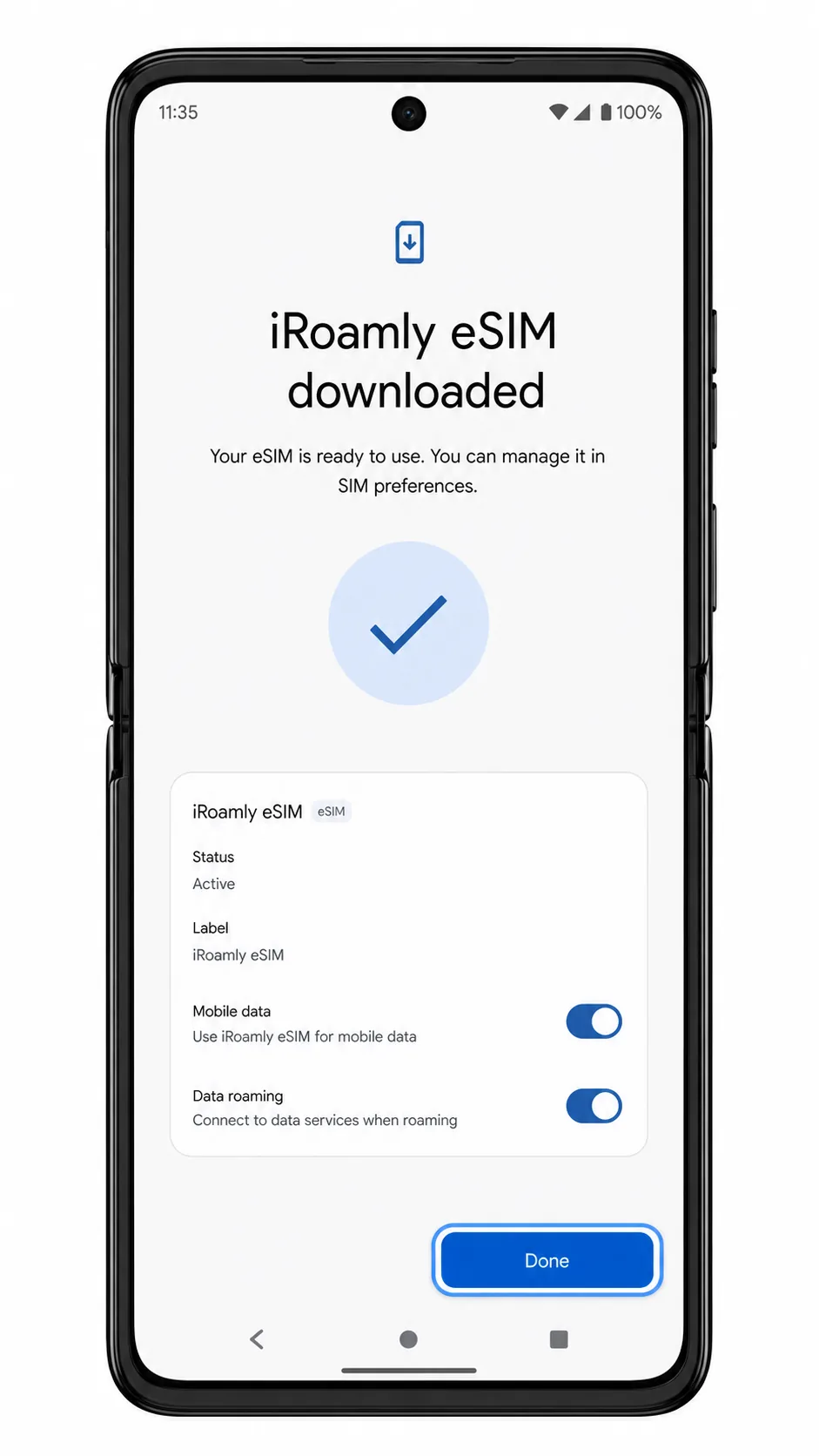
8. Tik op Gereed wanneer de telefoon aangeeft dat de eSIM is gedownload of toegevoegd.
Het installatieproces sluit af en de iRoamly eSIM is nu beschikbaar bij de SIM-kaarten.
Methode 2: eSIM handmatig installeren
1. Open Instellingen op de Razr 60 Ultra.
Je ziet nu hetzelfde hoofdmenu met Instellingen als bij de QR-methode.
2. Tik op Netwerk & internet.
De pagina met netwerkinstellingen wordt geopend.
3. Tik op SIM-kaarten.
Op de pagina voor SIM-beheer zie je je huidige SIM-kaarten en de optie om een eSIM toe te voegen.
4. Tik op eSIM toevoegen.
De Android-configuratie voor eSIM wordt gestart.
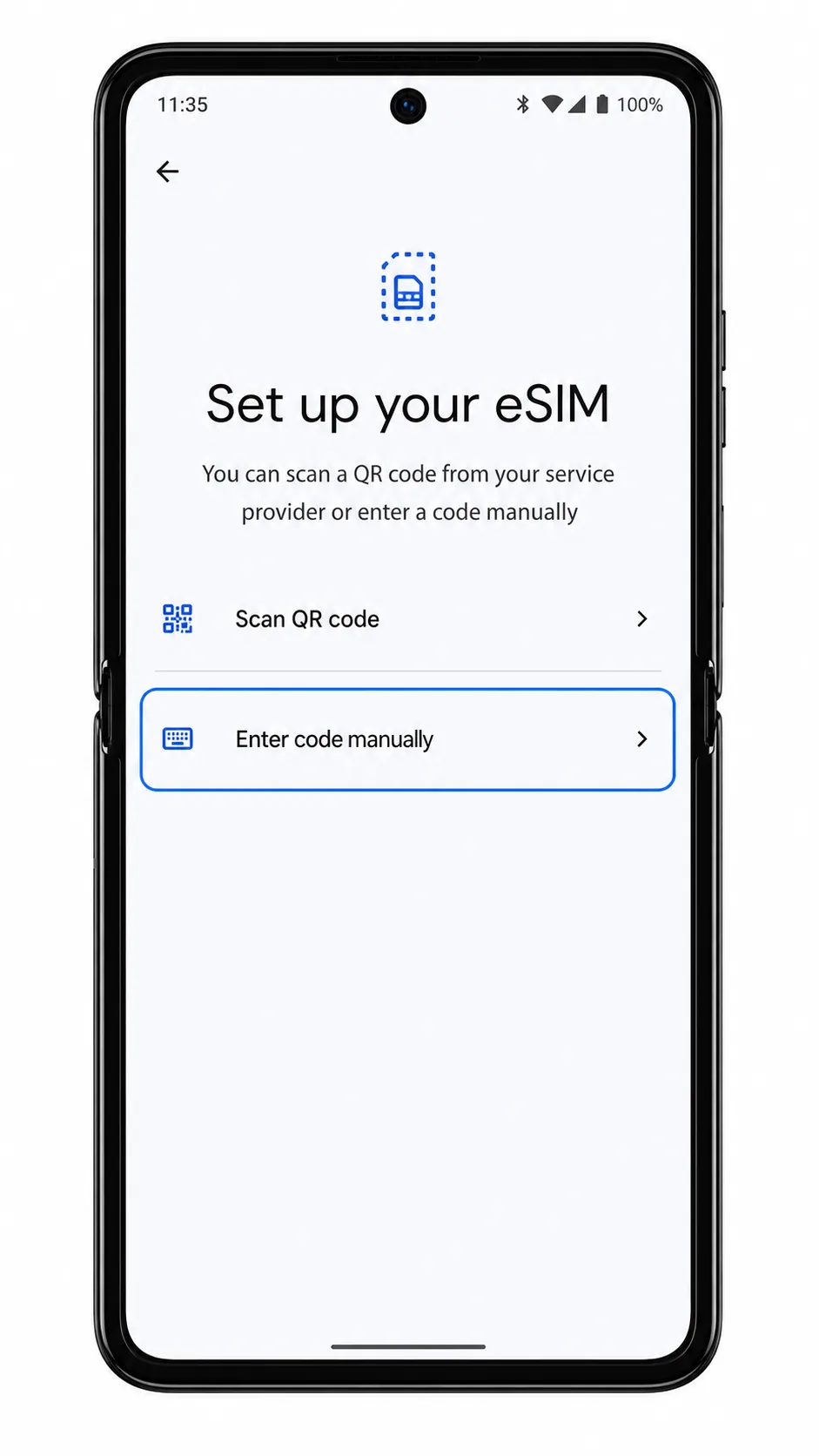
5. Tik op Handmatig instellen, Code handmatig invoeren of Hulp nodig? en kies daarna de optie voor handmatige invoer die op jouw softwareversie wordt weergegeven.
De telefoon toont nu de velden voor het handmatig invoeren van de activeringsgegevens voor de eSIM.
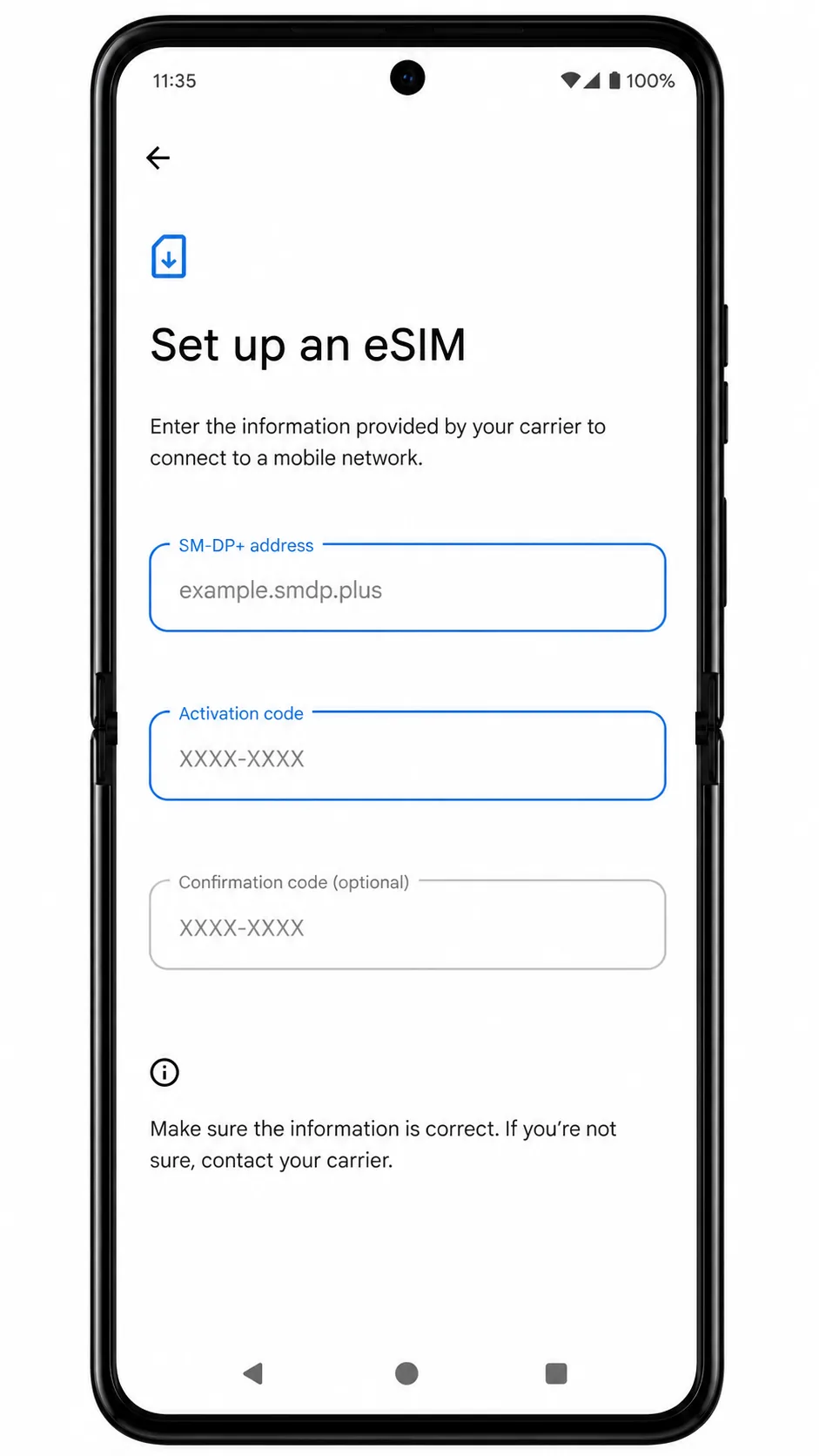
6. Voer het iRoamly SM-DP+ adres en de activeringscode exact in zoals weergegeven in je iRoamly-account of e-mail. Als de telefoon om een bevestigingscode vraagt en iRoamly heeft deze niet verstrekt, laat dit veld dan leeg.
De telefoon accepteert de gegevens en activeert de volgende stap.
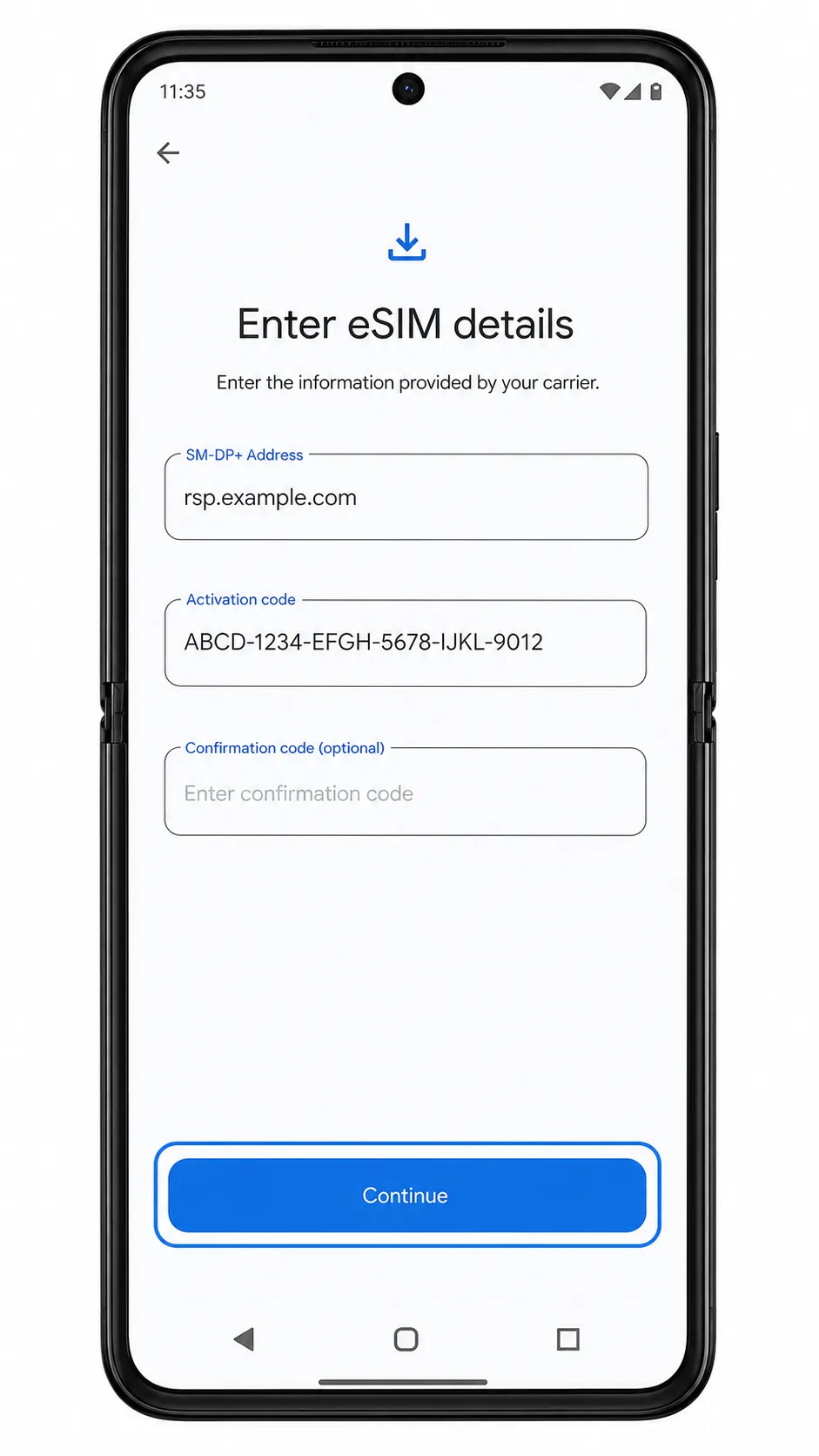
7. Tik op Doorgaan of Volgende.
De Razr 60 Ultra controleert de eSIM-informatie en toont een bevestiging om te downloaden.
8. Tik op Downloaden of eSIM downloaden.
De telefoon downloadt nu het iRoamly eSIM-profiel met de handmatige activeringsgegevens.
9. Tik op Gereed zodra de eSIM is gedownload.
De handmatige configuratie is voltooid en de iRoamly eSIM verschijnt nu in de lijst met SIM-kaarten op je telefoon.
Hoe u controleert of uw iRoamly eSIM is geïnstalleerd
1. Ga naar Instellingen > Netwerk & internet > Simkaarten.
De iRoamly eSIM zou in de lijst met simkaarten moeten verschijnen, meestal met een provider- of profielnaam of een label dat u zelf kunt aanpassen.
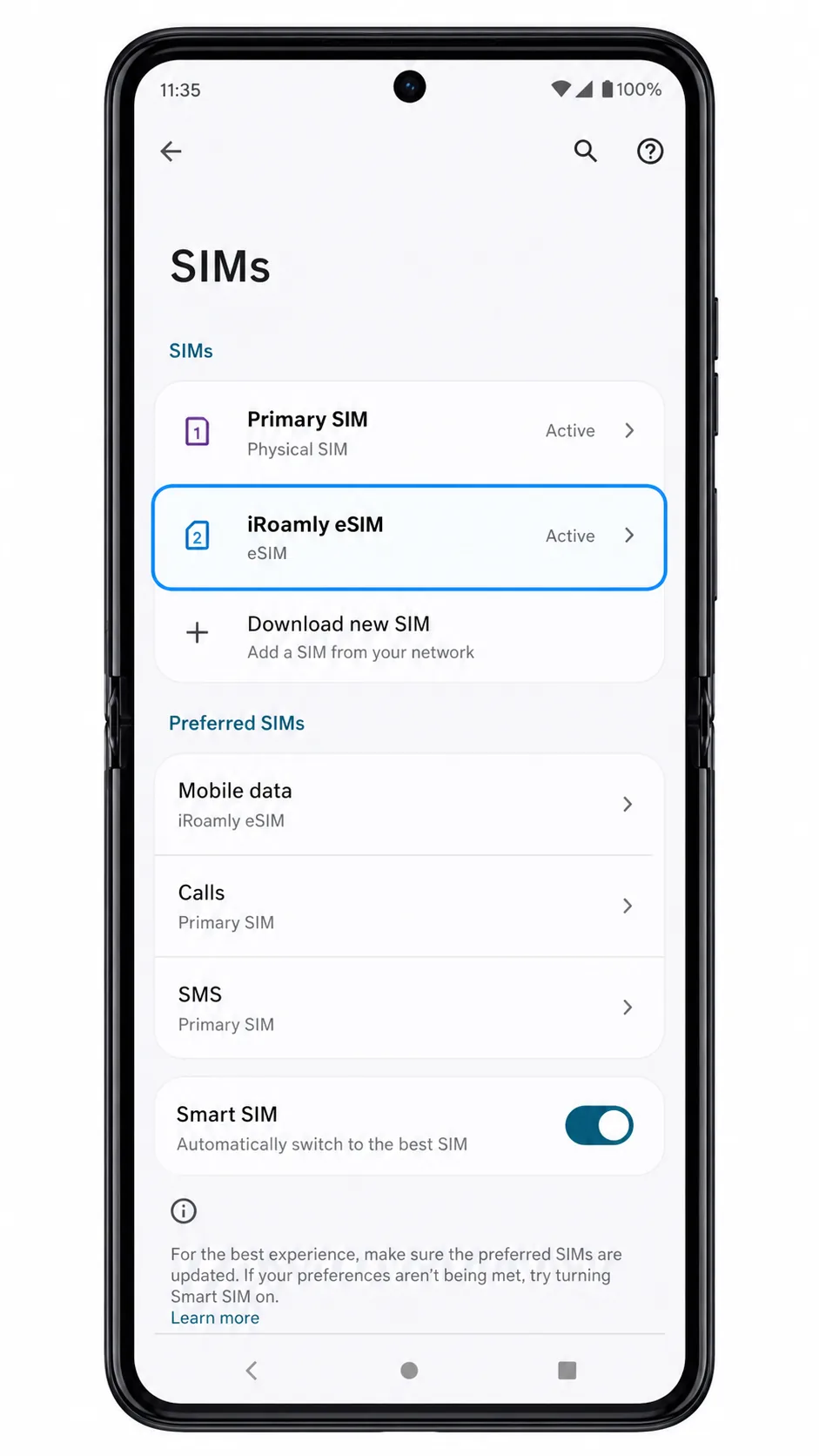
2. Tik op het zojuist geïnstalleerde eSIM-profiel.
U krijgt nu de detailpagina van de eSIM te zien, met de schakelaar voor de verbinding en de instellingen voor het mobiele netwerk.
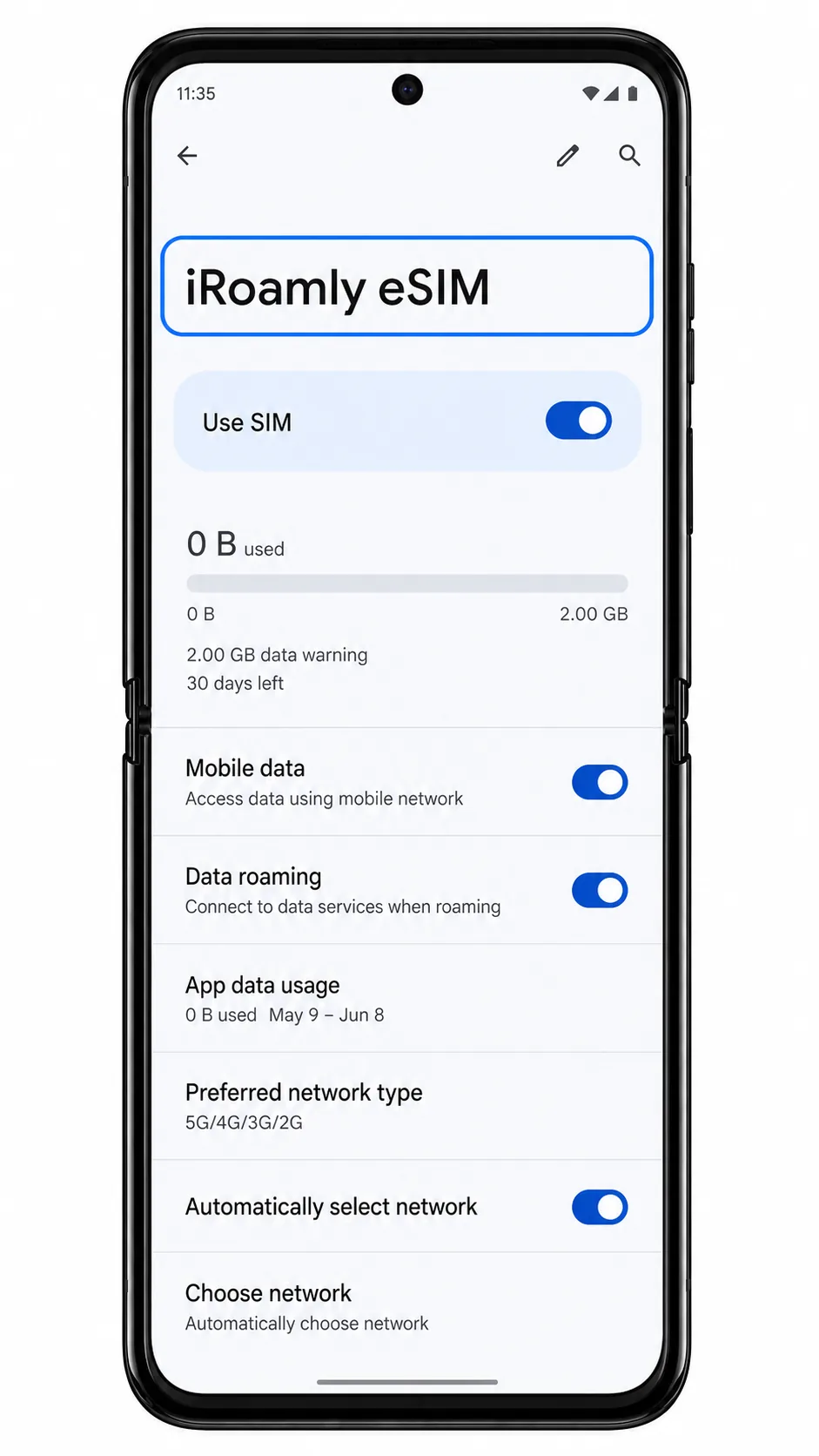
3. Controleer of de eSIM-schakelaar is ingeschakeld.
De telefoon zou moeten aangeven dat de iRoamly eSIM actief is. Als uw abonnement ook spraak of sms omvat, zijn deze diensten afhankelijk van het specifieke iRoamly-abonnement en het netwerk van de bestemming; veel reis-eSIM's zijn namelijk uitsluitend voor data.
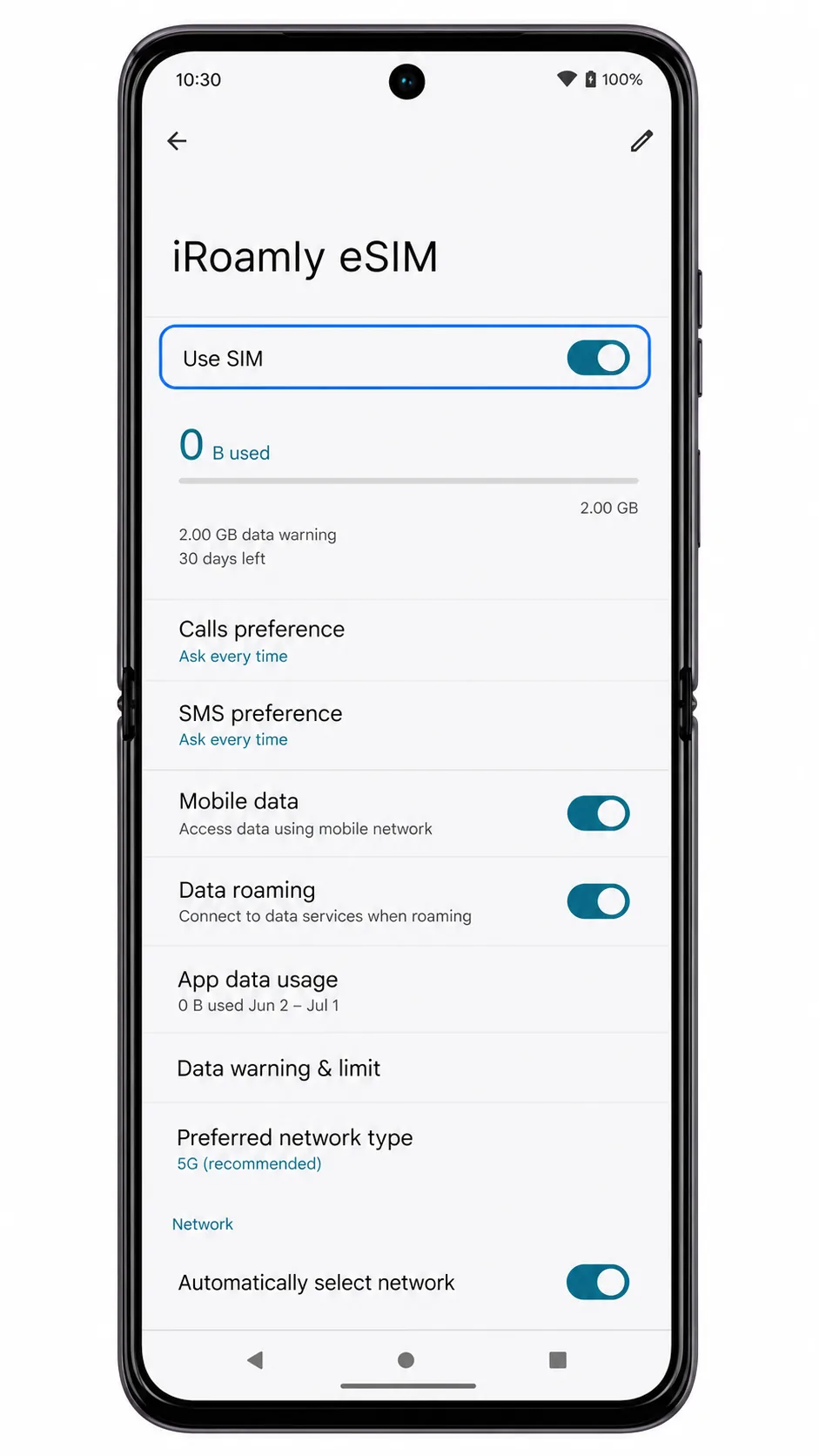
Configureer eSIM voor mobiele data
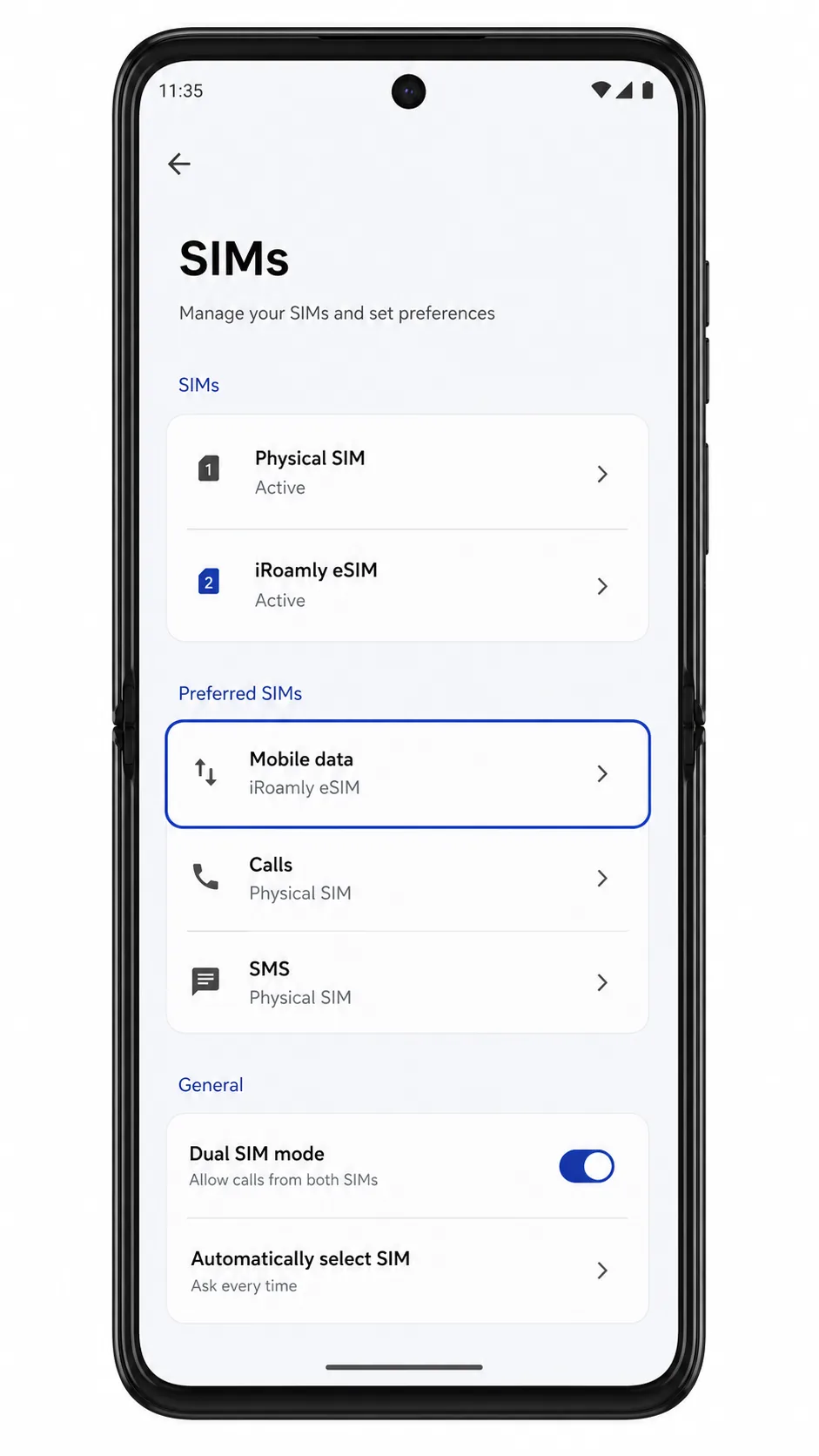
1. Open Instellingen > Netwerk & internet > Simkaarten.
De pagina Simkaarten toont de beschikbare simprofielen, inclusief de iRoamly eSIM.
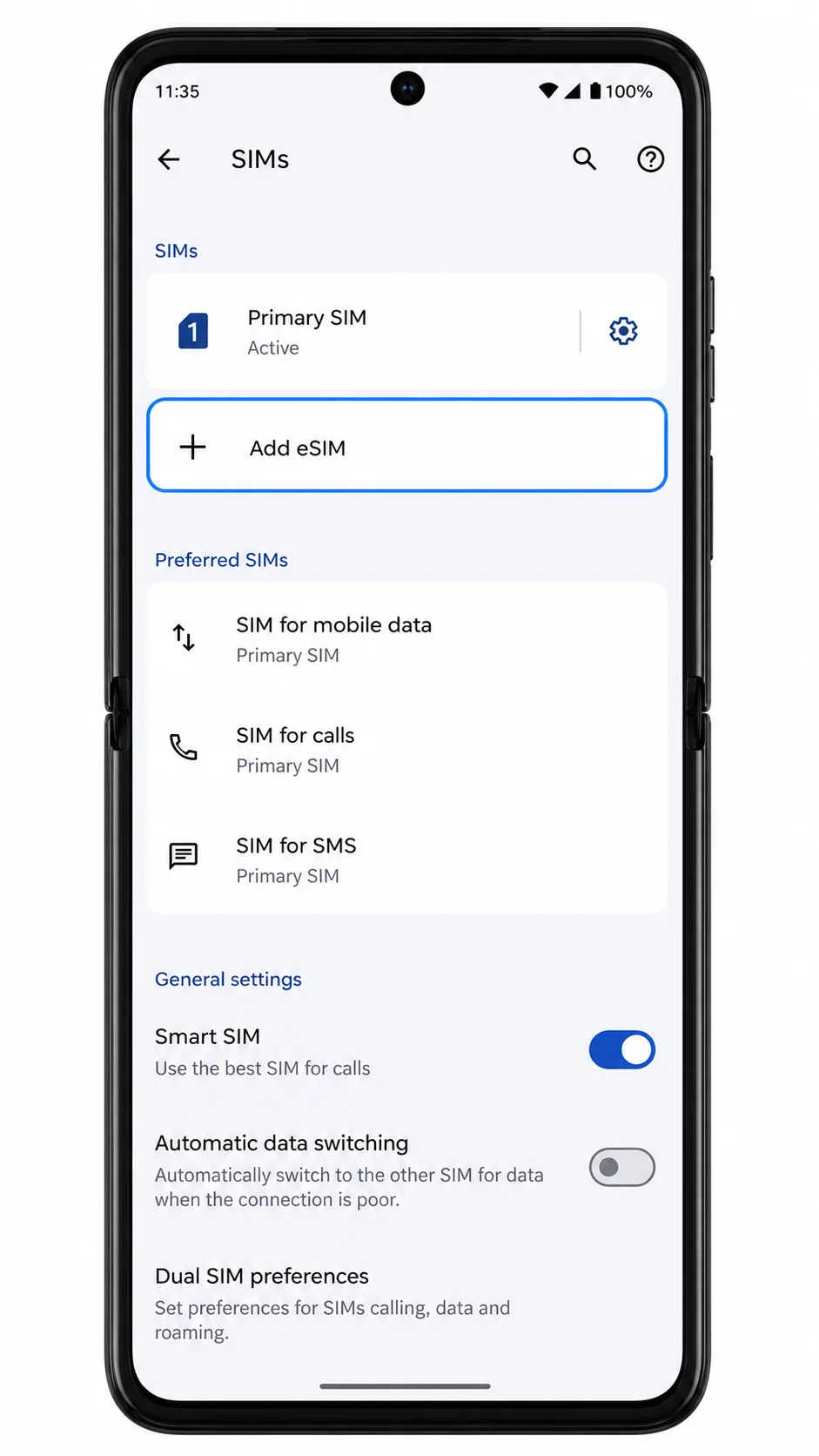
2. Tik op Mobiele data of Data-simkaart.
De telefoon toont een lijst met simkaarten die kunnen worden gebruikt voor mobiele data.
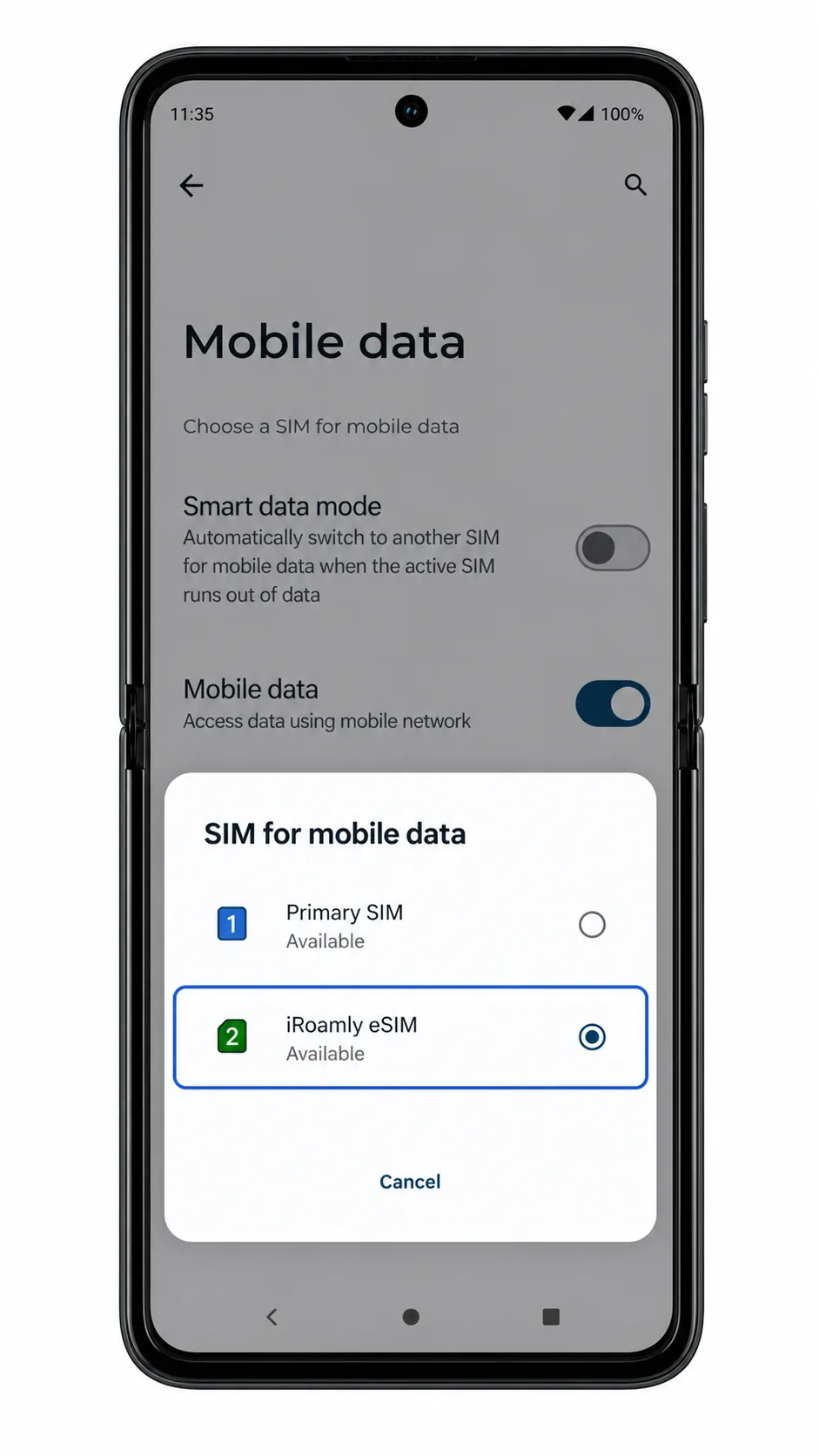
3. Selecteer de iRoamly eSIM voor mobiele data.
De Razr 60 Ultra markeert iRoamly als de actieve data-simkaart.
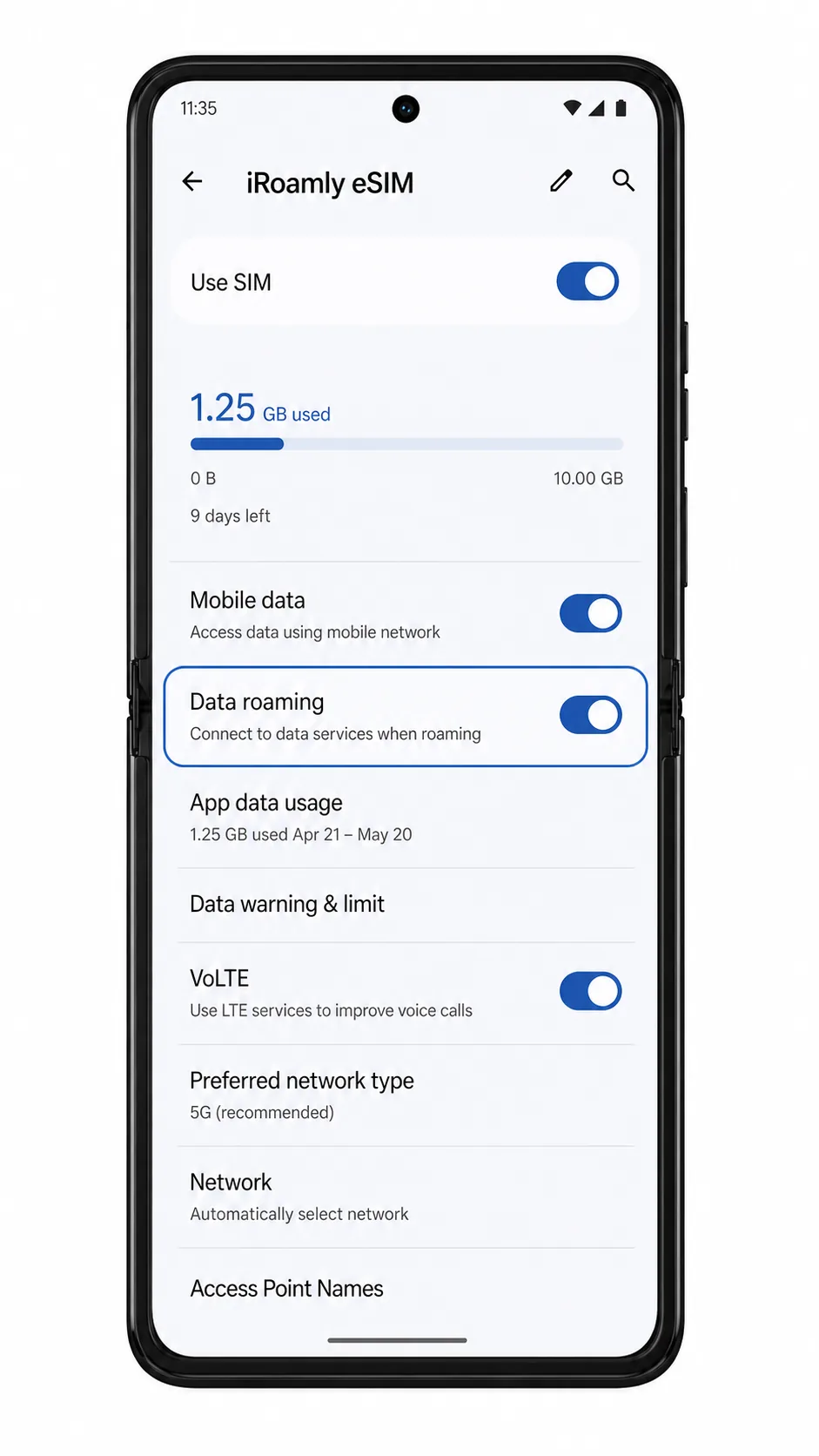
4. Open het iRoamly eSIM-profiel en schakel Roaming of Dataroaming in als je iRoamly-plan of de instructies voor je bestemming dit vereisen.
De roaming-schakelaar moet zijn ingeschakeld voor de reis-eSIM, terwijl je primaire simkaart afzonderlijk geconfigureerd kan blijven.
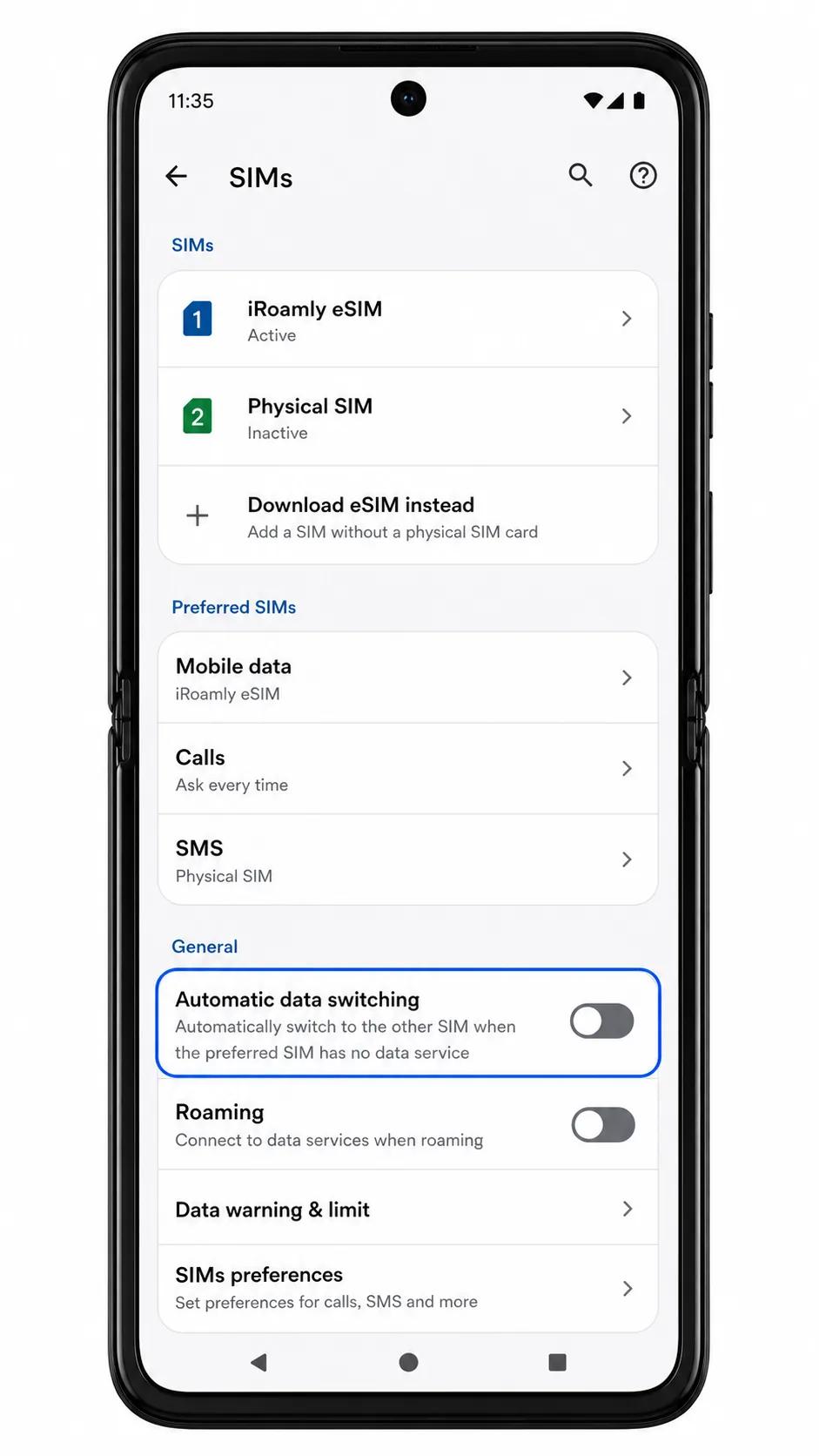
5. Schakel ongewenste automatische dataschakeling uit als je software een optie biedt zoals "Mobiele data automatisch schakelen".
De telefoon blijft de iRoamly eSIM gebruiken voor reisdata in plaats van terug te vallen op je primaire simkaart.
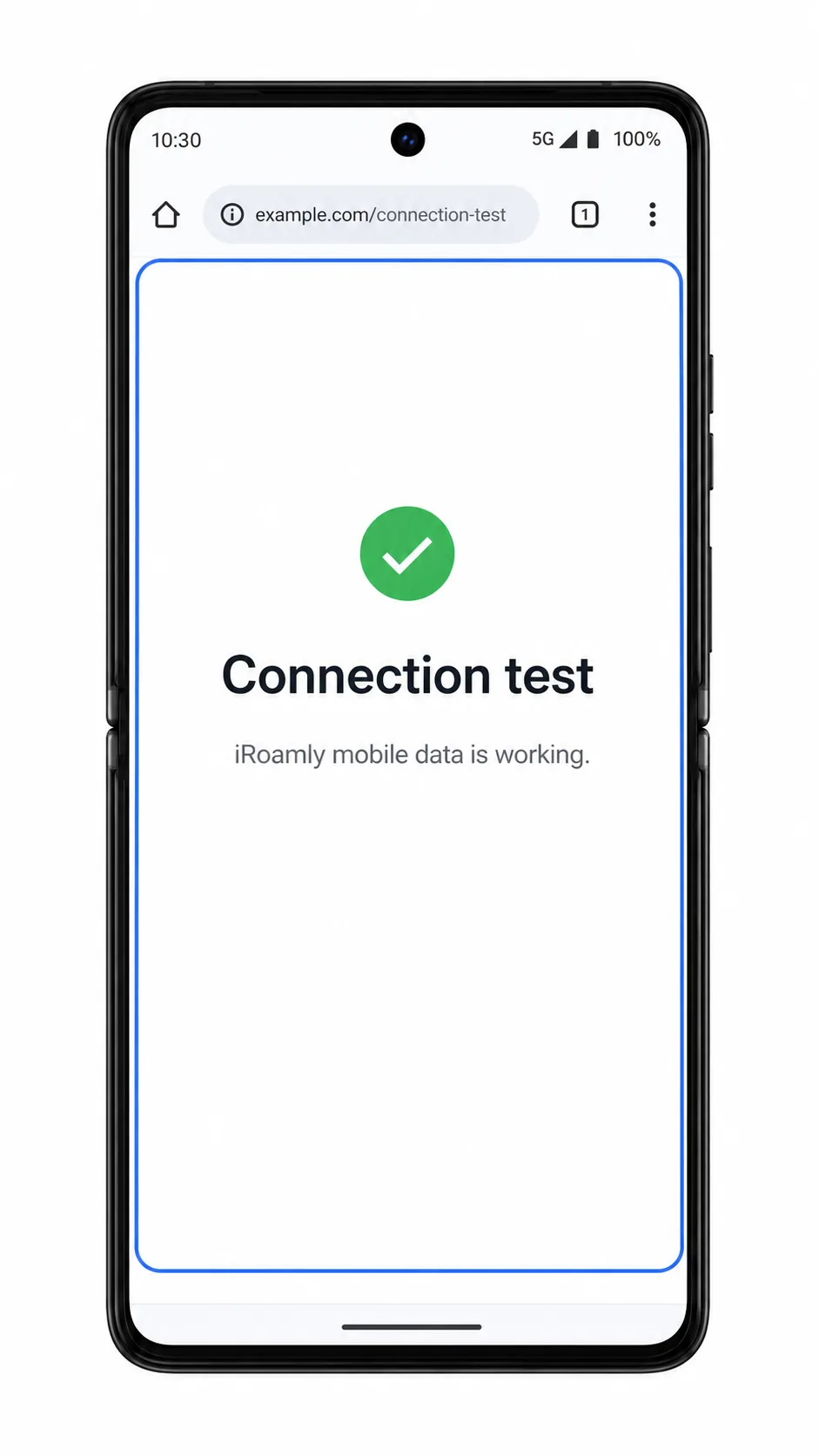
6. Schakel op je bestemming kort de wifi uit en open een webpagina of kaart.
De pagina wordt geladen via de mobiele dataverbinding van de iRoamly eSIM.
Probleemoplossing
Als de optie eSIM toevoegen ontbreekt, controleer dan of de variant van de Razr 60 Ultra eSIM ondersteunt, voer een Android-update uit, start de telefoon opnieuw op en ga na of de firmware van uw provider eSIM beperkt.
Als de QR-code niet wordt gescand, verhoog dan de helderheid van het andere scherm, vergroot de QR-code, maak de cameralens schoon of kies voor handmatige invoer met het iRoamly SM-DP+ adres en de activatiecode.
Als de melding verschijnt dat de QR-code al is gebruikt, verwijder de eSIM dan niet. Neem contact op met de klantenservice van iRoamly, aangezien veel eSIM QR-codes slechts eenmaal geïnstalleerd kunnen worden.
Als de activatie in behandeling blijft, zorg dat de wifi-verbinding actief blijft, wacht enkele minuten, start de telefoon opnieuw op en controleer de activatieregels van uw iRoamly-abonnement.
Als de eSIM wel is geïnstalleerd maar de dataverbinding niet werkt, selecteer iRoamly voor mobiele data, schakel indien nodig dataroaming in voor deze eSIM en controleer of uw bestemming binnen het dekkingsgebied van het abonnement valt.
Als de eSIM na het downloaden niet zichtbaar is, ga dan terug naar Instellingen > Netwerk & internet > Simkaarten, start de telefoon opnieuw op en controleer of het profiel onder de naam van een provider staat in plaats van onder iRoamly.
Als bellen of sms'en niet mogelijk is, controleer dan de details van uw abonnement. Veel reis-eSIM-abonnementen van iRoamly zijn uitsluitend bedoeld voor data.
Conclusie
Voor de Motorola Razr 60 Ultra is het scannen van de iRoamly QR-code via Instellingen > Netwerk & internet > Simkaarten > eSIM toevoegen de snelste methode als de QR-code op een ander apparaat staat. Handmatige invoer is het beste alternatief wanneer u het SM-DP+ adres en de activatiecode uit uw iRoamly-gegevens moet overtypen.
Na de installatie zijn de belangrijke controles eenvoudig: controleer of het iRoamly-profiel verschijnt onder Simkaarten, schakel de eSIM in, selecteer deze voor mobiele data en activeer dataroaming indien uw reisplan dit vereist. Zodra deze instellingen zijn geconfigureerd, is de Razr 60 Ultra klaar om iRoamly-reisdata te gebruiken zonder uw primaire simkaart te verstoren.