
De Motorola Razr 60 is een opvouwbare Android-telefoon die eSIM ondersteunt op compatibele regionale modellen. Deze gids gaat uit van een Motorola Razr 60 / Motorola Razr 2025 die draait op Android 15 met Motorola Hello UX, waarbij het pad voor de eSIM te vinden is onder Instellingen > Netwerk & internet > SIM's.
Reizigers installeren vaak vóór vertrek een iRoamly reis-eSIM, zodat mobiele data direct beschikbaar is bij aankomst. Installeer deze terwijl je nog een stabiele wifi-verbinding hebt en houd er rekening mee dat menunamen licht kunnen variëren afhankelijk van de softwareversie, regio en firmware van de provider.
Deze gids behandelt beide manieren om de iRoamly eSIM op de Motorola Razr 60 te installeren: door de QR-code te scannen en door de eSIM-gegevens handmatig in te voeren. De QR-codemethode is meestal sneller, terwijl handmatige invoer handig is als je de QR-code op hetzelfde toestel bekijkt of als de camera deze niet kan scannen.
Voordat u uw iRoamly eSIM instelt
Verbind de Motorola Razr 60 met een stabiel wifinetwerk voordat u begint.
Bevestig dat uw telefoon simlockvrij is en dat uw regionale model eSIM ondersteunt.
Houd uw iRoamly QR-code of de gegevens voor handmatige installatie bij de hand. Voor handmatige installatie is doorgaans een SM-DP+ adres, een activatiecode en een optionele bevestigingscode vereist.
Meld u aan bij het Google-account dat op de telefoon wordt gebruikt als Android tijdens de installatie om accountverificatie vraagt.
Verwijder de iRoamly eSIM na installatie niet, tenzij de ondersteuning van iRoamly u dit adviseert. Veel reis-eSIM-profielen kunnen na verwijdering niet opnieuw worden geïnstalleerd.
Installeer de eSIM 1 tot 2 dagen voor vertrek als uw abonnement dit toelaat, maar controleer eerst de details van uw iRoamly-abonnement. De geldigheidsduur van iRoamly gaat in bij activatie en de exacte activatievoorwaarde kan per abonnement verschillen.
iRoamly eSIM-abonnementen bevatten mogelijk geen spraakoproepen of sms-berichten. Controleer de abonnementspagina voor de bestemming voordat u uitgaat van de beschikbaarheid van bellen of sms'en.
Methode 1: eSIM installeren door een QR-code te scannen
1. Open Instellingen op je Motorola Razr 60 en tik op Netwerk & internet.
Je ziet nu de verbindingsinstellingen van de telefoon, inclusief het menu SIM's.
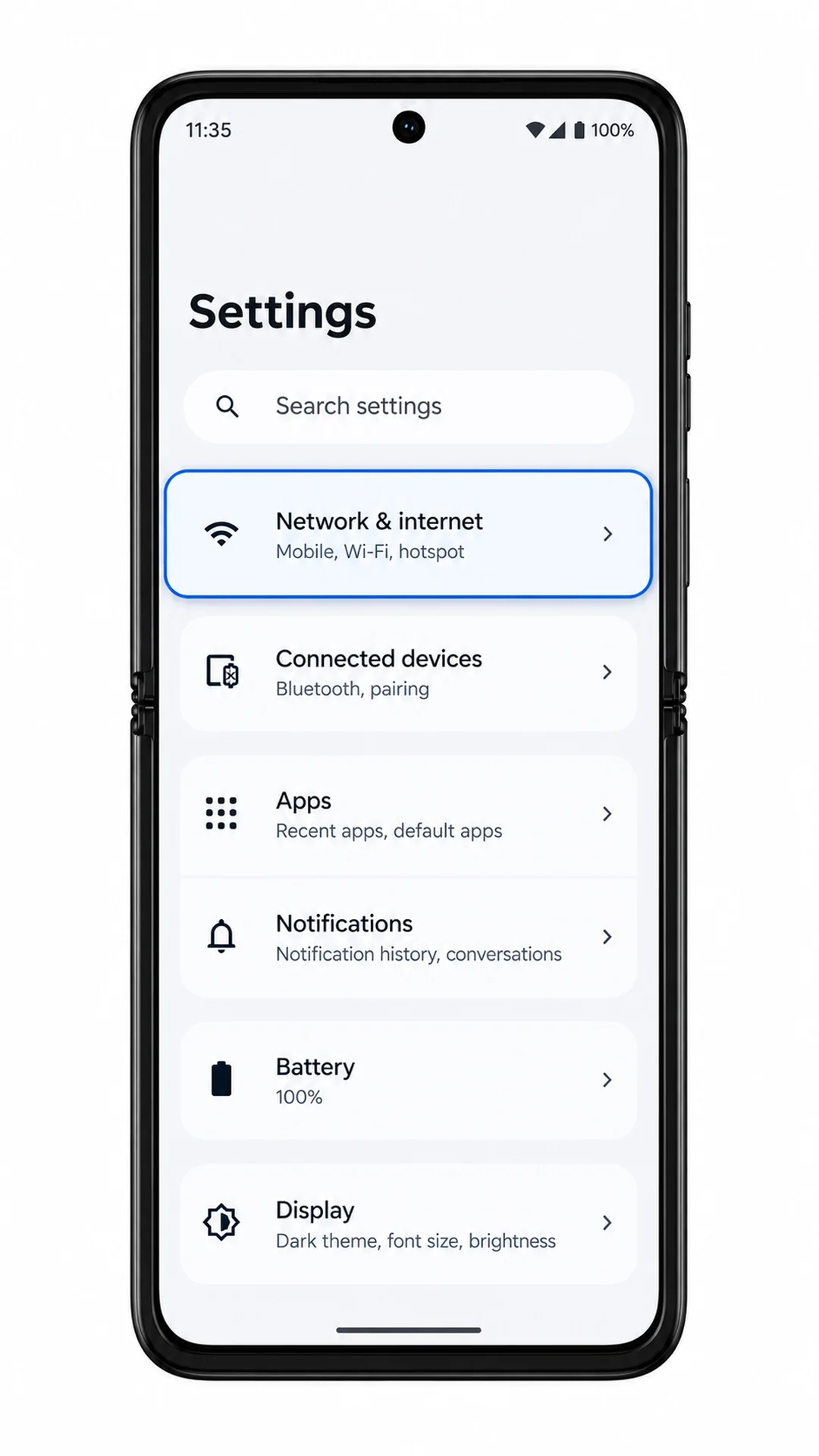
2. Tik op SIM's.
De pagina SIM's wordt geopend en toont je huidige SIM- of eSIM-profielen.
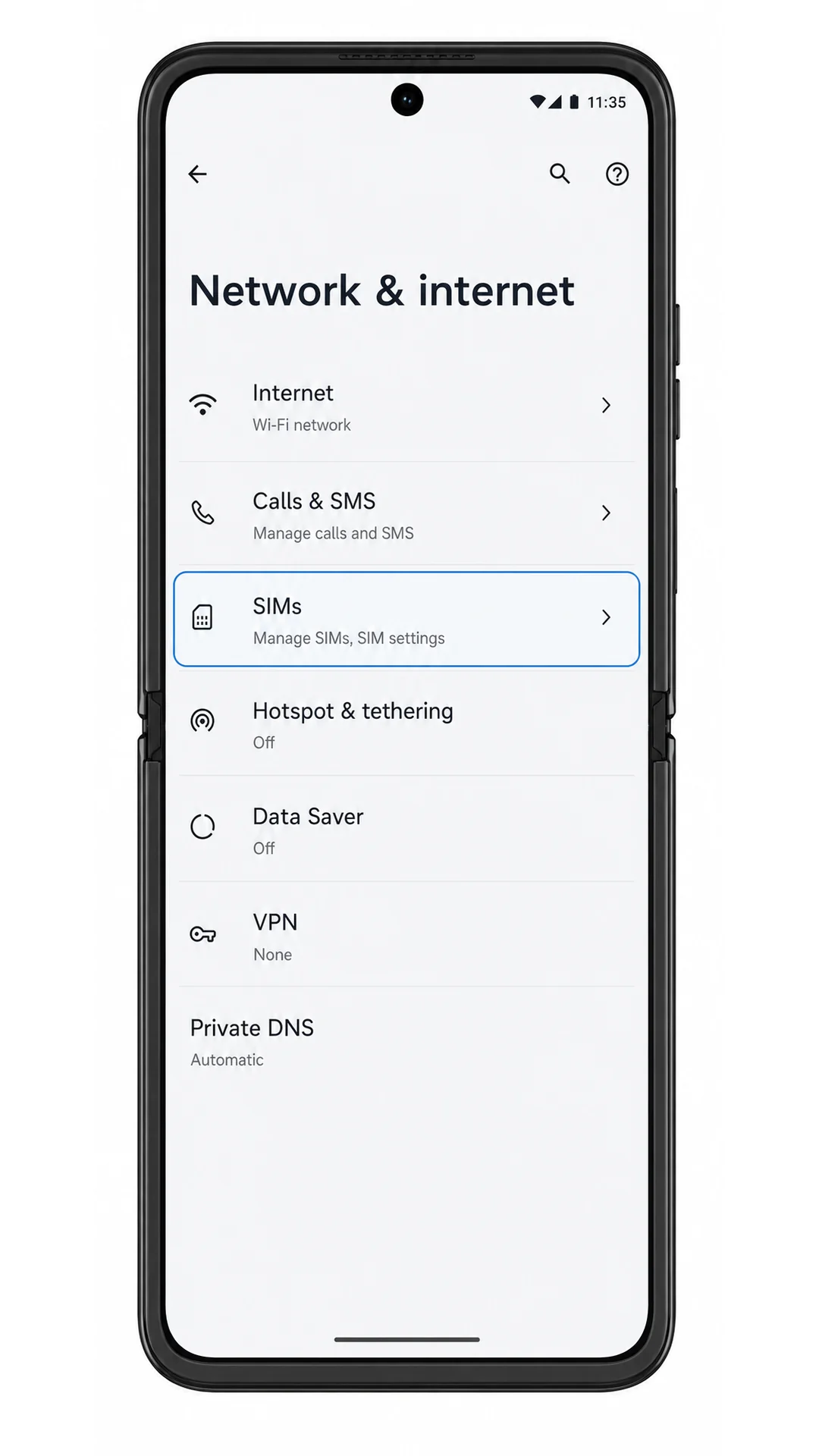
3. Tik op SIM toevoegen.
Android opent het scherm voor SIM-configuratie, zodat je een nieuwe fysieke SIM of eSIM kunt toevoegen.
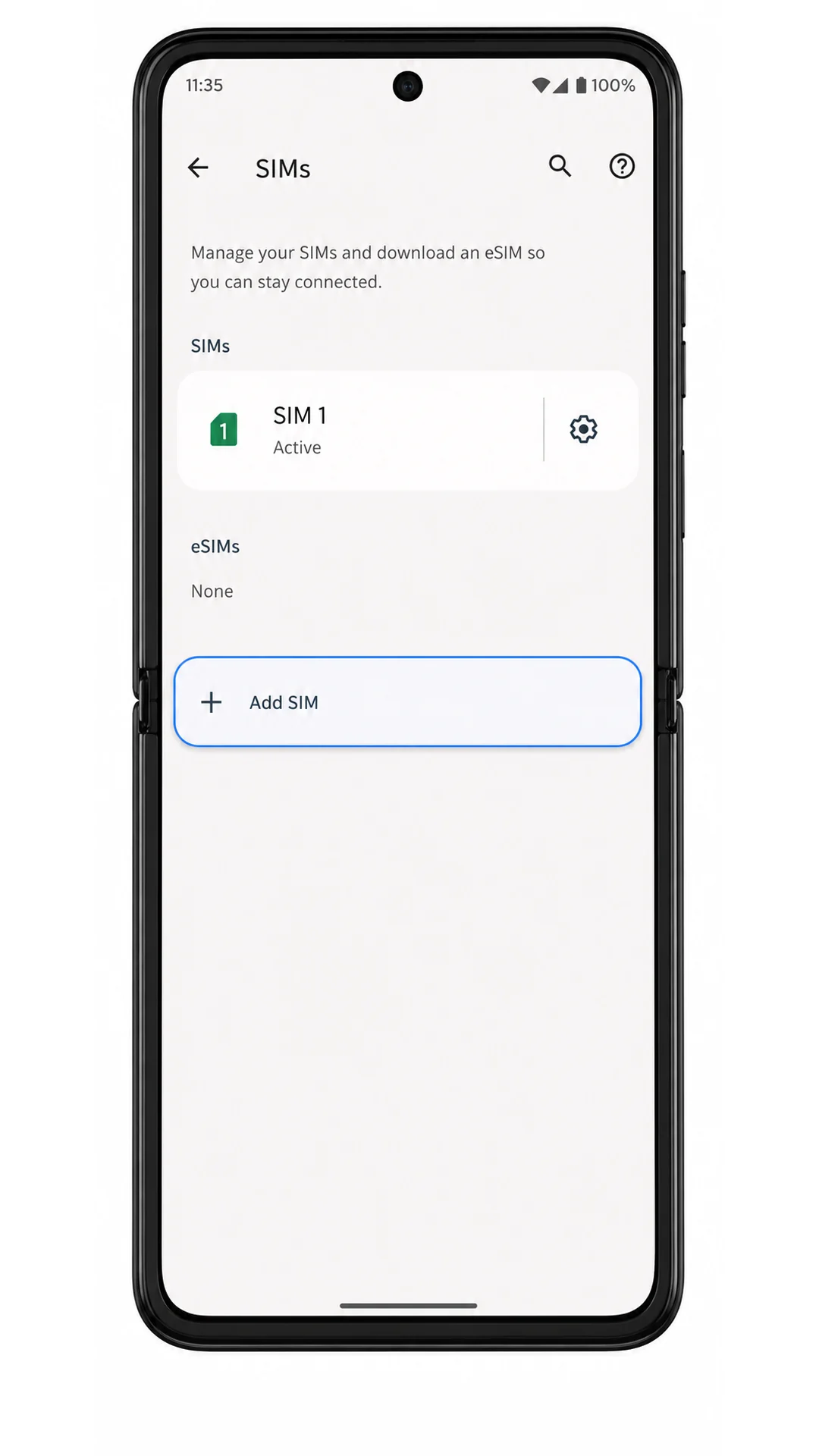
4. Tik op eSIM instellen.
De telefoon bereidt het eSIM-installatieproces voor en opent de QR-codescanner.
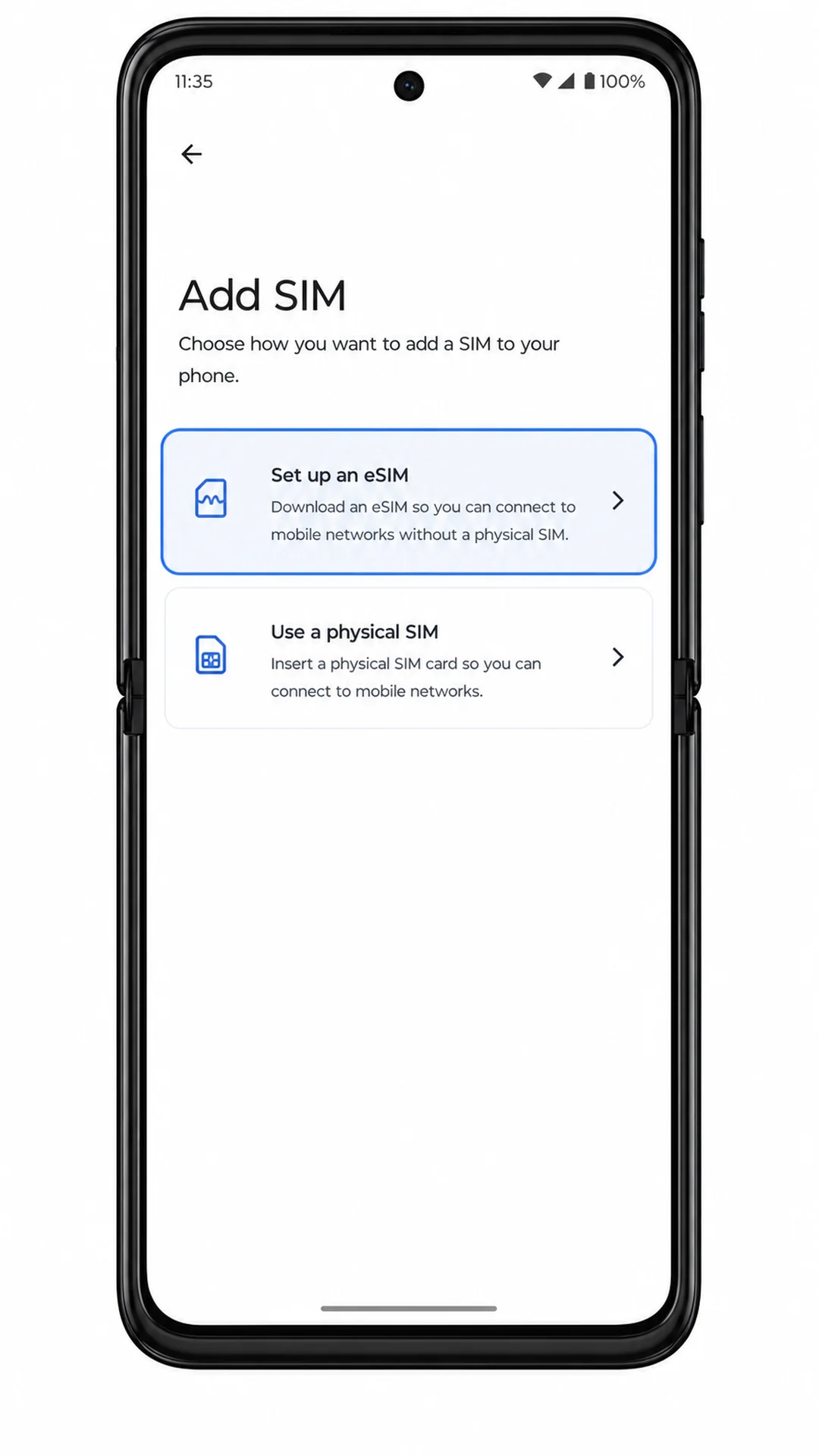
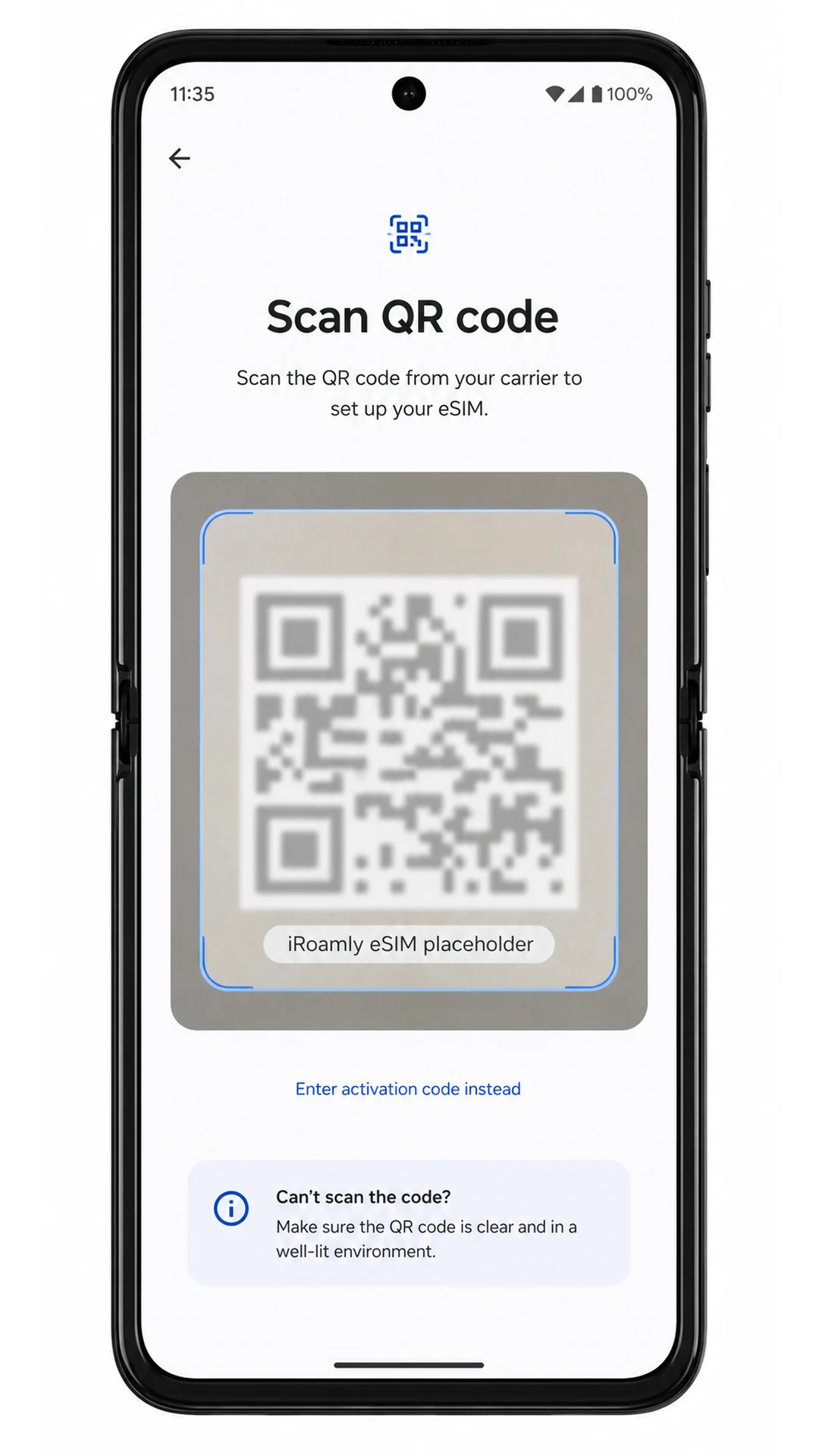
5. Scan de iRoamly QR-code uit je aankoopbevestiging via e-mail of je iRoamly accountpagina.
Houd de QR-code plat en zorg voor voldoende licht. Zodra de telefoon de code herkent, verschijnt er een scherm voor het downloaden of bevestigen van de eSIM.
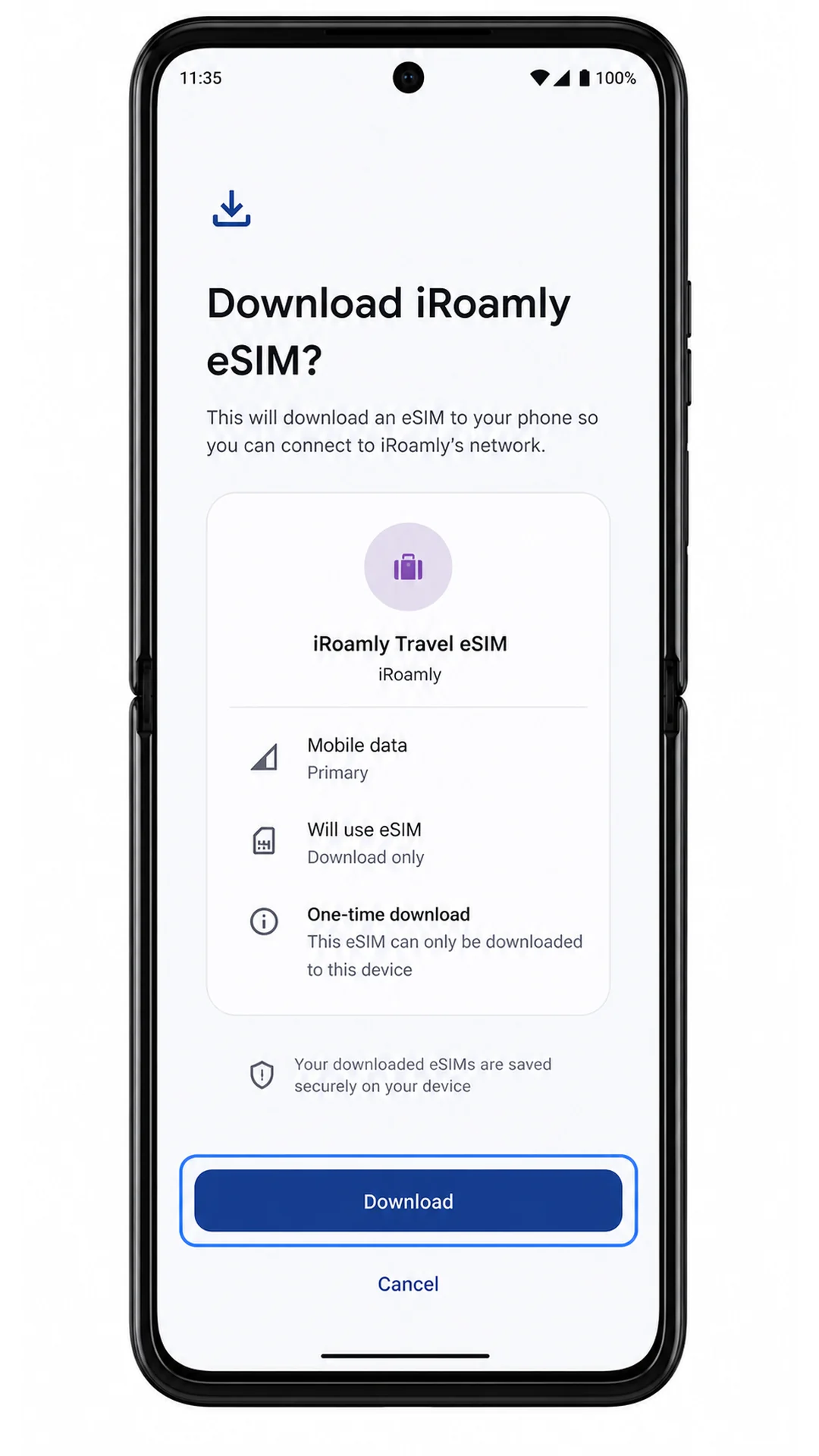
6. Controleer de details van de iRoamly eSIM en tik op Downloaden.
Blijf verbonden met wifi terwijl het eSIM-profiel wordt gedownload. Sluit Instellingen niet af tijdens deze stap.
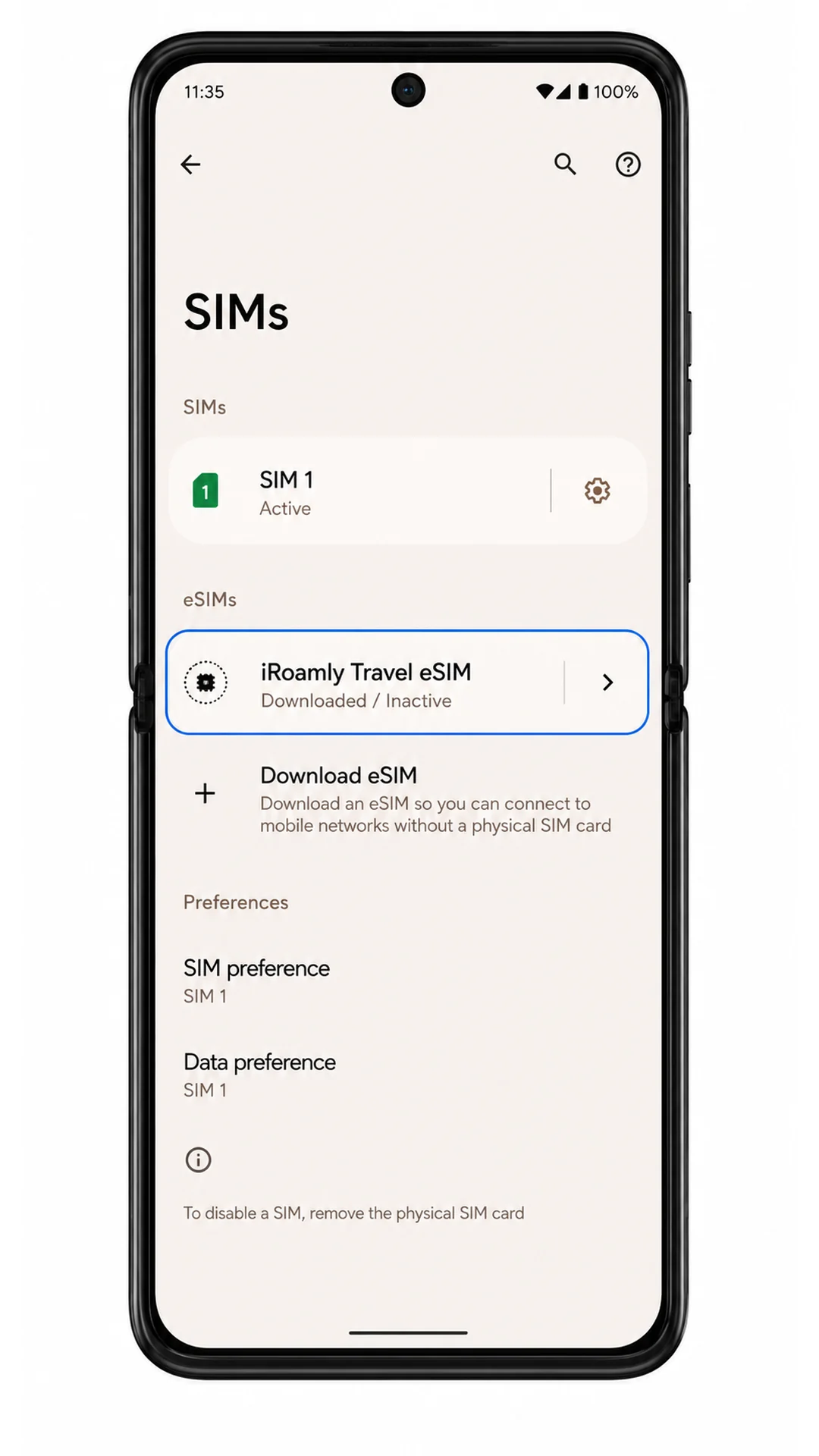
7. Wacht tot de download voltooid is en tik op Klaar als Android een voltooiingsknop toont.
De iRoamly eSIM zou nu zichtbaar moeten zijn onder Instellingen > Netwerk & internet > SIM's.
Methode 2: Installeer eSIM handmatig
1. Open Instellingen en tik op Netwerk & internet.
Dit is hetzelfde startpunt als voor de configuratie via QR-code.
2. Tik op SIM-kaarten.
De telefoon toont de SIM-beheerpagina voor fysieke SIM-kaarten en eSIM-profielen.
3. Tik op SIM toevoegen.
Android opent het scherm waar u een nieuw SIM-profiel kunt toevoegen.
4. Tik op Een eSIM instellen.
De Motorola Razr 60 opent hetzelfde eSIM-configuratieproces als bij de QR-methode.
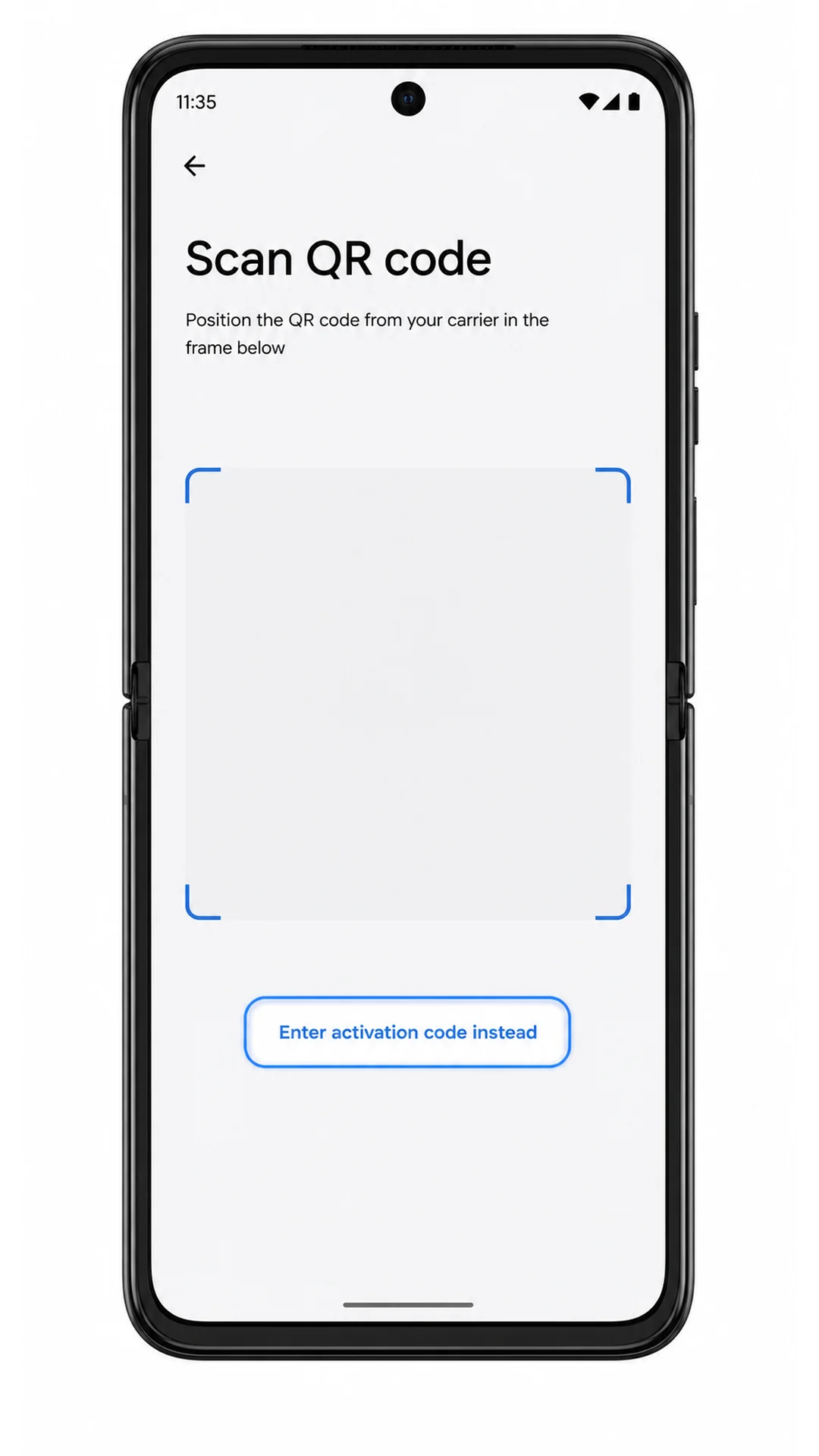
5. Tik op het QR-scanscherm op Activeercode invoeren.
Gebruik deze optie wanneer u de QR-code niet kunt scannen of wanneer de QR-code op de Motorola Razr 60 zelf wordt weergegeven.
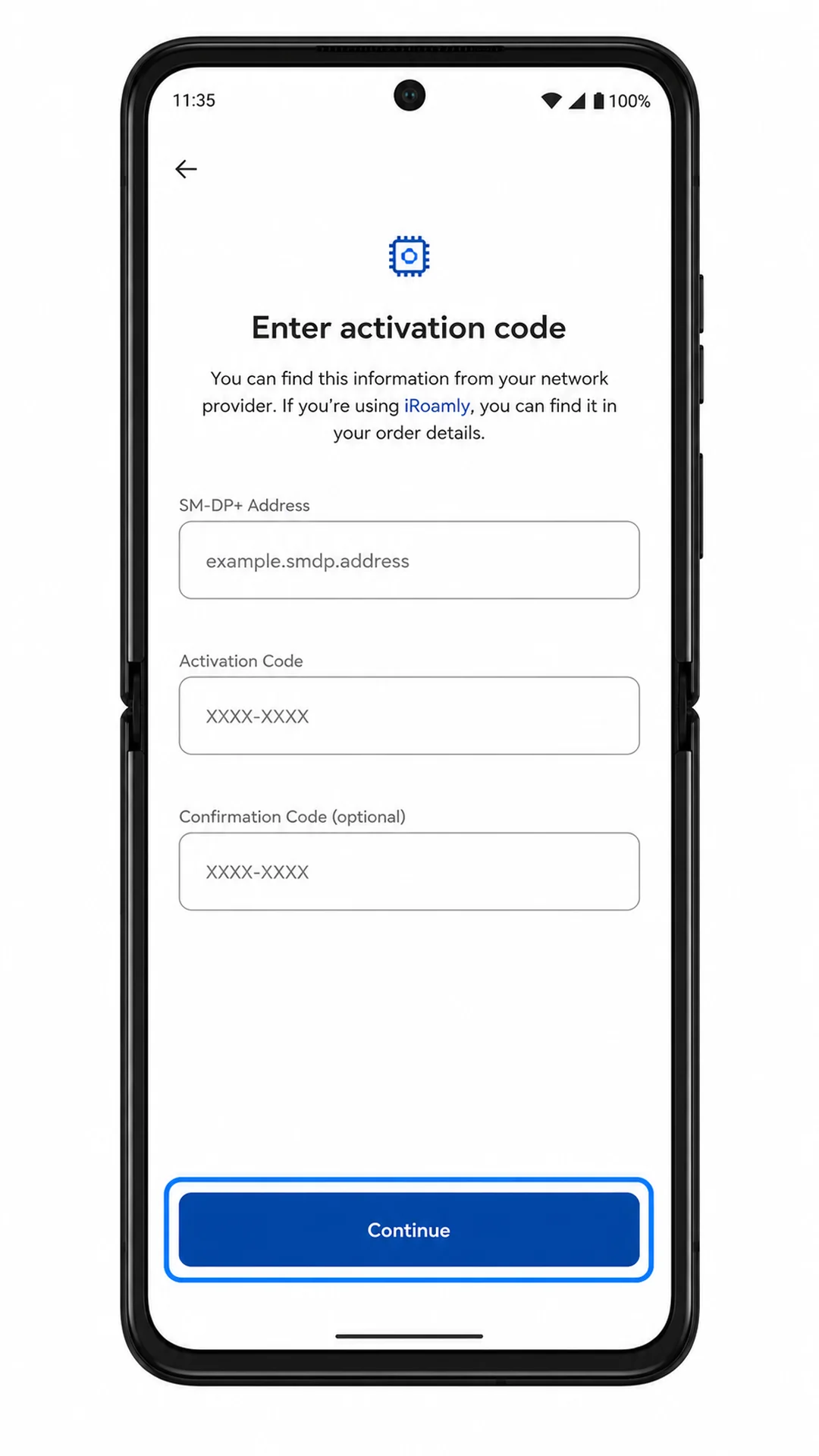
6. Voer het SM-DP+ adres, de Activeercode en de Bevestigingscode in als iRoamly deze verstrekt, en tik daarna op Doorgaan.
Kopieer de details precies zoals ze van iRoamly zijn ontvangen. Extra spaties, ontbrekende tekens of het verwisselen van het SM-DP+ adres en de Activeercode kunnen de download onderbreken.
7. Controleer de iRoamly eSIM-details en tik op Downloaden.
Blijf verbonden met wifi terwijl Android het eSIM-profiel downloadt.
8. Wacht tot de installatie is voltooid en tik op Gereed indien daarom wordt gevraagd.
De iRoamly eSIM zou na de installatie in de lijst op de SIM-kaarten pagina moeten staan.
Hoe je controleert of jouw iRoamly eSIM is geïnstalleerd
1. Ga naar Instellingen > Netwerk & internet > SIM-kaarten en zoek naar iRoamly Travel eSIM of het label dat je tijdens de configuratie hebt toegewezen.
Als het profiel onder eSIMs verschijnt, is de installatie voltooid. Het profiel kan uitgeschakeld blijven totdat je het activeert voor je reis.
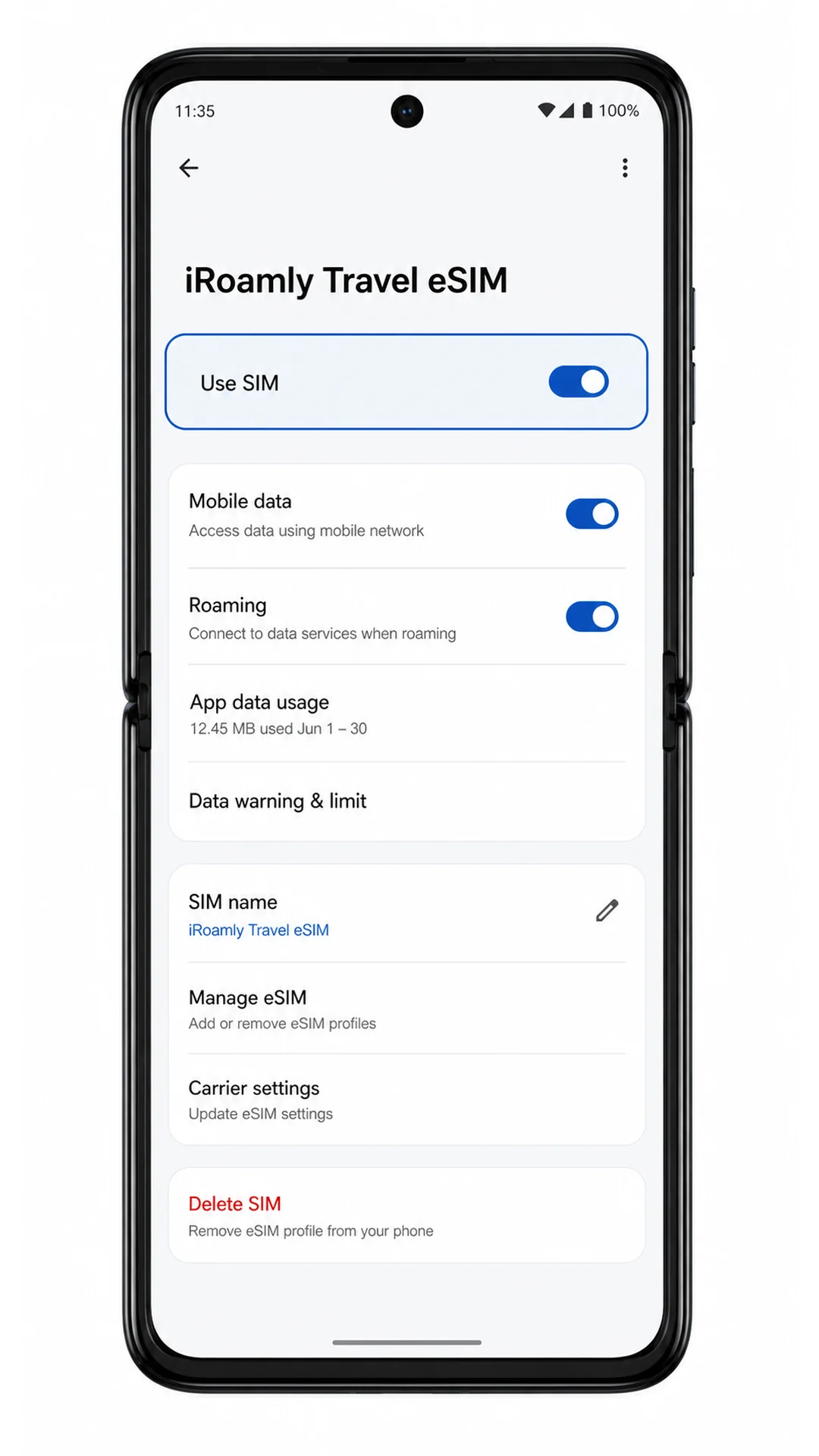
2. Tik op het iRoamly eSIM profiel en controleer of 'Gebruik SIM' beschikbaar is.
Dit bevestigt dat Android het profiel herkent en het kan inschakelen zodra je klaar bent om reisdata te gebruiken.
3. Als jouw iRoamly abonnement ook SMS of bellen ondersteunt, test deze diensten dan pas nadat je de abonnementsgegevens hebt gecontroleerd.
Veel eSIM-reisabonnementen zijn alleen voor data; mobiele data is daarom voor de meeste iRoamly gebruikers de belangrijkste stap om te bevestigen dat alles werkt.
Configureer eSIM voor mobiele data
1. Open Instellingen > Netwerk & internet > Simkaarten, tik op de iRoamly eSIM en schakel 'Gebruik simkaart' in.
Als Android vraagt of u de mobiele data wilt overschakelen naar deze simkaart, kies dan de iRoamly eSIM wanneer u klaar bent om reisdata te gebruiken.
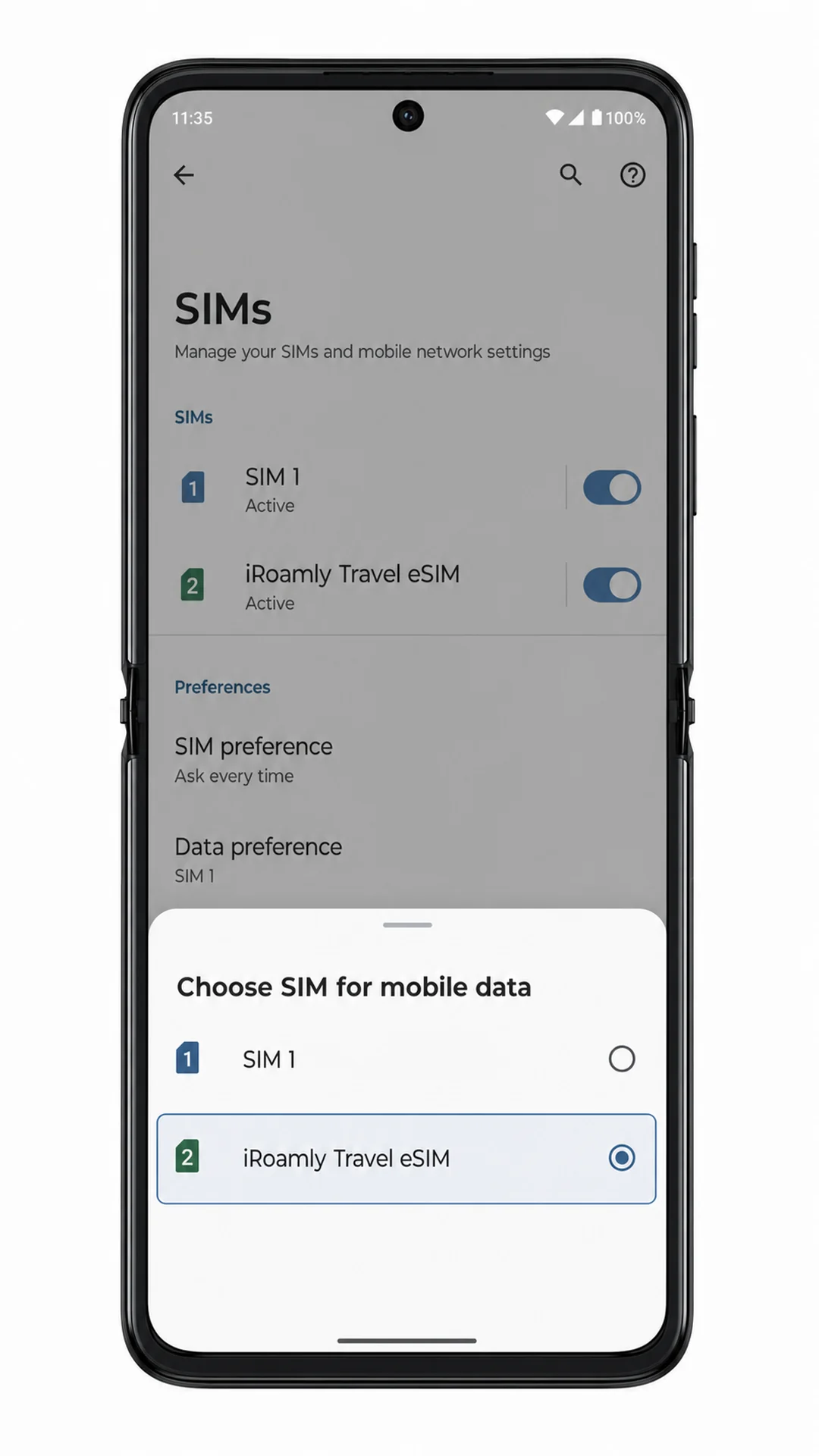
2. Ga terug naar Simkaarten, open de optie voor mobiele data of datavoorkeur en selecteer iRoamly Travel eSIM.
Hiermee stelt u de Motorola Razr 60 in om de iRoamly-lijn te gebruiken voor mobiele data in plaats van uw primaire simkaart.
3. Open de iRoamly eSIM-instellingen opnieuw en schakel Roaming in als uw iRoamly-plan of de instructies voor uw bestemming dit vereisen.
Voor reis-eSIM-data is roaming vaak vereist, omdat de eSIM verbinding maakt via partnernetwerken in het land van bestemming.
4. Schakel automatische dataschakeling uit als u niet wilt dat de telefoon terugvalt op uw primaire simkaart voor data.
Dit helpt ongewenste roamingkosten op uw thuissimkaart te voorkomen terwijl u op reis bent.
Problemen oplossen
Als "Sim toevoegen" of "Een eSIM instellen" ontbreekt, controleer dan of de Motorola Razr 60 ontgrendeld en bijgewerkt is, en of deze afkomstig is uit een regio die eSIM ondersteunt. Sommige provider- of regionale varianten kunnen de eSIM-instellingen verbergen.
Als de QR-code niet wordt gescand, verhoog dan de helderheid van het scherm waarop de code wordt weergegeven, maak de cameralens schoon en probeer het opnieuw via een wifiverbinding.
Als de melding verschijnt dat de QR-code al is gebruikt, verwijder de eSIM dan niet. Neem contact op met de klantenservice van iRoamly, aangezien veel eSIM QR-codes slechts eenmalig kunnen worden geïnstalleerd.
Mocht de handmatige installatie mislukken, controleer dan het SM-DP+ Adres, de Activatiecode en de optionele Bevestigingscode opnieuw. Voer de gegevens exact zo in als verstrekt door iRoamly.
Als de eSIM is geïnstalleerd maar u geen dataverbinding heeft, schakel dan "Gebruik sim" in, selecteer iRoamly voor mobiele data, schakel indien nodig Roaming in en start de telefoon opnieuw op.
Als de activering in behandeling is, wacht dan enkele minuten met een actieve wifiverbinding. Sommige profielen voltooien de installatie pas nadat de telefoon verbinding heeft gemaakt met een ondersteund partnernetwerk.
Als uw primaire simkaart de mobiele dataverbinding blijft claimen, ga dan terug naar Instellingen > Netwerk & internet > Simkaarten en wijzig de datavoorkeur terug naar de iRoamly eSIM.
Conclusie
Als uw iRoamly eSIM succesvol is geïnstalleerd, is het grootste deel van het werk al gedaan. De resterende stappen bestaan simpelweg uit het controleren of de juiste simkaart is geselecteerd voor mobiele data, het inschakelen van roaming indien nodig, en het bevestigen van de activeringsvoorwaarden van uw abonnement voordat u op reis gaat. Deze kleine controles kunnen een groot verschil maken bij aankomst.
Zodra u verbonden bent met een ondersteund netwerk, kunt u genieten van betrouwbare mobiele data voor navigatie, het versturen van berichten, browsen en andere dagelijkse reisbehoeften zonder uw fysieke simkaart te hoeven verwisselen. Alles van tevoren voorbereiden draagt bij aan een soepelere ervaring vanaf het begin van uw reis.