
De Motorola Razr+ 2024 ondersteunt eSIM op compatibele regionale varianten en varianten van providers, waardoor het toestel ideaal is voor reizigers die mobiele data willen gebruiken zonder de fysieke simkaart te hoeven verwisselen. Deze gids gaat ervan uit dat de telefoon draait op Android 14 met Motorola Hello UX, waarbij de eSIM-configuratie wordt beheerd via Instellingen > Netwerk & internet > Simkaarten.
Een iRoamly reis-eSIM helpt u bij het regelen van datadiensten voor vertrek, zeker wanneer u uw primaire simkaart in het toestel wilt blijven gebruiken. Menunamen kunnen per softwareversie, firmware van de provider of regio licht afwijken, maar het pad via Netwerk & internet en Simkaarten is de gebruikelijke route voor deze serie modellen.
Deze gids behandelt beide installatiemethoden: het scannen van de iRoamly QR-code en het handmatig invoeren van de eSIM-gegevens. De QR-methode is doorgaans het snelst, terwijl handmatige invoer handig is als u de installatie uitvoert vanaf dezelfde telefoon, de code niet kunt scannen, of als u afzonderlijke gegevens hebt ontvangen voor het SM-DP+ adres, de activatiecode en de optionele bevestigingscode.
Voordat u uw iRoamly eSIM instelt
Verbind de Motorola Razr+ 2024 met een stabiel wifi-netwerk voordat u de eSIM downloadt.
Controleer of de telefoon simlockvrij is en of uw specifieke regionale of provider-variant van de Razr+ 2024 eSIM ondersteunt.
Houd uw iRoamly QR-code of handmatige activeringsgegevens bij de hand voordat u begint.
Installeer de iRoamly eSIM 1-2 dagen voor vertrek als de instructies van het abonnement dit toelaten. Controleer echter eerst de details van het abonnement, aangezien de geldigheid van de iRoamly eSIM ingaat vanaf het moment van activering. Bij veel reis-eSIM-abonnementen vindt activering plaats zodra de eSIM is geïnstalleerd of wanneer deze voor het eerst verbinding maakt met een ondersteund netwerk op uw bestemming; volg daarom de timing die bij uw aangeschafte abonnement wordt aangegeven.
Verwijder de iRoamly eSIM na installatie niet, tenzij de ondersteuning van iRoamly u dit adviseert. Veel profielen voor reis-eSIM's kunnen na verwijdering niet opnieuw worden geïnstalleerd.
iRoamly-abonnementen zijn mogelijk beperkt tot alleen data. De beschikbaarheid van bellen en sms'en varieert per abonnement; controleer daarom de specifieke details voordat u vertrouwt op de mogelijkheid om te bellen of sms'en.
Methode 1: eSIM installeren door een QR-code te scannen
1. Open Instellingen op de Motorola Razr+ 2024 en tik op Netwerk & internet.
Je ziet nu het scherm met de netwerkinstellingen van de telefoon, waar de opties voor SIM en mobiele data worden beheerd.

2. Tik op SIMs.
Op de pagina SIMs toont Android je fysieke SIM-kaarten, gedownloade eSIMs en de mogelijkheid om een nieuw SIM-profiel toe te voegen.

3. Tik op SIM toevoegen of eSIM toevoegen.
Afhankelijk van je softwareversie kan de knop SIM toevoegen, eSIM toevoegen of een soortgelijke benaming hebben. Het volgende scherm start het installatieproces voor de eSIM.

4. Kies de optie voor QR-code installatie indien gevraagd, en scan vervolgens de iroamly QR-code uit de e-mail van je bestelling of je iroamly-account.
Houd de QR-code stil voor de scanner. Deel de QR-code niet met anderen en scan deze niet op een andere telefoon, tenzij je van plan bent de eSIM daar te installeren.

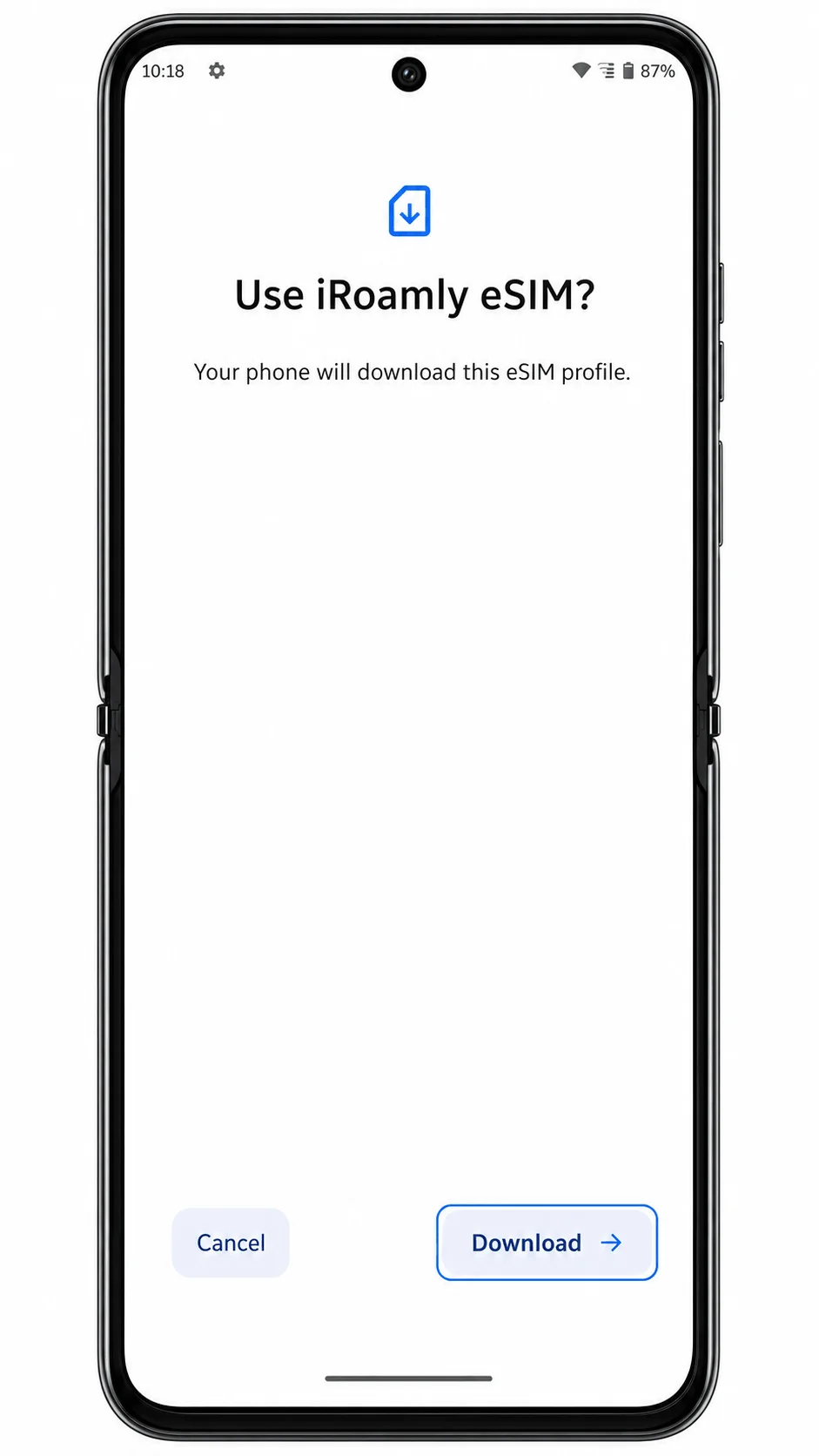
5. Controleer het eSIM-downloadscherm en tik op Downloaden.
Wacht in dit scherm terwijl de Motorola Razr+ 2024 de iroamly eSIM downloadt en toevoegt. Zorg dat je verbonden blijft met Wi-Fi totdat de installatie is voltooid.
Methode 2: eSIM handmatig installeren
1. Open Instellingen en tik op Netwerk & internet.
Volg hetzelfde pad in de instellingen, ook als je de QR-methode al hebt geprobeerd, aangezien handmatige invoer via hetzelfde installatieproces voor eSIM verloopt.
2. Tik op Simkaarten.
Dit opent de pagina voor simbeheer waar je een nieuw gedownload simprofiel kunt toevoegen.
3. Tik op Simkaart toevoegen of eSIM toevoegen.
De telefoon opent nu de installatiepagina waar je een QR-code kunt scannen of de activeringsgegevens handmatig kunt invoeren.
4. Tik op Handmatig gegevens invoeren of Activeringscode invoeren.
Gebruik deze optie als je de QR-code niet kunt scannen of als iroamly je handmatige installatiegegevens heeft verstrekt.
5. Voer het iroamly SM-DP+-adres, de activeringscode en optioneel de bevestigingscode in en tik op Downloaden.
Neem de gegevens exact over zoals deze in je iroamly-bestelling of -account staan. Vraagt de software om één volledige activeringsreeks in plaats van losse velden? Plak dan de volledige code exact zoals deze door iroamly is verstrekt.
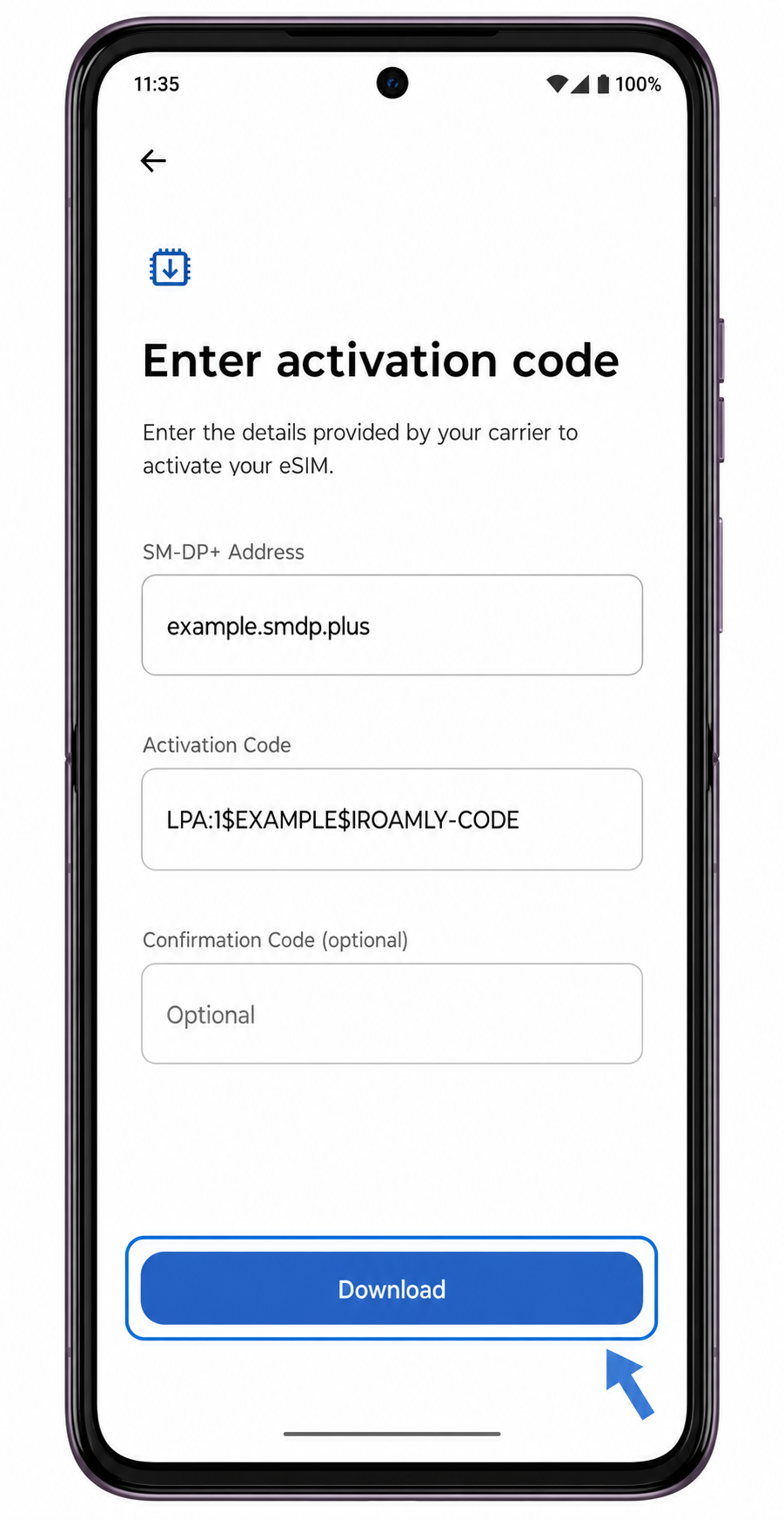
6. Controleer het eSIM-downloadscherm en tik op Downloaden.
Zorg dat de telefoon verbonden blijft met wifi en wacht tot Android bevestigt dat het eSIM-profiel is toegevoegd.
Hoe u controleert of uw iRoamly eSIM is geïnstalleerd
1. Ga naar Instellingen > Netwerk & internet > Simkaarten en zoek naar een eSIM-profiel genaamd iRoamly of een vergelijkbaar label voor een reis-eSIM.
Als het profiel op deze pagina verschijnt, is de eSIM naar uw telefoon gedownload. Mogelijk moet deze nog worden ingeschakeld voordat de reisdata werkt.
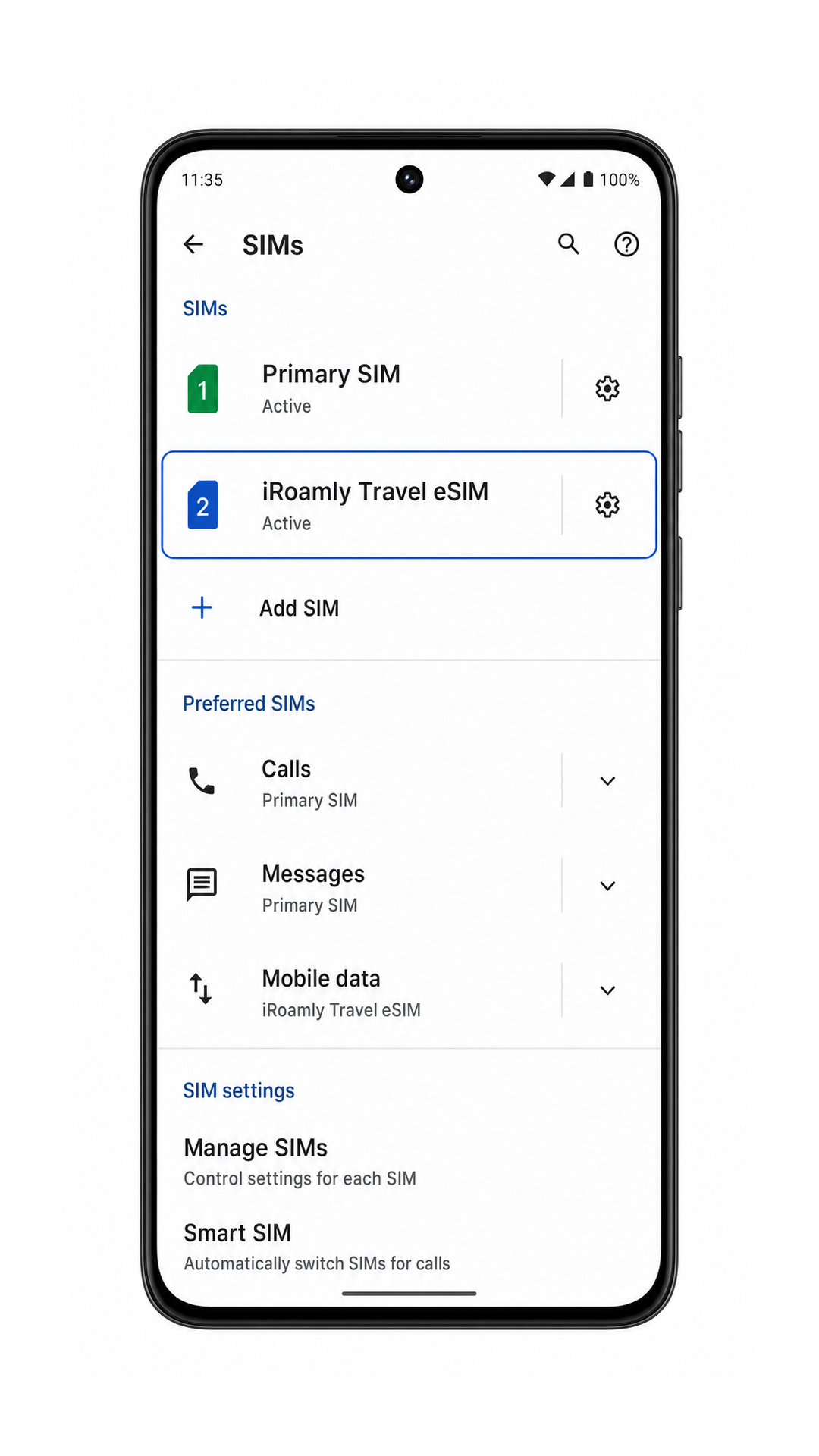
2. Tik op de rij van de iRoamly eSIM en controleer of de details van de lijn worden geopend.
U zou instellingen moeten zien zoals Simkaart gebruiken, Mobiele data en Roaming. Als uw iRoamly-abonnement spraak of sms omvat, kunnen deze opties verschijnen afhankelijk van uw abonnement en netwerkondersteuning; als het abonnement alleen voor data is, gebruik deze dan uitsluitend voor mobiele data.
Configureer eSIM voor mobiele data
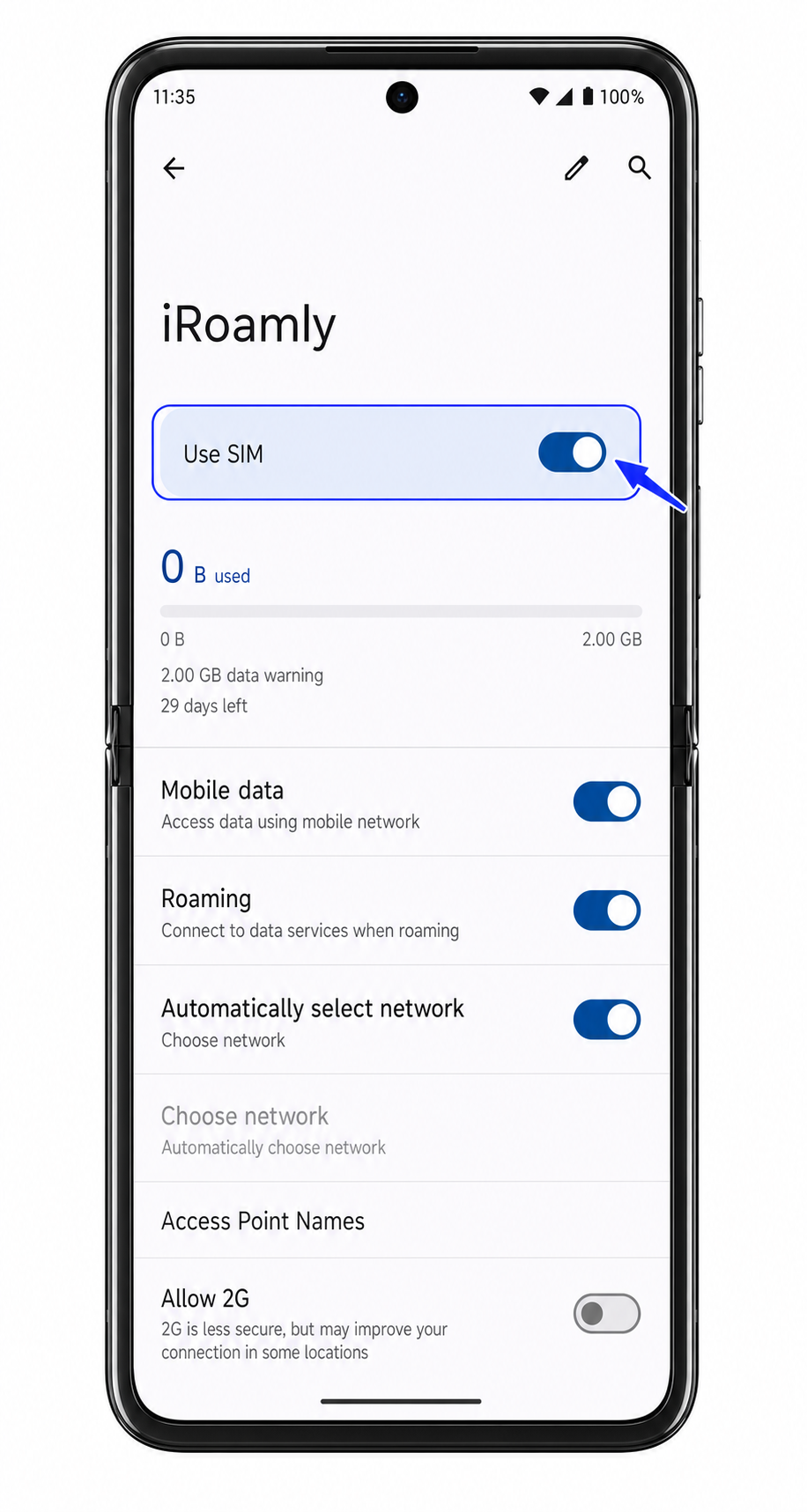
1. Open de detailpagina van de iRoamly eSIM en schakel 'Sim gebruiken' in.
Als Android vraagt of de gedownloade simkaart moet worden geactiveerd, bevestig dan de melding. Laat je primaire simkaart ingeschakeld als je bereikbaar wilt blijven voor oproepen of sms-berichten op je normale nummer.
2. Stel op de pagina voor simkaarten 'Mobiele data' in op iRoamly.
Hiermee zorg je ervoor dat de Motorola Razr+ 2024 de iRoamly reis-eSIM gebruikt voor internettoegang in plaats van je primaire simkaart.
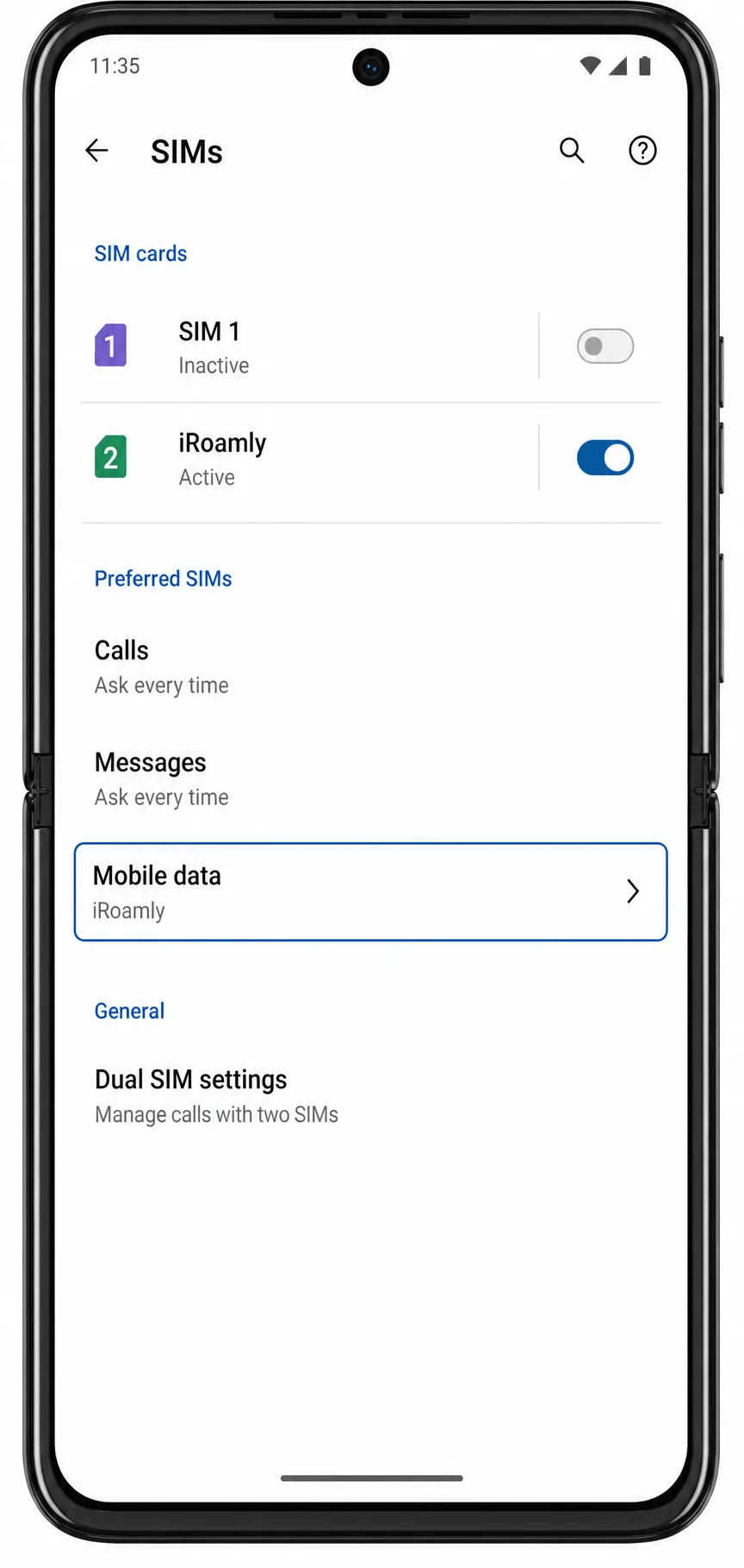
3. Open de iRoamly eSIM-details opnieuw en schakel 'Roaming' in als je iRoamly-plan of de instructies voor je bestemming dit vereisen.
Voor de meeste reis-eSIMs moet dataroaming zijn ingeschakeld om verbinding te kunnen maken met partnernetwerken in het buitenland. Nadat je dit hebt ingeschakeld, kun je bij aankomst een website of kaarten-app testen.
Problemen oplossen
Als Sim toevoegen of eSIM toevoegen ontbreekt, controleer dan of uw Motorola Razr+ 2024-variant eSIM ondersteunt, update Android indien er een update beschikbaar is en controleer of de firmware van uw provider eSIM-downloads beperkt.
Als de QR-code niet scant, verhoog dan de helderheid van het scherm van het apparaat waarop de QR-code wordt weergegeven, maak de cameralens schoon of gebruik de methode voor handmatige invoer.
Als Android aangeeft dat de QR-code al is gebruikt, verwijder de eSIM dan niet. Neem contact op met de ondersteuning van iRoamly, aangezien veel eSIM-QR-codes slechts eenmaal kunnen worden geïnstalleerd.
Als de activering in afwachting blijft, laat de wifi ingeschakeld, start de telefoon opnieuw op en controleer vervolgens opnieuw via Instellingen > Netwerk & internet > Simkaarten.
Als de iRoamly eSIM verschijnt maar mobiele data niet werkt, stel Mobiele data dan in op iRoamly, schakel indien nodig Roaming in, schakel ongewenst automatisch overschakelen naar de primaire simkaart uit en test opnieuw na aankomst op een bestemming met dekking.
Als handmatige invoer mislukt, controleer dan elk teken in het SM-DP+-adres, de activeringscode en de optionele bevestigingscode. Voorkom dat er spaties voor of na de waarden worden toegevoegd.
Als u belminuten of sms nodig heeft, verifieer dan eerst het exacte iRoamly-abonnement. Ga er niet vanuit dat spraak- of sms-services zijn inbegrepen bij een eSIM voor reisdata.
Conclusie
Nadat de installatie is voltooid, blijft uw iRoamly eSIM beschikbaar op uw Motorola Razr+ 2024 totdat u klaar bent om deze te gebruiken. Door alles vooraf in te stellen voor vertrek, zorgt u voor een soepelere ervaring wanneer uw reisplan wordt geactiveerd en verbinding maakt met een ondersteund netwerk.
Om het maximale uit uw eSIM te halen, controleert u of uw bestemming gedekt is, of uw voorkeursinstellingen voor data correct zijn en of uw plan de diensten bevat die u verwacht. Door een paar minuten te besteden aan het controleren van deze details, kunt u tijdens uw hele reis met meer vertrouwen verbonden blijven.