
De Motorola Razr+ (2025) ondersteunt eSIM op compatibele regionale en provider-varianten, waardoor het een praktische reistelefoon is wanneer je mobiele data wilt gebruiken zonder van fysieke simkaart te wisselen. Deze gids gaat ervan uit dat de telefoon op Android 15 draait met Motorola Hello UX, waarbij de eSIM-instellingen het Android-pad volgen via Netwerk & internet en Simkaarten.
Een iRoamly reis-eSIM kan vóór een reis worden geïnstalleerd en vervolgens worden ingeschakeld voor mobiele data zodra je aankomt. De eenvoudigste methode is het scannen van de QR-code van je iRoamly bestelling, maar handmatige invoer is handig als de QR-code op dezelfde telefoon staat, de camera deze niet kan scannen of als je afzonderlijke activatiegegevens hebt ontvangen.
De onderstaande stappen behandelen beide installatiemethoden, de bevestiging na installatie, instellingen voor mobiele data en veelvoorkomende problemen. Menunamen kunnen enigszins variëren per softwareversie, regio of provider-firmware; controleer daarom of je Razr+ (2025) de optie eSIM toevoegen toont voordat je op reis gaat.
Voordat u uw iRoamly eSIM instelt
Verbind de Motorola Razr+ (2025) met een stabiel wifi-netwerk voordat u begint.
Controleer of de telefoon ontgrendeld is en of uw specifieke regionale model eSIM ondersteunt.
Houd uw iRoamly QR-code bij de hand op een ander scherm of een geprinte pagina.
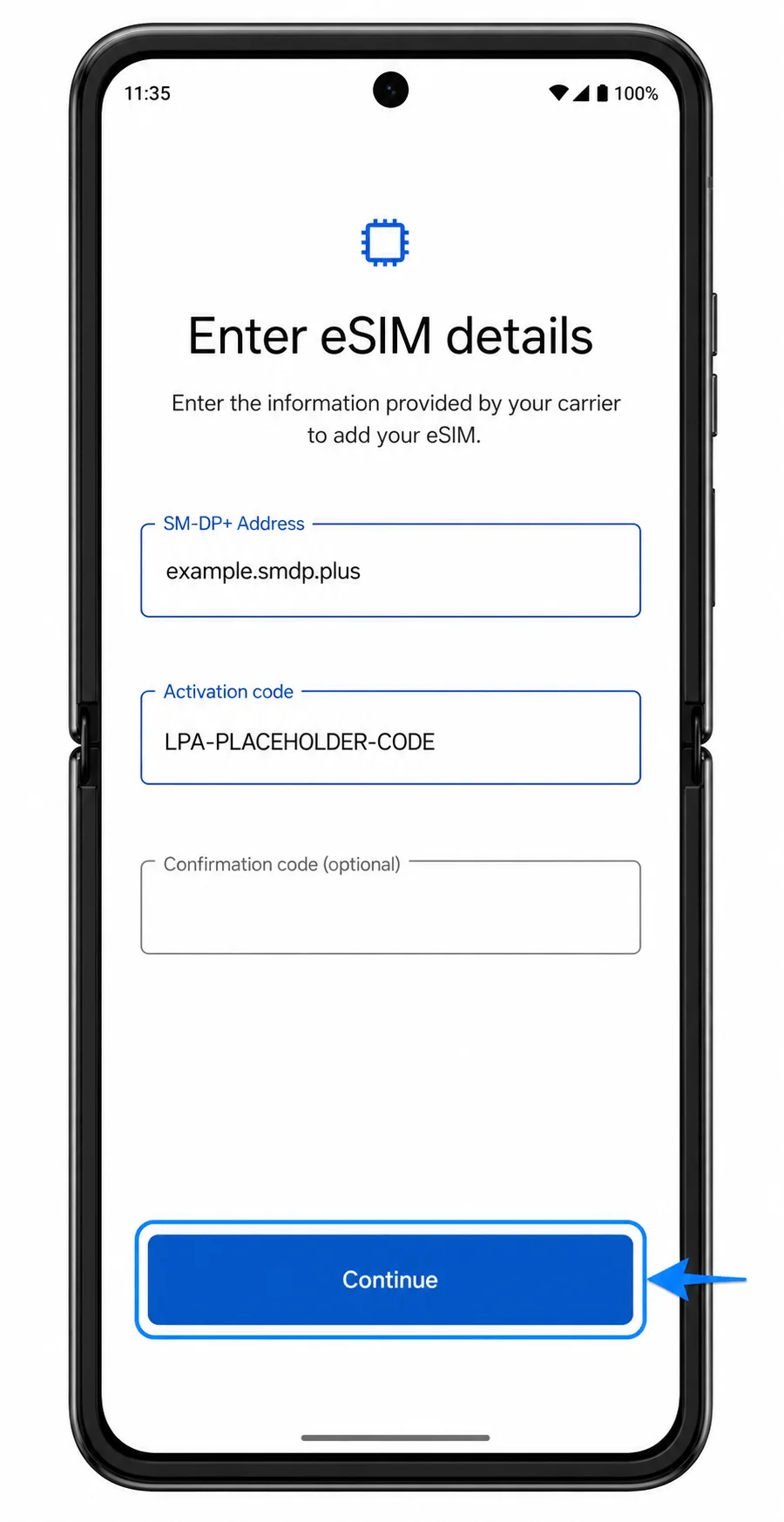
Houd voor handmatige installatie het SM-DP+ adres, de activatiecode en eventuele optionele bevestigingscode uit uw iRoamly-bestelgegevens bij de hand.
Installeer de eSIM indien mogelijk 1 tot 2 dagen voor vertrek, maar controleer eerst uw abonnement. De geldigheid van iRoamly gaat in vanaf activatie, en bij sommige abonnementen start de looptijd zodra de eSIM verbinding maakt met een ondersteund netwerk op de bestemming.
Verwijder de eSIM niet nadat deze is geïnstalleerd, tenzij de klantenservice van iRoamly u vraagt dit te doen. Veel eSIMs kunnen na verwijdering niet opnieuw worden geïnstalleerd.
iRoamly-abonnementen zijn mogelijk alleen voor data. Mogelijkheden voor spraakoproepen en sms variëren per abonnement, dus controleer de details van het abonnement voordat u erop rekent.
Methode 1: eSIM installeren door een QR-code te scannen
Open Instellingen op de Motorola Razr+ (2025) en tik vervolgens op Netwerk & internet.
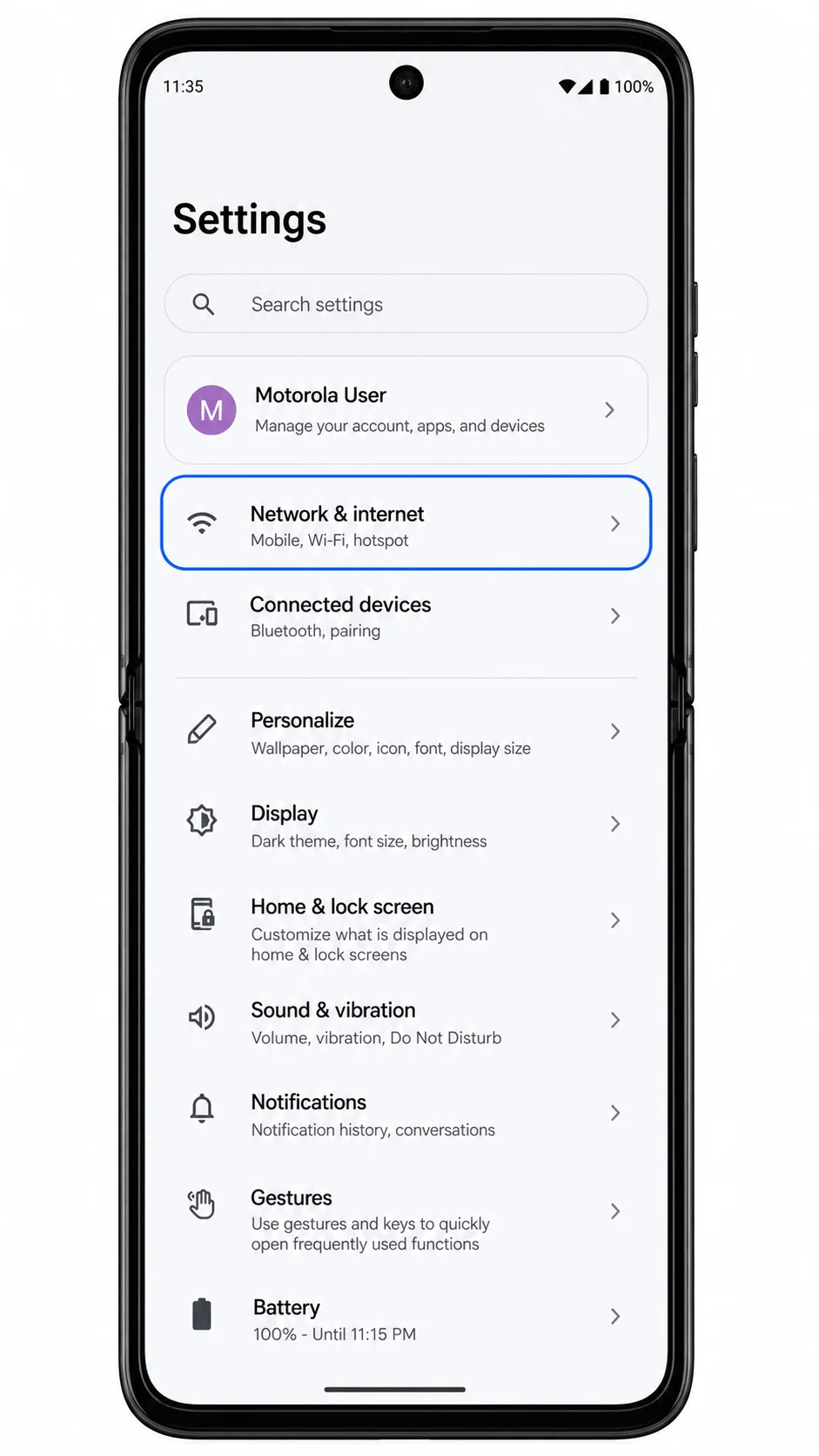
Tik op SIM-kaarten om de pagina voor SIM- en eSIM-beheer te openen.

Tik op eSIM toevoegen. Als de telefoon vraagt of je in plaats daarvan een fysieke SIM wilt gebruiken, kies dan de optie voor eSIM-download.
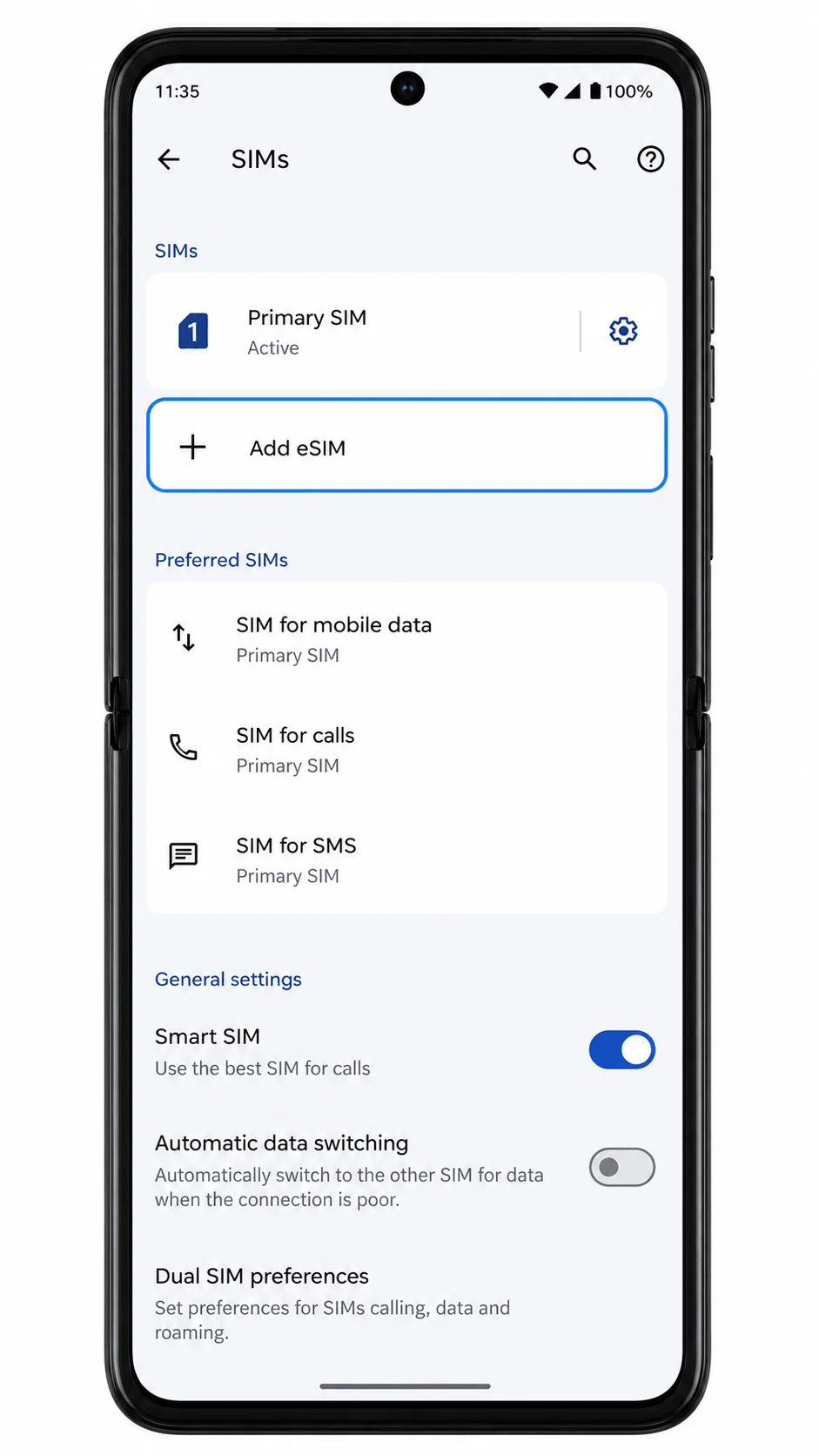
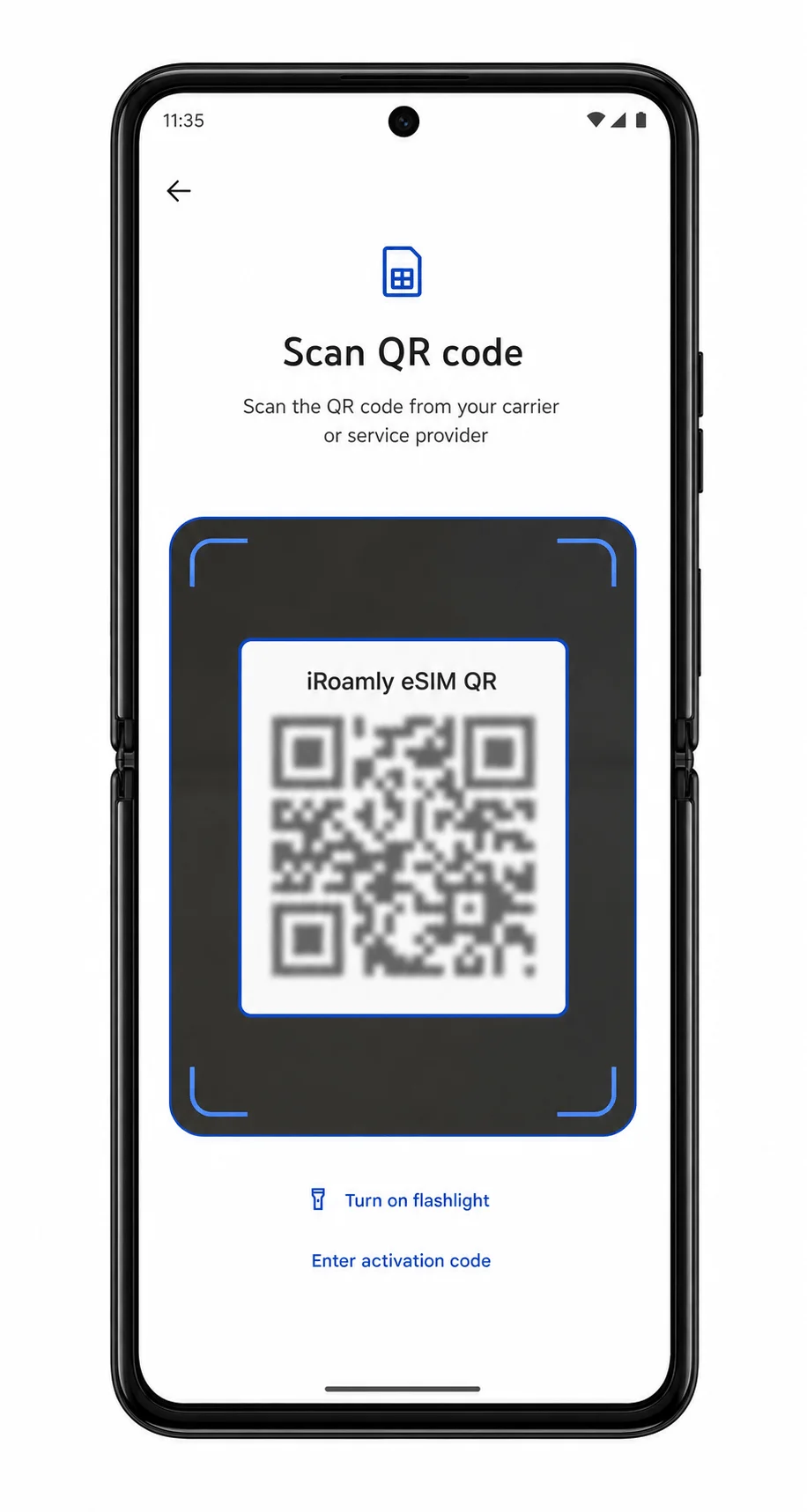
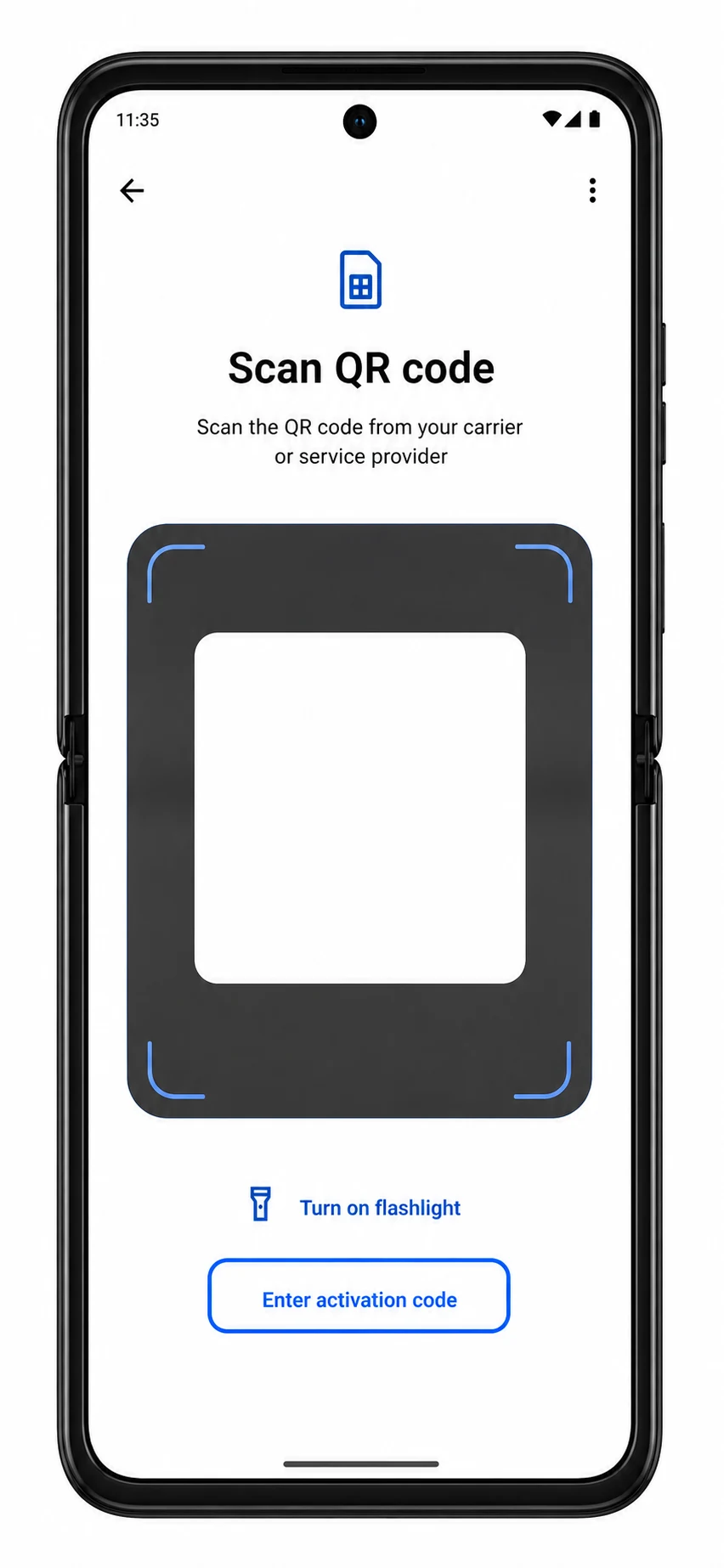
Kies de QR-code-optie en richt vervolgens de camera van de Razr+ op de iroamly QR-code van je bestelpagina of e-mail.
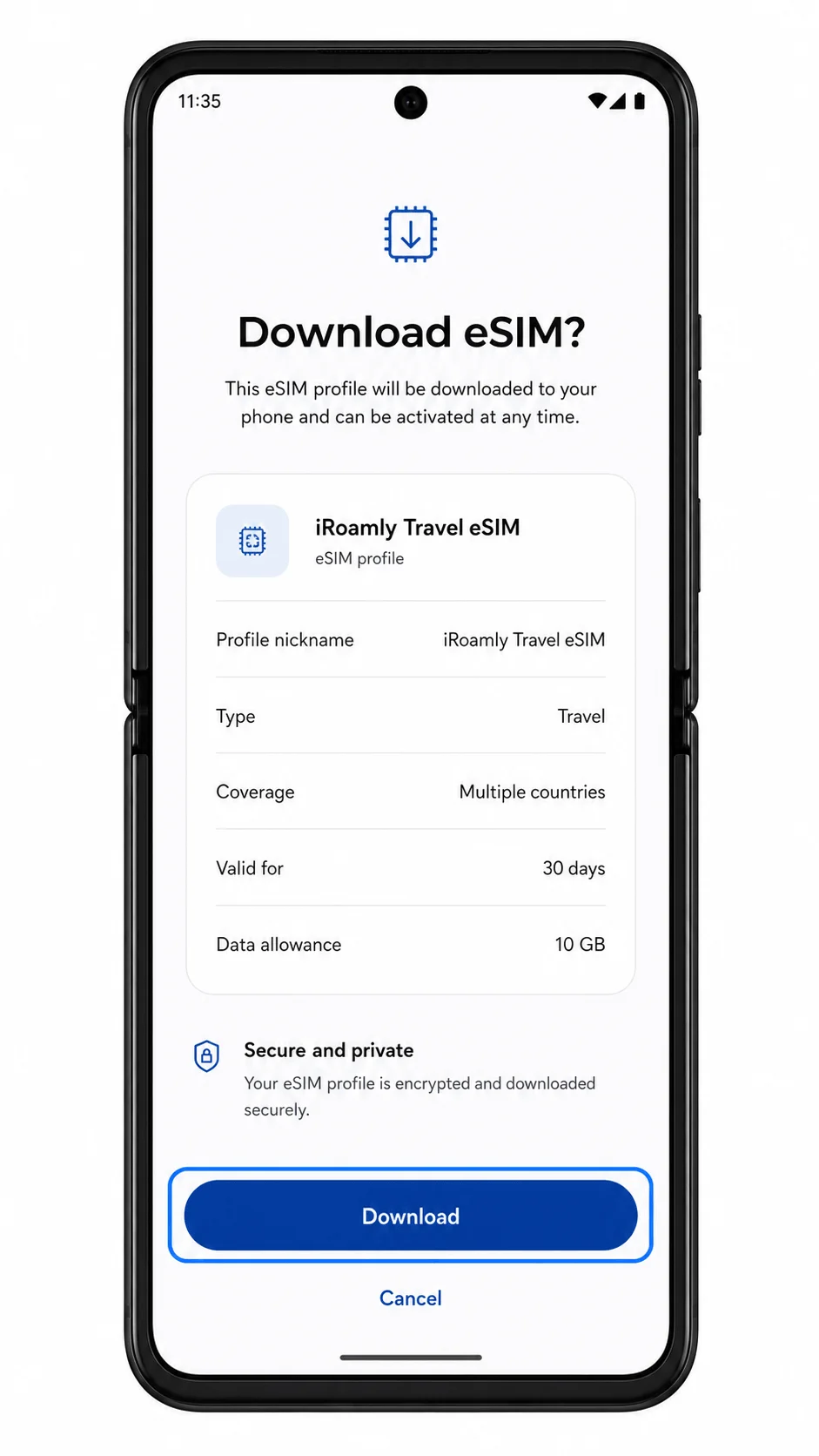
Controleer het gedetecteerde iroamly eSIM-profiel en tik vervolgens op Downloaden om het aan de telefoon toe te voegen.
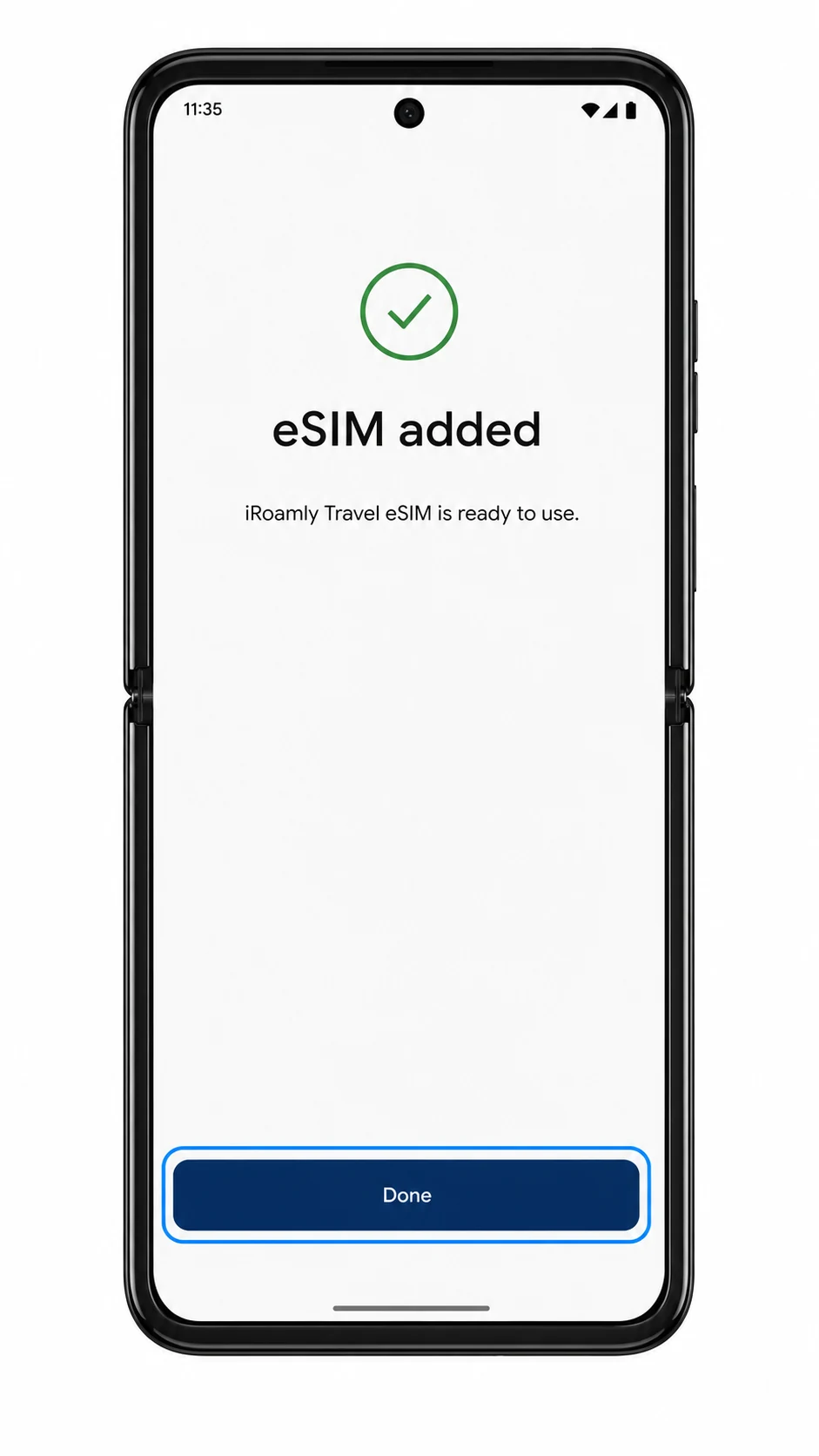
Zodra de download is voltooid, tik je op Klaar of volg je de instructies op het scherm om terug te keren naar de pagina met SIM-instellingen.
Methode 2: eSIM handmatig installeren
Open Instellingen en tik vervolgens op Netwerk & internet.
Tik op SIM-kaarten om fysieke SIM- en eSIM-profielen te beheren.
Tik op eSIM toevoegen om een nieuw mobiel abonnement te installeren.
Tik op het QR-scanscherm op Activeercode invoeren.
Voer het SM-DP+ adres en de Activeercode exact in zoals weergegeven in uw iRoamly ordergegevens. Als er een veld voor een Bevestigingscode verschijnt, laat dit dan leeg tenzij iRoamly er een heeft verstrekt, en tik daarna op Doorgaan.
Controleer het iRoamly eSIM-profiel en tik op Downloaden om het te installeren.
Wanneer de telefoon aangeeft dat de eSIM is toegevoegd, tikt u op Gereed.
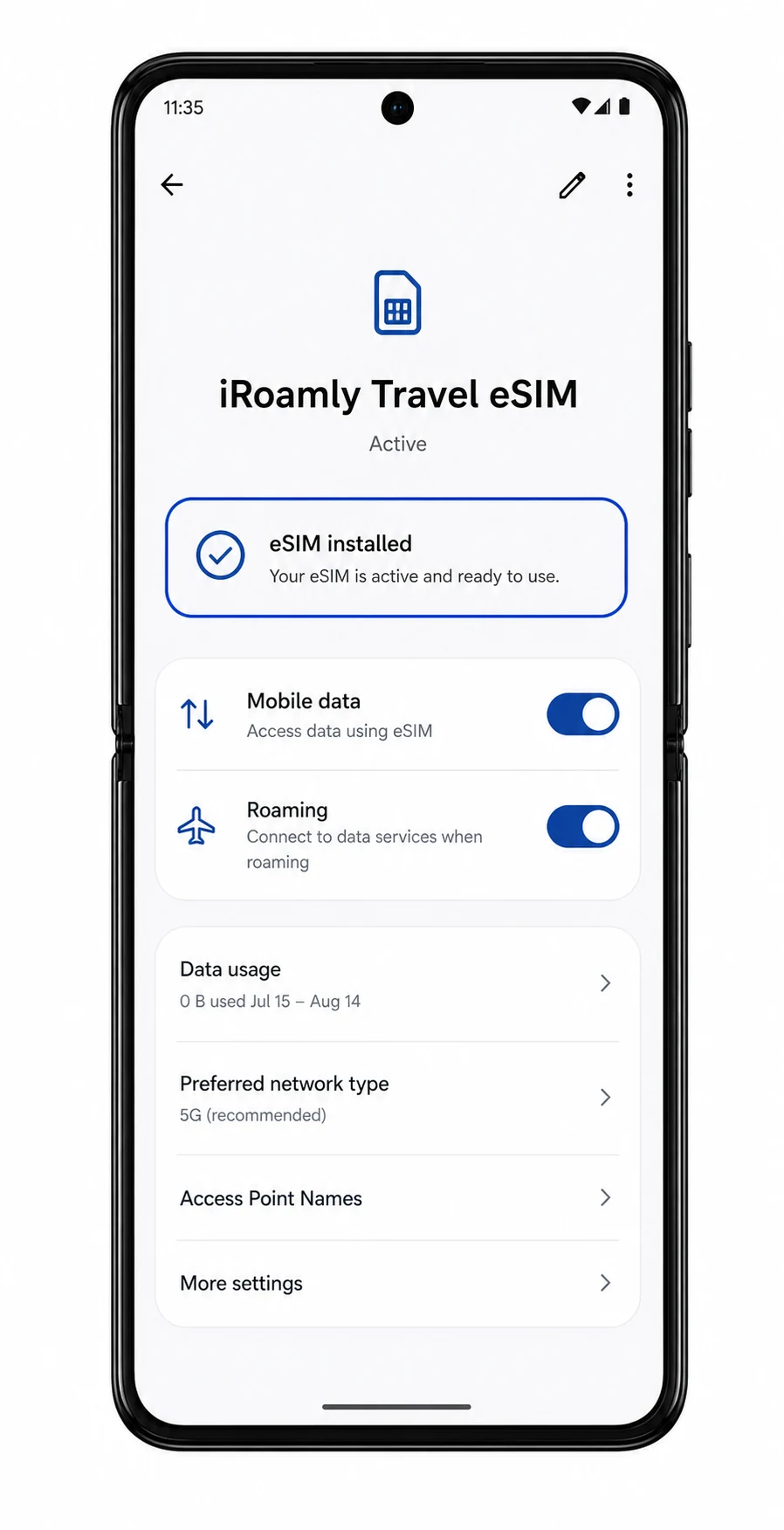
Hoe controleer je of jouw iRoamly eSIM is geïnstalleerd
Ga naar Instellingen > Netwerk & internet > Simkaarten en zoek in de lijst met simkaarten naar je zojuist toegevoegde iRoamly eSIM of reis eSIM-profiel.
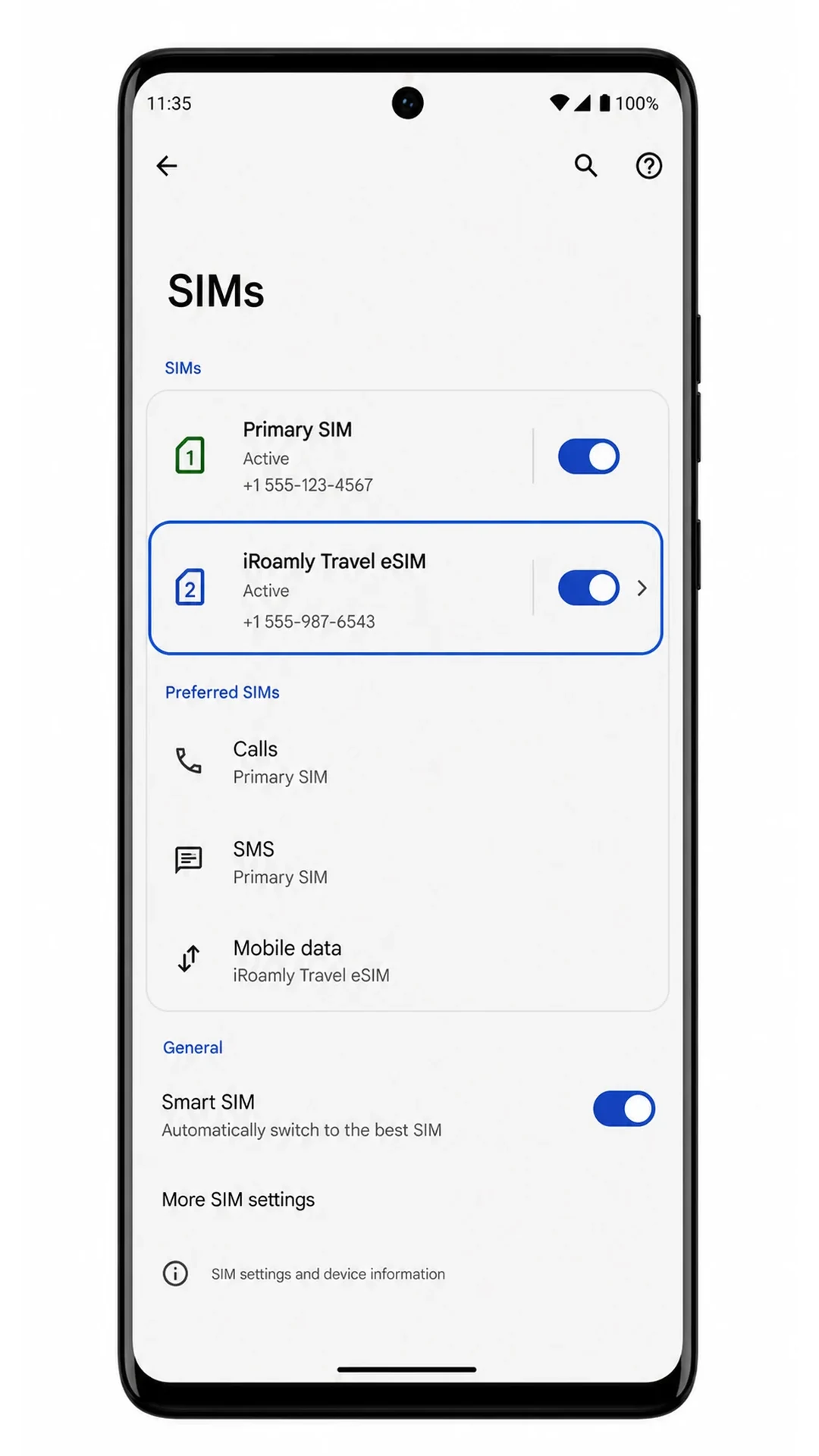
Tik op het iRoamly eSIM-profiel en controleer of de schakelaar 'Simkaart gebruiken' beschikbaar is. Als je nog thuis bent, wordt er mogelijk geen signaal weergegeven totdat je verbinding maakt met het netwerk op je bestemming.

Als je abonnement bellen of sms'en ondersteunt, test deze diensten dan pas nadat je de abonnementsgegevens hebt gecontroleerd. Controleer bij abonnementen voor alleen data of de installatie is gelukt door te kijken of het profiel zichtbaar is en of je het kunt selecteren bij je mobiele data-instellingen.
Configureer eSIM voor mobiele data
Open Instellingen > Netwerk & internet > Simkaarten en tik vervolgens op het iRoamly eSIM-profiel.
Schakel 'Simkaart gebruiken' in voor de iRoamly eSIM wanneer u er klaar voor bent om deze te gebruiken.
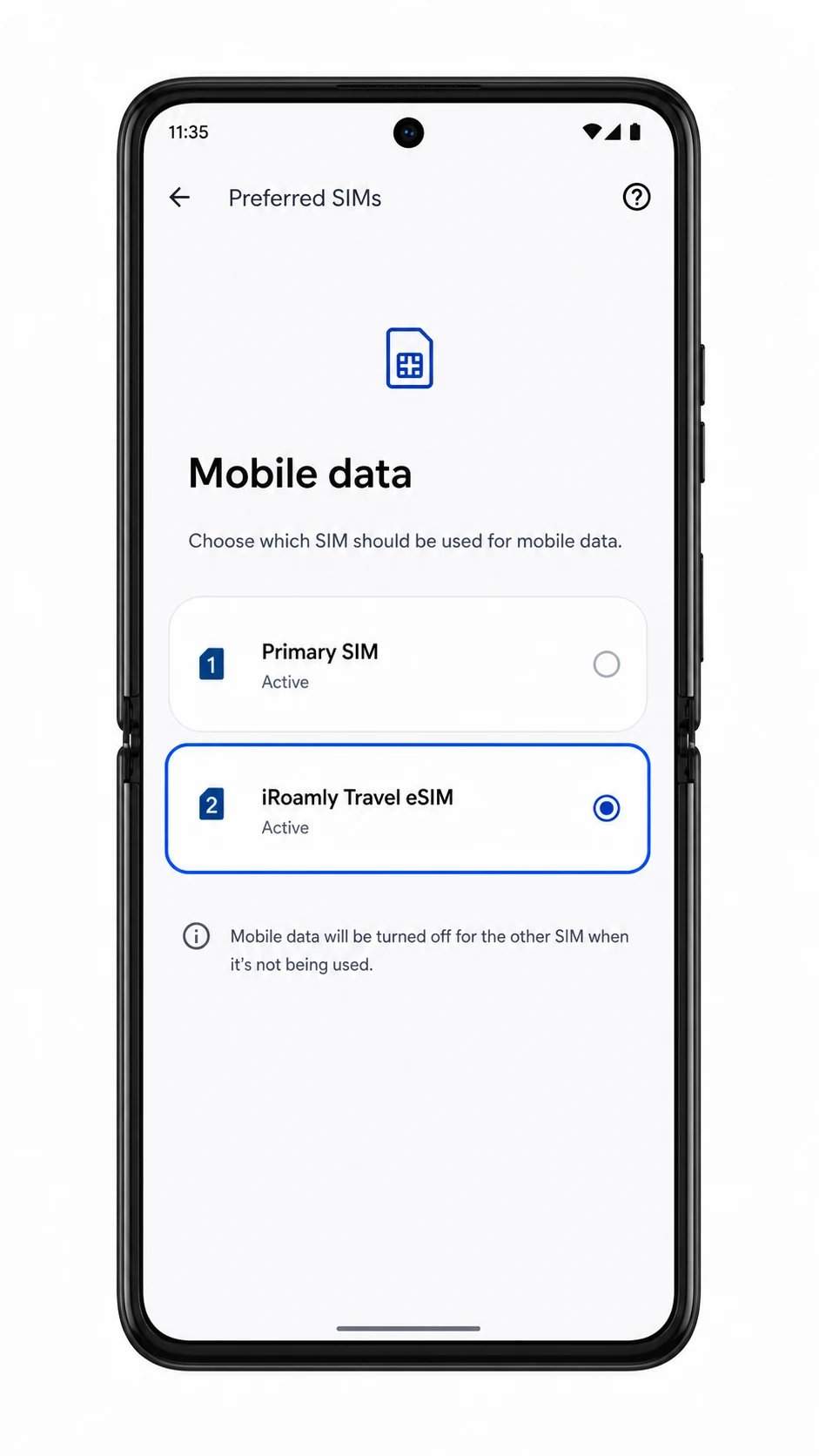
Tik op Mobiele data of de optie voor datavoorkeur en kies vervolgens de iRoamly eSIM voor mobiele data.
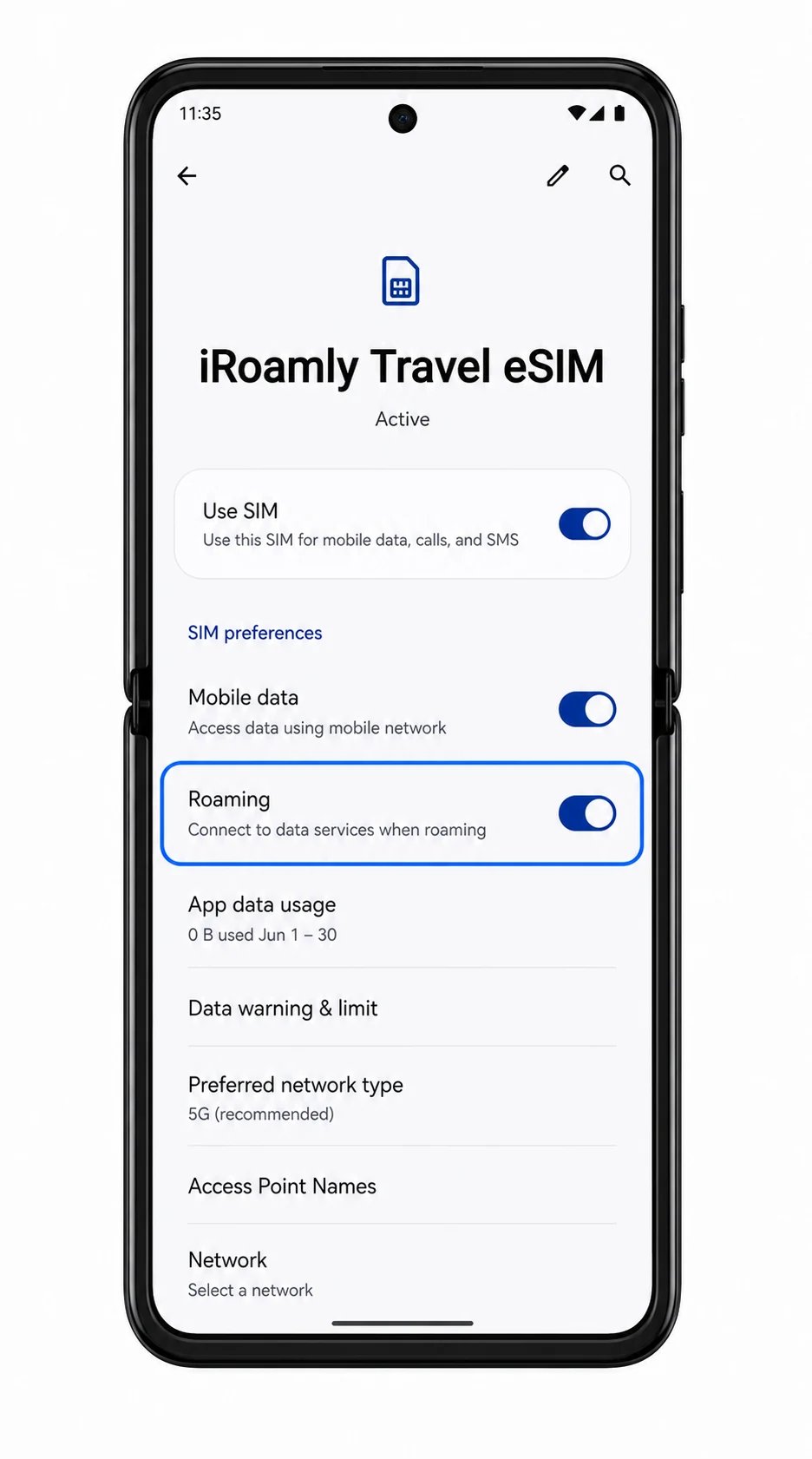
Schakel Roaming in voor de iRoamly eSIM als uw reisplan roaming vereist om verbinding te maken met partnernetwerken.
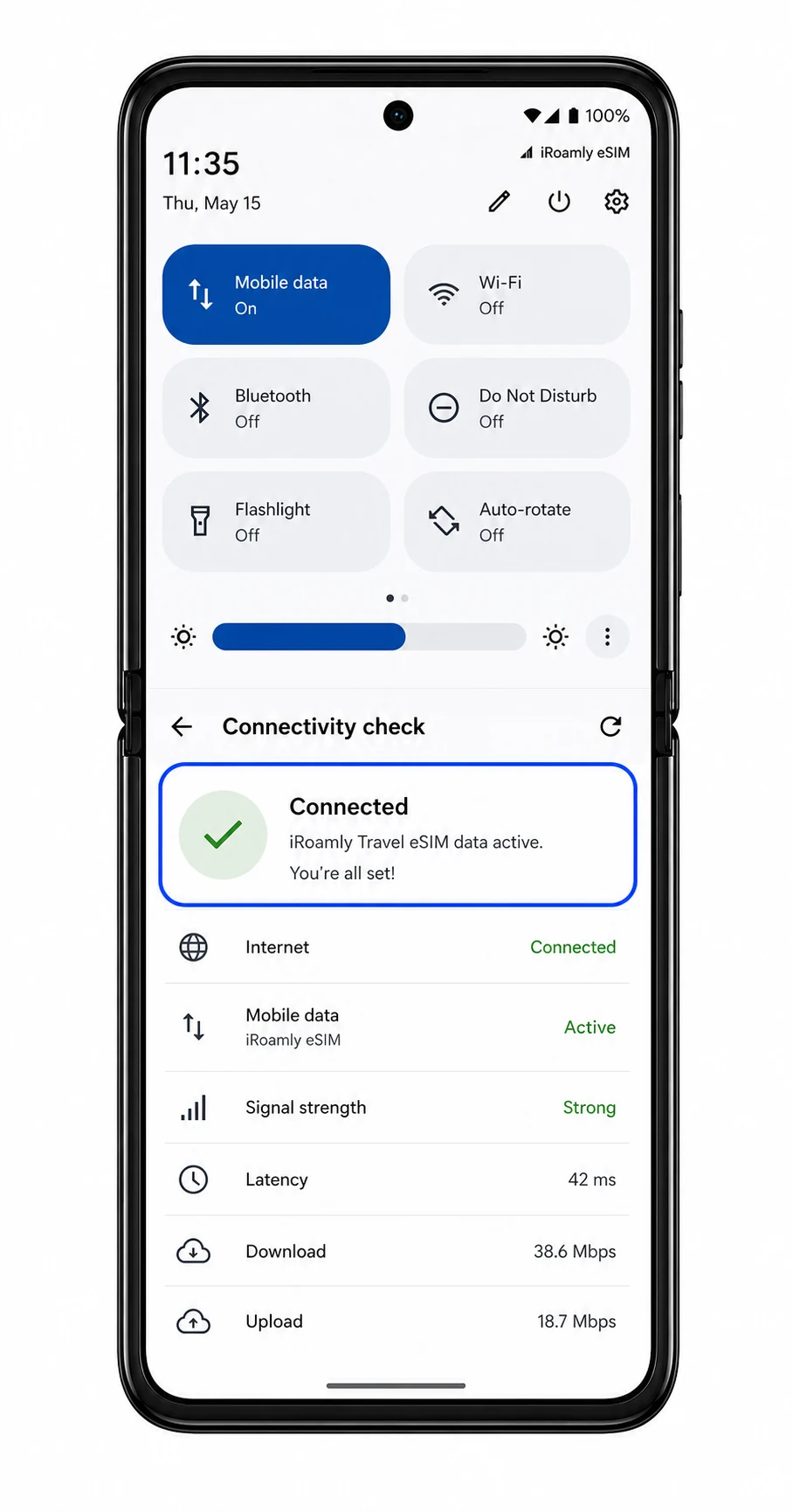
Open een browser of kaarten-app terwijl wifi is uitgeschakeld om te controleren of mobiele data werkt. Als uw primaire simkaart nog steeds is geplaatst, behoud dan oproepen en sms'jes op de primaire lijn, tenzij uw iRoamly-plan deze diensten bevat.
Problemen oplossen
Als de optie eSIM toevoegen ontbreekt, controleer dan of uw Motorola Razr+ (2025)-variant eSIM ondersteunt, werk Android/Hello UX bij, start de telefoon opnieuw op en ga na of de firmware van uw provider eSIM uitschakelt.
Als de QR-code niet wordt gescand, verhoog dan de schermhelderheid van het apparaat dat de code weergeeft, maak de cameralens schoon of voer het SM-DP+ adres en de activatiecode handmatig in.
Als de QR-code aangeeft dat deze al is gebruikt, verwijder het geïnstalleerde profiel dan niet. Neem contact op met iRoamly support, aangezien veel eSIM QR-codes eenmalig te gebruiken zijn.
Als de installatie blijft hangen op 'activatie in behandeling', houd de telefoon dan verbonden met wifi, wacht een paar minuten, start de Razr+ opnieuw op indien daarom wordt gevraagd en controleer opnieuw onder Instellingen > Netwerk & internet > SIM-kaarten.
Als de iRoamly eSIM is geïnstalleerd maar niet werkt, schakel dan 'Gebruik SIM' in, selecteer deze voor mobiele data, schakel indien nodig roaming in en test de verbinding opnieuw na aankomst op uw bestemming.
Werken bellen of sms'en niet? Controleer dan de details van het iRoamly-plan. Veel eSIM-reisplannen zijn uitsluitend bedoeld voor mobiele data.
Als handmatige invoer niet lukt, controleer dan of er extra spaties, regeleinden of ontbrekende tekens staan in het SM-DP+ adres en de activatiecode.
Conclusie
Uw iRoamly eSIM is nu klaar om u tijdens uw reis te voorzien van handige mobiele data op ondersteunde bestemmingen. Door uw verbinding al voor vertrek in orde te maken, kunt u na aankomst sneller online zijn en blijven gebruikmaken van de apps en diensten waar u dagelijks op vertrouwt.
Of u nu door een nieuwe stad navigeert, uw reiservaringen deelt of onderweg productief wilt blijven, een reis-eSIM biedt een eenvoudige en flexibele manier om verbonden te blijven zonder uw fysieke simkaart te hoeven vervangen. Een veilige reis gewenst en geniet van uw verblijf!