
De Motorola Razr Ultra (2025) ondersteunt eSIM op compatibele regionale en provider-varianten, waardoor het een ideale reistelefoon is als je mobiele data wilt gebruiken zonder van fysieke simkaart te hoeven wisselen. Deze gids gaat ervan uit dat de telefoon is opengeklapt en draait op Motorola Hello UX met Android 15, waarbij de installatie verloopt via het instellingenmenu van standaard Android.
Reizigers installeren vaak al voor vertrek een iRoamly reis-eSIM, zodat het profiel direct klaar is bij aankomst. Afhankelijk van de softwareversie of provider-firmware kan de bewoording op de Razr Ultra (2025) iets afwijken, maar doorgaans volg je het pad: Instellingen > Netwerk & internet > Simkaarten > eSIM toevoegen.
Deze gids behandelt beide installatiemethoden: het scannen van de iRoamly QR-code en het handmatig invoeren van de eSIM-gegevens. Handmatige invoer is handig als de QR-code op hetzelfde toestel staat, de camera deze niet kan scannen, of als je het SM-DP+ adres en de activatiecode apart hebt ontvangen in de bevestigingsmail.
Voordat u uw iRoamly eSIM instelt
Verbind de Motorola Razr Ultra (2025) met een stabiel wifinetwerk voordat u het eSIM-profiel downloadt.
Controleer of uw telefoon simlockvrij is en of uw regio- of providerversie eSIM ondersteunt. De eSIM-ondersteuning van Motorola kan per regio verschillen.
Houd uw iRoamly QR-code, SM-DP+ adres, activatiecode en eventuele bevestigingscode bij de hand.
Installeer de eSIM indien mogelijk 1 tot 2 dagen voor vertrek, maar wacht met het inschakelen van mobiele data totdat u op of in de buurt van uw bestemming bent.
Verwijder een geïnstalleerde iRoamly eSIM niet, tenzij de ondersteuning van iRoamly u hiertoe adviseert. Veel eSIM-profielen kunnen na verwijdering namelijk niet opnieuw worden geïnstalleerd.
De geldigheid van uw iRoamly eSIM gaat in vanaf het moment van activatie. Voor reisplannen is de activatie gekoppeld aan het inschakelen van de eSIM voor data en het maken van verbinding in het gedekte land of de regio. Controleer daarom de details van uw specifieke abonnement voordat u de data inschakelt.
iRoamly-abonnementen zijn mogelijk alleen bedoeld voor data. De beschikbaarheid van spraakoproepen en sms verschilt per abonnement; ga er dus niet automatisch vanuit dat bellen of sms'en is inbegrepen.
Methode 1: eSIM installeren door een QR-code te scannen
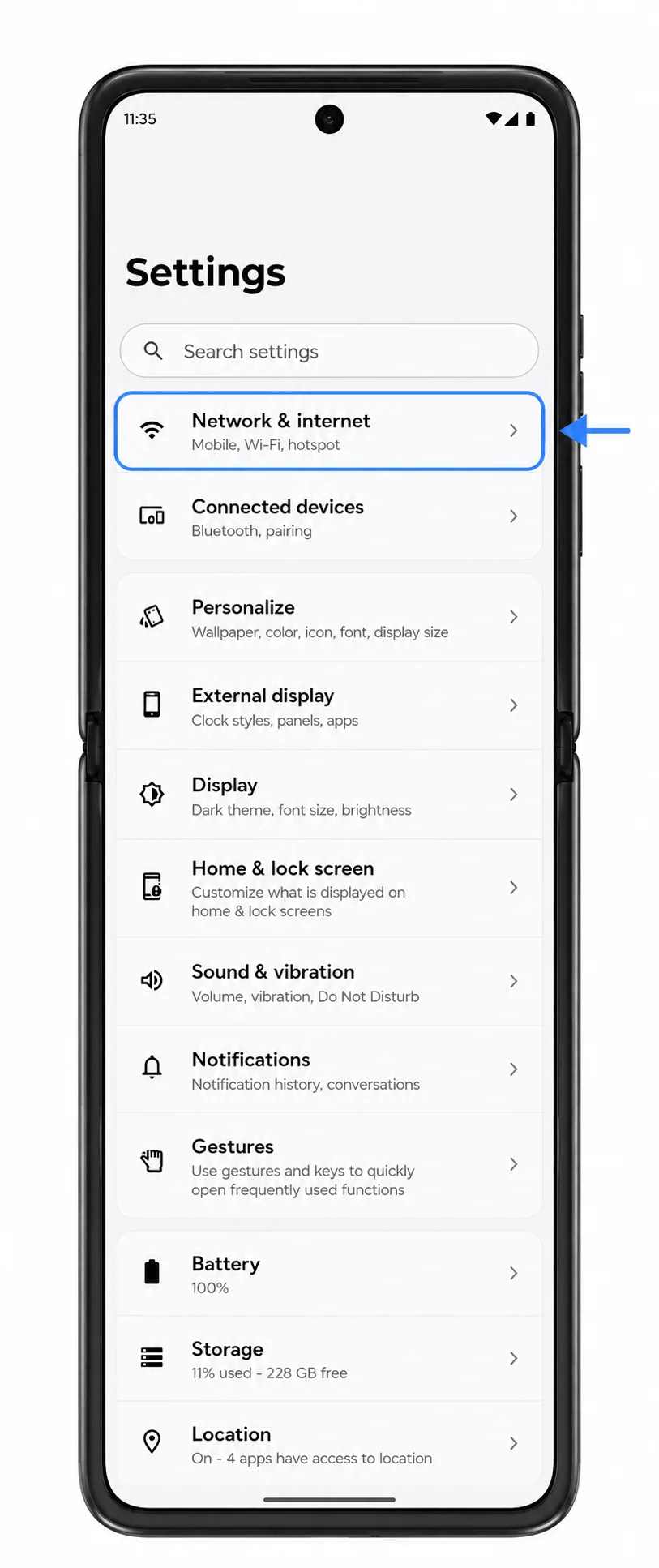
Open Instellingen op de uitgevouwen Motorola Razr Ultra (2025) en tik op Netwerk & internet.
Je ziet nu de pagina met netwerkinstellingen, met opties voor internet, bellen, sms'en en SIM-instellingen.
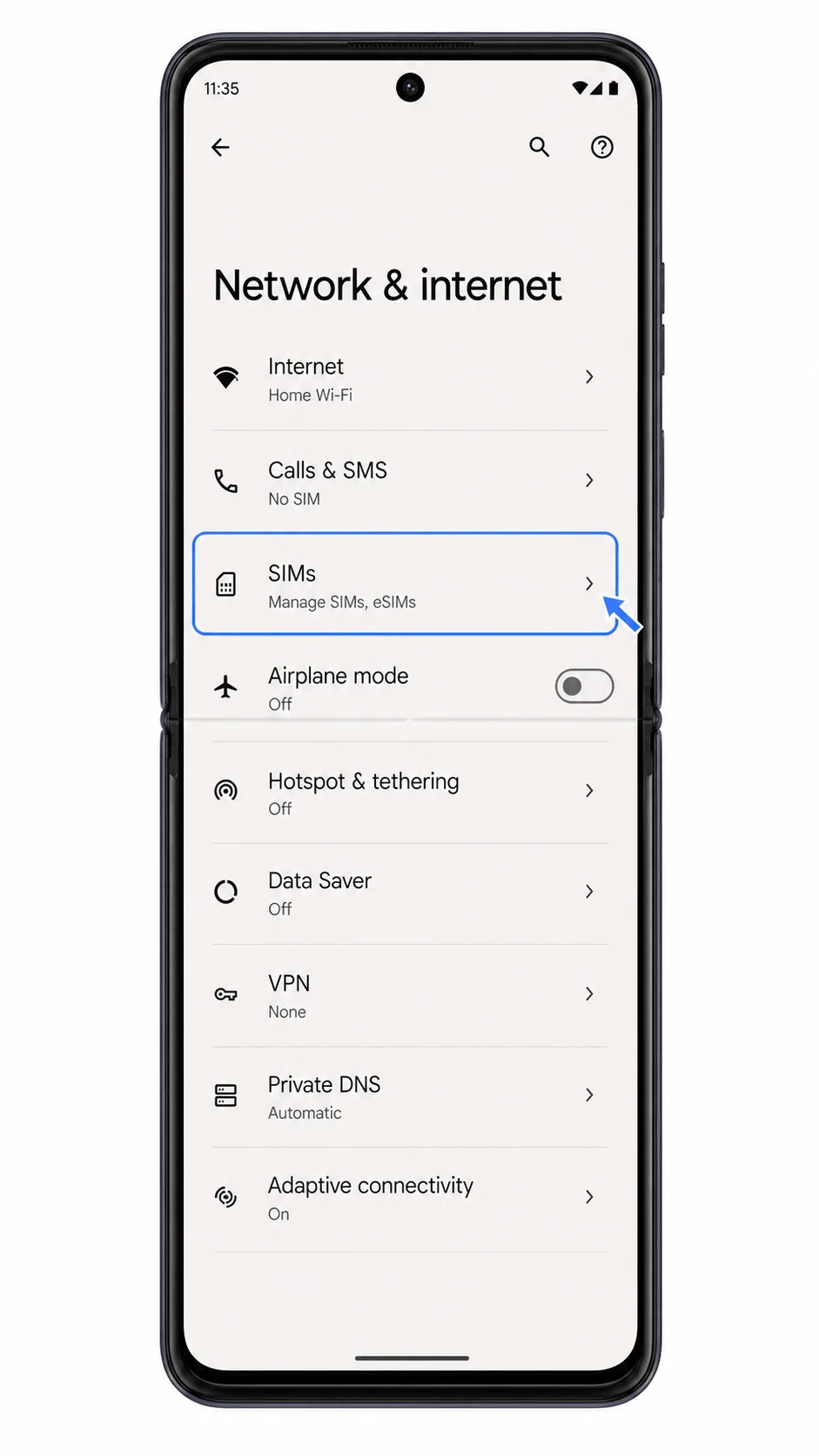
Tik op SIM-kaarten.
Het toestel opent de pagina voor SIM-beheer, waar je huidige fysieke SIM of bestaande eSIM-profielen staan.
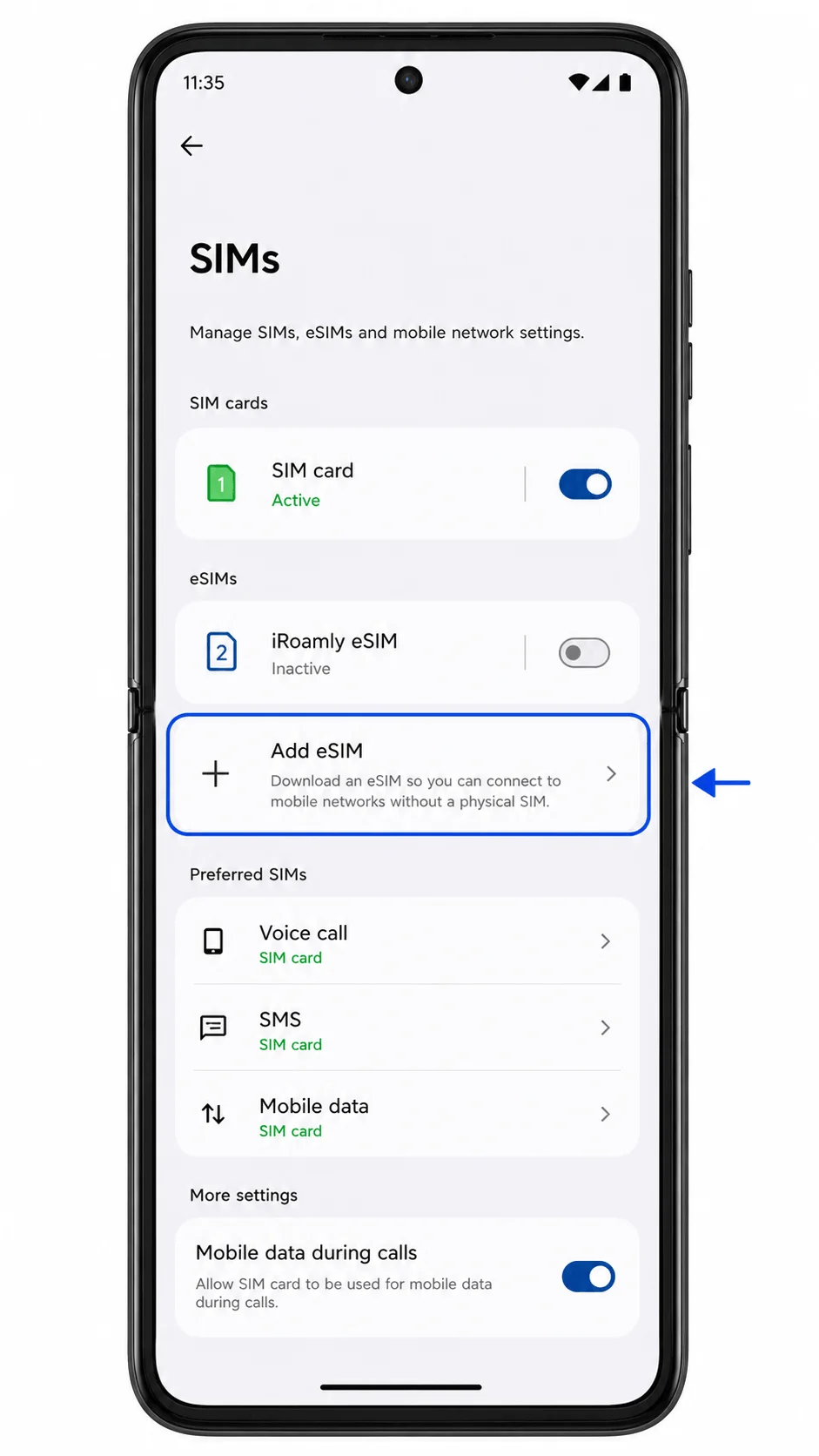
Tik op eSIM toevoegen.
De Razr Ultra start nu het installatieproces voor de Android eSIM en bereidt zich voor om een nieuw SIM-profiel te downloaden.
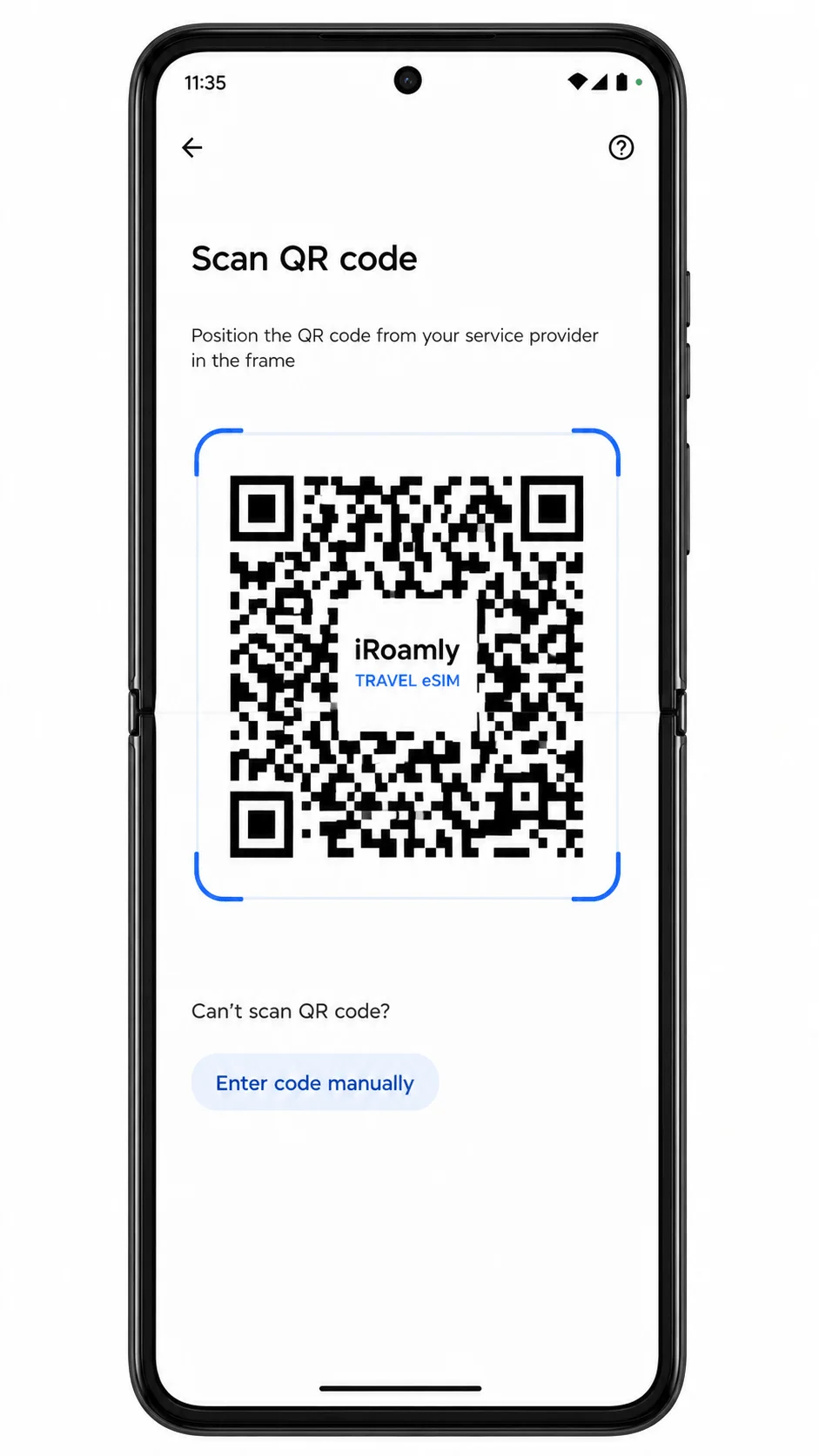
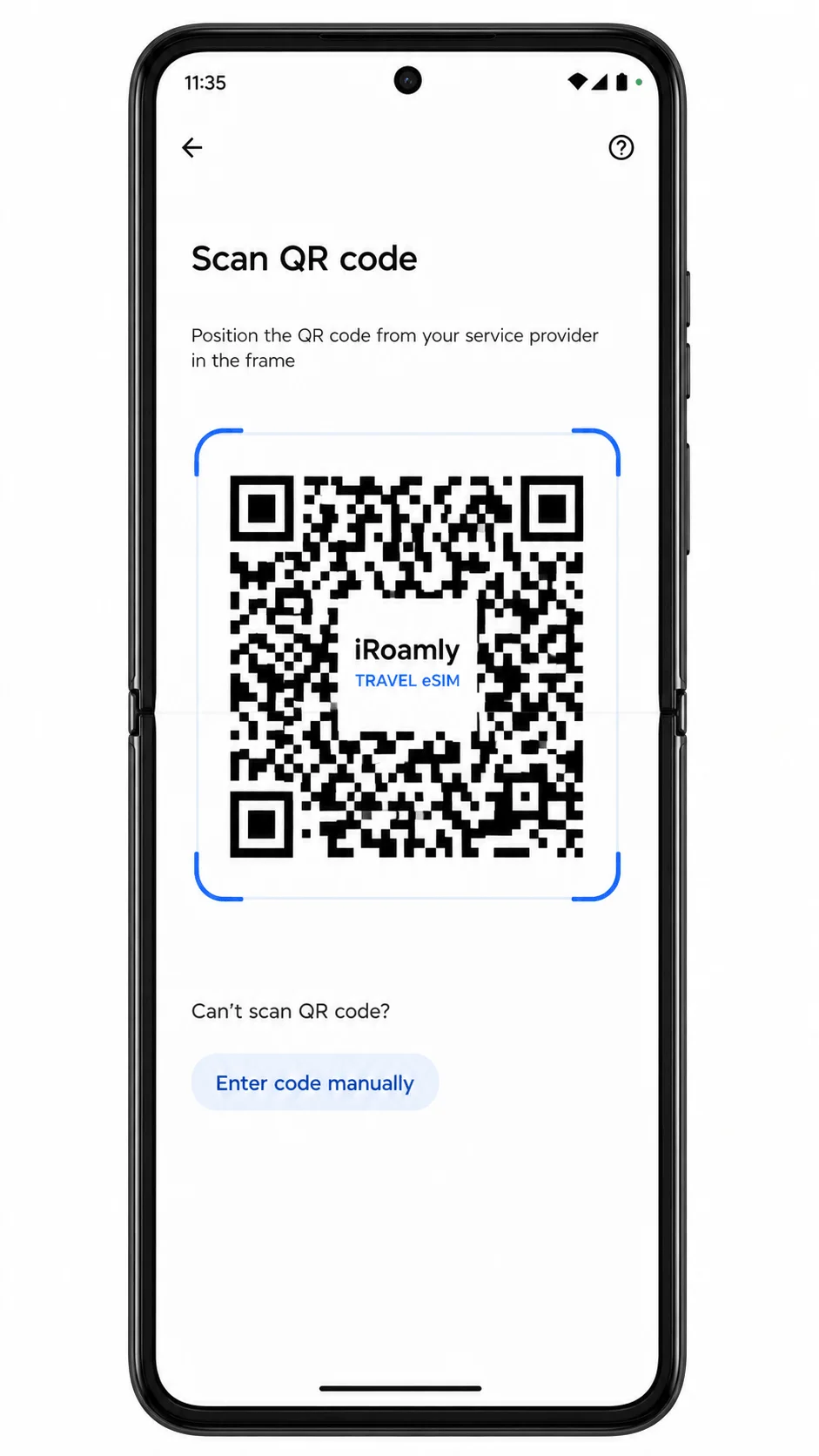
Kies "Scan QR-code" als de telefoon vraagt hoe je de eSIM wilt toevoegen. Scan vervolgens de iRoamly QR-code vanaf een ander scherm of een geprinte kopie.
Houd de QR-code binnen het kader van de scanner totdat het toestel deze herkent. Scan geen code die al op een ander apparaat is gebruikt.
Controleer het gedetecteerde iRoamly eSIM-profiel en tik op Downloaden of Doorgaan.
De telefoon downloadt het eSIM-profiel via Wi-Fi. Houd het scherm open totdat de download is voltooid.
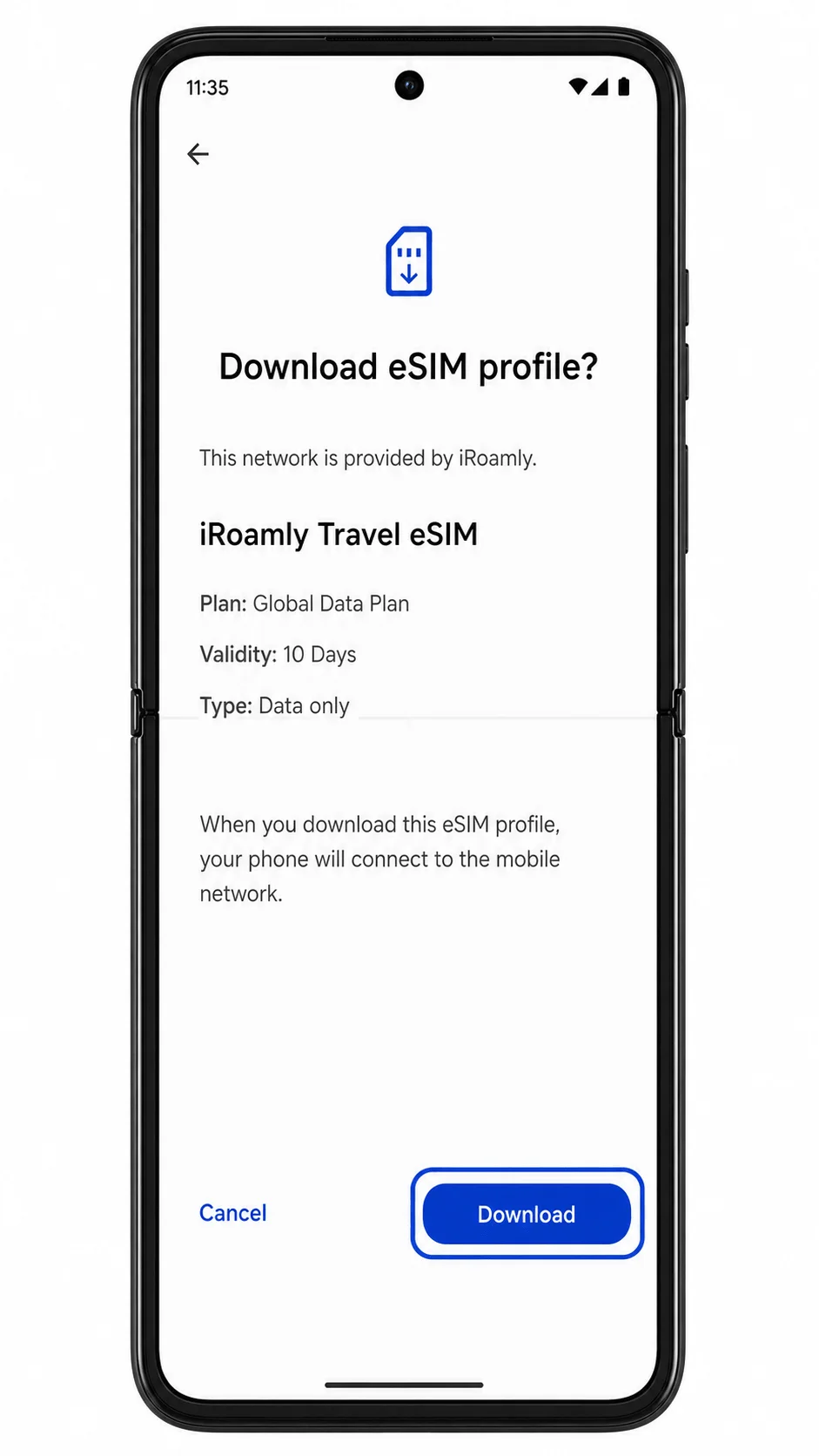
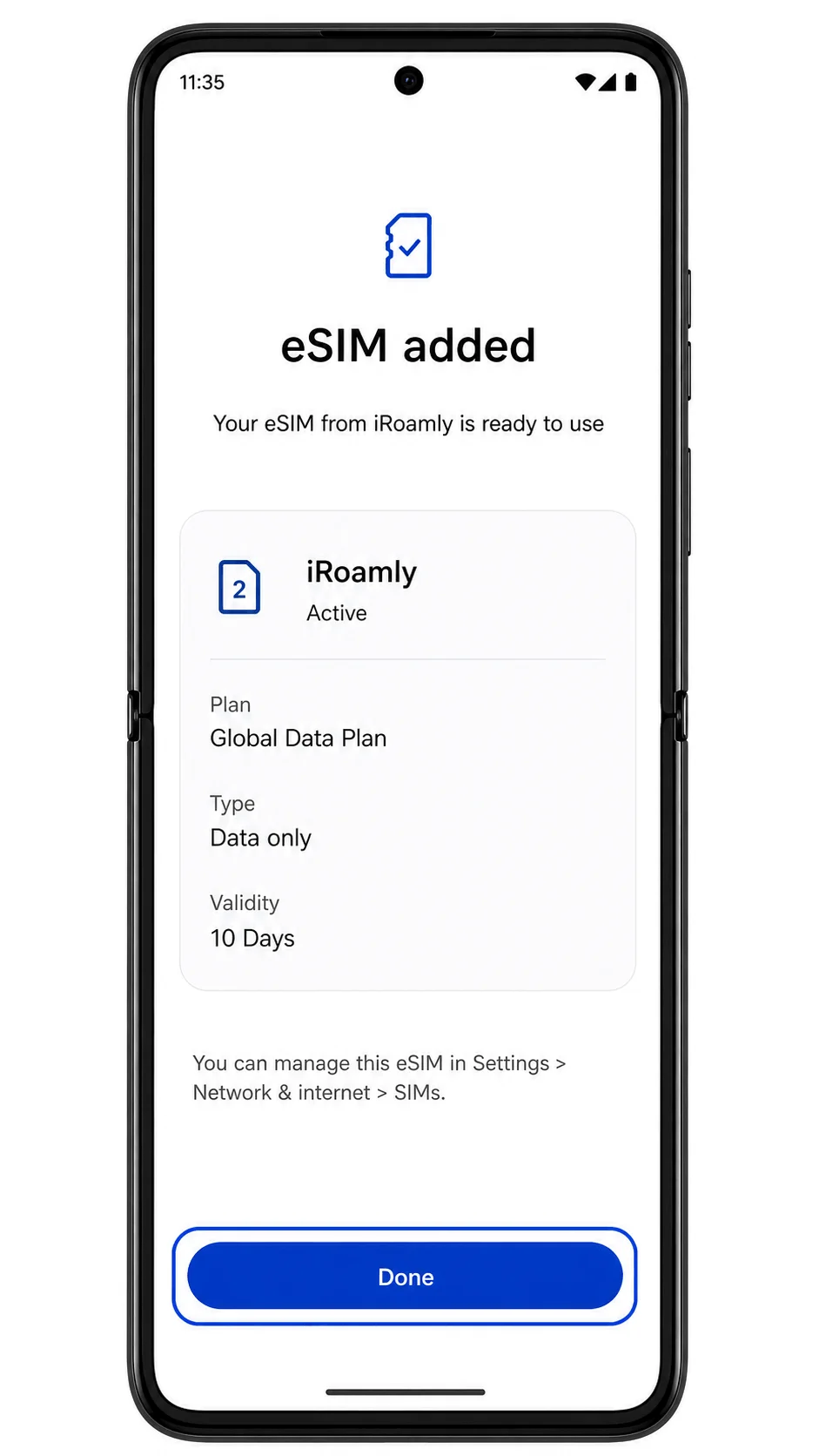
Tik op Gereed zodra de installatie is afgerond.
De nieuwe iRoamly eSIM staat nu in de SIM-lijst van de Razr Ultra en is klaar om een naam te krijgen en geconfigureerd te worden.
Methode 2: eSIM handmatig installeren
Open Instellingen, tik op Netwerk & internet en tik vervolgens op SIMs.
Dit is hetzelfde pad voor SIM-beheer dat wordt gebruikt voor configuratie via QR, en het brengt je terug naar de pagina waar Android een nieuwe eSIM kan toevoegen.
Tik op eSIM toevoegen.
De telefoon hoort het eSIM-installatieproces opnieuw te openen.
Tik op het QR-scannerscherm op Hulp nodig? of Voer code handmatig in.
De bewoordingen van Motorola/Android kunnen variëren, maar de handmatige optie is normaal gesproken bereikbaar vanaf de QR-scanpagina wanneer je de code niet kunt scannen.
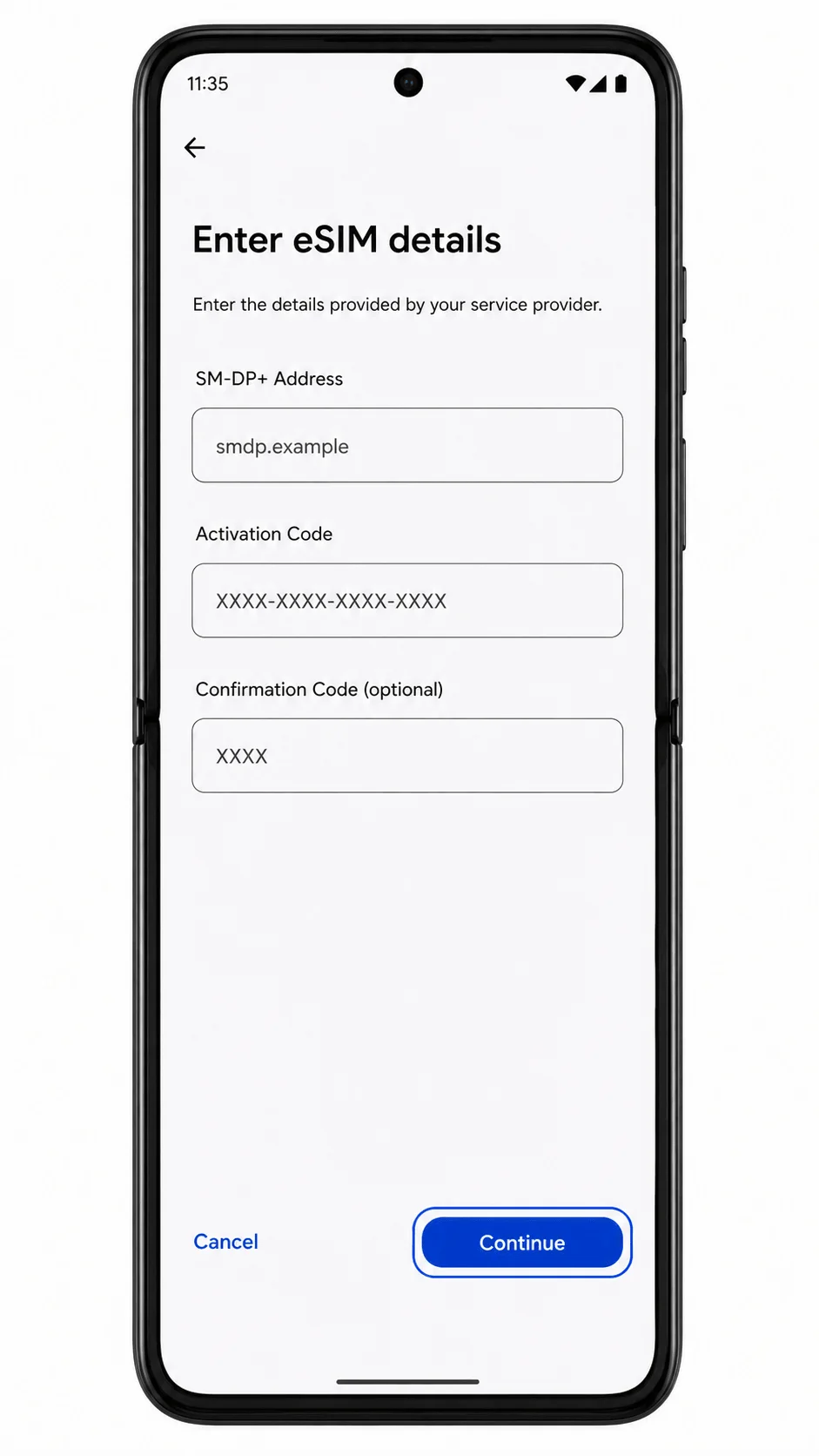
Voer het iRoamly SM-DP+ adres en de activatiecode in; voeg de bevestigingscode alleen toe als iRoamly er een heeft verstrekt. Tik op Doorgaan.
Gebruik de exacte details van je iRoamly bestelpagina of e-mail. Voeg geen spaties of extra leestekens toe, tenzij deze deel uitmaken van de verstrekte activatiecode.
Controleer de profielgegevens en tik vervolgens op Downloaden of Doorgaan.
De Razr Ultra zou het iRoamly eSIM-profiel via wifi moeten downloaden.
Tik op Gereed nadat de eSIM is toegevoegd.
De iRoamly eSIM zou nu op de SIMs-pagina moeten verschijnen als een beschikbaar mobiel abonnement.
Hoe u controleert of uw iRoamly eSIM is geïnstalleerd
Ga naar Instellingen > Netwerk en internet > SIM-kaarten en zoek in de lijst met SIM-kaarten naar het nieuwe iRoamly eSIM-profiel.
Als de eSIM hier verschijnt, is de installatie geslaagd. U kunt het profiel hernoemen naar iRoamly of de naam van uw bestemming, indien de telefoon een optie biedt om een label toe te voegen.
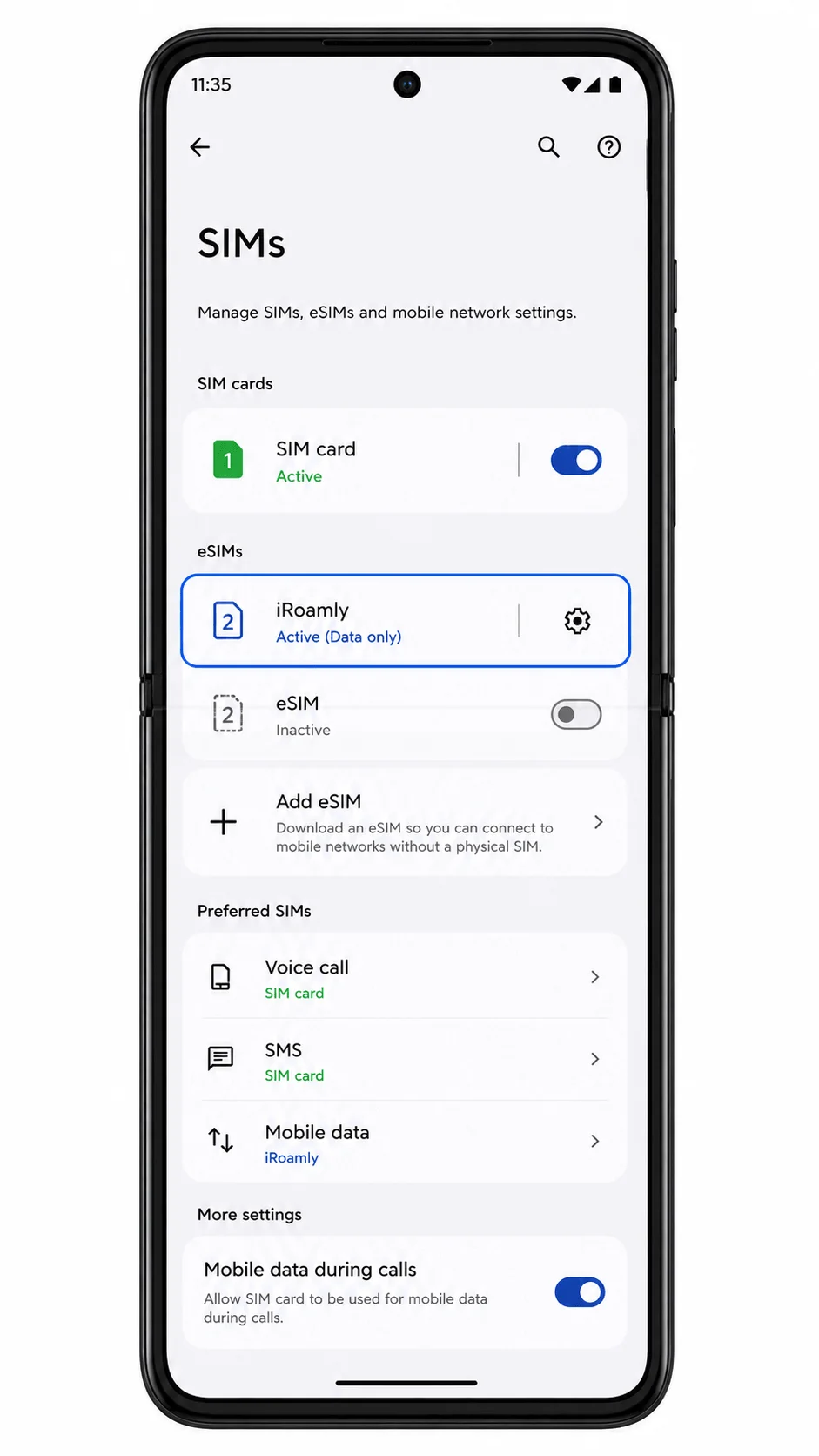
Tik op het iRoamly eSIM-profiel en controleer of de verbinding kan worden ingeschakeld.
Laat de verbinding uitgeschakeld als u nog niet klaar bent om uw reisdata te activeren. Schakel deze pas in wanneer u wilt dat het abonnement verbinding maakt op uw reisbestemming.
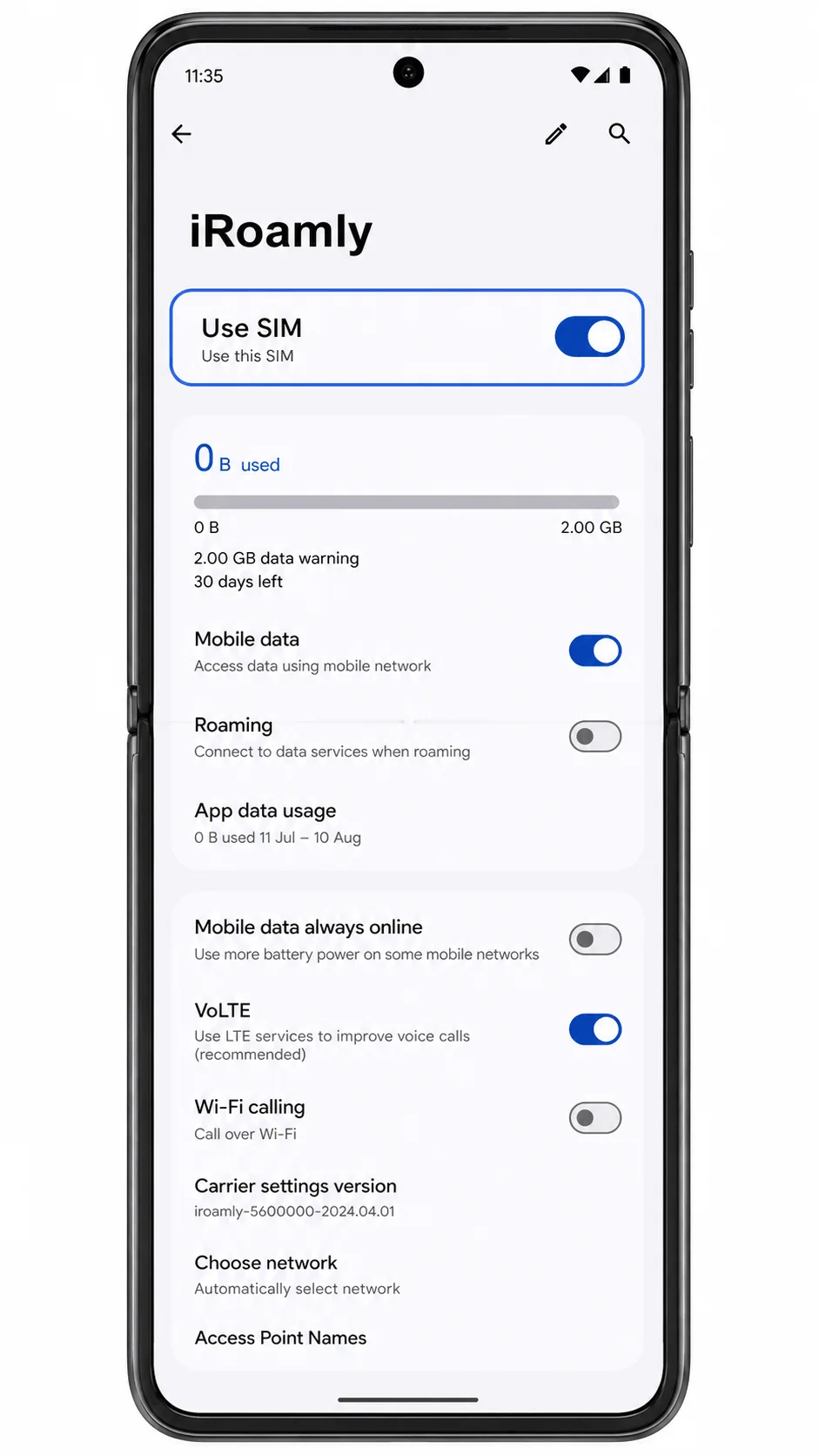
Configureer eSIM voor mobiele data
Open Instellingen > Netwerk & internet > Simkaarten en tik vervolgens op de iRoamly eSIM.
Je ziet nu de instellingen voor het gebruik van de simkaart, mobiele data, roaming en andere opties voor de verbinding.
Schakel 'Simkaart gebruiken' in en activeer vervolgens 'Mobiele data'.
De iRoamly-verbinding kan nu mobiele data leveren. Als je nog thuis bent, wacht dan tot je op de bestemming met dekking bent voordat je de data test.
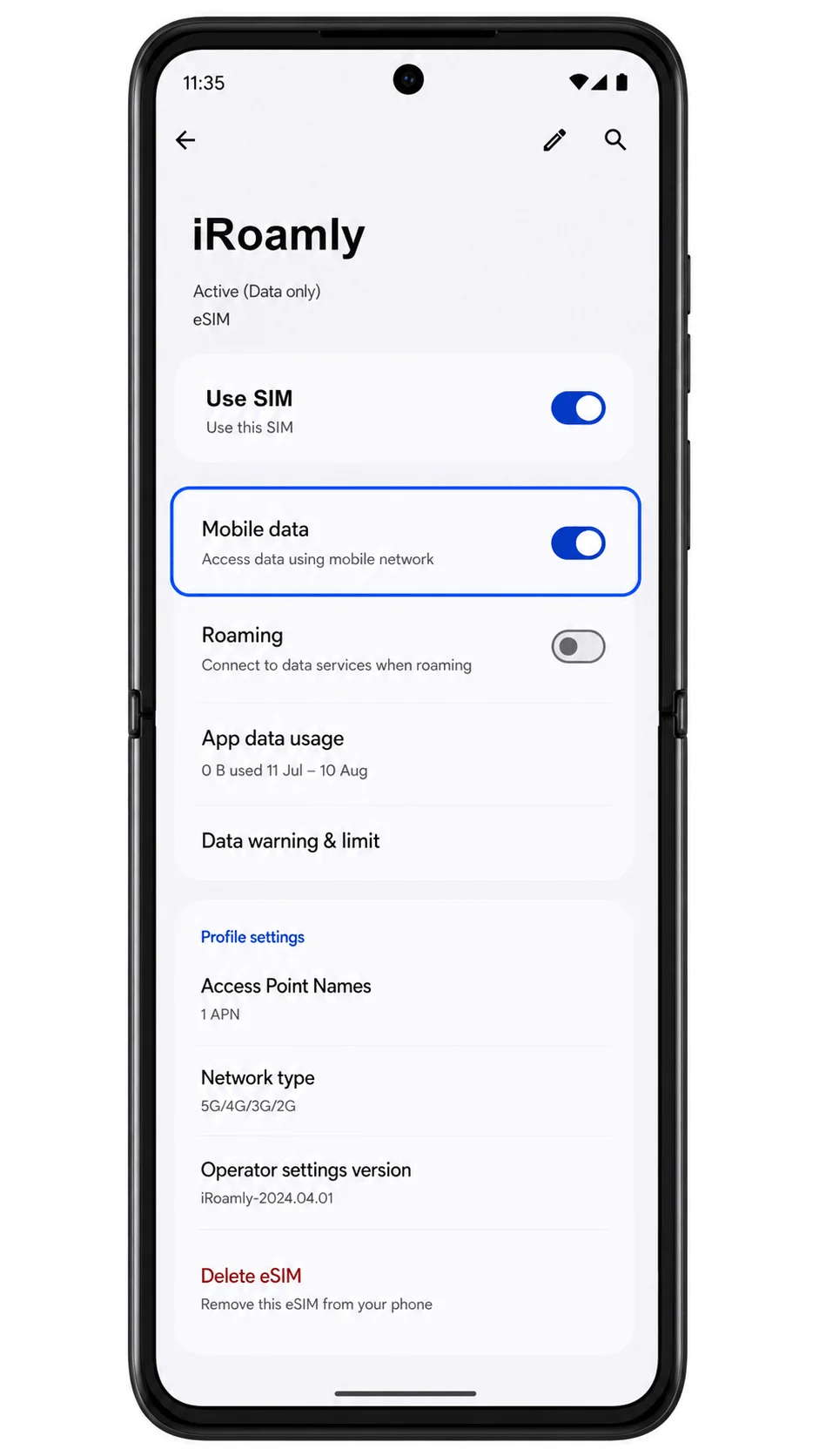
Schakel Roaming in als je iRoamly-plan of de instructies voor je bestemming dit vereisen.
Bij reis-eSIM's moet roaming vaak zijn ingeschakeld omdat ze verbinding maken via partnernetwerken in het land of de regio van bestemming.
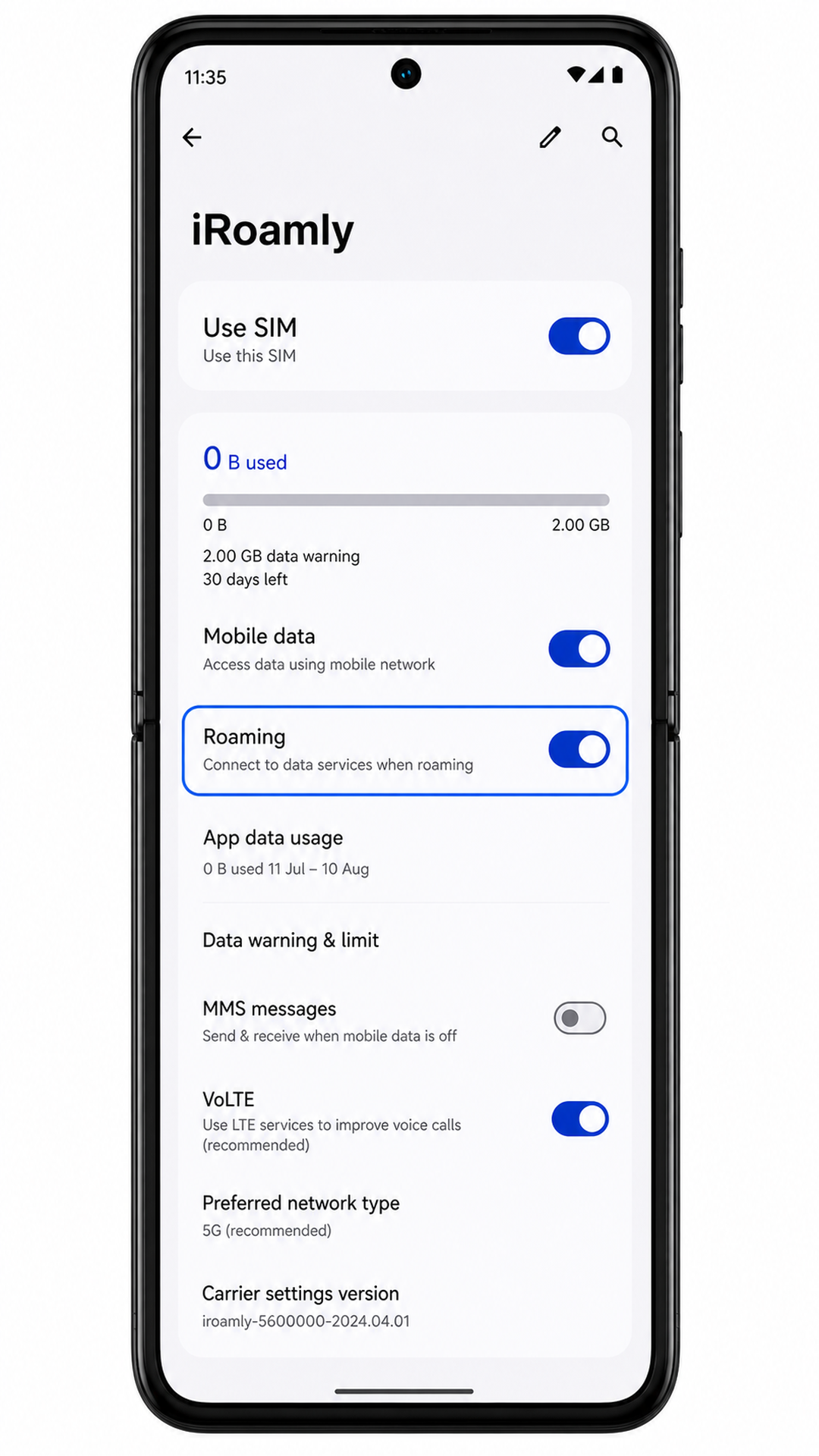
Ga terug naar Simkaarten, open de voorkeur voor mobiele data (indien getoond) en selecteer de iRoamly eSIM voor data.
Dit voorkomt dat de Razr Ultra per ongeluk je primaire simkaart gebruikt voor mobiele data tijdens je reis.
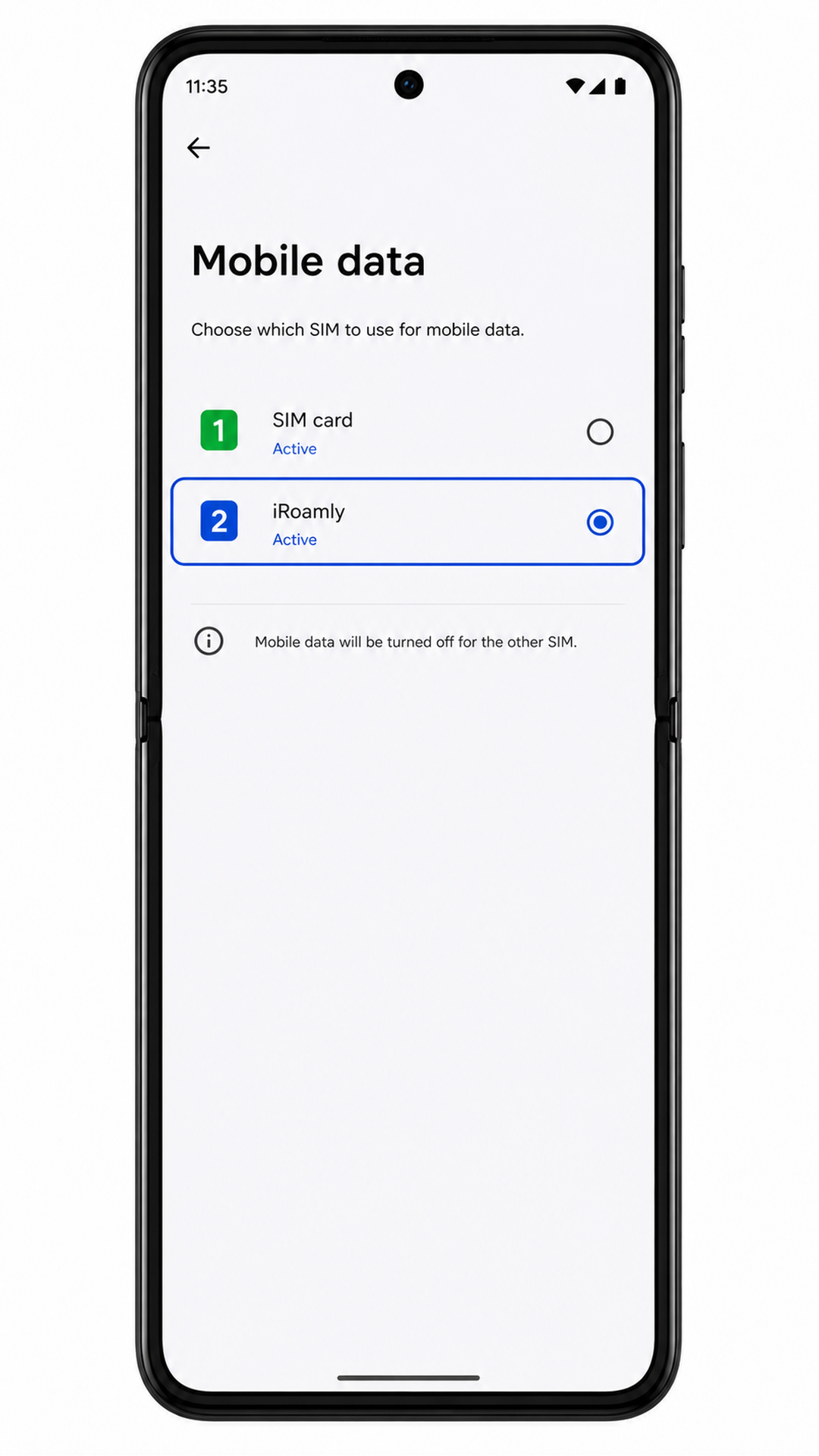
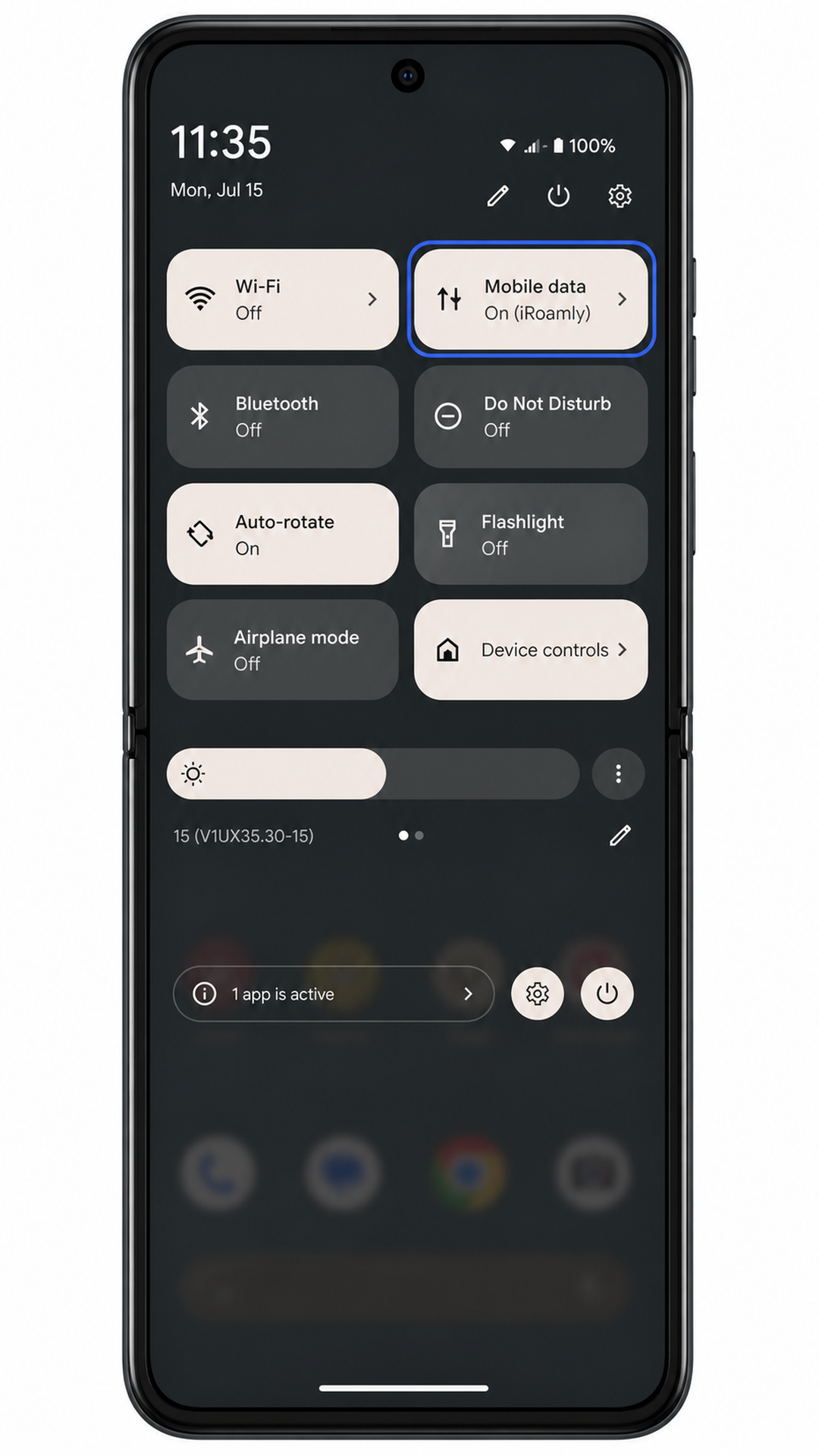
Schakel wifi uit en open een webpagina of kaart-app om de verbinding te testen.
Als de dataverbinding werkt, laat iRoamly dan geselecteerd voor mobiele data tijdens je reis. Maak je geen verbinding? Raadpleeg dan de onderstaande stappen voor probleemoplossing.
Problemen oplossen
Als "eSIM toevoegen" ontbreekt, controleer dan of jouw variant van de Motorola Razr Ultra (2025) eSIM ondersteunt in jouw regio en of de firmware van je provider het beheer van eSIM niet heeft uitgeschakeld.
Als de QR-code niet wordt gescand, verhoog dan de helderheid van het scherm waarop de code wordt weergegeven, maak het gedeelte rond de camera van de Razr Ultra schoon of gebruik handmatige invoer.
Als de melding verschijnt dat de QR-code al is gebruikt, verwijder de eSIM dan niet. Neem contact op met de ondersteuning van iRoamly, aangezien veel eSIM QR-codes voor eenmalig gebruik zijn.
Als handmatige invoer mislukt, controleer dan het SM-DP+ adres en de activeringscode precies zoals deze door iRoamly zijn verstrekt. Een ontbrekend teken of een extra spatie kan de activering verhinderen.
Als de eSIM wel wordt geïnstalleerd maar geen verbinding maakt, zorg er dan voor dat "Gebruik simkaart", "Mobiele data" en de vereiste "Roaming" zijn ingeschakeld voor het iRoamly-profiel.
Als data na aankomst nog steeds niet werkt, schakel dan de vliegtuigmodus in en uit, start de telefoon opnieuw op en controleer of je je in een land of regio bevindt die wordt gedekt door het aangeschafte iRoamly-abonnement.
Als je primaire simkaart data blijft verbruiken, ga dan terug naar Instellingen > Netwerk & internet > Simkaarten en stel iRoamly in als de voorkeurssimkaart voor mobiele data.
Als bellen of sms'en niet werkt, controleer dan de details van je iRoamly-abonnement. Veel eSIM-abonnementen voor reizen zijn uitsluitend voor data.
Conclusie
Na de installatie wordt uw iRoamly eSIM op uw telefoon opgeslagen en staat deze klaar zodra uw reispakket wordt geactiveerd. Afhankelijk van uw pakket is mobiele data beschikbaar zodra de eSIM verbinding maakt met een ondersteund netwerk op uw bestemming.
Zodra u verbonden bent, kunt u uw favoriete apps blijven gebruiken zoals u dat thuis gewend bent, of het nu gaat om navigatie, communicatie, reisboekingen of surfen op internet. Doordat alles al voor vertrek is ingesteld, hoeft u minder tijd te besteden aan het configureren van uw telefoon en kunt u meer tijd besteden aan het genieten van uw reis.