
De Motorola ThinkPhone 25 ondersteunt eSIM op compatibele regionale en provider-varianten, waardoor het een praktische reistelefoon is wanneer u iRoamly mobiele data wilt toevoegen zonder uw fysieke simkaart te hoeven wisselen. Deze handleiding gaat uit van een ThinkPhone 25 met de bijna-stock Android 14- of Android 15-interface van Motorola.
In deze software is het pad naar de eSIM doorgaans Instellingen > Netwerk & internet > Simkaarten > Simkaart toevoegen. Bij sommige provider- of regio-versies kunnen de bewoordingen iets afwijken, zoals Mobiel netwerk, Een simkaart downloaden of Een eSIM instellen.
Gebruik de QR-codemethode wanneer u de iRoamly QR-code op een ander scherm of een afgedrukte pagina heeft staan. Gebruik handmatige invoer wanneer de QR-code niet kan worden gescand, wanneer u de installatie uitvoert vanaf dezelfde telefoon, of wanneer iRoamly u het SM-DP+-adres en de activatiecode als tekst verstrekt.
Voordat u uw iRoamly eSIM instelt
Verbind de Motorola ThinkPhone 25 met een stabiel wifinetwerk voordat u de eSIM installeert.
Bevestig dat uw ThinkPhone 25-model en regio eSIM ondersteunen. Sommige varianten van providers of regio's kunnen de beschikbaarheid van eSIM beperken.
Houd de iRoamly QR-code gereed op een ander apparaat, of houd de handmatige gegevens bij de hand: SM-DP+-adres, activatiecode en bevestigingscode, indien iRoamly deze verstrekt.
Zorg ervoor dat de telefoon simlockvrij is voor het netwerk van de bestemming die u van plan bent te gebruiken.
Installeer de iRoamly eSIM indien mogelijk 1-2 dagen voor vertrek, maar activeer de reisdata niet te vroeg als de geldigheid van uw plan direct na activatie ingaat.
De geldigheid van uw iRoamly-plan gaat in zodra deze geactiveerd is. De exacte activering kan per plan verschillen, dus controleer de plandetails in uw iRoamly-bestelling voordat u de eSIM installeert of in het buitenland verbinding maakt.
iRoamly eSIM-plannen bevatten mogelijk geen spraakoproepen of sms-berichten. De beschikbaarheid hiervan verschilt per plan; controleer daarom de specifieke plandetails voordat u op deze diensten vertrouwt.
Verwijder de iRoamly eSIM na installatie niet, tenzij de ondersteuning van iRoamly u dit adviseert. Veel reis-eSIM-profielen kunnen na verwijdering namelijk niet opnieuw worden geïnstalleerd.
Methode 1: Een eSIM installeren door een QR-code te scannen
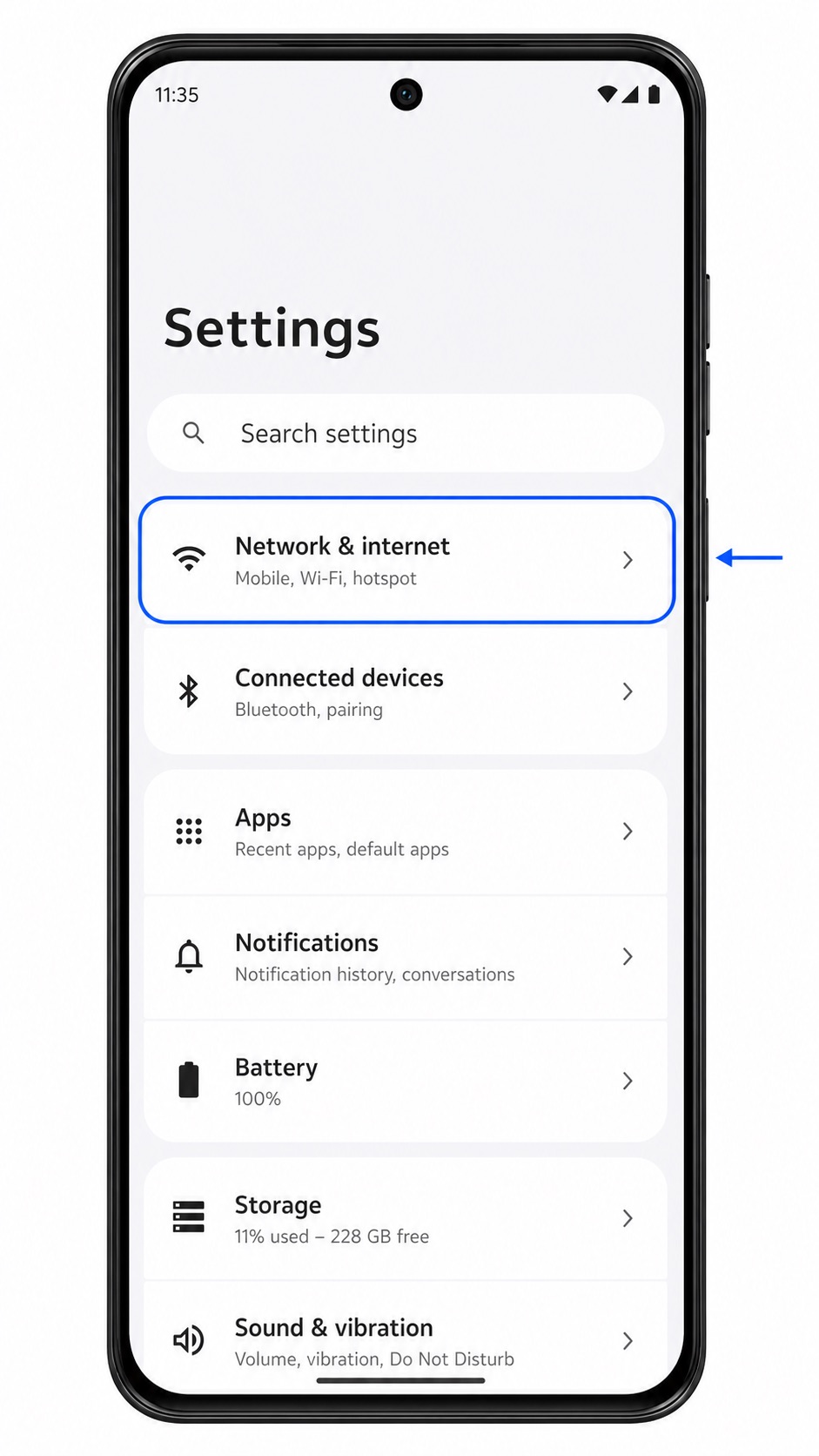
Open Instellingen op de Motorola ThinkPhone 25 en tik op Netwerk & internet. Je ziet nu de pagina met netwerkinstellingen en opties voor je SIM-kaarten.
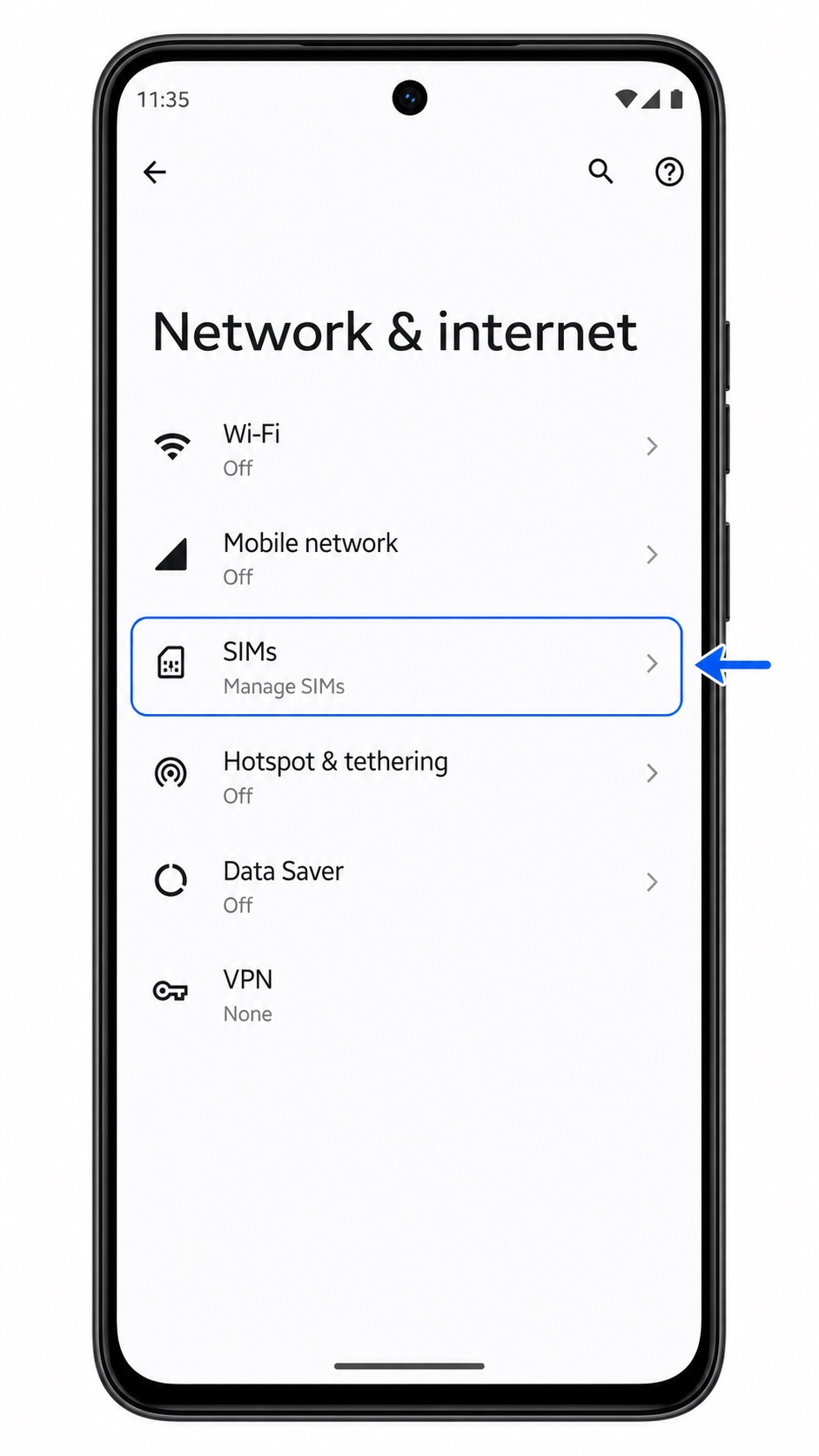
Tik op SIMs. Er opent nu een pagina waar je je fysieke SIM- en eSIM-profielen kunt beheren.
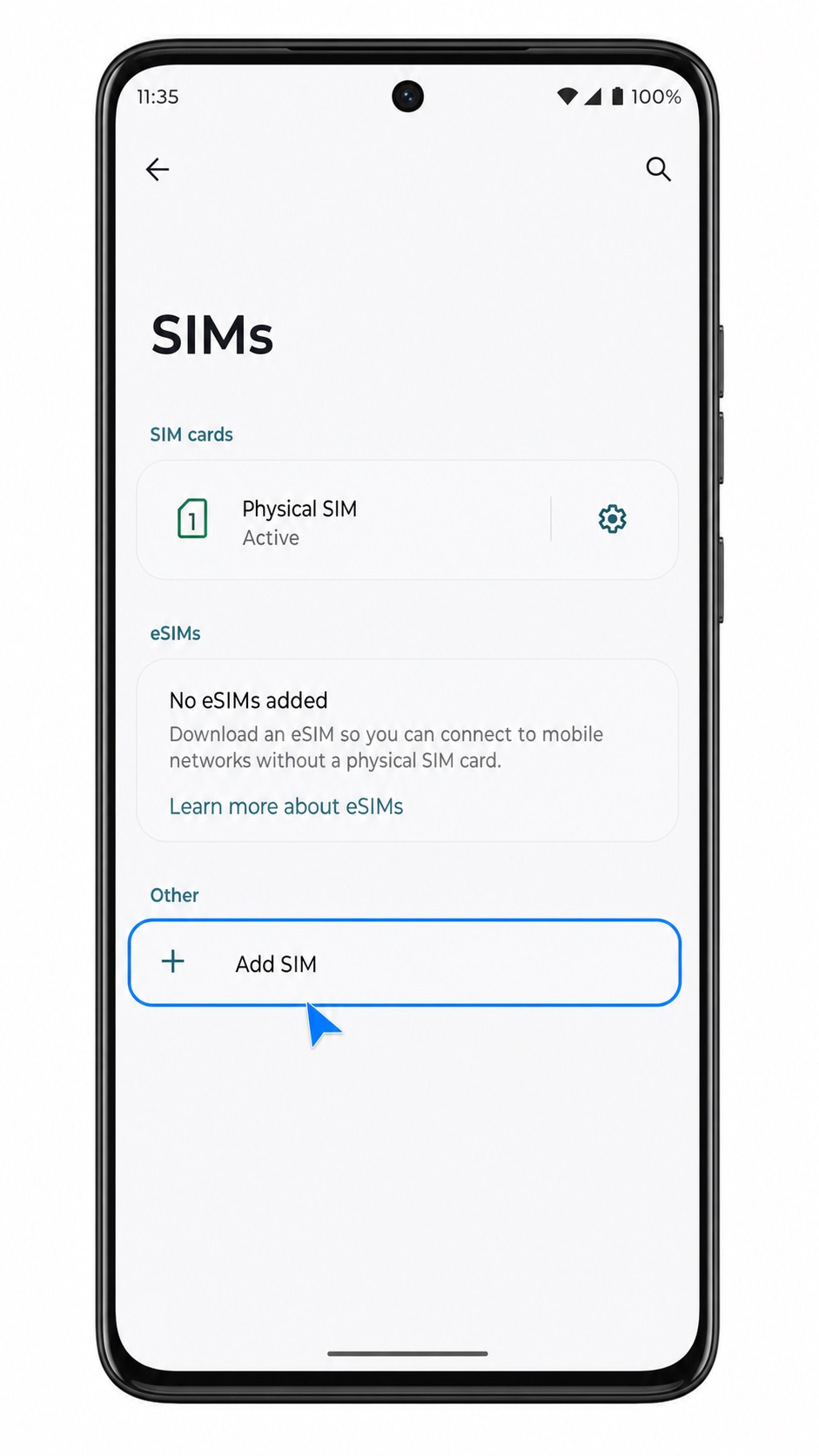
Tik op SIM toevoegen. Als je software de optie 'Een SIM downloaden' of 'Een eSIM instellen' toont, kies dan die optie.
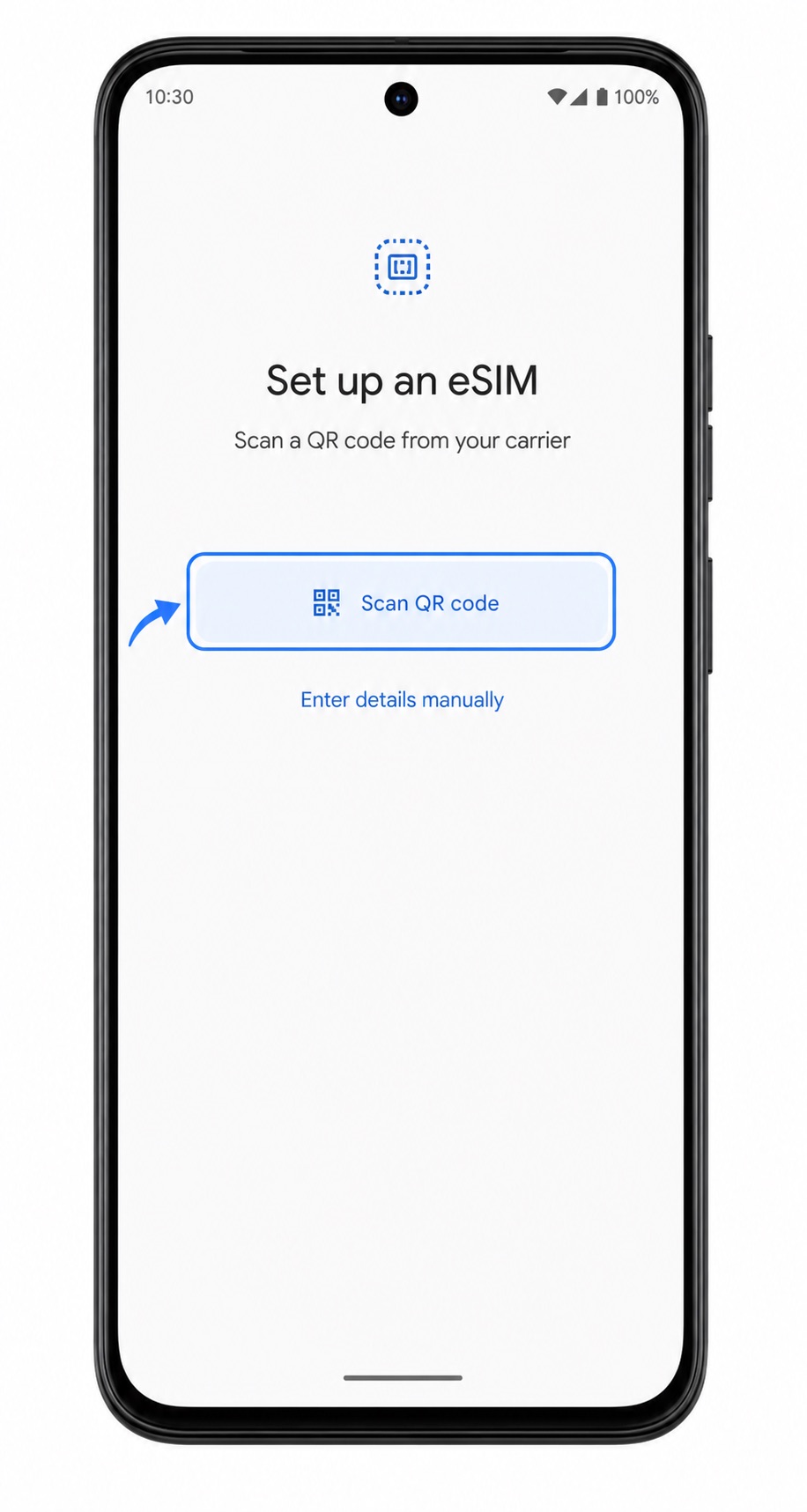
Tik op QR-code scannen in het eSIM-instellingenscherm. De QR-scanner wordt nu geopend.
Richt de scanner op de iRoamly QR-code. Houd de code plat en zorg dat deze volledig binnen het kader van de scanner valt totdat de telefoon deze herkent.
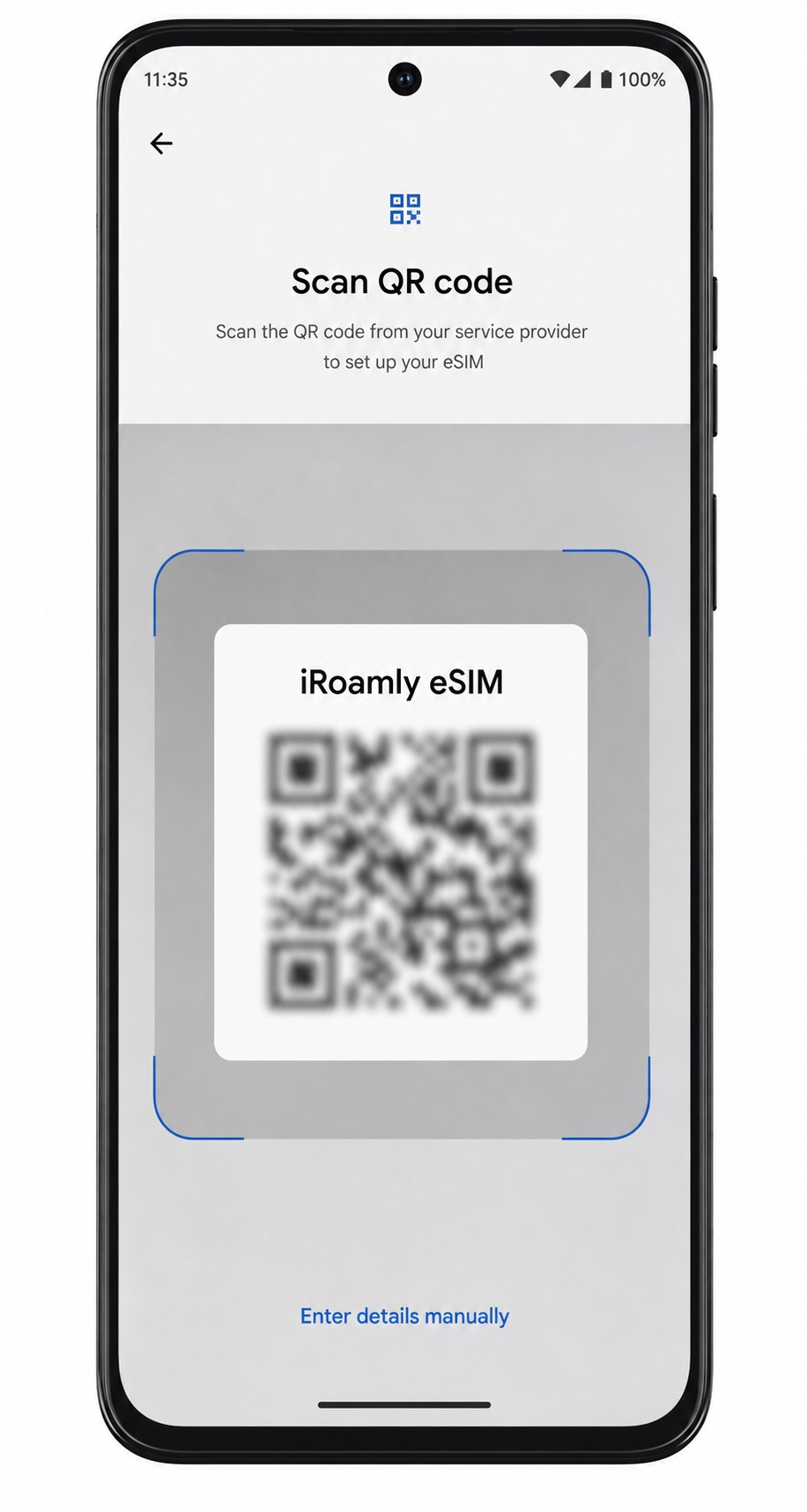
Controleer de gegevens van de gevonden eSIM en tik op Downloaden, Activeren of Doorgaan als hierom wordt gevraagd. Blijf verbonden met wifi totdat de installatie van de iRoamly eSIM is voltooid.
Methode 2: eSIM handmatig installeren
Open Instellingen en tik op Netwerk & internet. Dit pad is hetzelfde als bij de Motorola instellingen die voor de QR-codemethode worden gebruikt.
Tik op SIM-kaarten om de pagina voor SIM-beheer te openen.
Tik op SIM toevoegen. Als je telefoon 'Een simkaart downloaden' of 'Een eSIM instellen' aangeeft, tik dan op die optie.
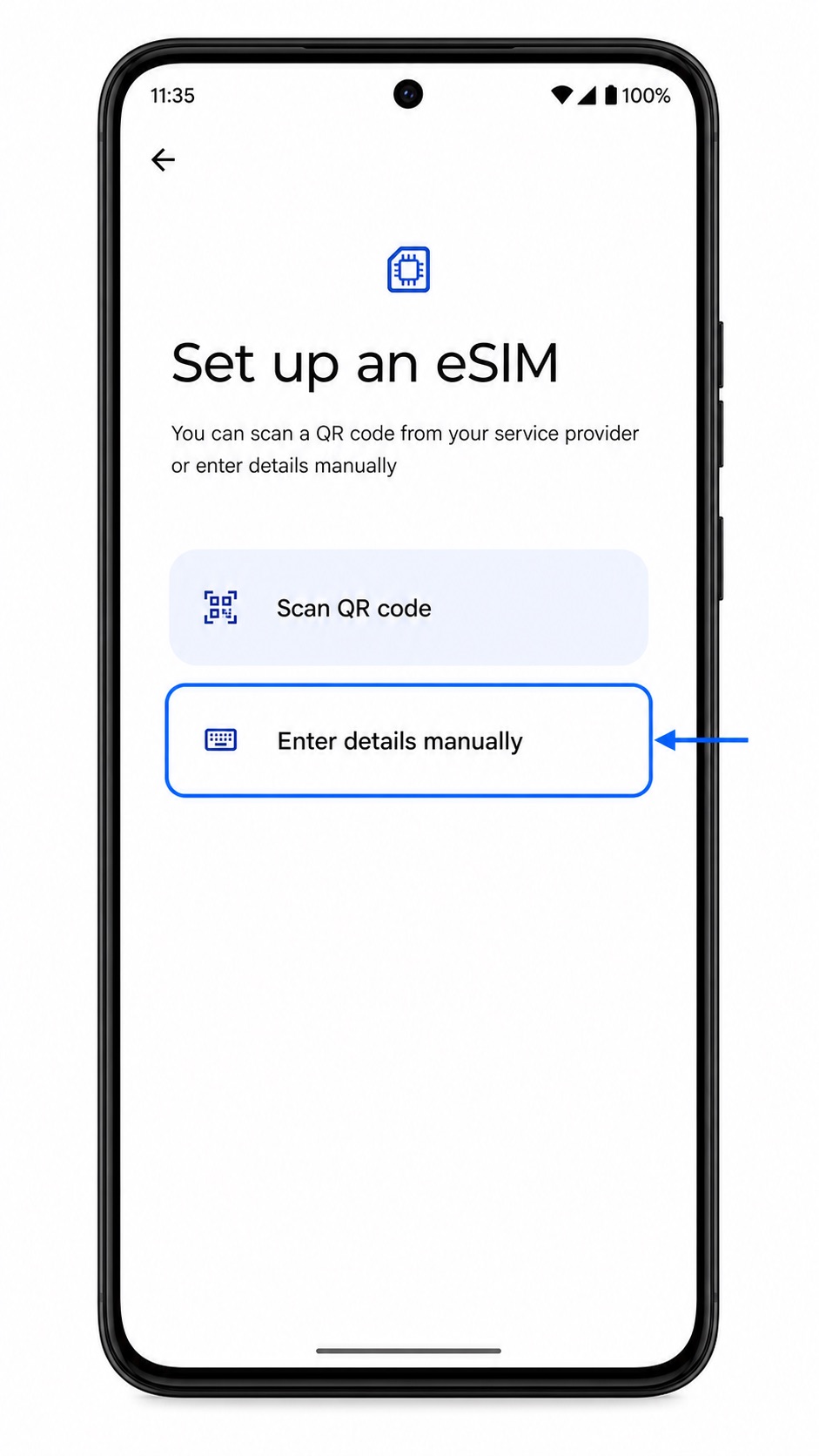
Tik in het eSIM instellingenscherm op Gegevens handmatig invoeren. In sommige Android-versies kan deze optie als tekstlink worden weergegeven op het QR-scannerscherm.
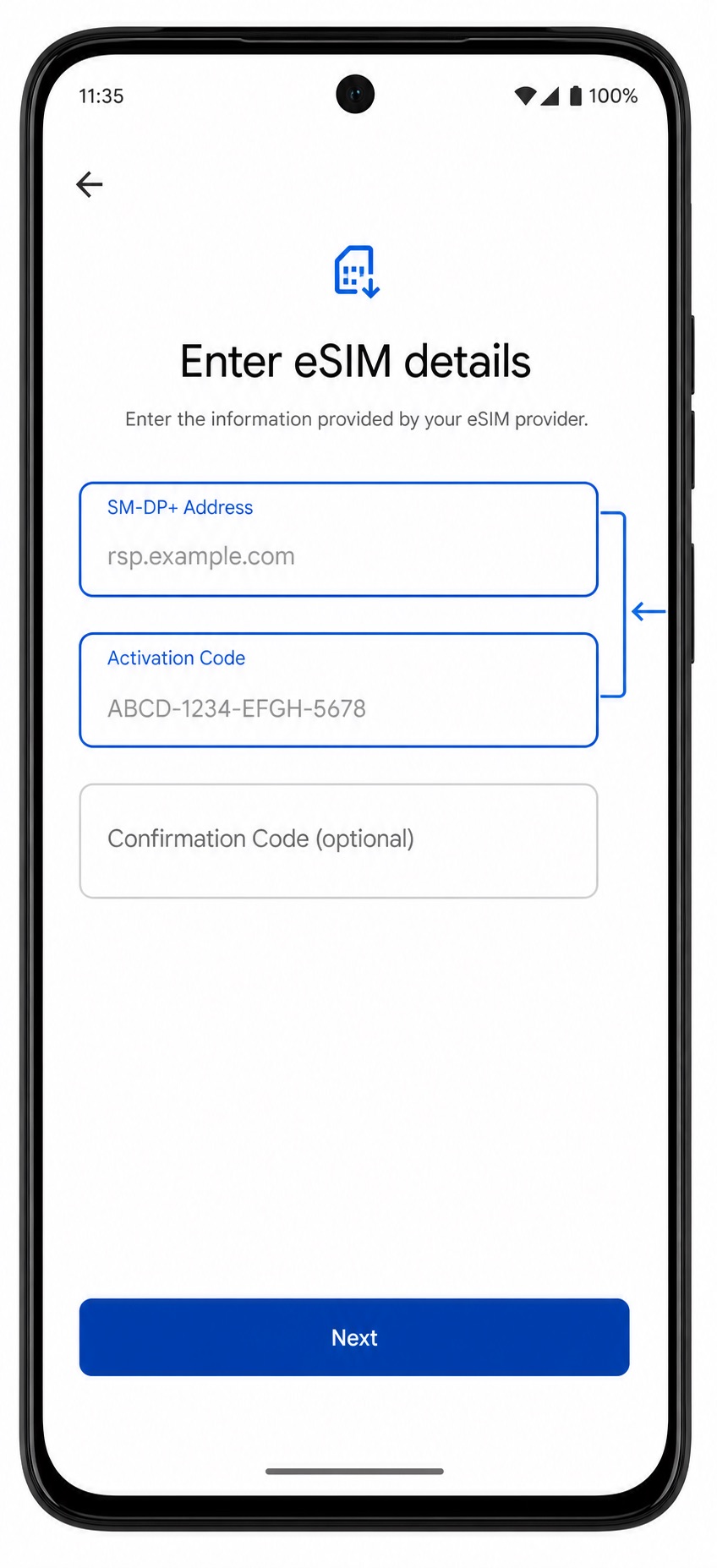
Voer het SM-DP+ Adres en de Activatiecode in die je bij je iroamly bestelling hebt ontvangen. Als de software om een Bevestigingscode vraagt, vul deze dan alleen in als iroamly deze heeft verstrekt en tik daarna op Volgende.
Controleer de details van het eSIM profiel en tik op Downloaden, Activeren of Doorgaan. Wacht totdat de telefoon de iroamly eSIM volledig heeft gedownload voordat je het instellingenscherm verlaat.
Hoe u kunt bevestigen dat uw iRoamly eSIM is geïnstalleerd
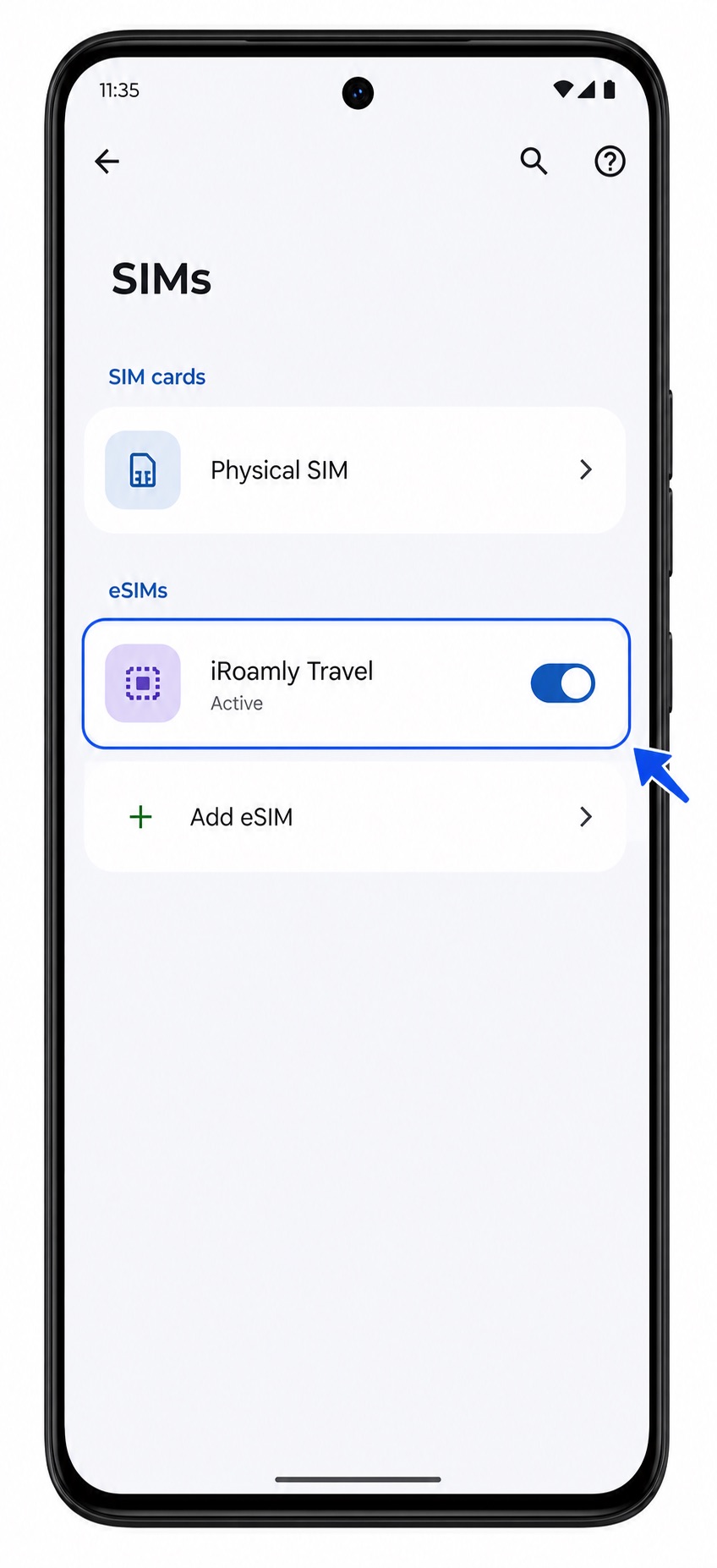
Ga naar Instellingen > Netwerk & internet > Simkaarten. Zoek naar een eSIM-vermelding zoals iRoamly Travel, Travel of de profielnaam van de lokale provider, en bevestig dat de schakelaar is ingeschakeld.
Tik op de iRoamly eSIM-vermelding en controleer of 'Simkaart gebruiken' is ingeschakeld. Als het abonnement alleen data ondersteunt, werken bellen of sms'en niet via deze eSIM.
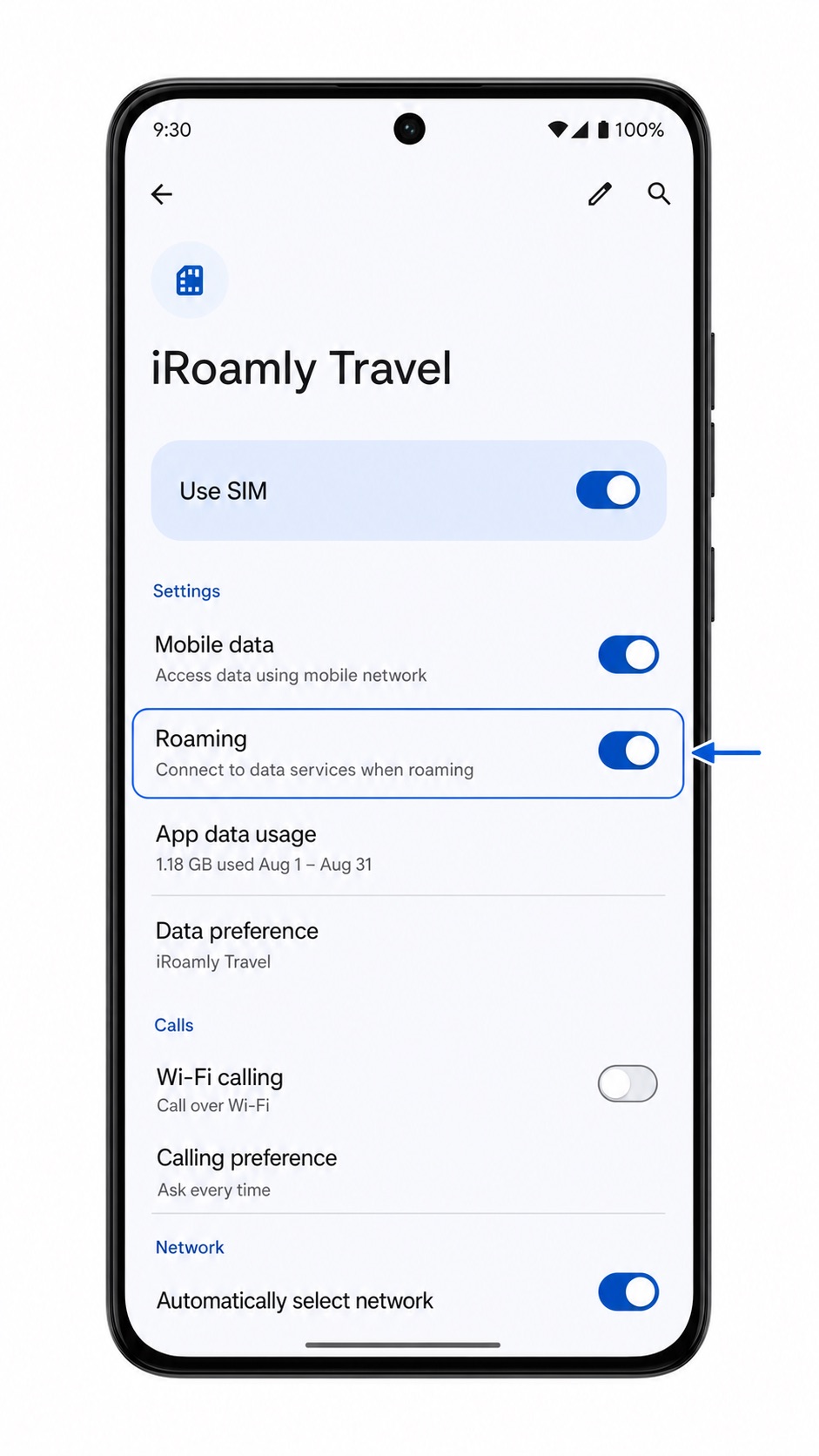
Configureer eSIM voor mobiele data
Open Instellingen > Netwerk & internet > Simkaarten en tik vervolgens op de iRoamly eSIM. Schakel 'Gebruik simkaart' in als deze functie uitstaat.
Stel 'Mobiele data' of 'Voorkeurs-simkaart voor mobiele data' in op de iRoamly eSIM. Hiermee geef je de ThinkPhone 25 de opdracht om de reis-eSIM voor data te gebruiken in plaats van je primaire simkaart.
Schakel roaming in voor de iRoamly eSIM als je iRoamly-abonnement of je bestemming dataroaming vereist. Laat roaming uitgeschakeld voor je eigen simkaart om onverwachte kosten te voorkomen.
Schakel na aankomst kort de wifi uit en open een webpagina of kaart-app om de mobiele dataverbinding te testen. Als de dataverbinding werkt, kun je de wifi weer inschakelen wanneer je maar wilt.
Probleemoplossing
Als 'SIM toevoegen' ontbreekt, controleer dan of uw variant van de Motorola ThinkPhone 25 eSIM ondersteunt en of de telefoon niet is vergrendeld door een providerprofiel of bedrijfsbeleid.
Als de QR-code niet wordt gescand, verhoog dan de helderheid van het scherm van het apparaat waarop de QR-code wordt weergegeven, maak de cameralens van de ThinkPhone schoon en zorg ervoor dat de volledige code binnen het kader van de scanner valt.
Als de melding verschijnt dat de QR-code al is gebruikt, verwijder de eSIM dan niet. Neem contact op met de ondersteuning van iRoamly, aangezien veel eSIM QR-codes slechts één keer kunnen worden geïnstalleerd.
Als handmatige invoer mislukt, controleer dan het SM-DP+ adres en de activatiecode exact zoals vermeld in uw iRoamly-bestelling. Vermijd extra spaties voor of na de code.
Als de activatie in behandeling blijft, houd wifi ingeschakeld, start de telefoon opnieuw op en ga vervolgens terug naar Instellingen > Netwerk & internet > SIM's.
Als de eSIM is geïnstalleerd maar mobiele data niet werkt, selecteer dan de iRoamly eSIM voor mobiele data, schakel Roaming in voor die eSIM indien vereist en controleer of u zich in een ondersteunde bestemming bevindt.
Als bellen of sms'en niet werkt, controleer dan de details van het iRoamly-plan. Veel reis-eSIM-plannen zijn gericht op data; ondersteuning voor spraak/sms is afhankelijk van het gekozen plan.
Als de telefoon steeds terugschakelt naar uw primaire SIM, schakel dan het automatisch wisselen van data uit (indien uw software dit ondersteunt) en stel de iRoamly eSIM daarna opnieuw in als de voorkeurs-SIM voor mobiele data.
Conclusie
Voor de Motorola ThinkPhone 25 is het scannen van de iRoamly QR-code de eenvoudigste methode, omdat deze de korte route in de Motorola-instellingen volgt: van Netwerk en internet naar SIM-kaarten en SIM toevoegen. Handmatige invoer is het juiste alternatief wanneer de QR-code niet op een ander scherm beschikbaar is; kopieer het SM-DP+ adres en de activatiecode zorgvuldig voordat u op Volgende tikt.
Na de installatie is het belangrijk om niet alleen te controleren of de eSIM download is voltooid, maar ook om het iRoamly profiel onder SIM-kaarten te vinden en de juiste datacontroles in te schakelen. Stel de iRoamly eSIM in als uw mobiele datalijn, schakel roaming voor die eSIM in wanneer uw reisplan dit vereist, en zorg ervoor dat uw primaire SIM geen data gebruikt op reis, tenzij u dit bewust wilt.