
De Oppo A55s 5G is een op ColorOS gebaseerde Android-telefoon die in verschillende regionale versies wordt verkocht. Sommige Oppo A55s 5G-varianten ondersteunen eSIM, terwijl andere mogelijk alleen geschikt zijn voor een fysieke simkaart; deze handleiding is daarom van toepassing op modellen met eSIM-ondersteuning waarbij eSIM zichtbaar is onder Instellingen > Mobiel netwerk.
Voor op reis kun je met een iRoamly eSIM een data-abonnement toevoegen vóór of tijdens je reis, zonder dat je je hoofd-simkaart hoeft te vervangen. De QR-codemethode is doorgaans sneller, maar handmatige invoer is handig als je de installatiegegevens op hetzelfde toestel leest of als de camera de code niet kan scannen.
Deze handleiding volgt het ColorOS-pad Instellingen > Mobiel netwerk > eSIM > eSIM toevoegen. Menunamen kunnen enigszins variëren afhankelijk van de softwareversie, regio of firmware van de provider. Controleer daarom op gelijkwaardige labels zoals Simkaart & mobiele data, Simkaarten of Een simkaart downloaden als jouw telefoon op een andere ColorOS-versie draait.
Voordat u uw iRoamly eSIM instelt
Verbind de Oppo A55s 5G met een stabiel wifinetwerk voordat u het eSIM-profiel downloadt.
Zorg ervoor dat uw telefoon simlockvrij is en dat uw specifieke Oppo A55s 5G-model eSIM ondersteunt.
Houd uw iRoamly QR-code, SM-DP+ adres, activatiecode en eventuele bevestigingscode bij de hand.
Installeer de eSIM indien mogelijk 1-2 dagen voor vertrek, maar controleer eerst de details van uw iRoamly-plan. De geldigheidsduur van het iRoamly-plan gaat in bij activering, en bij veel reis-eSIM's kan de bruikbare periode beginnen zodra het profiel is geïnstalleerd of zodra er voor het eerst verbinding wordt gemaakt met een ondersteund netwerk op de bestemming.
Verwijder de iRoamly eSIM niet na de installatie, tenzij de iRoamly-klantenservice u vraagt dit te doen. Veel eSIM-profielen kunnen na verwijdering niet opnieuw worden gedownload.
iRoamly-plannen kunnen alleen uit data bestaan. Spraakoproepen en sms zijn afhankelijk van het specifieke plan; controleer daarom de plandetails voordat u vertrouwt op bellen of sms'en.
Methode 1: eSIM installeren door een QR-code te scannen
Open Instellingen op uw Oppo A55s 5G en tik op Mobiel netwerk.
U ziet nu de pagina voor mobiele netwerken van ColorOS met de instellingen voor SIM en eSIM.
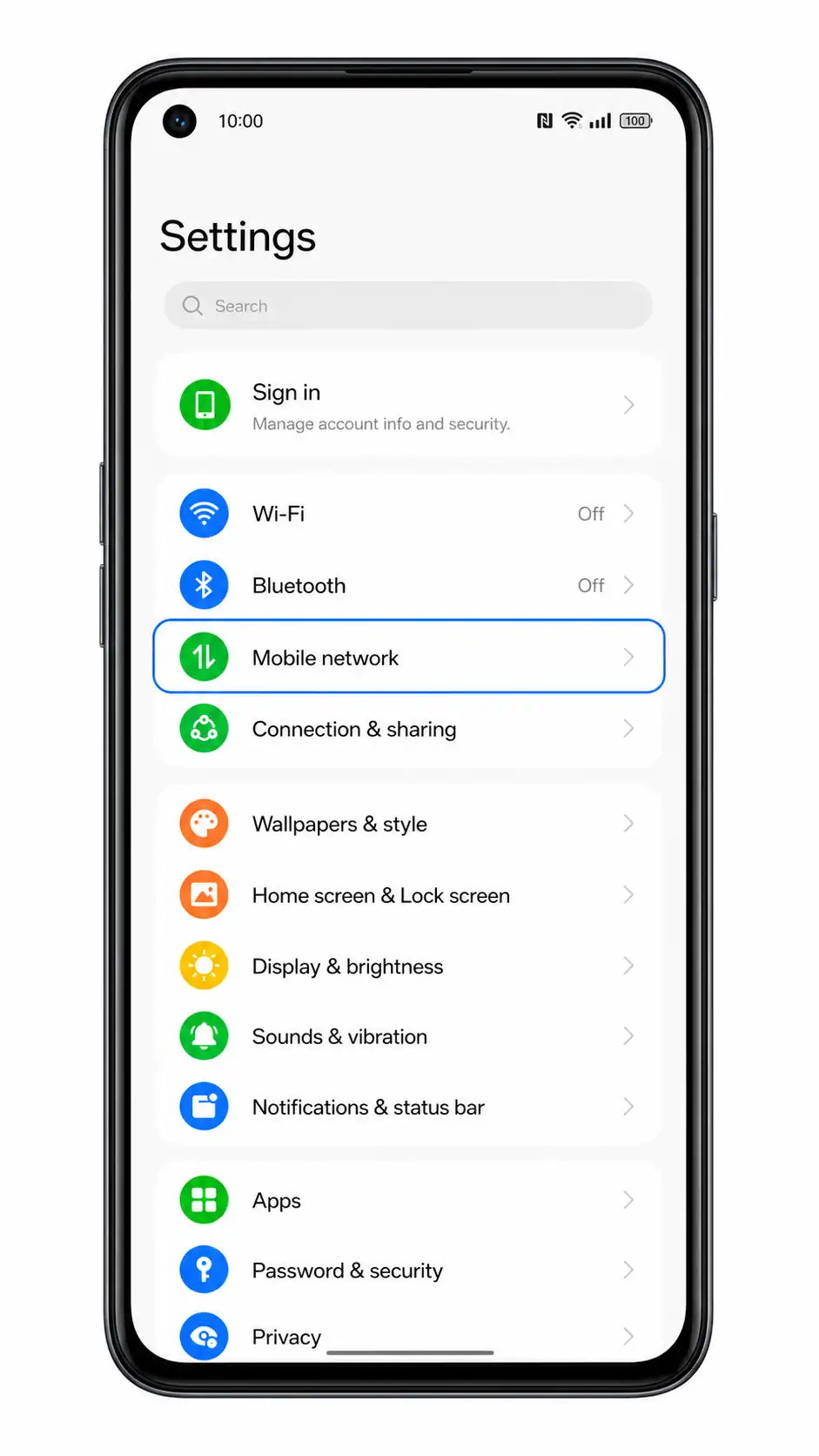
Tik op eSIM.
De telefoon opent nu de pagina voor eSIM-beheer. Als eSIM ontbreekt, ondersteunt uw regionale model, providerfirmware of de huidige softwareversie mogelijk geen eSIM.
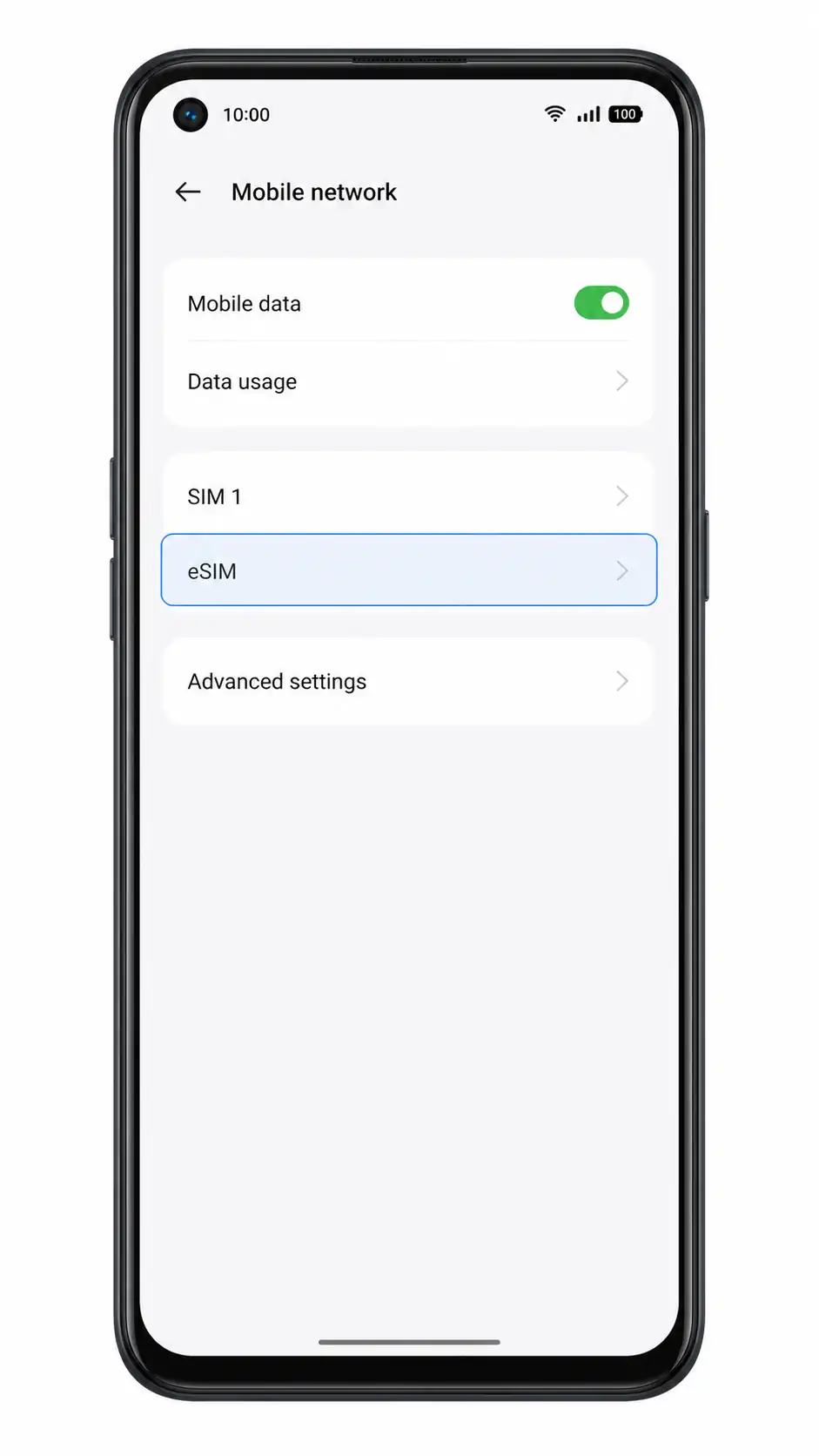
Tik op eSIM toevoegen.
ColorOS toont nu de opties voor het toevoegen van een mobiel abonnement.
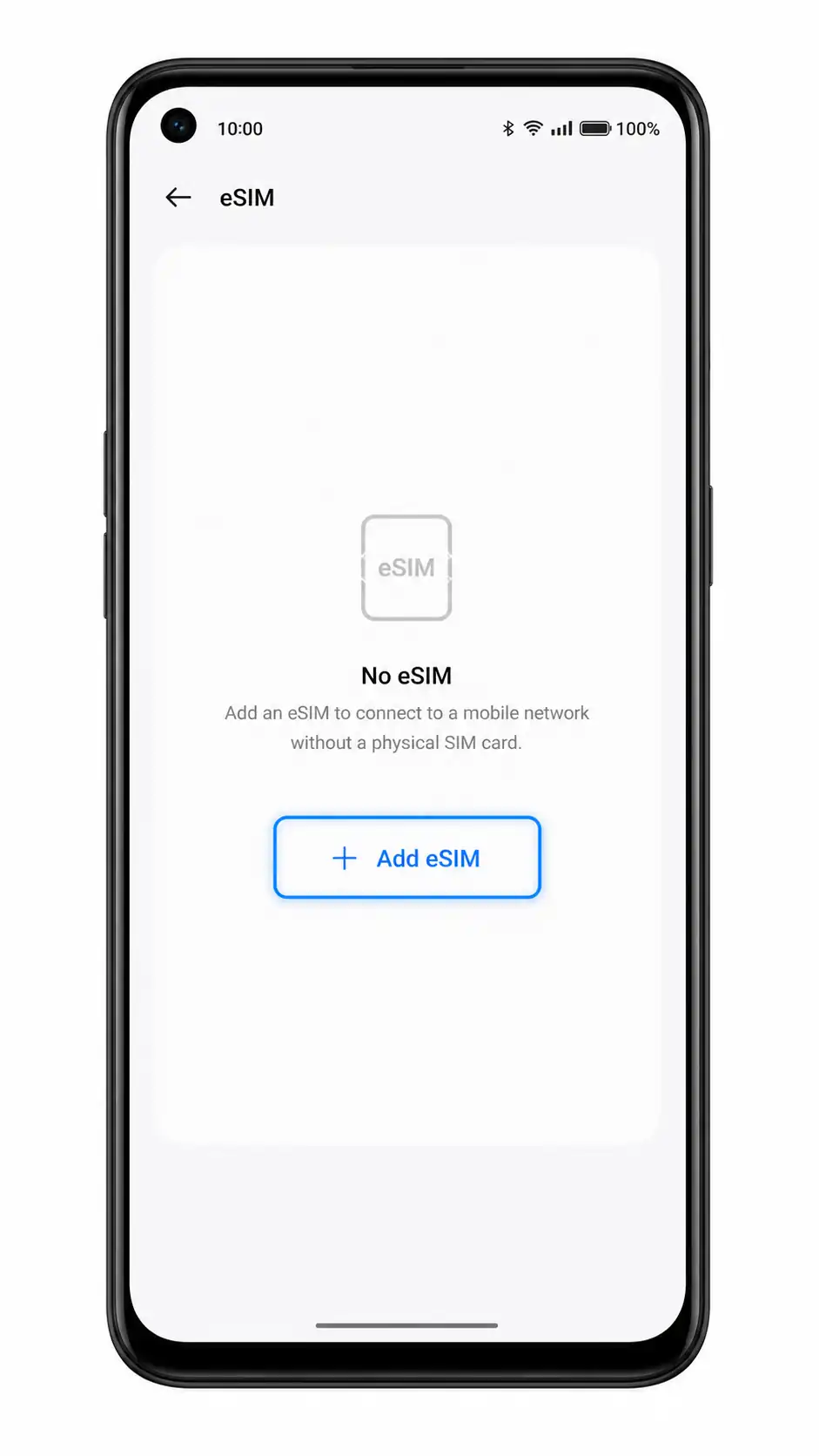
Tik op QR-code scannen.
De camera-scanner wordt nu geopend. Houd de iRoamly QR-code bij de hand op een ander scherm of een uitgeprinte pagina.
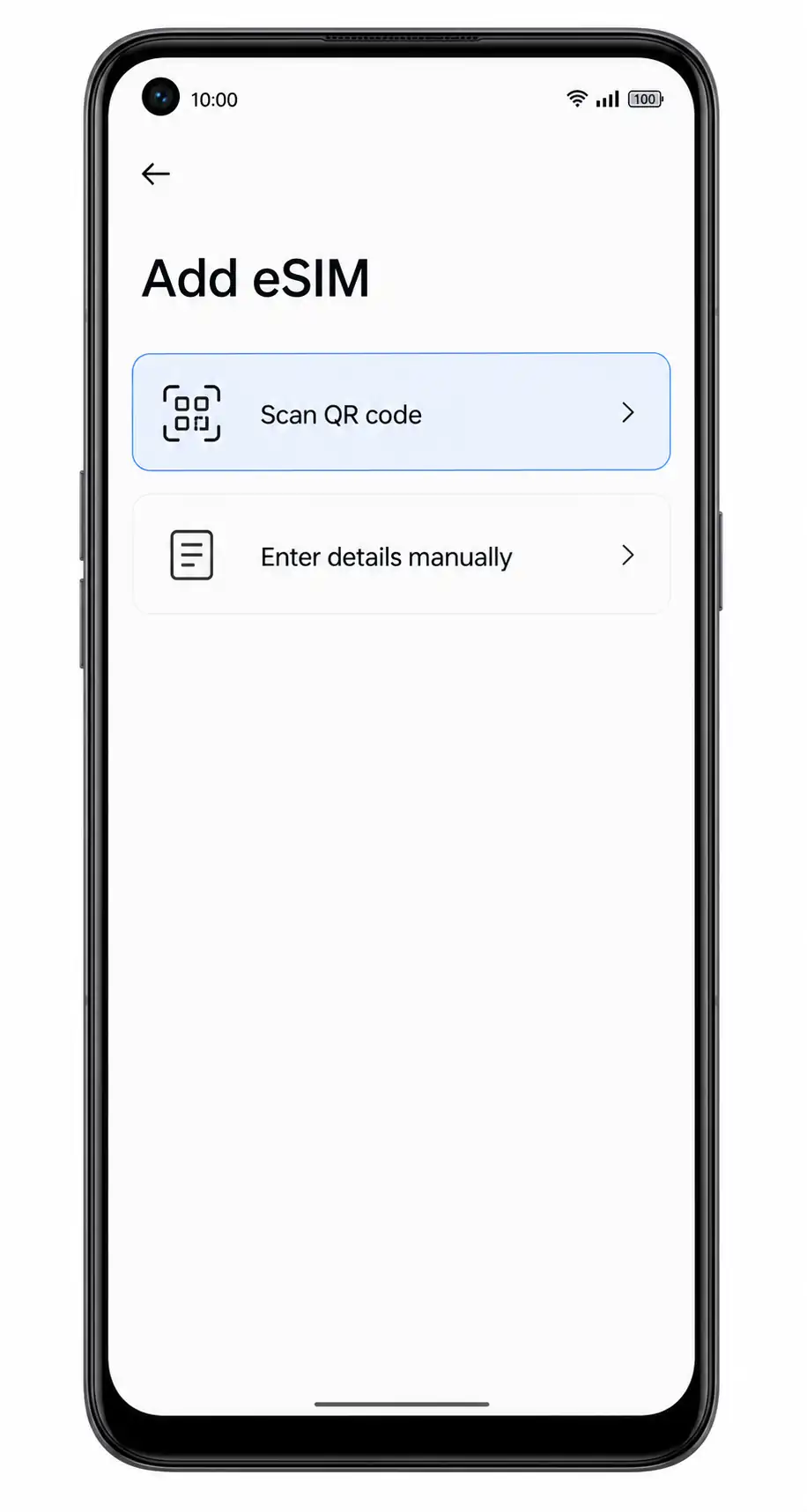
Richt de camera van de Oppo A55s 5G op de iRoamly QR-code en tik op Downloaden of Toevoegen zodra het iRoamly-profiel is gevonden.
Blijf op het downloadscherm totdat ColorOS klaar is met het toevoegen van het eSIM-profiel. Sluit Instellingen niet tijdens deze stap.
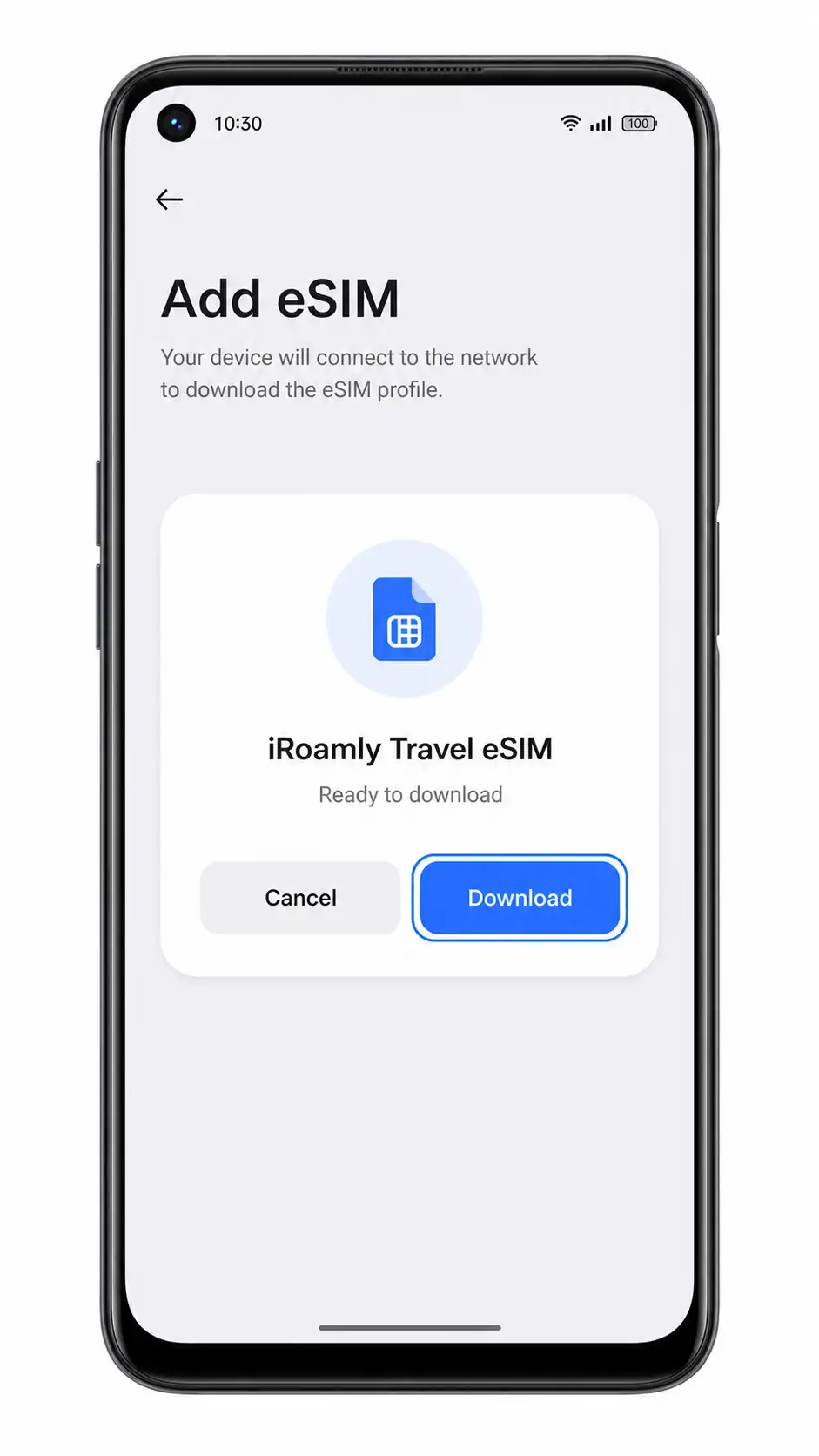
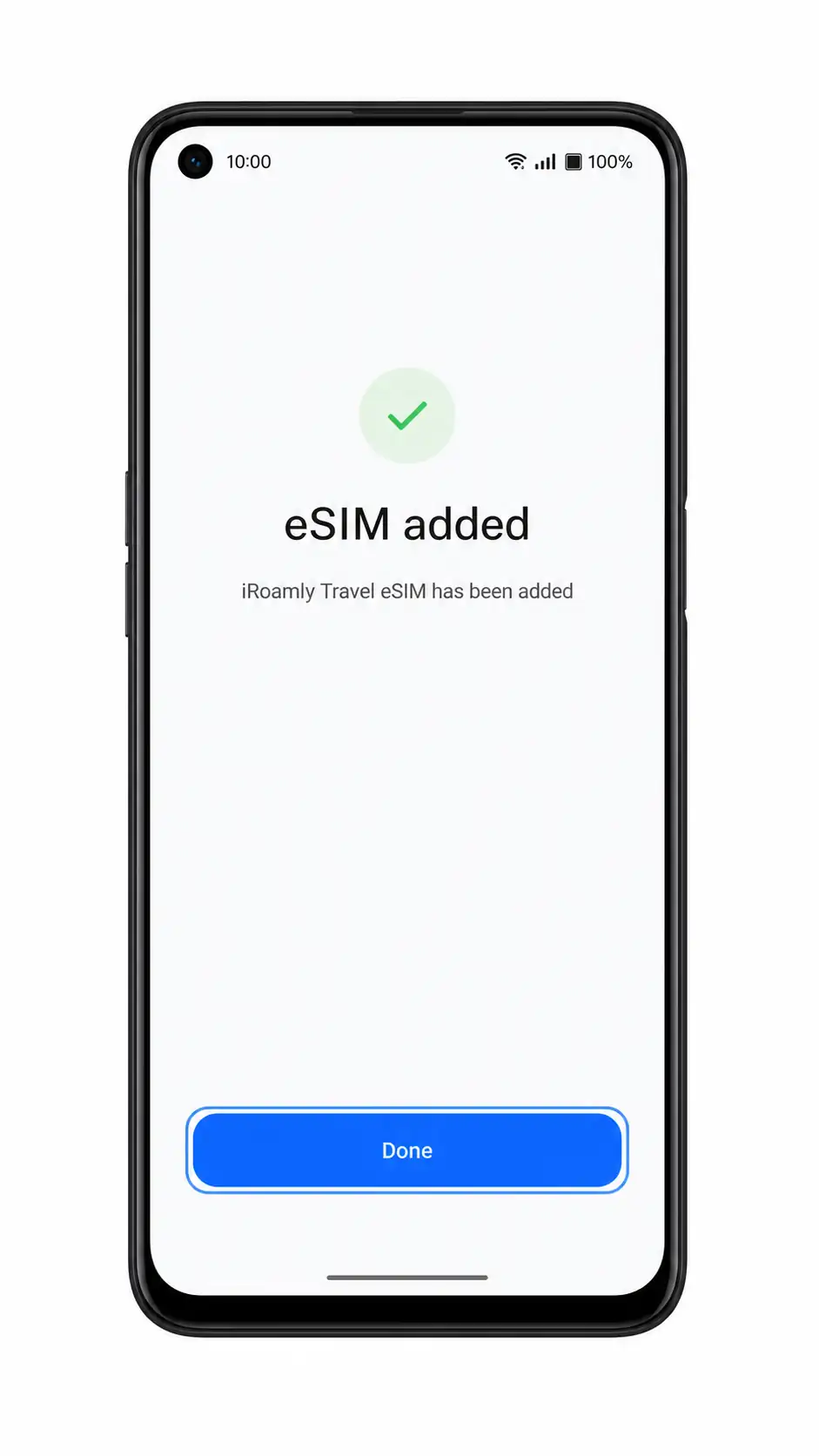
Tik op Gereed zodra de telefoon bevestigt dat de iRoamly eSIM is toegevoegd.
U keert terug naar de eSIM-pagina, waar het nieuwe iRoamly-profiel nu verschijnt als een beschikbaar mobiel abonnement.
Methode 2: eSIM handmatig installeren
Open Instellingen en tik op Mobiel netwerk.
Dit begint op dezelfde ColorOS netwerkinstellingenpagina als bij de QR-methode.
Tik op eSIM.
Je krijgt nu de eSIM-beheerpagina voor downloadbare SIM-profielen te zien.
Tik op eSIM toevoegen.
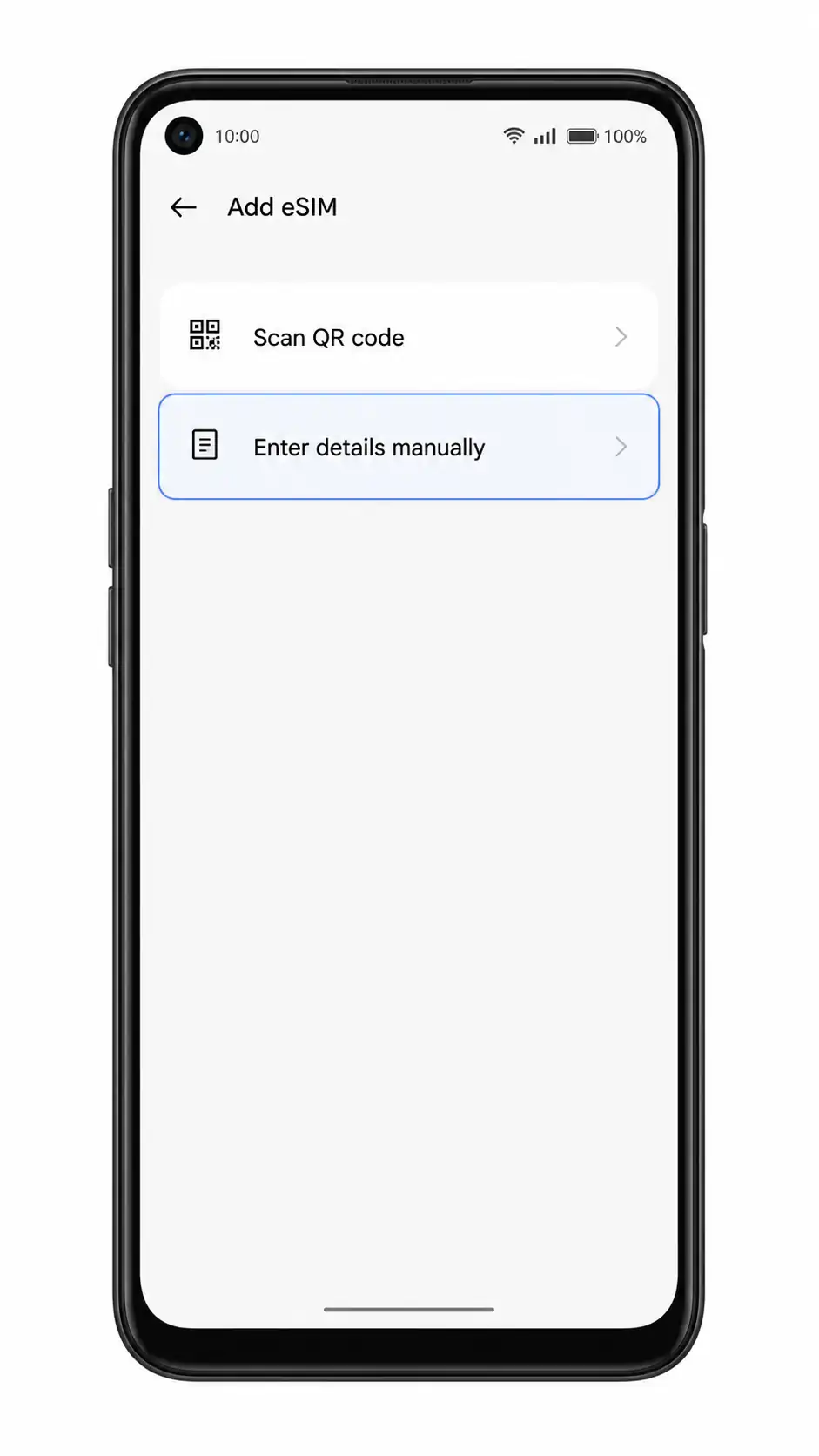
ColorOS opent het scherm waar je een QR-code kunt scannen of handmatig gegevens kunt invoeren.
Tik op Details handmatig invoeren of Hulp nodig? Handmatig invoeren.
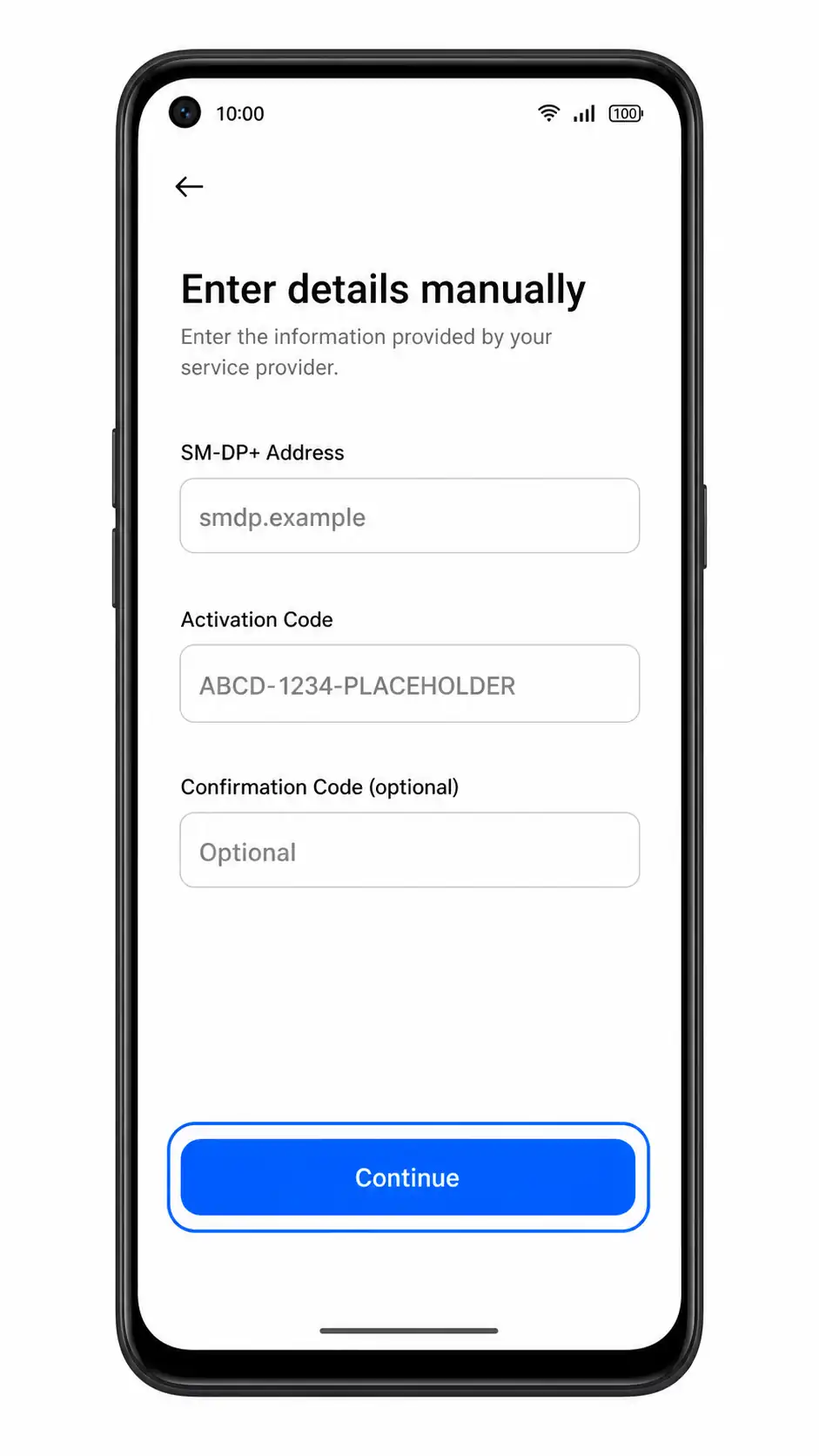
Het formulier voor handmatige invoer verschijnt nu. Bij de eSIM-configuratie op ColorOS/Android vul je meestal het SM-DP+ adres, de activatiecode en soms een optionele bevestigingscode in.
Voer het iRoamly SM-DP+ adres en de activatiecode in. Voeg de optionele bevestigingscode alleen toe als iRoamly deze heeft verstrekt en tik daarna op Doorgaan.
Gebruik de exacte gegevens van je iRoamly bestelpagina of e-mail. Voeg geen spaties toe, tenzij deze deel uitmaken van de code.
Controleer het gevonden iRoamly-profiel en tik op Downloaden of Toevoegen.
Zorg dat je telefoon met Wi-Fi verbonden blijft totdat het downloaden van de eSIM is voltooid.
Tik op Gereed zodra de eSIM is toegevoegd.
Het iRoamly-profiel is nu zichtbaar in je eSIM-lijst.
Hoe u kunt controleren of uw iRoamly eSIM is geïnstalleerd
Ga naar Instellingen > Mobiel netwerk > eSIM.
Zoek in de lijst naar het iRoamly eSIM-profiel. Afhankelijk van het netwerk van de bestemming kan dit worden weergegeven als iRoamly, Reizen, Mobiele data of de naam van een providerprofiel.
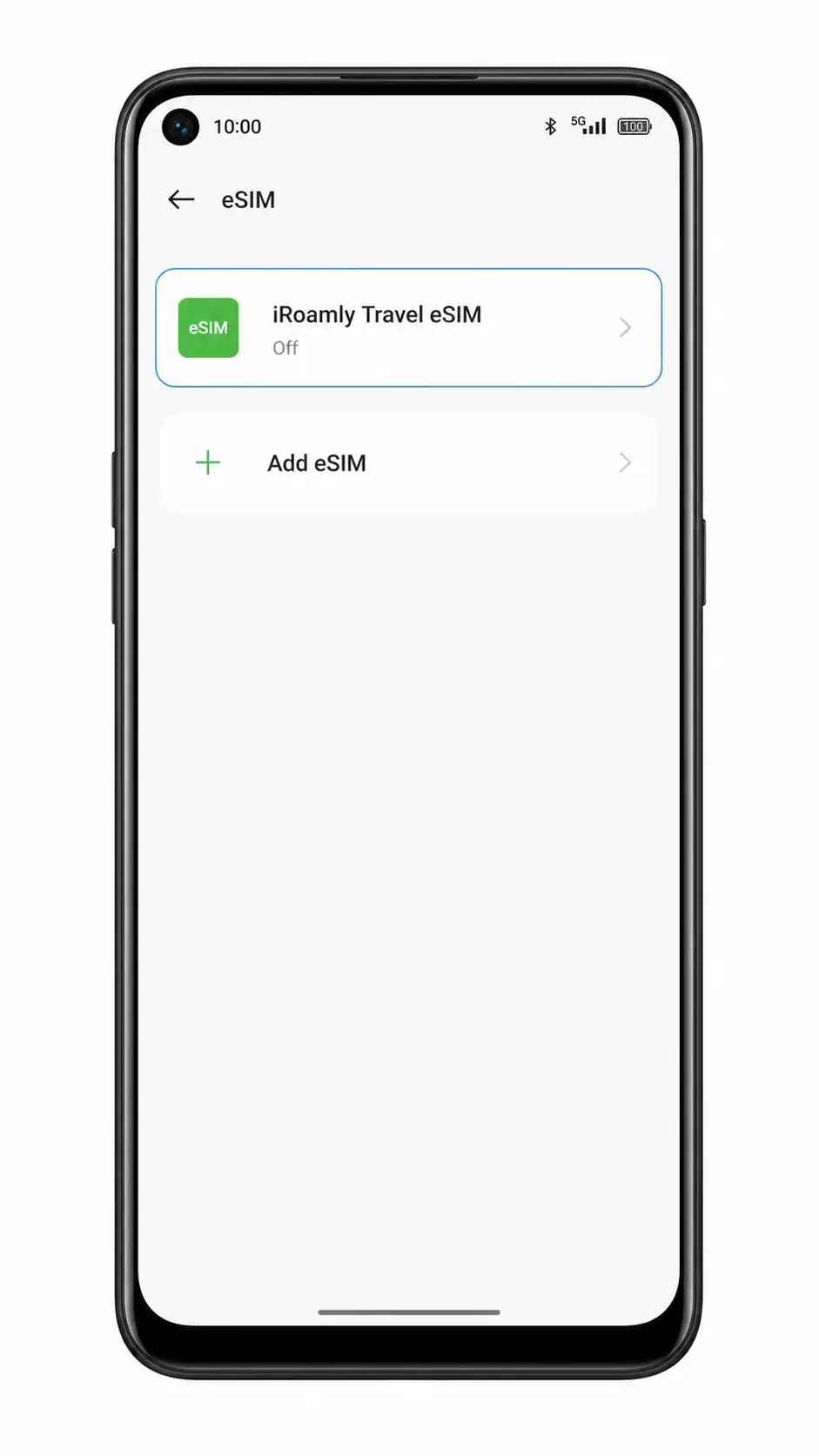
Tik op het iRoamly eSIM-profiel en controleer of dit is ingeschakeld.
Als het profiel over een schakelaar beschikt, moet deze zijn ingeschakeld voordat u gebruik kunt maken van reisdata.
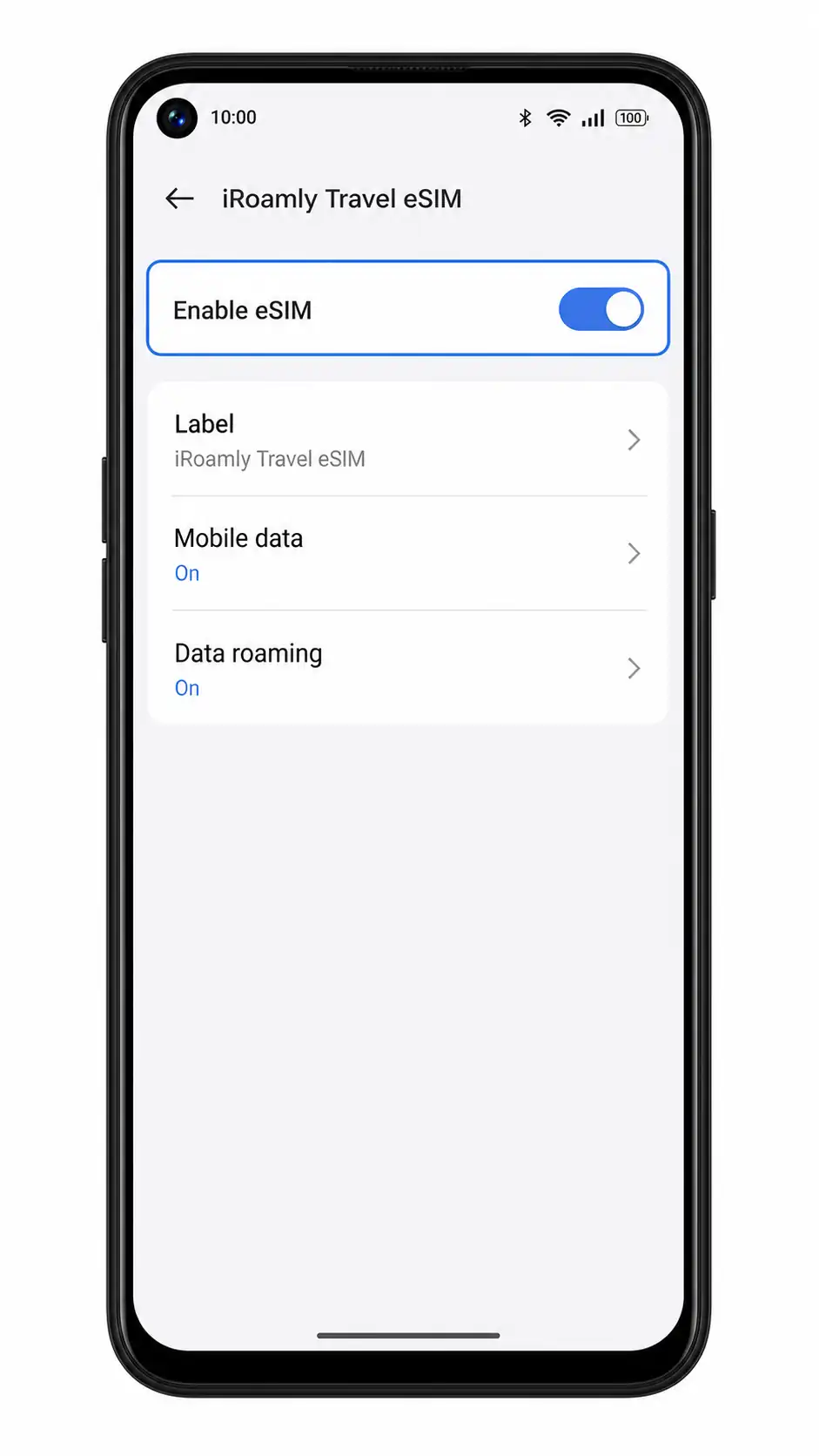
Configureer eSIM voor mobiele data
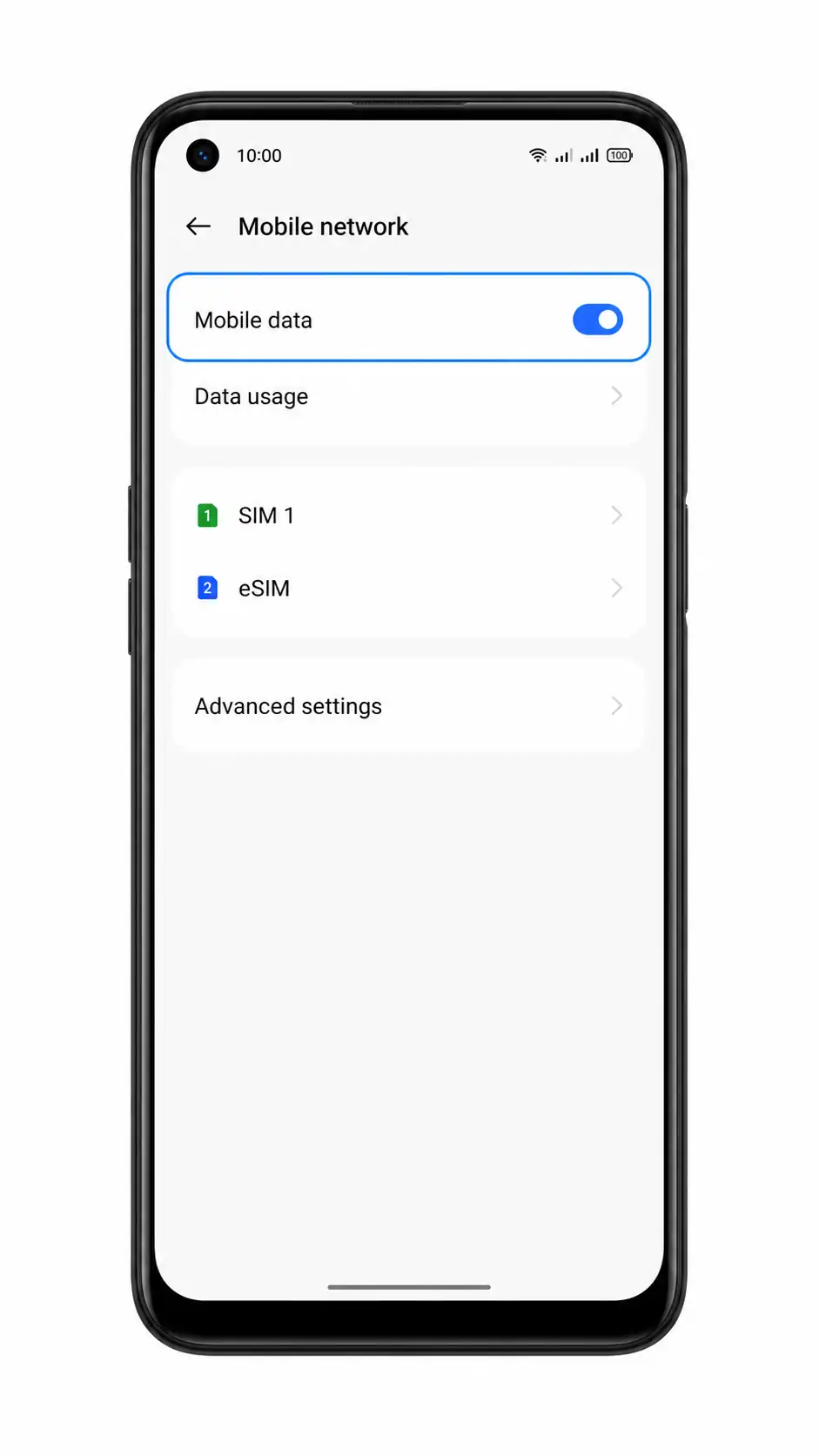
Open Instellingen > Mobiel netwerk en tik op Mobiele data.
De telefoon toont nu de beschikbare simkaarten of eSIM profielen die voor data gebruikt kunnen worden.
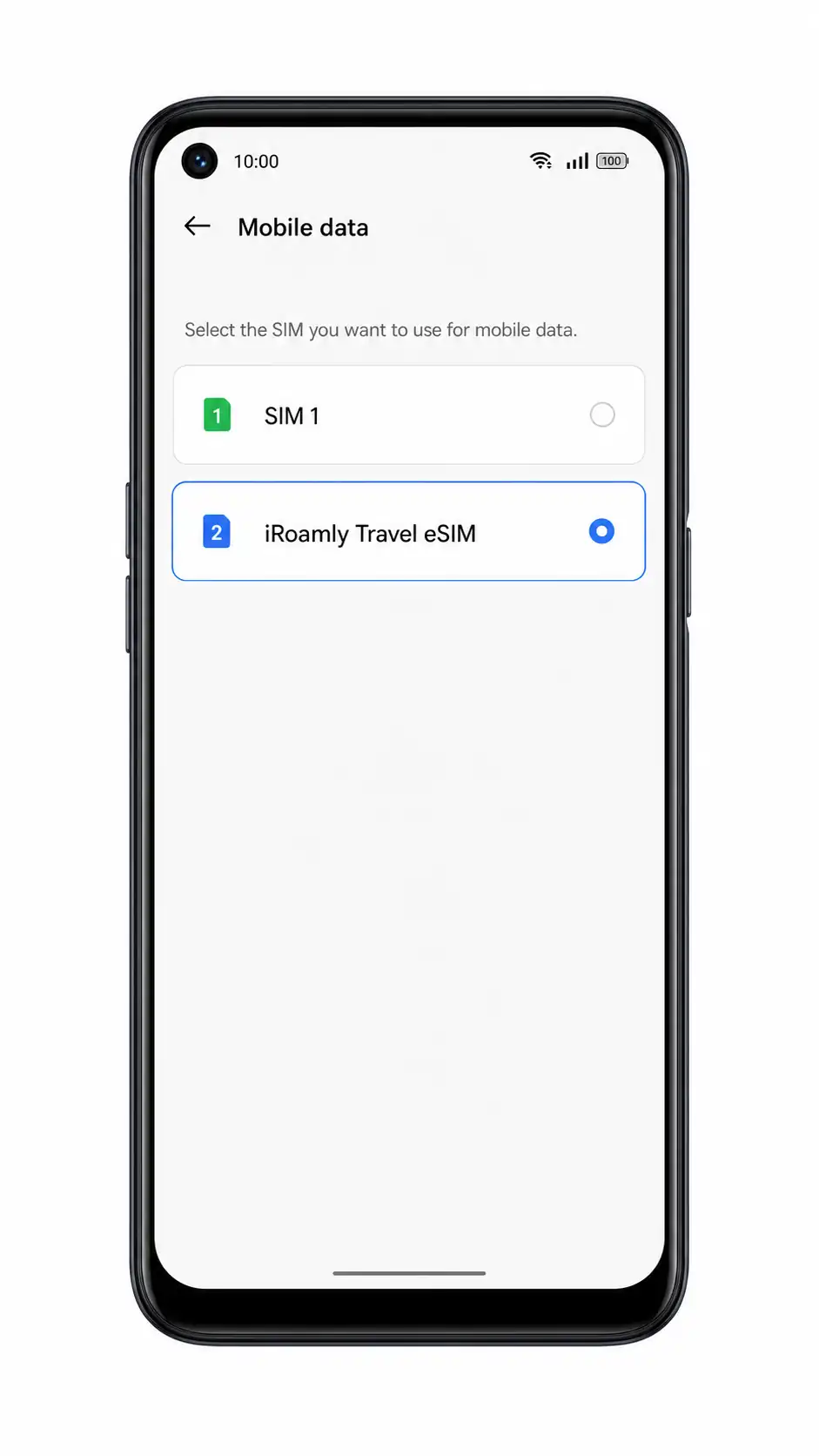
Selecteer de iroamly eSIM als de voorkeurslijn voor mobiele data.
Hiermee geef je de Oppo A55s 5G de instructie om de reis eSIM te gebruiken voor internettoegang in plaats van je primaire simkaart.
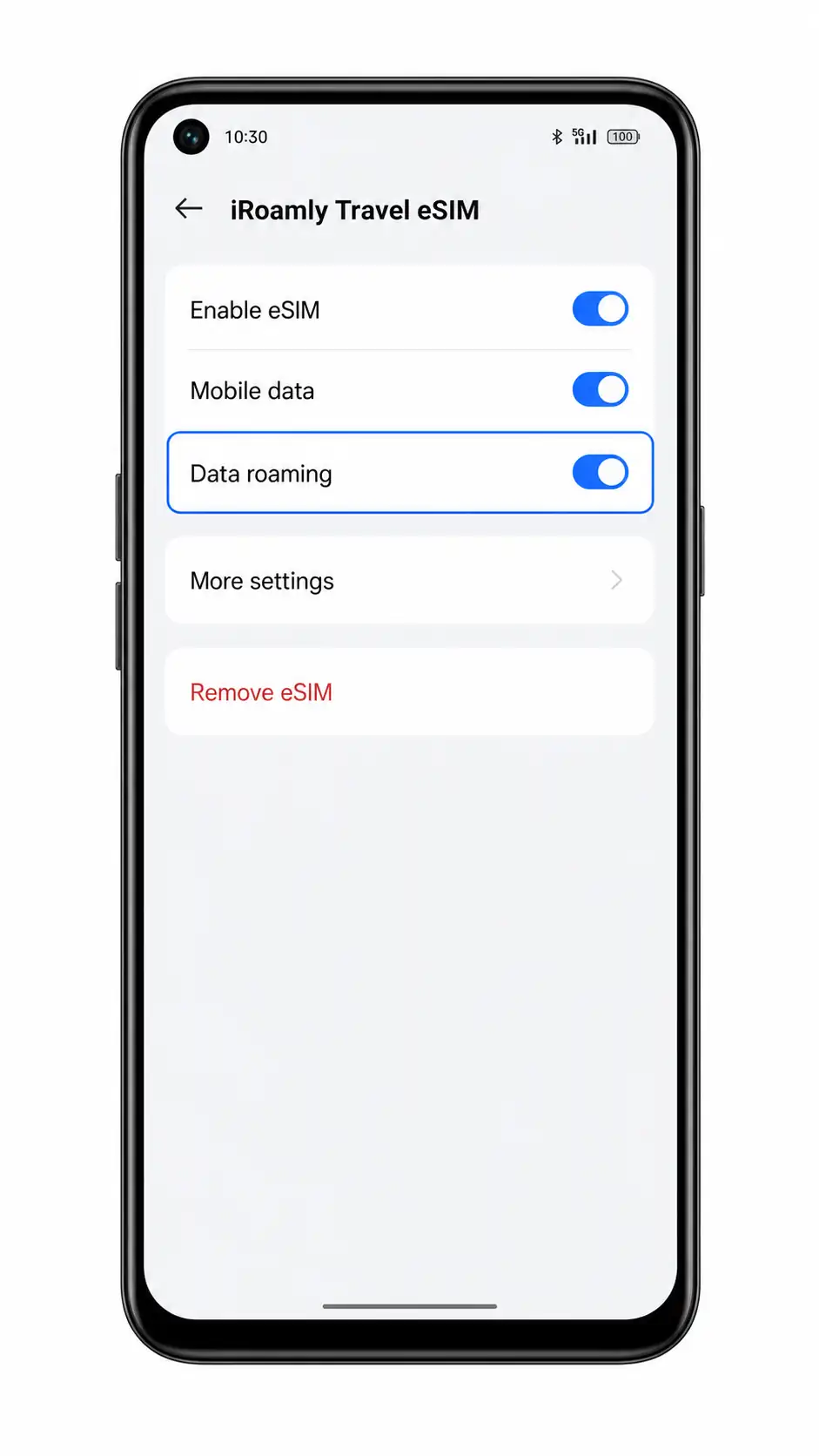
Open de details van de iroamly eSIM en schakel dataroaming in als je iroamly abonnement of de instructies voor je bestemming dit vereisen.
Bij reis eSIMs is roaming vaak vereist om verbinding te kunnen maken met partnernetwerken. Laat roaming uitgeschakeld voor je primaire simkaart als je ongewenste roamingkosten wilt voorkomen.
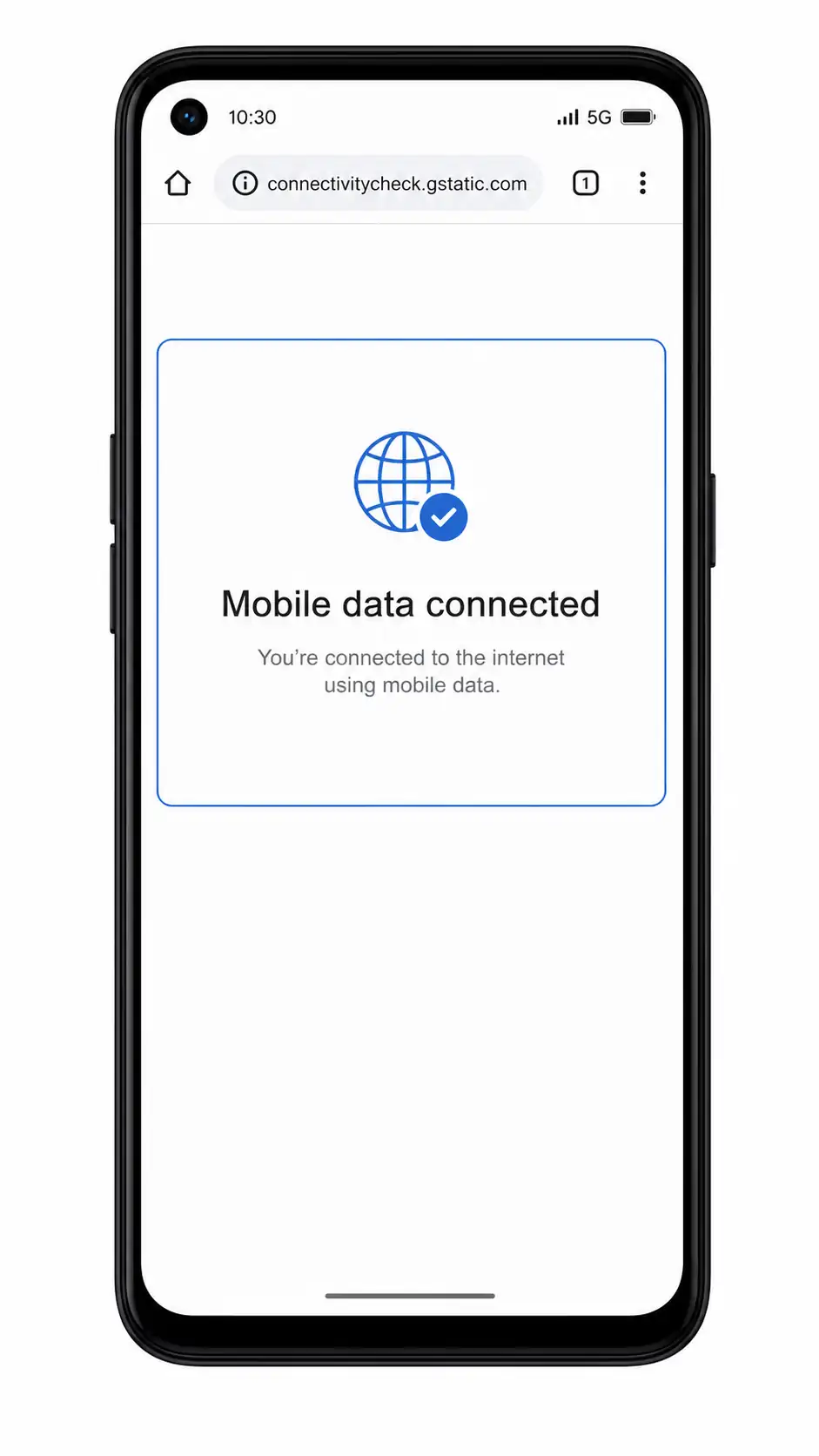
Schakel wifi kortstondig uit en open een webpagina of een app met kaarten om de mobiele dataverbinding te testen.
Als de pagina wordt geladen via de iroamly eSIM, is de installatie van je reisdata voltooid.
Probleemoplossing
Optie 'eSIM toevoegen' ontbreekt: controleer of uw specifieke variant van de Oppo A55s 5G eSIM ondersteunt, werk ColorOS bij, start de telefoon opnieuw op en ga na of de firmware van uw provider eSIM uitschakelt.
QR-code is reeds gebruikt: verwijder de eSIM niet en probeer het opnieuw. Neem contact op met iRoamly Support, aangezien veel QR-codes voor eSIM eenmalig te gebruiken zijn.
QR-code kan niet worden gescand: verhoog de helderheid van het andere scherm, maak de cameralens schoon, vermijd reflecties of voer het SM-DP+ Adres en de activatiecode handmatig in.
Handmatige invoer mislukt: controleer elk teken van het SM-DP+ Adres en de activatiecode en probeer het opnieuw via een wifiverbinding.
eSIM is geïnstalleerd maar er is geen dataverbinding: selecteer de iRoamly eSIM onder Mobiele data, schakel indien nodig Dataroaming in, schakel de vliegtuigmodus in en uit en test de verbinding opnieuw op een locatie met dekking.
Activering blijft in afwachting: wacht enkele minuten terwijl u met wifi verbonden bent, start de telefoon opnieuw op en probeer het na aankomst in het bestemmingsland opnieuw, voor het geval het abonnement alleen op een ondersteund netwerk kan worden geactiveerd.
Bellen of sms'en werkt niet: controleer de details van het iRoamly-abonnement. Veel reis-eSIM-abonnementen zijn uitsluitend bedoeld voor mobiele data.
Conclusie
Nu uw iRoamly eSIM succesvol is geïnstalleerd, is uw Oppo A55s 5G klaar om verbinding te maken zodra uw reisbundel actief wordt op een ondersteunde bestemming. Eenmaal verbonden kunt u mobiele data gebruiken voor navigatie, berichtendiensten, reisboekingen, vertaalhulpmiddelen en andere dagelijkse online diensten, zonder dat u na aankomst nog extra tijd kwijt bent aan het instellen van uw telefoon.
Het voorbereiden van uw mobiele verbinding vóór vertrek maakt online gaan een stuk eenvoudiger. In plaats van na de landing op zoek te moeten naar een netwerk, bent u direct klaar om verbinding te maken zodra uw bundel beschikbaar is. Zo kunt u uw reis met minder onderbrekingen beginnen.