
De Oppo Find N2 Flip ondersteunt eSIM op compatibele provider- en regionale varianten. OPPO vermeldt dat de telefoon beschikt over ColorOS 13.0, een 6,8-inch hoofdscherm met een resolutie van 2520 x 1080 pixels, en provider-afhankelijke eSIM-ondersteuning. Voordat u een iRoamly reis-eSIM installeert, dient u te controleren of uw specifieke Find N2 Flip-variant de eSIM-optie toont in ColorOS.
Voor reizigers biedt een iRoamly eSIM de mogelijkheid om mobiele data te gebruiken zonder de fysieke nano-SIM in de telefoon te hoeven verwisselen. Dit is handig wanneer u uw reguliere SIM-kaart in het toestel wilt laten zitten terwijl u in het buitenland gebruikmaakt van een reisdata-abonnement.
Deze gids behandelt beide installatiemethoden op de Oppo Find N2 Flip: het scannen van de iRoamly QR-code en het handmatig invoeren van de eSIM-gegevens. Menu-aanduidingen kunnen enigszins variëren afhankelijk van de ColorOS-update, regio of provider-firmware, maar het gebruikelijke pad is Instellingen > Mobiel netwerk > eSIM.
Voordat u uw iRoamly eSIM instelt
Verbind de Oppo Find N2 Flip met een stabiel wifi-netwerk voordat u begint.
Controleer of de telefoon simlockvrij is en of uw model (regionale/provider-variant) eSIM ondersteunt.
Open uw iRoamly-bestelpagina of e-mail op een ander apparaat als u van plan bent de QR-code te scannen.
Houd de handmatige gegevens bij de hand: SM-DP+-adres, activatiecode en eventuele bevestigingscode indien door iRoamly verstrekt.
Installeer de iRoamly eSIM 1 tot 2 dagen voor vertrek indien de instructies van uw plan dit toelaten; controleer echter uw plan goed, aangezien de geldigheidsduur ingaat vanaf het moment van activatie. Bij veel reis-eSIM's vindt activatie plaats zodra de eSIM is geïnstalleerd of wanneer er voor het eerst verbinding wordt gemaakt met een ondersteund netwerk op uw bestemming, afhankelijk van het type plan.
Verwijder de iRoamly eSIM niet na installatie, tenzij de klantenservice u dit adviseert. Veel eSIM-profielen kunnen na verwijdering niet opnieuw worden geïnstalleerd.
iRoamly-plannen kunnen uitsluitend voor data zijn. De beschikbaarheid van bellen en sms'en verschilt per plan; controleer daarom de details van uw plan voordat u op deze diensten vertrouwt.
Methode 1: eSIM installeren door een QR-code te scannen
Open Instellingen op de Oppo Find N2 Flip en tik vervolgens op Mobiel netwerk. Je ziet hier de opties voor simkaart en mobiele data van de telefoon.
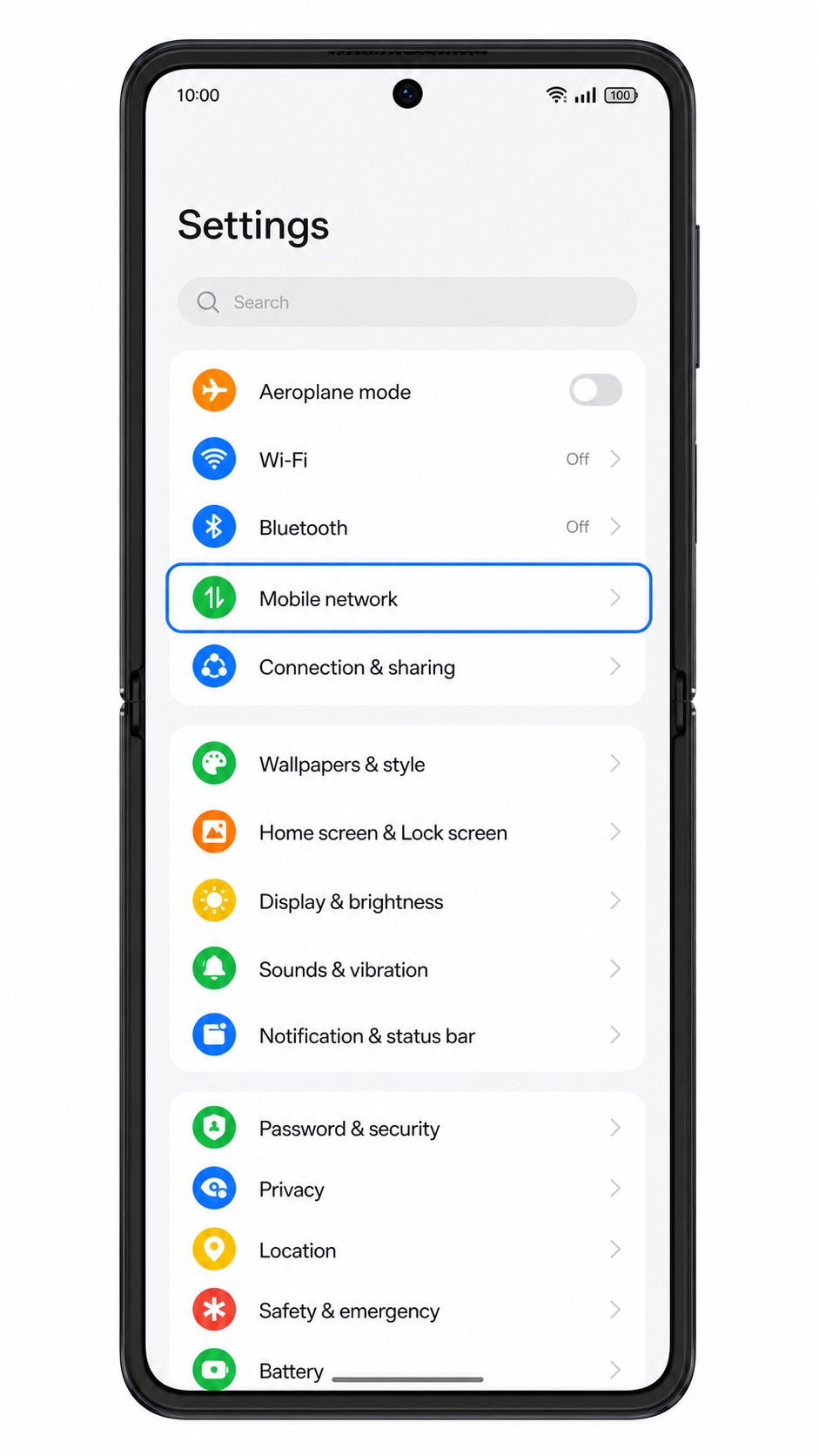
Tik op eSIM. Als eSIM wordt ondersteund op jouw model, opent ColorOS de pagina voor eSIM-beheer.
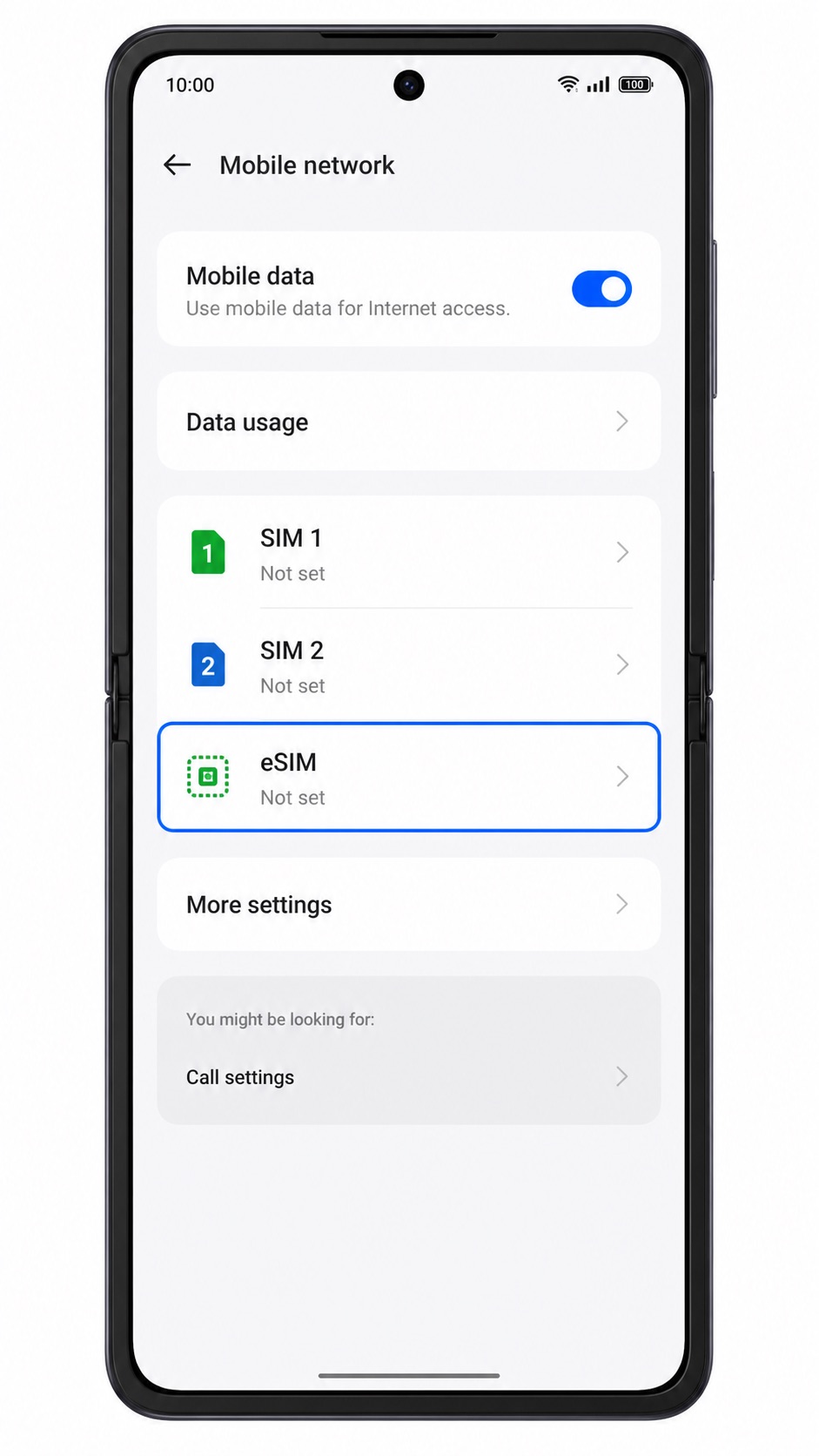
Tik op eSIM toevoegen. De telefoon start nu het proces voor het toevoegen van een nieuw digitaal simkaartprofiel.
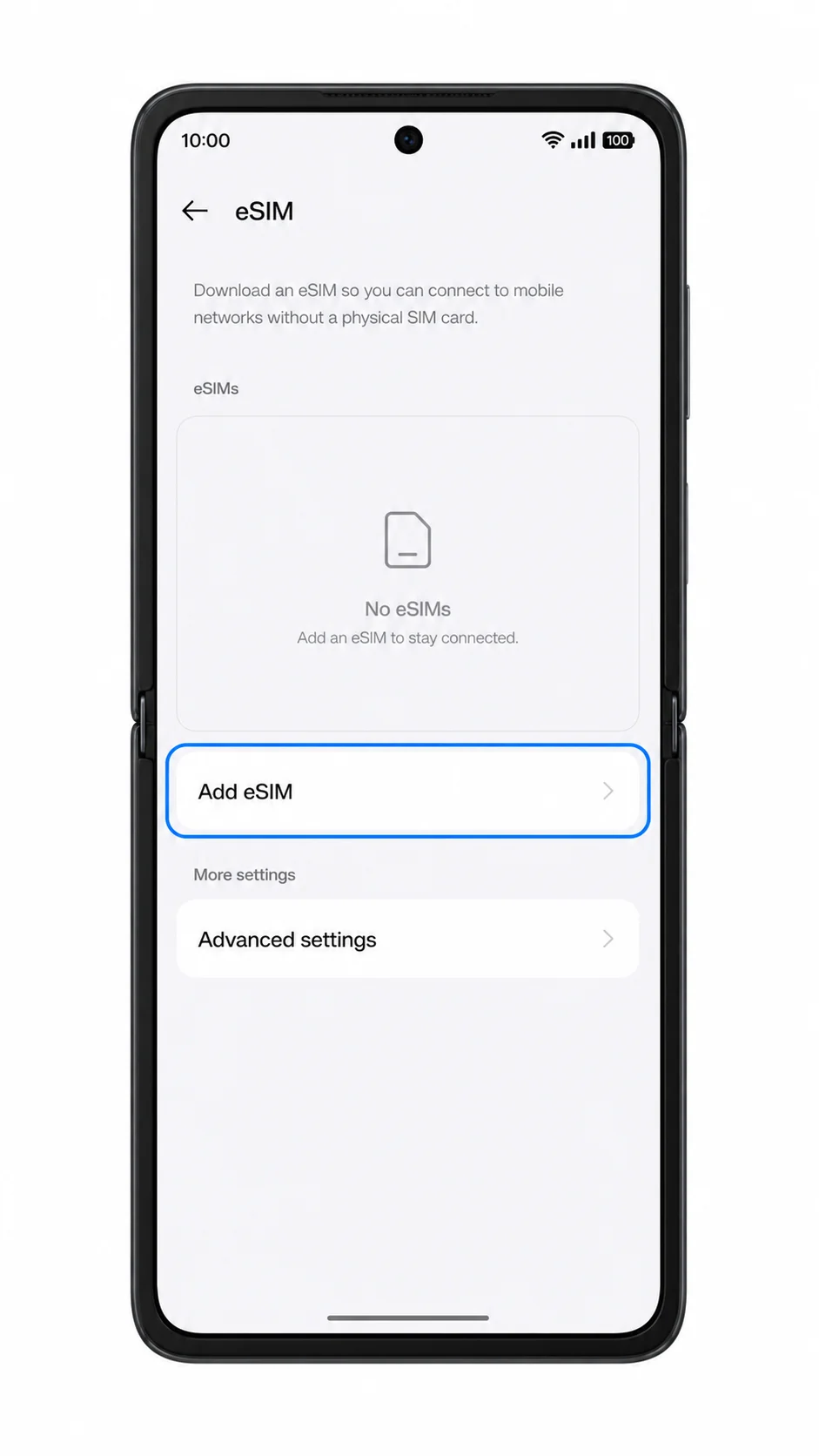
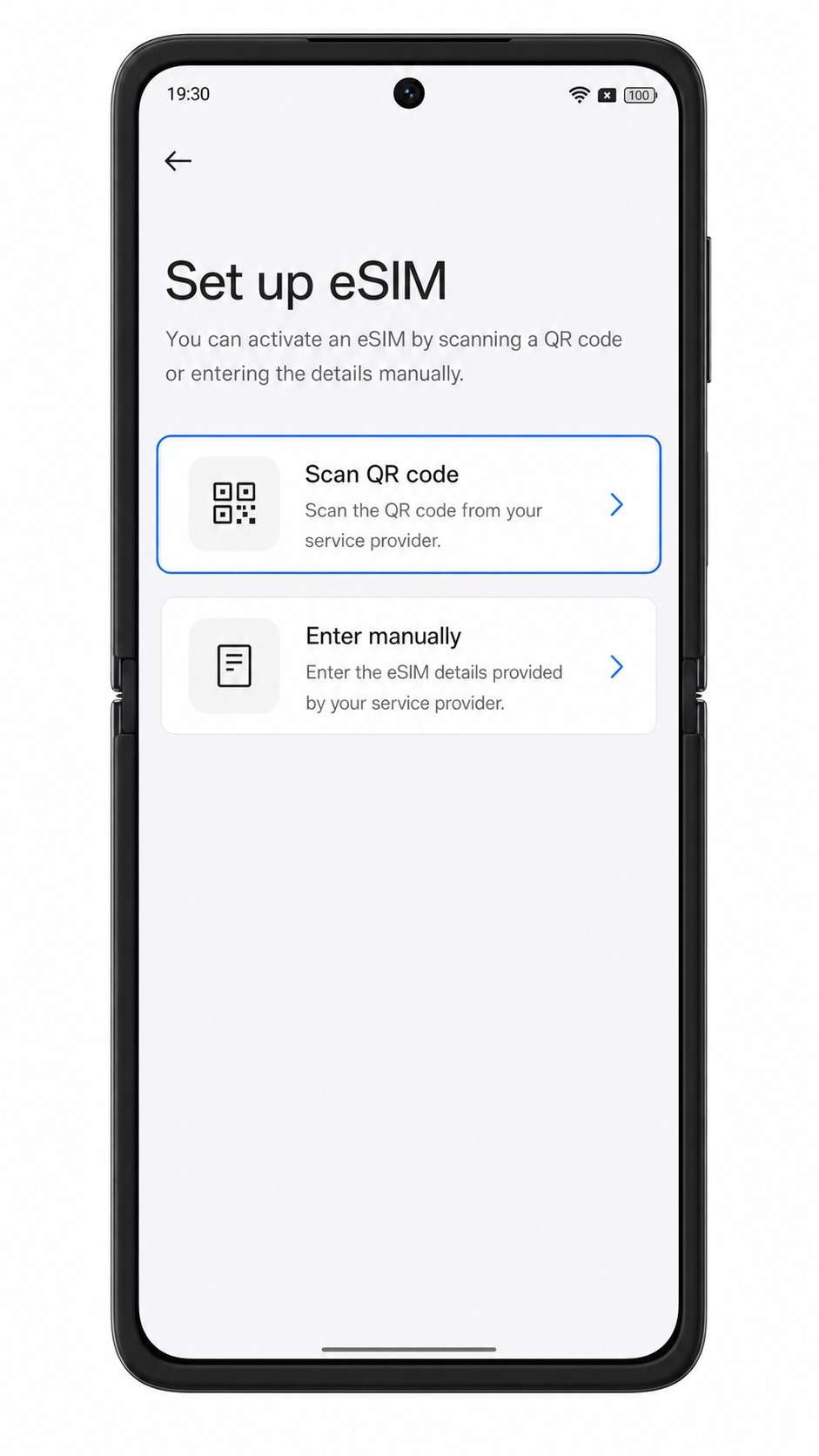
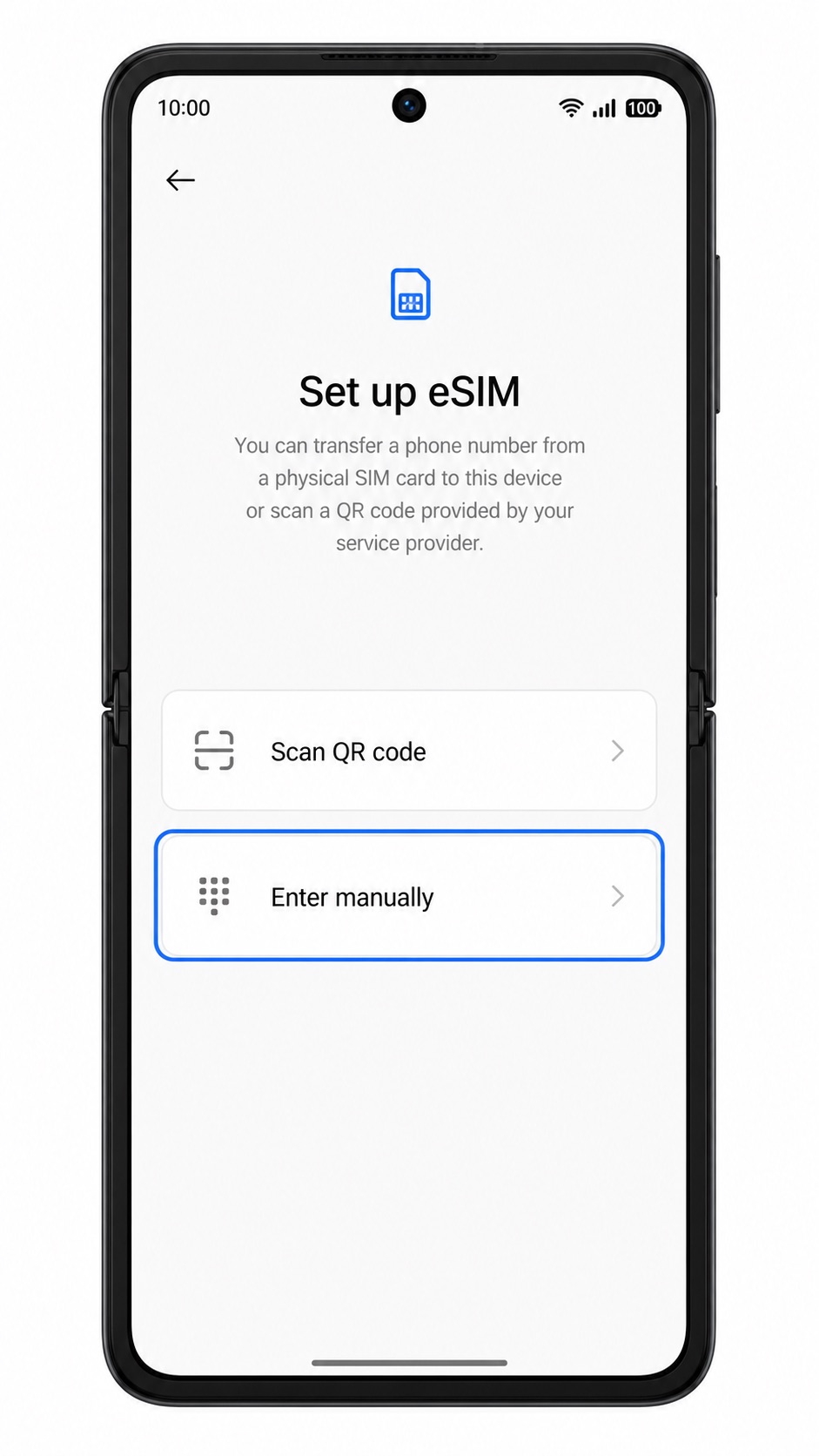
Tik op QR-code scannen en richt de camera op de iRoamly QR-code van je bestelpagina of e-mail. Zorg dat de QR-code plat ligt, goed verlicht is en volledig in beeld staat.
Controleer het gedetecteerde iRoamly eSIM-profiel en tik op Downloaden of Toevoegen wanneer ColorOS vraagt om de eSIM te downloaden. Blijf verbonden met Wi-Fi totdat de download is voltooid.
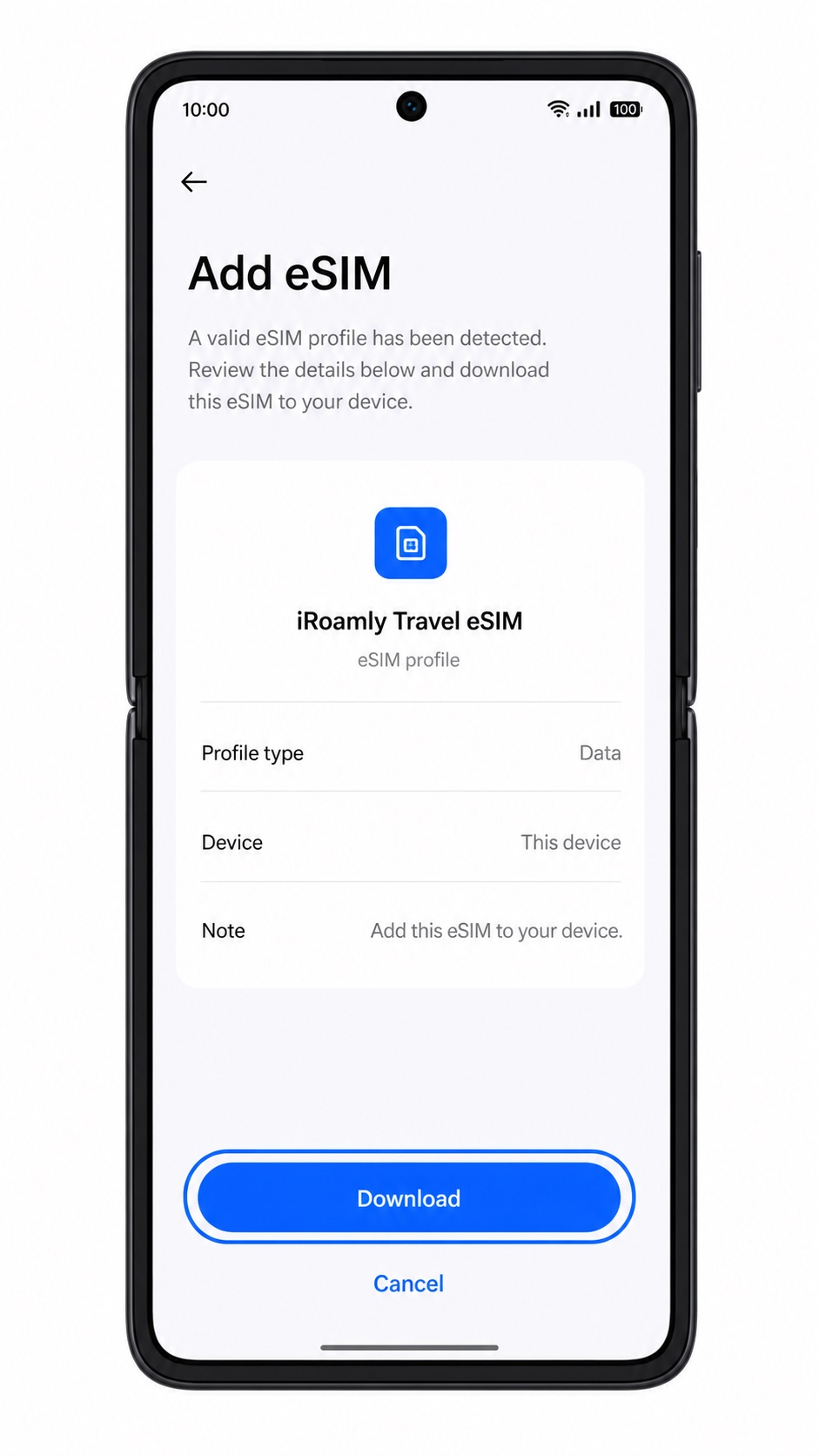
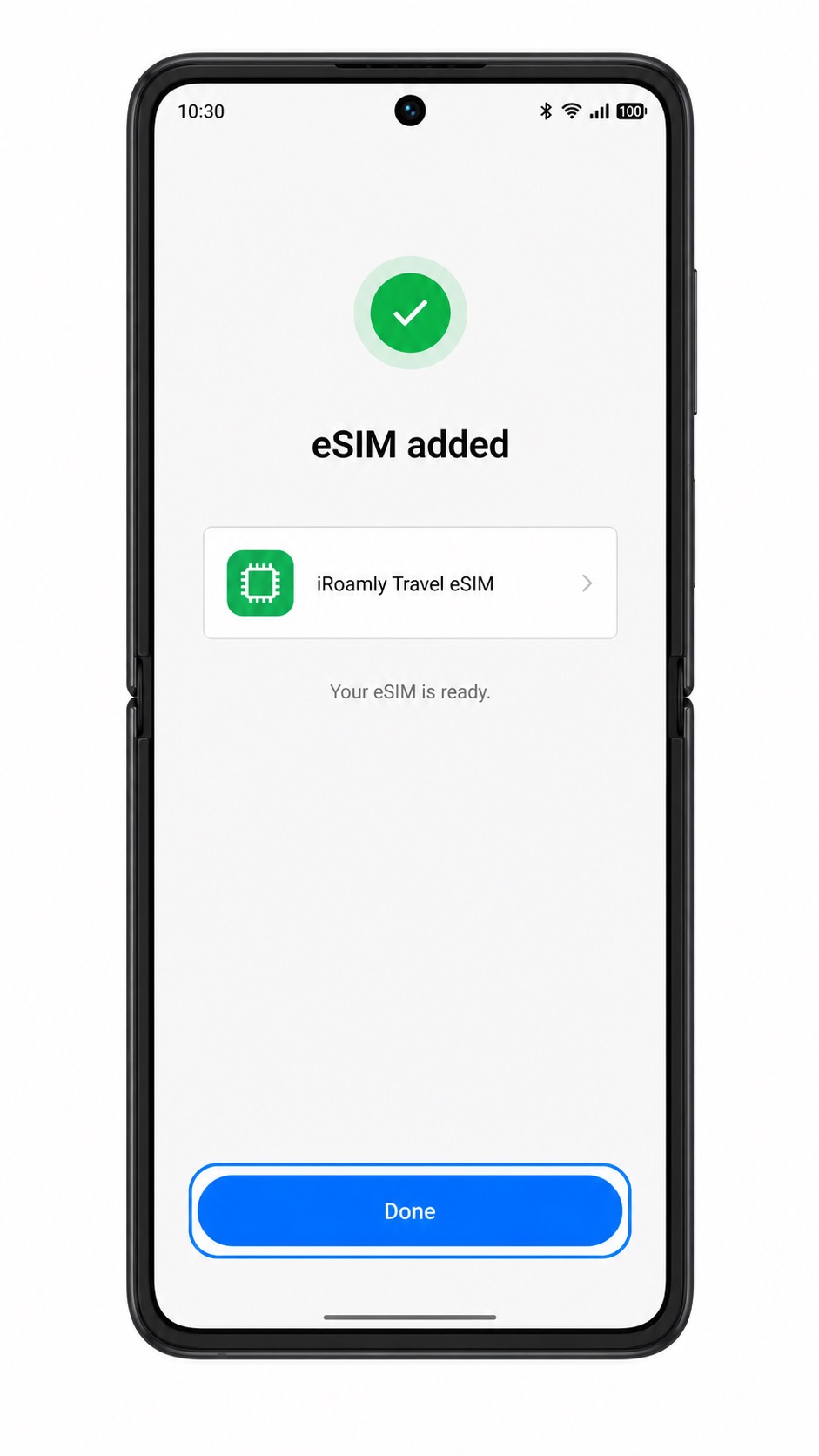
Tik op Gereed zodra de eSIM is toegevoegd. Als ColorOS vraagt of je de nieuwe eSIM nu wilt inschakelen, kies dan de optie die past bij wanneer je op reis gaat.
Methode 2: Handmatig een eSIM installeren
Open Instellingen en tik op Mobiel netwerk. Je start vanaf dezelfde netwerkinstellingenpagina in ColorOS als bij de QR-installatie.
Tik op eSIM om de eSIM-beheerpagina te openen. Als het eSIM-menu niet zichtbaar is, raadpleeg dan het gedeelte over probleemoplossing voordat je doorgaat.
Tik op eSIM toevoegen. De telefoon toont nu de beschikbare installatiemethoden.
Tik op Handmatig invoeren of Hulp nodig? Gegevens handmatig invoeren. ColorOS opent nu een formulier voor de activeringsgegevens.
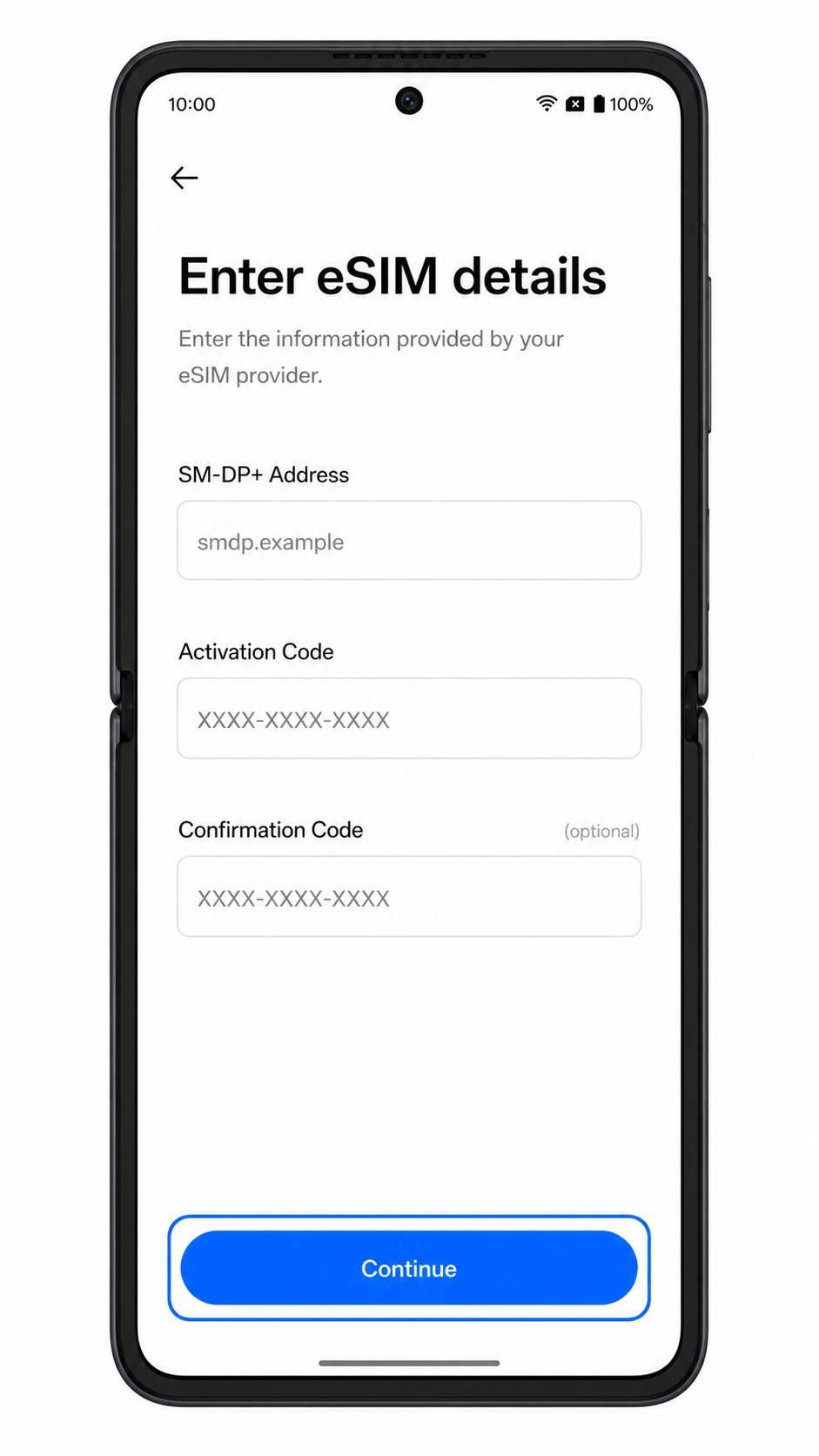
Voer het SM-DP+ adres en de activatiecode exact zo in als verstrekt door iRoamly. Als er een veld voor een bevestigingscode verschijnt en iRoamly heeft deze verstrekt, voer deze dan in; laat dit optionele veld anders leeg. Tik daarna op Doorgaan.
Controleer het iRoamly eSIM-profiel en tik op Downloaden of Toevoegen. Houd de telefoon verbonden met Wi-Fi totdat ColorOS de installatie van het profiel heeft voltooid.
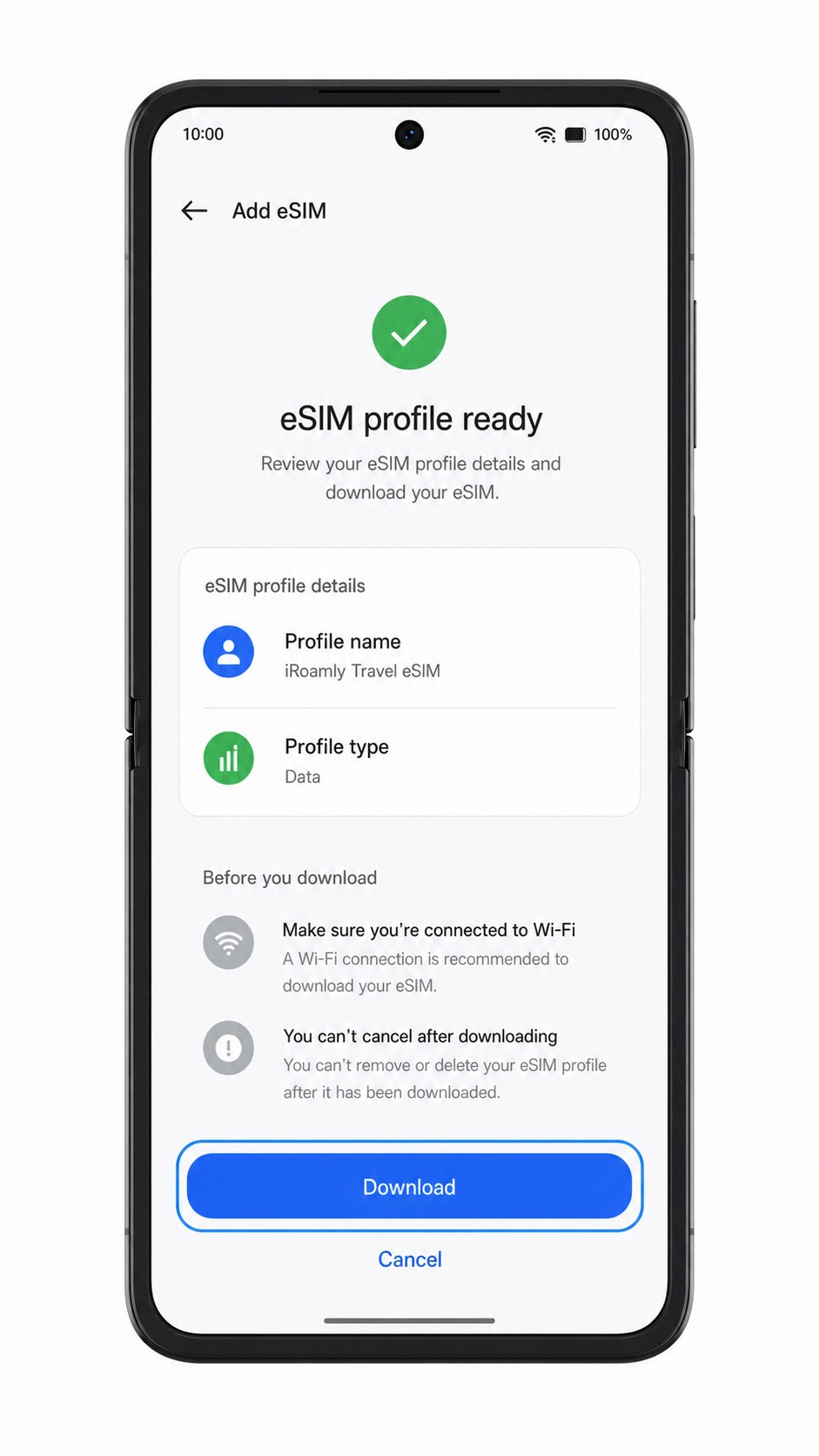
Tik op Klaar zodra de installatie is voltooid. De iRoamly eSIM zou nu in de eSIM-lijst moeten staan.
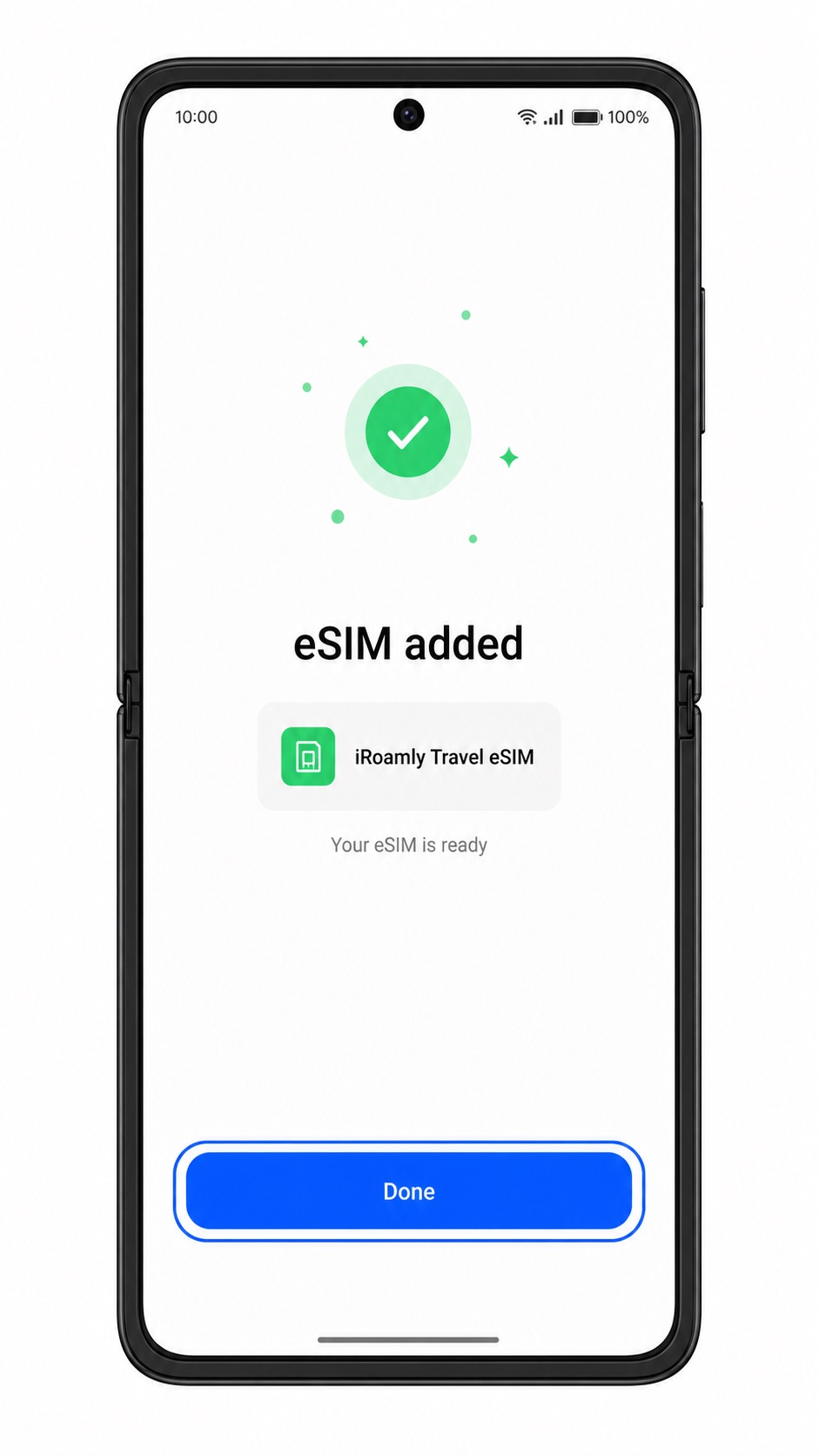
Hoe u bevestigt dat uw iRoamly eSIM is geïnstalleerd
Ga naar Instellingen > Mobiel netwerk > eSIM. Zoek in de eSIM-lijst naar het zojuist toegevoegde iRoamly eSIM-profiel.
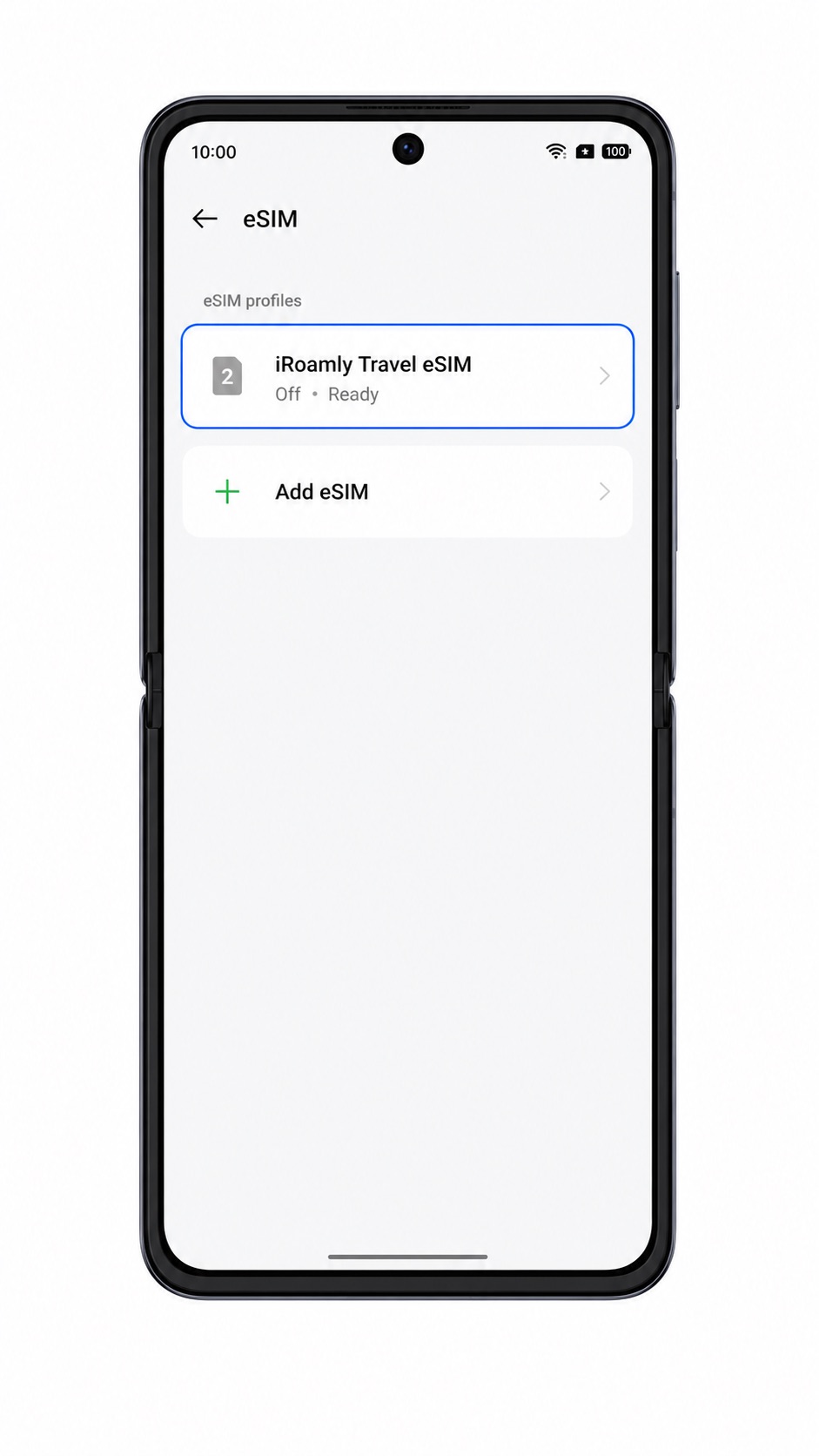
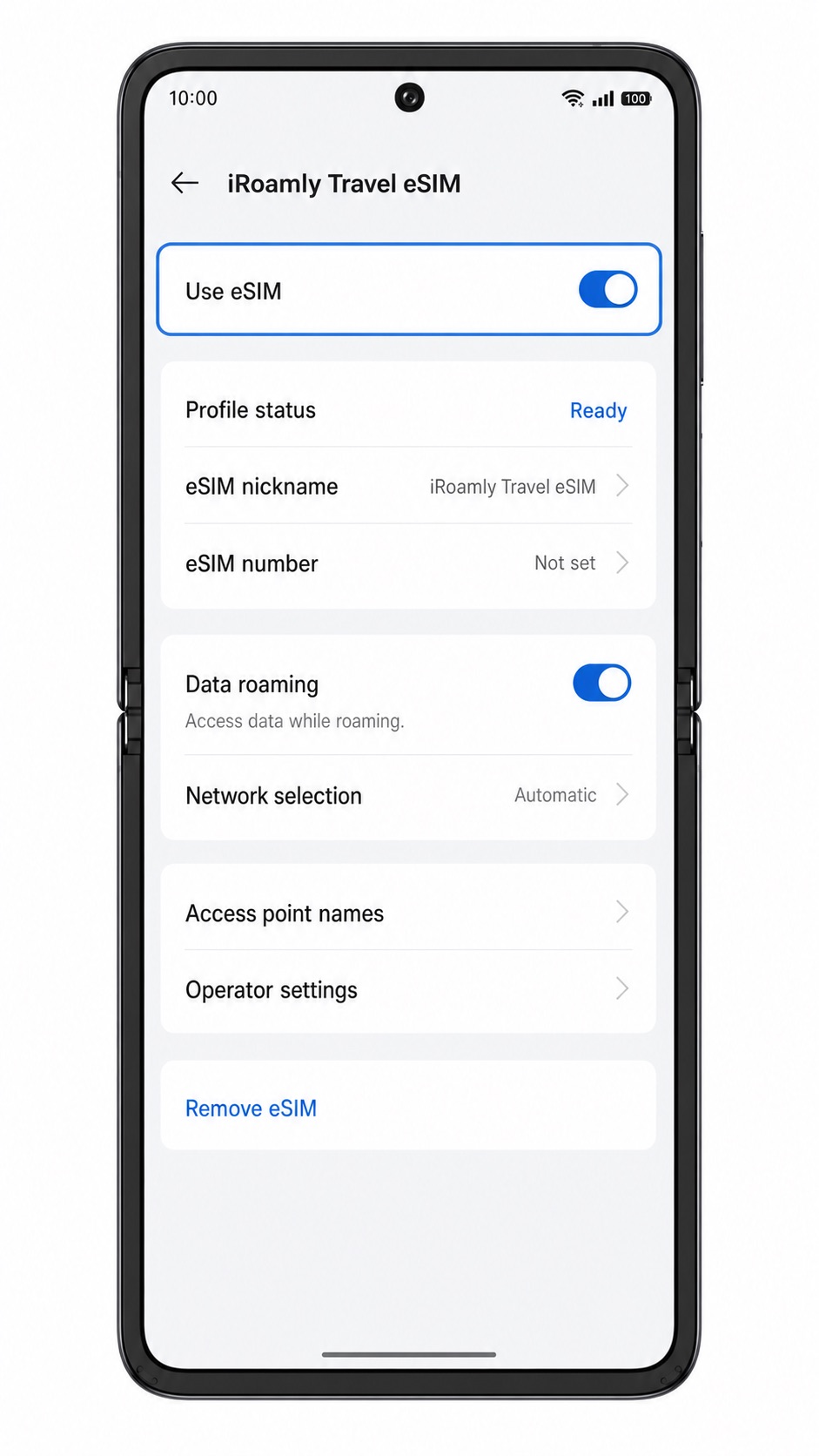
Tik op het iRoamly eSIM-profiel en controleer of het kan worden ingeschakeld. U ziet mogelijk ook profielgegevens, zoals het label van de lijn of de naam van het providerprofiel.
Als uw iRoamly-abonnement sms of bellen ondersteunt, test dit dan pas nadat het abonnement actief is en verbinding heeft gemaakt. Als het abonnement uitsluitend voor data is, gebruik dan een browser of kaart-app om de mobiele dataverbinding te bevestigen.
Configureer eSIM voor mobiele data
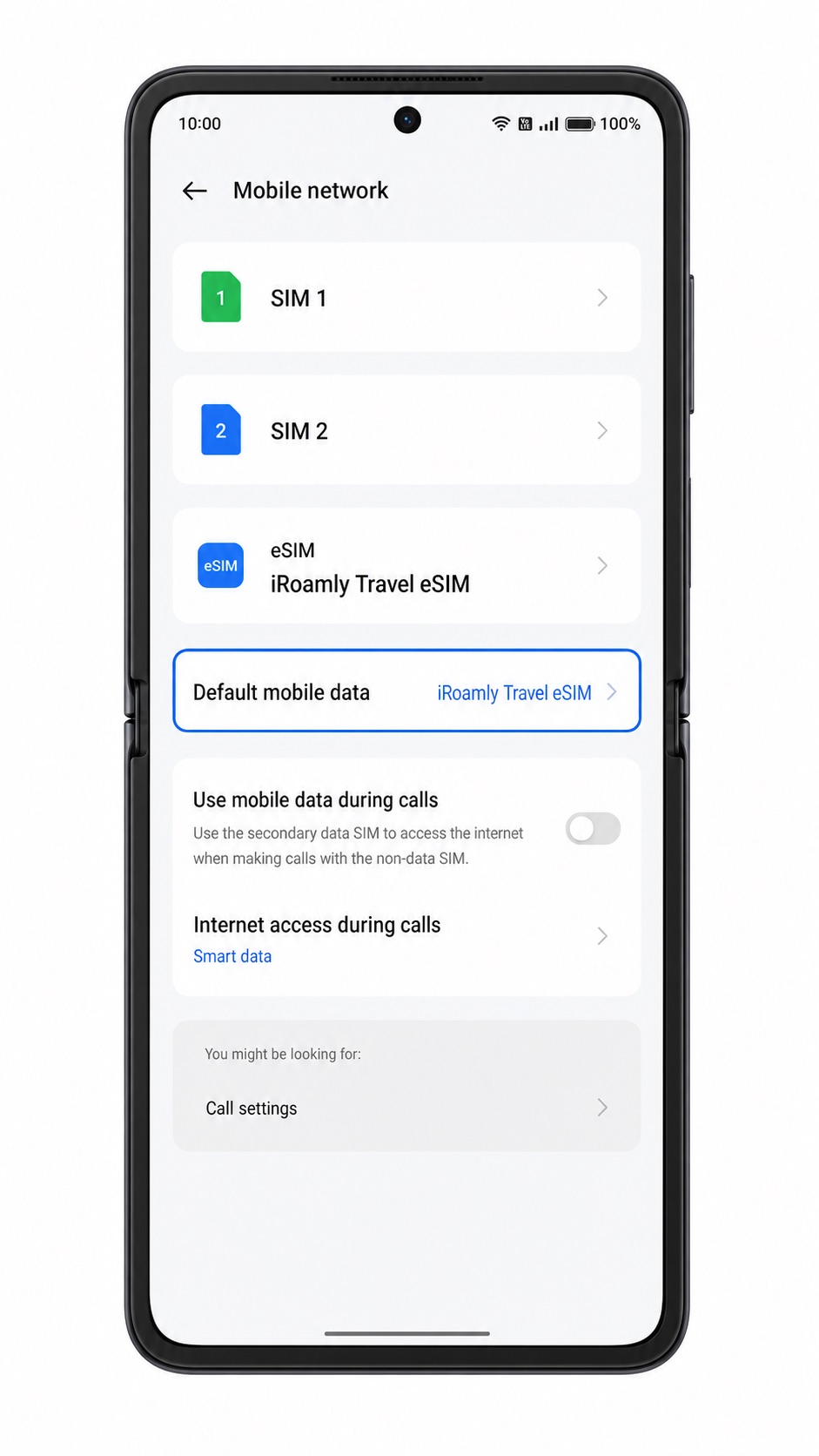
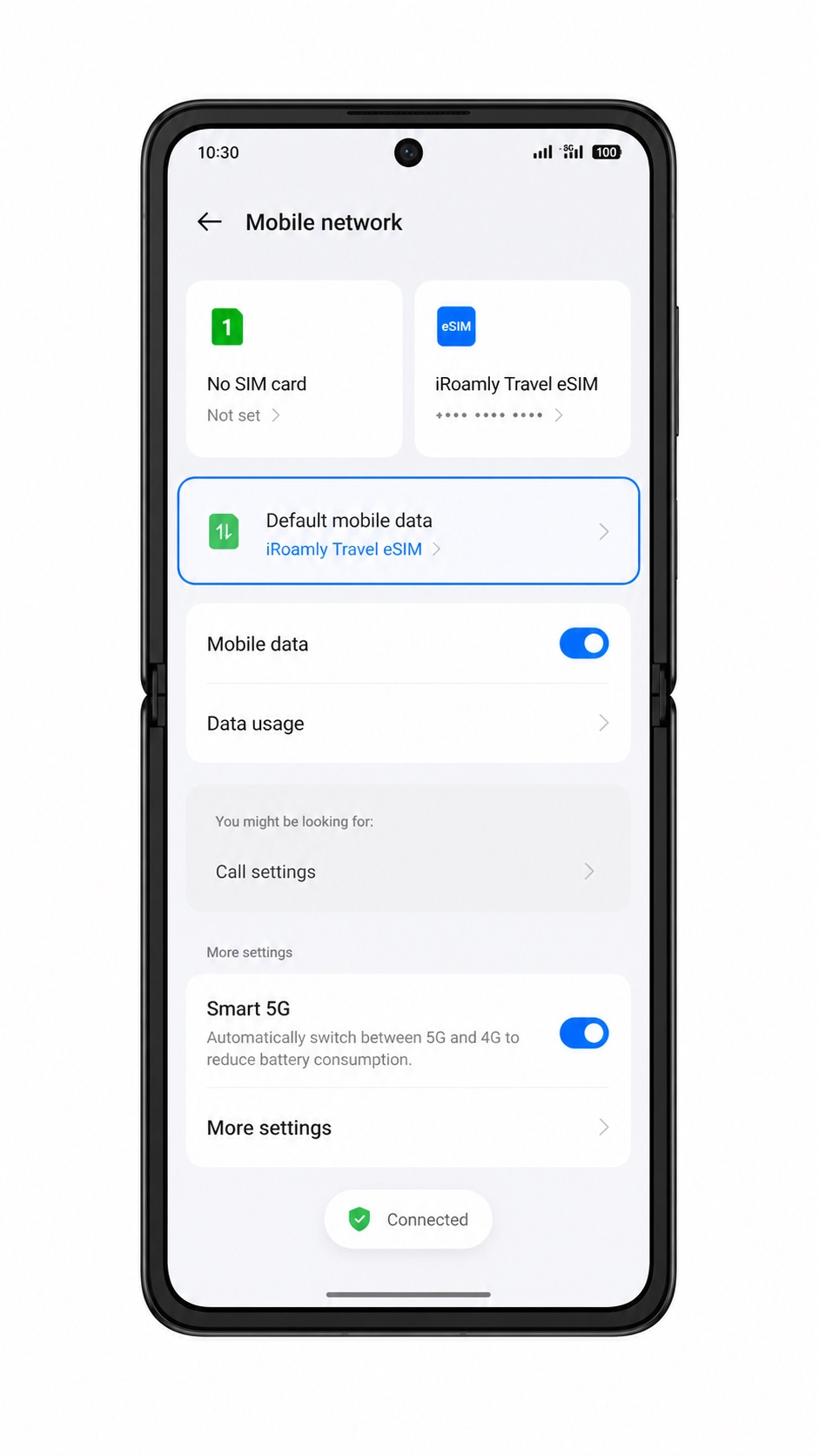
Open Instellingen > Mobiel netwerk en tik vervolgens op Mobiele data of Standaard mobiele data. Selecteer de iRoamly eSIM als de voorkeursdatalijn wanneer u klaar bent om het reisabonnement te gebruiken.
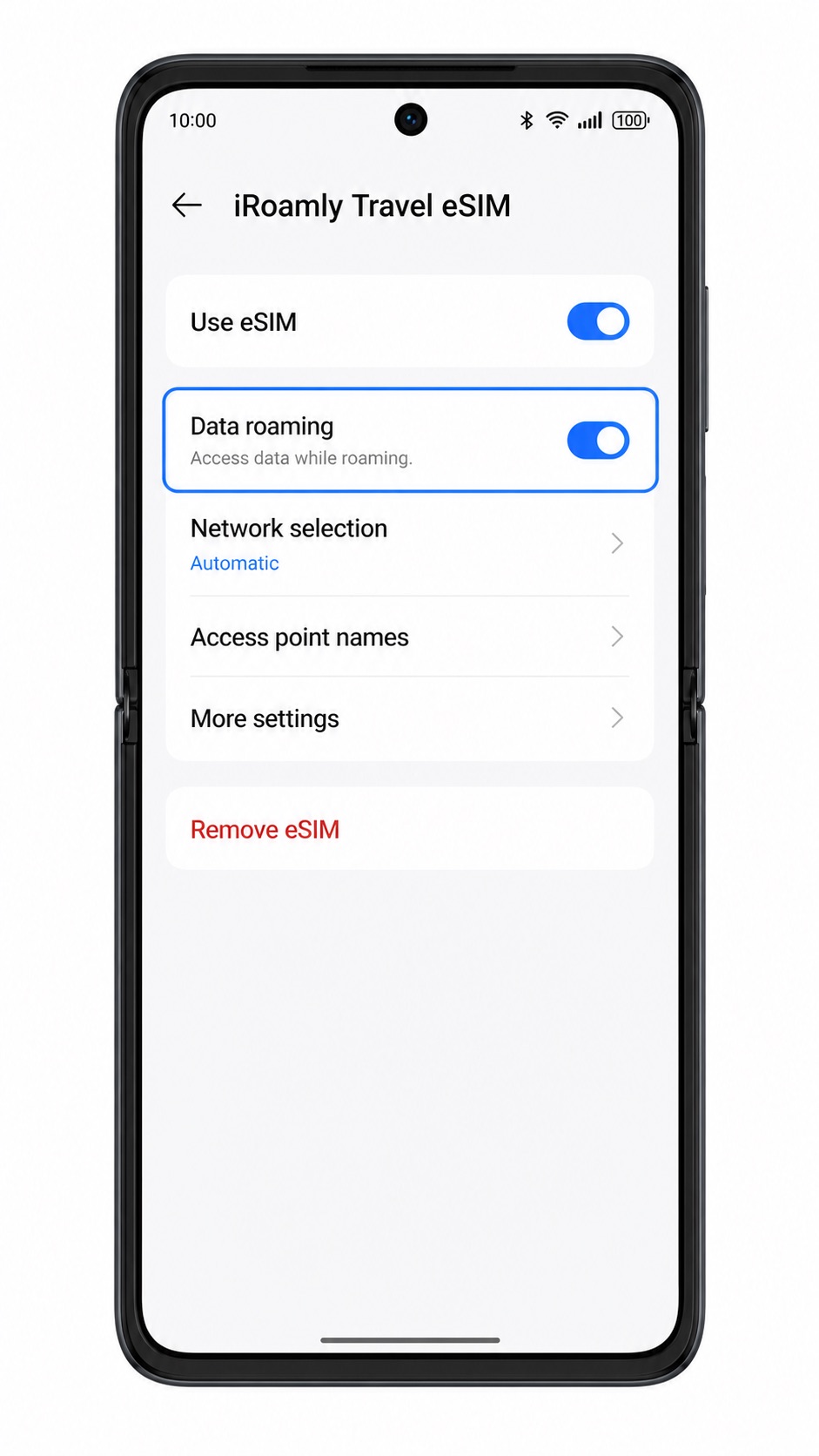
Open de detailpagina van de iRoamly eSIM en schakel Dataroaming in als uw bestemmingsabonnement roaming vereist. Reis-eSIM's hebben vaak roaming ingeschakeld nodig om verbinding te maken met partnernetwerken.
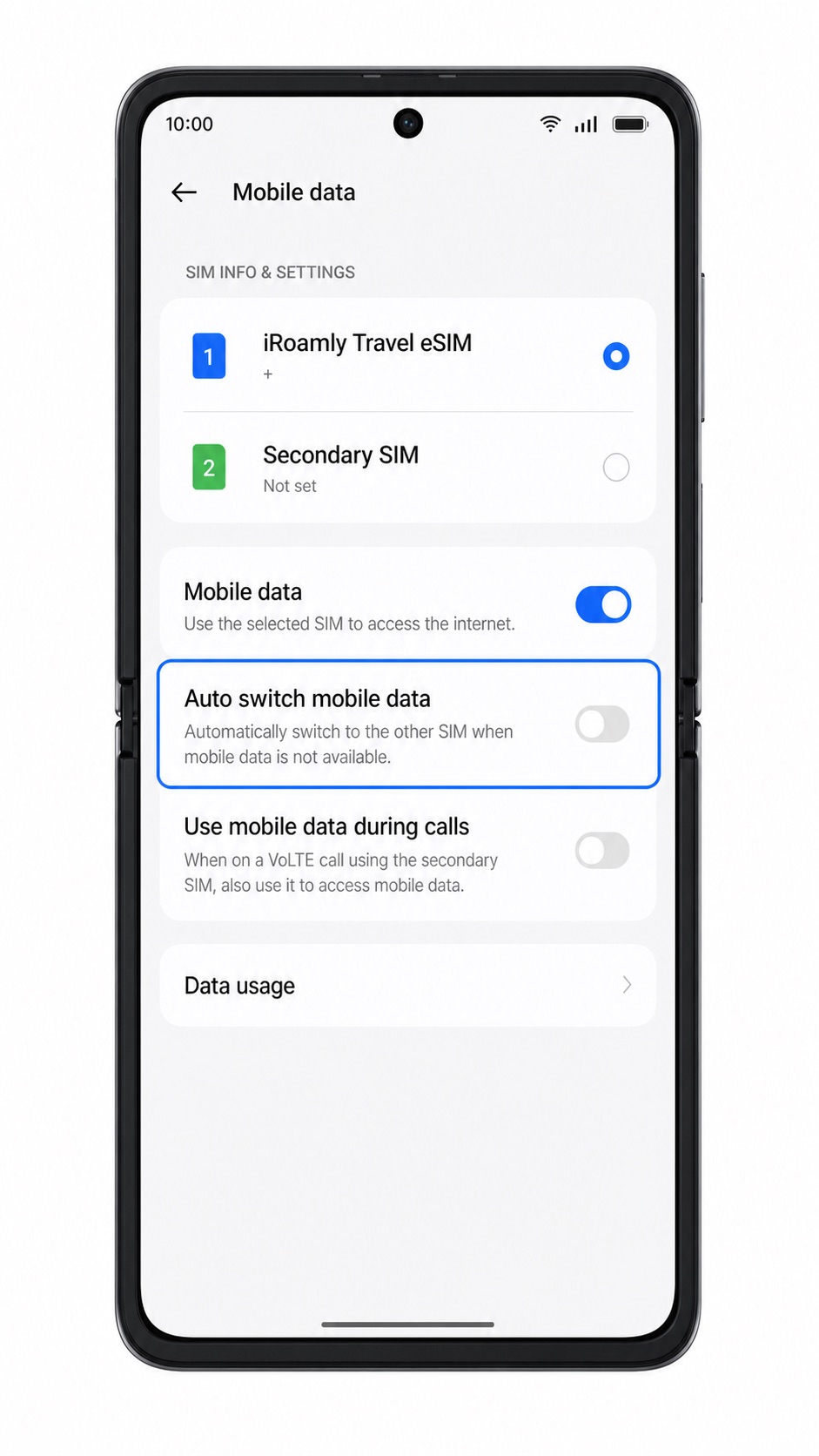
Schakel automatische dataschakeling uit of voorkom dat het toestel terugschakelt naar uw primaire simkaart als u ongewenste roamingkosten op uw reguliere lijn wilt vermijden.
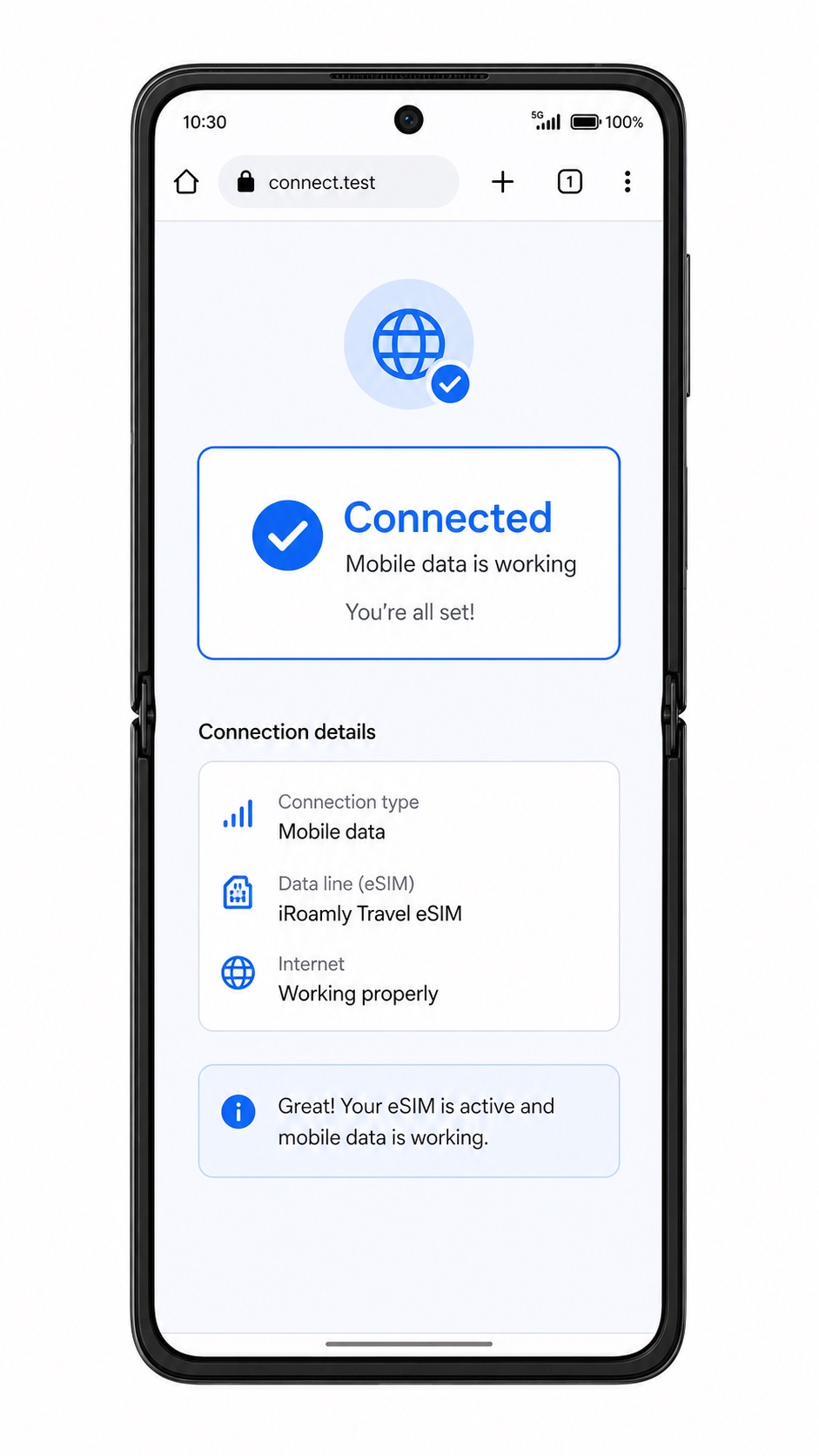
Controleer na aankomst de statusbalk voor het signaal, open een webpagina en bevestig dat de mobiele data de iRoamly eSIM gebruikt in plaats van de fysieke simkaart.
Probleemoplossing
Optie voor toevoegen eSIM ontbreekt: controleer of uw regionale model van de Find N2 Flip eSIM ondersteunt, werk ColorOS bij, start de telefoon opnieuw op en controleer of de firmware van uw provider eSIM-functies verbergt.
QR-code wordt niet gescand: verhoog de helderheid van het scherm van het apparaat waarop de QR-code wordt weergegeven, maak de cameralens schoon, houd de code plat of schakel over naar handmatige invoer.
QR-code geeft aan dat deze al is gebruikt: verwijder de eSIM niet. Neem contact op met de klantenservice van iRoamly, aangezien veel eSIM QR-codes slechts één keer kunnen worden geïnstalleerd.
Handmatige gegevens worden niet geaccepteerd: controleer het SM-DP+ adres en de activatiecode teken voor teken opnieuw. Vermijd extra spaties bij het kopiëren vanaf de bestelpagina van iRoamly.
eSIM blijft op 'activeren' staan: houd Wi-Fi ingeschakeld, wacht enkele minuten, start de telefoon opnieuw op en probeer het opnieuw in het land van bestemming als het abonnement alleen op een ondersteund netwerk wordt geactiveerd.
Geen data na installatie: selecteer de iRoamly eSIM voor mobiele data, schakel dataroaming in indien nodig, schakel ongewenst overschakelen naar de primaire simkaart uit en bevestig dat het abonnement actief is.
eSIM verschijnt maar heeft geen signaal: controleer de dekking en ondersteunde netwerken van de bestemming in uw iRoamly abonnement en selecteer vervolgens handmatig een ondersteund lokaal netwerk als automatische selectie geen verbinding maakt.
Conclusie
Het scannen van de iRoamly QR-code is de snelste route op de Oppo Find N2 Flip, omdat ColorOS direct van Mobiel netwerk > eSIM > eSIM toevoegen naar de scanner kan navigeren. Handmatige configuratie is de reserveoptie wanneer de QR-code op dezelfde telefoon wordt weergegeven of de camera deze niet kan lezen; zorg er in dat geval voor dat u het SM-DP+ adres en de activeringscode exact overneemt.
Keer na de installatie terug naar de eSIM-pagina om te bevestigen dat het iRoamly profiel in de lijst staat en selecteer dit voor mobiele data zodra u klaar bent om te reizen. Controleer voor vertrek de geldigheidsregels van uw specifieke iRoamly pakket, schakel dataroaming in als de bestemming dit vereist en zorg dat uw reguliere simkaart niet per ongeluk de mobiele data overneemt.