
De Oppo Find N3 Flip ondersteunt eSIM bij ondersteunde providers en in ondersteunde regio's, waarbij OPPO aangeeft dat de beschikbaarheid afhankelijk is van de provider en dat sommige regionale modellen kunnen afwijken. Deze handleiding gaat uit van een Oppo Find N3 Flip die draait op ColorOS 13.2 of een latere ColorOS-versie met vergelijkbare labels in de Instellingen.
Reizigers kunnen voor vertrek een iRoamly reis-eSIM installeren, zodat het eSIM-profiel al op de telefoon klaarstaat. Zodra u in het gedekte land of de gedekte regio bent aangekomen, kunt u de eSIM inschakelen voor mobiele data. De menunamen op de Find N3 Flip kunnen per softwareversie enigszins verschillen, maar het gebruikelijke pad loopt via Instellingen, Mobiel netwerk en eSIM.
De onderstaande stappen behandelen beide ondersteunde installatiemethoden: het scannen van de iRoamly QR-code en het handmatig invoeren van de eSIM-gegevens. Handmatige invoer is handig als de QR-code op hetzelfde toestel wordt weergegeven, de camera deze niet goed kan scannen, of als u de gegevens wilt overnemen uit uw iRoamly-account of e-mail.
Voordat u uw iRoamly eSIM instelt
Verbind de Oppo Find N3 Flip met een stabiel wifi-netwerk voordat u het eSIM-profiel downloadt.
Controleer of uw Find N3 Flip-model eSIM ondersteunt in uw regio en bij uw provider. OPPO geeft aan dat eSIM-ondersteuning afhankelijk is van de provider.
Zorg dat uw iRoamly QR-code beschikbaar is op een ander scherm of een uitgeprinte pagina, of houd de handmatige gegevens bij de hand: SM-DP+ Adres, activatiecode en eventuele optionele bevestigingscode indien verstrekt.
Verwijder de iRoamly eSIM na installatie niet, tenzij iRoamly Support u adviseert dit te doen. Veel eSIM-profielen kunnen na verwijdering niet zomaar opnieuw worden geïnstalleerd.
Installeer de eSIM indien mogelijk 1-2 dagen voor vertrek, maar wacht met het gebruik voor mobiele data totdat u op uw bestemming bent aangekomen.
De geldigheid van uw iRoamly eSIM-plan gaat in bij activatie. Bij reisdataplannen is de activatie doorgaans gekoppeld aan het inschakelen van de eSIM voor data en het maken van verbinding op de bestemming zelf; controleer daarom de specifieke details van het plan in uw iRoamly-bestelling.
iRoamly-plannen kunnen alleen data bevatten. Omdat de mogelijkheden voor spraakoproepen en sms per plan verschillen, kunt u er niet zomaar vanuit gaan dat deze zijn inbegrepen.
Methode 1: eSIM installeren door een QR-code te scannen
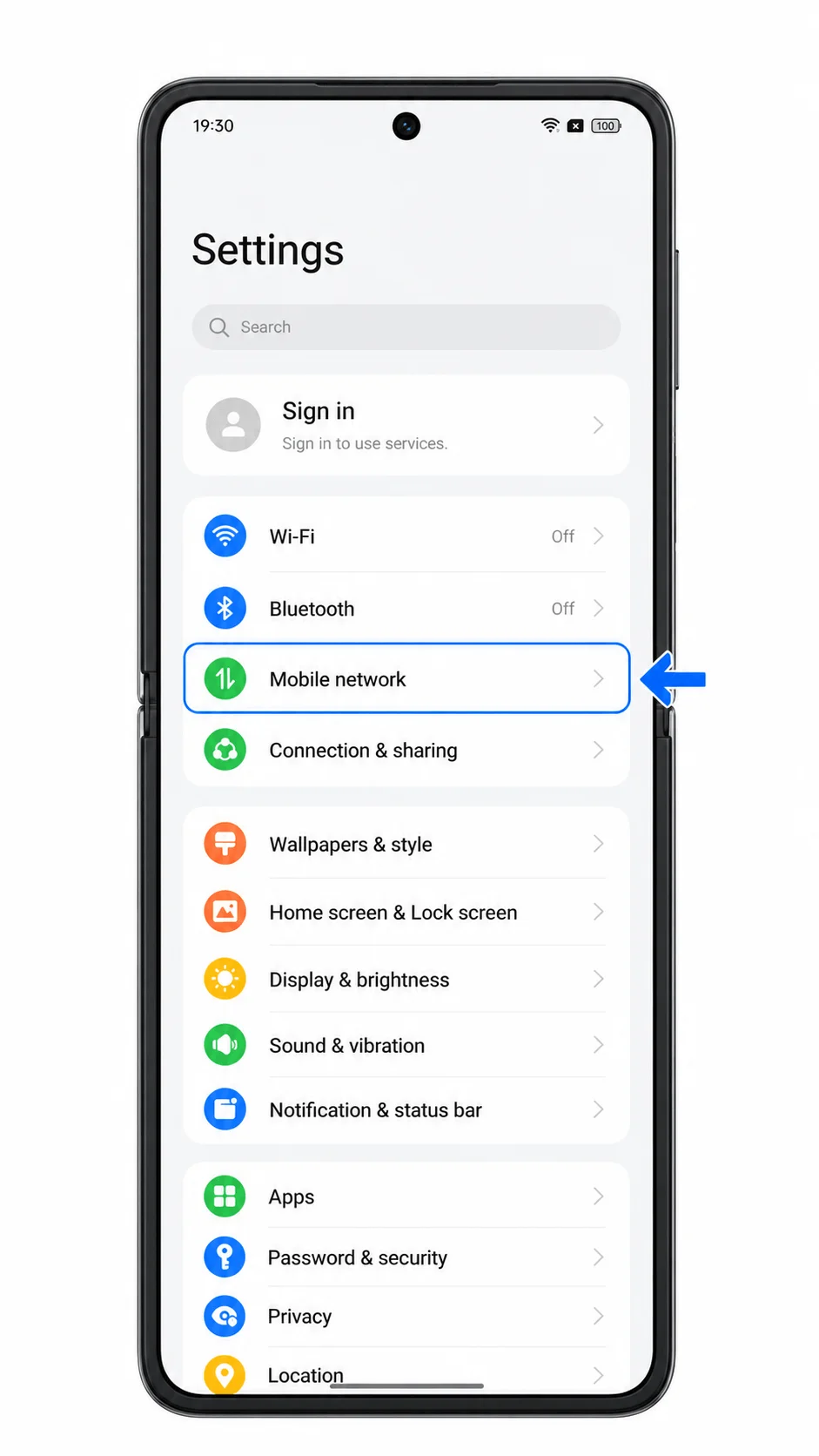
Open Instellingen op de Oppo Find N3 Flip en tik op Mobiel netwerk.
Je ziet nu de pagina voor mobiele netwerken van ColorOS met opties voor simkaart en eSIM.
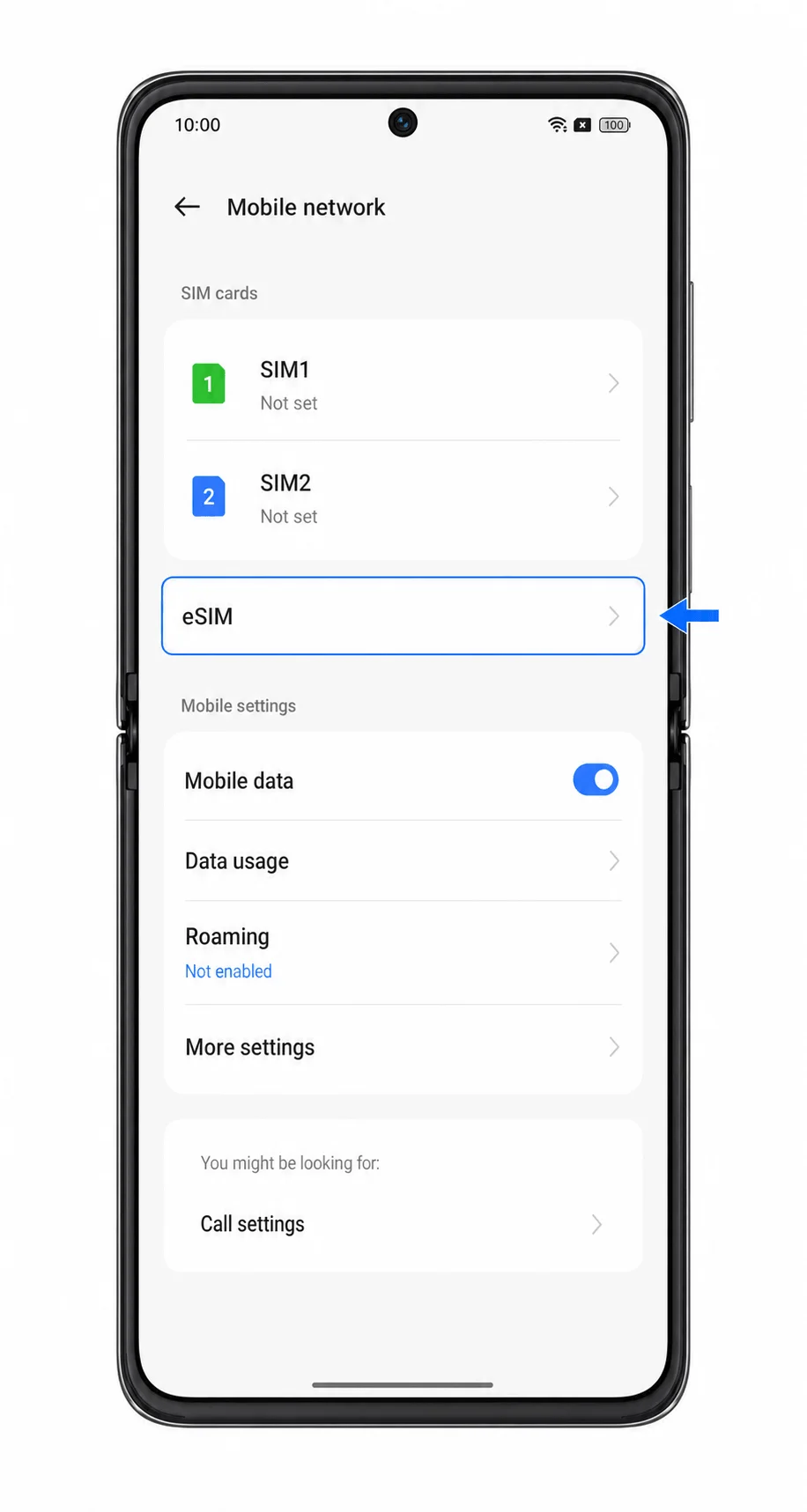
Tik op eSIM in het scherm Mobiel netwerk.
De pagina voor eSIM-beheer wordt nu geopend. Zie je de optie eSIM niet staan? Dan wordt eSIM mogelijk niet ondersteund door jouw regio, de firmware van je provider of jouw specifieke model.
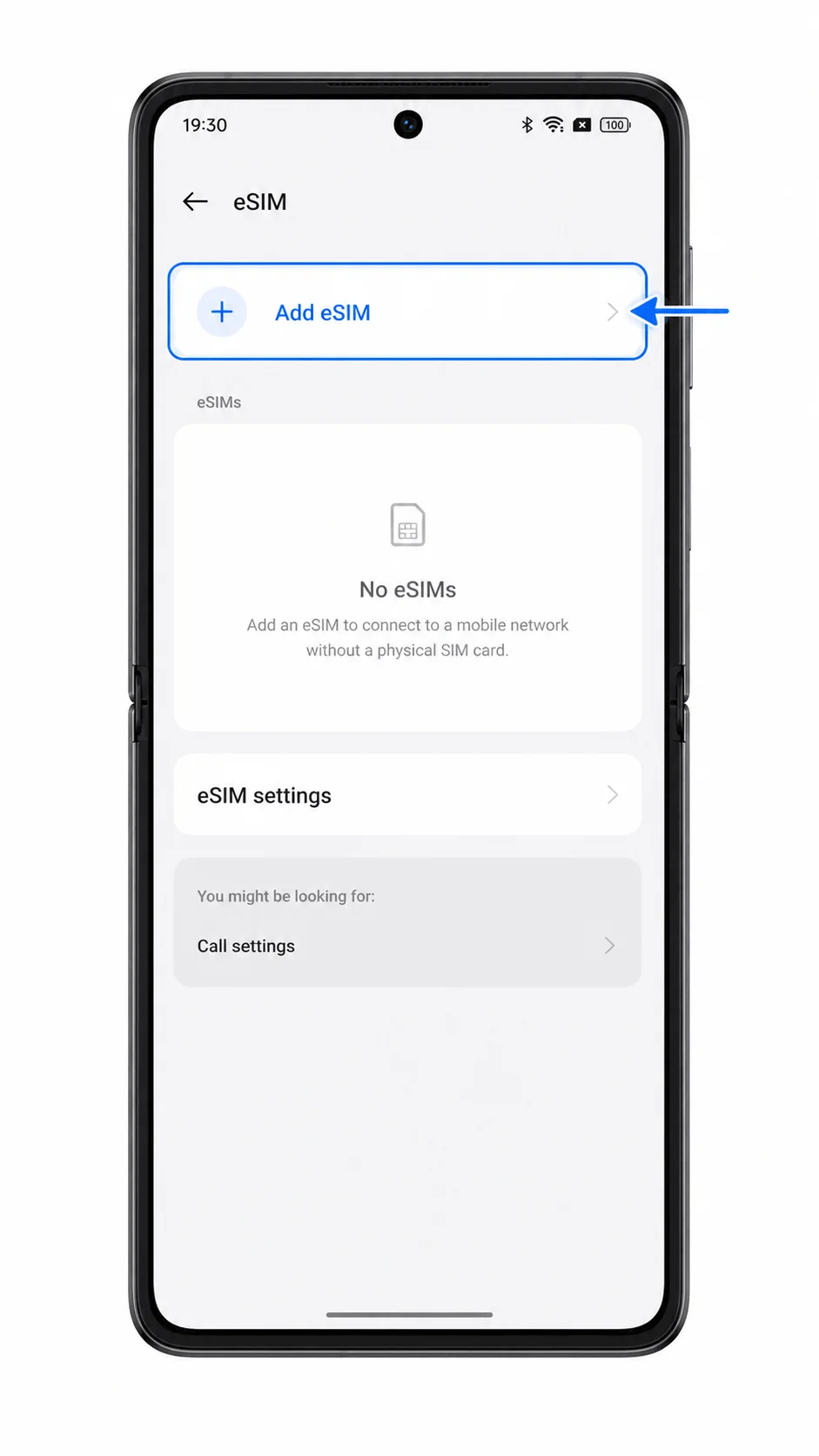
Tik op eSIM toevoegen.
ColorOS start nu het installatieproces voor de eSIM en vraagt hoe je het mobiele abonnement wilt toevoegen.
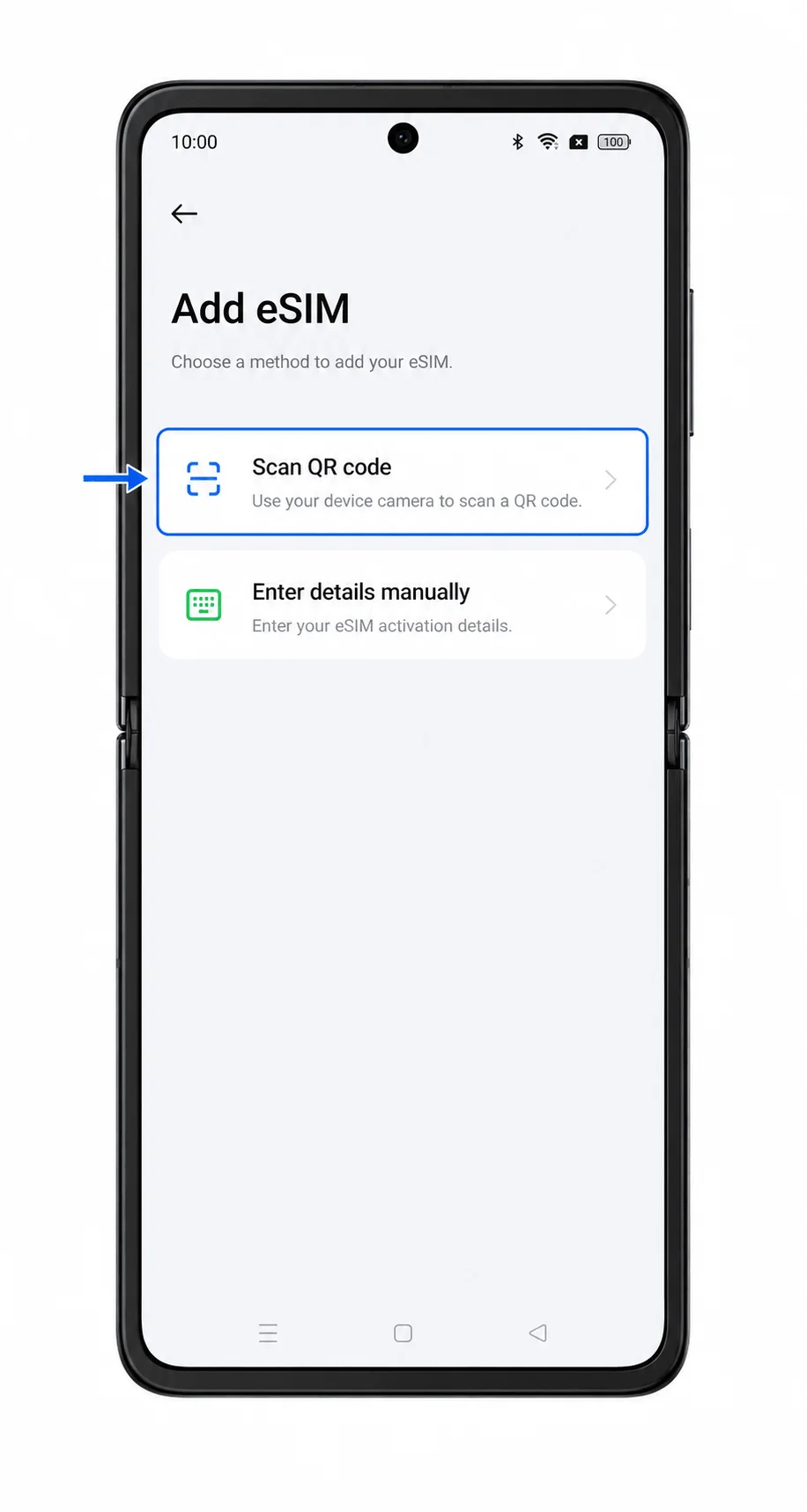
Kies QR-code scannen.
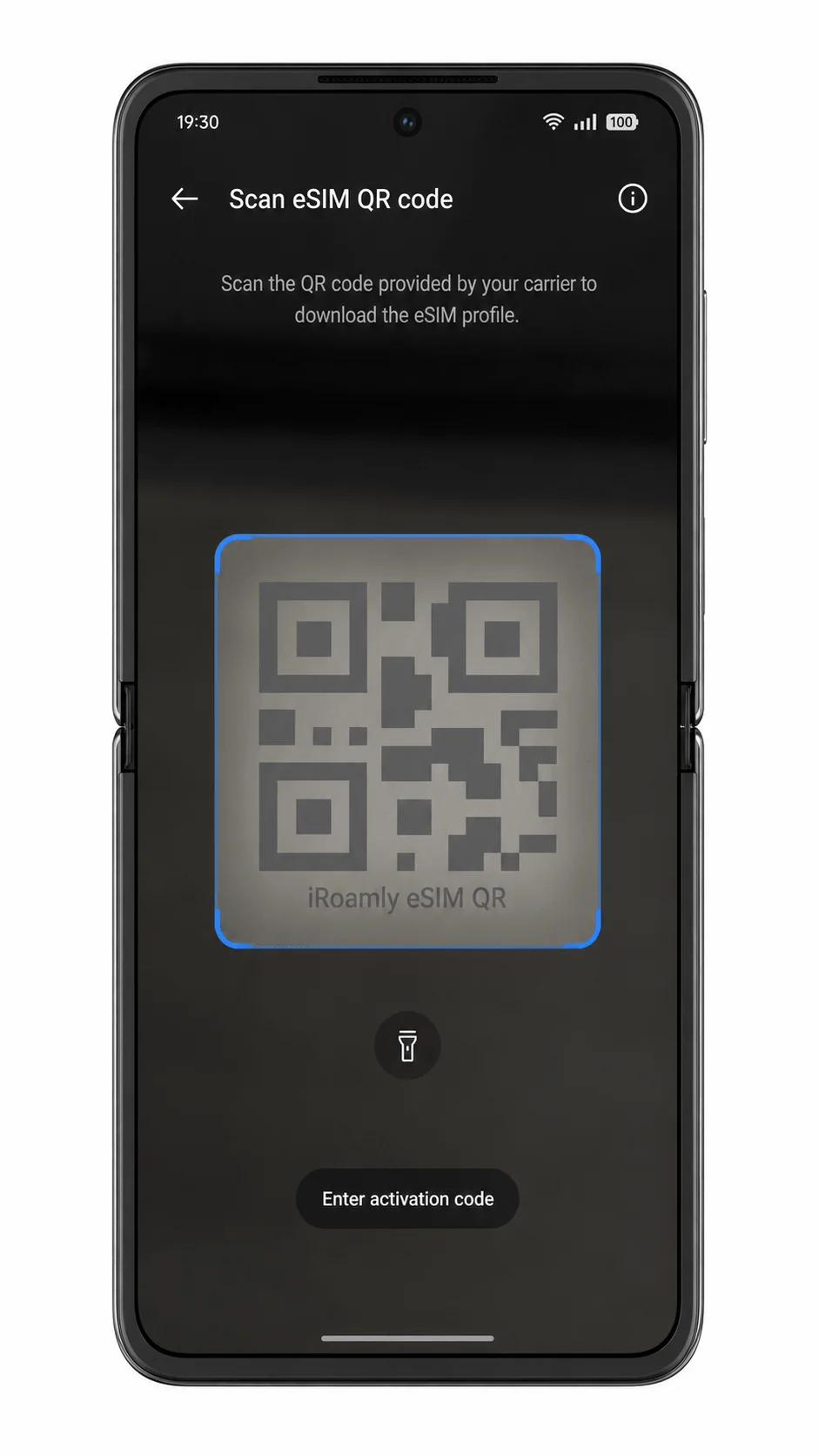
De camerascanner wordt nu geopend. Zorg ervoor dat de telefoon tijdens deze stap verbonden blijft met wifi.
Richt de camera op de iRoamly QR-code en houd de volledige code binnen het kader totdat de telefoon deze herkent.
De telefoon scant de QR-code en geeft aan dat er een iRoamly eSIM-profiel klaarstaat om te worden gedownload. Gebruik in screenshots alleen een tijdelijke QR-code; deel nooit een echte QR-code met anderen.
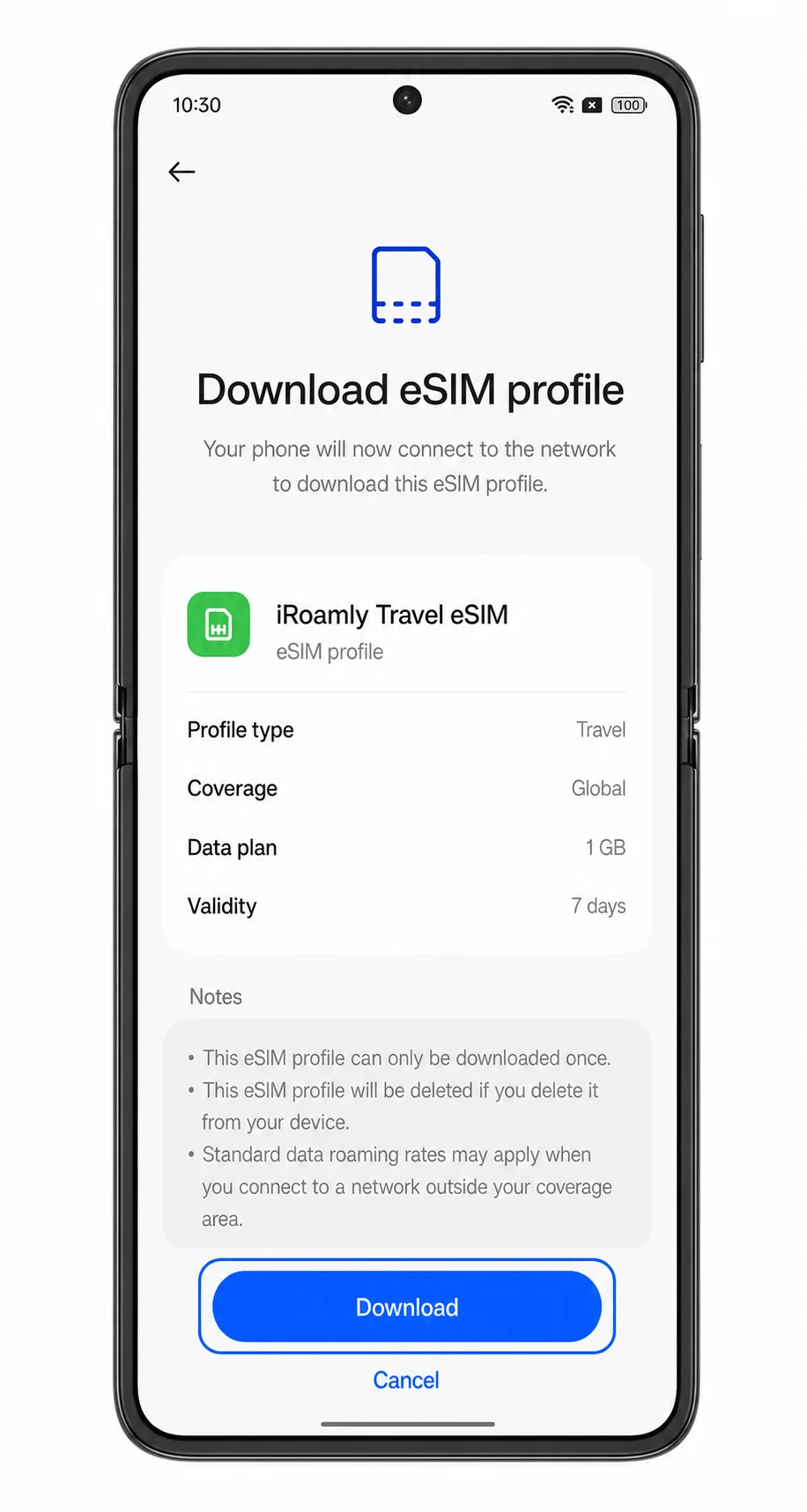
Tik op Downloaden of Toevoegen en wacht tot ColorOS het iRoamly eSIM-profiel heeft gedownload.
Op het scherm zie je de voortgang van de download en zodra de eSIM is toegevoegd, verschijnt er een bevestigingsbericht.
Methode 2: eSIM handmatig installeren
Open Instellingen op de Oppo Find N3 Flip en tik op Mobiel netwerk.
Dit is hetzelfde startscherm dat wordt gebruikt voor de installatie via QR-code.
Tik op eSIM in het scherm Mobiel netwerk.
De beheerpagina voor eSIM zou moeten openen.
Tik op eSIM toevoegen.
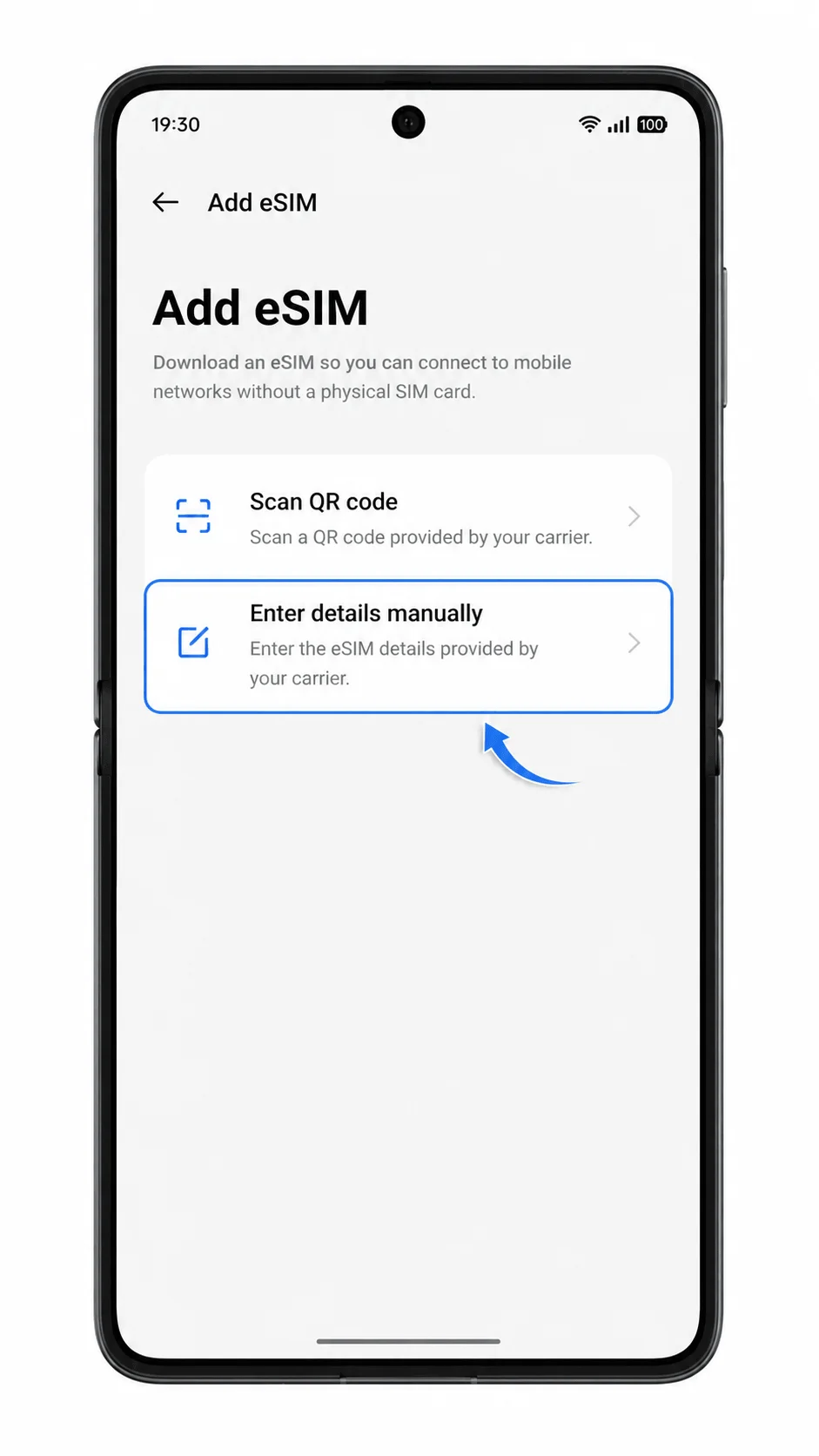
ColorOS zou nu de keuzemogelijkheden voor het instellen van een eSIM moeten weergeven.
Tik op Gegevens handmatig invoeren of Activeringscode invoeren.
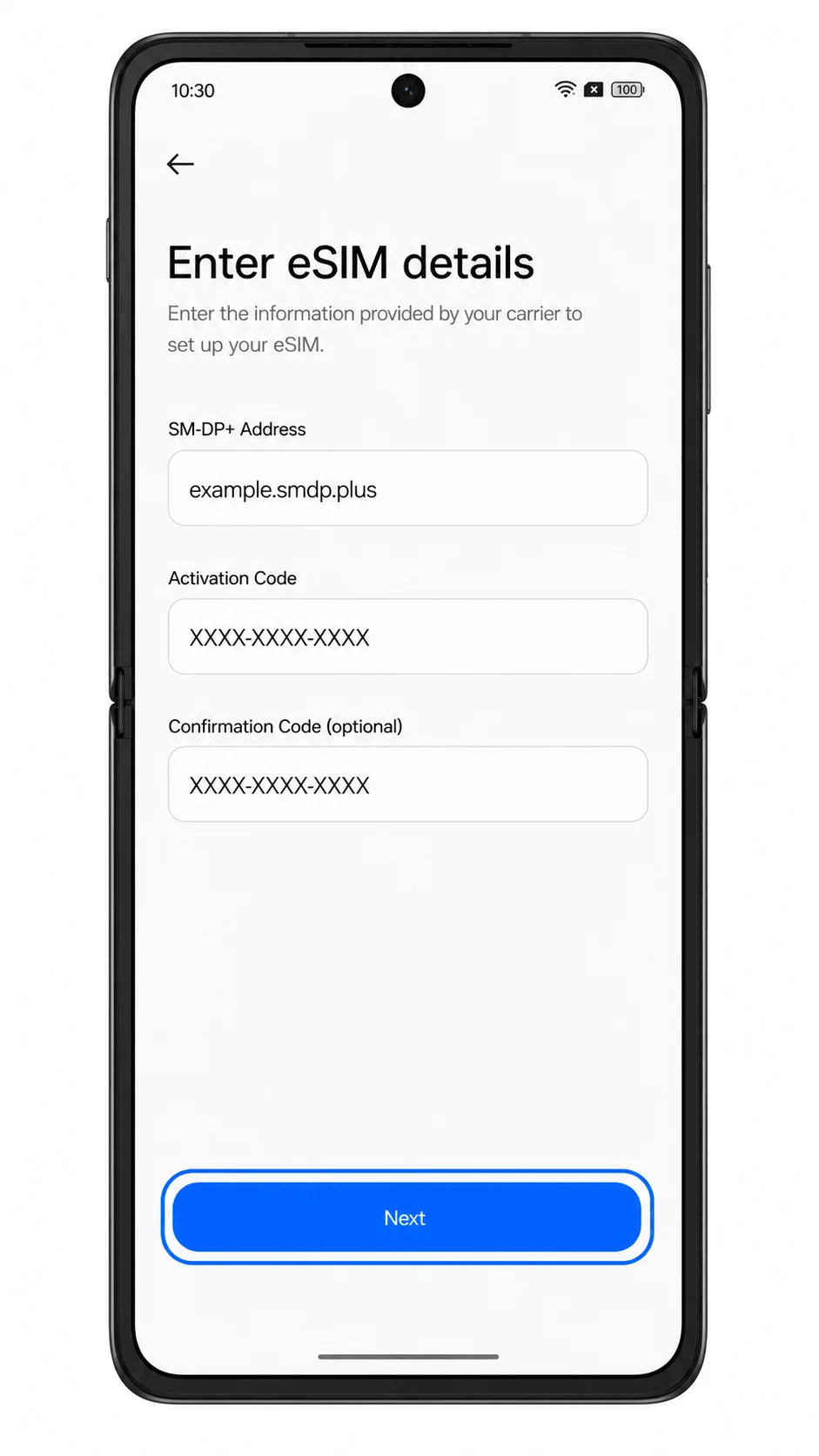
De pagina voor handmatige invoer zou moeten verschijnen. Gebruik bij dit Android/ColorOS-proces de specifieke gegevens die door iRoamly zijn verstrekt: SM-DP+ Adres, Activeringscode en alleen de Bevestigingscode indien iRoamly er een heeft verstrekt.
Voer het iRoamly SM-DP+ Adres en de Activeringscode in. Laat de Bevestigingscode leeg, tenzij iRoamly er een heeft verstrekt, en tik vervolgens op Volgende.
De telefoon valideert de gegevens nu via Wi-Fi. Controleer elk teken zorgvuldig voordat u verdergaat, omdat een onjuist adres of een foutieve activeringscode de download kan onderbreken.
Tik op Downloaden of Toevoegen en wacht tot het installeren van het iRoamly eSIM-profiel is voltooid.
Zodra de download is voltooid, keert ColorOS terug naar de eSIM-lijst of toont het een bevestigingsscherm.
Hoe je bevestigt dat jouw iRoamly eSIM is geïnstalleerd
Open Instellingen, tik op Mobiel netwerk en tik vervolgens op eSIM.
De geïnstalleerde iRoamly eSIM hoort in de eSIM-lijst te verschijnen. Het kan zijn dat het eerst wordt weergegeven als de naam van een providerprofiel; wijzig de naam naar iRoamly als ColorOS een labeloptie aanbiedt.
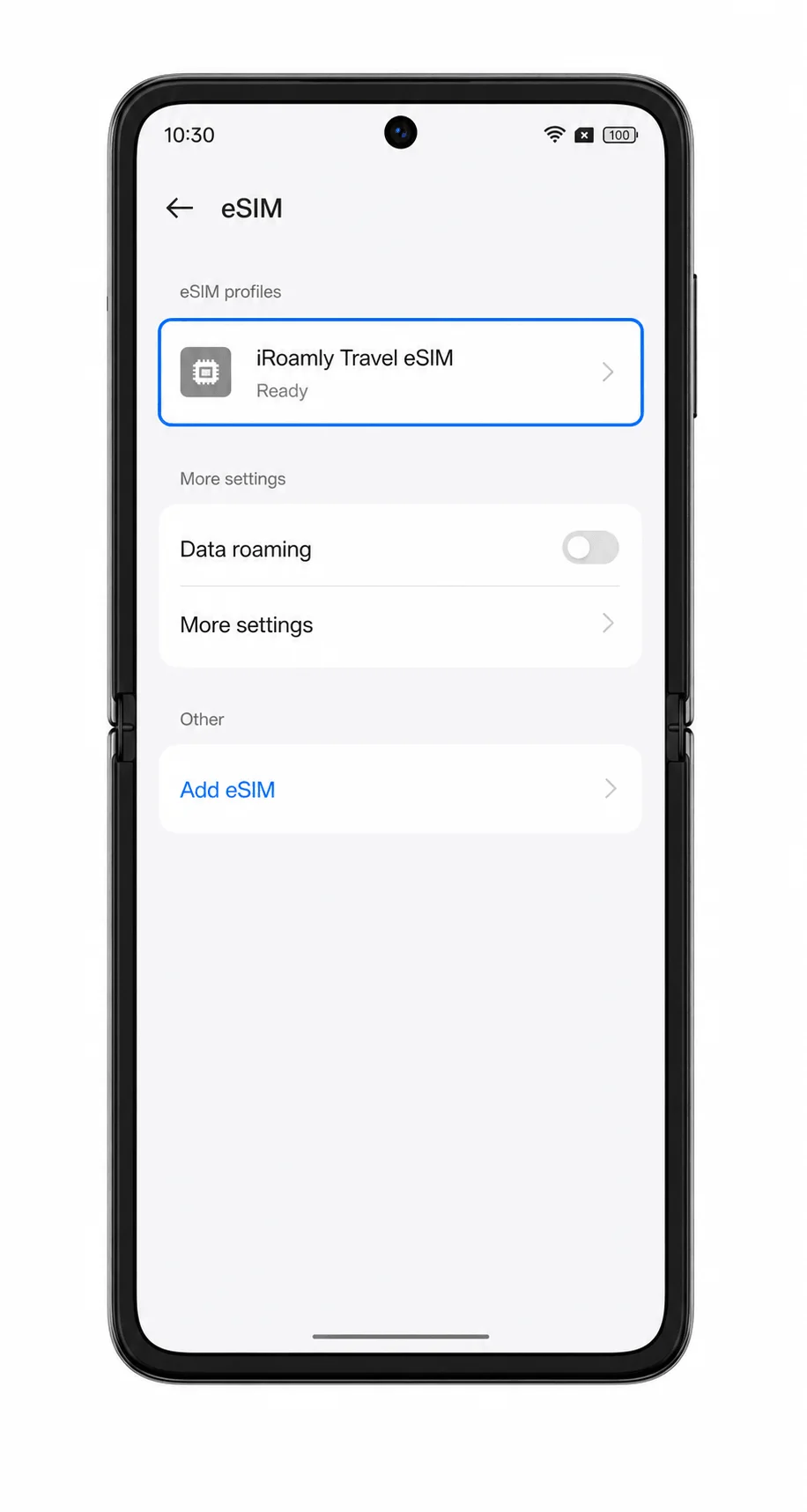
Tik op het geïnstalleerde iRoamly eSIM-profiel en bevestig dat de lijn is ingeschakeld.
Je krijgt nu de details van het eSIM-profiel te zien, inclusief een aan/uit-schakelaar en opties voor data- of roaminginstellingen.
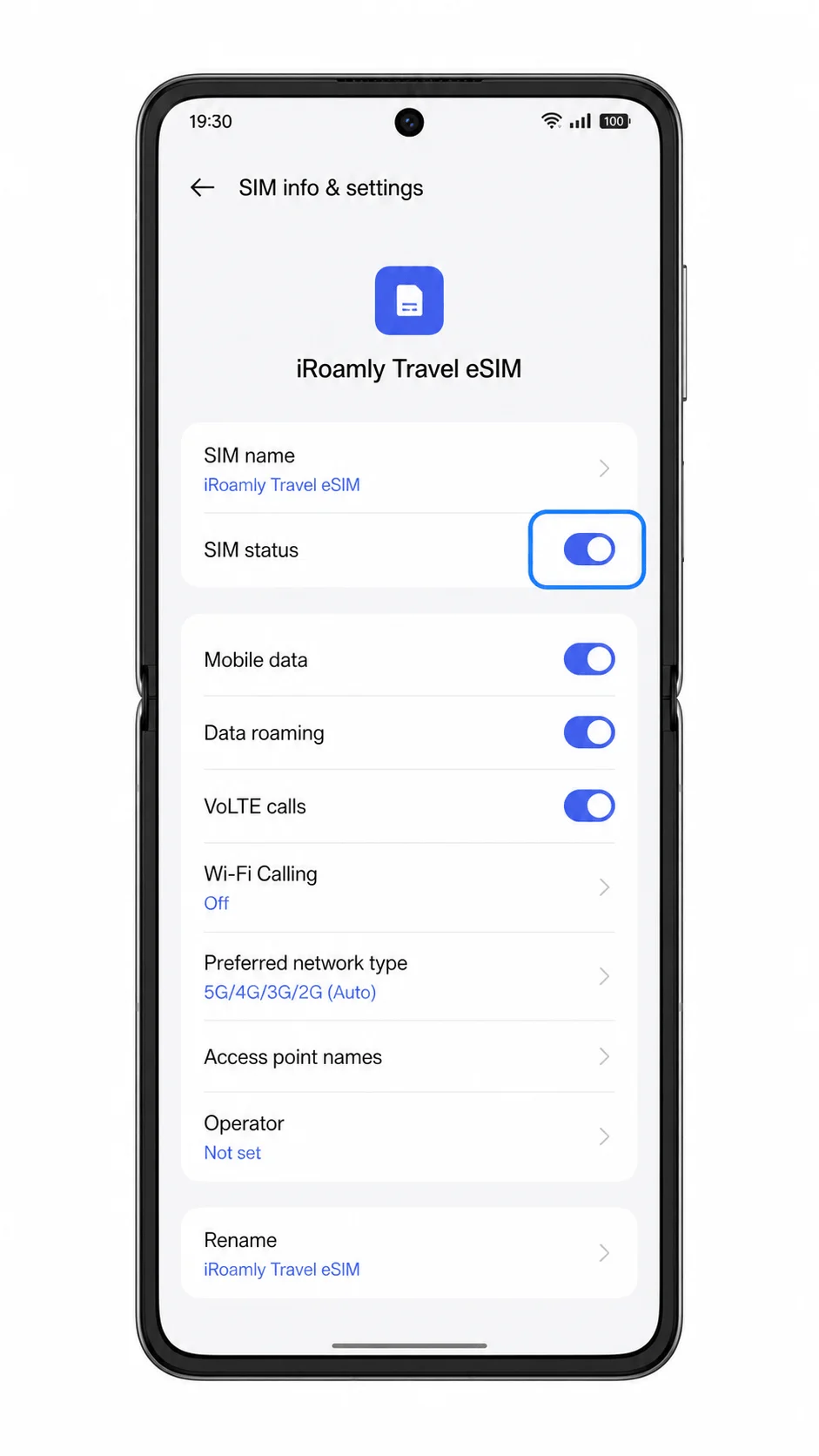
Configureer eSIM voor mobiele data
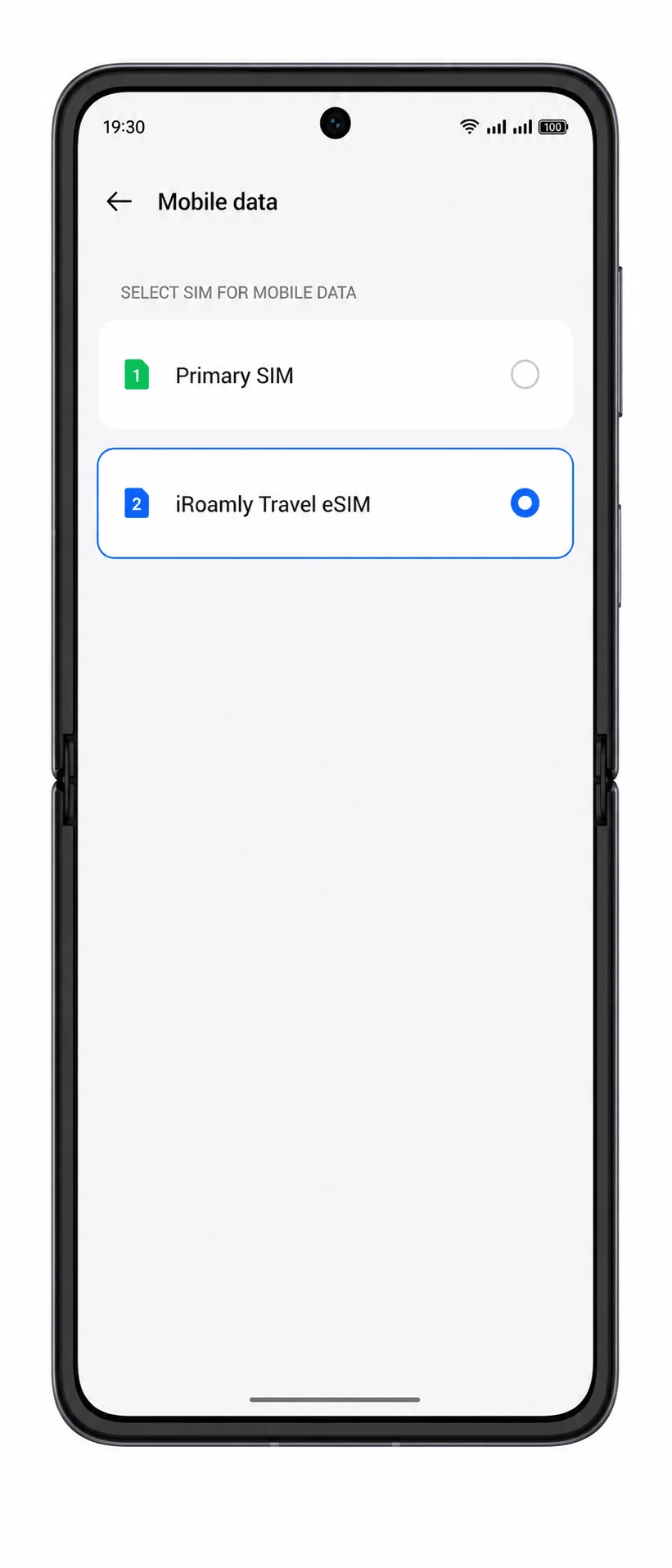
Ga naar Instellingen, tik op Mobiel netwerk en tik vervolgens op Mobiele data.
Je krijgt nu de voorkeursinstellingen voor de data-simkaart te zien. Selecteer de iRoamly eSIM voor mobiele data zodra je klaar bent om het reisplan te gebruiken.
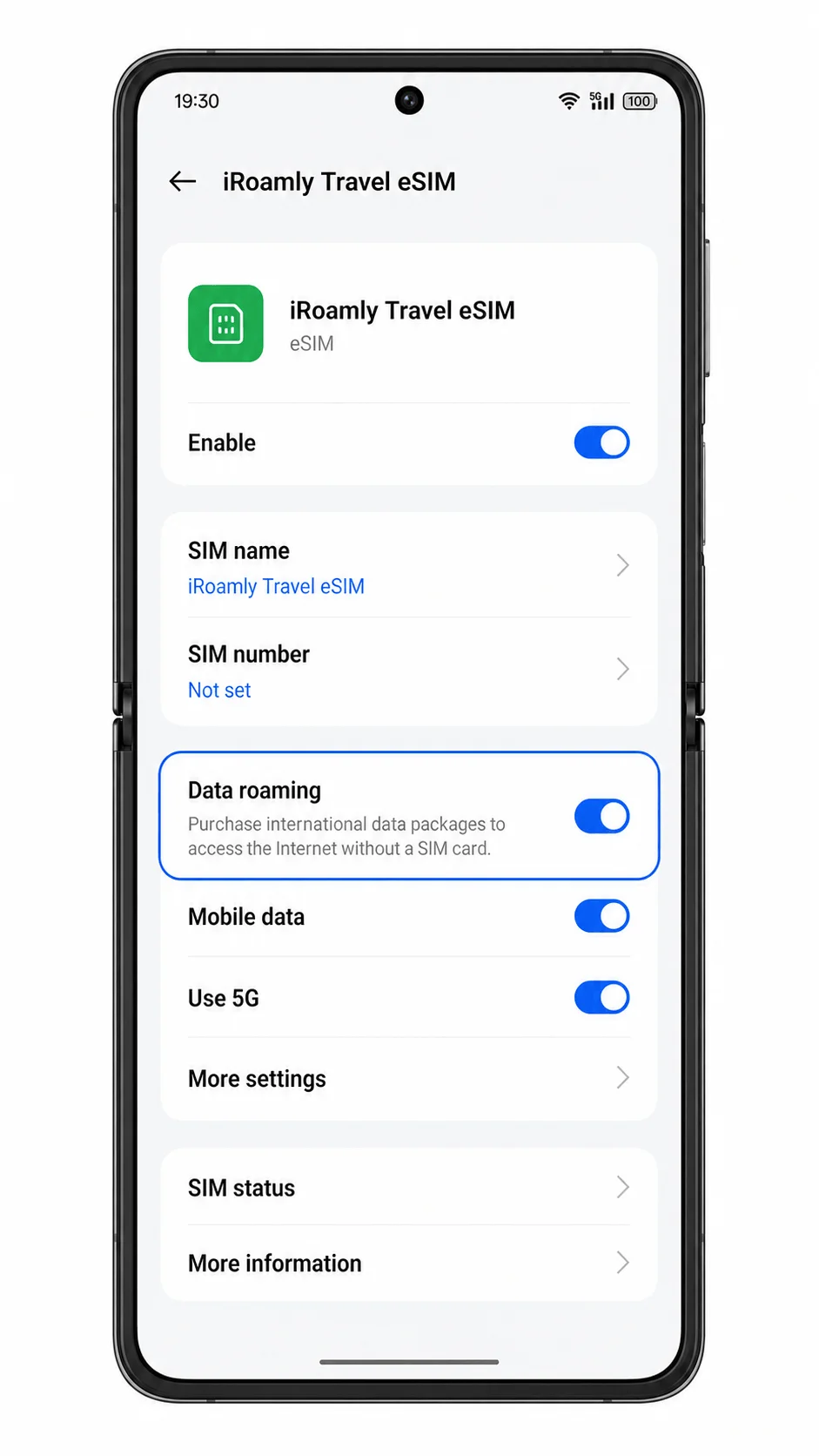
Open het iRoamly eSIM-profiel en schakel Dataroaming in als je bestemmingsplan of de iRoamly-instructies dit vereisen.
Schakel na aankomst je wifiverbinding uit en open een webpagina of app om de iRoamly-dataverbinding te testen. Als je primaire simkaart nog actief is, controleer dan of het automatisch schakelen tussen datanetwerken de verbinding niet terugzet naar je eigen provider (thuislijn).
Probleemoplossing
Optie voor toevoegen eSIM ontbreekt: controleer of uw Oppo Find N3 Flip-variant geschikt is voor eSIM, update ColorOS en ga na of uw provider of regio eSIM op dit model ondersteunt.
De QR-code scant niet: verhoog de helderheid van het scherm waarop de QR-code wordt weergegeven, maak de cameralens schoon, zorg dat de volledige code binnen het kader blijft of gebruik handmatige invoer.
De QR-code is al gebruikt: verwijder de eSIM niet en probeer het niet herhaaldelijk opnieuw. Neem contact op met iRoamly Support, aangezien veel eSIM QR-codes slechts eenmalig geïnstalleerd kunnen worden.
Handmatige invoer mislukt: controleer het SM-DP+ adres en de activatiecode aan de hand van uw iRoamly bestelgegevens. Voeg geen spaties toe, tenzij de code deze specifiek bevat.
De eSIM is geïnstalleerd, maar er is geen dataverbinding: selecteer de iRoamly eSIM voor mobiele data, schakel indien nodig dataroaming in, zet wifi uit om te testen en zorg dat u zich in de gedekte bestemming bevindt.
Activatie is in behandeling: houd de telefoon tijdens de installatie verbonden met wifi en probeer het opnieuw zodra u bent aangekomen in het gedekte land of de regio. Sommige reis-eSIM's kunnen pas na aankomst verbinding maken met een ondersteund netwerk.
Bellen of sms'en werkt niet: controleer de details van uw iRoamly plan. Veel reis-eSIM-plannen bieden alleen data en zijn niet inclusief spraak- of sms-diensten.
Conclusie
Zodra uw iRoamly eSIM is geïnstalleerd, blijft deze beschikbaar op uw Oppo Find N3 Flip totdat uw reisplan wordt geactiveerd. Wanneer u op een ondersteunde bestemming bent, kunt u mobiele data gebruiken zonder dat u hoeft te zoeken naar een lokale simkaart of uw huidige sim-instellingen hoeft te wijzigen.
Met betrouwbare internettoegang voor navigatie, berichten, reisplanning en andere alledaagse taken, helpt uw reis-eSIM u verbonden te blijven, waar uw reis u ook brengt. Door uw fysieke simkaart te behouden, blijft het bovendien eenvoudig om uw vaste nummer te gebruiken wanneer dat nodig is.