
De Oppo Find N3 is een opvouwbare telefoon in boekstijl met eSIM-ondersteuning voor de Find-serie van Oppo, al kan de beschikbaarheid per regio, provider-firmware en verkoopkanaal verschillen. Deze handleiding baseert zich op een Oppo Find N3 met een Engelstalige versie van ColorOS 13 of ColorOS 14. We raden aan het voorscherm te gebruiken voor de configuratie, omdat het eenvoudiger is om een QR-code te scannen en met één hand door de stappen te lopen.
Voor reizigers stelt een iRoamly reis-eSIM je in staat om mobiele data voor te bereiden voor een reis zonder dat je je fysieke simkaart hoeft te verwisselen. De menu-opties van Oppo kunnen enigszins variëren, maar de verwachte route is Instellingen > Mobiel netwerk > eSIM, gevolgd door eSIM toevoegen.
Deze handleiding behandelt beide installatiemethoden: het scannen van de iRoamly QR-code en het handmatig invoeren van de iRoamly gegevens. Kies voor configuratie via QR-code als je de code op een ander scherm kunt tonen of kunt uitprinten. Gebruik de handmatige invoer wanneer de QR-code niet kan worden gescand, of wanneer je alleen over het SM-DP+ adres en de activatiecode beschikt.
Voordat u uw iRoamly eSIM instelt
Verbind de Oppo Find N3 met een stabiele wifi-verbinding voordat u het eSIM-profiel downloadt.
Controleer of uw specifieke Oppo Find N3-variant eSIM ondersteunt. De beschikbaarheid van Oppo eSIM kan afhangen van de regio en de provider; toestellen uit het vasteland van China of toestellen van specifieke providers kunnen afwijken.
Zorg dat uw iRoamly QR-code zichtbaar is op een ander apparaat, of houd de handmatige gegevens bij de hand: SM-DP+ adres, activatiecode en eventueel de optionele bevestigingscode als iRoamly deze verstrekt.
Installeer de eSIM indien mogelijk 1-2 dagen voor vertrek, maar wacht met het inschakelen van data totdat u op de plaats van bestemming bent of op het punt staat te vertrekken.
De geldigheid van het iRoamly-abonnement gaat in vanaf het moment van activatie. In de iRoamly-installatiehandleiding betekent activatie voor reisdata het selecteren van de eSIM voor datagebruik en het maken van verbinding in het gedekte land of de regio; activeer de eSIM daarom niet te vroeg.
iRoamly eSIM-abonnementen bevatten mogelijk geen spraakoproepen of sms-mogelijkheden. Controleer de exacte abonnementsdetails voordat u ervan uitgaat dat u kunt bellen of sms'en.
Verwijder de iRoamly eSIM niet na installatie, tenzij de klantenservice u dit adviseert. Veel reis-eSIM-profielen kunnen na verwijdering niet opnieuw worden geïnstalleerd.
Methode 1: Een eSIM installeren door een QR-code te scannen
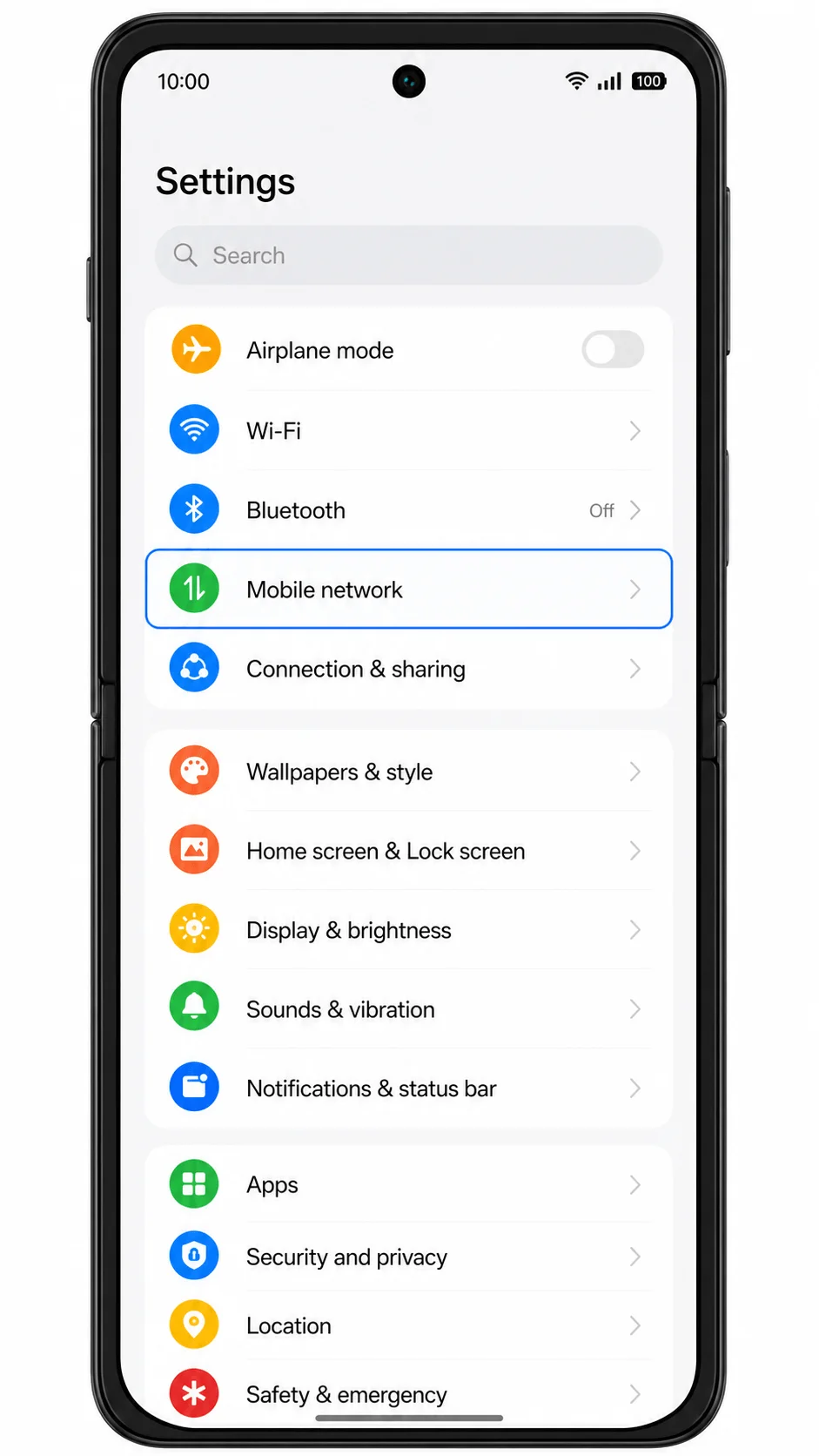
1. Open Instellingen op het voorscherm van de Oppo Find N3 en tik op Mobiel netwerk. Je ziet nu de ColorOS-pagina voor mobiele netwerken met opties voor simkaart en eSIM.
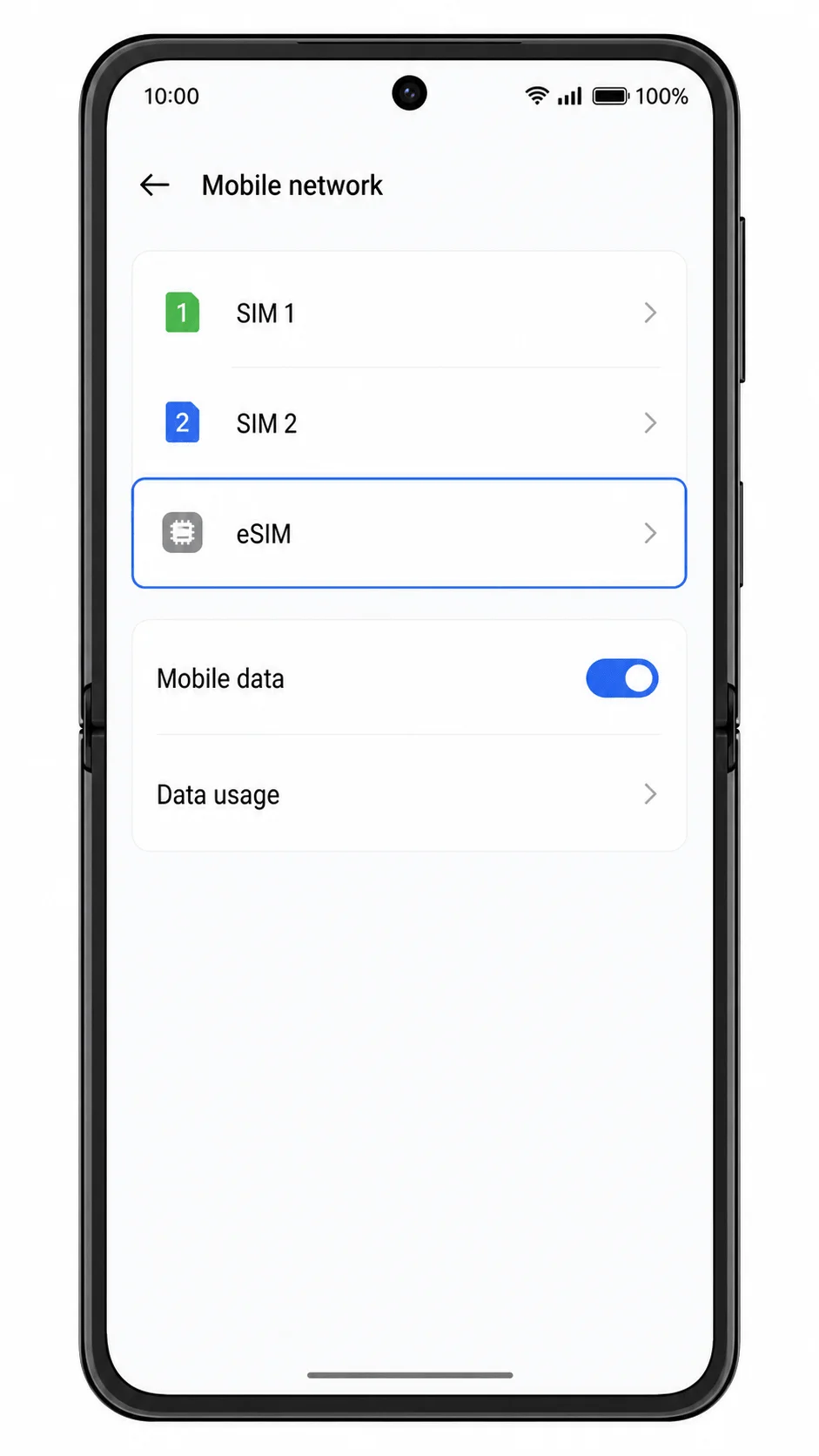
2. Tik op eSIM onder Mobiel netwerk. De telefoon opent de beheerpagina voor eSIM, waar je gedownloade eSIM-profielen kunt toevoegen of beheren.
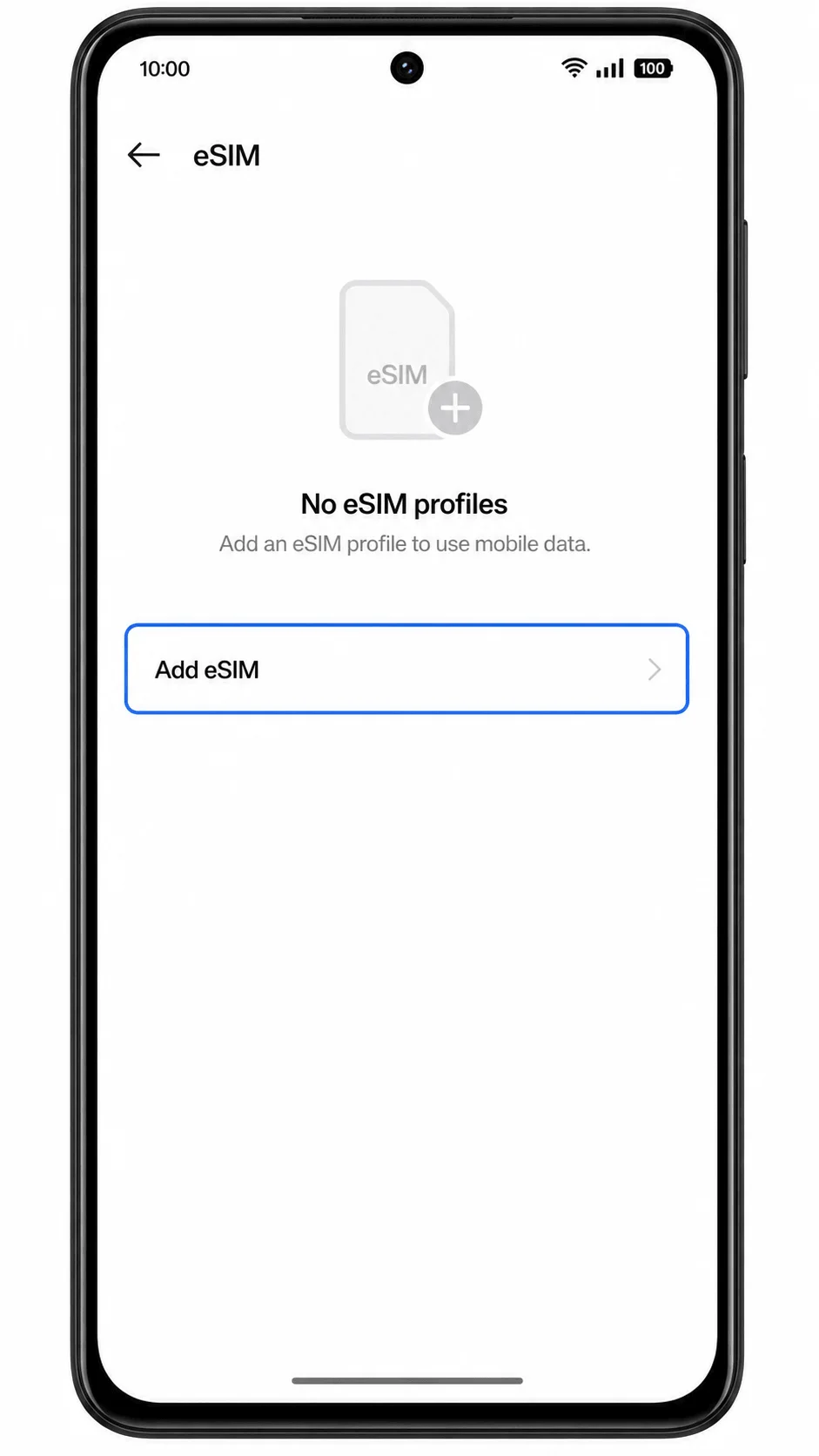
3. Tik op eSIM toevoegen. ColorOS start nu het installatieproces voor de eSIM en bereidt de telefoon voor op het scannen van een QR-code.
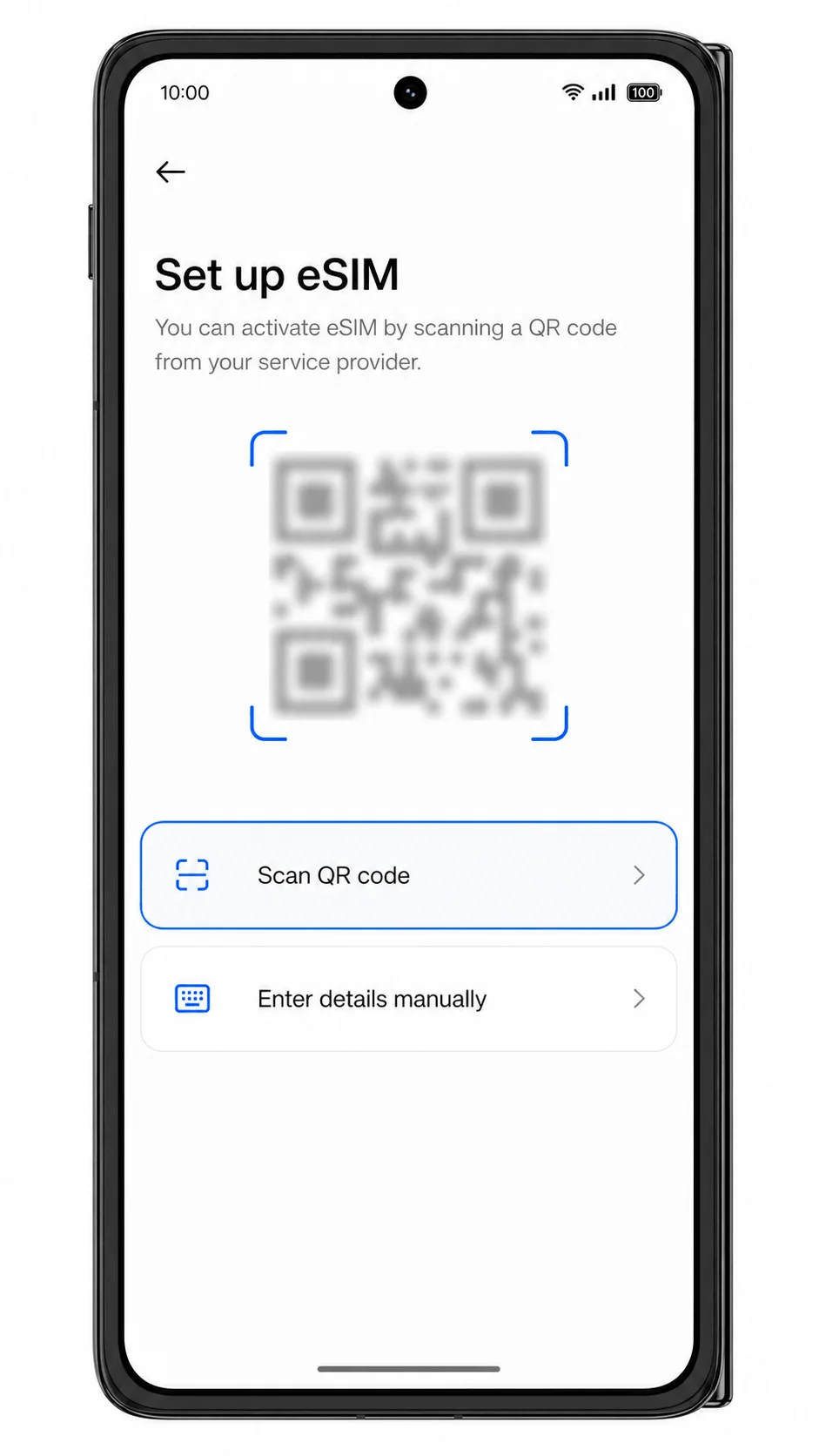
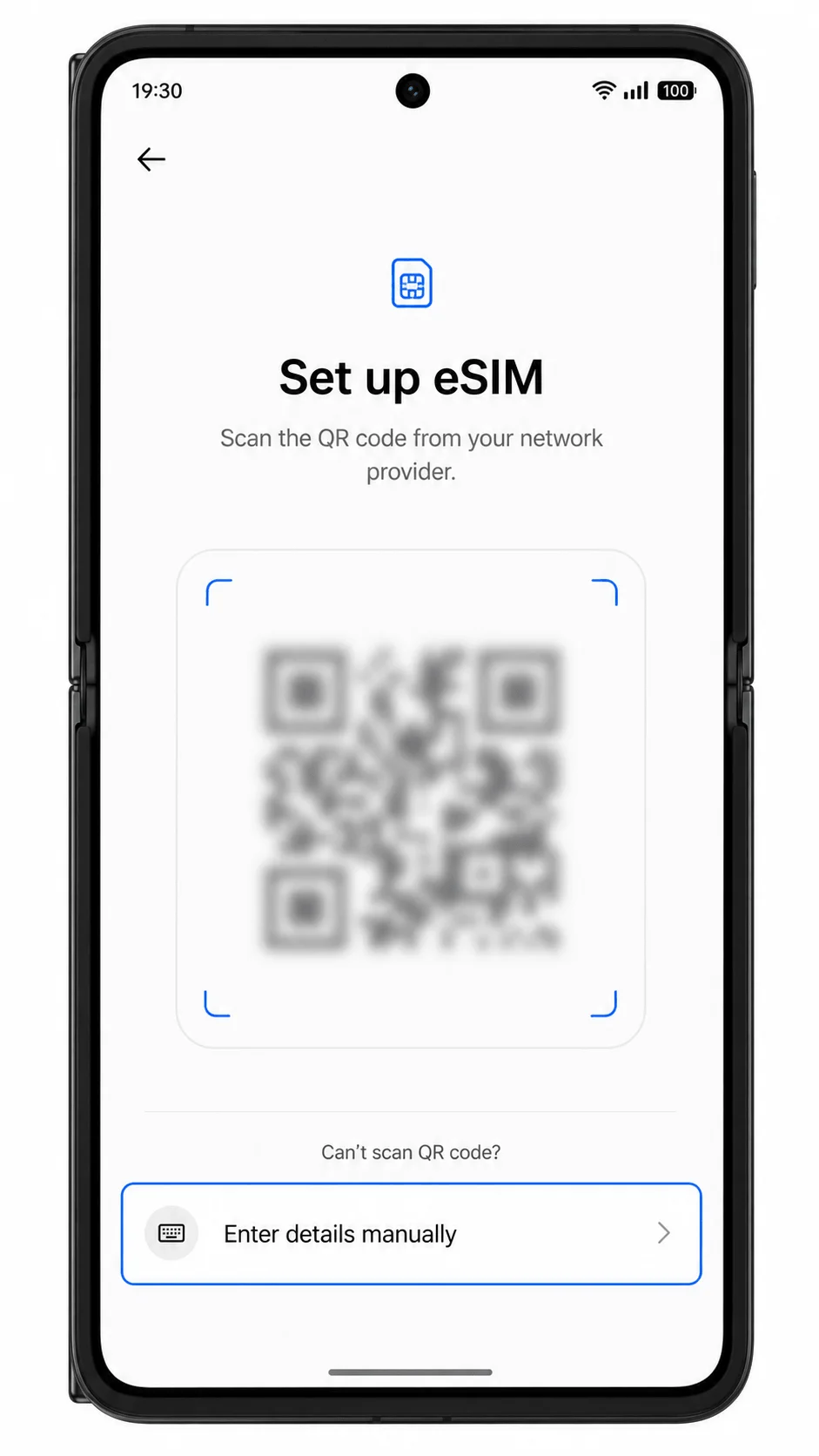
4. Kies Scan QR-code en richt de camera van de Oppo Find N3 op de iRoamly QR-code uit je e-mail met aankoopbevestiging of je iRoamly-account. Zorg dat de QR-code plat en goed verlicht is totdat de telefoon deze herkent.
5. Controleer het gedetecteerde iRoamly eSIM-profiel en tik op Downloaden of Toevoegen. Blijf verbonden met Wi-Fi terwijl het eSIM-profiel wordt gedownload.
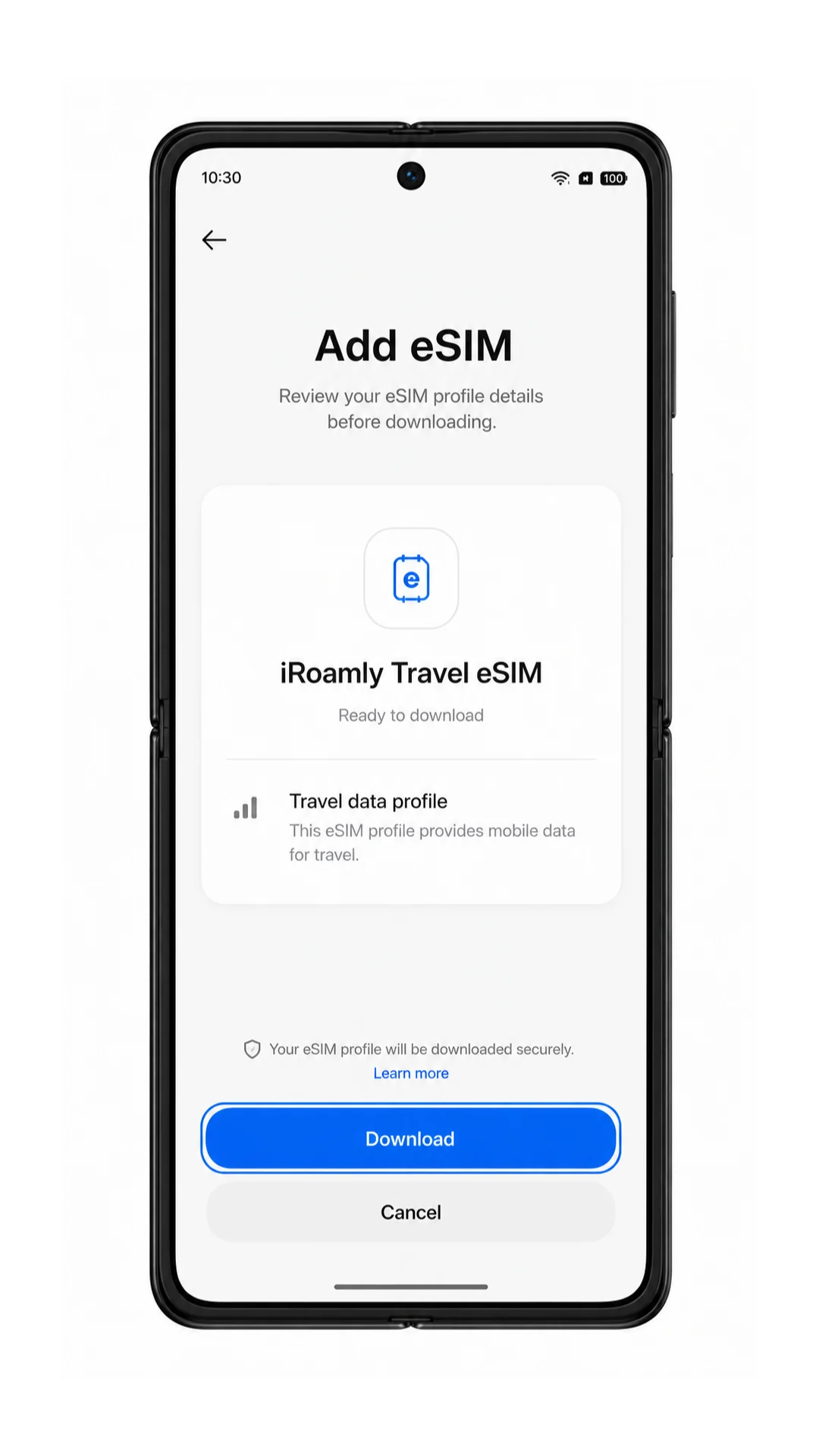
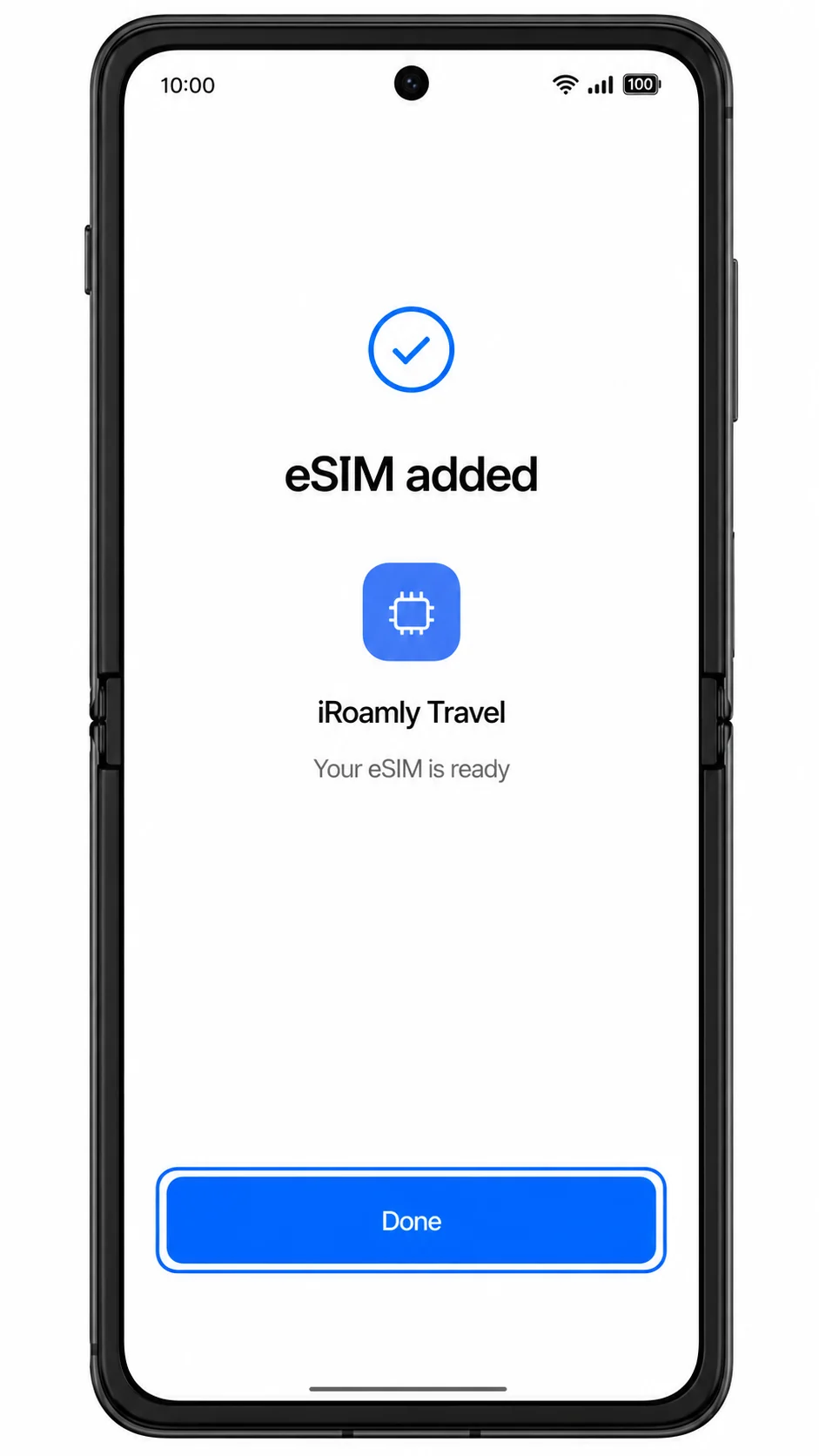
6. Zodra ColorOS klaar is met het toevoegen van de eSIM, tik je op Gereed. Als de telefoon vraagt of je de nieuwe eSIM direct wilt inschakelen, houd deze dan uitgeschakeld voor data totdat je in de buurt bent van je bestemming, tenzij je reis al begonnen is.
Methode 2: eSIM handmatig installeren
1. Open Instellingen, tik op Mobiel netwerk en vervolgens op eSIM. Dit is hetzelfde vertrekpunt als bij het instellen via een QR-code; de eSIM-beheerpagina zou nu zichtbaar moeten zijn.
2. Tik op eSIM toevoegen. ColorOS opent nu het scherm om een eSIM toe te voegen.
3. Tik op Hulp nodig? of Gegevens handmatig invoeren als deze optie onder de QR-scanner verschijnt. Bij handmatige configuratie vraagt ColorOS doorgaans om de activeringsgegevens van de provider in plaats van om een scan via de camera.
4. Voer het iRoamly SM-DP+ adres in het daarvoor bestemde veld in en vul daarna de activeringscode in. Als iRoamly een bevestigingscode heeft verstrekt, voer deze dan alleen in het optionele veld voor de bevestigingscode in. Voeg geen spaties of extra tekens toe.
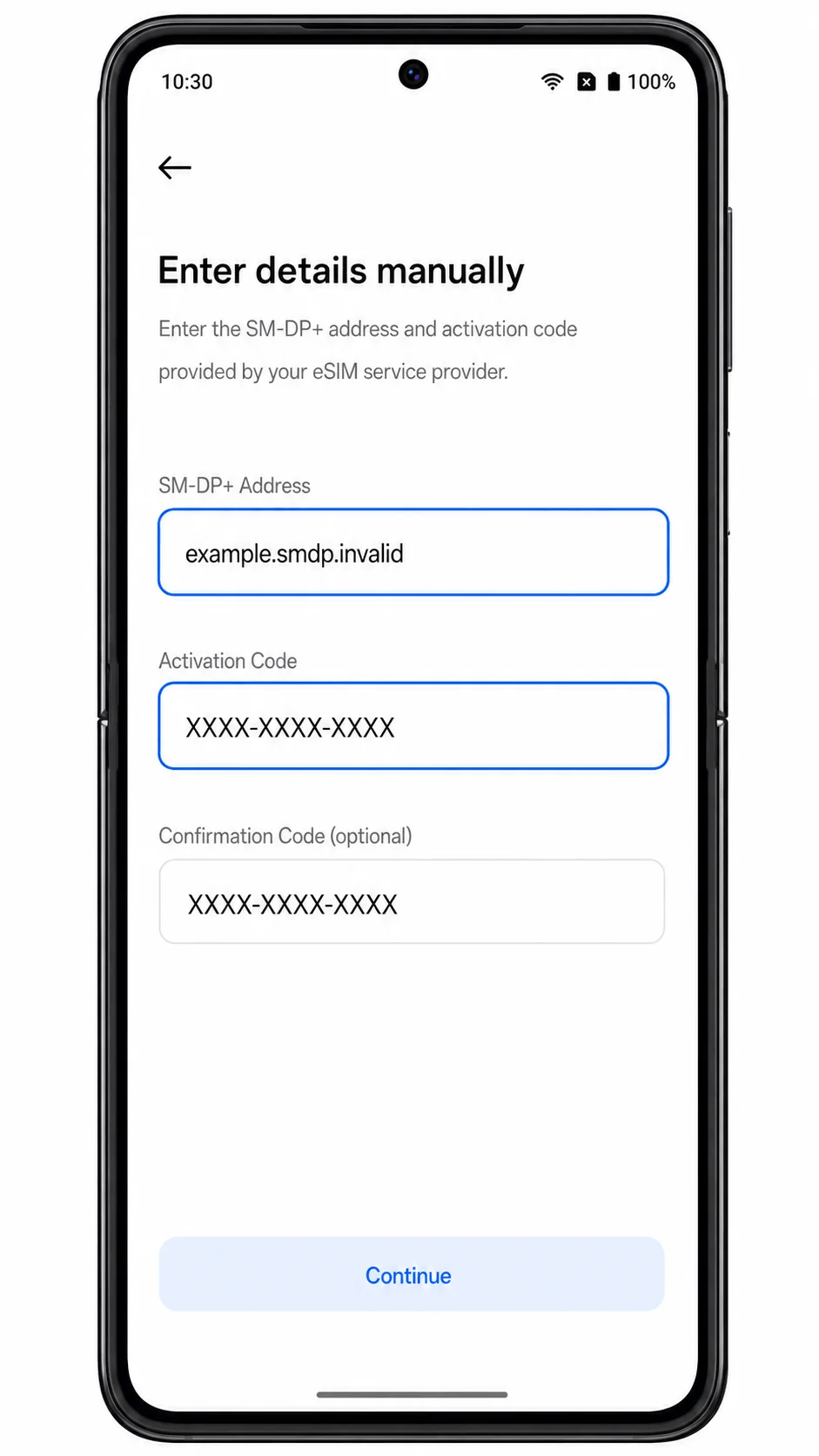
5. Tik op Volgende en controleer vervolgens de details van het iRoamly eSIM-profiel. Als de profielnaam en de bestemming correct lijken, tik dan op Downloaden of Toevoegen.
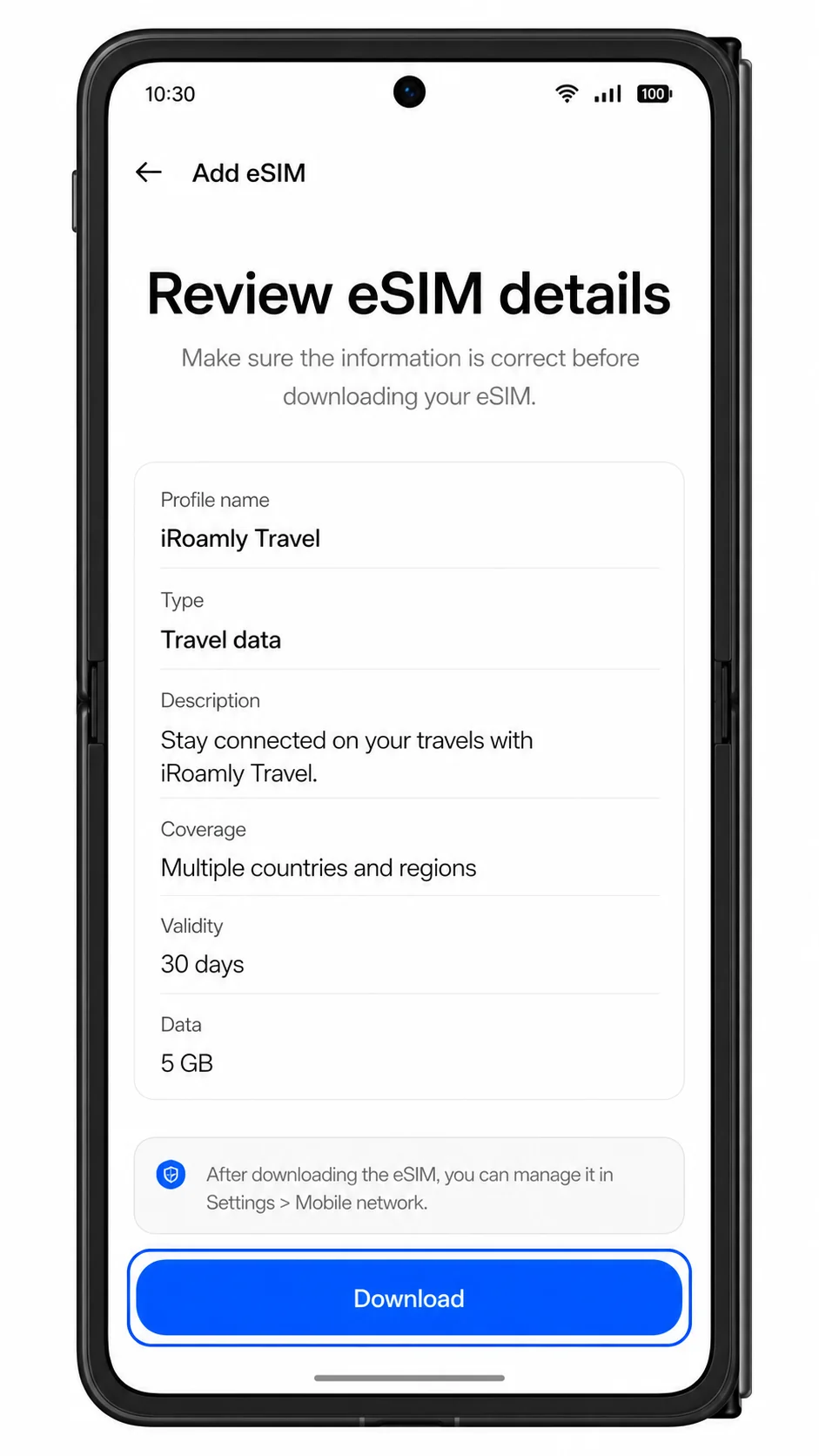
6. Wacht tot de download voltooid is en tik op Gereed. Laat de eSIM geïnstalleerd, ook als u nog niet direct reisdata wilt gaan gebruiken.
Hoe u controleert of uw iRoamly eSIM is geïnstalleerd
1. Ga naar Instellingen > Mobiel netwerk > eSIM. Controleer of er een iRoamly of reis-eSIM-profiel in de eSIM-lijst staat.
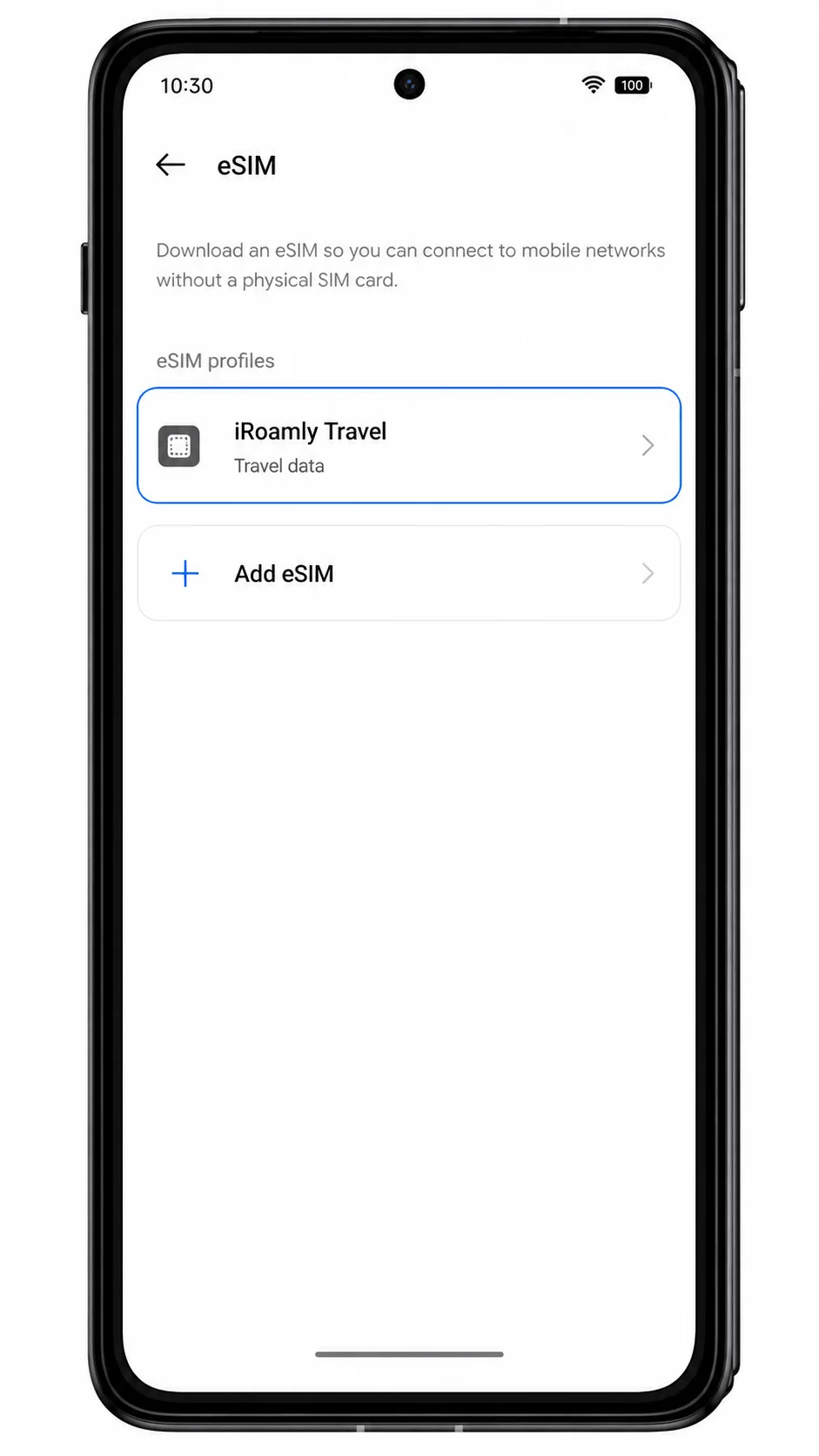
2. Tik op het iRoamly eSIM-profiel en controleer of de lijn kan worden ingeschakeld. Als u nog thuis bent, kunt u de eSIM uitgeschakeld laten totdat u op uw bestemming bent of bijna gaat reizen.
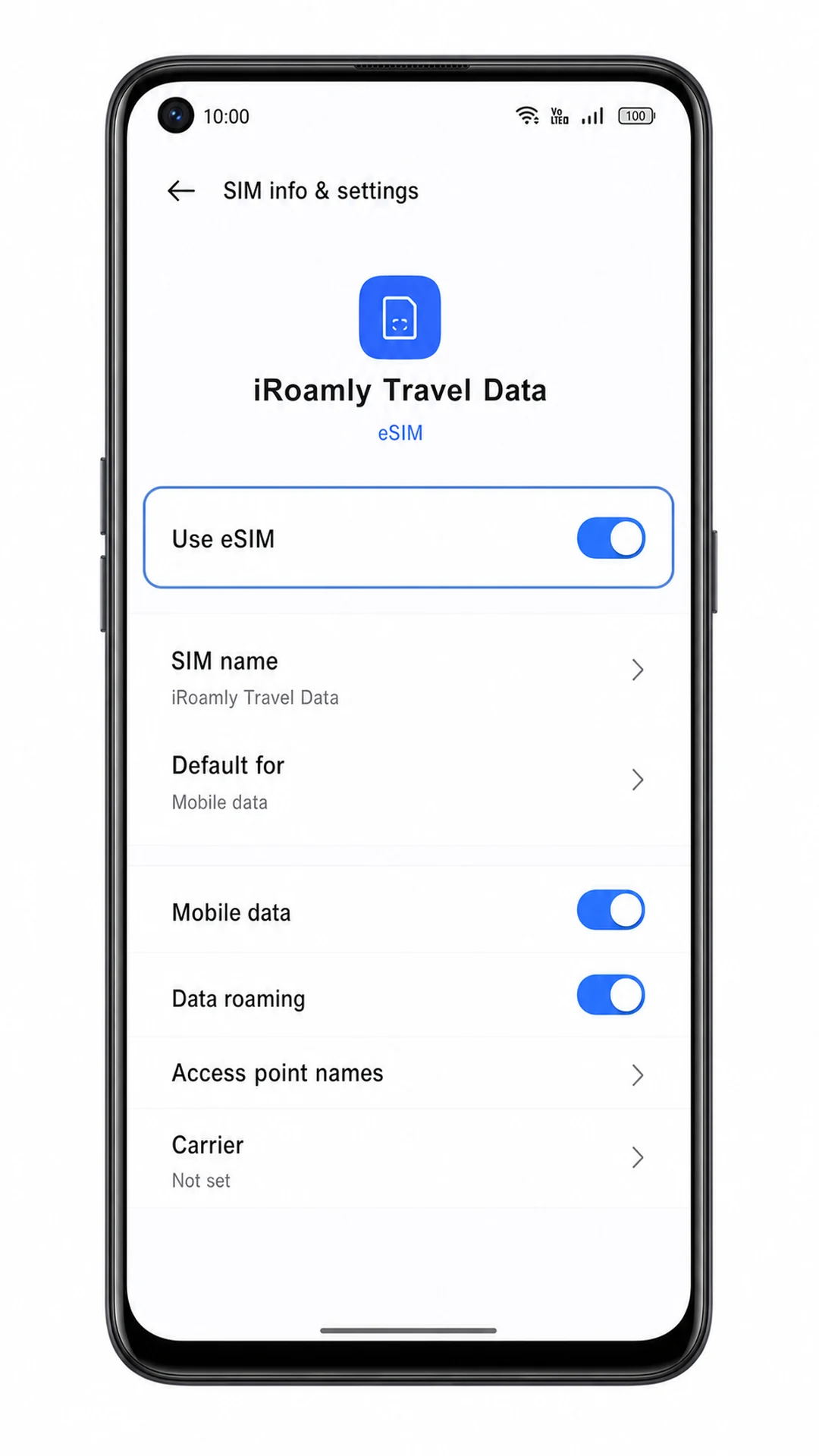
3. Schakel na aankomst op uw bestemming (waar dekking is) de Wi-Fi kort uit en controleer of mobiele data een webpagina of kaart laadt via de iRoamly-lijn.
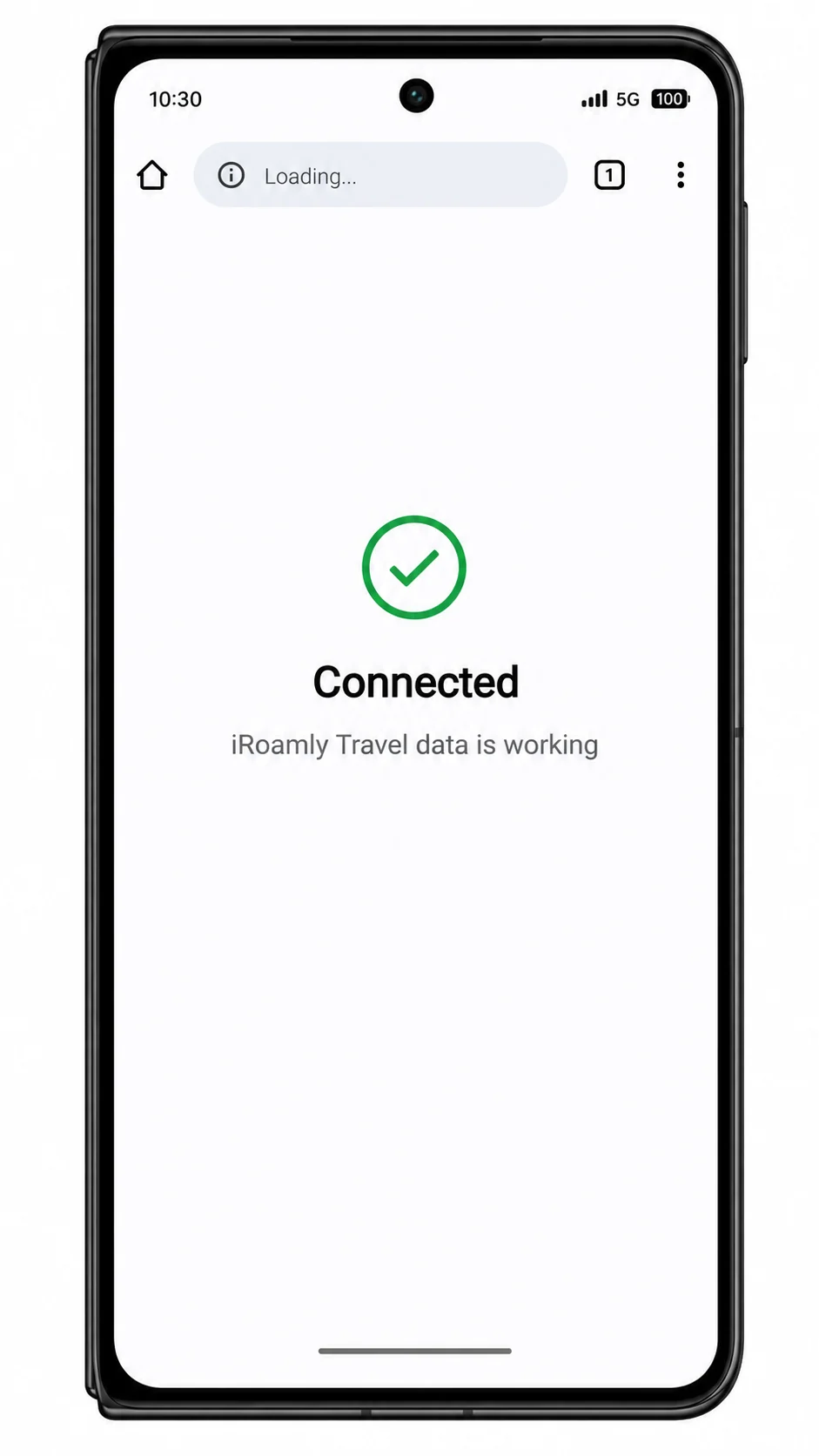
Configureer eSIM voor mobiele data
1. Open Instellingen > Mobiel netwerk en tik op Mobiele data. Hier zie je de beschikbare SIM- en eSIM-opties voor datadiensten.
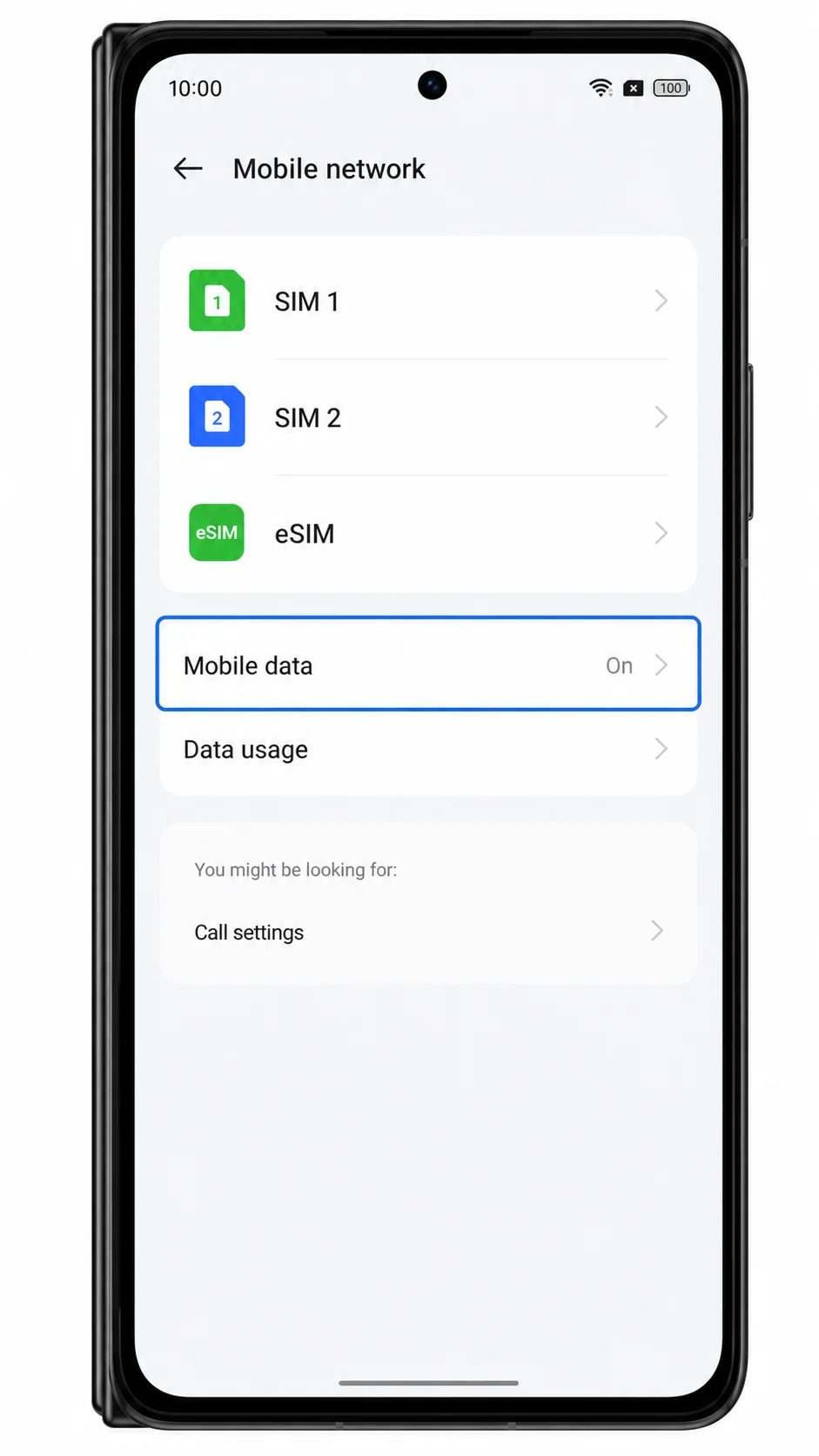
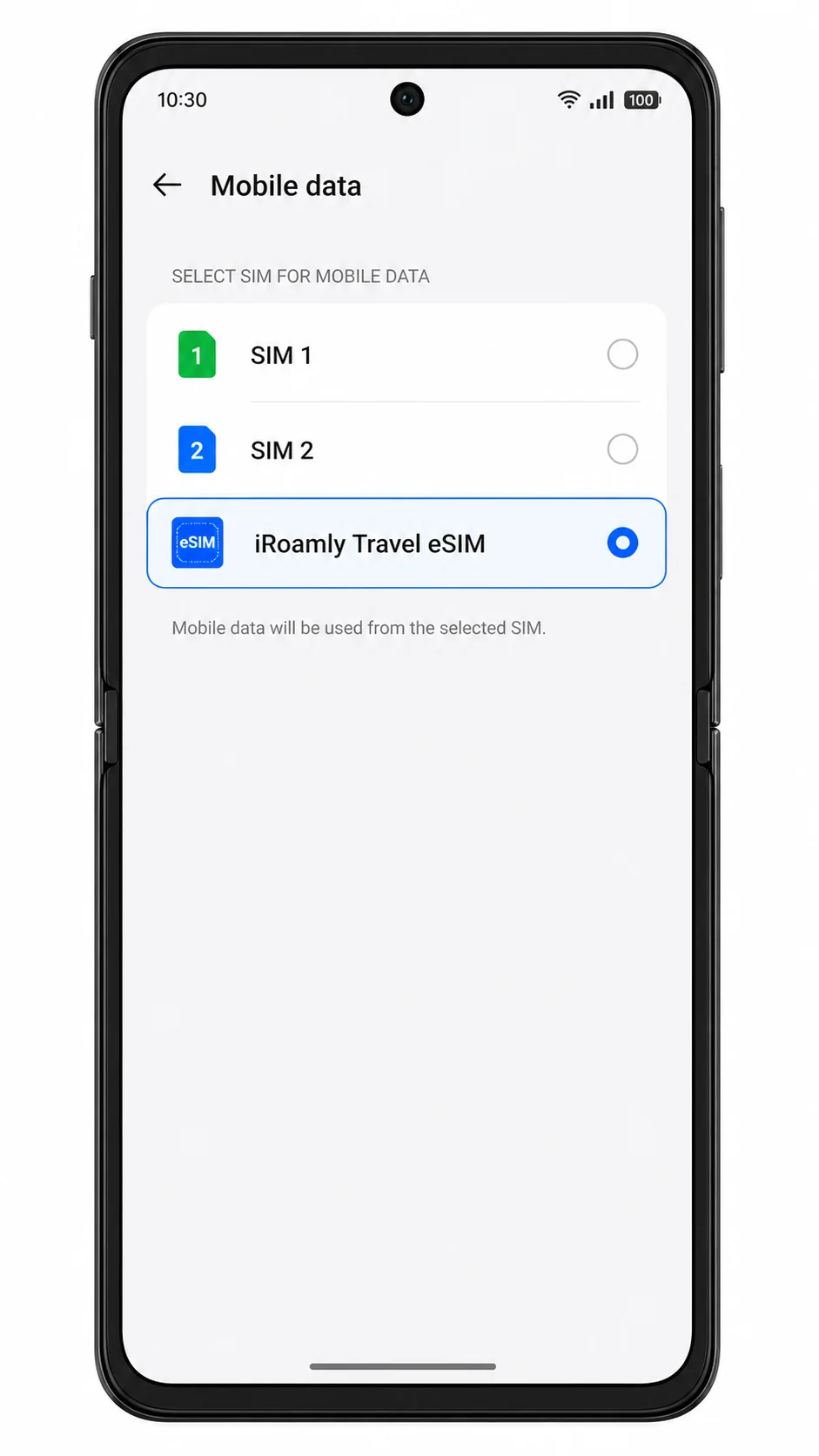
2. Selecteer de iroamly eSIM als de voorkeurs-simkaart voor mobiele data. Laat je primaire simkaart geselecteerd voor bellen of sms'en, tenzij je iroamly-abonnement expliciet deze diensten bevat.
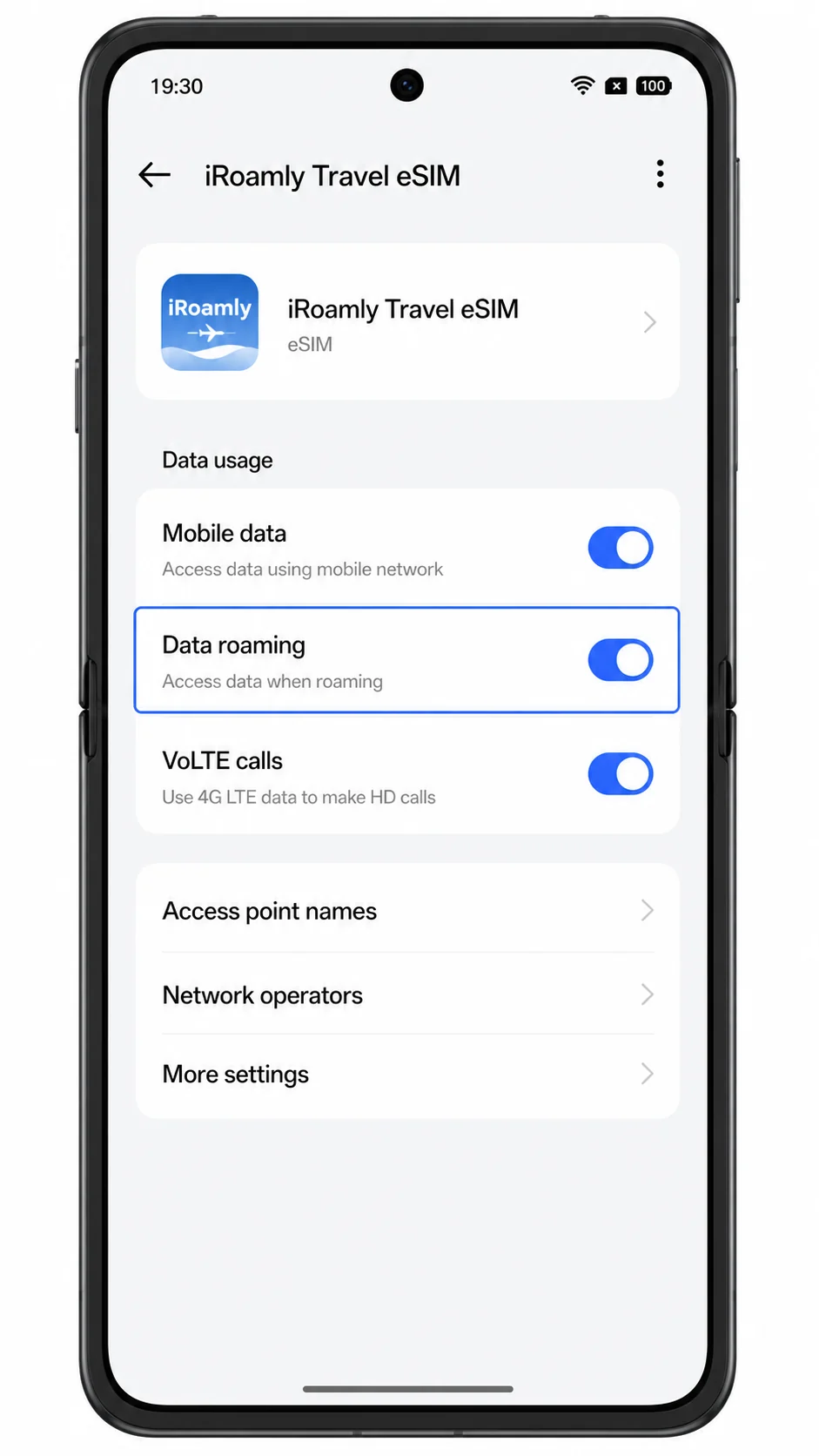
3. Open het iroamly eSIM-profiel en schakel Dataroaming in als de instructies voor je iroamly-bestemming roaming vereisen. Veel reis-eSIM's hebben roaming nodig om verbinding te maken met partnernetwerken.
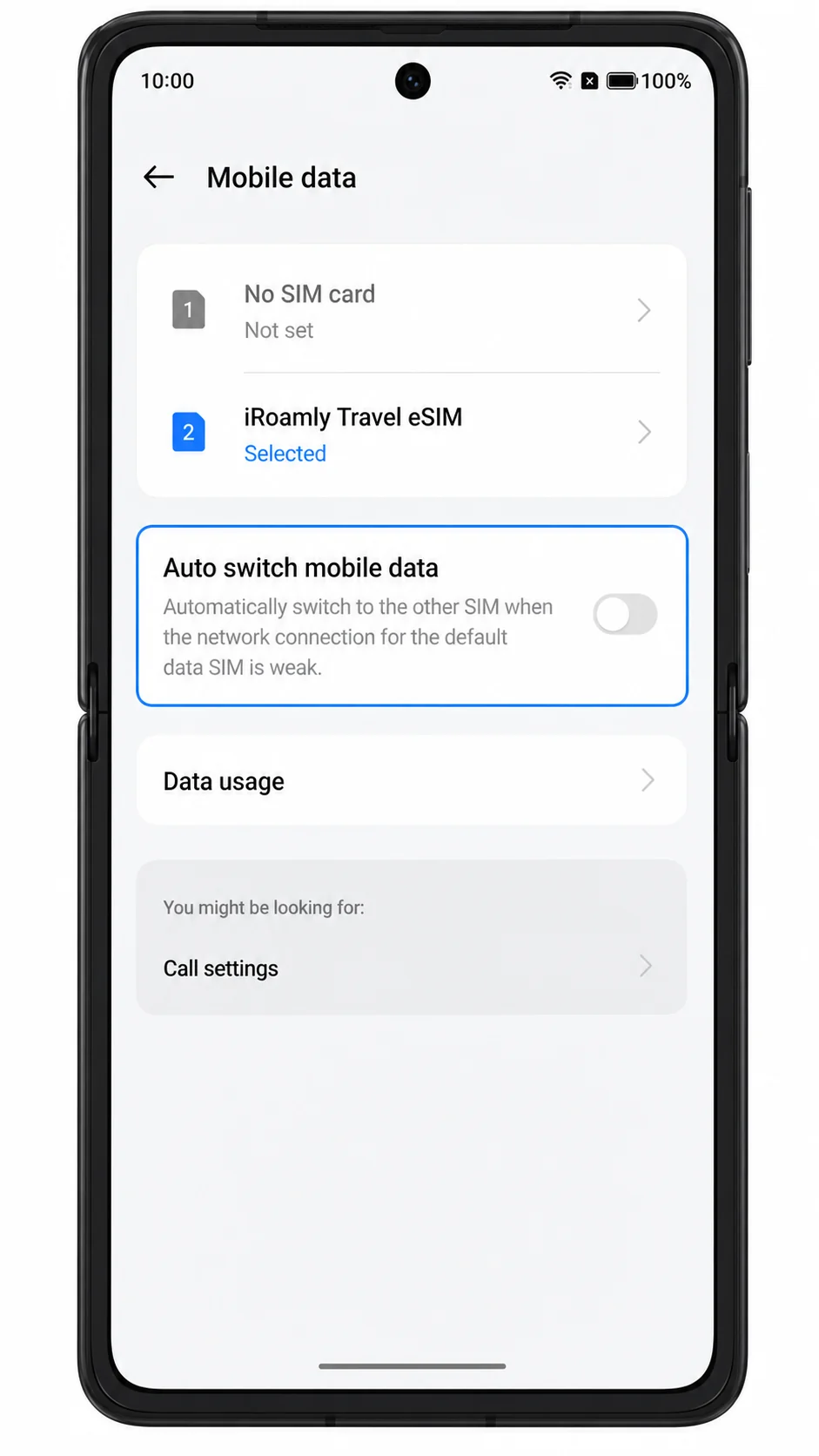
4. Schakel het automatisch wisselen van mobiele data uit als ColorOS een instelling heeft die de data kan terugschakelen naar je primaire simkaart. Dit helpt ongewenste roamingkosten op je thuislijn te voorkomen.
Problemen oplossen
Als "eSIM toevoegen" ontbreekt, controleer dan of uw Oppo Find N3-variant eSIM ondersteunt, werk ColorOS bij, start de telefoon opnieuw op en neem contact op met Oppo of uw provider. Sommige regionale modellen bieden mogelijk geen ondersteuning voor eSIM.
Als de QR-code al is gebruikt, verwijder het profiel dan niet en probeer het niet opnieuw. Neem contact op met de iRoamly-ondersteuning, omdat veel eSIM QR-codes slechts één keer kunnen worden geïnstalleerd.
Als de QR-code niet wordt gescand, verhoog dan de helderheid van het andere scherm, maak de cameralens schoon, voorkom schittering en gebruik handmatige invoer met het SM-DP+ adres en de activatiecode.
Als handmatige invoer mislukt, controleer dan elk teken in het SM-DP+ adres en de activatiecode. Voeg geen spaties toe voor of na de waarden.
Als de eSIM wel wordt geïnstalleerd maar geen bereik toont, wacht dan tot u op de bestemming bent die door het iRoamly-plan wordt gedekt, schakel daarna de eSIM in en activeer indien nodig dataroaming.
Als mobiele data nog steeds niet werkt, selecteer dan de iRoamly eSIM voor mobiele data, schakel wifi uit om te testen, schakel de vliegtuigmodus in en uit, en start de Oppo Find N3 opnieuw op.
Als bellen of sms'en niet werkt, controleer dan de details van uw iRoamly-plan. Veel reis-eSIM's zijn alleen voor data, dus voor gesprekken en sms-berichten heeft u mogelijk uw primaire simkaart of een app voor internetbellen nodig.
Conclusie
Voor de Oppo Find N3 is de QR-installatie de snelste methode wanneer de iRoamly QR-code beschikbaar is op een ander scherm, terwijl handmatige invoer het betere alternatief is als scannen niet lukt of als u gegevens overneemt vanuit uw iRoamly-account. De belangrijkste controlepunten in ColorOS zijn Mobiel netwerk, eSIM, eSIM toevoegen en de handmatige velden voor het SM-DP+ Adres en de Activatiecode.
Zodra het profiel in de eSIM-lijst verschijnt, laat u dit geïnstalleerd staan. Kies dit profiel voor mobiele data zodra u op uw bestemming aankomt en schakel Dataroaming in als de instructies van uw abonnement dit vereisen. Dit zorgt ervoor dat de Find N3 een overzichtelijke instelling heeft voor reisdata, zonder het risico op onbedoelde roaming via uw primaire simkaart.