
De Oppo Find X3 Pro kan eSIM gebruiken op ondersteunde regionale varianten en varianten van providers, wat het een praktische telefoon maakt voor reizigers die een iRoamly reis-eSIM willen toevoegen zonder een fysieke simkaart te hoeven wisselen.
Op ColorOS is het relevante pad meestal Instellingen > Simkaart & mobiele data, en vervolgens de eSIM-sectie. Sommige softwareversies of firmware van providers kunnen eSIM verbergen als het model, de regio of de mobiele operator dit niet ondersteunt.
Deze gids behandelt beide installatiemethoden: het scannen van de iRoamly QR-code en het handmatig invoeren van de eSIM-gegevens. Handmatige invoer is handig als de QR-code niet wordt gescand, als u de installatie uitvoert vanaf dezelfde telefoon die de QR-code weergeeft, of als u alleen beschikt over de activeringsgegevens uit uw iRoamly-account of e-mail.
Voordat u uw iRoamly eSIM instelt
Verbind de Oppo Find X3 Pro met een stabiel wifi-netwerk voordat u begint met de download.
Controleer of de telefoon ontgrendeld is en of uw regionale variant van de Find X3 Pro eSIM ondersteunt.
Houd uw iRoamly QR-code bij de hand, of bereid de handmatige gegevens voor: het SM-DP+ adres, de activatiecode en eventueel de bevestigingscode.
Installeer de eSIM indien mogelijk 1 à 2 dagen voor vertrek, maar bekijk eerst de details van het door u gekozen iRoamly-plan. De geldigheid van een iRoamly-plan gaat in vanaf het moment van activatie; bij veel reis-eSIM's vindt de activatie plaats zodra de eSIM wordt geïnstalleerd of wanneer er voor het eerst verbinding wordt gemaakt met een ondersteund netwerk in de bestemming, afhankelijk van het plan.
Verwijder het iRoamly eSIM-profiel na installatie niet, tenzij de klantenservice van iRoamly u adviseert dit te doen. Veel eSIM-profielen kunnen na verwijdering niet opnieuw worden geïnstalleerd.
iRoamly eSIM-plannen kunnen alleen voor data zijn. De beschikbaarheid van bellen en sms-en verschilt per plan; controleer daarom de specifieke details van het plan voordat u op deze diensten vertrouwt.
Methode 1: Een eSIM installeren door een QR-code te scannen
Open Instellingen op de Oppo Find X3 Pro en tik op SIM-kaart & mobiele data.
Je ziet nu de instellingen voor het mobiele netwerk van ColorOS, waar fysieke simkaarten en ondersteunde eSIM-opties worden beheerd.
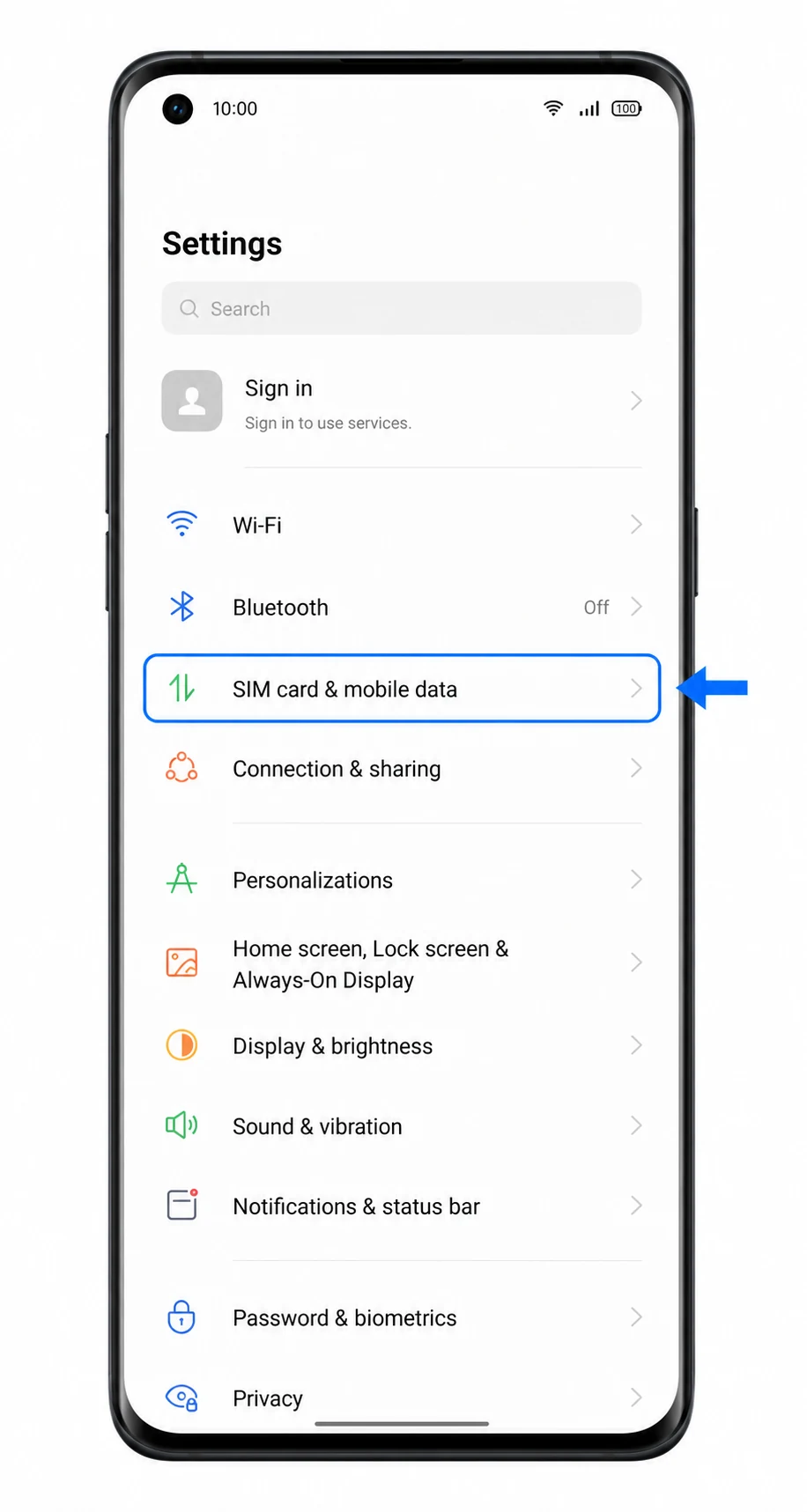
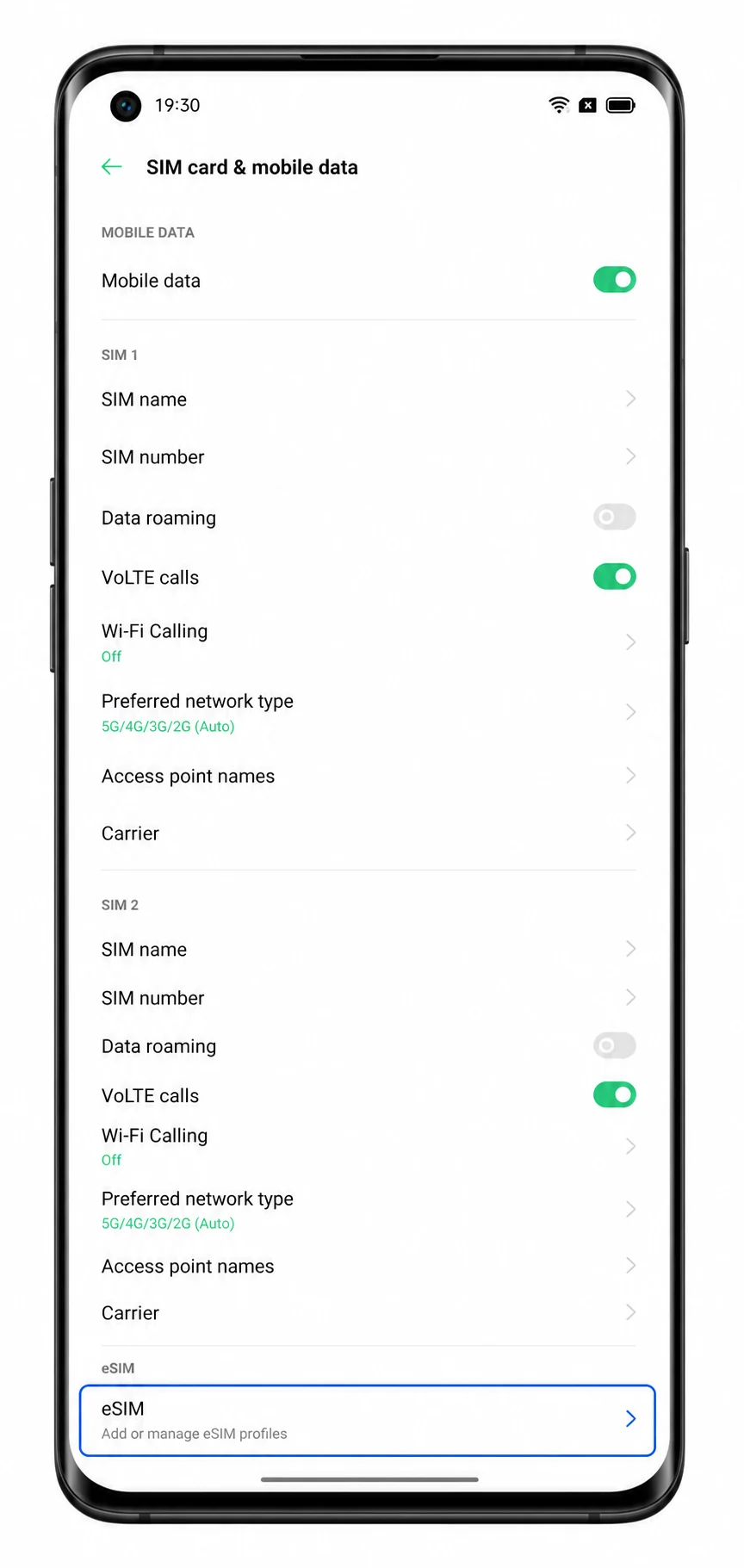
Tik op eSIM onder SIM-kaart & mobiele data.
De telefoon opent nu het eSIM-beheer. Als eSIM niet wordt weergegeven, raadpleeg dan het gedeelte over probleemoplossing voordat je verdergaat.
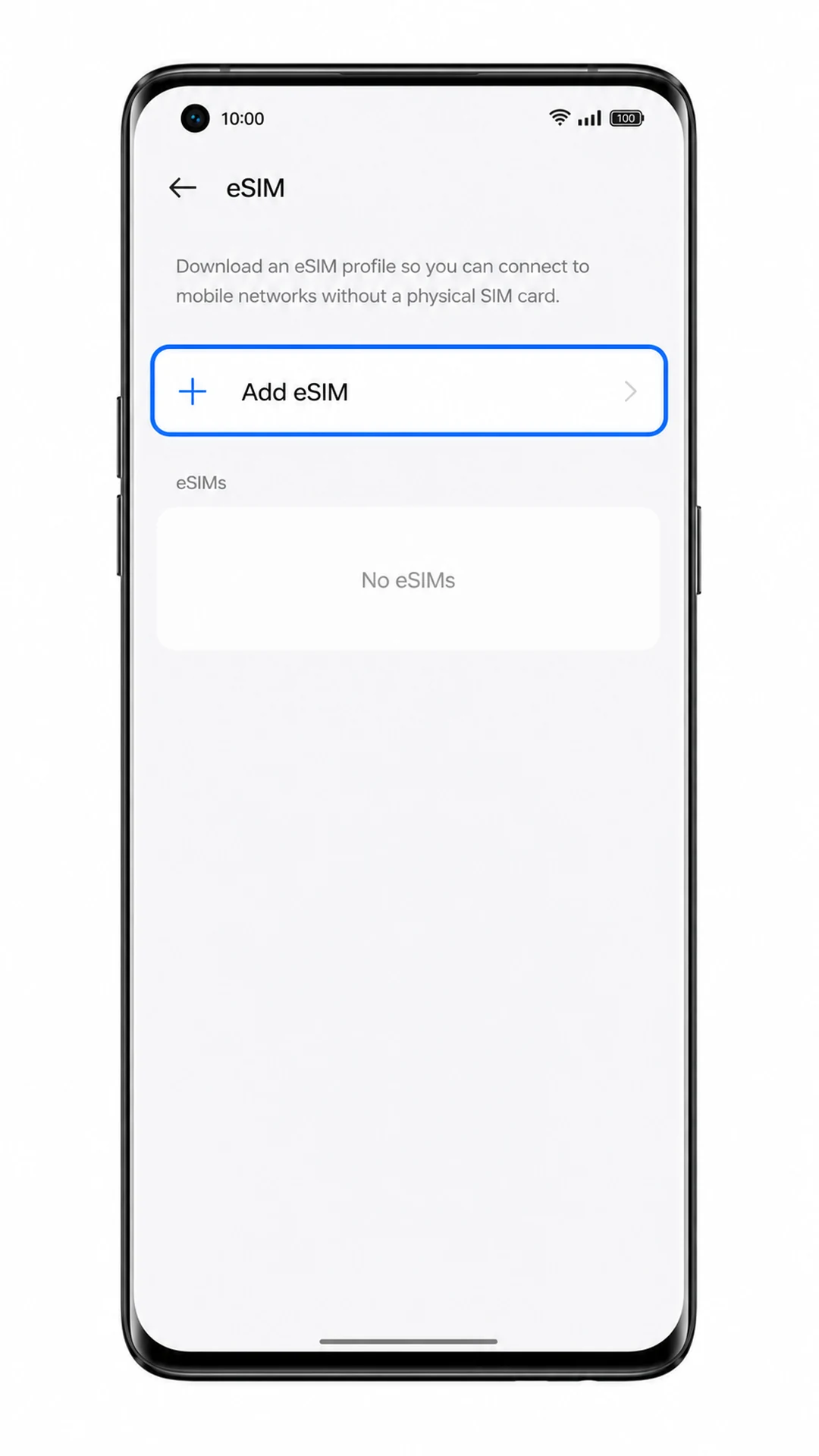
Tik op eSIM toevoegen.
ColorOS opent het scherm voor het toevoegen van een profiel, zodat je een nieuwe eSIM kunt downloaden.
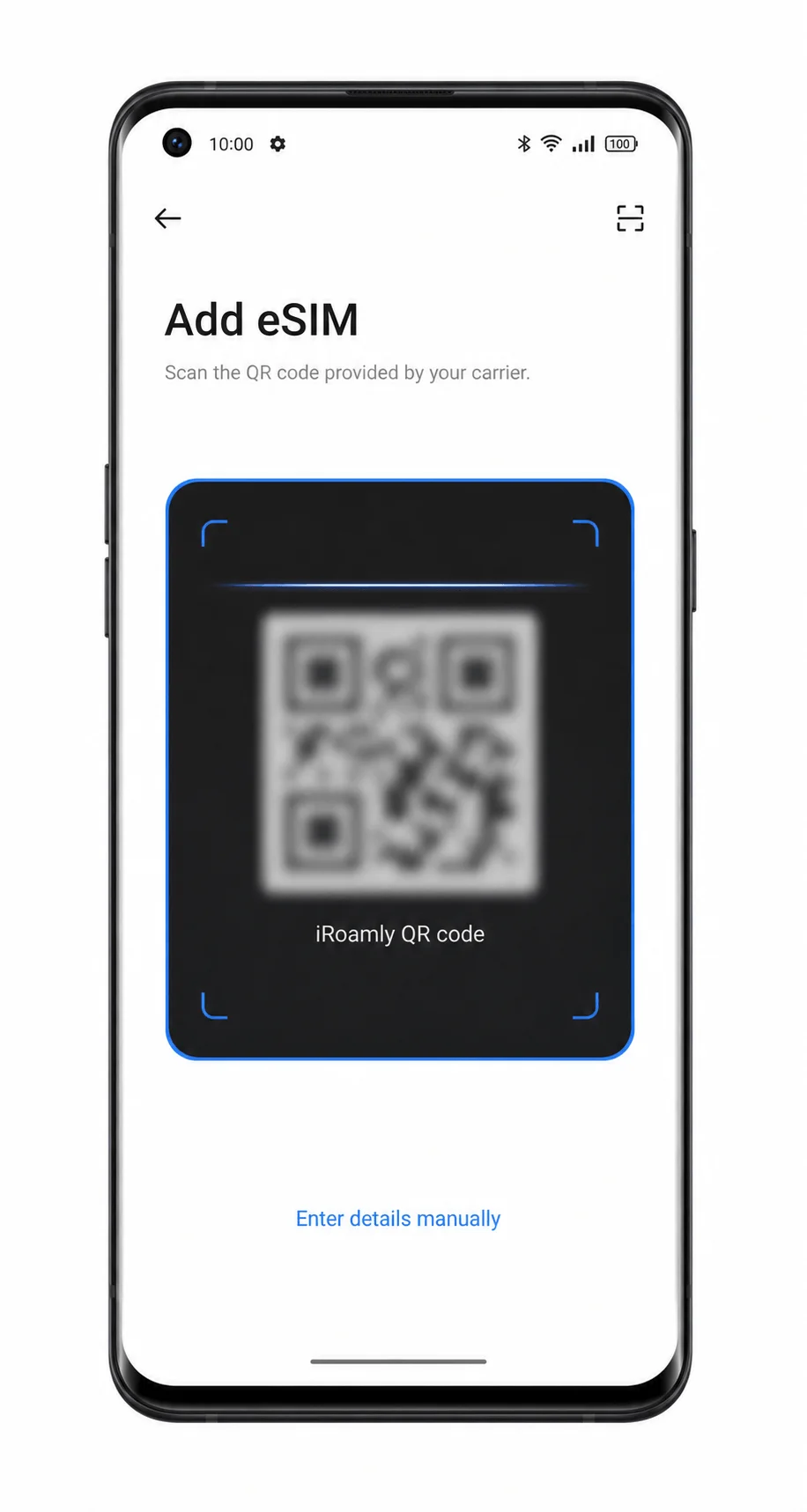
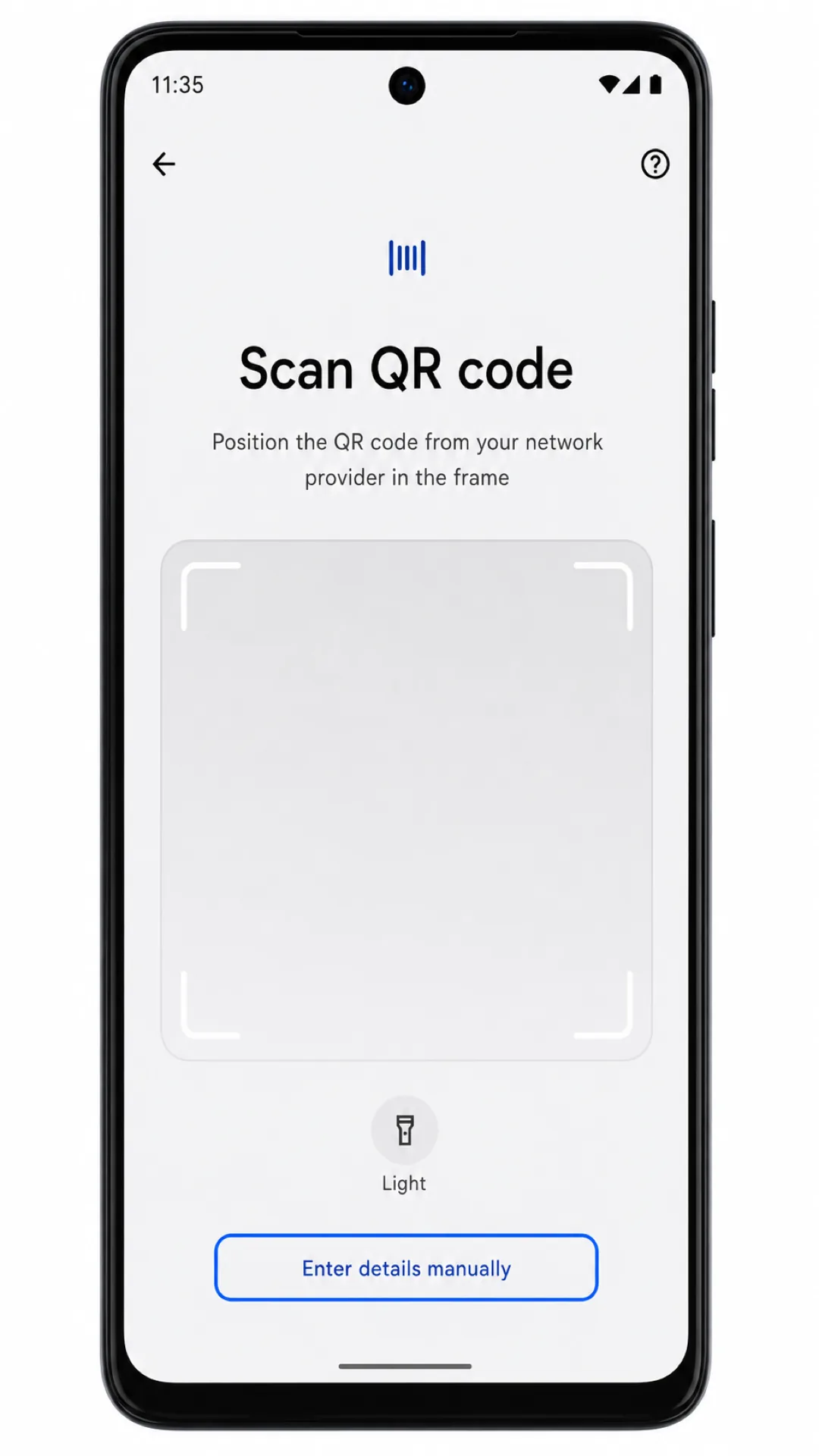
Richt de QR-scanner op de iRoamly QR-code.
Gebruik de QR-code die je hebt ontvangen op je iRoamly bestelpagina of per e-mail. Zorg dat de code plat ligt en dat er voldoende licht is om te scannen. Scan geen QR-code die al op een ander toestel is gebruikt.
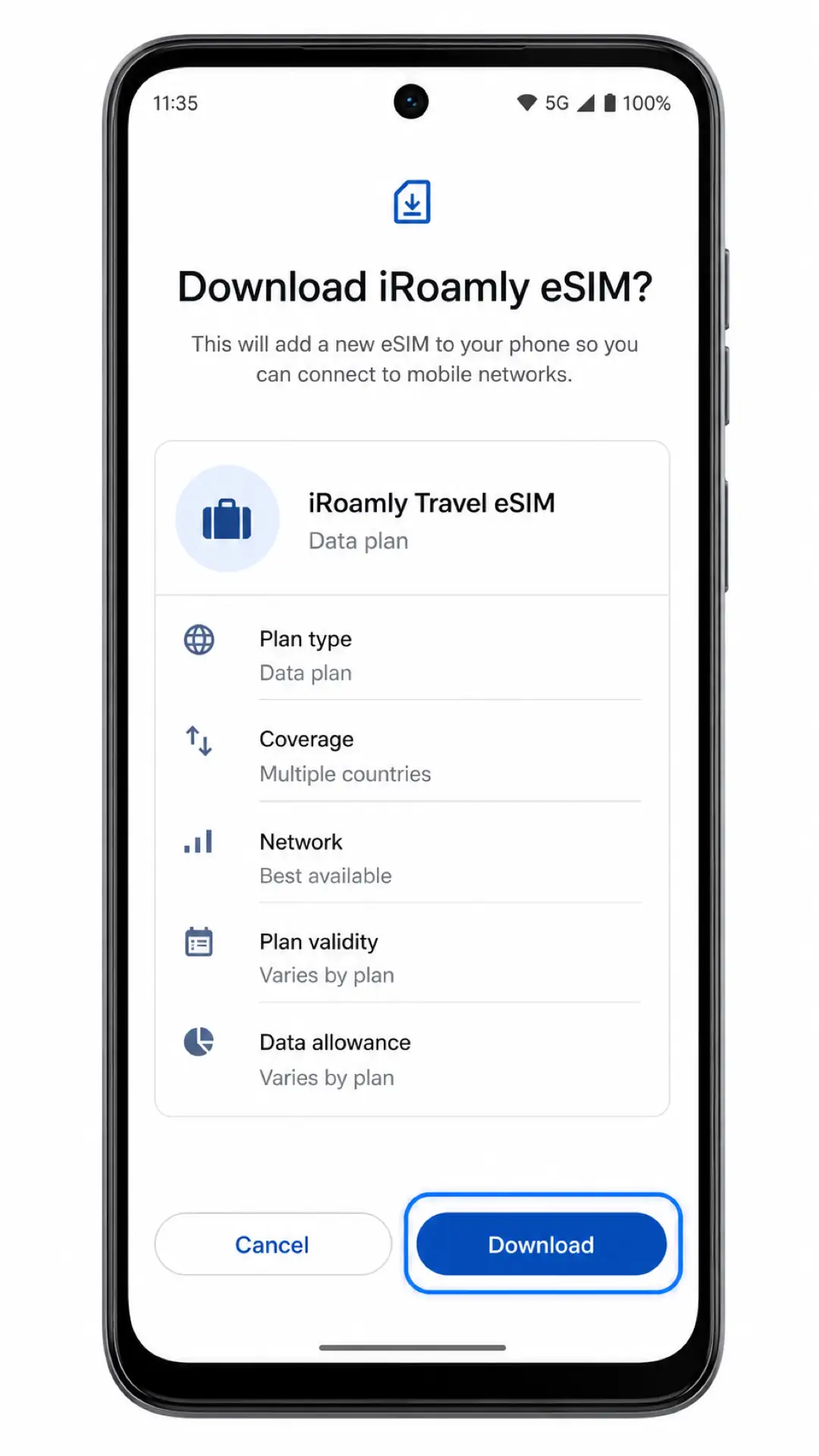
Controleer het gedetecteerde iRoamly Travel eSIM-profiel en tik op Downloaden.
Houd de telefoon verbonden met Wi-Fi totdat het downloaden en toevoegen van het profiel is voltooid. Als ColorOS vraagt of je het profiel direct wilt inschakelen, kies dan de optie waarmee de iRoamly eSIM beschikbaar blijft voor gebruik tijdens je reis.
Methode 2: Handmatig een eSIM installeren
Open Instellingen op de Oppo Find X3 Pro en tik vervolgens op Simkaart & mobiele data.
Dit is hetzelfde startpunt als voor de QR-installatie, maar je moet nog steeds via Instellingen beginnen zodat de telefoon het downloadproces voor de eSIM kan starten.
Tik op eSIM in het menu Simkaart & mobiele data.
Het eSIM-beheerscherm zou moeten verschijnen als jouw Find X3 Pro-model en de firmware van je provider eSIM ondersteunen.
Tik op eSIM toevoegen.
ColorOS opent nu het scherm waarmee je een QR-code kunt scannen of handmatig instelgegevens kunt invoeren.
Tik op Details handmatig invoeren.
Gebruik deze optie wanneer de QR-code zich op hetzelfde toestel bevindt, de camera deze niet kan scannen, of als iRoamly in plaats daarvan de activeringsgegevens in tekstvorm verstrekt.
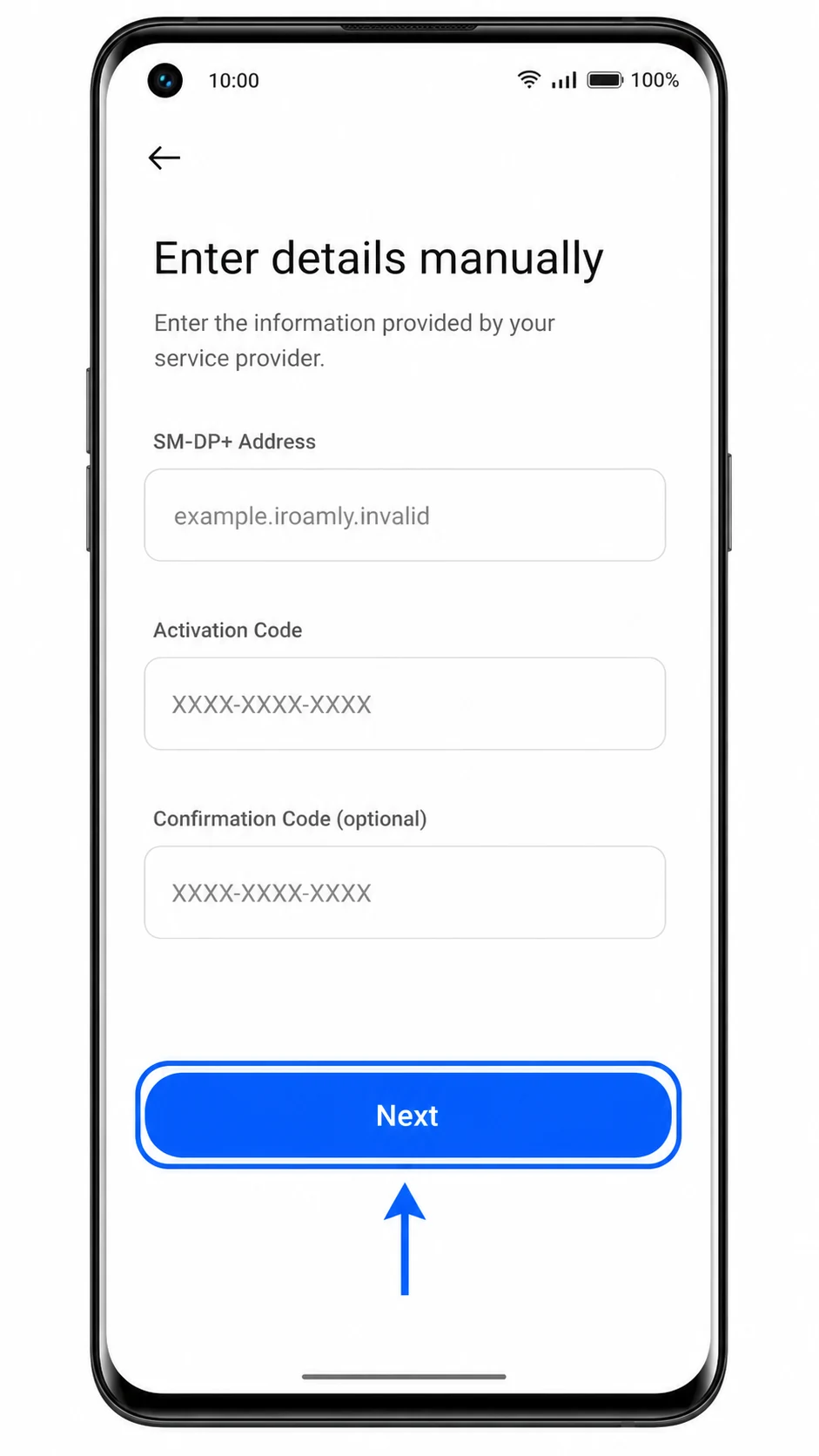
Voer het SM-DP+ adres en de activeringscode exact in zoals verstrekt door iRoamly. Voeg de bevestigingscode alleen toe als iRoamly deze heeft verstrekt en tik vervolgens op Volgende.
Voeg geen spaties toe, pas het hoofdlettergebruik niet aan en splits de activeringscode niet op in een ander formaat. ColorOS gebruikt aparte velden voor het SM-DP+ serveradres en de activeringscode.
Controleer het gedetecteerde iRoamly Travel eSIM-profiel en tik op Downloaden.
Wacht tot ColorOS klaar is met het toevoegen van het profiel voordat je Instellingen sluit of de telefoon opnieuw opstart.
Hoe u kunt controleren of uw iRoamly eSIM is geïnstalleerd
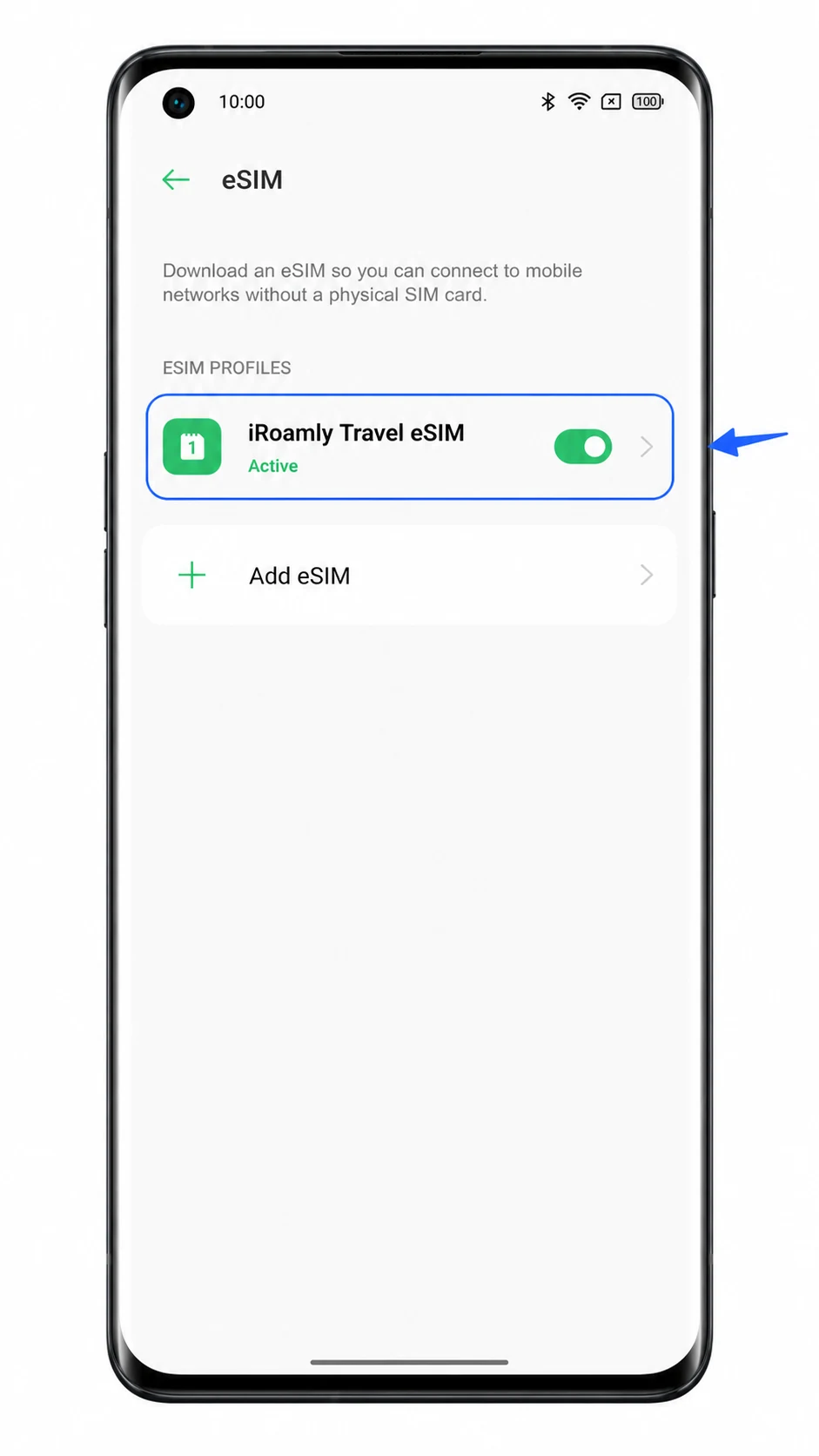
Ga naar Instellingen > Simkaart & mobiele data > eSIM en zoek in de lijst met geïnstalleerde profielen naar de iRoamly Travel eSIM.
Het profiel hoort als 'geïnstalleerd' of 'actief' te worden weergegeven. Als het profiel uitgeschakeld is, schakel het dan in voordat u de mobiele data voor uw reis instelt.
Bent u al op uw bestemming? Schakel wifi dan even uit en controleer of mobiele data via de iRoamly eSIM wordt geladen nadat u de datainstellingen heeft geconfigureerd.
Test geen gesprekken of sms-berichten, tenzij in uw specifieke iRoamly-plan staat dat deze diensten zijn inbegrepen. Veel eSIM-reisplannen zijn namelijk uitsluitend bedoeld voor data.
Configureer eSIM voor mobiele data
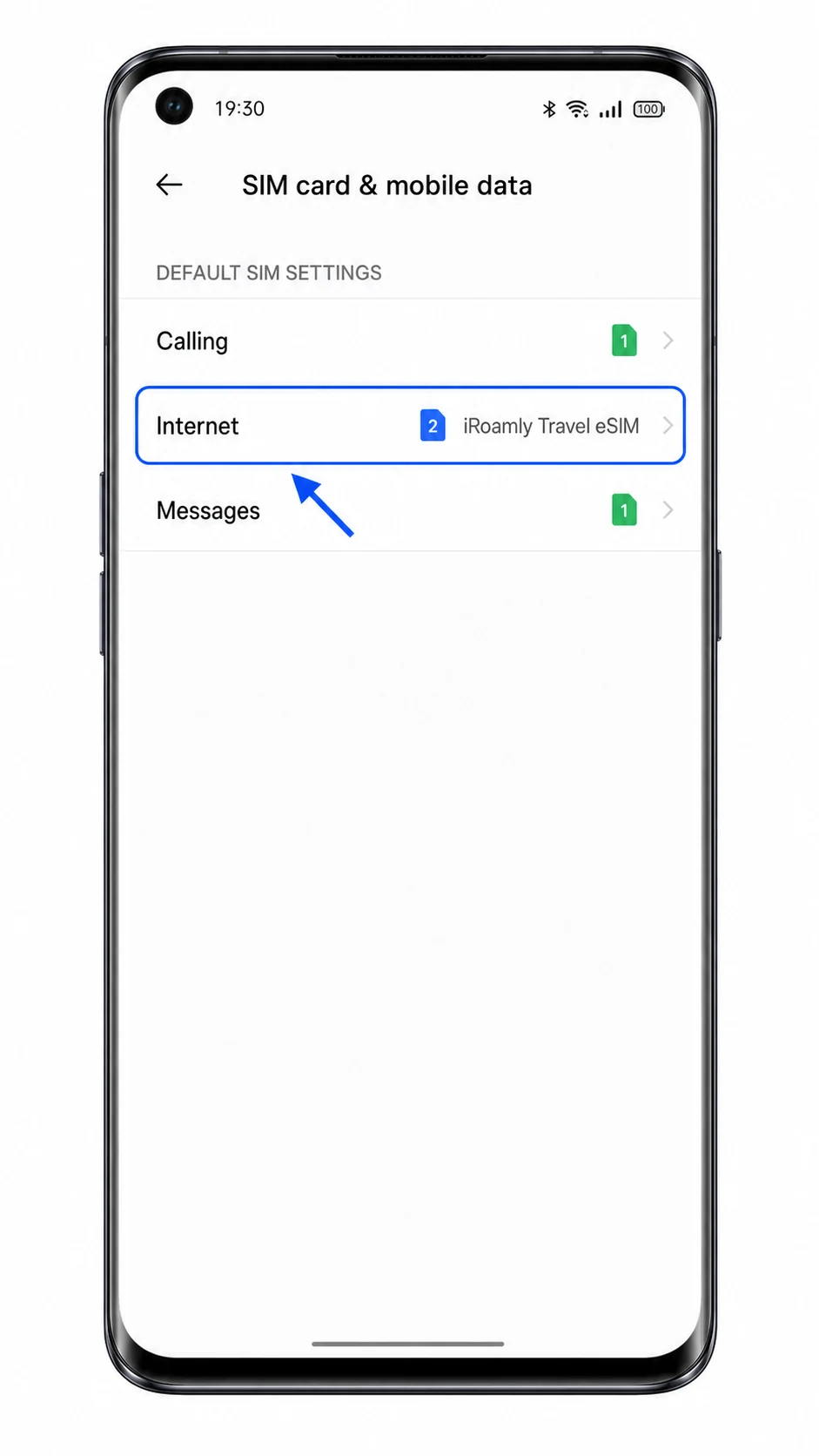
Open Instellingen > Simkaart & mobiele data, kies vervolgens de optie Internet of mobiele data onder de standaardinstellingen voor de simkaart en selecteer iRoamly Travel eSIM.
Hiermee wordt de iRoamly eSIM ingesteld als de datalijn, terwijl uw fysieke SIM beschikbaar blijft voor ondersteunde gesprekken of berichten als u deze ingeschakeld wilt laten.
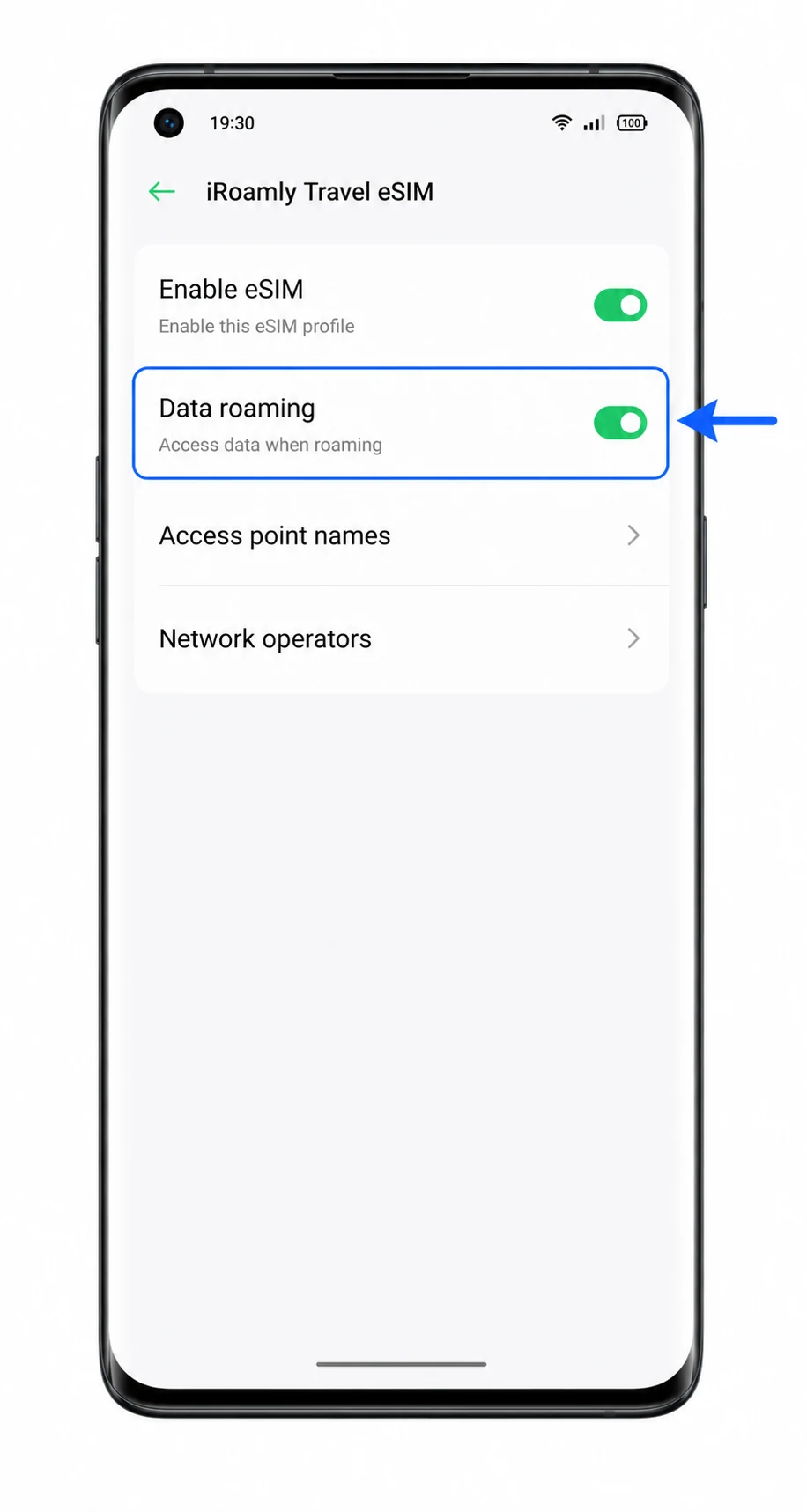
Open het iRoamly Travel eSIM-profiel en schakel Dataroaming in als uw iRoamly-abonnement of de instructies voor uw bestemming dit vereisen.
Bij reis-eSIM's moet dataroaming vaak zijn ingeschakeld om verbinding te kunnen maken met partnernetwerken buiten uw thuisland. Als data niet werkt na aankomst, controleer dan eerst deze instelling.
Probleemoplossing
Indien eSIM of Voeg eSIM toe ontbreekt, controleer dan of uw Oppo Find X3 Pro-model voor de regio eSIM ondersteunt en of uw providerfirmware dit niet heeft uitgeschakeld. Installeer tevens de meest recente ColorOS-update die voor de telefoon beschikbaar is.
Als de QR-code niet wordt gescand, verhoog dan de helderheid van het scherm waarop de code wordt weergegeven, reinig de cameralens of kies voor Handmatig details invoeren.
Als ColorOS aangeeft dat de QR-code al is gebruikt, blijf het dan niet opnieuw proberen. Neem contact op met de ondersteuning van iRoamly, aangezien veel eSIM QR-codes slechts eenmaal kunnen worden geïnstalleerd.
Als de activering in afwachting blijft, zorg dan dat de wifi-verbinding actief blijft, laat het eSIM-profiel ingeschakeld en herstart de telefoon één keer. Sommige abonnementen voltooien de activering pas nadat het netwerk van de bestemming is bereikt.
Als de iRoamly eSIM na het downloaden niet verschijnt, ga dan terug naar Instellingen > Simkaart & mobiele data > eSIM en controleer of het profiel is uitgeschakeld of dat de installatie nog moet worden voltooid.
Als mobiele data niet werkt, selecteer dan iRoamly Travel eSIM voor internet, schakel Dataroaming in, zet wifi uit om te testen en controleer of de bestemming wordt gedekt door uw iRoamly-abonnement.
Als bellen of sms'en niet werkt, controleer dan de abonnementsgegevens. Ga er niet zomaar vanuit dat deze diensten inbegrepen zijn bij een reis-eSIM.
Conclusie
Voor de Oppo Find X3 Pro is het scannen van de iRoamly QR-code meestal de snelste methode, omdat ColorOS het eSIM-profiel via de 'eSIM toevoegen'-scanner kan detecteren en direct doorgaat naar downloaden. Handmatige invoer is het beste alternatief wanneer de QR-code niet beschikbaar of moeilijk te scannen is, mits je het afzonderlijke SM-DP+-adres en de activeringscode exact overneemt.
Controleer na de installatie de volgende instellingen: ga naar Instellingen > Simkaart & mobiele data > eSIM. Zorg ervoor dat de iRoamly Travel eSIM aanwezig en ingeschakeld is, selecteer deze voor internet en schakel dataroaming in als je reisabonnement dit vereist. Zodra deze instellingen zijn geconfigureerd, is de Find X3 Pro klaar om de iRoamly eSIM te gebruiken voor je data tijdens het reizen.